Яндекс Карты
Яндекс.Карты — это сервис, в котором собраны картографические данные. Платформа позволяет просматривать карты городов со всего мира, находить нужное место или организацию, строить маршруты поездок и получать информацию о ситуациях на дорогах. Также доступна функция конструктора: можно создать собственные карты и редактировать городские объекты.
Воспользоваться сервисом можно на официальном сайте и через приложение «Яндекс.Карты». Приложение доступно для смартфонов на базе iOS, Android и Windows. Приложение имеет тот же функционал, что и компьютерная версия сайта. Оно может работать без доступа в сеть. Для этого необходимо скачать оффлайн-карту интересующего его региона.
Проложить маршрут
Для того чтобы составить маршрут в Яндекс.Картах нажмите на кнопку «Маршрут» и введите адрес начального и конечного пунктов в открывшемся окне. Это можно сделать вручную, задать автоматически на основе местоположения или установить точку на карте. При необходимости добавьте дополнительные точки с помощью кнопки «Добавить точку».
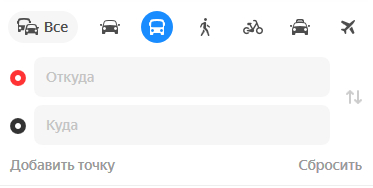
После этого сервис предложит несколько вариантов дороги до пункта назначения. Один из них будет самым оптимальным по мнению умного алгоритма сервиса. Он будет показан зеленым, желтым и красным цветами, а остальные возможные пути — серым.
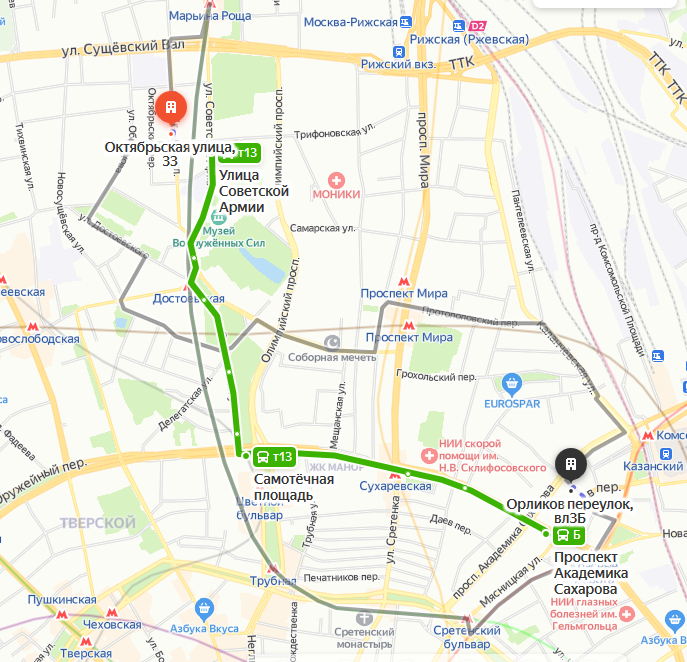
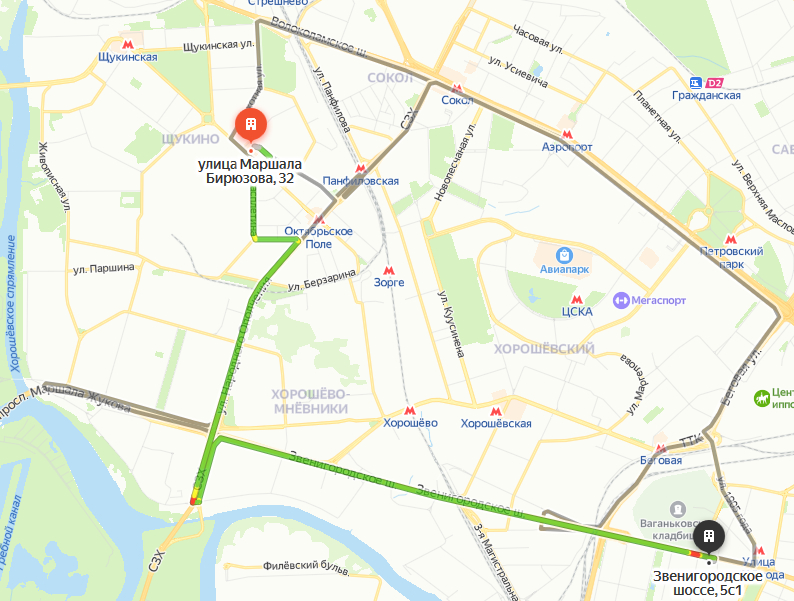
Цветные линии маршрута на автомобиле и общественном транспорте показывают степень загруженности дорог. Пешеходные пути обозначены пунктирной фиолетовой линией.
На автомобиле
Если вы хотите построить маршрут для поездки на автомобиле, выполните вышеописанные действия. Затем можно задать дополнительные опции поездки. Для этого нажмите «Параметры» и в открывшемся окне включите или отключите нужные функции:
- показывать варианты без учета пробок;
- избегать платных дорог.
Общественным транспортом
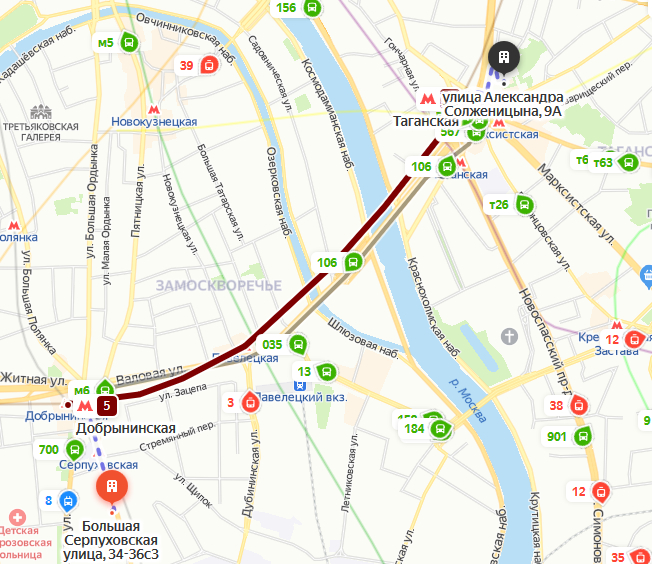
Укажите в Яндекс картах на каком виде общественного транспорта вы бы хотели передвигаться по городу. Для этого проложите маршрут и в параметрах укажите предпочитаемый транспорт. Если подобные маршруты возможны, то умный алгоритм отобразит их на карте.
Пешком
Для построения маршрута на Яндекс картах пешком достаточно задать начальную и конечную точки пути. Система самостоятельно проложит наиболее короткий путь между данными локациями с использованием тротуаров, тропинок, пешеходных дорожек, лестниц, проходов между строениями.
Как передать маршрут из яндекс карт в яндекс навигатор
Как передать маршрут или массив POI в Яндекс Навигатор (Андроид и Ios)?
Все оказывается просто. После формирования маршрута внизу слева появляется ссылка «открыть в картах» По клику на ней появляется предложение установить приложение «яндекс карты» где и возможна навигация по этому маршруту. А если в настройках карты поставить галочку «открывать маршруты в Яндекс навигаторе» то маршрут сразу передается в яндекс навигатор
Всё ещё ищете ответ? Посмотрите другие вопросы с метками яндекс карты route или задайте свой вопрос.
Site design / logo © 2022 Stack Exchange Inc; user contributions licensed under cc by-sa. rev 2022.6.23.42447
Нажимая «Принять все файлы cookie», вы соглашаетесь, что Stack Exchange может хранить файлы cookie на вашем устройстве и раскрывать информацию в соответствии с нашей Политикой в отношении файлов cookie.
Как отправить геолокацию в Яндекс Навигаторе

Яндекс Навигатор дает возможность определить точно местоположение пользователя, вплоть до подъезда конкретного дома. Это бывает полезно использовать, чтобы передать другому человеку информацию о своем местонахождении. В Яндекс Навигаторе можно отправить геолокацию места, где сейчас находится человек или любой другой точки на карте, например, места сбора. В этой статье мы рассмотрим способы отправить геолокацию в Яндекс Навигаторе.
Как отправить геолокацию в Яндекс Навигаторе
Отправить геолокацию с текущим местоположением другому пользователю через Яндекс Навигатор очень просто. Для этого необходимо запустить на телефоне приложение Яндекс Навигатор и дождаться, когда текущее местоположение будет точно определено (обычно, это занимает до 5 секунд). Далее нажмите на значок местоположения в правом нижнем углу, чтобы произвести центрирование карты в том месте, где вы сейчас находитесь.
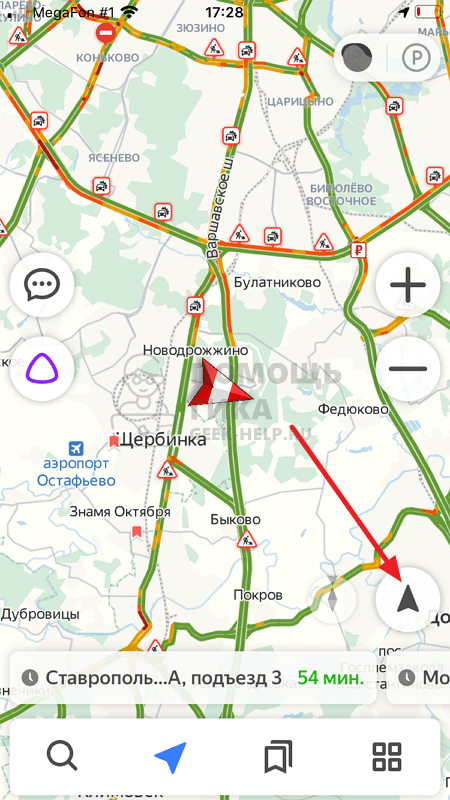
Зажмите палец на вашем индикаторе на карте.
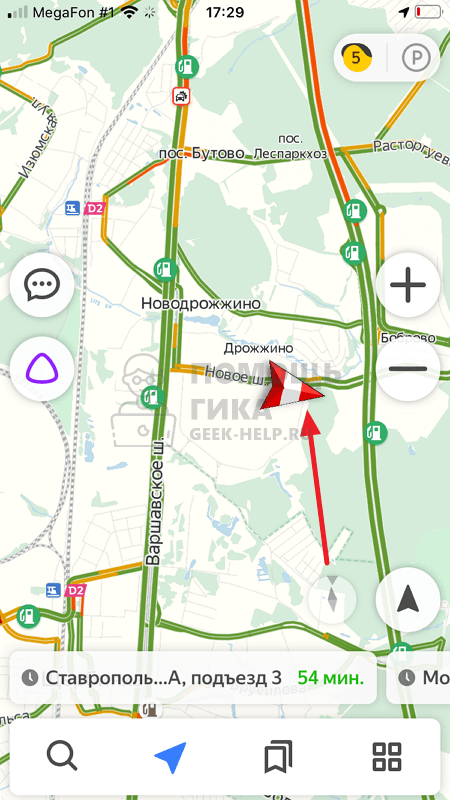
Появится меню. Чтобы максимально точно определить ваше местоположение, выполните приближение карты. Нажмите “Поделиться”, выбрав данный пункт среди других пунктов меню.

Текущее местоположение станет частью сообщения, которое можно отправить через любой мессенджер, почту или социальную сеть. Выберите удобный способ отправки геолокации и укажите нужного пользователя.
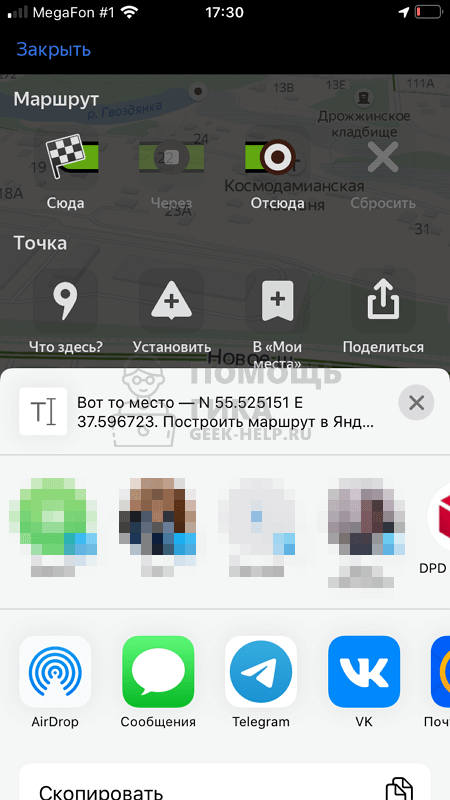
В указанное место будет отправлено сообщение со следующим текстом, в котором указаны координаты местоположения и есть ссылка, которая дает возможность быстро перейти в Яндекс Навигатор с отметкой данного места.
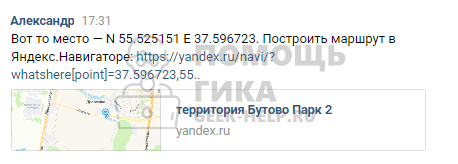
Стоит отметить, что таким способом можно отправить геолокацию не только того места, где вы сейчас находитесь, но и любой другой точки на карте.
Как отправить геолокацию конкретного места в Яндекс Навигаторе
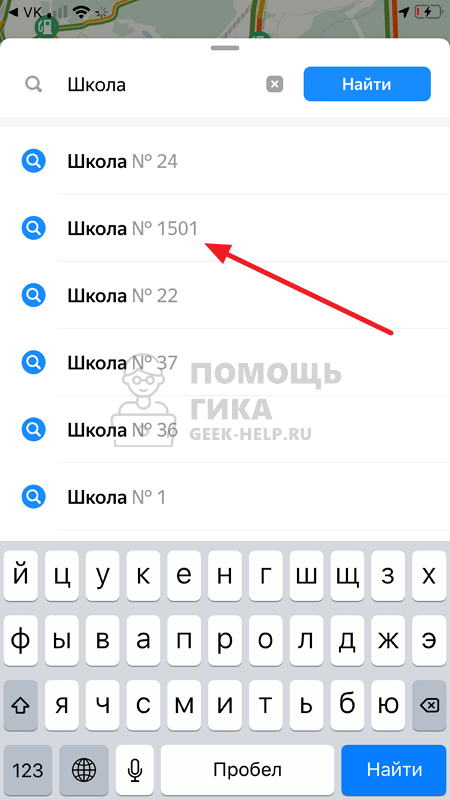
Иногда нужно отправить геолокацию определенного места, например, магазина, больницы, школы и так далее. При этом вы можете не знать точный адрес, где находится данное место, или просто искать его способом, который описан выше, неудобно. Здесь на помощь придет поиск.
Откройте Яндекс Навигатор и нажмите внизу на значок лупы, чтобы вызвать поиск.
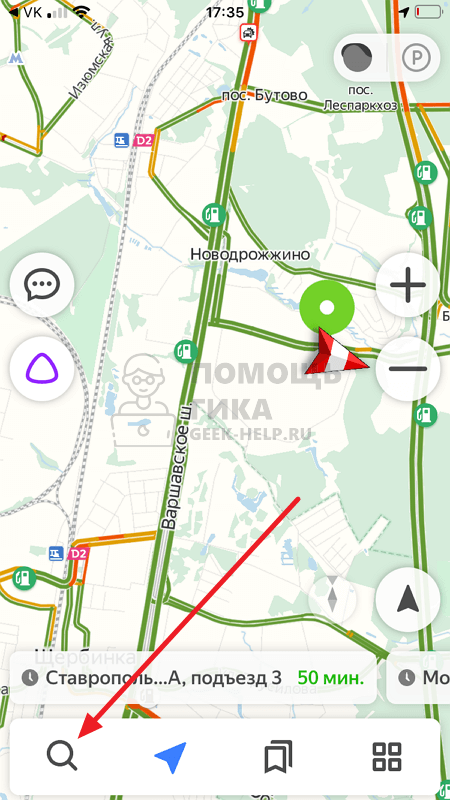
При помощи поиска найдите нужное место.
Место откроется на карте в Яндекс Навигаторе. К нему можно сразу построить маршрут или отправить его геолокацию другому пользователю, нажав на кнопку “Поделиться” в меню.
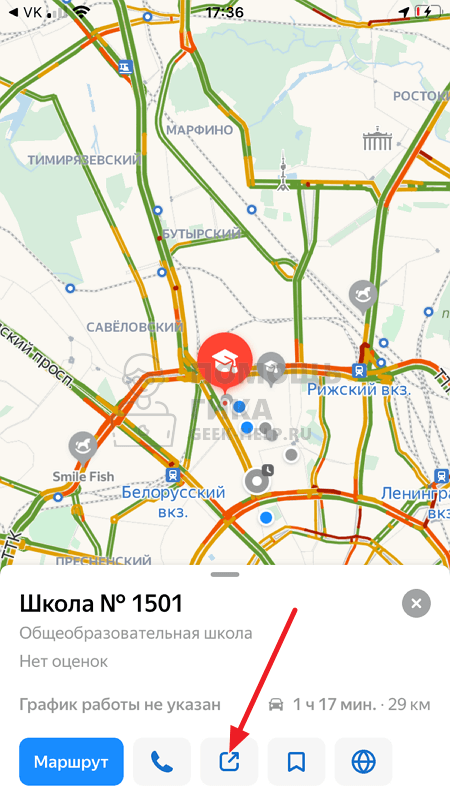
Далее остается только выбрать удобный способ отправки геолокации данного места.
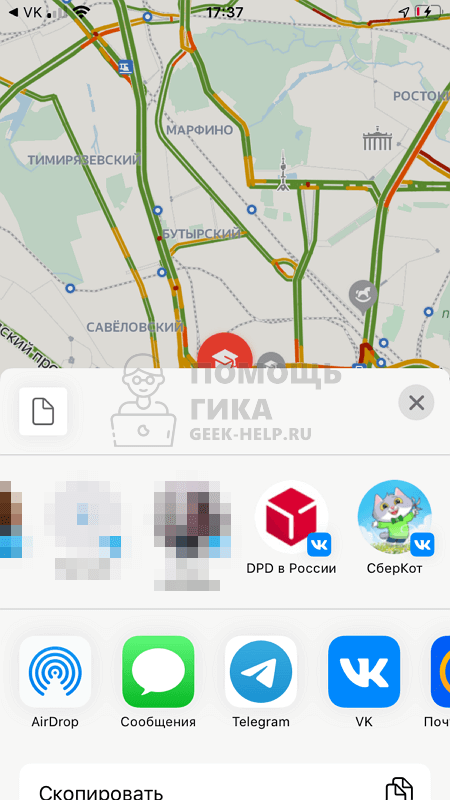
Если в первом способе, рассмотренном выше, в сообщении передаются координаты. То во втором случае передается конкретное название места, а в сообщении ссылка, нажав на которую можно увидеть местоположение места на карте.

Таким образом можно передавать геолокацию любого места другим пользователям через Яндекс Навигатор.
Как передать маршрут в Яндекс. Навигатор или Google Maps с сайта?

Вы можете разместить просто ссылки на карту Google и Яндекс.
Если с мобильного устройства человек откроет ту или иную ссылку, то ему Android предложит открыть эту ссылку в одном из приложений (Google или Яндекс карты), а там уже будет адрес отмечен точкой и надо будет нажать одну кнопку — проложить маршрут, после чего будет проложен маршрут и можно отправляться в путь ��
Попробуйте открыть ссылки сверху с мобильного телефона.
Если ни одного из этих приложений нет, то откроется просто мобильная версия страницы на Google или Яндекс.
Похожие публикации:
- Где посмотреть адрес электронной почты
- Как найти алфавит сообщения в экселе
- Как сделать рассылку в whatsapp всем контактам о смене номера
- Слетел принтер как восстановить
Как загрузить Яндекс-карты в навигатор: пошаговая инструкция

Современные навигаторы предлагают удобный способ найти нужный путь без утомительной навигации по незнакомым дорогам. Однако не все навигаторы предоставляют своим пользователям возможность использовать карты, такие как Яндекс. Но не стоит отчаиваться, ведь есть способ загрузить карты Яндекс и использовать их на своем навигаторе!
Прежде всего, необходимо иметь навигатор, поддерживающий загрузку карт. Обычно это устройства на базе операционной системы Windows CE или Android. Затем процедура загрузки карт является своеобразным путешествием, которое может оказаться сложным для новичка.
В статье вы узнаете, как загрузить Яндекс карты на навигатор, используя небольшие хитрости и инструкции. Перед началом процесса загрузки, необходимо выполнить несколько простых шагов, которые помогут избежать ошибок и гарантированно доведут Вас до желаемого результата.
Как перенести маршрут из Яндекс карт в навигатор
Шаг 1: Создайте маршрут в Яндекс картах
Прежде чем переносить маршрут в навигатор, необходимо создать его в Яндекс картах. Зайдите на сайт Яндекс карты и создайте маршрут, указав начальную точку и точку назначения.
Шаг 2: Сохраните маршрут внутри Яндекс картах
После того как маршрут создан и отображается на картах Яндекс, сохраните его в своем профиле. Для этого нажмите на кнопку «Сохранить», находящуюся под формой поиска местоположения и дайте маршруту название.
Шаг 3: Загрузите маршрут в навигатор
Для загрузки маршрута в навигатор необходимо подключить его к устройству. Подключите устройство к компьютеру и откройте программу навигатора. В меню выберите пункт «Загрузить маршрут» и выберите файл со скачанным маршрутом из Яндекс карт.
Теперь вы можете использовать загруженный маршрут на своем устройстве в навигационном режиме.
Как загрузить карты в навигатор
Шаг 1. Выберите навигационную программу
Прежде чем загружать карты в навигатор, необходимо выбрать и установить программу на устройство. Наиболее популярными навигационными приложениями являются «Яндекс.Навигатор», «Navitel», «iGO», «Google Maps» и др.
Шаг 2. Скачайте необходимые карты
Скачайте нужные карты на официальном сайте выбранной навигационной программы или других ресурсах, которые предоставляют эту возможность бесплатно или за определенную плату. Не забудьте выбрать правильный регион и установить определенные настройки.
Шаг 3. Сохраните карты на устройстве
После скачивания карт, сохраните их на устройстве, используя кабель и подключая навигатор к компьютеру. Обратите внимание на правильную структуру папок и названия файлов. В некоторых случаях, карта может быть сохранена с расширением .zip, поэтому ее нужно разархивировать.
Шаг 4. Установите карты на навигатор
Чтобы установить карты на навигатор, нужно зайти в настройки приложения и выбрать «Управление картами». Далее, выберите «Добавить карту» и указать путь к файлу с картой. После этого карта будет доступна для использования в навигаторе.
Шаг 5. Проверьте работоспособность карты
Перед использованием карты, проверьте ее работоспособность. Запустите приложение навигатора и проверьте, есть ли карта в списке доступных. Если все сделано правильно и карта установлена корректно, то вы сможете начать использовать ее для планирования маршрута.
Чем отличается Яндекс Навигатор от Яндекс карты и навигатор
Яндекс карты
Яндекс карты – это онлайн-сервис, который позволяет пользователям искать места и ориентироваться на географической карте. Сервис используется для планирования маршрутов, поиска заведений и публичных мест, а также просмотра снимков со спутников или панорамных изображений. Карты Яндекса доступны на компьютере и мобильных устройствах с доступом в интернет.
Яндекс Навигатор
Яндекс Навигатор – это мобильное приложение, которое предназначено для навигации на дорогах с помощью GPS-навигации. Оно предназначено для того, чтобы помочь водителям и пешеходам быстро и легко достигнуть своего пункта назначения. В Навигаторе Яндекса можно проложить маршруты с учетом пробок и автоматически узнать, какие дороги выбрать, чтобы избежать заторов.
Отличия между Яндекс картами и Навигатором
- Яндекс карты ориентированы на планирование маршрутов и поиск мест на карте, а Яндекс Навигатор – это мобильное приложение для навигации на дорогах,
- Яндекс Навигатор использует GPS-навигацию, а Яндекс карты – нет,
- Яндекс карты доступны на компьютере, в то время как Яндекс Навигатор – только на мобильных устройствах,
- Яндекс Навигатор контролирует пробки и помогает пользователю избежать заторов на дорогах, в то время как Яндекс карты не включают такую функцию.
Как загрузить карту всей России в Яндекс навигатор
Шаг 1: Откройте Яндекс Навигатор
Перед загрузкой карты всей России в Яндекс Навигатор, вам необходимо открыть приложение Яндекс Навигатор на вашем смартфоне. Обычно приложение находится на главной странице или в папке «Инструменты».
Шаг 2: Нажмите на «Меню» и выберите «Настройки»
Чтобы загрузить карту всей России в Яндекс Навигатор, необходимо найти настройки приложения. Это можно сделать, нажав на кнопку «Меню», расположенную в левом верхнем углу экрана, и выбрав «Настройки».
Шаг 3: Выберите «Карты» и нажмите «Загрузить карту»
В настройках Яндекс Навигатор выберите «Карты» и нажмите «Загрузить карту». Эта функция позволяет загрузить карту всей России на ваше устройство и использовать ее без подключения к интернету.
Шаг 4: Дождитесь окончания загрузки карты
После того, как вы нажали «Загрузить карту», приложение начнет скачивать карту всей России. Дождитесь завершения загрузки. Время загрузки зависит от скорости интернет-соединения и размера карты.
Шаг 5: Пользуйтесь
После того, как карта была загружена на ваше устройство, вы можете использовать ее без подключения к интернету. Начните свое путешествие по России и пользуйтесь Яндекс Навигатором.
Как настроить навигатор на яндекс карты
1. Обновление навигационного ПО
Перед началом работы необходимо убедиться в том, что навигационное ПО установлено на последнюю версию. Для этого необходимо зайти на официальный сайт производителя и загрузить последню версию ПО, если таковая имеется.
2. Подключение яндекс карт в настройках
После того, как ПО было установлено на последнюю версию, необходимо зайти в настройки навигатора и выбрать в качестве карты Яндекс. По умолчанию может стоять другая карта, поэтому необходимо изменить эту настройку вручную.
3. Получение доступа к данным о местоположении
Для работы навигатора на Яндекс картах необходимо, чтобы программа имела доступ к данным о местоположении пользователя. При первом запуске программы необходимо разрешить доступ к геопозиции.
4. Обновление картографических данных
Картографические данные на Яндекс картах обновляются достаточно часто, поэтому необходимо проверять наличие обновлений и обновлять их по мере поступления.
5. Использование дополнительных функций
Яндекс карты предлагают дополнительные функции, такие как прокладка маршрута, поиск ближайших объектов и т.д. Использование этих функций позволит облегчить использование навигатора и сделать его более удобным в использовании.
Как скачать яндекс карты для навигатора
1. Проверьте доступность карты в вашем регионе
Перед тем, как начать загрузку карт, необходимо убедиться, что они доступны для вашего региона. Для этого зайдите на сайт Яндекс Карт и выберите нужный регион. Если карта доступна, вы сможете увидеть опцию «Скачать карту для навигатора».
2. Скачайте программу Яндекс Карты для ПК
Для загрузки карт на навигатор необходимо сначала загрузить программу Яндекс Карты на компьютер. Это можно сделать на сайте company.yandex.ru/maps/. Убедитесь, что программа загружена и установлена корректно.
3. Подключите навигатор к компьютеру
Чтобы загрузить карты на ваш навигатор, необходимо подключить его к компьютеру с установленной программой Яндекс Карты. Для этого используйте кабель USB и переключите навигатор в режим передачи данных.
4. Загрузите карты на навигатор
После подключения навигатора к компьютеру откройте программу Яндекс Карты и выберите нужный регион. Далее найдите опцию «Загрузить карты на навигатор» и выберите необходимые карты и регионы для загрузки. После этого нажмите кнопку «Загрузить».
5. Дождитесь окончания загрузки
Загрузка карт может занять от нескольких минут до нескольких часов, в зависимости от количества выбранных регионов и скорости интернет-соединения. Дождитесь окончания загрузки и убедитесь, что карта была успешно загружена на ваш навигатор.
Теперь вы можете использовать Яндекс Карты на своем навигаторе без подключения к Интернету и всегда быть уверенными в правильности выбранного маршрута и местоположении.
Как загрузить карты на навигатор
1. Выберите источник карт
Для загрузки карт на навигатор необходимо выбрать источник карт, например, Яндекс Карты, Google Maps, Navitel и т.д. В зависимости от выбранного источника карт, загрузка и установка может различаться.
2. Скачайте необходимые карты
После выбора источника карт, необходимо скачать карты для конкретной местности. Карты могут быть представлены в различных форматах: файлы карт для навигатора или обычные карты в формате Jpeg, Png и т.д.
- Для загрузки карт на навигатор необходимо подключить его к компьютеру с помощью кабеля USB и перенести файлы карт в соответствующую папку навигатора.
- Если навигатор имеет встроенный WI-FI модуль, то можно скачать карты напрямую на навигатор через интернет.
3. Установите загруженные карты на навигаторе
После загрузки карт на навигатор, необходимо установить их. Для этого необходимо открыть меню настроек навигатора и выбрать пункт «Установка карт». Затем выберите папку с загруженными картами и установите их на навигатор.
После установки карт на навигатор, можно начать использовать навигационное устройство для построения маршрутов и ориентации в незнакомой местности.
Как загрузить офлайн карты Яндекс навигатор
Шаг 1: Скачайте Яндекс навигатор
Прежде чем загружать офлайн карты на Яндекс навигатор, необходимо установить приложение на свой мобильный устройство. Приложение доступно для скачивания на официальном сайте Яндекса и в Google Play.
Шаг 2: Загрузка офлайн карт
После установки приложения необходимо загрузить нужную офлайн карту. Для этого необходимо выбрать в приложении «Настройки», затем «Офлайн карты». Нажмите на кнопку «Выбрать регион», выберите скачиваемую карту и нажмите на кнопку «Загрузить».
Шаг 3: Обновление карты
Карты нужно периодически обновлять, так как они постоянно изменяются. Чтобы обновить офлайн карты в Яндекс навигатор, необходимо снова зайти в настройки приложения, выбрать «Офлайн карты», затем «Обновить» и выбрать нужный регион.
Шаг 4: Использование офлайн карт
После загрузки офлайн карт можно использовать навигатор в автономном режиме, без подключения к интернету. Для этого нужно выбрать нужный регион и нажать на кнопку «Проложить маршрут».
- Преимущества использования офлайн карт Яндекс навигатор:
- Экономия трафика интернета
- Возможность использовать навигатор в режиме полета
- Высокая точность маршрутов и маршрутных листов
- Отсутствие проблем с приемом GPS сигнала в зданиях и лесистых местностях
Как подключить Яндекс навигатор
Шаг 1: Скачайте приложение
Для начала необходимо скачать и установить приложение Яндекс навигатор на свой мобильный телефон. Это можно сделать в официальном магазине приложений вашей операционной системы.
Шаг 2: Запустите приложение
После установки приложения, запустите его на своем телефоне и пройдите регистрацию, если у вас еще нет аккаунта в Яндексе.
Шаг 3: Введите адрес назначения
Нажмите на кнопку «Куда?» и введите адрес места, куда нужно добраться. Навигатор автоматически найдет этот адрес на карте.
Шаг 4: Настройте опции маршрута
Выберите настройки маршрута, такие как оптимальный маршрут, режим движения и др., если это необходимо. После этого нажмите на кнопку «Старт» и можно начинать движение.
Шаг 5: Дополнительные функции
Навигатор Яндекса имеет много полезных функций, например, поиск ближайших бензоколов, кафе и других объектов, проезд камер и др. Подробнее о них можно узнать из описания приложения или посмотреть инструкцию на сайте Яндекса.
Как привязать карту к Яндекс навигатору
1. Загрузите приложение Яндекс навигатор
Первым шагом необходимо загрузить приложение Яндекс навигатор на ваше мобильное устройство. Это можно сделать в Google Play или App Store. После успешной установки, запустите приложение.
2. Включите геолокацию
Для работы приложения необходимо включить геолокацию на вашем устройстве. Если вы еще не включили ее, перейдите в настройки вашего устройства и включите разрешение геолокации для Яндекс навигатора.
3. Привяжите Яндекс карты
Чтобы привязать карту к Яндекс навигатору, необходимо выбрать нужный город на карте приложения. Затем нажмите на значок меню в верхнем левом углу и выберите «Яндекс.Карты».
На следующей странице вам будет предложено авторизоваться в сервисе. Введите свои данные и нажмите «Войти».
После авторизации Яндекс навигатор автоматически привязывается к вашим картам Яндекс, и вы можете использовать их для навигации.
Вопрос-ответ:
Как загрузить яндекс карты на навигатор?
Для загрузки яндекс карт на навигатор необходимо сначала скачать приложение Яндекс.Навигатор на свой смартфон или планшет. Затем открыть приложение и выбрать интересующее место на карте. После этого нажать на кнопку «Сохранить карту». Карта загрузится на устройство и будет доступна без доступа к Интернету.
Какие требования к устройству для загрузки яндекс карт на навигатор?
Для загрузки яндекс карт на навигатор необходимо, чтобы устройство имело операционную систему Android 4.1 и выше. Также устройство должно иметь достаточно свободного места для загрузки карт. Конкретные требования зависят от версии приложения Яндекс.Навигатор и от того, какой регион вы планируете загружать на карту.
Можно ли загрузить яндекс карты на навигатор, если нет доступа к Интернету?
Да, можно. Для этого необходимо заранее загрузить нужную карту в приложении Яндекс.Навигатор, когда есть доступ к Интернету. Затем карта будет доступна без подключения к Интернету. Также можно загрузить карту на компьютер и перенести ее на навигатор, если устройство поддерживает функцию передачи данных через USB-кабель.
К сожалению, запрашиваемая страница не существует.

Ничего не найдено по данному запросу. Попробуйте воспользоваться поиском чтобы найти то, что Вам нужно!
Что можно сделать?
- Воспользуйтесь поиском
- Перейдите на главную страницу.
Вам также может быть интересно

Что значит значок Черной молнии в Яндекс такси Что значит Черная молния в Яндексе

Куда звонить с жалобой на автобус а) позвонить по телефону 02 со стационарного телефона

Как меняется цена на Ласточку Основной принцип системы заключается в следующем: чем выше спрос

Куда звонить если плохо работает интернет МТС Куда позвонить в случае поломки Для работы