Почему не переключается на английский язык клавиатура и раскладка: причины и их устранение
Нередко пользователи Windows попадают в крайне неприятную ситуацию, когда необходимо быстро сменить язык ввода (к примеру, при наборе теста), но клавиатура не переключается на английский язык. В чем проблема? Как самостоятельно устранить такой сбой? Об этом пойдет речь в статье.
Почему не переключается на английский языковая панель?
Причин такого явления может быть достаточно много: начиная от кратковременных сбоев до поломки самой клавиатуры. Давайте вместе во всем разберемся.
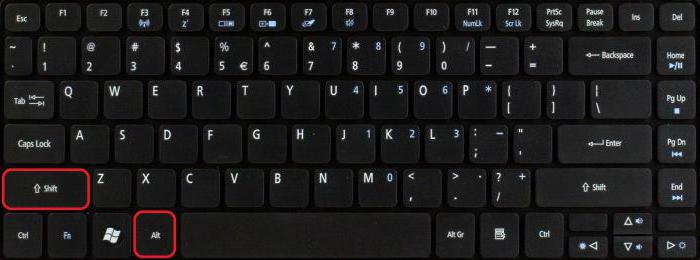
Когда клавиатура не переключается на английский язык, основными фактами, влияющими на появление такого сбоя, принято считать следующие:
- кратковременный сбой в системе;
- отсутствие требуемого для переключения языка;
- некорректные настройки переключения;
- отсутствие установленной раскладки клавиатуры;
- отключенная служба, отвечающая за раскладку и переключение;
- поломка устройства.
Собственно, в самом простом случае иногда достаточно просто перезагрузить компьютерный терминала или ноутбук. Возможно, при повторном рестарте эта проблема исчезнет. Но в ситуации, когда не переключается русский на английский язык, как правило, виновны другие причины. О них сейчас и пойдет речь.
Клавиатура не переключается на английский язык: добавление языка
Самым распространенным явлением принято считать ситуацию, когда по каким-то причинам в системе второй язык был удален или изначально отсутствует вообще (хотя в стандартных параметрах Windows английский по умолчанию включен). Для решения вопроса того, почему не переключается на английский языковая панель и, как следствие, клавиатура, необходимо просто проверить, установлен ли второй язык в системе.

Итак, заходим в стандартную «Панель управления» и обращаемся к разделу языков и региональных стандартов. После этого в окне настроек нужно перейти на вкладку языков и клавиатуры. Используем кнопку изменения клавиатуры для отображения всех языков, установленных в системе.
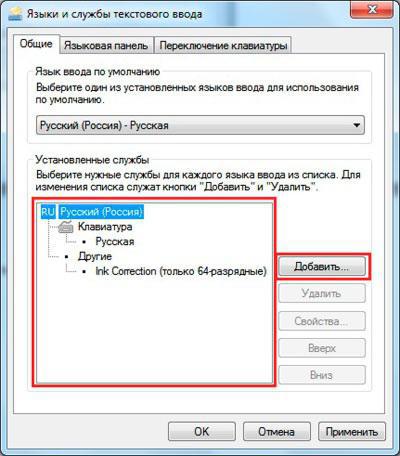
Обращаем внимание на вкладку общих параметров (в окошке посередине). Там отображаются языки. Если указан только один русский, второй язык нужно добавить. Для этого используем соответствующую кнопку, расположенную чуть правее.
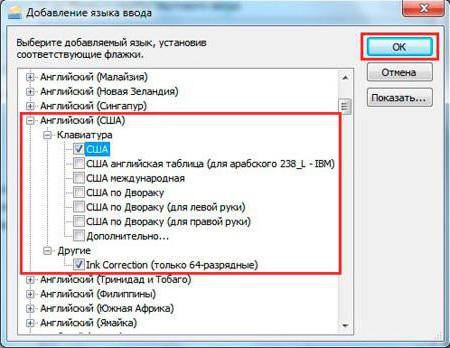
Далее из списка необходимо просто выбрать английский язык, развернуть меню клавиатуры, установить значение раскладки «США». Обязательно сохраняем изменения. По идее, после проделанных действий в предыдущем списке второй язык появится сразу же.
Настройки смены сочетания клавиш
Но бывает и так, что язык в системе присутствует или, как в предыдущем списке, его настройка произведена правильно, но эффекта это не дает. Так почему клавиатура переключается на английский по умолчанию, а на русский язык нет?
Возможно, проблема состоит в том, что не настроены так называемые «горячие» клавиши, которые отвечают за быстрое переключение. В стандартных настройках системы изначально используется сочетание Alt + Shift. Если пользователь думает, что сразу можно переключаться при помощи Ctrl + Shift, он глубоко ошибается. Для начала попробуйте стандартный вариант. Если это не поможет, на вкладке переключения необходимо в выпадающем меню сверху посмотреть, задано ли такое сочетание вообще.
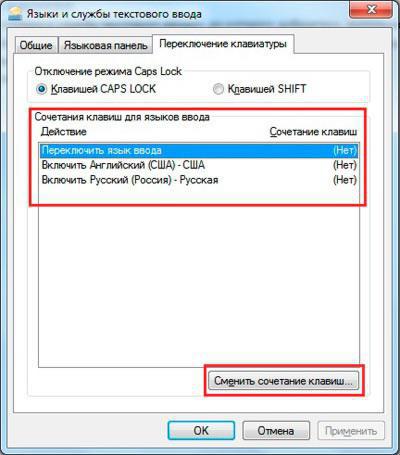
Далее используется кнопка смены сочетания клавиш, которая располагается внизу справа, после чего для смены языка или раскладки устанавливается один из предложенных вариантов.
Но в вопросе того, почему не переключается на английский соответствующая раскладка, нужно обратить внимание и еще на один немаловажный момент. В предыдущем окне после установки основного сочетания попробуйте в выпадающем меню выбрать строку, соответствующую включению английского языка, и установите собственную комбинацию (например, Ctrl + 1), сохраните изменения и проверьте, работает ли переключение. Возможно, сбой связан с неработоспособностью кнопок, а новое сочетание даст нужный эффект.
Настройки отображения языковой панели
Быстрое переключение бывает невозможным еще по одной причине. Почему не переключается на английский клавиатура? Иногда это связано только с тем, что сама языковая панель не закреплена в трее. Неизвестно почему, но такое тоже может быть.
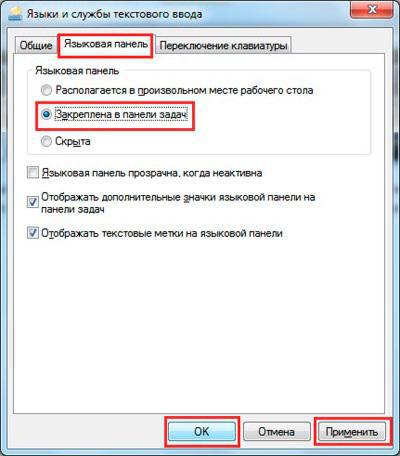
В вышеуказанном разделе перейдите на вкладку языковой панели и убедитесь, что напротив строки ее закрепления в «Панели задач» установлен флажок. Если по каким-то причинам не работают кнопки, переключение языков можно будет производить прямо из соответствующей панели (иконка возле часов в системном трее), используя для этого мышь.
Проверка работоспособности кнопок
Наконец, самая неприятная ситуация, связанная с поломкой самой клавиатуры. Проверить ее работоспособность можно в любом текстовом редакторе (но только для клавиш с литерами, цифрами и специальными символами). А вот что делать для проверки остальных кнопок вроде Ctrl, Alt, Shift и т.д.?
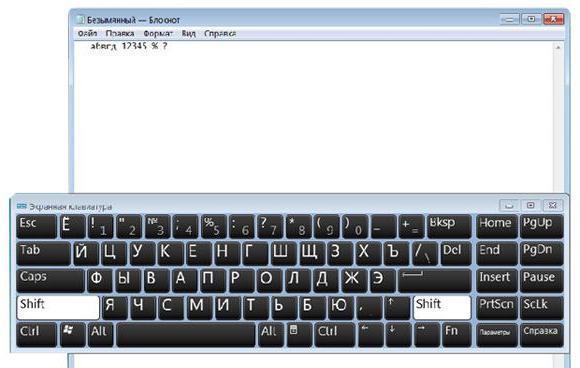
Для этого из главного меню нужно будет вызвать экранную клавиатуру (раздел специальных возможностей), после чего произвести проверку с ее помощью. Делается это путем последовательного нажатия нужных кнопок. Изменение их цвета на клавиатуре виртуальной будет сигнализировать об их работоспособности. Если же изменения цвета не происходит, можете быть уверены, что клавиша не работает. Как уже понятно, в этом случае придется либо нести клавиатуру в ремонт, либо (для случаев с ноутбуками) покупать новую. Но в самом просто случае можно попытаться произвести некоторые действия самостоятельно, например, снять кнопки и почистить контакты от накопившейся грязи (такое, к сожалению, встречается очень часто).
Дополнительные действия
Если ничего не помогло, зайдите в автозагрузку через консоль «Выполнить» командой msconfig и проверьте, включена ли служба ctfmon, которая отвечает за раскладки и языки.
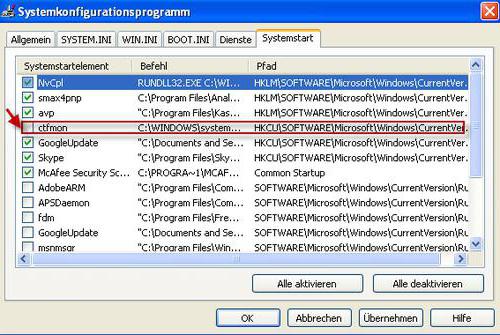
Если она деактивирована, просто установите напротив нее галочку и произведите перезагрузку.
В заключение
Если подвести некий итог, можно отметить, что выше были описаны самые распространенные ситуации. Если уж совсем ничего не поможет, попробуйте подключить другую клавиатуру. Возможно, неисправность кроется как раз в устройстве, которое использовалось до этого. Кстати сказать, проверьте еще, не установлена в системе сторонняя программа, отвечающая за смену языка и раскладки. И, конечно, попробуйте проверить компьютер на предмет наличия вирусов.
Исправление проблемы с переключением языка в Windows 11
Одна из самых главных причин проблемы с переключением языка в Windows 11 — отсутствие альтернативного метода ввода. Возможно, вы не добавили его при установке ОС или случайно удалили при дальнейших настройках. Поэтому мы рекомендуем в первую очередь проверить данный параметр клавиатуры и, если понадобится, добавить необходимые языки.
- Откройте меню «Пуск» и перейдите в «Параметры», отыскав соответствующей значок в списке закрепленных.

- На панели слева выберите раздел «Время и язык», затем перейдите в «Ввод».

- Опуститесь к «Сопутствующие параметры» и нажмите по ссылке «Язык и регион».

- Теперь в списке предпочитаемых языков вы видите добавленные. Если там находится всего один язык, значит, переключение раскладки априори недоступно.

- Для решения ситуации вам понадобится кликнуть по «Добавить язык» и следовать отобразившимся на экране инструкциям. Будет предложено выбрать метод ввода, а затем просто дождаться завершения загрузки языкового пакета.

Способ 2: Проверка сочетания для смены раскладки
В Windows 11 поддерживаются три комбинации, предназначенные для смены раскладки клавиатуры. По умолчанию устанавливается Ctrl + Shift, однако эта настройка могла быть изменена вручную пользователем или сбиться по другим причинам. Соответственно, в таких случаях привычное сочетание клавиш будет недоступно и язык при нажатии не поменяется. Вам требуется проверить текущую настройку комбинации и поменять ее на привычную для вас, если параметр будет отличаться. Детальнее об этом читайте в другой статье на нашем сайте, перейдя по следующей ссылке.

Способ 3: Ручной запуска файла ctfmon.exe
Файл с названием ctfmon.exe, являющийся системным объектом операционной системы, отвечает за методы ввода и переключение раскладки на клавиатуре. Если он не запущен, действия пользователя считываться не будут и язык ввода не поменяется. Проверить это можно самостоятельным запуском исполняемого файла, отыскав его в системной директории.
- Запустите «Проводник» и в системном разделе жесткого диска выберите папку «Windows», после чего перейдите в «System32».

- Найдите файл с названием «ctfmon.exe» и запустите его, дважды щелкнув по строке левой кнопкой мыши.

- Для проверки активности исполняемого файла достаточно будет зайти в «Диспетчер задач». Сделайте это, вызвав контекстное меню нажатием ПКМ по «Пуску».

- Перейдите на вкладку «Подробности» и в списке процессов отыщите файл с соответствующим названием.

Способ 4: Добавление ctfmon.exe в автозагрузку
Если вы выполнили предыдущий способ, файл был запущен и ситуация наладилась, но после перезагрузки ПК раскладка снова не меняется, скорее всего, объект не запускается автоматически. Решается данная ситуация путем помещения его в автозагрузку. Понадобится выполнить несколько простых шагов, связанных с созданием ярлыка и перемещением его в нужную папку.
- Запустите «Проводник» и вставьте в адресную строку C:\Users\Имя_Пользователя\AppData\Roaming\Microsoft\Windows\Start Menu\Programs\Startup , заменив Имя_Пользователя на название своей учетной записи.

- Далее откройте в новом окне еще один «Проводник» и найдите файл ctfmon.exe точно так же, как это было показано в предыдущей инструкции. Щелкните по нему правой кнопкой мыши и выберите вариант «Показать дополнительные параметры».

- В полном контекстном меню вас интересует пункт «Создать ярлык».

- На экране появится уведомление о том, что создание ярлыка в системной папке невозможно, поэтому согласитесь его перемещением на рабочий стол.

- Закройте окно с «System32», найдите ярлык исполняемого файла на рабочем столе и перетащите его в папку автозагрузки, которую мы открывали в начале инструкции. Отправьте ПК на перезагрузку и при следующем старте проверьте, запустится ли нужный файл автоматически.

Способ 5: Редактирование реестра
Есть еще один вариант того, как можно организовать автоматический старт исполняемого файла для переключения раскладки клавиатуры, если метод с ярлыком не принес должного результата. Он заключается в ручном редактировании реестра путем создания нового параметра. Ничего сложного в этом нет, от вас требуется только следовать приведенной инструкции.
- Откройте меню «Пуск», через поиск отыщите «Редактор реестра» и запустите данное классическое приложение.

- А адресную строку вставьте путь Компьютер\HKEY_LOCAL_MACHINE\SOFTWARE\Microsoft\Windows\CurrentVersion\Run и нажмите клавишу Enter, чтобы подтвердить переход по нему.

- Ознакомьтесь со значениями расположенных по пути параметров. Если среди них вы найдете путь, ведущий к файлу ctfmon.exe, или другую команду, в которой есть название этого файла, дальнейшие действия не требуются, поскольку нужные настройки уже заданы. В вашем случае нужно перейти к следующим методам материала.

- При отсутствии связанных параметров щелкните по пустому месту в директории правой кнопкой мыши, наведите курсор на «Создать» и выберите пункт «Строковый параметр».

- Задайте для него любое название на латинице, например «ctfmon», затем дважды щелкните по параметру для редактирования его значения.

- Укажите значение ”ctfmon”=”CTFMON.EXE” , подтвердите внесение изменений и перезагрузите компьютер, чтобы настройки реестра вступили в силу.

Способ 6: Проверка системных обновлений
Возможно, проблемы с переключением языка ввод связаны с отсутствием файлов языкового пакета, которые не загрузились, были изменены или повреждены при работе операционной системы. Иногда решением подобных ситуаций является скачивание последних обновлений для Виндовс, поскольку часто в них присутствуют исправления или добавления новых параметров как раз для части системы, относящейся к языку.
- Понадобится открыть «Параметры» через меню «Пуск».

- На панели слева выберите раздел «Центр обновления Windows» и запустите проверку апдейтов. Если какие-то будут найдены, подтвердите их инсталляцию и перезагрузите компьютер.

- Еще можно проверить наличие необязательных обновлений, среди которых тоже иногда бывают языковые пакеты. Для этого надо щелкнуть по категории «Дополнительные параметры».

- В ней разверните список «Необязательные обновления» и отметьте галочками нужные для установки (можете выбрать все, кроме драйверов, поскольку они не относятся к текущей проблеме).

Способ 7: Проверка целостности системных файлов
Завершающий метод материала подразумевает проверку целостности системных файлов. Это поможет исправить проблемы, вызванные повреждением объектов Windows, которые как раз и отвечали за ввод с клавиатуры и смену раскладки. Вручную понадобится только запустить консольную утилиту, а все остальные действия производятся в автоматическом режиме. Детальную информацию о работе с такой утилитой вы найдете в материале от другого нашего автора по следующей ссылке.
Устранение проблем с переключением языков на клавиатуре в Windows 10
По умолчанию переключение языков в Windows 10 происходит либо с помощью сочетания клавиш, либо через саму панель. Это же правило характерно и в тех случаях, когда в системе присутствует более двух языков. Иногда юзеры сталкиваются с проблемами переключения языка. Часто данные проблемы связаны со сбоями в системном файле ctfmon.exe. Пользователь вполне способен попытаться исправить возникшую проблему самостоятельно.

Что делать, если не работает переключение языков в Windows 10
Для начала выполните корректную настройку переключения языковой раскладки. У нас есть про это специальная статья. Обычно это актуально для пользователей, которые имеют более 2 системных языков. Для тех, кто использует стандартную пару русский+английский, выполнять дополнительные настройки необязательно.
Далее рассмотрим непосредственно процесс взаимодействия с файлом ctfmon.exe в нескольких вариациях.
Вариант 1: Запуск файла ctfmon.exe
Он отвечает непосредственно за запуск языковой панели. Если она у вас исчезла или вообще не реагирует на нажатие, то вероятно, что файл мог быть поврежден. Проверку можно сделать следующим образом:
- Откройте “Проводник” Windows. Там перейдите по пути: C:\Windows\System32. Для удобства можете скопировать представленный путь и вставить его в адресную строку “Проводника”.
- Здесь отыщите файл ctfmon.exe. Запустите его двойным кликом левой кнопки мыши. Использовать права администратора для этого необязательно.

Если же после повторного включения ПК или его перезагрузки проблемы с переключением языков возвращаются снова, то это значит, что данный файл был каким-то образом перенесен из раздела автоматического запуска. Вернуть его обратно можно следующим образом:
- Снова перейдите к системной директории, где расположен данный файл. Кликните по нему правой кнопкой мыши и выберите в контекстном меню пункт “Копировать”.
- Теперь перейдите по пути: С:\Users\Имя Пользователя\AppData\Roaming\Microsoft\Windows\Главное меню\Программы\Автозагрузка, используя адресную строку “Проводника” Windows.
- Перейдя в нужную директорию вставьте ранее скопированный файл, воспользовавшись сочетанием клавиш Ctrl+V или просто кликнув правой кнопкой мыши в любом пустом месте и выбрав в контекстном меню пункт “Вставить”.
Вариант 2: Внести изменения в параметры реестра
Возможно, что с файлом ctfmon.exe все в порядке, но в реестре нарушены определенные записи о нем. Записи могут быть нарушены в результате программного сбоя и/или действий вирусов. В таком случае придется открывать реестр и редактировать значение и строки для необходимых параметров.
В случае с языковой панелью потребуется произвести следующий набор действий:
- Для начала нужно запустить строку “Выполнить”. Делается это с помощью сочетания горячих клавиш Win+R.
- В эту строку пропишите значение regedit и нажмите кнопку “Ок” или Enter для выполнения команды.


Как видите, исправить проблему с невозможностью переключения языка раскладки в Windows 10 вполне реально программными методами самой операционной системы. Однако не стоит забывать, что есть вероятность того, что одна из клавиш, отвечающих за переключение раскладки, не работает. Рекомендуется дополнительно проверить клавиатуру на исправность работы.
Почему не переключается язык на компьютере

Почему не переключается язык на компьютере: способы решения проблемы
На компьютерах под управлением операционной системы Windowsсегодня работает преобладающая доля пользователей во всем мире. Несмотря на популярность ОСей производства Microsoft, с ними систематически наблюдаются всевозможные проблемы и глюки. И сегодня мы разберемся с одним из них, который связан с тем, почему не меняется язык на компьютере.

Зачастую возникновение подобной проблемы связано с «вылетом», остановкой или всевозможными неполадками одного из системных процессов, запущенных в системе. Речь идет о процессе «crfmon.exe», отвечающим за языковую панель системы Windows. Очень редко, но на большинстве компьютеров наблюдаются подобные неприятности. И ниже мы предлагаем разобраться с тем, как их побороть.
Одним из практически оптимальных вариантов решения возникшей проблемы, является отправление компьютера в перезагрузку. Многим пользователем это кажется невероятным, но именно «ребут» является одним из главных решений большинства проблем, возникающих в работе компьютера.
Если же и после перезагрузки проблема сохранилась, следует выполнить другую операцию, а именно – ручной перезапуск процесса языковой панели. Осуществляется это так:
- Зайдите в диспетчер задач, используя быстрые клавиши CTRL+ALT+DEL, CTRL+SHIFT+DEL, либо же нажав правой кнопкой мыши на панели задач, и выбрав «Диспетчер задач».
- Найдите в списке выполняемых процессов «exe».
- Снимите задачу с процессов.
- Нажмите «Файл» и выберите пункт «Запустить новую задачу».
- Укажите в поле «Открыть» «ctfmon.exe» (без кавычек), и нажмите «ОК».
Таким образом, вы сможете восстановить работу языковой панели, и переключение раскладки клавиатуры на вашем компьютере в дальнейшем будет выполняться корректно.
Почему не меняется язык на компьютере автоматически
Еще один вопрос, которым также нередко задаются среднестатистические пользователи персональных компьютеров и ноутбуков под управлением операционных систем семейства Windows, касается того, почему на их гаджетах не реализована возможность автоматического переключения языка. Действительно, это очень удобная функция, которая позволяет не отвлекаться на систематические прыжки между русской и английской раскладками, однако в штатных средствах «операционки» она не реализована.
Впрочем, решить данную проблему несложно, ведь существует такая программа, как Prunto Switcher. Загрузить её можно с официальных серверов Яндекса, где она доступна абсолютно бесплатно. Установив софт на свой компьютер, переключение языка будет осуществляться в автоматическом режиме.

Часто пользователи операционной системы Windows, и не только, встречаются с различными проблемами, которые в свою очередь, усложняют, и делают работу за компьютером не столь комфортной как хотелось бы. К примеру один из читателей блога kompcheb, задал вопрос: Не переключается язык на клавиатуре, как решить проблему? Решить данную проблему не сложно, но сложнее выявить проблему из-за которой не переключается раскладка клавиатуры. Причин может быть множество, но в данной статье речь будет идти о решении самой проблемы с переключением раскладки клавиатуры.
Не переключается язык на клавиатуре. Решение проблемы
Для переключения раскладки клавиатуры воспользуйтесь горячими клавишами Alt+Shift или Ctrl+Shift. Если данная комбинация не работает, обратите внимание на наличие языковой панели на панели задач. Если язык все таки не переключается даже при помощи языковой панели, то вам следует перезагрузить компьютер. Как правило данная процедура решает проблему с языковой панелью.
Но есть и еще способ решения проблемы «непереключения» клавиатуры без перезагрузки операционной системы. Для этого Вам необходимо запустить файл ctfmon.exe, который расположен в папке C:\WINDOWS\system32\ctfmon.exe.

После запуска данного файла работоспособность переключения клавиатуры должна восстановиться.
Если работоспособность не восстановилась — это значит, что ваш реестр поврежден и его следует восстановить.
- Для восстановления реестра вам необходимо запустить командную строку (горячие клавиши Win+R) и введите команду regedit.

- Найдите раздел [HKEY_CURRENT_USER\Software\Microsoft\Windows\CurrentVersion\Run]
- Нажав правой кнопкой мыши по данному разделу нажмите создать–>строковый параметр

- Назовите вновь созданный параметр ctfmon.exe
- Присвойте значение параметру ctfmon.exe C:\WINDOWS\system32\ctfmon.exe

- Закройте реестр и перезагрузите компьютер. Языковая панель должна появиться.
Не переключается язык на клавиатуре с русского на английский

Как вы знаете, в раскладке по-умолчанию используется два языка: для нас это русский и дополнительный английский языки. В некоторых случаях переключение между языками не происходит. С чем это связано и как решить проблему? Давайте разбираться.
Основных причин всего три:
- Одна из клавиш, которая в том числе отвечает за смену языка, сломана или повреждена.
- Не назначены клавиши, с помощью которых можно менять раскладку (обычно для этого используются клавиши ALT+SHIFT или CTRL+SHIFT).
- Не выбраны дополнительные языки ввода. При этом в трее иконка языковой панели может отсутствовать вовсе.
С неработающими клавишами все понятно — в этом случае проще сменить клавиатуру. Если клавиатура дорогая, например, игровая, дешевле будет ее отремонтировать. Недорогие клавиатуры обычно не ремонтируют по той простой причине, что стоимость ремонта может быть выше стоимости самой клавиатуры.
А вот другие две проблемы рассмотрим более подробно.
Первым делом зайдите в «Панель управления» и выберите пункт «Языки и региональные стандарты».

Откроется окно. Выберите вкладку «Языки и клавиатуры», а затем нажмите на кнопку «Изменить клавиатуру».

Перед вами откроется окно с названием «Языки и службы текстового ввода». Выберите вкладку «Переключение клавиатуры». В нижней части окна есть кнопка «Сменить сочетание клавиш», на которую вам нужно кликнуть.

Теперь вы можете назначить клавиши для смены языка ввода. Всего есть три варианта на выбор:
Делаете выбор и нажимаете ОК.

На всякий случай откройте вкладку «Языковая панель» и удостоверьтесь в том, что она закреплена на панели задач (рядом с этим пунктом должна стоять галочка).

Теперь проверяете клавиатуру. При нажатии на выбранные кнопки должна происходить смена языка.
Как и в предыдущем случае, необходимо запустить окно «Языки и службы текстового ввода». На вкладке «Общее» вы увидите установленные языки. Если у вас всего один язык, например, русский, нажмите на кнопку «Добавить».

Далее выбираете английский язык (ставите галочку рядом с ним) и нажимаете ОК.

После этого видим, что английский язык добавлен. Не забываем нажать на кнопку «Применить».

Смотрим в трей и видим, что появилась языковая панель (при одном добавленном языке она может отсутствовать).

Пробуем переключить язык.
Не меняется язык ввода с русского на английский в Windows 7, 8
В основном Мы используем русский язык ввода и меняем его на английский, когда требуется прописать название почтового ящика, пароль и другое. Для совершения данной операции чаще используют сочетание клавиш, но иногда клавиатура не переключается на английский язык, что делать с такой проблемой рассмотрим в уроке.
Причины не переключения языка:
- Включен 1 язык ввода – если не отображается языковая панель на Windows 7, 8 в трее, вероятнее всего, что в настройках задан один язык.
- Не назначены или отключены горячие клавиши – традиционно смена происходит нажатием клавиш Shift + Alt или Shift + Ctrl, но в опциях могут быть назначены другие кнопки клавиатуры.
- Не работают клавиши переключения – повреждение работоспособности кнопок, в этом случае потребуется задать другие сочетания или переключать язык ввода мышкой через языковую панель.
Прежде чем проделывать инструкции, перезагрузите ПК. Возможно, это сбой в результате установки или обновления ПО. Если проблема осталась, тогда вперед ее устранять.
Если на панели задач в области системного трея Вы увидите языковую панель, тогда смело пропускайте выполнение инструкции этого раздела. Иначе проделайте следующие шаги:

1. Запустите панель управления Windows 7, 8. Переключитесь на крупные или мелкие значки в области просмотра. Среди компонентов найдите и выберите «язык и региональные стандарты».

2. Перейдите во вкладку «языки и клавиатуры». Потом кликните кнопку «изменить клавиатуру».

3. Обратите внимание на количество языков. Если один «русский», тогда жмите кнопку «добавить».

4. В огромном списке найдите «английский (США)» язык и кликните плюсик перед ним. Здесь доступно 2 пункта.
Нажмите на плюсик 1 пункта. Отметьте флажком «США», чтобы назначить классическую английскую раскладку. Если Вы используете ручной сенсорный ввод, раскройте 2 раздел и отметьте опцию распознавания рукописного текста – Ink Correction. Далее щелкните OK.

5. Теперь рядом с русским должен появиться английский язык. Из списка выше выберите язык по умолчанию, который будет действовать после запуска Windows. Кликните кнопку «применить» и проверьте изменения. Если и сейчас клавиатура не переключается с русского на английский язык, тогда делайте шаги ниже.

Перейдите в окошко «языки и службы текстового ввода», до которого доберетесь, выполнив шаги 1 и 2 выше. Переместитесь во вкладку «переключение клавиатуры». Посмотрите какие у Вас действия и назначены ли на них сочетания клавиш. У меня везде стоит «нет» из-за этого клавиатура не переключается и не меняется язык ввода.

Чтобы назначить кнопки, кликните на «переключить язык», затем «сменить сочетание клавиш». В окне задайте смену языка ввода из 3 доступных вариантов:
- Ctrl + Shift
- Alt (слева) + Shift
- Е, знак ударения (над Tab)
Я выбрал 2 вариант, он для меня более удобен. Выберите свое сочетание, щелкните OK в этом и предыдущем окне.

Вы также можете задать горячие клавиши для конкретного языка. Выберите, к примеру, английский и нажмите «сменить сочетание клавиш». На изображении присвоены кнопки Ctrl + 1, присвойте свои значения и жмите OK.

Если не меняется язык ввода после проделанных действий, проверьте исправность кнопок. Запустите экранную клавиатуру и последовательно кликайте кнопки назначения. Изменение цвета клавиши говорит об ее исправности.

В настройках языка во вкладке языковой панели убедитесь, что отмечена опция закрепления на панели задач. Это поможет переключать язык с русского на английский с помощью мыши. Кликните OK.

Теперь Вы знаете, почему клавиатура не переключается на английский язык, и что делать при данной ситуации. Рекомендации в 90 % срабатывают, за исключением неисправности клавиш и повреждения текстовой службы.
Как восстановить функцию переключения языков (если не переключается английский язык)
Здравствуйте, дорогие друзья!
Довольно часто не только «чайники», но и более опытные пользователи сталкиваются с такой мелкой неприятностью, как невозможность переключиться с языка на язык. Это может быть как последствие вируса, так и просто «глюк» винды. О том, как удалить баннер с рабочего стола, читайте по ссылке, ибо лечение баннеров выходит за рамки данной публикации. Кстати, если опыта в подобном мало, то лучше обратиться в Скорую Компьютерную Помощь, где опытные профессионалы в кратчайшие сроки вылечат заразу. А мы пока рассмотрим причину проблемы с раскладкой и её решение. Итак!
В основном такая неприятность, как сбой в переключении языков происходит по двум причинам:
- сбой в системе;
- чистка редактора реестра.
Как показывает практика, второй вариант — наиболее распространен, и вот почему. «Чайники» — существа любопытные и чрезвычайно доверчивые. Где-то услыхали о какой-то очень «полезной» программе, которая очищает компьютер от всего ненужного и тем самым увеличивает скорость работы. Скачали программу, установили, запустили и… проблему получили! Ребята! Не надо лазить туда, куда лазить не надо (извините за каламбур). Дело в том, что программы, которые чистят реестр — руководствуются чисто своими принципами, но не вашими. И вычищают эти «чистильщики» всё то, что, по их мнению, лишнее. И, поверьте на слово: проблема с переключением языков — далеко не самая страшная. «Чистильщик» может запросто удалить и другие параметры, в результате чего появятся и другие проблемы. Так что не стоит слишком уж доверять программам: не так всё просто, как это кажется на первый взгляд.
Теперь идем дальше и переходим к главному: как же всё-таки восстановить переключение языков? Обычно решение проблем вы ищите на онлайн-форумах. Что вам советуют? А советы — просто сказочные! «Перезагрузи компьютер», «Сделай откат системы», «Переустанови систему» (вообще — шок!), «Почисти компьютер от вирусов» и прочая хрень! Именно — хрень, поскольку данная «проблема» решается настолько просто, что вы и сами удивитесь. Во-первых, в «Редактор реестра» лазить не надо, поскольку там ловить нечего. А во-вторых, функция переключения восстанавливается в «Панели управления», а точнее — в разделе «Язык и региональные стандарты». Смотрим алгоритм восстановления.
Входим в «Пуск» — «Панель управления» — «Язык и региональные стандарты». Открываем «Язык и региональные стандарты» и видим три вкладки: «Региональные параметры», «Языки» и «Дополнительно». Открываем вкладку «Языки». Видите: там есть кнопка «Подробнее»? Жмите на неё. Отлично: теперь вы попали в окно «Языки и службы текстового ввода». В поле «Язык по умолчанию» должен стоять «Русский — русская». Ниже вы видите большое окно «Установленные службы». В этом окне должны стоять следующие службы: «EN (Английский США) — Клавиатура — США» и «RU (Русский) — Клавиатура — Русская». Есть? Хорошо. А теперь просто нажмите на «Английский США» и «Применить». Всё! Теперь проверяйте: всё работает, как часы!

Велика ли премудрость? Отнюдь. Скажу больше: 90% всех системных проблем исправляется вот так вот запросто! До встречи в следующих статьях!
Vista: что делать, если не переключается раскладка клавиатуры?
Windows Vista… Тормози красиво.
При работе в операционной системе Windows Vista бывает, что невозможно переключить раскладку клавиатуры (то есть перейти с кириллицы на латиницу, или наоборот) – ни с помощью так называемых горячих клавиш (Alt+Shift или Ctrl+Shift), ни с помощью языковой панели, расположенной на Панели задач.
Возникает резонный вопрос: что делать?
Если перезагрузить операционную систему, то работоспособность «переключателя», как правило, восстанавливается.
А можно ли без перезагрузки?
Откройте папку, в которой расположена операционная система (\Windows\System32\);
– найдите файл ctfmon.exe;
– работоспособность «переключателя» клавиатуры должна восстановиться.
Если после перезагрузки ПК раскладка клавиатуры всё равно не переключается, значит, в Реестре Windows повреждён (или отсутствует, например, удалён вирусами) параметр, отвечающий за загрузку «переключателя» клавиатуры.
Как исправить Реестр Windows для восстановления работоспособности «переключателя» клавиатуры
Нажмите кнопку Пуск, в строке Начать поиск введите regedit;
– нажмите regedit.exe правой кнопкой мыши;
– из контекстного меню выберите Запуск от имени администратора (если появится соответствующий запрос, введите пароль);
– в окне Редактора реестра найдите раздел [HKEY_CURRENT_USER\Software\Microsoft\Windows\CurrentVersion\Run];
– выберите меню Правка –> Создать –> Строковый параметр;
– присвойте вновь созданному REG_SZ-параметру имя ctfmon.exe;
– присвойте вновь созданному REG_SZ-параметру значение C:\Windows\System32\ctfmon.exe (если операционная система установлена не на диске C:\, введите соответствующую букву диска);
– закройте Редактор реестра;
– для вступления в силу изменений перезагрузите ПК.
1. За переключение раскладки клавиатуры в операционной системе Windows отвечает CTF-загрузчик ctfmon.exe.
2. Если на Панели задач «пропала» Языковая панель, нажмите Пуск –> Панель управления –> Язык и региональные стандарты;
– в диалоговом окне Язык и региональные стандарты откройте вкладку Языки и клавиатуры –> Изменить клавиатуру…;
– в диалоговом окне Языки и службы текстового ввода откройте вкладку Языковая панель;
– установите переключатель Закреплена в панели задач –> OK –> OK;
– закройте Панель управления.
3. При работе с Редактором реестра необходимо соблюдать осторожность, а то можно такого «наредактировать», что придется переустанавливать операционную систему.
В Windows Server при подключении к нему по rdp наблюдается такое явление, как две языковые панели у терминального пользователя. Одна с текстовым индикатором (RU|EN), вторая — с изображением клавиатуры. И при нажатии Alt-Shift или Ctrl-Shift (как у кого настроено) язык ввода не переключается.
Есть несколько способов решения данной проблемы:
Завершить сеанс на сервере, закрыть rdp-клиент на локальной машине. Заново подключится. Иногда помогает и если такой вариант устраивает, то можно больше ничего не делать.
1. Заходим — пуск — панель управления — язык и региональные стандарты.
2. Вкладка «Языки и клавиатуры» — жмем кнопку — Изменить клавиатуру.
3. На вкладке «Общее» — Ставим язык ввода по умолчанию — английский, далее удаляем русский язык, жмем применить, ок.
4. Проделываем пункт 2 еще раз.
5. На вкладке «Общее» добавляем русский язык (англ. так и оставляем стоять по умолчанию)
6. На вкладке «Языковая панель» должна стоять галочка «Отображать текстовые метки на языковой панели», если не стоит — ставим.
7. На вкладке «Переключение клавиатуры», жмем «Сменить сочетание клавиш»
8. В графе «Смена языка ввода», ставим переключение клавиатуры как нам надо. В графе «Смена раскладки клавиатуры» ставим — не назначено. Жмем «ОК» — «Применить» — «ОК» — «ОК»
9. Перегружаемся.
На терминальном сервере от имени администратора внести изменения в реестр в ветке
создать параметр IgnoreRemoteKeyboardLayout типа REG_DWORD(32bit) и установить значение 1.
Либо создать файл time.reg с таким содержанием
Windows Registry Editor Version 5.00
И исполнить его.
Перезагрузка.
Помогает в 100% случаях.
Предупреждение . Неправильное изменение параметров системного реестра с помощью редактора реестра или любым иным способом может привести к серьезным неполадкам. Для их устранения может потребоваться переустановка операционной системы. Корпорация Майкрософт не гарантирует, что эти неполадки можно будет устранить. Ответственность за изменение реестра несет пользователь.
Если решение вопроса найти не удалось, Вы можете отправить нам заявку:

Многие пользователи операционных систем Windows задают вопрос: почему язык не переключается? Проблема заключается в неработоспособности клавиш переключения языка на клавиатуре. Обычно, такими клавишами являются Alt+Shift или Alt+Ctrl. Во многих случаях эта проблема решается перезагрузкой компьютера, но бывает и такое, что подобное решение не помогает или, например, у вас открыто очень важное письмо и нужно срочно ответить.
И так, что же делать если у вас не переключается язык на клавиатуре? Как уже говорилось ранее — перезагрузите компьютер если это возможно сделать в данный момент. Естественно, не забудьте предварительно сохранить все важные файлы с которыми вы работаете в данный момент в память компьютера. Обычно после перезагрузки проблема решается сама собой.
Если же и после рестарта системы у вас не переключается на английский язык/русский или вы не можете позволить себе перезапустить систему из-за срочной работы или другого важного фактора, то попробуйте выполнить следующие действия:
- Откройте папку в которой расположена операционная система. Обычно она находится на диске C. Там нужно найти папку Windows и в ней открыть system32.
- Найти файл с названием ctfmon.exe и нажать на него левой кнопкой мыши два раза.
- Все! Почти во всех случаях работоспособность после проделанных действий восстанавливается и вы снова можете переключать язык на клавиатуре.
Бывают случаи, когда все вышеназванные способы не работают. Но не стоит опускать руки. Попробуйте переключить язык выбрав его в нижней панеле в правом углу. Как это сделать:
- Наведите мышку на нижнюю панель и найдите там иконку с надписью EN или RU
- Нажмите на надпись и выберите нужный вам язык. Должно заработать!
- Попробуйте написать что либо в текстовом файле для проверки работоспособности нужного вам языка.
Если у вас все заработает, а горячие клавиши (так называются комбинации Alt+Shift и Alt+Ctrl) не будут работать, скорее всего ваша клавиатура требует замены или чистки.

Обычно в работе за ПК задействуется несколько раскладок на клавиатуре. Иногда случается неисправность и язык изменить не удается. Причины возникновения такой проблемы могут быть разными. Решить их просто, достаточно лишь определить источник неполадки и исправить его. В этом вам помогут инструкции, приведенные в нашей статье.
Обычно проблема заключается в неправильной настройке клавиатуры в самой операционной системе Windows, сбоях в работе компьютера или повреждении определенных файлов. Мы подробно разберем два способа, которые решат возникшую неполадку. Давайте приступим к их выполнению.
Иногда выставленные настройки сбиваются или же параметры были выставлены неправильно. Такая проблема является самой частой, поэтому логично будет рассмотреть ее решение первоочередно. Мы рекомендуем проверить всю конфигурацию, добавить необходимую раскладку и настроить переключение с использованием комбинаций клавиш. Вам достаточно лишь следовать следующей инструкции:
-
Откройте «Пуск» и выберите «Панель управления».

Найдите раздел «Язык и региональные настройки» и запустите его.

Откроется дополнительное меню, которое распределено на разделы. Вам требуется перейти в «Языки и клавиатуры» и кликнуть на «Изменить клавиатуру».


Перед вами отобразится список со всеми доступными раскладками. Выберите необходимую, после чего нужно будет применить настройки нажатием на «ОК».

Вы снова попадете в меню изменения клавиатуры, где потребуется выбрать раздел «Переключение клавиатуры» и нажать на «Сменить сочетание клавиш».

Здесь укажите комбинацию символов, которыми будет осуществляться смена раскладки, затем кликните на «ОК».

В меню смены языка перейдите к «Языковая панель», поставьте точку напротив «Закреплена в панели задач» и не забудьте сохранить изменения нажатием на «Применить».

В тех ситуациях, когда все настройки были установлены правильно, однако смена раскладки все равно не происходит, скорее всего, проблема заключается в сбоях языковой панели и повреждениях реестра. Выполняется восстановление всего за 4 шага:
-
Откройте «Мой компьютер» и перейдите к разделу жесткого диска, где установлена операционная система. Обычно данный раздел именуется символом С.

Откройте папку «Windows».

В ней отыщите директорию «System32» и перейдите к ней.


Если неполадка не исчезла и вы снова наблюдаете проблему с переключением языка, следует восстановить реестр. Вам понадобится сделать следующее:
-
Используйте комбинацию клавиш Win + R, чтобы запустить программу «Выполнить». В соответствующей строке напечатайте regedit и кликните «OK».

Перейдите по пути, указанному ниже, чтобы найти папку «DISABLE», в которой следует создать новый строковый параметр.

Переименуйте параметр в ctfmon.exe.

Нажмите правой кнопкой мыши по параметру, выберите «Изменить» и задайте ему значение, указанное ниже, где С – раздел жесткого диска с установленной операционной системой.

Неполадки в изменении языков ввода в ОС Windows являются частыми, и как видите, причин такого существует несколько. Выше мы разобрали простые способы, с помощью которых выполняется настройка и восстановление, благодаря чему исправляется проблема с переключением языка.
Отблагодарите автора, поделитесь статьей в социальных сетях.
Не меняется язык ввода с русского на английский в Windows 7, 8
В основном Мы используем русский язык ввода и меняем его на английский, когда требуется прописать название почтового ящика, пароль и другое. Для совершения данной операции чаще используют сочетание клавиш, но иногда клавиатура не переключается на английский язык, что делать с такой проблемой рассмотрим в уроке.
Причины не переключения языка:
-
- Включен 1 язык ввода – если не отображается языковая панель на Windows 7, 8 в трее, вероятнее всего, что в настройках задан один язык.
- Не назначены или отключены горячие клавиши – традиционно смена происходит нажатием клавиш Shift + Alt или Shift + Ctrl, но в опциях могут быть назначены другие кнопки клавиатуры.
- Не работают клавиши переключения – повреждение работоспособности кнопок, в этом случае потребуется задать другие сочетания или переключать язык ввода мышкой через языковую панель.
Прежде чем проделывать инструкции, перезагрузите ПК. Возможно, это сбой в результате установки или обновления ПО. Если проблема осталась, тогда вперед ее устранять.
Если на панели задач в области системного трея Вы увидите языковую панель, тогда смело пропускайте выполнение инструкции этого раздела. Иначе проделайте следующие шаги:

1. Запустите панель управления Windows 7, 8. Переключитесь на крупные или мелкие значки в области просмотра. Среди компонентов найдите и выберите «язык и региональные стандарты».

2. Перейдите во вкладку «языки и клавиатуры». Потом кликните кнопку «изменить клавиатуру».

3. Обратите внимание на количество языков. Если один «русский», тогда жмите кнопку «добавить».

4. В огромном списке найдите «английский (США)» язык и кликните плюсик перед ним. Здесь доступно 2 пункта.
Нажмите на плюсик 1 пункта. Отметьте флажком «США», чтобы назначить классическую английскую раскладку. Если Вы используете ручной сенсорный ввод, раскройте 2 раздел и отметьте опцию распознавания рукописного текста – Ink Correction. Далее щелкните OK.

5. Теперь рядом с русским должен появиться английский язык. Из списка выше выберите язык по умолчанию, который будет действовать после запуска Windows. Кликните кнопку «применить» и проверьте изменения. Если и сейчас клавиатура не переключается с русского на английский язык, тогда делайте шаги ниже.

Перейдите в окошко «языки и службы текстового ввода», до которого доберетесь, выполнив шаги 1 и 2 выше. Переместитесь во вкладку «переключение клавиатуры». Посмотрите какие у Вас действия и назначены ли на них сочетания клавиш. У меня везде стоит «нет» из-за этого клавиатура не переключается и не меняется язык ввода.

Чтобы назначить кнопки, кликните на «переключить язык», затем «сменить сочетание клавиш». В окне задайте смену языка ввода из 3 доступных вариантов:
- Ctrl + Shift
- Alt (слева) + Shift
- Е, знак ударения (над Tab)
Я выбрал 2 вариант, он для меня более удобен. Выберите свое сочетание, щелкните OK в этом и предыдущем окне.

Вы также можете задать горячие клавиши для конкретного языка. Выберите, к примеру, английский и нажмите «сменить сочетание клавиш». На изображении присвоены кнопки Ctrl + 1, присвойте свои значения и жмите OK.

Если не меняется язык ввода после проделанных действий, проверьте исправность кнопок. Запустите экранную клавиатуру и последовательно кликайте кнопки назначения. Изменение цвета клавиши говорит об ее исправности.

В настройках языка во вкладке языковой панели убедитесь, что отмечена опция закрепления на панели задач. Это поможет переключать язык с русского на английский с помощью мыши. Кликните OK.

Теперь Вы знаете, почему клавиатура не переключается на английский язык, и что делать при данной ситуации. Рекомендации в 90 % срабатывают, за исключением неисправности клавиш и повреждения текстовой службы.