ТО + установка Видеорегистртора

В конце декабря прошло 3 месяца с момента знакомства с моей новой подругой 🙂
Хотя к этому времени мы накатали всего 3000 км. — по срокам пора было ехать на сервис.
С момента приобретения — к машине вопросов никаких. Одни положительные эмоции.
Такие же эмоции оставило прохождение Т.О. (быстро, четко, без вопросов)
Через пару дней решил все-же поставить регистратор. Обратиться решил также к дилерам
т.к. наличие системы Eye Sight накладывает определенные ограничения по расположению устройств
в зоне ее действия. Также хотелось чтобы регистратор работал совместно с сигнализацией. Регистратор купил у них же, рекомендованный Subaru для совместного использования с системой Eye Sight.
Работы были выполнены быстро, четко и качественно… но вот с самим регистратором произошло пару
неожиданностей. Нет, работает он отлично… Качество записи на высоте… но есть 2 интересных момента.
1. В инструкции заявлена поддержка карт памяти «до 64 гигабайт». Реально заставить работать удалось только карты на 32 гигабайта. На 64 — пробовал 2 штуки… одна из них новая — Не работают. В других устройствах пашут «на Ура» Нет… можно конечно трактовать что «до 64 гигабайт» это меньше 64 гигабайт… 🙂 но странно.
2. Невозможно настроить режим записи в системе PAL. Соскакивает назад. Но это не критично.
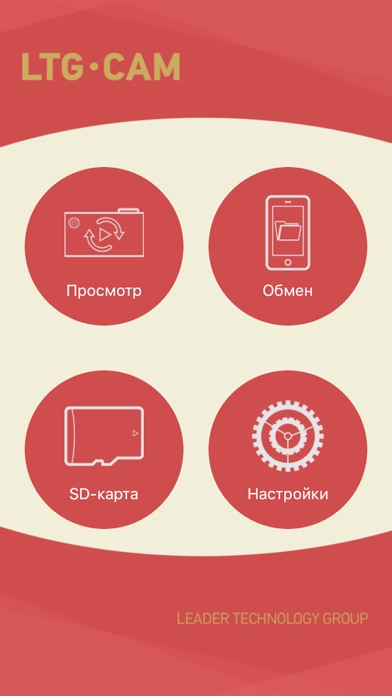
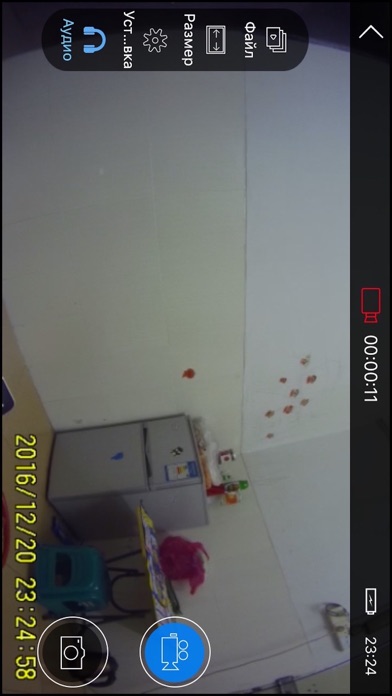
В остальном все просто отлично. Единственная заметка по работе приложения (LTG CAM ) для этого регистратора с некоторыми телефонами на Android. Телефон подключается к регистратору по WiFi. Естественно эта сеть не имеет доступа к интернету и особо умные телефоны настроены так, что при плохом WiFi маршрутизируют трафик через мобильную передачу данных. Это не везде можно отключить в настройках. К слову в старых телефонах этого вообще нет. Но если телефон подключился к регистратору а при запуске приложения оно пишет «инициализация сети не удалась» просто отключите мобильную передачу данных во время работы с регистратором.
P.S. Проблема 1 — решена 🙂 Суть в следующем…
Почти все современные системы видя носитель больше 32 гигабайт предлагают его отформатировать только в extFat или NTFS… причем без вариантов. Зная что Fat32 все же может работать на носителях большого размера (но без журналирования и с файлами до 4 гигабайт), я решил проверить и эту версию… и штатными средствами своего Linux я совершил насилие над 64 гигабайтной картой памяти отформатировав ее в FAT32 🙂 И как это ни странно — карта завелась в регистраторе с пол оборота 🙂
А удивляет меня то, что при требовании производителя использовать «быстрые» карты памяти, он заставляет использовать на них более старые файловые системы.
LTG CAM


Поделитесь ссылкой с друзьями

Duddy Kicks the Buddy! . and He Talks Junk?? (Face Cam All Items Tried Gameplay)
CargoTrans C 160 Views
Для этого приложения пока нет обзоров
Для этого приложения пока не указаны ссылки
Аналоги LTG CAM

LP — Live Photo to Video & GIF
John Rehbein

Lovely Selfie Filters PicVi
Appkruti Solutions L..

Любовные Фоторамки PhotoFrames
Andrei Kuzmenko

Любовь фото.рамки День святого Валентина эффекты
Vladimir Djordjevic

Фото коллаж любви создатель
Marko Kitanovic

Love Collage — Photo Editor
eToolkit Inc
Отзывы о приложении LTG CAM ( 6 )

Annadurdy , 16 мая 2023 в 06:20:02 # Приложение сырое, пользоваться им для работы с камерой неудобно. Отсутствует опция «синхронизация времени», на которое ссылается инструкция пользователя камеры в разделе возможных неисправностей Ответить
Alexey golubtsov , 29 декабря 2020 в 19:37:59 # Регистрировать — регистрирует, а главное: воспользоваться результатами записи — не дает! Ни посмотреть записанные ролики, ни выбрать ролики для загрузки на телефон (а как выберешь, если не видишь ролика?) ничего. Устройство не плохое, но софт, без которого устройство это проста кучка металла и стекла, отвратительный! Верну по гарантии в ближайшие дни если не устраните косяки и не обновите версию программы! Ответить
Epushkina , 29 декабря 2020 в 12:09:06 # Загрузилось и на том спасибо, так что ли? А как подключать, Куда бы я не нажала ответ один (устройство не подключено, а как подключить(ся))? Никаких подсказок. Ответить
Dmitryseptember , 29 декабря 2020 в 11:55:47 # Господа разработчики, конечно что можно скачать файл через вай фай это уже достижение, но вот посмотреть этот файл из программы, ну вот вообще никак. Черный экран и все. При сохранении в библиотеку, черный экран и все. Правда файл конечно оказывается в библиотеке фото и видео на устройстве, но на моменте выбора сохранить на устройстве виснет програма Но если я не знаю какой ролик именно надо и нет возможности посмотреть это как? И каждый раз выгружать ваш софт из памяти при зависании? Поправьте пожалуйста. Устройство стоит немалых денег, а работает через никак. Ответить
Denis tomsk , 17 декабря 2018 в 04:49:55 # Плюс может только в возможности скрытой установке.
Но невозможно отправить скачанное видео из программы. Нет доступа к скачанным файлам на телефон с iPad . Ответить
Mcreat , 28 ноября 2018 в 15:46:03 # Конец 2018 года. Ладно нет поддержки iPad, хотя вполне могла бы быть, но нет адаптации интерфейса для iPhone X Как?! Ответить
Отзывы и комментарии
Получай список TOP-лучших приложений на почту:
Видеорегистратор LTG-CAM

Всем привет. Без видеорегистратора, конечно, никуда. И очень не хотелось вешать ничего на лобовое стекло. Поэтому собственно LTG-CAM в штатное место. Съемка FULL HD, в принципе все современные функции есть, нормальное приложение.
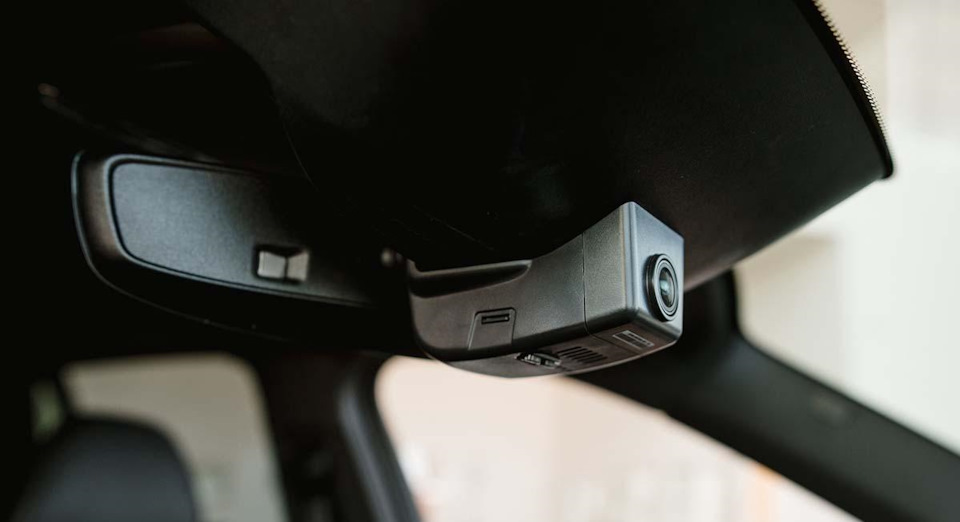


22 июня 2022 Метки: аксессуары
RICOH THETA V
Руководство пользователя
При подключении камеры к смартфону по Bluetooth ® смартфон можно использовать для дистанционного управления съемкой и настройкой функций камеры.

- Включите питание камеры.
- Включите функцию Bluetooth ® на смартфоне.
- Подключите камеру к смартфону по беспроводной сети.
- Подключение камеры к смартфону по беспроводной сети
- Запустите базовое приложение для смартфона и нажмите [Settings] (Настройки).
- Откроется окно [Settings] (Настройки).
- Нажмите [Cam Bluetooth settings] (Настройки Bluetooth камеры).
- Откроется окно [Cam Bluetooth settings] (Настройки Bluetooth камеры).
- Нажмите [Turns on camera Bluetooth] (Включить Bluetooth на камере).
Настройки даты и времени
Если камера подключена к смартфону и базовое приложение запущено, дата и время камеры синхронизируются со смартфоном.