Как узнать суточный пробег в Яндекс Навигаторе? Подробная инструкция
Яндекс Навигатор — это одно из самых популярных приложений для навигации по дорогам и поиска маршрутов. Оно представляет собой надежного помощника водителю, который поможет найти оптимальный путь и избежать пробок. Однако, многих интересует вопрос о том, как узнать суточный пробег в Яндекс Навигаторе. В этой статье мы расскажем о том, как воспользоваться этой функцией.
Суточный пробег — это важная информация для водителей, позволяющая контролировать расход топлива и состояние автомобиля. Яндекс Навигатор предоставляет возможность автоматического подсчета суточного пробега, используя данные GPS-модуля на вашем телефоне. Это дает возможность водителям получать точные данные о пройденном расстоянии за день.
Для того, чтобы узнать суточный пробег в Яндекс Навигаторе, необходимо выполнить несколько простых шагов. В первую очередь, удостоверьтесь, что у вас установлена последняя версия приложения на вашем мобильном устройстве. Далее, откройте приложение и перейдите в настройки. В разделе настроек вы найдете возможность активировать подсчет суточного пробега. После активации функции, приложение начнет автоматически считать пройденное расстояние и отображать его вам.
Включите Яндекс Навигатор на своем устройстве
Чтобы узнать суточный пробег в Яндекс Навигаторе, вам необходимо включить приложение на своем устройстве. Процедура активации следующая:
Шаг 1: Зайдите в App Store или Google Play, в зависимости от операционной системы вашего устройства.
Шаг 2: В поисковой строке введите «Яндекс Навигатор» и нажмите на иконку приложения в результатах поиска.
Шаг 3: Нажмите на кнопку «Установить» и дождитесь завершения установки приложения.
Шаг 4: После установки откройте приложение Яндекс Навигатор на своем устройстве.
Шаг 5: Если у вас есть аккаунт Яндекс, нажмите на кнопку «Войти» и введите свои данные для входа. Если у вас нет аккаунта, нажмите на кнопку «Зарегистрироваться» и следуйте инструкциям для создания нового аккаунта.
Шаг 6: После входа в приложение вы увидите карту вашего текущего местоположения и доступные функции Яндекс Навигатора.
Теперь, когда вы успешно включили Яндекс Навигатор на своем устройстве, вы можете приступить к использованию функции суточного пробега.
Откройте приложение и проследуйте к боковому меню
Чтобы узнать суточный пробег в Яндекс Навигаторе, откройте приложение на своем устройстве. Убедитесь, что у вас установлена последняя версия Яндекс Навигатора.
В верхнем левом углу экрана вы увидите значок «Меню». Нажмите на него, чтобы открыть боковое меню.

В верхнем левом углу экрана вы увидите значок «Меню». Нажмите на него, чтобы открыть боковое меню.
Выберите настройки в боковом меню
Чтобы узнать суточный пробег в Яндекс Навигаторе, вам понадобится открыть приложение на вашем устройстве и выбрать настройки в боковом меню. Это позволит вам получить доступ к различным настройкам и функциям приложения.
Чтобы открыть боковое меню, просто проведите пальцем от левой стороны экрана вправо. Приложение отобразит боковое меню, где вы сможете увидеть различные пункты настроек.
Вам необходимо найти и выбрать пункт «Настройки», который обычно представлен в виде шестеренки или иконки с пиктограммой настройки. После того, как вы выберете этот пункт, приложение откроет страницу настроек, где вы сможете настроить различные параметры приложения.
На странице настроек вам нужно прокрутить вниз, пока не найдете пункт «Пробег». Этот пункт позволит вам отслеживать информацию о пробеге вашего транспортного средства в Яндекс Навигаторе.
Вы можете выбрать различные параметры отображения пробега, такие как суточный или общий пробег. Чтобы узнать суточный пробег, выберите настройку «Суточный пробег».
После завершения этих шагов, вы вернетесь к главному экрану приложения, где вы сможете увидеть информацию о суточном пробеге вашего транспортного средства.
Теперь вы знаете, как выбрать настройки в боковом меню, чтобы узнать суточный пробег в Яндекс Навигаторе. Наслаждайтесь использованием этой полезной функции и следите за пробегом своего транспортного средства в режиме реального времени!
Пролистайте вниз и найдите раздел «Автомобиль»
Чтобы узнать суточный пробег в Яндекс Навигаторе, вам потребуется открыть приложение на вашем мобильном устройстве и перейти к настройкам. Пролистайте экран вниз, пока не найдете раздел «Автомобиль».
В этом разделе вы сможете настроить различные параметры вашего автомобиля, включая суточный пробег. Откройте раздел «Автомобиль» и найдите опцию «Суточный пробег».
Здесь вы можете ввести текущий пробег вашего автомобиля и сохранить изменения. После этого Яндекс Навигатор начнет отслеживать суточный пробег и предоставлять вам соответствующую информацию.
Теперь вы знаете, как узнать суточный пробег в Яндекс Навигаторе. Это очень полезная функция, которая поможет вам контролировать пробег вашего автомобиля и эффективно планировать поездки. Не забудьте регулярно обновлять информацию о суточном пробеге для более точных результатов.
В разделе «Автомобиль» выберите пункт «Статистика пробега»
Чтобы узнать суточный пробег в Яндекс Навигаторе, вам следует:
- Откройте приложение Яндекс Навигатор на вашем устройстве.
- На главном экране нажмите на кнопку «Меню», которая обычно находится в верхней левой части экрана и выглядит как три горизонтальные линии.
- Из выпадающего меню выберите пункт «Автомобиль».
- В открывшемся окне выберите пункт «Статистика пробега».
После этого вы попадете в раздел со статистикой пробега, где сможете увидеть информацию о суточном пробеге вашего автомобиля.
В появившемся окне вы увидите свой суточный пробег
Чтобы узнать суточный пробег в Яндекс Навигаторе, выполните следующие шаги:
- Откройте приложение Яндекс Навигатор на своем устройстве.
- На главном экране приложения нажмите на иконку «маршрут».
- Выберите пункт назначения, куда вы собираетесь отправиться.
- После того, как маршрут будет построен, нажмите на иконку «Детали маршрута».
- В появившемся окне вы увидите различные сведения о маршруте, включая суточный пробег.
Суточный пробег указывается в километрах. Эта информация полезна, если вы хотите контролировать расход топлива или отследить пробег вашего автомобиля.
| Пункт назначения | Расстояние | Суточный пробег |
|---|---|---|
| Москва | 100 км | 50 км |
| Санкт-Петербург | 400 км | 200 км |
Узнав суточный пробег в Яндекс Навигаторе, вы сможете более точно планировать свои поездки и контролировать расход топлива.
Для получения более подробной информации, сдвиньте ползунок на экране вправо
Чтобы узнать более точный суточный пробег в Яндекс Навигаторе, вам потребуется сдвинуть ползунок на экране устройства вправо. Этот ползунок находится внизу интерфейса приложения и позволяет вам просматривать детальные данные о пройденной дистанции за определенный период времени.
Когда вы сдвигаете ползунок вправо, вы сможете увидеть суточный пробег в километрах или милях, в зависимости от настроек приложения. Приложение также отображает общий пробег на текущем транспортном средстве, а также пробег для каждого отдельного путешествия.
С помощью ползунка вы можете отслеживать ваш суточный пробег и следить за его изменениями. Это может быть полезно, если вы хотите контролировать расход топлива, избегать превышения скорости или просто иметь представление о своих перемещениях на дорогах.
Используя возможности Яндекс Навигатора, вы сможете получить детальную информацию о вашем суточном пробеге и провести анализ своих поездок и перемещений на дорогах.
5 «фишек» Яндекс навигатора, о которых Вы могли не знать. Часть 1
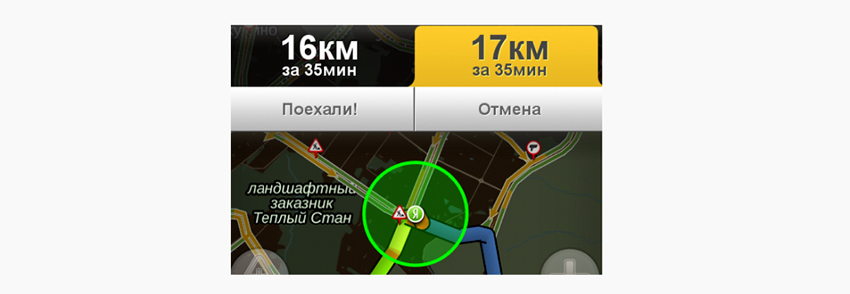
Время, когда составляли маршруты на бумажных картах, а нужный адрес находили по подсказкам прохожих, давно осталось в прошлом. Сегодня в прямом и переносном смысле «рулят» навигаторы. Они так глубоко проникли в нашу жизнь, что их используют даже пешеходы или, например, водители, которые хорошо знают дорогу, но просто хотят оценить трафик на маршруте. Какие есть фишки, например, у популярного приложения Яндекс.Навигатор? Возможно, мы никого и не удивим, однако тем, кто совсем недавно за рулем или тем, кто привык пользоваться только несколькими функциями приложения, будет интересно узнать, на что оно способно. Голосовое управление В Яндекс.Навигаторе реализована очень удобная функция для тех, кто находится в движении – голосовое управление. Чтобы его активировать, необходимо сказать «Алиса» и после характерного сигнала произнести нужный адрес. Для подтверждения построенного маршрута достаточно слова «Поехали».  Парковочные места В любом крупном российском городе есть проблемы с парковками и разработчики приложения это предусмотрели. Навигатор предоставит информацию о всех ближайших парковочных местах, в том числе платных.
  Там, где ставить машину нельзя, будет отмечено красным цветом. Изучить наличие и расположение парковок в том районе, куда планируется поездка, можно заранее, указав в приложении адрес и нажав на кнопку «P» в правом верхнем углу. Опция «Обзор» Для тех, у кого на счету каждая минута, в приложении реализована функция «Обзор». Она позволяет проверить наличие других маршрутов, с помощью которых доехать до цели можно на 2-3 минуты быстрее (а то и больше). Сам Яндекс.Навигатор предлагает изменение маршрута только в случае, если экономия времени в пути составляет более 5 минут.
  История поездок
 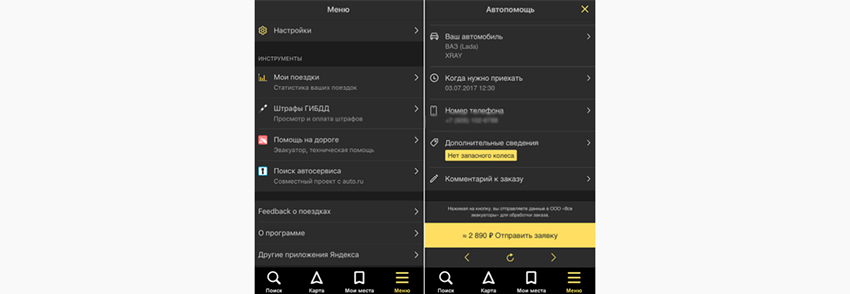 В Яндекс.Навигаторе есть специальный раздел, в котором сохраняется информация о всех совершенных поездках. В нем можно посмотреть детальные подробности о каждом маршруте: дата, расстояние, время в пути, средняя скорость движения. Полезными для личного анализа будут и сводные
данные за определенные периоды (неделя/месяц/год). Название данного раздела – «Мои поездки». Возможность указать подъезд 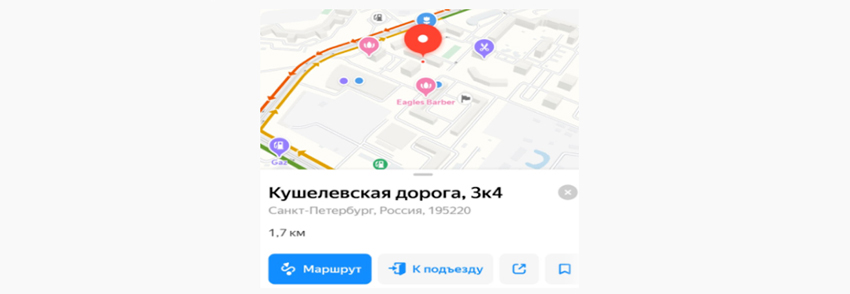 Одним из удобств приложения в построении маршрута является возможность выбора не только адреса жилого дома, но и конкретного подъезда. Пока эта функция реализована не для всей объектов, но список постоянно пополняется. Чтобы подъехать к дверям нужного подъезда, в поле поиска следует указать его номер, к примеру: ул. Смирнова, д. 16, п. 3. Также есть возможность нажать на соответствующую кнопку перед началом поездки.
Яндекс представил «Яндекс Карты» нового поколения для водителей — дороги отображаются как в реальности
Команда Яндекса объявила о запуске большого обновления фирменного картографического сервиса. Как сообщила пресс-служба, «Яндекс Карты» впервые в России разработали высокодетализированную карту для водителей.

Это карта нового поколения, на которой дороги отображаются как в реальном городе: с разметкой по полосам, парковочными местами и островками безопасности.
Подробная разметка доступна в приложениях «Яндекс Карты» и «Яндекс Навигатор». Сейчас она есть на карте Москвы в пределах ТТК, где на МКАД и крупных магистралях размечено всё, кроме дворов. Также детально размечены центральные районы и основные магистрали Уфы, центры Санкт-Петербурга, Волгограда, Екатеринбурга и Нижнего Новгорода. Обновления видны и при подключении к CarPlay или Android Auto.
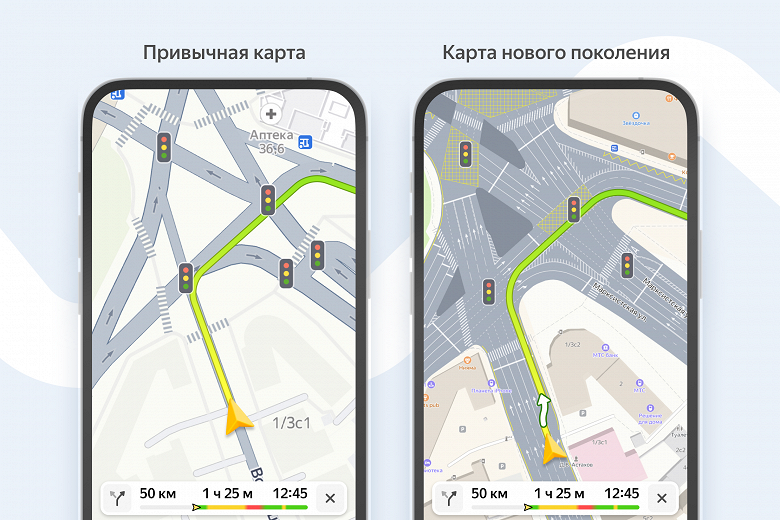
Чтобы увидеть новую карту, достаточно перейти на вкладку «Яндекс Навигатора» или построить маршрут на машине и поехать. В пути сервис показывает рекомендуемую траекторию движения с учётом полос, чтобы было проще вовремя перестроиться для поворота. Здания вдоль маршрута также видны в 3D, так что их можно использовать как дополнительные ориентиры во время поездки.
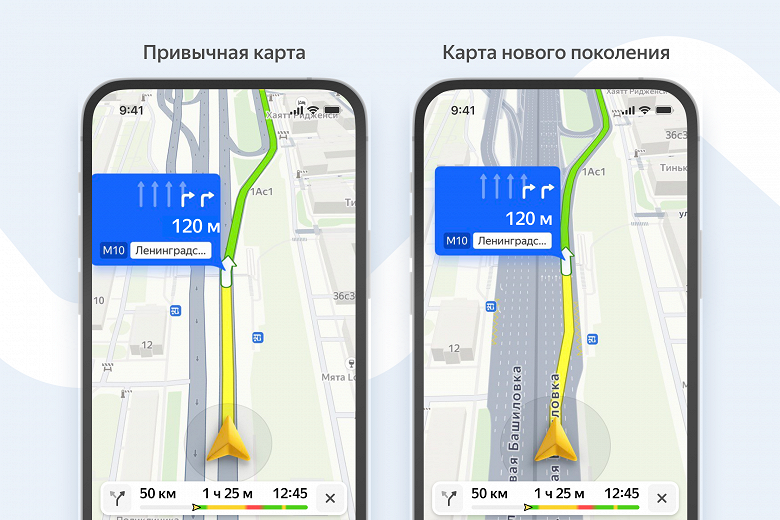
Кроме того, теперь видно больше пути и дорожных событий впереди, включая ДТП и ремонтные работы. Это поможет подготовиться к манёврам и не пропустить поворот или заранее сменить маршрут на более удобный.

Разработчики планируют в ближайшее время добавить подробную разметку для большего числа дорог Москвы, Санкт-Петербурга и других городов. В будущем сама карта также станет реалистичнее: будут детально показаны все здания, туннели, остановки, входы в подземные переходы, деревья и другие объекты.
26 октября 2023 в 10:30
В Яндекс Картах начали показывать разметку и островки безопасности
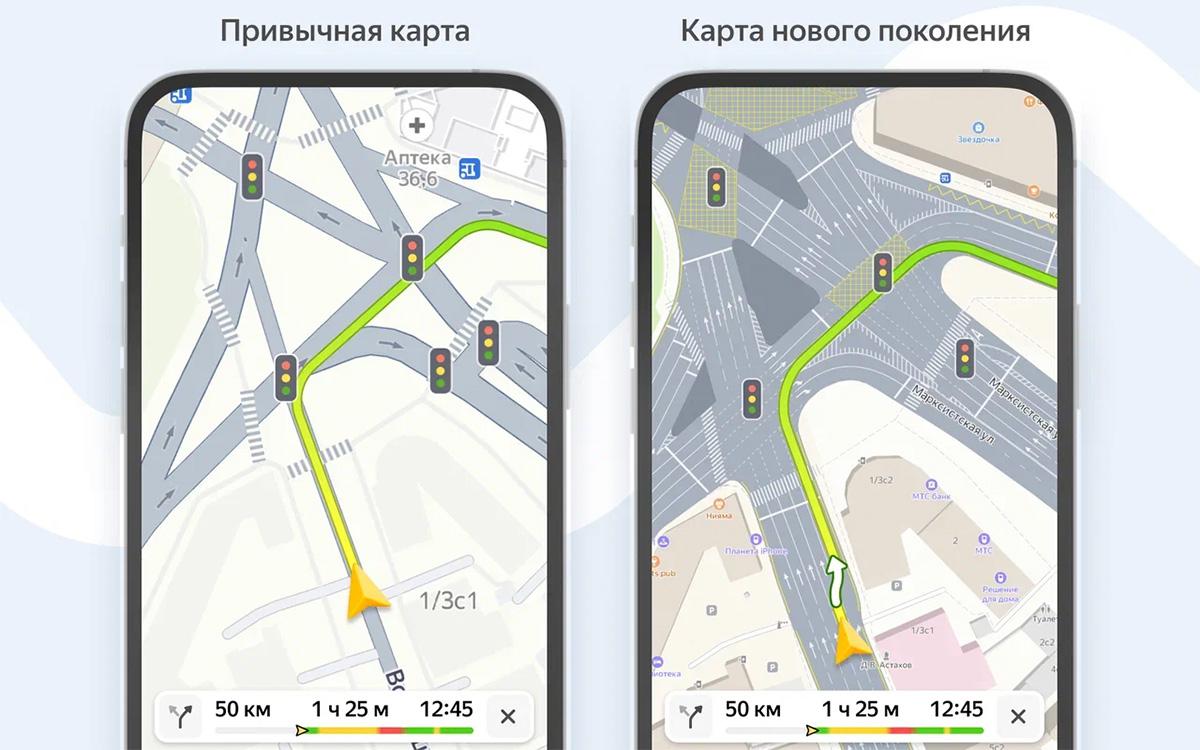
Новая информация с подробной дорожной разметкой стала доступна в приложениях Яндекс Карты и Навигатор, об этом говорится в пресс-релизе компании. Сейчас такую детализированную разметку уже показывают на карте Москвы в пределах ТТК, где размечено все, кроме дворов, на МКАД и крупных магистралях. Также детально размечены центральные районы и основные магистрали Уфы, центры Санкт-Петербурга, Волгограда, Екатеринбурга и Нижнего Новгорода. Обновления видны и при подключении к CarPlay или Android Auto.
Чтобы увидеть новую карту, достаточно перейти на вкладку Навигатора или построить маршрут на машине и поехать. В пути Карты показывают рекомендуемую траекторию движения с учетом полос, чтобы было проще вовремя перестроиться для поворота. Здания вдоль маршрута также видны в 3D, так что их можно использовать как дополнительные ориентиры во время поездки. Вместе с подробной разметкой дорог это поможет водителям легче ориентироваться — даже при сбоях GPS.
Помимо самой карты, обновилась камера, следующая вдоль маршрута: теперь видно больше пути и дорожных событий впереди, включая ДТП и ремонтные работы. Это поможет подготовиться к маневрам и не пропустить поворот или заранее сменить маршрут на более удобный.
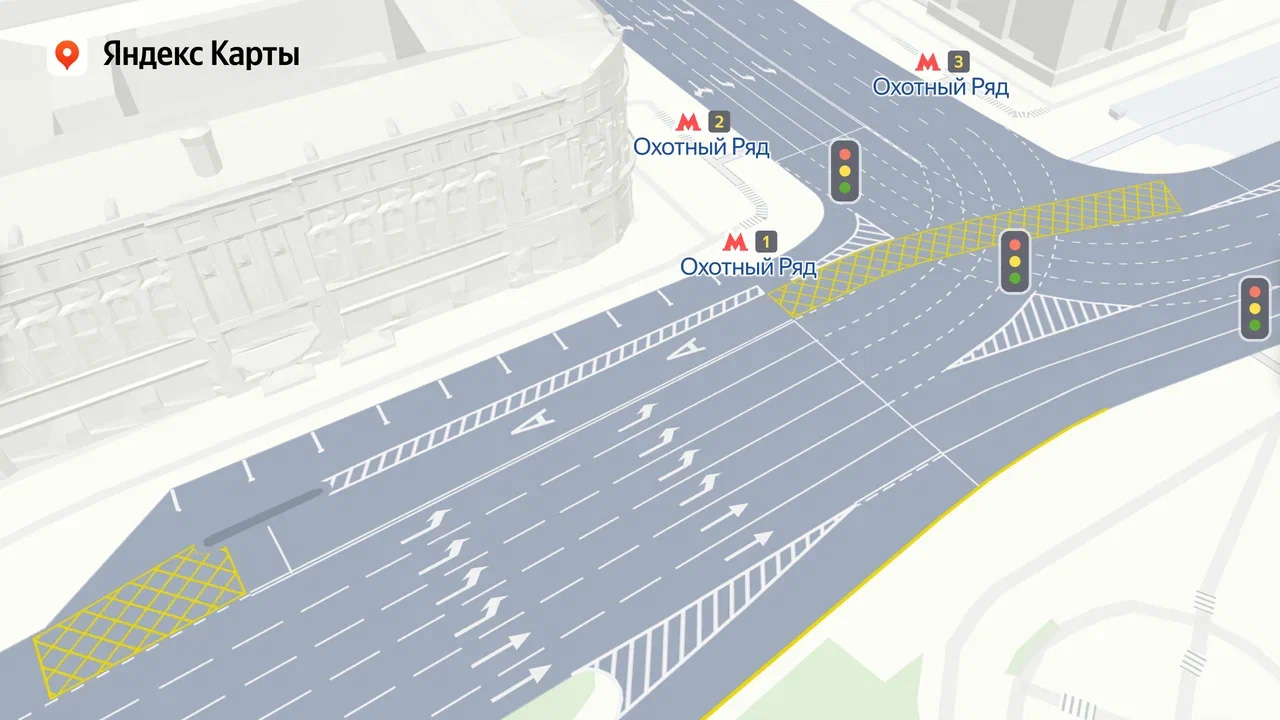
Фото: Яндекс
В ближайшее время больше дорог Москвы, Санкт-Петербурга и остальных городов будут видны с подробной разметкой. В будущем сама карта также станет реалистичнее: будут детально показаны все здания, туннели, остановки, входы в подземные переходы, деревья и другие объекты.
Ранее сообщалось, что разработчики обновили приложение «Яндекс Карты», чтобы автомобилисты в Москве смогли найти дорогу даже на фоне сбоев в определении местоположения.