Выключаем Intel ME 11, используя недокументированный режим
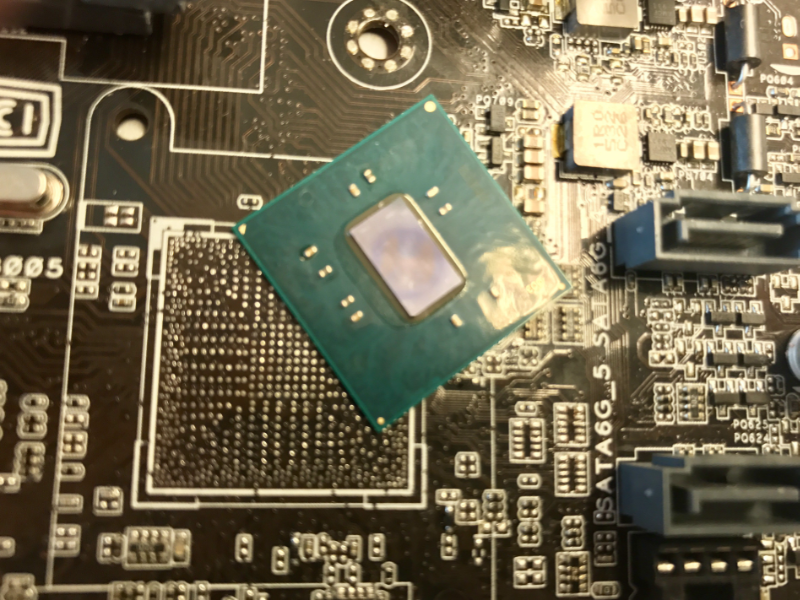
В ходе исследования внутренней архитектуры Intel Management Engine (ME) 11-й версии был обнаружен механизм, отключающий эту технологию после инициализации оборудования и запуска основного процессора. О том, как мы нашли этот недокументированный режим, и о его связи с государственной программой построения доверительной платформы High Assurance Platform (HAP) мы расскажем в этой статье.
Авторы предупреждают, что использование данных знаний на практике может повлечь за собой повреждение вычислительной техники, и не несут за это никакой ответственности, а также не гарантируют работоспособность или неработоспособность чего-либо и не рекомендуют экспериментировать без наличия SPI-программатора.
Введение
Intel Management Engine — это закрытая технология, которая представляет собой интегрированный в микросхему Platform Controller Hub (PCH) микроконтроллер с набором встроенных периферийных устройств. Именно через PCH проходит почти все общение процессора с внешними устройствами, следовательно Intel ME имеет доступ практически ко всем данным на компьютере и возможность исполнения стороннего кода позволяет полностью скомпрометировать платформу. Такие безграничные возможности привлекают исследователей не первый год, но сейчас интерес к технологии Intel ME значительно вырос. Одной из причин этого является переход данной подсистемы на новую аппаратную (x86) и программную (доработанный MINIX в качестве операционной системы) архитектуру. Применение платформы x86 позволяет использовать всю мощь средств анализа бинарного кода, что ранее было затруднительно, так как до 11-й версии использовалось ядро с малораспространенной системой команд — ARC. К сожалению, анализ Intel ME 11-й версии был затруднен тем, что исполняемые модули упакованы кодом Хаффмана с неизвестными таблицами. Но нашей исследовательской группе (Дмитрий Скляров, Марк Ермолов, Максим Горячий) удалось их восстановить (утилиту для распаковки образов можно найти на нашей странице в GitHub).
После распаковки исполняемых модулей мы приступили к изучению программной и аппаратной «начинки» Intel ME. Наша команда занимается этим уже достаточно продолжительное время, и мы накопили большой объем материалов, которые было решено опубликовать. Это первая статья из цикла статей, посвященных внутреннему устройству и особенностям работы Intel ME, и в ней мы расскажем, как отключить основную функциональность подсистемы. Этот вопрос терзает специалистов, так как ее отключение позволило бы снизить риски утечки данных, например в случае обнаружения в этой технологии уязвимости нулевого дня.
Как выключить ME
Как выключить ME — этот вопрос часто задают некоторые владельцы компьютеров x86-архитектуры. Тема деактивации неоднократно поднималась, в том числе и исследователями нашей компании.
Актуальности этому вопросу добавляет недавно обнаруженная критическая (9,8 из 10) уязвимость в Intel Active Management Technology (AMT) — технологии, которая базируется на Intel ME.
Сразу огорчим читателя — полностью выключить ME на современных компьютерах невозможно. Это связано прежде всего с тем, что именно эта технология отвечает за инициализацию, управление энергопотреблением и запуск основного процессора. Сложности добавляет и тот факт, что часть кода «жестко прошита» внутри микросхемы PCH, которая выполняет функции южного моста на современных материнских платах. Основным средством энтузиастов, которые «борются» с данной технологией, является удаление всего «лишнего» из образа flash-памяти при сохранении работоспособности компьютера. Но сделать это не так просто, так как, если встроенный в PCH код не найдет во flash-памяти модули ME или определит, что они повреждены, система запущена не будет. Уже несколько лет в сети развивается проект me_cleaner, в рамках которого доступна специальная утилита, позволяющая удалить большую часть образа и оставить только жизненно необходимые для основной системы компоненты. Но даже если система запустилась, радоваться рано — приблизительно через 30 минут может произойти автоматическое отключение, так как при некоторых сбоях ME переходит в Recovery-режим, в котором не функционирует больше некоторого фиксированного времени. В итоге процесс очистки усложняется. Например, до 11-й версии удавалось уменьшить размер образа до 90 KБ, но в 11-й — уже только до 650 КБ.

Рисунок 1. Поддержка архитектур Skylake+ в me_cleaner
Секреты в QResource
Intel дает производителям материнских плат возможность задать небольшое количество параметров ME. Для этого компания предоставляет производителям оборудования специальный набор программного обеспечения, в который входят такие утилиты, как Flash Image Tool (FIT) для настройки параметров ME и Flash Programming Tool (FPT), реализующая поддержку программирования flash-памяти напрямую через встроенный SPI-контроллер. Данные программы недоступны конечному пользователю, но их без труда можно найти в интернете. Из этих утилит можно извлечь большое количество файлов формата XML (подробное Intel ME: The Way oftheStatic Analysis), изучение которых позволяет узнать много интересного: структуру прошивки ME и описание PCH strap — специальных конфигурационных битов для различных подсистем, интегрированных в микросхему PCH.

Рисунок 2. Упакованные XML-файлы
Нас заинтересовало одно из таких полей с именем «reserve_hap», так как напротив него имелся комментарий — High Assurance Platform (HAP) enable.

Рисунок 3. PCH strap для High Assurance Platform
Поиск в Google не был долгим. Буквально вторая ссылка говорит, что такое название носит программа по созданию доверительных платформ, связанная с Агентством национальной безопасности (АНБ) США. Презентацию с описанием программы можно найти тут. Нашей первой мыслью было поставить этот бит и посмотреть, что будет. Это может сделать любой желающий, если у него есть SPI-программатор или доступ в Flash Descriptor (на многих материнских платах некорректно выставлены права доступа к регионам flash-памяти).

Рисунок 4. Статус ME после активации HAP-бита
После загрузки платформы утилита meinfo сообщает странный статус — Alt Disable Mode. Беглые проверки показали, что ME не отвечает на команды и никак не реагирует на воздействия из операционной системы. Мы решили разобраться, как система переходит в этот режим и что он означает. К этому времени у нас уже была проанализирована основная часть модуля BUP, который отвечает за начальную инициализацию платформы и, исходя из вывода meinfo, устанавливает этот статус. Для понимания алгоритма работы BUP необходимо более подробно описать программное окружение Intel ME.
Программная часть Intel ME 11
Начиная с PCH 100-й серии компания Intel полностью переработала эту микросхему. Был осуществлен переход на новую архитектуру встроенных микроконтроллеров — с ARCompact компании ARC на x86. За основу был выбран 32-битный микроконтроллер Minute IA (MIA), который используется в микрокомпьютерах Intel Edison и SoC Quark. Он основан на дизайне весьма старого, скалярного микропроцессора Intel 486 с добавлением системы команд (ISA) от процессора Pentium. Однако для PCH компания выпускает данное ядро с применением 22-нм полупроводниковой технологии, получая высокую энергоэффективность микроконтроллера. Таких ядер в новом PCH три: Management Engine (ME), Integrated Sensors Hub (ISH) и Innovation Engine (IE). Последние два могут активироваться и деактивироваться в зависимости от модели PCH и целевой платформы, а ME-ядро работает всегда.

Рисунок 5. Три x86-процессора в PCH
Такие глобальные изменения потребовали изменения и программной составляющей ME. В частности, в качестве основы для операционной системы был выбран MINIX (ранее ThreadX RTOS). Теперь прошивка ME включает полноценную операционную систему со своими процессами, потоками, диспетчером памяти, драйвером аппаратных шин, файловой системой и многим другим. В ME интегрирован аппаратный криптопроцессор, поддерживающий алгоритмы SHA256, AES, RSA, HMAС. Доступ к оборудованию для пользовательских процессов производится посредством локальной таблицы дескрипторов (LDT). Через LDT организовано также и адресное пространство процесса — оно является всего лишь частью глобального адресного пространства ядра, границы которого заданы в локальном дескрипторе. Таким образом, ядру не нужно переключаться на память разных процессов (меняя каталоги страниц), как, например, в Microsoft Windows или Linux.
На этом закончим обзор программного окружения Intel ME и рассмотрим более подробно, как происходит загрузка операционной системы и модулей.
Стадии загрузки Intel ME
Запуск начинается с программы ROM, которая содержится во встроенной в PCH статической памяти. К сожалению, способ прочесть или перезаписать эту память широкой общественности не известен, но в интернете можно найти «предпродажные» версии прошивки ME с разделом ROMB (ROM BYPASS), который, по нашему предположению, дублирует функции ROМ. Таким образом, исследуя такие прошивки, можно восстановить основную функциональность программы первичной инициализации.
Изучение ROMB позволяет понять назначение ROM — выполнение начальной инициализации оборудования, например SPI-контроллера, проверка цифровой подписи заголовка раздела FTPR, загрузка модуля RBE, который расположен уже во flash-памяти. RBE, в свою очередь, проверяет контрольные суммы модулей KERNEL, SYSLIB, BUP и передает управление на точку входа в ядро.
Следует заметить, эти три сущности — ROM, RBE и KERNEL — выполняются на нулевом уровне привилегий (в ring-0) ядра MIA.

Рисунок 6. Проверка целостности SYSLIB, KERNEL и BUP в RBE
Первый процесс, который создается ядром, — это BUP, который уже выполняется в своем адресном пространстве, в ring-3. Других процессов ядро по своей инициативе не запускает, этим занимается сам BUP, а также отдельный модуль LOADMGR, к нему вернемся позже. Назначение BUP (platform BringUP) — это инициализация всего аппаратного окружения платформы (в том числе процессора), выполнение первичных функций управления энергопитанием (например, запуск системы по нажатию кнопки включения) и запуск все остальных процессов ME. Таким образом, можно с уверенностью говорить, что PCH в 100-й серии и выше просто физически не имеют возможности запуска без корректной прошивки ME. Во-первых, BUP инициализирует контроллер управления энергопитанием (power management controller, PMC) и ICC-контроллер. Во-вторых — запускает целую вереницу процессов; часть из них «жестко прошита» в коде (SYNCMAN, PM, VFS), а другая часть содержится в InitScript (аналог автозапуска), который хранится в заголовке тома FTPR и защищен цифровой подписью.

Рисунок 7. Запуск SYNCMAN и PM
Таким образом, BUP считывает InitScript и запускает все процессы, которые удовлетворяют типу запуска ME и являются IBL-процессами.

Рисунок 8. Обработка InitScript

Рисунок 9. Список модулей c флагом IBL
В случае если запуск процесса не удался, BUP не будет запускать систему или переведет ее в Recovery режим, в котором произойдет автоматическое отключение питания после нескольких десятков минут. Как можно видеть на иллюстрации, последним в списке IBL-процессов является LOADMGR. Именно он дает старт оставшимся процессам, но в отличие от BUP, если в процессе запуска модуля происходит ошибка, LOADMGR просто перейдет к следующему.
Таким образом, первый вариант ограничить функционирование Intel ME — удалить все модули, которые не имеют флаг IBL в InitScript, что позволит существенно уменьшить размер прошивки. Но первоначально мы хотели выяснить, что происходит с ME в режиме HAP. Для этого рассмотрим программную модель BUP подробнее.

Рисунок 10. Схема запуска модулей в ME
BringUP
Если присмотреться к алгоритму работы модуля BUP, можно сказать, что внутри него реализован классический конечный автомат. Выполнение функционально разделено на две составляющие: стадии инициализации (представляют собой тот самый конечный автомат) и выполнение сервисных запросов других процессов после инициализации системы. Число стадий инициализации разное, в зависимости от платформы и SKU (TXE, CSME, SPS, consumer, corporate), но основные, общие для всех версий, все же можно выделить.
Первая стадия
На начальной стадии происходит создание внутренней диагностической файловой системы sfs (SUSRAM FS — файловая система, расположенная в энергозависимой памяти), считывание конфигурации, и, самое главное, получение информации от PMC о том, что привело к данному старту — включение питания платформы, глобальный перезапуск всей платформы, перезапуск только ME или же пробуждение из состояния сна. Эта стадия называется boot flow determination. От нее зависят последующие стадии работы конечного автомата инициализации. Кроме того, поддерживаются несколько режимов работы: нормальный и набор сервисных режимов, при которых ME штатно не функционирует — HAP, HMRFPO, TEMP_DISABLE, RECOVERY, SAFE_MODE, FW_UPDATE и FD_OVERRIDE.
Вторая стадия
На следующей стадии происходят инициализация ICC-контроллера и загрузка ICC-профиля (отвечает за тактовые частоты основных потребителей), инициализация Boot Guard и начало циклического опроса подтверждения запуска процессора.
Третья стадия
BUP ожидает сообщение от PMC о том, что основной процессор запустился. После этого BUP запускает асинхронный цикл опроса PMC на предмет возникновения событий энергопитания (перезапуск или отключение платформы) и переходит к следующей стадии. Если такое событие произошло, BUP выполнит запрашиваемое действие в момент перехода между стадиями инициализации.
Четвертая стадия
На этой стадии происходит инициализация внутреннего оборудования. Также BUP запускает цикл опроса heci (специального устройства, предназначенного для получения команд от BIOS или операционной системы) на предмет получения DID (DRAM Init Done message) от BIOS. Именно это сообщение позволяет ME понять, что основной BIOS инициализировал оперативную память и зарезервировал для ME специальный регион, UMA, и после этого перейти к следующей стадии.
Пятая стадия
Как только DID получен, BUP, в зависимости от режима работы, который определяется по разным составляющим, либо запускает IBL-процессы из InitScript (при нормальном режиме работы), либо зависает в цикле, выйти из которого он может только при получении сообщения от PMC, например, в результате запроса на перезагрузку или выключение системы.
Именно на этой стадии мы и находим обработку HAP, причем в этом режиме BUP не выполняет InitScript, а зависает. Таким образом, остальная последовательность действий при нормальном режиме работы не имеет отношения к HAP и нами рассматриваться не будет. Главное, что хочется отметить: в режиме HAP BUP выполняет всю инициализацию платформы (ICC, Boot Guard), но не запускает основные процессы ME.

Рисунок 11. Определение режима HAP

Рисунок 12. Перевод ME в пятую стадию, что равноценно зависанию

Рисунок 13. Пятая стадия
Установка HAP-бита
Исходя из вышесказанного, второй вариант отключения состоит в установке HAP-бита и удалении или повреждении всех модулей, кроме тех, которые необходимы BUP для старта — RBE, KERNEL, SYSLIB, BUP. Сделать это можно просто убрав их из CPD-раздела FTPR и пересчитав контрольную сумму заголовка CPD (подробнее структура прошивки ME описана тут).
Остается еще один вопрос: как установить этот бит? Можно воспользоваться конфигурационными файлами FIT и определить, где он расположен в образе, но есть путь проще. Если открыть FIT, то в секции ME Kernel можно найти некий параметр Reserved. Именно этот бит и отвечает за включение режима HAP.

Рисунок 14. Бит активации режима HAP
HAP и Boot Guard
Нами также был найден код в BUP, который при активированном режиме HAP устанавливает дополнительный бит в политиках Boot Guard. К сожалению, выяснить, чем управляет этот бит, нам пока не удалось.

Рисунок 15. Установка дополнительного бита для Boot Guard
Поддержка ME 11 в me_cleaner
Пока эта статья готовилась к печати, разработчики обновили me_cleaner, в результате чего он стал так же удалять из образов все модули, кроме RBE, KERNEL, SYSLIB и BUP, но без установки HAP-бита, что вводит ME в режим «TemporaryDisable». Нам стало любопытно, что происходит при таком подходе.
Мы выяснили, что удаление разделов с файловой системой ME приводит к ошибке при чтении файла cfg_rules. Данный файл содержит ряд различных настроек системы. Среди них, как мы полагаем, есть флаг, который мы назвали «bup_not_temporary_disable». Если он не установлен, вся подсистема переводится в режим TemporaryDisable, а так как этот флаг – глобальная переменная, по умолчанию инициализированная нулем, то ошибка чтения расценивается как конфигурация, требующая отключения.
Отметим также, что мы проверили также прошивки от серверной и мобильной версии ME (SPS 4.x и TXE 3.x). В серверной версии этот флаг всегда устанавливается в 1, а в мобильно не анализируется. Из вышесказанного следует, что данный способ не сможет работать на серверных и мобильных версиях (Apollo Lake) ME.

Рисунок 16. Чтение файла cfg_rules
Вместо заключения
Таким образом, мы нашли недокументированный PCH strap, который позволяет перевести Intel ME в режим отключения на ранней стадии. Хотя физическое удаление модулей из образа с сохранением работоспособности неявно доказывает, что этот режим производит отключение ME, бинарный анализ не оставляет поводов для сомнений. C большой долей уверенности можно сказать, что выйти из этого режима Intel ME уже не в состоянии, так как в модулях RBE, KERNEL и SYSLIB не найдено кода, который позволяля бы это осуществлять. Также мы считаем, что ROM, интегрированный в PCH, практически не отличается от ROMB, в котором тоже не найдено ничего похожего. Таким образом, HAP позволит защититься от уязвимостей, присутствующих во всех модулях, кроме RBE, KERNEL, SYSLIB, ROM и BUP, но, к сожалению, от эксплуатации ошибок на более ранних этапах этот режим не предохранит.
Мы ознакомили представителей Intel с деталями исследования. Их ответ подтвердил нашу догадку о связи недокументированного режима с программой High Assurance Platform. С разрешения компании приведем отрывок из ответа:
Mark/Maxim,
In response to requests from customers with specialized requirements we sometimes explore the modification or disabling of certain features. In this case, the modifications were made at the request of equipment manufacturers in support of their customer’s evaluation of the US government’s “High Assurance Platform” program. These modifications underwent a limited validation cycle and are not an officially supported configuration.
Мы полагаем, что данный механизм — удовлетворение обычной просьбы любой правительственной службы, которая хочет уменьшить вероятность утечки по побочным каналам. Но остается главный вопрос: как HAP влияет на функционирование Boot Guard? Из-за закрытости этой технологии ответить на этот вопрос пока не представляется возможным, но мы надеемся, что в скором будущем нам это удастся.
Авторы: Горячий Максим, Ермолов Марк
- intel ME
- отключение intel me
- Блог компании Positive Technologies
- Информационная безопасность
Windows 10: неустранимая ошибка при попытке обновления драйвера Intel Management Engine
Устранение конфликта драйверов между сборкой Windows 10 версии 1903 и Intel Management Engine Components Installer на компьютере Dell.
Сводка: Устранение конфликта драйверов между сборкой Windows 10 версии 1903 и Intel Management Engine Components Installer на компьютере Dell.
- Содержание статьи
- Свойства статьи
- Оцените эту статью
Возможно, эта статья была переведена автоматически. Если вы хотите поделиться своим мнением о ее качестве, используйте форму обратной связи в нижней части страницы.
Содержание статьи
Симптомы
Признак
Если на вашем компьютере Dell установлена более старая версия ОС Windows 10, обновление драйвера Intel Management Engine (Intel ME) Components с версии 1239 до версии 1249 приведет к неустранимой ошибке во время установки.

Примечание. Этот тип ошибки возникает в сборках Windows 10, выпущенных ранее 10.0.18362.175 (версия 1903), которая была выпущена в мае 2019 г. Данная проблема обнаружена в версиях сборки от 10.0.18362.000 (выпуск от 22 марта 2019 г.) до 10.0.18362.175 (выпуск от 11 июня 2019 г.).

(Рис. 1. Неустранимая ошибка во время установки)
Затронутые системы:
- Любая система Dell под управлением Windows 10 v.1903 или более ранней версии, требующая Intel Management Engine Components Installer.
Разрешение
Решение
Проверка или определение операционной системы на вашем ПК
Откройте командную строку/PowerShell из меню «Пуск» и посмотрите первую строку, которая отобразится в открытом окне.
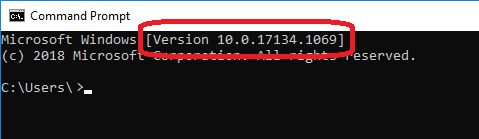
(Рис. 2. Командная строка/PowerShell)
Обновление операционной системы
Если используется операционная система одной из ранних версий, необходимо обновить ее, чтобы продолжить работу с драйвером Intel ME. Вы можете обновить ОС через Центр обновления Windows или обратиться в ИТ-отдел за помощью в обновлении ОС до версии 10.0.18362.175 или более поздней.

- Обновление Windows 10
[Материнская плата] Intel® Management Engine руководство по обновлению(ME)
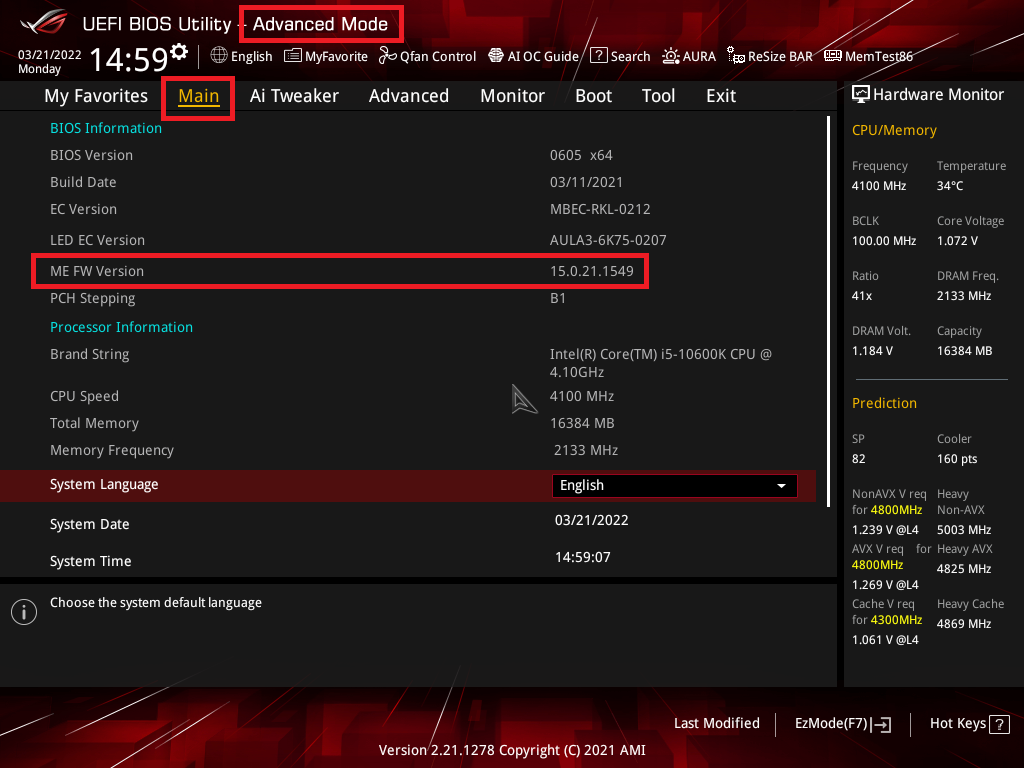
[Материнская плата] Intel® Management Engine руководство по обновлению(ME) Примечание: релизы платформ Intel, которые могут быть затронуты, подвержены риску проблем с безопасностью. Обновите прошивку Intel ME, используя инструмент Intel ME. Как установить Intel® Management Engine Firmware (1) Как проверить версию ME? Включив компьютер, откройте настройки BIOS через клавишу F2 или Del и проверьте параметр «ME FW Version» на вкладке «Main» в «Расширенном» режиме. 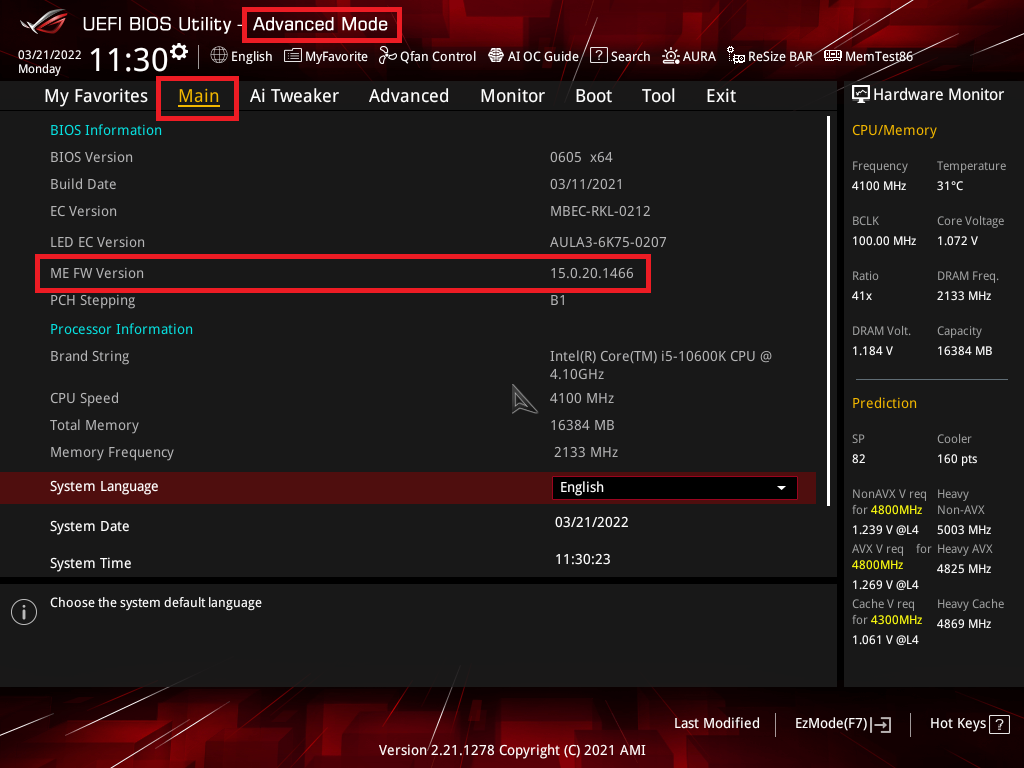 (2) Как найти Intel ME Последние версии программного обеспечения, руководств, драйверов и прошивок можно получить в Центре Загрузок ASUS *Как проверить название модели: https://www.asus.com/ru/support/FAQ/1046543 (3) Порядок действий 1. Загрузите последнюю версию файла Intel ME согласно моели материнской платы из Центра Загрузок ASUS и сохраните. Введите название модели -> раздел «Драйверы и Утилиты». (Например: ROG STRIX Z590-A GAMING WIFI)
 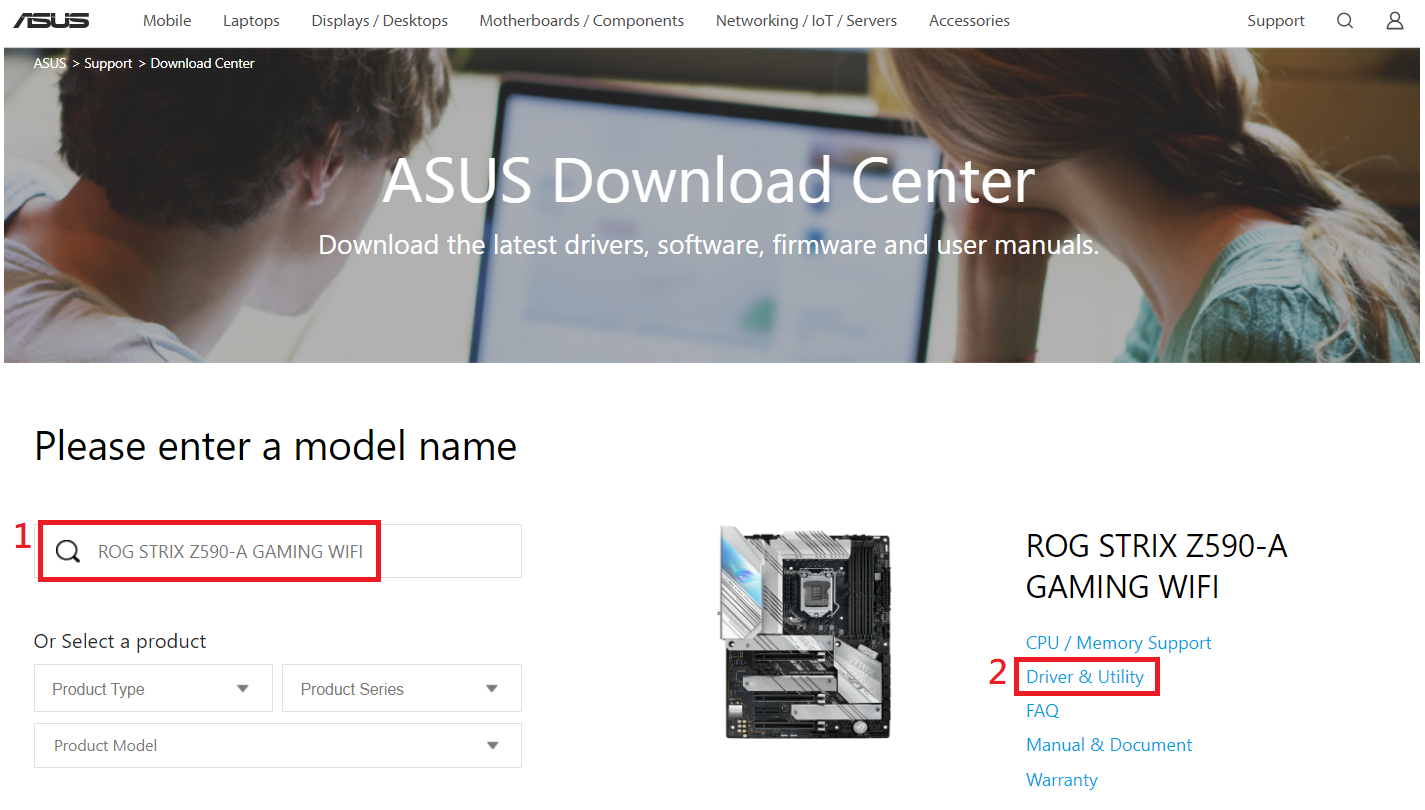 1-1 Откройте раздел «Драйверы и утилиты» -> BIOS и Прошивки, выберите рекомендуемую версию Intel ME (рекомендуется последняя версия) и загрузите.
 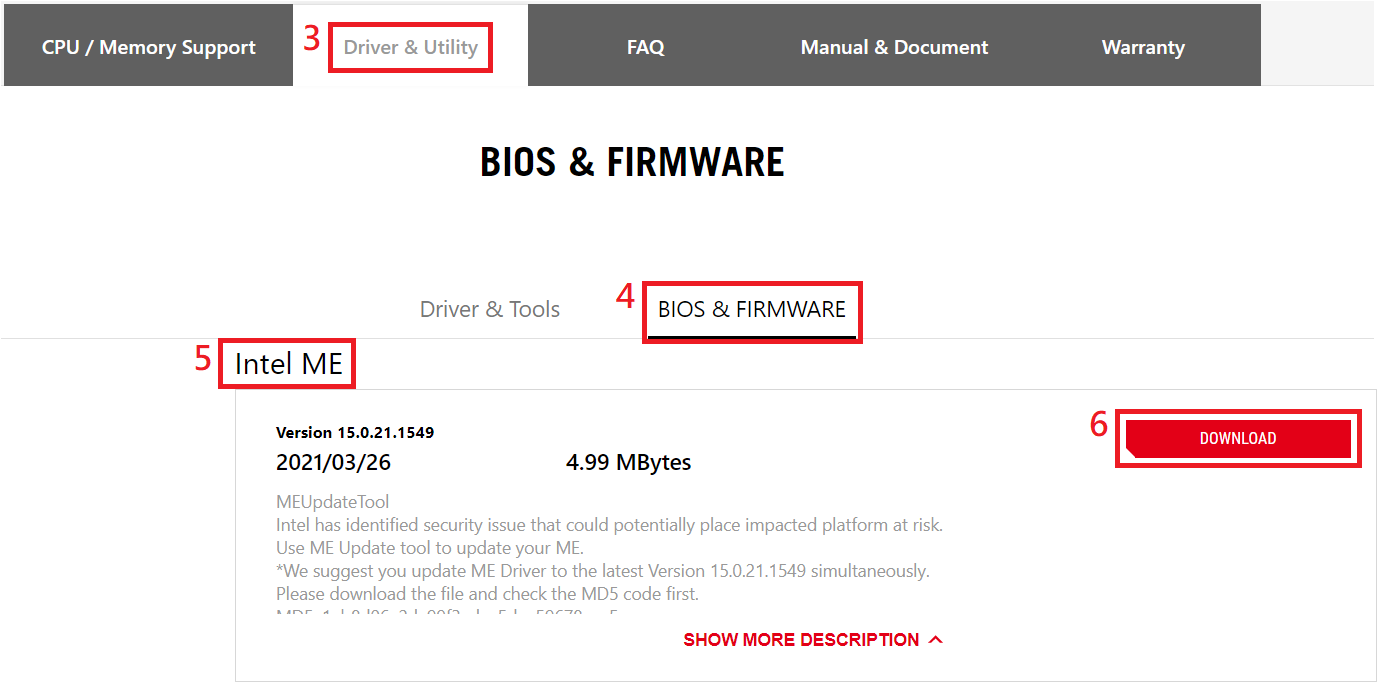 1-2 Сохраните загруженный файл Intel ME zip в папку.
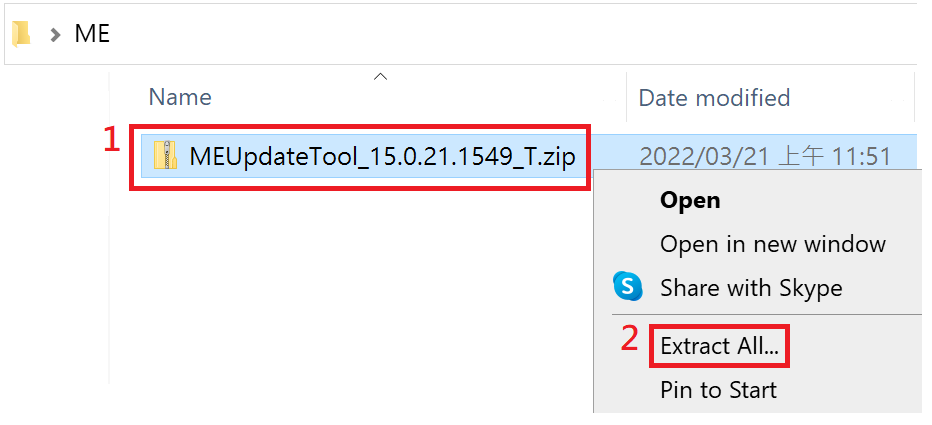
 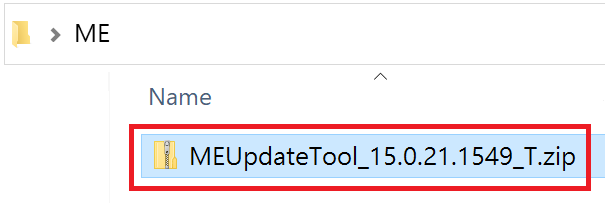 2. Разархивируйте файл Intel ME.
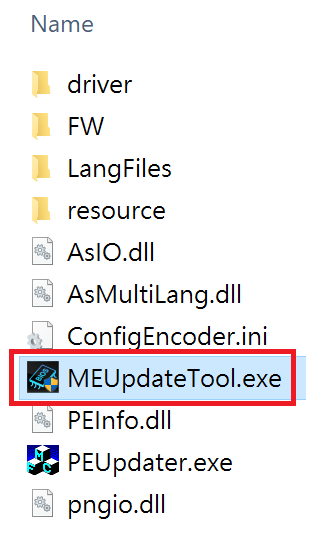
  3. Двойным нажатием запустите “MEUpdateTool.exe”.
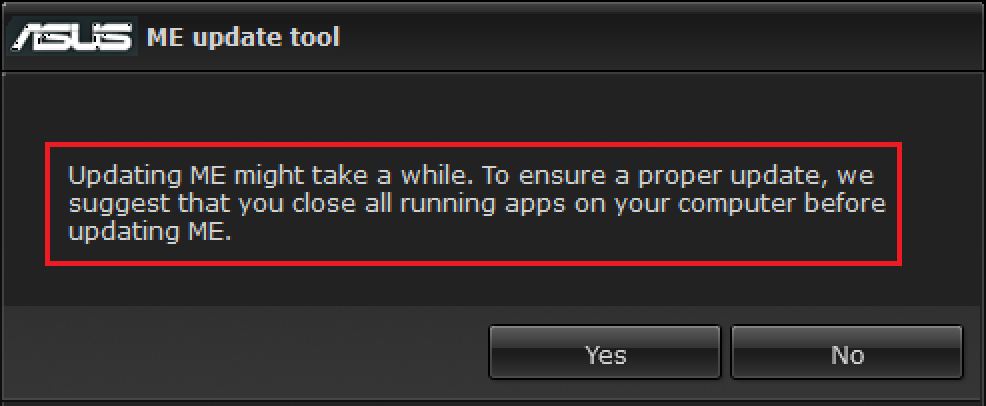
  Примечание: Выполнять в окружении Windows 3-1 Обновление Intel ME займёт некоторое время. Чтобы процесс обновления ME корректно завершился, рекомендуется на это время закрыть неиспользуеммые приложения. Нажмите Yes для запуска обновления.
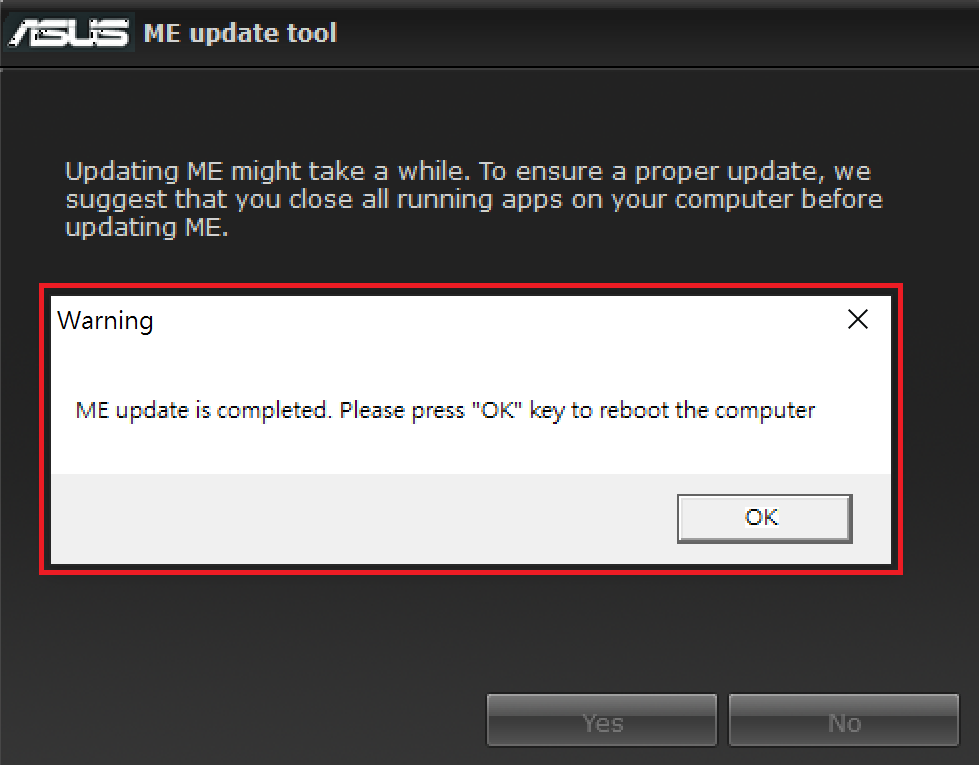
  3-2 По окончании обновления ME нажмите OK для перезагрузки компьютера.
  (4) Убедитесь что обновление ME version было установлено. После включения компьютера через клавишу F2 или Del откройте настройки BIOS и, на вкладке «Main» в «Расширенном» режиме, проверьте версию ME FW.
  Если обновить не получается, свяжитесь со службой поддержки ASUS.
Эта информация была полезной?
Что мы можем сделать, чтобы улучшить эту статью? Отправить Пропустить
Связаться со службой поддержки
Пожалуйста, свяжитесь со службой поддержки, если информация выше не помогла решить Ваш вопрос.
Получить поддержку
- Приведенная выше информация может быть частично или полностью процитирована с внешних веб-сайтов или источников. Пожалуйста, обратитесь к информации на основе источника, который мы отметили. Пожалуйста, свяжитесь напрямую или спросите у источников, если есть какие-либо дополнительные вопросы, и обратите внимание, что ASUS не имеет отношения к данному контенту / услуге и не несет ответственности за него.
- Эта информация может не подходить для всех продуктов из той же категории / серии. Некоторые снимки экрана и операции могут отличаться от версий программного обеспечения.
- ASUS предоставляет вышеуказанную информацию только для справки. Если у вас есть какие-либо вопросы о содержании, пожалуйста, свяжитесь напрямую с поставщиком вышеуказанного продукта. Обратите внимание, что ASUS не несет ответственности за контент или услуги, предоставляемые вышеуказанным поставщиком продукта.
Продукты и информация
- Ноутбуки
- Сетевое оборудование
- Материнские платы
- Видеокарты
- Смартфоны
- Мониторы
- Показать все продукты
-
Item_other —>
- Моноблоки (All-in-One)
- Планшеты
- Коммерческое сетевое оборудование
- Серия ROG
- AIoT и промышленные решения
- Блоки питания
- Проекторы
- VivoWatch
- Настольные ПК
- Компактные ПК
- Внешние накопители и оптические приводы
- Звуковые карты
- Игровое сетевое оборудование
- Одноплатный компьютер
- Корпуса
- Компьютер-брелок
- Наушники и гарнитуры
- Охлаждение
- Chrome-устройства
- Коммерческие
-
Commercial_list.Item —>
- Моноблоки (All-in-One)
- Информационные панели
- Ноутбуки
- Настольные ПК
- Мониторы
- Серверы и рабочие станции
- Проекторы
- Компактные ПК
- Сетевое оборудование
- Материнские платы
- Игровые станции
- Data Storage
Intel r management engine interface не работает. Что такое intel management engine interface? Проблемы с самим драйвером

В последних поколениях устройств от Intel, кроме стандартного набора драйверов для видеокарты, звуковой карты и других элементов, необходимо установить ПО — Intel Management Engine Interface. О том, что это такое и для чего нужно — в ответе ниже.
Что такое Intel Management Engine Interface?
Intel Management Engine — отдельный процессор, который встроен в чипсет. Это микроустройство, специально вмонтированное в ноутбук или компьютер для контроля основных технических параметров устройства во время работы и спящего режима. Драйвер и интерфейс для этого микропроцессора по сути одно и тоже, так как устанавливаются они одним программным пакетом.
После установки Windows 10 это устройство не опознается. Поэтому необходимо дополнительно скачать драйвер на этом сайте https://downloadcenter.intel.com/ru . Это официальный сайт с драйверами Intel. Пользователю достаточно скачать и установить небольшую утилиту, которая сама определит и поставит на устройство, необходимые драйвера.
Без установки драйверов, пользователь получит такую же работающую систему, которая износится намного быстрее. Например, ПО контролирует работу вентиляторов и замедляет их, при необходимости. Если его не будет — кулеры компьютера будут всегда работать на полную мощность.
Кроме этого, на базе Intel Management Engine Interface реализованы такие дополнения:
Intel AMT (позволяет управлять устройством удаленно);
Intel SMB (минимальная версия администрирования, необходимая для малого бизнеса);
Intel AT (модуль, защищающий от воровства устройства).
Главным преимуществом этого микропроцессора является возможность тонкого управления параметрами устройства при минимальном потреблении энергии. Аналоги такого изделия используются в современных смартфонах.
С большой вероятностью многие, кто хоть раз сам устанавливал операционную систему Windows и затем скачивал драйвера с официального сайта, заметил, что в списке драйверов присутствует некий . О том, что это такое, за что он отвечает и нужно ли его устанавливать вы узнаете из этой статьи.
Intel management engine interface в списке драйверов на сайте производителе ноутбуков Asus
За что отвечает драйвер intel management engine interface?
Прежде всего давайте разберемся с назначением данного драйвера. или сокращенно Intel ME представляет собой отдельную подсистему, которая отвечает за работу некоторых системных функций, среди которых контроль скорости вращения системных вентиляторов в зависимости от их температуры, обеспечение работы режимов энергосбережения, переходы в режим сна и многое другое.
Если вентиляторы вашего ноутбука или компьютера вращаются с одной постоянно высокой частотой, то это может быть последствием выхода из строя подсистемы Intel management engine interface , либо некорректной работы ее драйвера.
Данный драйвер является очень важным и обязателен к установке, так же, как и . Если этого не сделать, то в диспетчере устройств будет отображаться значок с восклицательным знаком, свидетельствующий о том, то подсистема Intel ME не функционирует должным образом.

Не установленный драйвер intel management engine interface
Если intel management engine interface не установить, то компьютер или ноутбук работать будут, но вот с некоторыми функциями ОС могут возникнуть проблемы.
Чтобы этого избежать, установите драйвер intel management engine interface с официального сайта производителя вашего ноутбука или материнской платы.
Лучший способ отблагодарить автора статьи- сделать репост к себе на страничку
Вопрос: Не устанавливается драйвер Intel Management Engine Interface
Здравствуйте как установить драйвер Intel Management Engine Interface всегда появляется восклицательный знак =(((
удалил в диспетчере обновил конфигурацию тоже самое пробовал установить по ид тоже самое есть у кого такие проблемы.
оставил на форуме разрабам samlab ответов пока нет
Ответ: Установи обновление «kmdf-1.11-Win-6.1-x64 (KB2685811)»
Вопрос: Intel(R) Management Engine Interface
Я переустановил винду и ноут стал работать заметно быстрее. После установки всех драйверов скорость работы снизилась, причем мне показалось что именно после последнего установленного «Intel(R) Management Engine Interface». Я зашел в дисп. устройств и отключил «Intel(R) Management Engine Interface » который до установки пакета драйверов не определялся(неизвестное устройство было). Ноут вроде стал чуть быстрее(HP 4540s) Возможно ли такое, что intel специально замедляет работу бюджетного ноута? Попробуйте проделать то же самое у себя может, у меня никаких сбоев от этого не было.
Ответ: если нет нареканий в работе системы (например, некорректный спящий режим, итп.), не ставьте его.. (имхо)
Вопрос: После переустановки ОС не устанавливается драйвер Intel Management Engine Interface
Приветствую!
присоединяюсь к вопросу.
Была винда х64. пк. стояла 2 года. стала подглючивать.обновления не ставились.
решил снести и воткнуть сборку посвежее. и вот теперь такая непонятка.
ставил несколько сборок от разных авторов.
отчет
Ответ: gallon180 , вентили точно не остановит. я бы порекомендовал вам всё же снести сборку и впредь забыть о них, а установить оригинальную msdn версию винды. На тех же торрентах найти можно без проблем (активатор тоже, если денег на лицензию не хватает). После скачивать дрова с. Там еще ревизию надо нужную выбрать (она пишется только на самой материнке. придется снять крышку и найти надпись rev.1.0 или rev.2.0). При установке дров также не стоит пользоваться драйверпаками. И тогда будет вам счастье
Вопрос: Не устанавливается драйвера на Windows 8.1 pro
Не устанавливается драйвер Intel Chipset на Windows 8.1 pro, выдает ошибку: Попытка копирования файлов не удалась, установка прекращена. В ходе чего и адекватно не работают и другие драйвера, например на видеокарту. Все скачивал с офф сайта для своей материнской платы Biostar H61MGV3 v7.5 как и драйвер видеокарты для GeForce 315. На 7 все драйвера вставали нормально.
Ответ: All , Да сбрасывал. Артефакты проявляются ввиду искаженных текстур или вовсе их отсутствие. Продолжаются до перезагрузки, а может и вовсе зависнуть и помогает только ребут. У меня один модуль памяти
Вопрос: Не устанавливается драйвер на видеокарту для Windows 10 !
Не устанавливается драйвер на видео карту для Win 10. При проверке совместимости пишет что «Этот графический драйвер не обнаружил совместимости графического оборудования «. Скачал как надо для своей видеокарты.
Ответ: Битность совпадает, в GeForce Expirience пишет что есть обновления, драйвер который рекомендуется для работы с пробными версиями Win 10.
Добавлено через 7 минут
от 8.1 устанавливается драйвер, но в диспетчере устройств пишет код ошибки 43. Я посмотрел пишет что не совместимость с системой. А специальный драйвер от GeForce для Win 10 не устанавливается пишет такую беду «Этот графический драйвер не обнаружил совместимости графического оборудования «
Вопрос: Windows 2008 сами по себе устанавливаются драйвера принтеров
Добрый день! такой вопрос — На сервере windows 2008 сами по себе устанавливаются драйвера принтеров, автоматическое обновление — отключено, загрузка с центра обновления виндовс драйверов — тоже отключено. в поисковиках искал, пробовал из реестра удалять, ниче не помогает. что еще попробовать можно?
Ответ: Добрый день! такой вопрос — На сервере windows 2008 сами по себе устанавливаются драйвера принтеров, автоматическое обновление — отключено, загрузка с центра обновления виндовс драйверов — тоже отключено. в поисковиках искал, пробовал из реестра удалять, ниче не помогает. что еще попробовать можно?
Вопрос: Не устанавливаются драйвера видеокарты Nvidia
Доброго времени суток.
Модель карточки Nvidia 740m
Ноутбук Lenovo z500 Ideapad
Windows 7 SP1 x64
Создаю тему впервые, так что не ругайтесь, если что не так.
Недавно играл в игрушку на ноутбуке и внезапно все начало тормозить, а затем вовсе вылетело. После этого попробовал включить снова — ошибка, связанная с драйверами видеокарты. Решил переустановить как обычно, скачав их с оффициального сайта nvidia.com. Через пару минут установки — сбой. Дабы сэкономить ваше время просто перечислю все, что пробовал делать:
— драйвера брал с сайта производителя ноутбука (драйвера Intel встали без проблем);
— на время установки драйверов удалил антивирус;
— удаление driversweeper»ом старого ПО для карты;
— удаление драйверов на Intel»овскую видеокарту, и последующая установка драйверов Intel и драйверов Nvidia;
— «ручная» установка через Диспетчер устройств — Обновить драйверы, с указанием места разархивирования ПО Nvidia;
— установка драйверов в безопасном режиме (различными способами);
Так же столкнулся с невозможностью отключения автоматического обновления драйверов (Устройства и принтеры — ПК — Параметры установки устройств). Windows 7 автоматически пытается накатить драйвера, и этот процесс конфликтует с процессом установки драйверов с установочником Nvidia. В связи с этим через pgedit.msc отключал это дело в ручную (Конфигурация компьютера — Административные шаблоны — Система — Установка устройства — Ограничение на установку устройств). Но это не решило проблему, т.к. при включении данного пункта политики, «ручная» установка стала невозможной, а процесс не перестал вызываться. Он в очередной раз пытается обновить драйвера, но потом осекается с фразой «Что-то там запрещено параметрами политики».
Во время установки в безопасном режиме я заметил, что ошибка со сбоем вылетает только тогда, когда автообновление вновь запускается. Пробовал запретить процесс dinotify.exe (именно он отвечает за автообновление) с помощью сторонних программ, но это тоже не помогло, т.к. он все равно пытается включиться, что опять же сбивает установку драйверов.
Посторался изложить максимально полно проблему и очень надеюсь на помощь, т.к. сессия вот вот начнется, а без работающего ПО в CAD программах работать невозможно.
Да, совсем забыл написать, что по какой-то причине пропали бэкапы системы, и восстановиться я не могу.
Спасибо за то, что прочитал эту простыню.
Ответ: Requesca , Пришлите файл C:\Windows\inf\setupapi.dev.log
+
. После того ка включите,повторите попытку установки драйвера NVIDIA (с сайта ноутбука) и пришлите логи из папки C:\nvidialogging .
Вопрос: Установка драйвера intel HD Graphics 4400 на Windows XP x32
Здравствуйте! Пришлось обновить железо на мониторниге оборудования в связи с выходом из строя старого. Подобрали МП ASUS H81-plus т.к необходимо задействовать 3 PCI слота и процессор intel core i3-4130 3.40Ghz. ПО мониторинга работает только на windows xp x32, Установили все драйвера с помощью DRPS. Как видно драйвера на видео карту и чипсет «сели» не корректно. Как нибудь можно установить драйвера чтоб такого не было. Искал но не нашел на XP драйвер intel HD Graphics 4400. Спасибо за ответ.
Ответ: Спасибо, так и оставим. И у нас выхода другого нет
Вопрос: Не устанавливается Драйвер видеокарты
Доброго времени суток.
Проблема возникла после переустановки Windows. Не устанавливался драйвер видеокарты, нашли диск который шел в комплекте в видеокартой, все нормально установилось. Решил обновить драйвер, но возникла старая проблема, скаченный файл с AMD оф сайта, начал установку и в конце выдал ошибку. К сожалению особых навыков владения ПК не имею, очень сильно буду благодарен за помощь. Заранее огромное спасибо всем, кто примет попытки помочь.
Сигнатура проблемы:
Имя события проблемы: APPCRASH
Имя приложения: RadeonInstaller.exe
Версия приложения: 9.0.0.8
Отметка времени приложения: 58892d86
Имя модуля с ошибкой: MSVCR120.dll
Версия модуля с ошибкой: 12.0.21005.1
Отметка времени модуля с ошибкой: 524f83ff
Код исключения: c000001d
Смещение исключения: 0000000000095c01
Версия ОС: 6.1.7600.2.0.0.256.1
Код языка: 1049
Дополнительные сведения 1: c83c
Дополнительные сведения 2:
Дополнительные сведения 3: 8527
Дополнительные сведения 4:
Ответ: Удали Драйвер с помощью этой и перезагрузи ПК:-)
Обновлено: 30.07.2019 Опубликовано: 28.03.2018
Описание
В диспетчере устройств есть неработающее устройство (с индикатором в виде восклицательного знака). Если зайти в его свойства, увидим сообщение: Не удалось инициализировать драйвер этого устройства. (Код 37).
Проблема может появиться после переустановки или обновления как операционной системы Windows, так и самого драйвера.
Эта ошибка характерна для любых устройств на компьютере от клавиатуры до видеокарты. Список наиболее часто подверженных проблеме устройств:
- Клавиатура, мышь;
- USB периферия;
- Intel Management Engine Interface;
- Xbox One Controller;
- JaCarta;
- Сетевой адаптер;
- Процессор.
Причина
Драйвер возвращает ошибку при выполнении функции DriverEntry (инициирует его загрузку). Причины могут быть следующие:
- Установка неподходящего драйвера.
- Системная ошибка, к примеру, повреждение реестра.
- Конфликт с другим устройством.
- Вирус.
- Неисправность устройства.
Решение
Рассмотрим несколько групп вариантов решения.
1. Проблемы с самим драйвером
Довольно распространены проблемы из-за устаревания драйвера, его повреждения или установки неподходящей версии для используемой операционной системы.
а) Переустановка драйвера:
Для начала удаляем драйвер. Кликаем по нему правой кнопкой мыши и выбираем удалить:
Если есть галочка Удалить программы драйверов для этого устройства, ставим ее и нажимаем OK:
Перезагружаем компьютер. После перезапуска, скачиваем новый драйвер с официального сайта производителя, устанавливаем его.
б) Переустановка драйвера для чипсета:
Определяем модель материнской платы и скачиваем для нее последнюю версию драйвера для чипсета. Устанавливаем его и перезагружаем компьютер.
После перезагрузки переустанавливаем драйвер проблемного устройства (шаг 1).
в) Обновление Windows:
В современных версиях Windows есть возможность получить нужные драйверы через обновления системы.
Переходим в Центр обновления Windows и проверяем их наличие. Если среди них есть драйверы устройств, выбираем их для установки.
2. Повреждение системы
Проблемы с Windows также влияют на попытки инициировать программное обеспечение устройств.
а) Исправление реестра:
Существуют различные программы для исправления и чистки реестра, например, CCleaner.
б) Проверка на вирусы:
Проверяем компьютер на вирусы, например, лечащей утилитой CureIt или антивирусом 360 Total Security.
в) Восстановление системных файлов:
Первым делом, удаляем устройство с ошибкой «37».
Открываем командную строку от администратора и запускаем восстановление системного образа:
DISM.exe /Online /Cleanup-image /Restorehealth
После проверку системных файлов:
при наличие повреждений, устраняем их.
3. Проблема оборудования
Данная ошибка справедлива и при неисправности самого оборудования.
а) Несовместимость:
Если проблема началась сразу после установки нового оборудования или обновления другого драйвера, попробуйте вернуть первоначальное состояние (извлечь устройство, удалить драйвер).
б) Проверка устройства в другом компьютере:
Если устройство является дискретным (его можно вытащить из компьютера), переносим его в другой компьютер. При наличие подобных проблем можно смело делать вывод о неисправности устройства. При наличии гарантии, такое устройство можно вернуть в магазин.
в) Проведение диагностики:
Запускаем программу AIDA64 и выполняем тест стабильности системы. При наличии проблем с оборудованием, мы получим ошибки.