Как делают масляные фильтры в Индии (видео)
В тематических пабликах и каналах широко распространяется видео, иллюстрирующее изготовление масляных фильтров для легковых автомобилей на некоем предприятии.
Утверждается, что дело происходит в Индии. Условия показаны довольно кустарные: многие операции делаются буквально на глазок, оборудование старое, культура производства в целом на низком уровне.
В комментариях мнения разделились: кто-то опасается того, что такие запчасти могут начать поставлять в Россию, а кто-то замечает, что показанное в ролике ничем особо не отличается от того, что есть на некоторых других заводах — и российских, и иностранных.
В начале декабря сообщалось о том, что Россия просит Индию помочь с запчастями для автомобилей.
- «За рулем» теперь можно читать в Телеграм.
Голосование в Гран-при «За рулем» завершено!
Совсем скоро среди тех, кто проголосовал, мы разыграем три Лады.
Желаем всем удачи!
Видео: YouTube / Evidz
Фото: скриншот видео YouTube
Подпишитесь на «За рулем» в
Как делают масляные фильтры в Индии (видео)
В тематических пабликах и каналах широко распространяется видео, иллюстрирующее изготовление масляных фильтров для легковых автомобилей на некоем предприятии.
Утверждается, что дело происходит в Индии. Условия показаны довольно кустарные: многие операции делаются буквально на глазок, оборудование старое, культура производства в целом на низком уровне.
В комментариях мнения разделились: кто-то опасается того, что такие запчасти могут начать поставлять в Россию, а кто-то замечает, что показанное в ролике ничем особо не отличается от того, что есть на некоторых других заводах — и российских, и иностранных.
В начале декабря сообщалось о том, что Россия просит Индию помочь с запчастями для автомобилей.
ЧИТАТЬ ТАКЖЕ: Глупый ИИ принял надпись на футболке за номер машины
- «За рулем» теперь можно читать в Телеграм.
Требуется 7 тыс. шин популярных размеров
Без шин не может обеспечиваться правопорядок, оказываться медпомощь тем, кто в ней нуждается.
«За рулем» совместно с Народным фронтом начали сбор средств, которые пойдут на закупку шин для автомобилей народной милиции и оперативных служб ЛНР и ДНР: скорой помощи, МЧС, машин, доставляющих гуманитарную помощь жителям Донбасса, армейской техники. Свой посильный вклад вы можете сделать на странице сбора.
Наше новое видео

Самый свежий кроссовер в России: лучшее в мире место для мобильника и другие фишки5 предубеждений к иранским автомобилям (почти все ложные)Две Лады по одной цене — какую выбрать?
Выбор правильной проекции
Проекции – математически определенный способ отображения поверхности, который позволяет отобразить круглую землю на плоском экране или листе бумаги. Если вы когда-то раньше рисовали карту, вы использовали проекцию.
Любая карта деформирует землю. Невозможно изобразить искривленную поверхность (Землю) на плоской (карте) без ее растяжения, перекоса или разрыва. Картографические проекции применяют эти искажения систематическим образом, что позволяет вам контролировать, где и как это происходит. Этот урок познакомит вас с инструментами и методами, которые помогут вам выбрать правильную проекцию для вашей карты.
Последний раз это руководство тестировалось 9 марта 2023 года в ArcGIS Pro 3.1 . Если у вас другая версия ArcGIS Pro , результат и функциональность могут отличаться.
Требования
- ArcGIS Pro (см. варианты доступа к программному обеспечению)
Outline
Понимание проекций
Узнайте, как разные проекции по-разному искажают мир.
Карта результатов глобального анализа
Поиск равноплощадной проекции.
Карта полярных данных
Применить, тестировать и изменять равнопромежуточную проекцию.
Карта границы двух зон UTM
Создать собственную систему координат, используя предложенные параметры.
Понимание проекций
Не существует проекции, которая подходит для всех карт. Все проекции каким-то образом искажают Землю. Каждая стремится сохранить некоторые геометрические свойства за счет других.
Типы проекций
Равноугольные проекции сохраняют углы локально, поэтому формы объектов выглядят верно. Но ценой этого качества является искажение площадей и расстояний. Равновеликие проекции сохраняют площадь за счет углов, поэтому формы в некоторых местах выглядят искаженными. Равнопромежуточные проекции сохраняют расстояния, но только от определенных точек или вдоль определенных линий на карте.

Произвольные проекции дают представление о Земле, которое не является абсолютно правильным в любом случае, но также и не сильно искажено. Они обычно используются для карт всего мира.
В ArcGIS доступны десятки проекций, которые можно настроить на многочисленные системы координат проекций. Ваш выбор системы координат проекции зависит от многих факторов, в том числе от части мира, которую вы наносите на карту, масштаба и предназначения вашей карты. Вам нужно выбрать систему координат проекции, в которой наименее искажены наиболее важные для вашей карты места и свойства.
Карта результатов глобального анализа
Проекции карты искажают сетку линий широты и долготы, что означает, что они также искажают ваши данные. Вы позаботились о том, чтобы провести анализ будущих изменений осадков правильно и точно. Далее вам нужно представить свои результаты на карте. Вы хотите выбрать проекцию, которая позволит вам четко представить эти результаты, чтобы они не были неправильно истолкованы.
Найти глобальную равновеликую проекцию
Во-первых, вы изучите несколько традиционных ресурсов, которые помогут вам найти подходящую проекцию для ваших результатов анализа.
- Скачайте Пакет проекта Map Projections.
- Найдите загруженный файл Map_Projections.ppkx на компьютере. Дважды щелкните файл, чтобы открыть его в ArcGIS Pro . Если будет предложено, войдите под учетной записью ArcGIS Online или ArcGIS Enterprise .
Примечание:
Если у вас нет доступа к ArcGIS Pro или учетной записи организации ArcGIS, см. варианты доступа к программному обеспечению.

В проекте есть три карты. Карта Change in water storage активна. Данные на этой карте показывают изменение запасов воды за каждый месяц, начиная с января 2000 года. Самые темные синие области показывают возрастание запасов на 50 мм, а в самых темных коричневых областях запас уменьшился на 50 мм. В настоящее время на карте показаны запасы воды на январь 2000 года.
Примечание:
Чтобы просмотреть данные за каждый год, нажмите кнопку Воспроизведение на бегунке времени.
Сначала вы узнаете, какую проекцию использует эта карта.


Под опцией Текущие XY вы можете видеть, что текущей системой координат для этой карты является WGS 1984 Web Mercator (auxiliary sphere) . Web Mercator – это общая система координат проекции, предназначенная для приложений веб-картографирования. Большинство базовых карт Esri составлены в Web Mercator, поэтому они могут иметь наибольшую совместимость. Однако эта проекция не сохраняет площади, расстояния или углы.
Примечание:
Вы можете выбрать Сведения над текущей системой координат, чтобы отобразить дополнительную информацию.
Глядя на эту карту, можно подумать, что Гренландия во много раз больше Индии. На самом деле Гренландия меньше Индии. Если проекция Web Mercator настолько сильно искажает относительные размеры стран, вы знаете, что это также должно искажать результаты вашего анализа. Эта карта показывает, что только в небольших районах наблюдалось уменьшение запасов воды, в основном вблизи экватора. Проекция Web Mercator не является подходящим выбором для этой карты. Далее вы ознакомитесь с диаграммой, которая сравнивает проекции, чтобы найти ту, которая подходит для вашей карты.

Свойство, которое наиболее важно сохранить на карте осадков, – это площадь. Это верно для большинства карт, представляющих результаты анализа, включающие сравнение площади, плотности или расстояния.
- Свойства: Равновеликая проекция
- Подходящий экстент: Мир
- Общего назначения: Тематическая
Есть несколько проекций, которые подходят для вашей карты. Одна из них Equal Earth.

Вы можете прочитать о любой проекции в ArcGIS, чтобы решить, какая из них лучше всего подходит для вашей карты.
Измените систему координат проекции карты
Вы решили использовать проекцию Equal Earth . Далее вы примените ее к своей карте Change in water storage .
- В ArcGIS Pro на панели дважды щелкните Change in water storage , чтобы открыть окно Свойства карты .
- Щелкните вкладку Системы координат .
- На панели поиск введите Equal Earth и нажмите Enter .
Список доступных систем координат на основе вашего фильтра поиска.

Кнопка опции Текущие XY обновляется, указывая, что система координат карты изменилась.
Подсказка:
Изменение системы координат в окне Свойства карты влияет только на карту. Это не меняет систему координат ваших слоев данных. Эти слои проецируются на лету, чтобы правильно отобразиться на карте. Чтобы узнать больше о проекции на лету, прочитайте эту статью блога.

Новая система координат проекции применяется к вашей карте. Результаты анализа теперь представлены в геометрии, которая сохраняет относительные площади, поэтому читатели вашей карты могут точно сравнить размеры областей с изменениями запасов воды.

Ниже приведено сравнение двух проекций в одинаковом масштабе. Как может проекция Web Mercator ввести в заблуждение или помешать людям правильно интерпретировать результаты вашего анализа?

Проекция Equal Earth предназначена для показа всего мира, но есть две части мира, которые она не может эффективно отобразить. Далее вы попробуете проекцию, предназначенную для картографирования полярных регионов.
Карта полярных данных
Стрелка компаса не указывает на истинный северный полюс. Вместо этого она указывает на магнитный северный полюс, место, которое постоянно меняется. Далее вы создадите карту, чтобы показать, как перемещался магнитный полюс за последние 400 лет. Вы также можете использовать эту карту, чтобы показать, насколько смещён магнитный северный полюс относительно истинного севера.
Поиск полярной равнопромежуточной проекции
Вы найдете систему координат проекции, которая сохраняет неизменными расстояния от северного полюса.
- В верхней части вида карты щелкните вкладку North Pole , чтобы активировать эту карту.

Данные на этой карте предоставлены NOAA National Centers for Environmental Information (NCEI). Карта плохо иллюстрирует изменение местоположения магнитного северного полюса. Все точки, кажется, находятся далеко от истинного северного полюса, и они также разделены на две стороны карты. Измерения, сделанные на этой карте, были бы бессмысленными. Для выбора проекции этой карты у вас есть два критерия:
- Для более естественного отображения арктических данных требуется проекция, предназначенная для полярных регионов.
- Чтобы определить, насколько близко магнитный север находится к истинному северу, вам необходима равнопромежуточная проекция, которая сохранит точные измерения расстояния до северного полюса.
Далее вы найдете подходящую систему координат с помощью поиска по ключевым словам.
Примечание:
На карте в настоящее время используется географическая система координат WGS 1984. Когда выбрана географическая система координат, ваша карта будет проецироваться с использованием псевдо равнопромежуточной проекции. Вы можете узнать больше о разнице между географической системой координат и системой координат проекции в этой статье блога.

Подсказка:
Перетащите края окна Свойства карты , чтобы увеличить его.
Существует только две системы координат проекций, одна для северного полюса и одна для южного полюса.

Эта проекция искажает как углы, так и площади. Искажение является наибольшим в южном полушарии. Однако эта проекция полезна для картографирования области вокруг северного полюса. Она сохраняет истинные расстояния и направления, измеренные от полюса.

Есть некоторые проблемы с топографической базовой картой. Эта базовая карта была разработана для проекции Веб-Меркатора, поэтому она будет выглядеть искаженной при перепроецировании в азимутальную равнопромежуточную проекцию. Кроме того, Web Mercator не может отображать полюса, поэтому базовая карта обрезается за 85° широты, оставляя пустое отверстие на вашей карте. Топографическая базовая карта не годится для вашей полярной карты, поэтому вам надо найти подходящую.

 Карта обновляется с новой базовой картой, которая покрывает часть земли к северу от 50° широты.
Поиск самого северного магнитного полюса
Затем вы будете использовать свою карту для измерения расстояний между истинным севером и блуждающим магнитным северным полюсом, чтобы определить год, когда расстояние между ними было минимальным.
- На панели инструментов под картой убедитесь, что подсвечена кнопка Замыкание .

Замыкание позволит упростить измерение объектов.
 В вверху карты появляется окно Измерить расстояние .

Подсказка:
Зажмите клавишу С , либо среднюю кнопку мыши, чтобы переместиться по карте, не активирую инструмент измерения.
Инструмент сообщает о расстоянии 403,1 км (250,47 миль).
Магнитный северный полюс был ближе всего к истинному северному полюсу в 2018 году, когда он находился на расстоянии 394,16 км (244,92 мили). Сейчас он смещается на юг, в сторону России.
Вы можете сделать истинные измерения расстояния на этой карте, потому что она использует равнопромежуточную проекцию. Однако ни одна проекция не может сохранить истинные значения всех расстояний. Азимутальная равнопромежуточная проекция сохраняет расстояние и направление только от центральной точки. Таким образом измерения от северного полюса будут точными, но измерения между любыми другими точками на этой карте будут неточными.
Измерение геодезических и плоскостных расстояний
Измерения, которые вы сделали до сих пор, были плоскостными. Плоскостные расстояния подобны измерениям с помощью линейки на бумажной карте. Геодезические расстояния подобны измерению с использованием струны по поверхности Земного Шара. Далее вы сравните плоскостные и геодезические измерения между северными магнитными полюсами 1590 и 2020 гг.
- Нажмите Esc , чтобы очистить текущее измерение.
- Измерьте расстояние между точкой 1590 и точкой 2020 .

Расстояние между этими двумя точками составляет 1758,73 км (1092,82 миль). Однако единственные точные плоскостные расстояния, которые могут быть измерены на этой карте, должны иметь одну точку, совпадающую с центральной точкой (истинным северным полюсом). Чтобы найти точные расстояния между другими точками, вам необходимо провести геодезические измерения.

На этот раз заявленное расстояние составляет 1 866,63 км (1 159,87 миль). Геодезическое расстояние на 100 километров больше плоскостного.
Геодезические расстояния игнорируют проекцию карты и обеспечивают истинное расстояние. Плоскостные расстояния верны только в том случае, если на карте используется сохраняющая расстояние проекция и только до определенных точек или вдоль определенных линий.
Система координат проекции, которую вы выбрали для этой карты, уже была центрирована относительно Северного Полюса, который оказался местом, от которого вы хотели провести измерения. Но что, если вы хотите измерить расстояние от другой точки?
Изменение системы координат проекции
Затем вы измените существующую систему координат, чтобы ее центр оказался на северном магнитном полюсе 1590, чтобы измерения можно было проводить с этой точки.
- Приблизьтесь к точке с надписью 1590 и щелкните на ней.

Во всплывающем окне появятся Долгота и Широта . Координаты указателя также можно увидеть на панели инструментов под картой.
Если North Pole Azimuthal Equidistant не подсвечена, воспользуйтесь строкой Поиск , чтобы ее найти.

Появляется окно Изменить систему координат проекции . Здесь вы можете создать собственную систему координат с параметрами, которые соответствуют вашим потребностям.
Проекция уже задана как Azimuthal Equidistant . Проекция и система координат проекции – это не одно и то же. Проекция – это один из параметров в системе координат проекции. Другие параметры включают географическую систему координат, линейную единицу и набор параметров, которые зависят от выбранной проекции (центральный меридиан, масштабный коэффициент и т.д.).
Примечание:
Узнайте больше о системах координат в статье блога Системы координат: в чем разница?.
Вы настроите параметры для системы координат проекции в центре выбранной локации вместо истинного севера.

Это значения, которые вы видите во всплывающем окне.

1590 Magnetic North Pole Equidistant теперь задана как Текущая XY система координат для карты. Она также указана в Пользовательской категории доступных систем координат. Системы координат в Пользовательской категории не сохраняются. Затем вы добавите свою систему координат проекции в папку Избранное, чтобы использовать в будущих картах.

Примечание:
Избранные системы координат хранятся как файлы .prj в C:\Users\
Карта обновляется с новой системой координат проекции. Выглядит похоже на то, что было раньше, но центр карты (если это не базовая карта) сместился. Теперь и геодезические, и плоскостные измерения от этой новой точки будут точными.

В ArcGIS вы можете выбирать между плоскостными и геодезическими измерениями. Но у пользователей вашей карты не будет такого выбора; они будут видеть только плоскую карту на экране или на листе бумаги. Равнопромежуточная проекция является правильным выбором для этой карты, чтобы каждый мог правильно оценить расстояние от Северного Полюса.
Иногда вы не можете найти готовую систему координат проекции, которая подходит для вашей карты. ArcGIS Pro позволяет настроить систему координат по вашим параметрам, которые соответствуют вашим требованиям. Далее вы узнаете, как создать пользовательскую систему координат проекции на основе предложенных параметров в ArcGIS Pro .
Карта границы двух зон UTM
Универсальная поперечная проекция Меркатора (Universal Transverse Mercator (UTM)) – это система координат проекции, которая обычно используется для крупномасштабных карт. Если ваша карта уже 6° по долготе, вы можете отобразить ее с помощью системы координат проекции UTM. Карта, которую вы сделаете далее, достаточно узкая, но не вписывается в существующую зону UTM.
В этом уроке вы узнаете, как найти правильную систему координат проекции UTM для области интереса, а также как создать пользовательскую систему координат проекции, которую можно использовать, когда стандартная зона UTM не подходит.
Поиск правильной зоны UTM
Вам нужно нанести на карту границу между Финляндией и Россией. Это будет справочная карта, предназначенная для предоставления описательного контекста пограничного региона. Вы будете использовать равноугольную проекцию, чтобы показать объекты в их наиболее узнаваемых формах.
- Вверху вида карты щелкните вкладку Border , чтобы активировать карту.

Эта карта в настоящее время использует проекцию Web Mercator. Если проекция Меркатора является равноугольной, то Web Mercator (Mercator Auxiliary Sphere) – нет. Кроме того, эта проекция значительно искажает площади и расстояния в высоких широтах. Белый прямоугольник представляет область, которую вам нужно отобразить. Поскольку это узкий участок в пределах 6° по долготе, вы можете использовать зону UTM. Системы координат проекции UTM являются равноугольными и их искажение других свойств карты минимально. UTM делит Землю на 60 зон. Далее вы будете использовать пространственный фильтр, чтобы определить, какую зону UTM использовать для вашей карты.


Значения под опцией Выбранный экстент обновляются в соответствии с экстентом слоя Map Neatline .
Список Доступные системы координат XY фильтруется и содержит только системы координат с экстентами, которые перекрываются с вашей картой.

Для области, которую вы хотите отобразить, есть две зоны UTM – 35N и 36N, и вы не можете понять из этого списка, какая зона лучше.
Далее вы добавите слой на карту, чтобы визуализировать сетку UTM.


Граница между Финляндией и Россией проходит по границе двух зон UTM: 35 и 36. Системы координат проекции UTM сводят к минимуму искажения, но только в пределах зон. Ни зона 35, ни 36, не обеспечат этого для вашей области карты
С помощью слоя World_UTM_Grid вы убедились, что лучшим выбором для этой карты является пользовательская система координат проекции. Далее вы создадите еще одну для этого региона.
Создание пользовательской системы координат проекции
ArcGIS Pro может предолжить новую пользовательскую систему координат проекции на основе двух критериев: свойства искажения и экстента карты.
- На панели дважды щёлкните Border , чтобы открыть окно Свойства карты .
- На вкладке Системы координат щелкните кнопку Добавить систему координат и выберите Новая система координат проекции .

Появится новое окно.

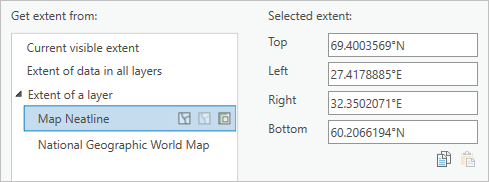
Значения под опцией Выбранный экстент обновляются в соответствии с экстентом слоя Map Neatline .

Параметры новой пользовательской системы координат проекции появятся в окне Результат . Проекция задана как Transverse Mercator NGA 2014 . Это один из вариантов Поперечной проекции Меркатора, которая используется на картах зон UTM.
Примечание:
Поперечная проекция Меркатора — это популярная проекция, которая используется в системах координат UTM и некоторых Государственных системах плановых координат США. Transverse Mercator NGA 2014 — это вариант данной проекции, который позволяет показывать большие по площади территории.
Параметры Центральный меридиан и Широта начала координат будут взяты из центра прямоугольника Map Neatline. Опция Сдвиг на восток смещает начальную точку системы координат далеко от области карты, чтобы гарантировать отсутствие отрицательных значений координат. Опция Масштабный коэффициент минимизирует искажения во всей зоне 6°.
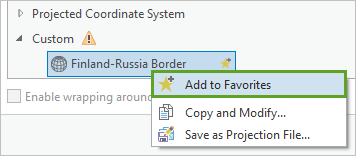
Карта обновляется с новой системой координат проекции.

Новая система координат проекции искажает формы, которые находятся на удалении от центрального меридиана (29.9° E). Несмотря на то, что эта карта может отображать весь мир, уместно отображать только области в середине этой системы координат — в пределах 3 ° от ее центрального меридиана.

На рисунке ниже показано сравнение карты в новой пользовательской системе координат проекции и в Web Mercator. В пользовательской системе координат форма рамки полигона представляет собой трапецию вместо прямоугольника. Его северный край короче его южного края. Прямоугольник в Web Mercator вводит в заблуждение: на поверхности Земли эти линии имеют разную длину. Новая проекция представляет их более точно. Две карты, показанные выше, нарисованы в одном масштабе: 1 к 20 000 000. Но этот масштаб не имеет смысла на карте Web Mercator, поскольку там искажения в слишком велики. Искажение на карте Transverse Mercator достаточно мало, чтобы быть незаметным, и на этой карте можно сделать более точные измерения.
Ранее в этом уроке вы узнали, как менять системы координат. Как вы можете изменить существующую систему координат UTM, чтобы ее центр попал на границу между Россией и Финляндией? Как изменить проекцию Equal Earth, используемую в начале этого урока, чтобы лучше показать Тихий океан?
Подсказка:
Скопировать и изменить любую из систем координат WGS 1984 UTM . Изменить центральный меридиан на 29.9.
Скопировать и изменить систему координат Equal Earth (мир) . Измените центральный меридиан на 160° з.д. или аналогичное значение.
На этом уроке вы изучили некоторые приемы и исследовали ресурсы, которые помогут вам выбрать подходящую проекцию карты:
- См. диаграмму Quick Notes on Map Projections in ArcGIS.
- Просмотрите справочную документацию ArcGIS для поддерживаемых картографических проекций.
- Выполните поиск по ключевым словам и пространственным фильтрам в ArcGIS Pro .
- Скопируйте и измените существующие системы координат проекции в ArcGIS Pro .
- Доступ к эталонному слоую UTM Grid в ArcGIS Living Atlas of the World .
- Создание пользовательской системы координат проекции в ArcGIS Pro со свойствами экстента и проекции.
Внимательно посмотрите на карты, которые вы видите в Интернете, в новостях или в приложениях. Используют ли они проекцию, которая хорошо подходит для их цели? Насколько точны на них измерения расстояния и площади?
Последствием игнорирования выбора подходящей проекции карты является искажение ваших данных и вводят в заблуждение пользователей карты. Однако если вы потратите некоторое время на поиск подходящей системы координат проекции, вы создадите карту, которая четко и точно представит ваши данные и ваше сообщение.
Дополнительные учебные руководства по картографии можно найти на странице Введение в картографию.
Авторские права третьих лиц
- GLDAS Change in Storage 2000 — Present : NASA
- World Continents: Esri
- Magnetic north pole: NOAA National Centers for Environmental Information (NCEI)
- World UTM Grid: Esri
Отправьте нам свое мнение
Пожалуйста, пришлите нам свой отзыв об этом руководстве. Расскажите нам, что вам понравилось, а что нет. Если что-то в руководстве не сработало, сообщите нам, что это было и где в руководстве вы с этим столкнулись (название раздела и номер шага). Используйте эту форму, чтобы отправить нам отзыв.
Поделитесь и измените назначение этого руководства
Рекомендуется делиться этими руководствами и повторно использовать их. Это руководство управляется Лицензией Creative Commons (CC BY-SA-NC). См. страницу Условия использования page для получения подробной информации об адаптации этого руководства для вашего использования.

Хотите учиться дальше?
Связанные ресурсы Esri по обучению
Подготовка данных для ГИС-приложений
Этот курс исследует методы подготовки данных, которые подходят для различных ГИС-приложений. Получите необходимые навыки для оценки качества данных, устранения несоответствий и получения достоверных результатов ваших ГИС-проектов.
Введение в системы координат
В этом курсе вы узнаете, почему системы координат важны, а также о двух типах систем координат, используемых в картографировании: географических системах координат и системах координат проекции.
Основы географических систем координат
Как точно изобразить местоположение объектов на поверхности земли на бумаге или экране компьютера? В ГИС ответ начинается с географической системы координат. Изучите основные понятия географических систем координат.
Какой фильтр для воды выбрать
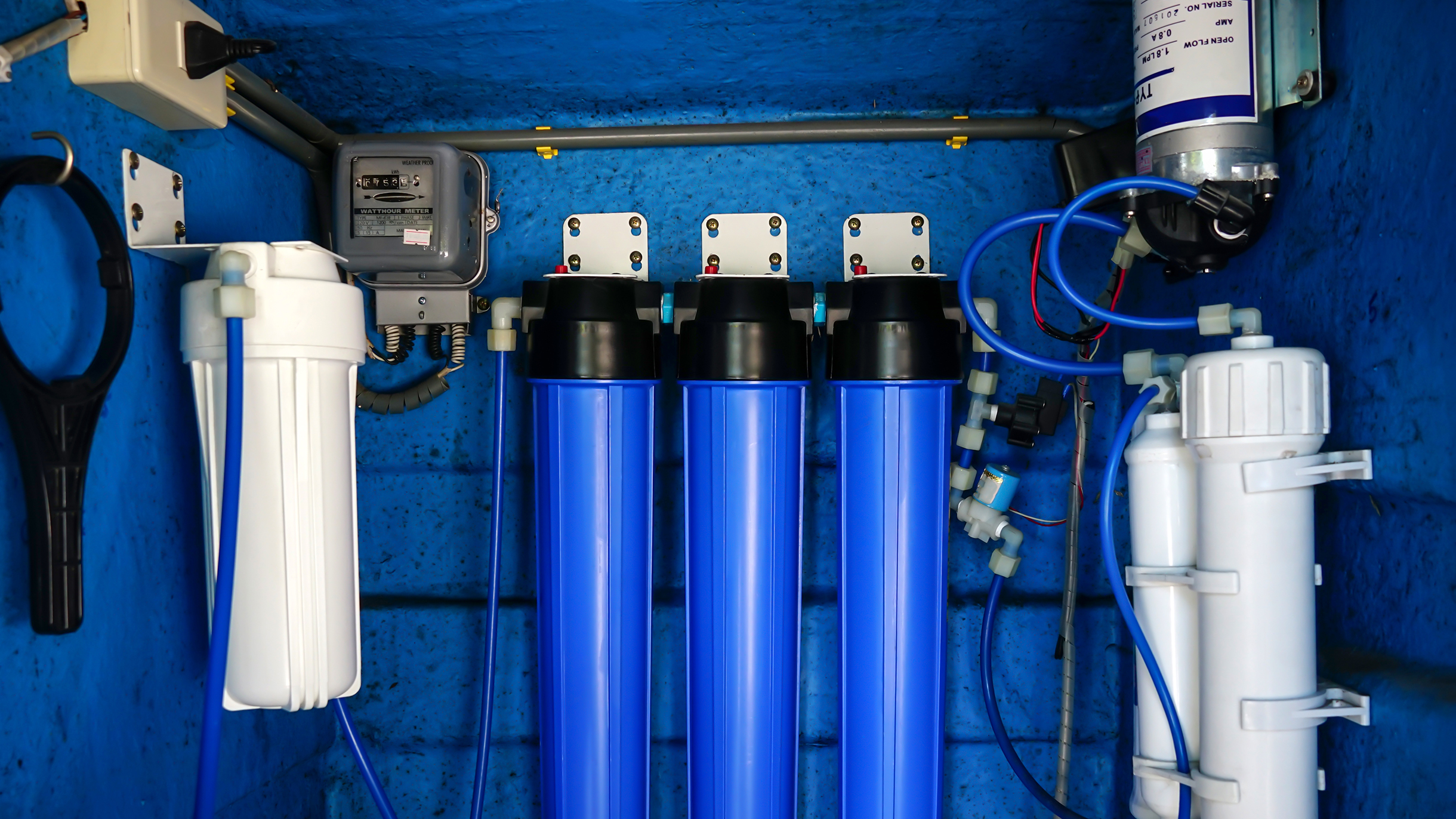
Часто вода из-под крана — это гремучая смесь из железа, солей, хлора и бактерий. И прежде чем пить, ее фильтруют. Но не всем нужна система с максимальным уровнем фильтрации: если после очистки вода пресная и безвкусная, как аптечный дистиллят, это может не понравиться.
Рассказываем, какими бывают фильтры для воды и что учесть при их выборе.
Рассылка Т—Ж о квартирах и домах
Лайфхаки о покупке, ремонте и съеме жилья — в вашей почте раз в две недели. Бесплатно
Подписаться
Подписываясь, вы принимаете условия передачи данных и политику конфиденциальности
Почему важно фильтровать воду
В 2021 году в восьми регионах России были вспышки заболеваний из-за качества питьевой воды. Но вирусы и бактерии — не единственная проблема с водой из-под крана.
Доклад о санитарно-эпидемиологическом благополучии в РФ за 2021 год
Примеси. В воде может присутствовать песок, грязь, железо, соли кальция и магния. Правда, с медицинской точки зрения это не опасно для людей со здоровыми почками.
Реагенты. Соединения хлора, которые используют для дезинфекции, сушат кожу и волосы, поэтому у людей, например, с атопическим дерматитом вода из-под крана может усилить симптомы.
Вкус. Водопроводная вода может быть просто невкусной — и влиять на вкус кофе или чая.
Побочные явления. Жесткой водопроводной водой не стоит поливать цветы, так как соли железа и кальция будут оседать в почве и мешать росту растений. Для полива воду лучше фильтровать, отстаивать или кипятить.
Из-за жесткой воды образуется накипь, которая приводит в негодность бытовую технику.
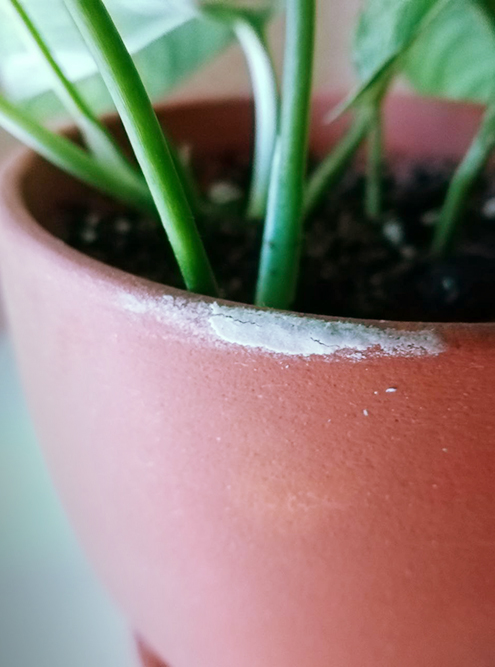
На глиняных горшках соляные отложения особенно заметны
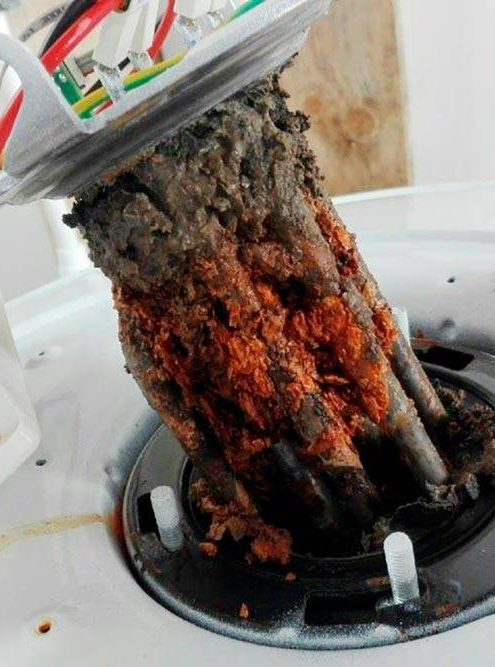
Вот так выглядит ТЭН водонагревателя после работы на скважинной воде с жесткостью почти 300 единиц
Чтобы решить, нужен ли в вашей квартире фильтр и какой именно, стоит разобраться с качеством воды и определиться, с какими проблемами вы не готовы мириться. В Москве и Санкт-Петербурге данные о качестве воды публикуют службы водоканала, в других городах жесткость можно узнать с помощью тестера для аквариума или простейшего TDS-метра, солемера.
Данные о качестве воды в Москве и Санкт-Петербурге
Также можно заказать исследование воды в частной лаборатории. Например, в «Инвитро» такой анализ будет стоить от 9360 ₽. Некоторые сетевые магазины, торгующие системами водоснабжения, тоже предлагают услугу анализа воды. Скажем, «Леруа Мерлен» делает экспресс-тест за 500 ₽, а расширенный — за 1150 ₽. Сеть магазинов «Водопад» предлагает проверить воду по 15 показателям за 1650 ₽.

Результат исследования можно проанализировать самостоятельно или отдать специалисту по водоподготовке, который подберет систему очистки под ваш случай. В некоторых магазинах сантехники такой проект делают бесплатно, если покупаете все компоненты у них.
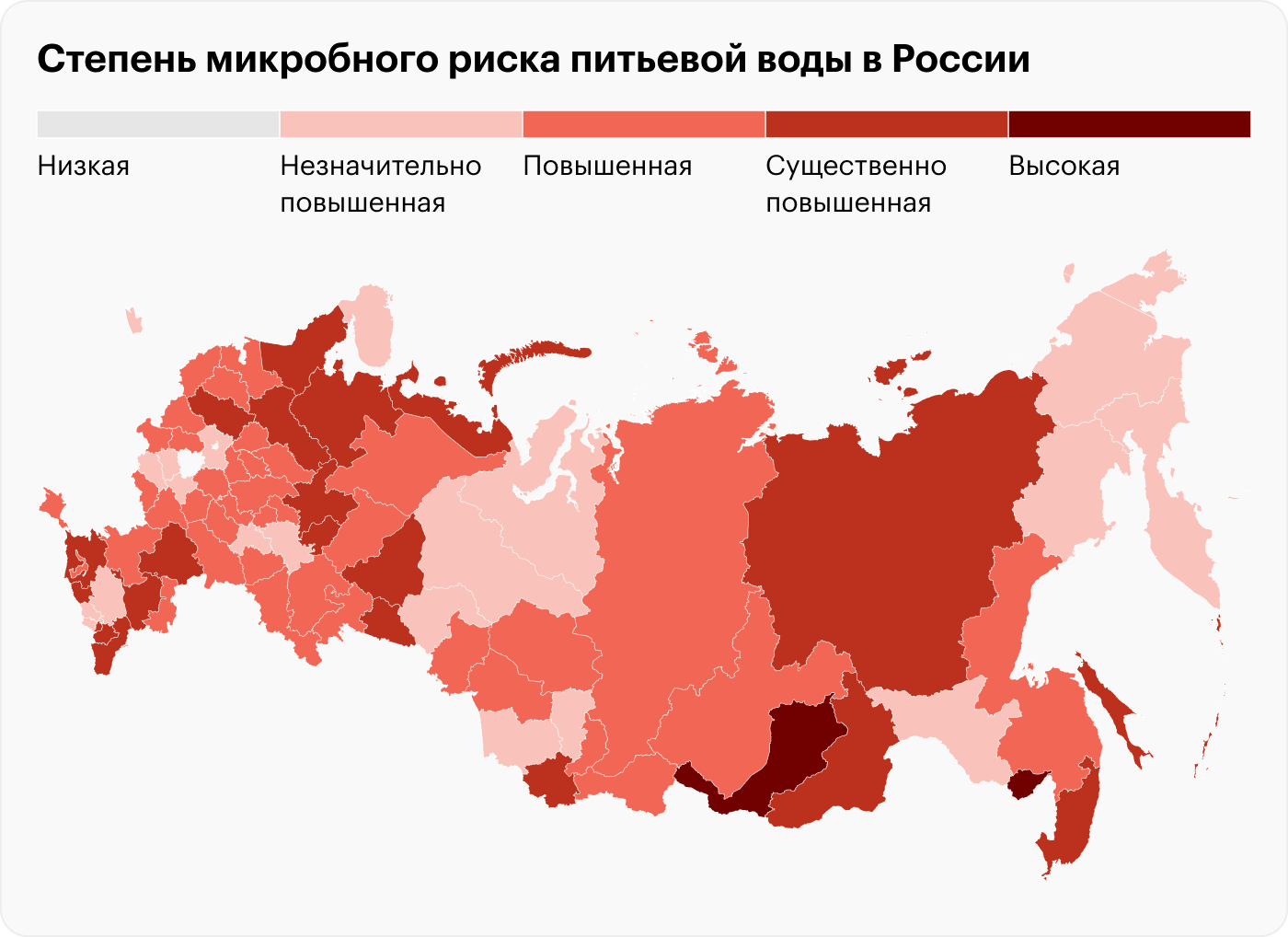
Эта карта микробного риска питьевой воды в России убедила меня в том, что не стоит пить воду из-под крана. Чем темнее регион, тем выше риск подхватить какую-то инфекцию, например дизентерию или бруцеллез. Источник: доклад о санитарно-эпидемиологическом благополучии в РФ за 2021 год
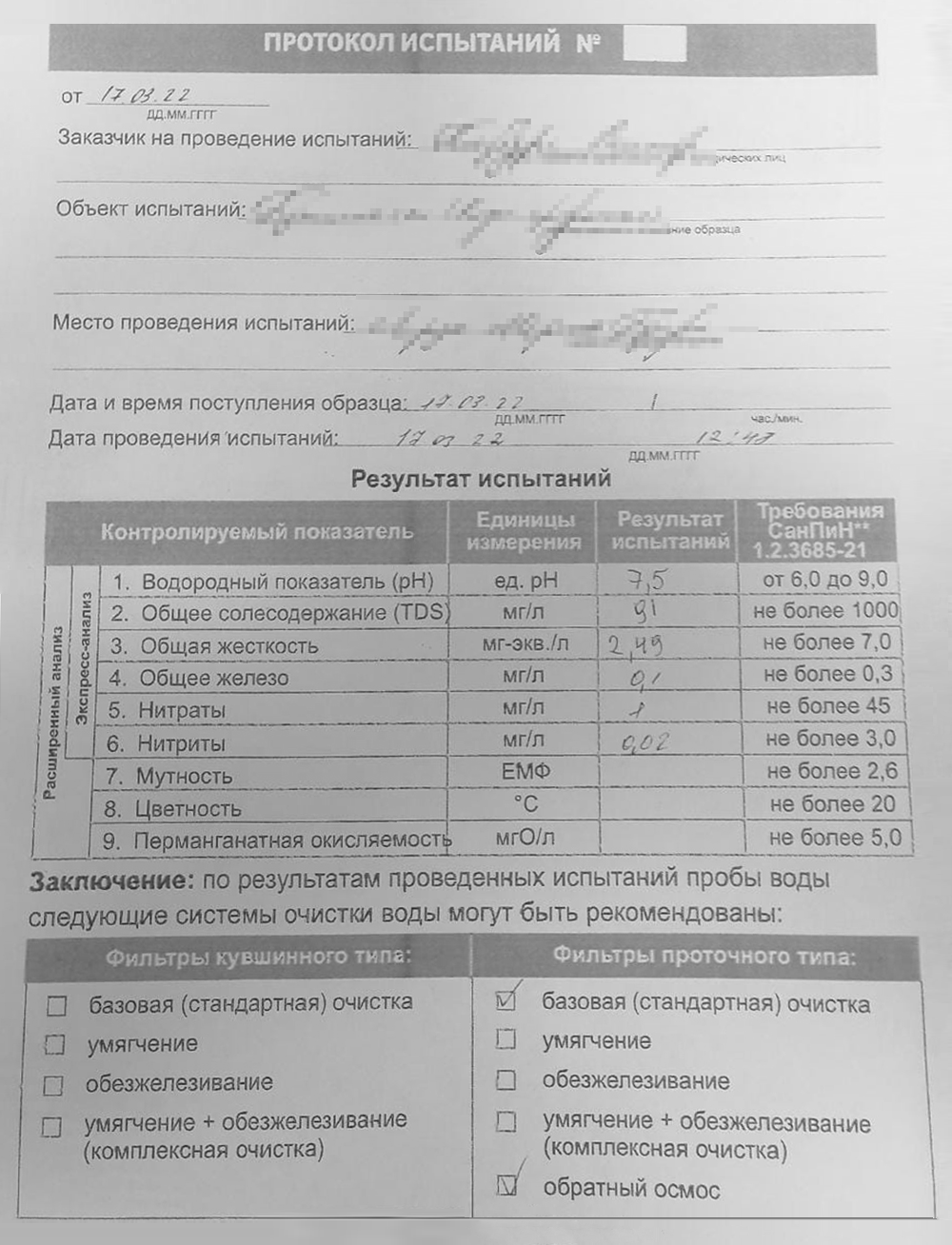
Протокол испытаний по результатам экспресс-теста в «Леруа Мерлене». Все параметры воды в пределах нормы, поэтому работники магазина рекомендовали выбрать базовый фильтр проточного типа и систему обратного осмоса
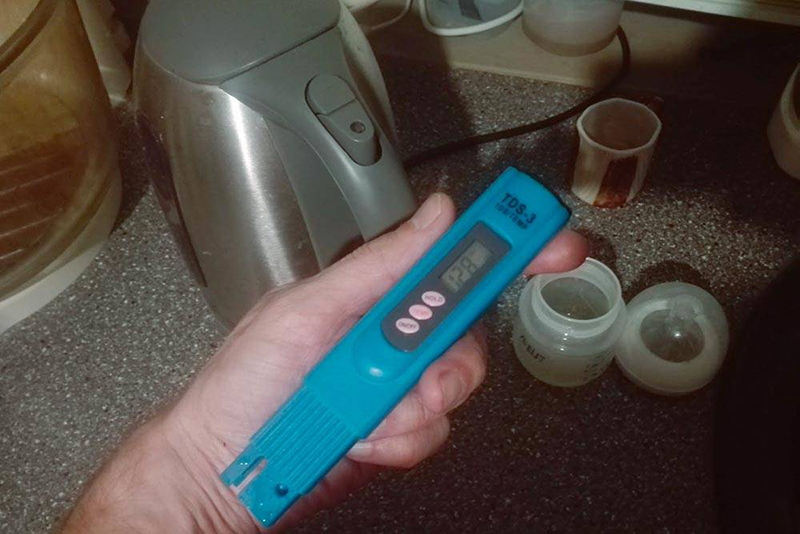
Так выглядит солемер — им можно определить жесткость воды
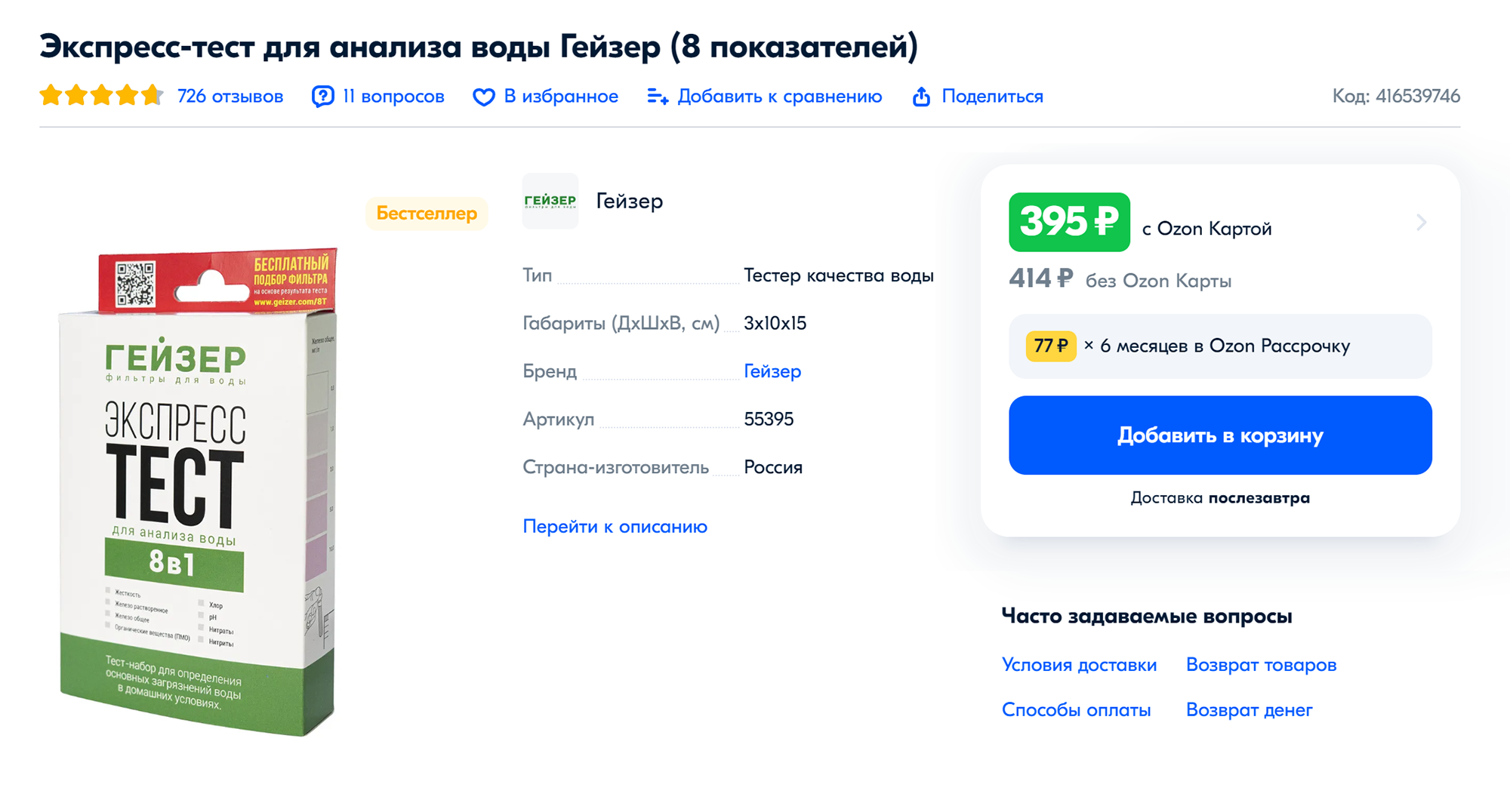
Это тест-система, которая за 20 минут проверяет воду по восьми показателям, в том числе на нитраты, нитриты, жесткость, хлор, железо и кислотность (pH). Источник: ozon.ru
Какие функции выполняют фильтры для воды
Очистка от солей жесткости — водорастворимых солей щелочноземельных металлов, преимущественно кальция и магния. Они попадают в воду из залежей известняков, гипса, доломитов и есть во всех минерализованных водах.
Гидрокарбонаты магния и кальция при кипячении превращаются в тот самый осадок на чайнике. В России жесткость воды измеряется в градусах, °Ж. Норма для питьевой воды — не более 7 °Ж, для бутилированной — от 1,5 до 7 °Ж. То есть от бутилированной воды тоже может появляться накипь.
Многие фильтры содержат умягчители: ионообменную смолу или полифосфаты. Ионообменная смола замещает магний и кальций натрием, снижая таким образом жесткость воды. Полифосфаты работают иначе: связывают ионы магния и кальция в соединения, которые не оседают в накипь при нагреве.
Очистка от хлора. Основной компонент здесь — активированный уголь. Он недорогой, безопасный и эффективно адсорбирует хлор. Активированный уголь присутствует во всех системах фильтрации.
Еще один вариант — KDF, сплав меди и цинка, который через окислительно-восстановительные реакции превращает хлор в хлорид. Также KDF очищает воду от бактерий и нейтрализует тяжелые металлы. Его используют в более дорогих системах очистки как дополнение к активированному углю, так как он продлевает срок службы картриджа.
Обезжелезивание и удаление тяжелых металлов. Теоретически в воде может присутствовать свинец, ртуть, железо, марганец, но узнать об этом можно, только проведя анализ. В бытовых фильтрах для обезжелезивания и очищения от других тяжелых металлов используют активированный уголь, ионообменную смолу и систему обратного осмоса — как она устроена, расскажу ниже.
Обеззараживание. В домах с центральным водоснабжением из крана должна течь уже обеззараженная вода, которая прошла несколько стадий очистки, в том числе дезинфекцию с помощью хлорсодержащих соединений. Мне не удалось найти открытых данных о качестве водопроводной воды в Туле, где я живу, поэтому я не рискую ее пить. Полностью питьевую воду можно получить только из фильтров обратного осмоса, уголь не уничтожает вирусы и бактерии.
Минерализация. Фильтр обратного осмоса удаляет 95—99% веществ, в том числе полезные минералы: кальций, магний, фтор и калий. Нельзя сказать, что «переочищенная» вода может навредить человеку: таких исследований не проводили, к тому же мы получаем минералы еще и с пищей. Но такая вода может показаться безвкусной — чтобы исправить этот недостаток, устанавливают картридж-минерализатор, который насыщает ее минералами.