Как скинуть точку в навигатор мерседеса
Важно! В целях безопасности и для уменьшения помех во время вождения планировать маршрут всегда нужно перед началом движения.
Чтобы спланировать маршрут с использованием координат, выполните следующие действия.
- Нажмите кнопку главного меню, чтобы открыть его.

- Выберите Поиск .
 Отобразится экран поиска с клавиатурой.
 - Нажмите кнопку типа поиска, расположенную справа от поля поиска.

- Выберите Широта/долгота .
- Введите ваши координаты. Можно вводить следующие форматы координат.
- Десятичные значения, например: N 51.51000 W 0.13454 51.51000, — 0.13454 Подсказка. При использовании десятичных значений не обязательно вводить букву для указания широты и долготы. При вводе местоположений западнее нулевого меридиана и южнее экватора поставьте знак минуса (-) перед координатами.
- Градусы, минуты и секунды, например: N 51°30′31″ W 0°08′34″
- Стандартные координаты GPS, например: N 51 30.525 W 0 08.569
Примечание. Панель под координатами становится красной, если введенные координаты не распознаются с помощью GO.

Навигация Mercedes GLC: установка Андроид блока для расширения мультимейдиа возможностей в авто.

Штатная мультимедиа не всегда способна удовлетворить даже самые простые потребности. Эта проблема коснулась и Мерседеса. Навигатор в Mercedes GLC ограничен по функциям, сервис пробок требует доработки, а из мультимедийных развлечений доступно только радио.


Если вы приняли решение расширить функционал мультимедийных и навигационных возможностей автомобиля, нужно оценить, какой из вариантов дооснащения будет лучше.
Есть несколько способов расширить мультимедиа в Мерседес ГЛЦ:
● Установка полноценной андроид-магнитолы.
● Использование смартфона в качестве навигатора и проигрывателя контента.
● Установка андроид-блока.
Вмешиваться в автомобиль и менять заводскую магнитолу не так безопасно, после установки могут возникнуть проблемы с совместимостью штатных и новых функций. Нет гарантии, что приложения будут обновляться и работать правильно. Согласитесь, неприятно потратить много денег и получить некачественное дооснащение в автомобиль.
А вот использование смартфона в качестве навигатора — решение намного проще и бюджетнее, но не всегда удобное: экран маленький, во время звонка приложения вылетают, присоска в любой момент может слететь и телефон попросту упадет. В Mercedes GLC есть заводской CarPlay, который позволяет вывести Google Maps на экран. Но и тут не все идеально: Google Maps плохо работает на территории России, а картинка при переносе будет урезана, что тоже неудобно.
С андроид-блоком все по-другому. Ни одна штатная система автомобиля не способна так качественно обрабатывать огромное количество пользовательских задач, как это делает устройство на базе Андроид. Блок разработан специально для использования в автомобилях на заводских мониторах и заводских головных устройствах. Он расширяет возможности штатной мультимедийной системы автомобиля, при этом оставляет заводской функционал нетронутым. В результате — новые возможности и сохраненная дилерская гарантия. Поэтому, выбирая дооснащение выбор пал именно на блок Android для Мерседес ГЛЦ.
В статье мы подробнее разберем, что такое блок андроид, каким образом он расширяет функционал заводской мультимедиа автомобиля и как проходит процесс установки блоков в студии CarEngineering.
Зачем в Mercedes GLC нужен блок Андроид
После установки блока Android в GLC появляется качественная навигация с пробками и камерами видеофиксации, онлайн-кинотеатры, социальный сети, телевидение и многие другие утилиты. Навигатор играет здесь главную роль. Согласитесь, всегда приятно выстроить самый подходящий маршрут и добраться до пункта назначения в кратчайшие сроки. Штатная навигация Мерседес GLC не может это обеспечить, поэтому потребность в установке блока очевидна.
Характеристиками блока для Мерседес GLC:
Процессор: RockChip RK3399 (6 турбо ядер).
Сборка: Q12 PRO
Оперативная память: 4 ГБ.
Встроенная память: 32 ГБ.
USB: 2.0, 3.0.
Страна производства: Южная Корея
Блок поддерживает расширение памяти флеш-накопителями и жесткими дисками объемом до 1 ТБ, поэтому штатную память можно легко расширить.
В бардачок дополнительно выводится 1 разъем USB для подключения внешних носителей и различных аксессуаров: модемов, клавиатур, геймпадов и других по вашему желанию. Андроид блок в Mercedes GLC воплотит все ваши желания.
Особенности работы Андроид навигации в Mercedes GLС 2020 и 2022
Установленная система полностью соответствует штатным особенностям Мерседеса и охотно “дружит” с заводским функционалом.
Чтобы переключаться между штатным и андроид-интерфейсом, в процессе установки программируется одна из кнопок в салоне, на руле или центральной консоли. Дополнительные кнопки не устанавливаются. Достаточно удержать кнопку полторы секунды и на экране GLC появится меню Андроид.


Интерфейсы также могут переключаться самостоятельно, когда это необходимо. Например, при включении задней передачи на экране появляется картинка с камер заднего вида, открывается штатная опция. После паркинга камеры отключаются, на экране снова появляется последнее открытое приложение в андроид-системе, например, Навигатор.
Интернет-соединение
Обеспечить качественное интернет-соединение для более эффективного использования мультимедиа можно 2 способами:
● По сети Wi-Fi.
● С помощью роутера и SIM-карты.
В первом случае интернет раздается с помощью смартфона, который служит точкой доступа. Во втором случае все практически так же, только точка доступа теперь — роутер, в который вставлена SIM-карта с подключенным интернетом. Какой из способов использовать — выбирать вам.

Главное, чтобы в машине был интернет, иначе некоторыми возможностями Android блока навигации на MB GLC нельзя будет воспользоваться.
Наличие интернета открывает доступ к миллионам утилит с портала Play Market. Появляется возможность полноценно пользоваться навигационными приложениями, проверять почту, слушать подкасты и треки, смотреть телевидение.
Скачивание и обновление приложений
В блоке Android установлен Плей Маркет, с которого можно за несколько минут загрузить любое интересующие приложение на Mercedes Benz GLC. Благодаря актуальной ОС Андроид 11 приставка поддерживает новейшие версии приложений, а после выхода новых версий любую программу можно с легкостью обновить.

В Play Market насчитываются сотни навигационных утилит, среди которых вы точно найдете для себя лучший вариант. Доступны и офлайн-приложения, для которых не нужно подключение к интернету.
Маркет работает по аналогии со смартфонами и планшетами, поэтому привыкать к новому интерфейсу не придется.
Процесс установки навигации на Мерседес ГЛЦ
Установка андроид-блока абсолютно безопасна для автомобиля. Принцип монтажа pin-to-pin позволяет полностью сохранить дилерскую гарантию на авто, при этом расширив заводской функционал. Салон авто остается без доработок, все элементы блока ставятся в скрытом варианте.
В комплект поставки входят:
● Андроид-блок.
● Пины.
● Разъемы USB.
● Кабель HDMI.
● Динамик.
● Микрофон.
● Антенна.
Все это понадобится мастерам во время установки блока. Каждый компонент ставится на свое место и выполняет определенную задачу.
Перед установкой Андроид блока навигации разбирается бортовая панель автомобиля. Снимаются все декоративные элементы, чтобы можно было добраться до пинов головного устройства и монитора. Принцип разбора зависит от марки и модели, для каждого автомобиля все индивидуально. После разбора происходит установка блока. Далее ставятся дополнительные элементы.
Разъемы USB выводятся в бардачок. Динамик ставится скрытно в штатное место автомобиля, внутрь центральной консоли. Все звуки с андроид-мультимедиа будут транслироваться через установленный динамик, в фоновом режиме будут звучать уведомления и голосовые подсказки.
Микрофон устанавливается скрытно в нишу зеркала заднего вида, специально ближе к водителю. Он отвечает за голосовые команды в том или ином приложении андроид-мультимедиа. Звук в колонки авто выводится через Bluetooth, путем соединения двух устройств — системы авто и андроид-приставки.
GPS Антенна устанавливается с учетом особенностей автомобиля, чтобы ничего не мешало качественному приему сигнала. Часто антенна выводится за пределы салона и монтируется скрытно под капотом, за бампером.
Сначала все элементы Андроид мультимедиа устанавливаются на Мерседес GLC в подкидном варианте. Система проверяется на работоспособность, совместимость со штатным функционалом автомобиля, тестируется каждое приложение и функция. Только после тщательной проверки все снятые элементы возвращаются на место. При выдаче авто мастер подробно рассказывает и показывает новые возможности автомобиля, чтобы вам было проще разобраться.
Что изменилось в Мерседес ГЛЦ после установки Андроид-блока с ОС 2022 года
Вот какие функции появились после установки:
1. Современный Яндекс Навигатор с пробками и актуальными маршрутами. Навигатор — главная вещь, которой не хватало в штатной мультимедийной системе GLC. Теперь в автомобиле появилась качественная утилита, показывающая наиболее быстрые маршруты, пробки, ДТП, камеры видеофиксации, ограничения скорости, и все, что только нужно водителю для комфортной поездки.
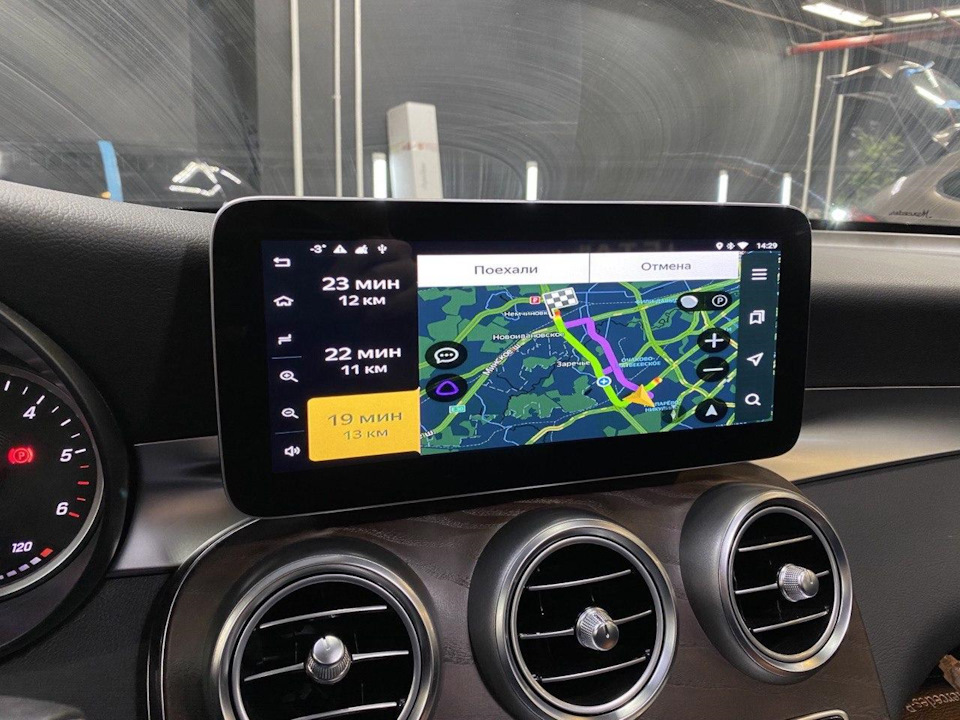

Есть возможность управлять маршрутом с помощью голоса, во время поездки ассистент Алиса дополнительно будет давать подсказки.

Вместе с Навигатором на приставке уже установлено приложение АнтиРадар — утилита отображения камер видеофиксации на дорогах. Программа дополняет Яндекс своей базой данных и уведомляет о камерах поблизости в фоновом режиме.

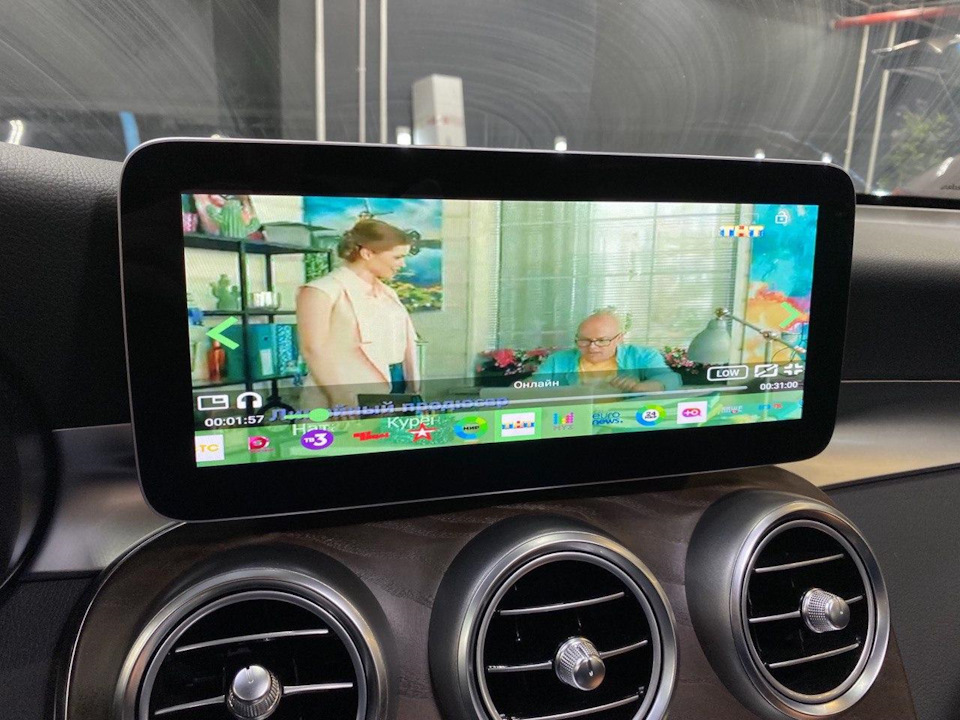
2. Онлайн-кинотеатры, YouTube и телевидение. Теперь прямо в автомобиле можно просматривать фильмы и сериалы, прямо как дома. Если в машине установлены пассажирские мониторы, можно вывести контент на них, а на главном экране оставить Яндекс Навигатор, чтобы не отвлекаться от дороги. В Mercedes GLC с завода не предусмотрены пассажирские мониторы, но в студии CarEngineering мастера легко исправят этот момент и установят неоригинальное высококачественное дооснащение.
Все сервисы работают аналогично смартфонам и планшетам. Любое видео доступно к просмотру во время движения автомобиля без ограничения скорости. Пользовательские подписки работают на приставке без ограничений.


3. Режим Мультиокна. Нужно открыть два приложения одновременно? Не проблема! Просто перетащите нужные приложения на экран и он автоматически разделится пополам. Пропорции можно регулировать в соотношении 50/50 или 70/30. Опция очень удобна как для водителей, так и для пассажиров. Пока водитель следит за навигатором и дорогой, пассажир спереди может отвлечься на какой-нибудь видеоролик.

4. Свободный серфинг в интернете. Установленные на Android-приставке поисковые системы и браузеры позволяют вмиг найти нужную информацию в интернете. Функция “Окей Google” также полноценно работает. Ассистент подскажет погоду на ближайшие дни, зачитает последние новости и строчки из Википедии, включит музыку или откроет приложение. Также доступен поисковик Яндекс с голосовым ассистентом Алисой.

Андроид на Мерседес Бенз — это абсолютно новые возможности и повышенный уровень комфорта.
Мы подберем устройство индивидуально под ваш автомобиль.
На выбор доступны несколько вариантов блоков:
AirTouch Perfomance
• операционная система: Android 10;
• гарантия: 2 года;
• стоимость в месте с установкой: 85 001 ₽;
Новейший блок Q12 PRO
• операционная система: Android 12;
• гарантия: срок владения автомобилем;
• стоимость в месте с установкой: 90 000 ₽;
Видеообзор Mercedes GLC: установка Андроид блока
Самое время ощутить преимущества современного дооснащения на своем автомобиле!
Мы не навязываем, а подбираем только необходимые опции! Номер для связи в Whatsapp: +7 (993) 350 10 20. Для звонков по России набирайте 8 (800) 775 74 85 или +7 (495) 185 00 50 и менеджер запишет Вас на ближайшее время. Центральный офис находимся в: г. Москва, Ул.Обручева д.36 к.2.
Филиалы CarEngineering находятся по всей России. Звоните и приезжайте:
— Москва +7 (495) 185 00 50;
Для звонков из других регионов РФ 8 (800) 775-74-85
— Санкт-Петербург;
— Калининград;
— Ростов-на-Дону;
— Казань;
— Ульяновск;
— Ижевск;
— Нижний Новгород;
— Пермь;
— Челябинск;
— Тюмень;
— Новосибирск;
— Красноярск;
— Стерлитамак;
— Тюмень;
Чтобы всегда быть в курсе новых обзоров на другие услуги — подпишитесь на наш блог и другие социальные сети.
Наша страница на DRIVE2:
Мультимедийно-навигационная система на базе ОС Android для Mercedes-Benz
Мультимедийная развлекательная система AirTouch Performance. Работает на базе ОС Android и дает доступ ко всем приложениям из Google Play Маркет на штатном экране автомобиля.
Управление всеми опциями происходит при помощи штатных кнопок, с оригинального джойстика или сенсорного стекла в зависимости от модели и комплектации автомобиля.
500 000 приложений
Игры, браузеры, социальные сети, все популярные мессенджеры и множество других приложений Google Play могут быть интегрированы в Ваш автомобиль
Точно подойдет вашему автомобилю
Поддерживает 90% современных моделей автомобилей у которых есть оригинальный дисплей
Запатентовано Киберкар
Только наша компания и компании наших партнеров реализуют оригинальный AirTouch Performance на территории РФ. Наша компания имеет патент по данному продукту.
Не требует демонтажа и замены вашего монитора
Компоненты AirTouch Performance интегрируются в имеющуюся электронику, в штатные разъемы, и не требуют замены оригинальных элементов автомобиля.
Бесплатные автоматические обновления
ПО AirTouch Performance сертифицировано сервисами Google и имеет полную поддержку Google Play Маркет. Полноценный доступ и автоматическое обновление приложений
Минимум 10 лет бесперебойной работы
Оборудование проходит жесткий контроль качества. Мы отвечаем за каждый этап реализации оборудования, начиная от квалификации поставщиков, заканчивая многоразовым тестированием устройств перед продажей.
AirTouch Performance – доступный способ превратить ваш оригинальный монитор в полноценный компьютер!
Оборудование проходит жесткий контроль качества. Мы отвечаем за каждый этап реализации оборудования
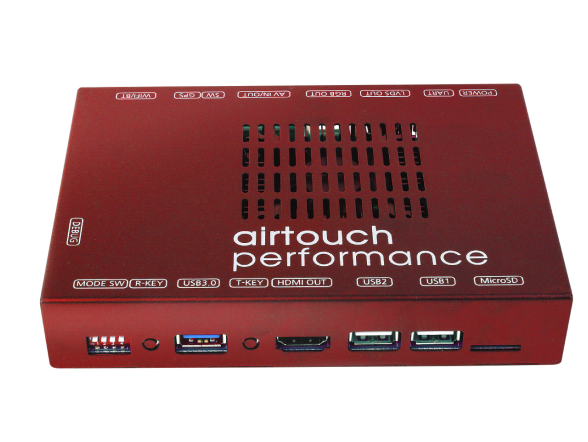
Мы не меняем оригинальную мультимедийную систему авто, мы расширяем ее возможности
Мы подключаем AirTouch Performance к родному монитору автомобиля. Это позволяет использовать на нем все возможности ОС Android. Сохраняются все заводские функции оригинальной мультимедийной системы. Замена оригинального головного устройства не производится.
Ответы на частые
вопросы клиентов
Все внимание
водителя на дорогу
AirTouch Performance разработан специально для водителей. Управление системой проиcходит посредством голосовых команд Google и элементов управления автомобиля: кнопками, ручками, тачпадом и сенсорным экраном
О`кей Google
Чтобы включить голосовое управление Google, нажмите на иконку «микрофон» в интерфейсе системы
Активация системы
Чтобы активировать систему AirTouch Performance, достаточно нажать и удерживать кнопку на руле или центральной консоли Кнопки
AirTouch Performance работает с штатными кнопками автомобиля, если они связаны с дисплеем, значит они могут управлять AirTouch Performance.
Хотите узнать больше об AirTouch Performance?
Оставьте свои контакты – и наш консультант свяжется с вами в ближайшее время, чтобы компетентно ответить на любые ваши вопросы!

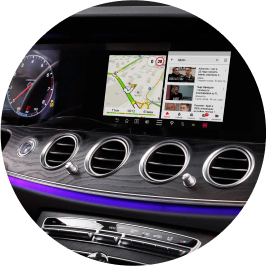
Картинка в картинке
Двойной экран
Правильно свернуть на перекрестке и не лишать близких возможности смотреть контент поможет функция разделения экрана на два приложения. Двойной экран в Android совместим практически со всеми приложениями. А еще в нем есть функция «Картинка в картинке». С ней можно включить любое приложение на весь экран и выделить небольшую его часть, скажем, на Google Maps или ролик с YouTube.
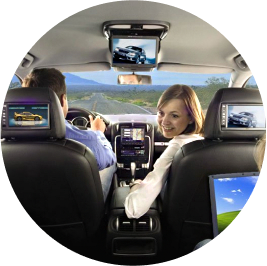
Вывод на задние и потолочные мониторы
В устройстве есть HDMI-выход, а это значит, что AirTouch Performance подключается к любому монитору с соответствующим разъемом. Потолочные мониторы и дисплеи в подголовниках продублируют картинку с центрального экрана, благодаря чему вы сможете смотреть фильмы всей семьей.
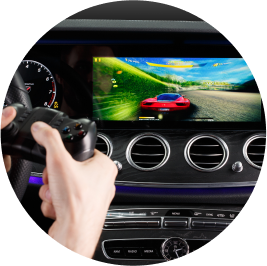
Высокая производительность
Наши инженеры добились того, чтобы AirTouch Performance было удобно пользоваться на всех этапах эксплуатации. 10 ядерный процессор с тактовой частотой 2.0 Ггц объединяет в себе производительность приложений, их плавность и отзывчивость.
Современную оболочку Android, оптимизированную для ненавязчивого использования во время езды, можно изменить по собственному усмотрению и не навредить быстродействию системы.
Динамический размер окон двойного экрана
В режиме двойного экрана, есть возможность регулировать размер окон. По умолчанию, в режиме двойного экрана окна открываются в соотношении 50/50, но бывают случаи, когда одно из окон необходимо увеличить, скажем, уделить больше пространства онлайн телевидению и чуть меньше навигатору. Данная функция позволяет менять соотношение размера окон по своему усмотрению.
AirTouch Performance спроектирован с учетом современных тенденций и адаптирован для использования в транспорте
С AirTouch Performance вождение – это досуг, а не монотонное движение
500 000 приложений Play Маркет: игры, браузеры, социальные сети, все популярные мессенджеры и множество других сервисов на мониторе вашего автомобиля
Карты и навигация
Яндекс.Навигатор, Google Maps, СитиГид и другие программы найдут для вас подходящий маршрут поездки с учетом пробок, а также подскажут оптимальный маневр во время движения.
Пользуйтесь навигатором без интернета – достаточно предустановить пакет данных для нужного региона


Фильмы и мультфильмы с внешних накопителей (HDD, SD)
Скачайте видео, музыку или подкасты и запускайте их в режиме офлайн, если нет доступа к сети. AirTouch Performance имеет разъем для SD-карт (до 128 Гб) и USB-привод для подключения внешнего жесткого диска объемом до терабайта.


Телевидение и Онлайн Кинотеатр
Следить за эфирными передачами и спортивными событиями легче, если телевидение всегда рядом. AirTouch Performance обеспечит вас полным списком телевизионных каналов и фильмов в разрешении HD. Достаточно скачать приложение Онлайн ТВ, iVi, Okko или аналогичное.

Stories, IGTV и посты с Instagram на большом дисплее
Начните сюжеты или ролики с IGTV, вы смотрите прямые трансляции на большом дисплее

Youtube и любимые блогеры
Фильмы, музыкальные клипы, трейлеры, новости и блоги лидеров мнений помогут скоротать время многочасовой поездки или развлечь детей красочным контентом


Интернет и поиск
Узнать адрес заведения, почитать новости, найти нужную информацию помогут поисковые системы. Яндекс.Алиса озвучит первые строчки из Википедии и подскажет какой сегодня праздник. Информация у вас теперь не только под рукой, но и в машине


Полезный ассистент
Расширяйте функционал модуля AirTouch Performance. Установите приложение GPS Антирадар и отслеживайте скоростное ограничение перед камерами. Общий Google Ассистент запишет голосовые заметки в автомобиле, а затем покажет их на телефоне. Можно оплачивать штрафы и искать парковку прямо в автомобиле
Хотите узнать больше об AirTouch Performance?
Оставьте свои контакты – и наш консультант свяжется с вами в ближайшее время, чтобы компетентно ответить на любые ваши вопросы!

Мы даем официальную гарантию возврата средств и безопасности вашего автомобиля
4 основные причины установить AirTouch Perfomance в компании «КИБЕРКАР»

100% гарантия на устанавливаемые нами системы
Сохраняется дилерская гарантия на автомобиль, так как мы являемся сертифицированным установочным центром

Одобрено и устанавливается официальными дилерами РФ
Ведущие автомобильные компаний РФ: «Авилон», «Панавто», «Рольф — Звезда Столицы», «Major» и др. подтверждают реальное соответствие заявленных технических характеристик.

Прямые импортеры
Работаем без посредников и агентов

Высококомпетентные специалисты
Сотрудники нашей компании — профессионалы с опытом работы от 5 лет.
Характеристики устройства
AirTouch Performance это самый быстрый в мире бортовой компьютер на платформе Android, созданный для использования в связке с оригинальным монитором автомобиля. Он в разы быстрее аналогичных устройств других производителей.
Операционная система Android 10.0
Процессор Мощный 10-и ядерный процессор ARM Cortex-A72 + Cortex-A53@2.0GHz Hexa core + ARM Mali-T860 Tetra core
HDMI выход Поддержка 4K Video
Объем внутренней памяти 32Gb eMMC
Память 4Gb DDR3
Слот под micro SD Поддержка до 128Gb
USB USB2.0 High Speed Port x 2
USB 3.0 3.0 USB3.0 5.0Gbps Port x 1
Беспроводная связь 2.4GHz/5GHz Dual-Band Wi-Fi, Support 802.11a/b/g/n/ac, Bluetooth 4.1
GPS Ublox8 (GPS/GLONASS/BEIDOU/GALILEO/ QZSS/SBAS)
Тачскрин управление Емкостной, резистивный, UART
Внешний интерфейс Digital LVDS выход: 1280×720\ 1540х720\ 800х480\ 1024х768\ 1440х540\ 1920х720
HDMI HDMI 2.0, Support maximum 4K@60Hz display
Динамики 2 Вт
Входы / выходы Выход Stereo Audio, микрофон (распознавание голоса), FMT, выход Mute
Питание 8-24 В DC
Температурный режим Хранение: от -20 до +80 °С / Эксплуатация: от -15 до +70°С
Часто задаваемые вопросы
Если мне не нравится штатная навигация Мерседес, есть ли у вашей компании возможности изменить ее?
Да, мы работаем для того, чтобы сделать ваш автомобиль максимально удобным и соответствующей вашим пожеланиям. Причем наша компания может предложить как установку дополнительной операционной системы, так и полную замену головного устройства, в зависимости от того, какой вариант вам нравится больше. Так как операционные системы базируются на ОС Android, вы сможете использовать продвинутый навигатор от Яндекc, Google карты, или иные приложения, так как получите возможность пользоваться полной версией Google Play Market и устанавливать любые программы из представленного списка.
Можно ли как-то обновить устаревшие карты?
Безусловно, вы можете обратиться к нам с этой задачей. Мастера установочного центра помогут вам решить проблемы с навигацией. У нас можно провести полное обновление навигации Мерседес. Вы получите в свое распоряжение актуальные данные, благодаря которым будет проще ориентироваться на дороге. Мы установим новые карты навигации Мерседес, чтобы вы могли пользоваться функцией без проблем. Если же вам захочется полностью заменить навигационную систему на более современную, у нас найдутся и другие предложения. Позвоните, чтобы проконсультироваться на этот счет со специалистами нашей компании!
В последнее время штатная навигация Мерседес стала сбоить. Слышал, что у вас можно поставить новую операционку и пользоваться Яндекс Навигатором. Однако я переживаю, что из-за этого возникнут сбои в головном устройстве. Есть ли такой риск?
Наша компания проводит дооснащения уже много лет и всегда отвечает за результат. Риск, что после тюнинга вы столкнетесь с каким-либо багами равен нулю. Обращайтесь, чтобы установить навигацию на Мерседес на базе операционной системы Android! Можете быть уверены на 100% – головное устройство будет работать исправно, и никаких дополнительных сбоев не возникнет. Мы установим отлаженную и доказавшую эффективность развлекательную мультимедийно-навигационную систему AirTouch Performance, которая откроет для вас возможности!
Действительно ли при установке AirTouch Performance можно во время движения смотреть YouTube и пользоваться другими приложениями?
Да, такая возможность есть. Для этого предусмотрен режим двойного экрана. На Mercedes Benz навигация может соседствовать с видеороликом. Вы сами выбираете, какое из приложений будет занимать большую часть экрана. Но не только YouTube будет развлекать вас в дороге! Установка AirTouch Performance позволяет обращаться не к урезанной, а к полноценной версии Google Play Market. Это значит, что вы сможете установить любые программы и сервисы, которые вам нравятся.
Если заменить головное устройство, после тюнинга добавится только навигатор Мерседеса, или добавятся и другие опции?
После того как над вашим автомобилем поработают наши мастера, вы получите максимум мультимедиа-возможностей. В вашем распоряжении будет не только современный навигатор, но и множество других программ и опций. Вместе с новым планшетным компьютером у вас будет доступ к любым сервисам – онлайн-кинотеатрам, играм, мессенджерам, Антирадару и т.д. Вы оцените удобство новой системы, поскольку управлять новыми возможностями можно с помощью голосового помощника, привычных кнопок на рулевом колесе, а также касаниями по сенсорному экрану.
Какое дооснащение провести, чтобы пользоваться в машине Яндекс Навигатором?
У нашего установочного центра есть несколько вариантов ответа на этот вопрос. Во-первых, мы можем установить Android Auto Mercedes с Яндекс картами. В этом случае вы сможете подключить к своему автомобилю смартфон и использовать приложения прямо с головного устройства. Кроме того, удобный Yandex Навигатор в Mercedes появится, если выбрать мультимедийно-навигационную систему AirTouch Performance. Она работает под управлением Android, поэтому позволяет вам использовать весь спектр приложений из Google Play Market.
Интересует комплексный тюнинг авто с установкой шумоизоляции и обновлением мультимедиа. Все это возможно выполнить за один визит?
Мы принимаем заказы как на единичные услуги, так и на комплексные. Достаточно выбрать, что именно вы хотите получить, и наша команда выполнит поставленную задачу, преобразив для вас автомобиль, чтобы он стал максимально удобным и соответствующим всем вашим пожеланиям. Сроки проведения работ зависят от тех видов услуг, которые вас интересуют. Подробнее с видами дооснащений вы можете познакомиться на сайте, а также проконсультировавшись с нашими менеджерами.
Помимо расширения мультимедийных возможностей, вы можете предложить вариант защиты кузова авто от коррозии?
Да, мы выполняем и такие работы. Для владельцев автомобилей, которые относятся к Премиум-классу, вполне логично стараться по максимуму защитить кузов от воздействия внешних факторов и возможных царапин. Детейлинг авто, который выполняют мастера нашего установочного центра, может включать не только оклейку антигравийными пленками, но и использование полимерных составов. Например, вы можете заказать жидкое стекло. Выбор конкретного полимерного состава осуществляется на основании ваших пожеланий и поставленных задач.
Если я прокачаю мультимедиа Mercedes с помощью AirTouch Performance, получится ли смотреть фильмы всей семьей на потолочном мониторе?
Система AirTouch Performance открывает массу возможностей – вы оцените их сразу после монтажа! Опции мультимедиа Mercedes Benz действительно расширятся и подарят вам новые впечатления от поездок. Вы сможете запускать видео-контент на головном устройстве автомобиля и передавать картинку на потолочный монитор, чтобы смотреть фильмы или ролики всей семьей. Звук будет подаваться в штатную акустику. Даже в самой длительной поездке скучно точно не будет!
Можно ли будет смотреть видео с накопителей, если я поставлю Air Touch Performance?
Если нет доступа к интернету, или вам просто хочется запустить контент, которого не найти сети, вы можете прослушивать аудио и смотреть видео даже в офлайн-режиме. Обновленная мультимедиа Мерседес с установленной системой AirTouch Performance легко позволит вам сделать это. Вы сможете пользоваться SD-картами объемом до 128 Гб, а также через дополнительный USB-разъем, выведенный в бардачок, подключать жесткие диски. Установка мультимедиа Мерседес даст возможность подсоединять накопители объемом до терабайта.
Какие возможности появятся после замены штатного головного устройства?
Ваш автомобиль станет современнее и комфортнее. Урезанный штатный функционал не сравнится с теми возможностями, которые дает новое головное устройство на Андроиде. Мерседес преобразится! В вашем распоряжении появится GPS-навигационная система, а также вы сможете подключаться к интернету, слушать радио, использовать Bluetooth-устройства, воспроизводить интересный вам контент с разных накопителей. Кроме того, благодаря Андроид, на Мерседес вам будут доступны функции OBD2 диагностики и замера давления в шинах (TMPS). Чтобы подробнее узнать о новых опциях, посмотрите видео на нашем сайте!
Можно ли будет использовать функцию голосового помощника после установки нового головного устройства?
Безусловно, вам будет доступна опция «Голосовой помощник». Установив головное устройство на базе Android, Mercedes станет еще совершеннее. Вы сможете управлять голосом при поиске интересующей информации в браузере, задавать точки при навигации, а также использовать эту функцию во всех приложениях, которые ее поддерживают. Вам больше не придется отвлекаться от дороги – достаточно вслух произнести команду, и умная система выполнит ее! Это повысит не только ваш комфорт, но и безопасность.
Посмотрите полный перечень услуги для вашей модели
Выбеите серию:
Maybach GLS
Открытость – один из главных принципов нашей компании. Ниже живые стримы из наших установочных центров в разных городах РФ!
Трансляция начнется через:
Трансляция ведется с 10:00 до 19:00 МСК
Видео отзывы
Нас рекомендуют друзьям и знакомым
Антон Воротников
Автоблогер, владелец YouTube канала @a21072
Эти доводчики прошли самое жесткое испытание, и я с уверенностью могу сказать, что они качественные и хорошие. Идеально просто!
Эрик Давидыч
Автоблогер, владелец YouTube канала smotraTV, предприниматель
«Приехал в КИБЕРКАР и привез с собой Hyundai Solaris. Ребята детально и хорошо настроили музыку. Всю систему мультимедиа устанавливали они. Выхлоп электрический с замечательным звуком – тоже они!»
Елена Лисовская
Автоблогер «Лиса Рулит», журналистка, собственница автосалона
Instagram: @lisarulit
«Многие мои коллеги проверили на себе компанию КИБЕРКАР. Много видов работ с премиальными марками и не только. Узнайте их цены, проконсультируйтесь – и вам понравится!»
Анастасия Тукмачева (Тукитук)
YouTube-блогер, модель, фитнес-тренер
Instagram: @tukituk
«Если вы любите свой автомобиль – обязательно обратитесь в КИБЕРКАР. Там вам помогут, проконсультируют и доведут до ума ваш автомобиль.»
Тактаров Олег
Спортсмен и актёр
«Ребята из КИБЕРКАР сделали из моей Infiniti 2013 года космический корабль. Я им хочу сказать огромное спасибо, ребята реально первые в стране по всем мультимедийным системам.»
Дмитрий Дибров
Журналист, шоумен, телеведущий
Хочу порекомендовать замечательную, профессиональную компанию КИБЕРКАР! Работают быстро и качественно!
Константин Генич
Футбольный журналист и телекомментатор
Мне очень понравился профессионализм и обслуживание! Твердая пятерка!
Василий Уткин
Спортивный журналист и телекомментатор
Обращайтесь к профессионалам! Компания КИБЕРКАР — ведущий в стране разработчик мультимедийно-навигационной системы на основе передовых технологий.
Игорь Маменко
Российский артист эстрады
Если мои друзья спросят, где я делал доводчики дверей, я обязательно порекомендую вас. А также другие работы, которые вы выполняете, я тоже порекомендую сделать у вас!
Международный Конкурс «Лучшие товары и услуги ГЕММА»
Первый независимый конкурс качества для производителей продукции и сервиса.
По итогам 2020 года одним из победителей финала стала компания КИБЕРКАР. по показателям качества производимых товаров и услуг.
Алексей Локонцев
Российский предприниматель
Instagram: @lokoncev
У меня на экране теперь Android-система, продукт просто идеальный! Спасибо вам, что этот продукт появился на рынке!
Илья Чистяков
Предприниматель и бизнесмен
Instagram: @kickdown
Установил Android — система очень прикольная, есть много плюсов, хороший продукт, не очень дорогой и очень позитивный!
Примеры наших работ
Последние работы
AirTouch Performance на базе ОС Android
Мониторы для задних пассажиров
Электрические доводчики дверей
Электрические и стационарные пороги
Камеры заднего, переднего и кругового обзора 360
Mercedes GLE Coupe 2017 — установка доводчиков, кругового обзора, Андроид системы, детейлинг
Cотни видео по автотюнингу
YouTube 999+
Mercedes-Benz GLS — EngineVox, Webasto, Android, перешив салона, проекция на лобовое, акустика
Cотни видео по автотюнингу
YouTube 999+
Мультимедийно-навигационная система на базе ОС Android 10 для Mercedes-Benz
Cотни видео по автотюнингу
YouTube 999+
Дооснащение на НОВОЕ авто ЗАЧЕМ? Радар детектор. Видеорегистратор. Дооснащение Mercedes
Cотни видео по автотюнингу
YouTube 999+
Мультимедийно-навигационная система на базе ОС Android для Mercedes-Benz GLE
Cотни видео по автотюнингу
YouTube 999+
Mercedes-Benz G-Класс. Новый внешний вид, активный выхлоп, шумоизоляция, мультимедиа и доводчики
Cотни видео по автотюнингу
YouTube 999+
Mercedes GLE Coupe 2017 — установка доводчиков, кругового обзора, Андроид системы, детейлинг
Cотни видео по автотюнингу
YouTube 999+
Mercedes-Benz GLS — EngineVox, Webasto, Android, перешив салона, проекция на лобовое, акустика
Cотни видео по автотюнингу
YouTube 999+
Мультимедийно-навигационная система на базе ОС Android 10 для Mercedes-Benz
Cотни видео по автотюнингу
YouTube 999+
Дооснащение на НОВОЕ авто ЗАЧЕМ? Радар детектор. Видеорегистратор. Дооснащение Mercedes
Cотни видео по автотюнингу
YouTube 999+
Мультимедийно-навигационная система на базе ОС Android для Mercedes-Benz GLE
Cотни видео по автотюнингу
YouTube 999+
Mercedes-Benz G-Класс. Новый внешний вид, активный выхлоп, шумоизоляция, мультимедиа и доводчики
Cотни видео по автотюнингу
YouTube 999+
Мониторы для задних пассажиров на Mercedes-Benz S-Класс
Cотни видео по автотюнингу
YouTube 999+
Тюнинг Mercedes без потери гарантии! Как можно улучшить свое авто? Дополнительная мультимедиа
Cотни видео по автотюнингу
YouTube 999+
Мониторы «Original Design» и крепления на спинку сидений Mercedes-Benz GLS Maybach 600
Cотни видео по автотюнингу
YouTube 999+
Подключение Android TV (Mi tv stick) к потолочному монитору Mercedes-Benz V-Класс
Cотни видео по автотюнингу
YouTube 999+
Mercedes-Benz G-класс детейлинг, установка карбоновых элементов, доводчиков, электропорогов
Cотни видео по автотюнингу
YouTube 999+
Mercedes GLE Coupe 2017 — установка доводчиков, кругового обзора, Андроид системы, детейлинг
Cотни видео по автотюнингу
YouTube 999+
Mercedes-Benz GLA шумоизоляция, доводчики SmartGear, съёмные мониторы, видеорегистратор
Cотни видео по автотюнингу
YouTube 999+
Штатные доводчики дверей SmartGear для Mercedes-Benz G-Класс
Cотни видео по автотюнингу
YouTube 999+
Mercedes-Benz G-класс детейлинг, установка карбоновых элементов, доводчиков, электропорогов
Cотни видео по автотюнингу
YouTube 999+
Электропороги в стиле Maybach на GLE. Дооснащение Mercedes. Электроподножки для авто
Cотни видео по автотюнингу
YouTube 999+
Электрические выдвижные пороги премиум-класса SmartGear для Mercedes-Benz V-Класс
Cотни видео по автотюнингу
YouTube 999+
Электрические выдвижные пороги премиум-класса SmartGear для Mercedes-Benz GLE Coupe
Cотни видео по автотюнингу
YouTube 999+
Электрические выдвижные пороги премиум-класса SmartGear для Mercedes-Benz GLS в стиле Maybach
Cотни видео по автотюнингу
YouTube 999+
Установка стационарных порогов на Mercedes-Benz GLC
Cотни видео по автотюнингу
YouTube 999+
Mercedes GLE Coupe 2017 — установка доводчиков, кругового обзора, Андроид системы, детейлинг
Cотни видео по автотюнингу
YouTube 999+
Mercedes-Benz установка оригинальной камеры заднего вида. Руль нового поколения
Cотни видео по автотюнингу
YouTube 999+
Дооснащение Mercedes-Benz E-Класс системой кругового обзора 360°
Cотни видео по автотюнингу
YouTube 999+
Замена штатного монитора Mercedes G-Класс на головное устройство с Android. Круговой обзор 360
Cотни видео по автотюнингу
YouTube 999+
YouTube 999+
- Акции и новости
- Отзывы
- Документация и инструкции
- Гарантия
- Вакансии
- Контакты
- Политика о конфиденциальности
- Платежная информация
- Пользовательское соглашение
- Договор-оферта
- Карта сайта
- Оптовые продажи
Заказать обратный звонок

Победитель муждународного конкурса «Лучшие товары и Услуги» ГЕММА
Компания KIBERCAR является официальным партнером компании МТС по направлению connected cars. С партнерским тарифом «АвтоМультимедиа» от МТС и KIBERCAR вы можете ознакомиться здесь.
Наши установочные центры находятся в городах Москва, Санкт Петербург, Краснодар, Казань, Воронеж.
Обращаем ваше внимание на то, что вся информация носит исключительно информационный характер и ни при каких условиях не является публичной офертой, определяемой положениями Статьи 437 (2) Гражданского кодекса РФ. Технические характеристики, программное обеспечение, конструктивные особенности, комплектация могут быть изменены в целях усовершенствования продуктов без предварительного уведомления.
Руководство по ремонту и эксплуатации
Mercedes S class W221

Из соображений безопасности вводите цель поездки только на стоящем автомобиле. Иначе Вы можете быть отвлечены от дорожной обстановки, совершить аварию и травмировать себя и других людей.
Система COMAND рассчитывает маршрут до цели без учета наличия на маршруте:
- светофоров,
- знаков «Движение без остановки запрещено» и «Уступите дорогу»,
- запретов стоянки и остановки автомобиля,
- сужений дороги,
- прочих знаков регулирования дорожного движения.
Система может дать неправильные рекомендации по вождению, если действительность не совпадает с данными цифровой карты, например, вследствие объезда или изменения направления движения на дороге с односторонним движением.
Поэтому, управляя автомобилем, внимательно следите за дорожными знаками и указаниями. Знаки и правила регулирования дорожного движения всегда имеют приоритет по сравнению с рекомендациями системы по вождению.
Общие указания
Готовность навигационной системы к работе
В исполнении для ряда стран в момент передачи нового автомобиля владельцу навигационная система может быть не готова к работе ввиду отсутствия первичной инсталляции цифровой карты.
Вы распознаете это после переключения на режим навигации по следующему сообщению:
Необходима инсталляция програм.обеспеч.карты. Вставьте DVD с програм.обеспечением карты.
Инсталляция картографического программного обеспечения: действуйте согласно описанию в разделе «Инсталляция актуального картографического программного обеспечения» Подробности.
После включения или первого ввода в эксплуатацию навигационная система должна произвести определение позиционирования. Поэтому до начала точной навигации по маршруту Вам, возможно, придется сначала проехать некоторое расстояние.
Прием сигнала системы GPS
Одним из условий исправного функционирования навигационной системы является, в частности, качество приема сигнала системы GPS. В определенных ситуациях прием сигнала системы GPS может быть нарушен или даже невозможен, например, в туннелях или на многоуровневых автостоянках.
Ограничение ввода
В автомобилях в исполнении для ряда стран предусмотрены ограничения по вводу данных.
Ограничения активируются на скорости выше 5 км/ч . На скорости менее 3 км/ч ограничения деактивируются.
При активированном ограничении ввода некоторые вводы данных невозможны. Вы распознаете это по серому шрифту некоторых пунктов меню и невозможности их выбора.
Вследствие этого во время движения могут быть недоступными, например, следущие функции:
- ввод цели населенного пункта и улицы,
- ввод цели с использованием карты,
- ввод особых целей в ближайшем окружении населенного пункта или через поиск названия,
- редактирование записей,
- прямой ввод через цифровую клавиатуру.
Включение режима навигации

Нажмите один или два раза на функциональную кнопку .
Выберите в строке основных функций Нави с помощью контроллера системы COMAND 
 (передвижение) и
 (вращение) и подтвердите выбор нажатием на
  .
.
В обоих случаях Вы видите изображение карты с включенным или выключенным меню.
 Карта с включенной индикацией меню (деактивированная функция ведения к цели)
 |
Строка состояния |
 |
Строка основных функций |
 |
Местонахождение автомобиля |
 |
Строка меню навигационной системы |
 Карта с выключенной индикацией меню (деактивированная функция ведения к цели)
| |
Местонахождение автомобиля |
| |
Установленная ориентация карты |
| |
Установленный масштаб карты |
«Активированная функция ведения к цели» означает: Вы ввели цель, и система COMAND произвела расчет маршрута. В результате на дисплее индицируются маршрут, маневры по пути следования и рекомендации по полосе движения. Ведение к цели производится с помощью голосовых навигационных сообщений.
«Деактивированная функция ведения к цели» означает: цель не введена, маршрут не рассчитан.
Включение / выключение меню
Выключение меню: задвиньте контроллер системы COMAND в карту.
Включается пункт меню Полный экран .
Подтвердите включенный пункт меню Полный экран и подтвердите выбор нажатием на .
Карта изображается в режиме полного экрана.
Включение меню: на полноэкранном изображении картосхемы нажмите контроллер системы COMAND .
Основные установки
Режим маршрута
Установка типа маршрута и опций маршрута
Возможна установка следующих типов маршрутов:

- Быстрый маршрут : система COMAND вычисляет маршрут с наиболее коротким (минимальным) временем движения.
- Динамичный маршрут : тот же тип маршрута, что и Быстрый маршрут . Дополнительно система COMAND учитывает при ведении к цели сообщения службы дорожной информации RDS-TMC [1] . Это позволяет навигационной системе направить Вас, например, в объезд закрытого участка дороги. Если на основании приема сообщения службы дорожной информации RDS-TMC системе удается рассчитать новый, более быстрый маршрут, навигация продолжается по новому маршруту. Закрытые участки дорог по возможности объезжаются.
- Экономичный маршрут : настоящий маршрут является экономичным маршрутом, учитывающим сообщения службы дорожной информации (см. «Динамичный маршрут»).
- Короткий маршрут : система COMAND вычисляет маршрут с наиболее коротким (минимальным) расстоянием.
Наряду с типами маршрутов возможна также установка опций маршрутов.
Возможна установка следующих опций маршрутов:
- Избегать автострад
- Избегать платных дорог
- Избегать дорог с виньетным режимом
- Избегать туннелей
- Избегать паромов
Если опции маршрутов обозначаются галочкой, то соответствующие типы дороги при ведении к цели по возможности избегаются.
Вызов меню «Режим маршрута»: нажмите один или два раза на функциональную кнопку .
Выберите в строке основных функций Нави с помощью контроллера системы COMAND (передвижение) и (вращение) и подтвердите выбор нажатием на .
Выберите Режим и подтвердите выбор нажатием на .
 Меню «Режим маршрута»
| |
Установка типа маршрута |
| |
Установка опций маршрута |
Выберите тип маршрута и подтвердите выбор нажатием на .

Символ обозначает выбранную в данный момент установку.
Выберите опцию (опции) маршрута и подтвердите выбор нажатием на .
В зависимости от исходного состояния опция маршрута включается  или выключается
  .
.

Если при активированной функции ведения к цели (маршрут рассчитан) изменяется установка типа и / или опций маршрута, то система COMAND производит перерасчет маршрута.
Если при деактивированной функции ведения к цели (цель еще не введена) изменяется установка типа маршрута и / или опций маршрута, то система COMAND использует новую установку при расчете следующего навигационного ведения к цели.
Рассчитанный маршрут может содержать, например, линии паромного сообщения, даже если включена опция маршрута Избегать паромов .
Иногда система COMAND не может учесть все выбранные опции маршрута, например, при расчете длинных маршрутов. В таком случае появляется указание на дисплее системы COMAND.
Выход из меню: передвиньте 
 контроллер системы COMAND.
Ввод цели
Введение к разделу «Ввод цели»
Из соображений безопасности вводите цель поездки только на стоящем автомобиле. Иначе Вы можете быть отвлечены от дорожной обстановки, совершить аварию и травмировать себя и других людей.
В Вашем распоряжении имеются следующие возможности ввода цели:
- Ввод цели с использованием адреса
- Ввод цели из памяти целей
- Ввод цели из последних целей
- Ввод цели с использованием карты
- Ввод промежуточной цели
- Ввод специальной цели
При установке системного языка в некоторых странах имеется возможность выбора English (Arabic map) . При такой установке языка система COMAND индицирует меню и данные ввода на английском языке, а надписи на картах для определенных стран — на арабском языке. Цели вводятся на английском языке, а голосовые навигационные сообщения производятся на арабском языке.
Ввод цели с использованием адреса
Введение
При вводе цели с использованием адреса в Вашем распоряжении имеются следующие возможности:
- Ввод страны, населенного пункта / почтового индекса, улицы и номера дома
- Ввод страны, населенного пункта / почтового индекса и улицы
- Ввод страны, населенного пункта / почтового индекса и центра
- Ввод страны, населенного пункта / почтового индекса, улицы и перекрестка
- Ввод страны и населенного пункта / почтового индекса
- Ввод страны, населенного пункта / почтового индекса и улицы
Для навигационной системы уже достаточно указания страны и населенного пункта / почтового индекса. Вы можете ввести либо населенный пункт, либо почтовый индекс. Путем ввода дополнительных адресных данных, например улицы и номера дома, возможно более точное указание цели.
Учитывайте, что ввод улицы, номера дома, перекрестка или центра возможен только после ввода страны и населенного пункта или почтового индекса.
В систему могут быть введены только населенные пункты, улицы, почтовые индексы и т. д., содержащиеся на цифровой карте. Для некоторых стран ввод, например, почтовых индексов невозможен.
Пример ввода адреса
На нижеследующем примере описывается последовательность шагов при вводе адреса. Необходимо ввести следующий адрес цели:
Вы можете, конечно, самостоятельно выбрать адресные данные, например страну, населенный пункт, улицу и номер дома и, например, ввести свой домашний адрес (собственный адрес).
Вызов на дисплей меню ввода адресов
Включение режима навигации: нажмите один или два раза на функциональную кнопку .
Включение меню: нажмите контроллер системы COMAND .
Выберите в меню Цель с помощью контроллера системы COMAND (вращение) и подтвердите выбор нажатием на .
Выберите Ввод адреса и подтвердите выбор нажатием на .
Появляется меню ввода адресов. Если Вы уже до этого ввели цель, то эта цель сейчас видна на индикации.

Меню ввода адресов
В зависимости от полноты ввода адреса или объема данных цифровой карты некоторые пункты меню недоступны или еще недоступны.
Пример: после выбора страны пункты меню № , Центр , Перек. (перекресток), Сп.цель (специальная цель), Сохр. и Старт еще не доступны. Недоступным может быть также пункт меню Инд. , если цифровая карта не содержит почтовых индексов.
Выбор страны
Выберите в меню ввода адресов Страна с помощью контроллера системы COMAND (передвижение) и  (вращение) и подтвердите выбор нажатием на .
Появляется перечень стран с линейкой знаков.

Описание порядка ввода знаков на примере ввода населенного пункта Вы найдете в разделе «Ввод знаков в навигационную систему (ввод населенного пункта)» Подробности.
Переход к перечню стран в качестве перечня для выбора: выберите символ  на линейке знаков с помощью контроллера системы COMAND (вращение) и подтвердите выбор нажатием на .
Передвиньте контроллер системы COMAND один или два раза.

Выберите Германия с помощью контроллера системы COMAND (вращение) и подтвердите выбор нажатием на .
Вы снова видите меню ввода адресов, в которое сейчас введена индикация Германия .
Ввод населенного пункта
Выберите в меню ввода адресов Нас.п. с помощью контроллера системы COMAND (передвижение) и (вращение) и подтвердите выбор нажатием на .
Появляется перечень населенных пунктов с линейкой знаков.
Перечень населенных пунктов с линейкой знаков
Введите БЕРЛИН . Описание порядка ввода знаков Вы найдете в разделе «Ввод знаков в навигационную систему (ввод населенного пункта)» Подробности.

Подтвердите ввод нажатием на .
Вы снова видите меню ввода адресов.
Ввод названия улицы
Выберите в меню ввода адресов Ул. с помощью контроллера системы COMAND (передвижение) и (вращение) и подтвердите выбор нажатием на .
Появляется перечень названий улиц либо с линейкой знаков (1-я возможность) , либо в качестве перечня для выбора (2-я возможность) .
1-я возможность: перечень названий улиц с линейкой знаков
Введите UNSTRUTSTRASSE . Описание порядка ввода знаков на примере ввода населенного пункта Вы найдете в разделе «Ввод знаков в навигационную систему (перечень населенных пунктов)» Подробности.

2-я возможность: перечень названий улиц в качестве перечня для выбора

Перечень названий улиц
Выберите UNSTRUTSTRASSE с помощью контроллера системы COMAND (вращение) и подтвердите выбор нажатием на .
В обоих случаях подтвердите ввод или выбор нажатием на .
Вы снова видите меню ввода адресов. UNSTRUTSTRASSE введена в систему.
Ввод номера дома
Выберите в меню ввода адресов № с помощью контроллера системы COMAND (передвижение) и (вращение) и подтвердите выбор нажатием на .
Появляется индикация линейки знаков.
Введите номер дома. Описание порядка ввода знаков на примере ввода населенного пункта Вы найдете в разделе «Ввод знаков в навигационную систему (перечень населенных пунктов)» Подробности.
Подтвердите выбор нажатием на .
Вы снова видите меню ввода адресов. 1 введен в систему.
Включение расчета маршрута
С помощью системы COMAND Вы можете сейчас сразу включить расчет маршрута пути к введенному адресу или предварительно еще ввести в память адрес цели, например домашний адрес (собственный адрес) Подробности.
Система COMAND проверяет однозначность цели. При неоднозначности цели требуется дальнейшая информация для более подробного описания цели, например, указание района города или почтового индекса.
 Меню ввода адресов с адресом цели
| |
Адрес цели |
| |
Включение расчета маршрута |
Подтвердите в меню ввода адресов Старт путем нажатия .
Если никакой маршрут еще не введен, то расчет маршрута начинается сразу (1-я возможность) . Если расчет маршрута уже произведен (при активированной функции ведения к цели), появляется запрос (2-я возможность).
1-я возможность: функция ведения к цели не активирована: начинается расчет маршрута. Во время расчета маршрута стрелка на дисплее указывает общее направление к цели, под стрелкой, например, появляется сообщение: Идет прокладка быстрого маршрута. .
По окончании расчета система начинает ведение к цели. Если автомобиль не находится на оцифрованной дороге, то индицируются расстояние до цели по кратчайшей линии, направление к цели, и появляется сообщение: Дорога/улица не найдена .
2-я возможность: функция ведения к цели уже активирована: в том случае, если функция ведения к цели активирована, система спрашивает Вас о необходимости деактивирования актуального маршрута к цели.
Выберите Да или Нет и подтвердите выбор нажатием на .
После выбора Да система COMAND прерывает ведение к цели и включает расчет маршрута к вновь введенной цели.
После выбора Нет система COMAND продолжает активное ведение к цели.
Расчет маршрута требует некоторого времени. Продолжительность расчета зависит, например, от удаленности цели. Система COMAND рассчитывает маршрут на основе данных цифровых карт.
Рассчитанный маршрут может отличаться от идеального маршрута, например, по причине дорожных работ или неполноты картографических данных. Учитывайте также указания по цифровой карте Подробности.
Ввод и сохранение домашнего адреса
Вы можете произвести первоначальный ввод домашнего адреса (1-я возможность) или внести изменения в уже введенный домашний адрес (2-я возможность) .
1-я возможность: введите адрес, например, населенный пункт, улицу и номер дома Подробности.
После ввода адреса выберите в меню ввода адресов Сохр. с помощью контроллера системы COMAND (передвижение) и (вращение) и подтвердите выбор нажатием на .
Выберите Сохранить как «Собственный адрес» и подтвердите выбор нажатием на .
Система COMAND вводит Ваш домашний адрес в память целей под записью Собственный адрес .
2-я возможность: действуйте согласно указаниям, приведенным в разделе «1-я возможность».
Система спрашивает Вас о необходимости перезаписи прежнего домашнего адреса.
Выберите Да и подтвердите выбор нажатием на .
После выбора индикации Да появляется сообщение: Сохранение выполнено .
Ввод почтового индекса
Ввод почтового индекса удаляет возможно уже введенный населенный пункт.
Выберите в меню ввода адресов Поч.инд. с помощью контроллера системы COMAND (передвижение) и (вращение) и подтвердите выбор нажатием на .
Появляется перечень почтовых индексов с линейкой знаков.
Перечень почтовых индексов с линейкой знаков
Введите почтовый индекс. Описание порядка ввода знаков на примере ввода населенного пункта Вы найдете в разделе «Ввод знаков в навигационную систему (перечень населенных пунктов)» Подробности.

Подтвердите ввод нажатием на .
Если система COMAND в состоянии однозначно распознать по почтовому индексу адрес, на дисплее вновь появляется меню ввода адресов. Вместо названия населенного пункта появляется почтовый индекс.
Если система COMAND не может распознать по почтовому индексу точный адрес, на дисплее вновь появляется меню ввода адресов. Почтовый индекс автоматически введен в систему. Для дальнейшего уточнения адреса Вы можете теперь ввести название улицы. При вводе названия улицы в Вашем распоряжении имеются только улицы, находящиеся в зоне введенного почтового индекса.
Включите расчет маршрута Подробности.
Ввод центра населенного пункта
Например, ввод названия центра удаляет ранее введенную улицу.
Выберите в меню ввода адресов Центр с помощью контроллера системы COMAND (вращение) и (передвижение) и подтвердите выбор нажатием на .
Появляется перечень центров населенных пунктов либо с линейкой знаков (1-я возможность) , либо в качестве перечня для выбора (2-я возможность) .
1-я возможность: перечень центров населенных пунктов с линейкой знаков
Введите центр населенного пункта. Описание порядка ввода знаков на примере ввода населенного пункта Вы найдете в разделе «Ввод знаков в навигационную систему (перечень населенных пунктов)» Подробности.

2-я возможность: перечень центров населенных пунктов в качестве перечня для выбора

Выберите нужный центр с помощью контроллера системы COMAND (вращение).
В обоих случаях подтвердите ввод или выбор нажатием на .
Вы снова видите меню ввода адресов. Выбранный центр населенного пункта сейчас введен в систему.
Включите расчет маршрута Подробности.
Ввод перекрестка
Ввод перекрестка удаляет ранее введенный номер дома.
Выберите в меню ввода адресов Перек. (перекресток) с помощью контроллера системы COMAND (вращение) и (передвижение) и подтвердите выбор нажатием на .
Появляется перечень перекрестков либо с линейкой знаков (1-я возможность) , либо в качестве перечня для выбора (2-я возможность) .
1-я возможность: перечень перекрестков с линейкой знаков
Введите перекресток. Описание порядка ввода знаков на примере ввода населенного пункта Вы найдете в разделе «Ввод знаков в навигационную систему (перечень населенных пунктов)» Подробности.

2-я возможность: перечень перекрестков в качестве перечня для выбора

| |
Символ  дальнейших возможностей выбора дальнейших возможностей выбора |
Выберите перекресток с помощью контроллера системы COMAND (вращение) и подтвердите выбор нажатием на .
Записи, отмеченные символом , являются многозначными; появляется дополнительный перечень для выбора.
Выберите нужную запись с помощью контроллера системы COMAND (вращение) и подтвердите выбор нажатием на .
Вы снова видите меню ввода адресов. Выбранный перекресток сейчас введен в систему.
Включите расчет маршрута Подробности.
Населенные пункты с одинаковым названием
Если имеется несколько населенных пунктов с одинаковым названием, то можно дополнительно к названию населенного пункта ввести или выбрать название улицы. В таком случае система COMAND выбирает населенный пункт с соответствующим названием улицы.

Введите населенный пункт согласно вышестоящему описанию Подробности.
Введите или выберите название улицы.
Выберите подходящий населенный пункт.
Если Вы точно знаете населенный пункт, то Вы можете перенять этот населенный пункт из перечня населенных пунктов.
Ввод улицы без ввода населенного пункта
Вы можете также сразу ввести название улицы адреса без предварительного ввода населенного пункта. Этой возможностью можно пользоваться при вводе адреса с редким названием улицы. В таком случае система COMAND автоматически производит поиск населенных пунктов с соответствующей улицей.

Выберите или введите страну согласно вышеприведенному описанию Подробности.
Выберите или введите улицу.
Выбор цели из памяти целей (например, домашний адрес)
Введение
В памяти целей всегда имеется запись под названием «Собственный адрес». В эту запись можно, например, внести Ваш домашний адрес Подробности и выбрать его в качестве цели навигации. В памяти целей эта запись стоит в начале перечня.
Включение режима навигации: нажмите один или два раза на функциональную кнопку .
Включение меню: нажмите контроллер системы COMAND .
Выберите в строке меню навигационной системы Цель с помощью контроллера системы COMAND (вращение) и подтвердите выбор нажатием на .
Выберите Из памяти и подтвердите выбор нажатием на .
Появляется перечень целей в памяти целей либо с линейкой знаков (1-я возможность) , либо в качестве перечня для выбора (2-я возможность) .
1-я возможность: перечень целей в памяти целей с линейкой знаков
Введите цель, например, «Собственный адрес». Описание порядка ввода знаков на примере ввода населенного пункта Вы найдете в разделе «Ввод знаков в навигационную систему (перечень населенных пунктов)» Подробности.

2-я возможность: перечень целей в памяти целей в качестве перечня для выбора

Перечень памяти целей
Выберите Собственный адрес с помощью контроллера системы COMAND (вращение).
В обоих случаях подтвердите ввод или выбор нажатием на .
Вы снова видите меню ввода адресов. «Собственный адрес» вводится в систему.
| |
Адрес цели |
| |
Включение расчета маршрута |
Включение расчета маршрута: выберите Старт и подтвердите выбор нажатием на .
Ввод цели из последних целей
Включение режима навигации: нажмите один или два раза на функциональную кнопку .
Включение меню: нажмите контроллер системы COMAND .
Выберите в строке меню навигационной системы Цель с помощью контроллера системы COMAND (вращение) и подтвердите выбор нажатием на .
Выберите Из последних целей и подтвердите выбор нажатием на .
Выберите требуемую цель с помощью контроллера системы COMAND (вращение) и подтвердите выбор нажатием на .
Вы снова видите меню ввода адресов. Выбранный адрес цели сейчас введен в систему.
Включение расчета маршрута: выберите Старт и подтвердите выбор нажатием на .
По окончании расчета система начинает ведение к цели Подробности.
Дальнейшую информацию о памяти «Последние цели» Вы найдете на Подробности.
Изменение направления навигации к другой улице в том же городе или к другому номеру дома в том же городе: вызовите цель адреса из последних целей.
Выберите Изменить с помощью контроллера системы COMAND (вращение) и (передвижение) и подтвердите выбор нажатием на .
Все функции по вводу цели доступны.
Редактирование / ввод цели — действуйте согласно описанию в разделе «Ввод цели» Подробности.
Ввод цели с использованием карты
Вызов карты на дисплей
Включение режима навигации: нажмите один или два раза на функциональную кнопку .
Включение меню: нажмите контроллер системы COMAND .
Выберите в строке меню навигационной системы Цель с помощью контроллера системы COMAND (вращение) и подтвердите выбор нажатием на .
Выберите По карте и подтвердите выбор нажатием на .
Появляется карта с перекрестием.

| |
Местонахождение автомобиля |
| |
Перекрестие |
| |
Данные по местонахождению перекрестия |
| |
Установленный масштаб карты |
Индикация зависит от выбранной установки в меню «Индикация информации карты на дисплее» Подробности. Индикация может, например, показывать название улицы, если цифровая карта располагает соответствующими данными. Или она показывает географические координаты перекрестия в случае включения функции «Показ географических координат» и достаточно высокого качества приема сигнала системы GPS.
Смещение карты и выбор цели
Передвижение карты: передвиньте контроллер системы COMAND , или 
 .
.
Установка масштаба карты: как только Вы поворачиваете контроллер системы COMAND , появляется шкала масштаба.
Вращайте до тех пор, пока не установится требуемый масштаб.
Вращением кнопки по часовой стрелке карта уменьшается, против часовой стрелки — увеличивается.
Выбор цели: нажмите контроллер системы COMAND .
Если перекрестие находится за пределами цифровой карты, система не в состоянии произвести полный расчет маршрута к данной цели.
Выберите OK и подтвердите выбор нажатием на .
Если цель находится в пределах цифровой карты, то система COMAND пытается найти цель на карте.
Если в зоне перекрестия имеется несколько навигационных целей, то выбор производится по наименованию улицы или специальной цели из перечня.
Если цель найдена, то Вы видите меню ввода адресов с адресом цели. Если нет, на дисплее появляется сообщение Цель по карте .
Включение расчета маршрута: выберите Старт и подтвердите выбор нажатием на .
Ввод промежуточной цели
Введение
При активированной функции ведения к цели Вы можете ввести в систему промежуточную цель. Промежуточными целями могут быть предварительно заданные цели, предлагаемые Вам для выбора системой COMAND, в следующих категориях:
- Пункт ТО «Мерседес-Бенц»
- Больница
- АЗС
- Стоянка
- Ресторан
Возможен также ввод и других целей, не входящих в категорию предварительно заданных. Для этого выберите пункт меню Следующие .
С помощью функции ввода промежуточной цели Вы можете целенаправленно изменить маршрут к основной цели. По достижении промежуточной цели система COMAND автоматически производит перерасчет маршрута до основной цели.
Ввод предварительно заданных целей
Включение режима навигации: нажмите один или два раза на функциональную кнопку .
Включение меню: нажмите контроллер системы COMAND .
Выберите в строке меню навигационной системы Цель с помощью контроллера системы COMAND (вращение) и подтвердите выбор нажатием на .
Выберите Промежуточная остановка и подтвердите выбор нажатием на .
1-я возможность: промежуточная цель еще не введена

Категории промежуточных остановок
Выберите категорию, см. 2-я возможность .
2-я возможность: промежуточная цель уже введена
Выберите Изменить промежуточную остановку и подтвердите выбор нажатием на .
Выбор категории: выберите требуемую категорию с помощью контроллера системы COMAND (вращение) и подтвердите выбор нажатием на .
Вначале система COMAND начинает поиск целей в пределах выбранной категории в районе рассчитанного маршрута. Затем система COMAND продолжает поиск целей в радиусе до 100 км от местонахождения автомобиля.
Если система COMAND нашла цели, Вы видите в правой части дисплея их перечень. Слева на карте выбранная в данный момент специальная цель выделена.
Промежуточные цели указаны с учетом расстояния от местонахождения автомобиля в данный момент. Примерные расстояния отмечены дополнительным знаком >.
Выберите промежуточную цель с помощью контроллера системы COMAND (вращение) и подтвердите выбор нажатием на .
Появляется меню ввода адресов и индицируется адрес цели.
Включение расчета маршрута: выберите Старт и подтвердите выбор нажатием на .
В случае безуспешности поиска система COMAND выводит на дисплей соответствующее сообщение.
Подтвердите выбор индикации OK нажатием на .
Выберите другую категорию.
Ввод другой цели в качестве промежуточной цели
Включение режима навигации: нажмите один или два раза на функциональную кнопку .
Включение меню: нажмите контроллер системы COMAND .
Выберите в строке меню навигационной системы Цель с помощью контроллера системы COMAND (вращение) и подтвердите выбор нажатием на .
Выберите Промежуточная остановка и подтвердите выбор нажатием на .
Выберите Следующие и подтвердите выбор нажатием на .
Выберите Ввод адреса , Из памяти , Из последних целей или Из специальных целей .
Ввод цели с использованием адреса Подробности.
Ввод цели из памяти целей Подробности.
Из последних целей
Ввод цели из последних целей Подробности.
Из специальных целей
Ввод специальной цели Подробности.
Включение расчета маршрута: после ввода цели выберите Старт и подтвердите выбор нажатием на .
Удаление промежуточной цели
Если у Вас уже введена промежуточная цель, Вы можете ее удалить.
Включение режима навигации: нажмите один или два раза на функциональную кнопку .
Включение меню: нажмите контроллер системы COMAND .
Выберите в строке меню навигационной системы Цель с помощью контроллера системы COMAND (вращение) и подтвердите выбор нажатием на .
Выберите Промежуточная остановка и подтвердите выбор нажатием на .
Выберите Удалить промежуточную остановку и подтвердите выбор нажатием на .
Система COMAND сбрасывает промежуточную цель и заново рассчитывает маршрут до основной цели.
Ввод особых целей
Порядок ввода особых целей
Включение режима навигации: нажмите один или два раза на функциональную кнопку .
Включение меню: нажмите контроллер системы COMAND .
Выберите в строке меню навигационной системы Цель с помощью контроллера системы COMAND (вращение) и подтвердите выбор нажатием на .
Выберите Из особых целей и подтвердите выбор нажатием на .
Ввод особой цели в районе цели
Ввод особой цели в районе цели возможен только при активированном ведении к цели.
Выберите в меню Район цели и подтвердите выбор нажатием на .
Далее определите категорию особой цели Подробности.
Ввод особой цели в районе местонахождения автомобиля
Выберите в меню Актуальное местонахождение и подтвердите выбор нажатием на .
Далее определите категорию особой цели Подробности.
Ввод особой цели в районе определенного населенного пункта
1-я возможность
Выберите в меню Другой населенный пункт и подтвердите выбор нажатием на .
По желанию выберите страну Подробности.
Ввод населенного пункта: выберите Насел.п. и подтвердите выбор нажатием на .
Действуйте согласно описанию в разделе «Ввод населенного пункта» Подробности.
После ввода населенного пункта определите категорию особой цели Подробности.
2-я возможность
Введите в меню ввода адресов требуемый адрес, например, с указанием населенного пункта, улицы и номера дома Подробности.
Выберите Ос.цель и подтвердите выбор нажатием на .
Определите категорию особой цели Подробности.
Ввод особой цели с использованием поиска названия
Данная функция обеспечивает быстрый доступ к особым целям, имеющимся на цифровой карте.
Выберите в меню По названиям и подтвердите выбор нажатием на .
Появляется перечень с дополнительными возможностями выбора.
Выберите требуемую возможность и подтвердите выбор нажатием на .
Введите название через линейку знаков.
Ввод особой цели с использованием поиска номеров телефона
Данная функция обеспечивает доступ к особым целям, имеющим номер телефона.
Выберите По тел.номерам и подтвердите выбор нажатием на .
Появляется перечень телефонных номеров.
Введите номер телефона через линейку знаков.
Определение категории особой цели
Введение
Имеющиеся в распоряжении категории и особые цели зависят от того, в каком радиусе от автомобиля задана особая цель.
- Особая цель в районе цели: Предлагаются расположенные в алфавитном порядке категории и расположенные по удаленности особые цели вблизи местонахождения цели.
- Особая цель в районе местонахождения автомобиля: Предлагаются расположенные в алфавитном порядке категории и расположенные по удаленности особые цели вблизи местонахождения автомобиля.
- Особая цель в пределах определенного населенного пункта: Если введены только страна и название населенного пункта, предлагаются расположенные в алфавитном порядке категории и особые цели в пределах населенного пункта. Если помимо названия страны и населенного пункта введена дополнительная информация, предлагаются расположенные в алфавитном порядке категории и расположенные по удаленности особые цели вблизи введенного адреса.
- Особая цель путем поиска названия: Предлагается перечень всех приведенных в алфавитном порядке особых целей. Особые цели одинаковой категории с одинаковым названием сортируются в подперечне по удаленности в порядке возрастания.
Выбор категории
Выберите главную категорию с помощью контроллера системы COMAND (вращение).
Подтвердите выбор нажатием на .
Если выбранная главная категория не содержит подкатегории, то появляется перечень особых целей.
Если выбранная главная категория включает в себя подкатегории, то Вы видите перечень подкатегорий в виде перечня для выбора.
Выберите категорию с помощью контроллера системы COMAND (вращение).
Подтвердите выбор нажатием на .
Появляется перечень особых целей. В нем содержатся доступные в данной подкатегории особые цели, находящиеся в радиусе поиска.
Радиус поиска означает: система COMAND всегда производит поиск в радиусе до 100 км .
Если система COMAND не нашла особую цель в этом радиусе, то радиус поиска увеличивается до прибл. 200 км . Если система COMAND нашла особую цель, поиск прекращается.
Выбран пункт в перечне ВСЕ : в перечне особых целей содержатся все особые цели всех подкатегорий главной категории Ресторан , находящиеся в радиусе поиска.
Перечень особых целей
Введение
На нижеприведенной иллюстрации в качестве примера показан перечень особых целей в главной категории Ресторан в районе местонахождения.
 Пример индикации
| |
Категория особой цели |
| |
Индикация направления от местонахождения автомобиля в данный моментa до особой цели |
| |
Расстояние до особой цели по кратчайшей линии |
| |
Особая цель |
 |
Выбранная категория или подкатегория |
Индикации и не видны, если Вами введена особая цель в пределах определенного населенного пункта и в систему введены только название страны и населенный пункт.
В зависимости от выбранной особой цели система COMAND использует различные точки отсчета при определении удаленности от цели по кратчайшей линии:
- район местонахождения: удаленность по кратчайшей линии — это расстояние до особой цели от местонахождения автомобиля в данный момент;
- район цели: удаленность по кратчайшей линии — это расстояние до особой цели от введенной цели.
Выбор особой цели
Выберите особую цель с помощью контроллера системы COMAND (вращение) и подтвердите выбор нажатием на .
Появляется полный адрес выбранной особой цели.

| |
Особая цель с адресом |
| |
Включение расчета маршрута |
| |
Ввод адреса в память целей |
| |
Индикация подробной информации |
| |
Телефонный вызов |
 |
Индикация особой цели на карте |
Включение расчета маршрута: выберите Старт и подтвердите выбор нажатием на .
Ввод адреса в память целей: выберите Сохр. и подтвердите выбор нажатием на . Сейчас Вы можете выбрать одну из предлагаемых опций для ввода в память Подробности.
Индикация подробной информации: выберите Полностью и подтвердите выбор нажатием на .
Установление связи: выберите Позвонить и подтвердите выбор нажатием на (функция доступна только в том случае, если выбранная особая цель содержит запись в телефонной книге и телефон подсоединен к системе COMAND). Система COMAND переключается на функцию телефона Подробности.
Вызов карты на дисплей: выберите Карта и подтвердите выбор нажатием на .
Вы можете сместить карту и выбрать цель Подробности.
Выбор особой цели с использованием карты
Вы можете выбирать особые цели по выбранному (индицированному) фрагменту карты в районе местонахождения автомобиля, если они имеются.
Включение режима навигации: нажмите один или два раза на функциональную кнопку .
Включение меню: нажмите контроллер системы COMAND .

| |
Выделенная особая цель |
Передвиньте контроллер системы COMAND вперед и активируйте этим окно индикации.
Появляется карта с выделенной особой целью .
Выделение следующей особой цели: выберите в строке меню Следующ. с помощью контроллера системы COMAND (вращение) и (передвижение) ) и подтвердите выбор нажатием на .
Выделение предыдущих особых целей: выберите в строке меню Предыд. с помощью контроллера системы COMAND (вращение) и (передвижение) и подтвердите выбор нажатием на .
Индикация подробной информации об особой цели: выберите в строке меню Подробнее с помощью контроллера системы COMAND (вращение) и (передвижение) и подтвердите выбор нажатием на .
Ведение к цели
Общие указания
Система COMAND рассчитывает маршрут до цели без учета наличия на маршруте:
- светофоров,
- знаков «Движение без остановки запрещено» и «Уступите дорогу»,
- запретов стоянки и остановки автомобиля,
- сужений дороги,
- прочих знаков регулирования дорожного движения.
Система COMAND может дать неправильные рекомендации по вождению, если действительность не совпадает с данными цифровой карты, например, вследствие объезда.
Поэтому, управляя автомобилем, внимательно следите за дорожными знаками и указаниями. Знаки и правила регулирования дорожного движения всегда имеют приоритет по сравнению с рекомендациями системы по вождению.
По окончании расчета маршрута начинается ведение к цели Подробности.
Система COMAND ведет Вас к цели с помощью рекомендаций в виде голосовых навигационных сообщений или индикаций ведения к цели на дисплее.
Индикации ведения к цели появляются на дисплее только после включения режима навигационной системы.
Если Вы не следуете указаниям навигатора или покидаете рассчитанный маршрут, система COMAND автоматически рассчитывает новый маршрут к цели.
Если цифровая карта содержит соответствующую информацию, то действительно следующее:
- Система COMAND пытается избегать ведения к цели по улицам с ограничениями, например, по закрытым для проезда и свободным только для местного движения боковым улицам.
- Улицы с временным ограничением движения (например, закрытые для проезда в выходные и праздничные дни) при ведении к цели не учитываются.
Маневры
Введение
Маневры производятся в 3 этапа:
- Подготовительный этап
- Этап информирования
- Этап выполнения маневра
Подготовительный этап
Система COMAND подготавливает Вас к предстоящему маневру. Согласно нижеприведенной иллюстрации оповещение производится посредством голосового сообщения. Карта изображается в режиме полного экрана.
 Пример индикации: подготовительный этап
| |
Место совершения маневра (голубая точка) |
| |
Название следующей улицы по маршруту |
| |
Местонахождение автомобиля в данный момент, вершина треугольника указывает направление движения |
| |
Дорога, по которой Вы движетесь в данный момент |
Вид индикации пункта зависит от установки, выбранной в разделе «Текстовая информация на карте» Подробности.
Этап информирования
Система COMAND информирует о предстоящем вскоре маневре. Согласно нижеприведенной иллюстрации оповещение производится перед совершением маневра посредством голосового сообщения: Через 400 м поверните направо .
Индикация теперь разделена на две части. В левой половине Вы видите обычное картографическое изображение. В правой половине — увеличенный фрагмент района перекрестка или генерированное трехкоординатное изображение трассы с указанием маршрута предстоящего маневра.
 Пример индикации: этап информирования
| |
Название следующей улицы по маршруту |
| |
Место совершения маневра (голубая точка, видна в правой и левой части дисплея) |
| |
Графическая индикация расстояния до точки следующего маневра |
| |
Маневр (здесь: поворот направо) |
| |
Расстояние до точки совершения маневра |
| |
Маршрут (изображен синим цветом, виден в правой и левой частях дисплея) |
Полоса в графической индикации расстояния до точки совершения маневра сокращается снизу вверх по мере приближения автомобиля к точке предстоящего маневра.
Этап выполнения маневра
Система COMAND информирует о предстоящем вскоре маневре. На примере оповещение производится за 40 метров до изменения направления движения посредством голосового сообщения Сейчас направо . Как и на этапе информирования, индикация на дисплее разделена на две части.
 Пример индикации: этап выполнения маневра
| |
Местонахождение автомобиля в данный момент, вершина треугольника указывает направление движения |
| |
Графическая индикация расстояния до точки следующего маневра |
| |
Расстояние до точки совершения маневра |

Пример: индикация кругового движения
По завершении маневра система COMAND снова автоматически переключается на полноэкранное изображение карты.
Рекомендации по полосе движения
Обзор
На многополосных дорогах система COMAND может давать рекомендации по выбору наиболее удобной полосы движения для выполнения предстоящего маневра. Для этого в базе данных цифровой карты должна содержаться соответствующая информация.
С учетом обоих предстоящих маневров движения система COMAND выводит на дисплей рекомендацию по полосе движения . Количество полос движения соответствует месту предстоящего маневра.
 Пример: дизайн индикации дисплея для дневного времени
| |
Место предстоящего маневра |
| |
Место следующего за ним маневра |
| |
Индикация направления, номер въезда на автостраду и автострады |
| |
Графическая индикация расстояния до точки следующего маневра |
| |
Индикатор расстояния до предстоящего маневра |
| |
Рекомендуемая полоса движения (темно-синяя) |
 |
Предстоящий маневр (здесь съезд вправо) |
 |
Возможные полосы движения (голубые) |
 |
Не рекомендуемые полосы движения (светло-коричневые) |
 |
Местонахождение автомобиля в данный момент, вершина треугольника указывает направление движения |
На мультифункциональном дисплее также появляются рекомендации по полосе движения. Там указываются только рекомендуемые полосы движения. Подробности.
Пояснение и изображение рекомендаций по полосе движения
Цвет изображения рекомендаций по полосам движения различается в зависимости от дизайна индикации дисплея для дневного или ночного времени.
Рекомендуемая полоса движения
Двигаясь по этой полосе, Вы можете без перестроения выполнить предстоящий и следующий за ним маневры.
Возможная полоса движения
Двигаясь по этой полосе, Вы можете без перестроения выполнить только первый маневр.
Нерекомендуемая полоса движения
Двигаясь по этой полосе, Вы не можете без перестроения выполнить маневр.
Дополнительные примеры
В ходе выполнения маневра на дороге могут появиться дополнительные полосы движения. Отображение таких полос отличается от обычного.

| |
Новая дополнительная полоса движения (темно-синяя) |
Индикация на мультифункциональном дисплее
Рекомендации по полосе движения также индицируются на мультифункциональном дисплее. Дальнейшую информацию Вы найдете в главе «Бортовой компьютер» Подробности.
Прерывание или продолжение ведения к цели
Прерывание ведения к цели
Включение режима навигации: нажмите один или два раза на функциональную кнопку .
Включение меню: нажмите контроллер системы COMAND .
Выберите в строке меню навигационной системы Цель с помощью контроллера системы COMAND (вращение) и подтвердите выбор нажатием на .
Выберите Прервать ведение к цели и подтвердите выбор нажатием на .
Продолжение ведения к цели
Включение режима навигации: нажмите один или два раза на функциональную кнопку .
Включение меню: нажмите контроллер системы COMAND .
Выберите в строке меню навигационной системы Цель с помощью контроллера системы COMAND (вращение) и подтвердите выбор нажатием на .
Выберите Продолжить ведение к цели и подтвердите выбор нажатием на .
Система COMAND рассчитывает маршрут.
Цель или район цели достигнуты
По достижении цели поездки на дисплее появляется финишный флажок, ведение к цели автоматически прекращается.
При достижении определенных особых целей (например, аэропортов) дополнительно к финишному флажку появляется индикация: Район цели достигнут .
Голосовые навигационные сообщения
Повторение голосовых навигационных сообщений
Во время телефонного разговора голосовые сообщения навигационной системы подавляются.
Если Вы пропустили голосовое сообщение, Вы можете в любое время вызвать актуальную информацию.
Включение меню: нажмите контроллер системы COMAND .
Подтвердите выбор в строке меню навигационной системы  путем нажатия на .
Выключение / включение голосовых навигационных сообщений

Выключение: нажмите во время голосового сообщения на кнопку на мультифункциональном рулевом колесе.
На некоторое время появляется сообщение Звук навигационных указаний выключен .
Включение: нажмите контроллер системы COMAND .
Подтвердите выбор в строке меню навигационной системы путем нажатия на .
Система COMAND автоматически включает голосовые навигационные сообщения:
- если в процессе динамического ведения к цели Подробности поступают сообщения службы дорожной информации RDS-TMC и начинается новый расчет маршрута
- если Вы сами производите расчет нового маршрута
- при повторном запуска двигателя после выхода из автомобиля
Снижение громкости аудиоисточника во время голосового навигационного сообщения
Громкость активного аудио- или видеоисточника может быть автоматически снижена во время голосового навигационного сообщения.
Выберите в строке основных функций Нави с помощью контроллера системы COMAND (передвижение) и (вращение) и подтвердите выбор нажатием на .
Выберите Приглушение громкости аудиоприб. и подтвердите выбор нажатием на .
В зависимости от исходного состояния функция включается или выключается .
Ручная регулировка громкости
Произведите регулировку громкости во время голосового навигационного сообщения .
Выберите на карте с включенной системой меню и отрегулируйте громкость.
Блокировка отрезка маршрута ввиду затора
Эта функция блокирует лежащий перед Вами отрезок маршрута. Протяженность блокируемого отрезка маршрута Вы можете установить. При возможности система COMAND рассчитывает маршрут объезда.
Включение режима навигации: нажмите один или два раза на функциональную кнопку .
Включение меню: нажмите контроллер системы COMAND .
Выберите в строке меню навигационной системы Маршрут с помощью контроллера системы COMAND (вращение) и подтвердите выбор нажатием на .
Выберите Впереди затор и подтвердите выбор нажатием на .
Блокировка отрезка маршрута: нажимайте Больше или Меньше , подтверждая выбор нажатием на до тех пор, пока не будет установлена требуемая длина.
Протяженность блокируемого отрезка маршрута задается цифровой картой. Для этого имеются в распоряжении соответствующие пункты меню.

| |
Протяженность блокированного отрезка маршрута |
| |
Наименование отрезка маршрута |
| |
Блокированный отрезок маршрута |
Включение расчета маршрута: выберите Старт и подтвердите выбор нажатием на .
Удаление блокировки: выберите Удалить при включенном сообщении и подтвердите выбор нажатием на .
Система COMAND производит расчет маршрута без блокировки.
Выбор альтернативного маршрута
С помощью функции «Альтернативный маршрут» Вы можете произвести расчет дальнейших маршрутов дополнительно к первоначальному ведению к цели.
Включение режима навигации: нажмите один или два раза на функциональную кнопку .
Включение меню: нажмите контроллер системы COMAND .
Выберите в строке меню навигационной системы Маршрут с помощью контроллера системы COMAND (вращение) и подтвердите выбор нажатием на .
Выберите Альтернативный маршрут и подтвердите выбор нажатием на .
Появляется выбранный маршрут. Индикация разделена на две части. Слева Вы видите карту, показывающую один или несколько альтернативных маршрутов от старта до места назначения. Актуальный маршрут выделен синим цветом, другие альтернативные маршруты изображены голубым цветом.

| |
Расстояние, предполагаемое время поездки и расчетное время прибытия |
| |
Индикация событий на маршруте |
| |
Индикация выбранных установок маршрута |
Выбор следующего или предыдущего альтернативного маршрута: выберите Следующий или Предыдущий и подтвердите выбор нажатием на .
Возможные альтернативные маршруты индицируются в следующей последовательности: Актуальный маршрут , Быстрый маршрут , Экономичный маршрут , Короткий маршрут и Альтернативн.маршрут .
Выбор первоначального маршрута: выберите и нажмите соответственно несколько раз подряд Назад и подтвердите выбор нажатием на .
Включение ведения к цели с выбранным альтернативным маршрутом: выберите Старт и подтвердите выбор нажатием на .
Система COMAND перенимает альтернативный маршрут.
Изменение опции маршрута в меню альтернативных маршрутов действительно только для актуального ведения к цели. Если, например, первоначальный маршрут был рассчитан как короткий маршрут, то при расчете следующего маршрута снова выбирается опция короткого маршрута. То же самое происходит также и в том случае, если в меню альтернативных маршрутов выбирается динамичный маршрут.
Индикация информации о цели
Предпосылка: Вы ввели цель Подробности и, возможно, также промежуточную цель Подробности.
Включение режима навигации: нажмите один или два раза на функциональную кнопку .
Включение меню: нажмите контроллер системы COMAND .
Выберите в строке меню Инфо с помощью контроллера системы COMAND (вращение) и подтвердите выбор нажатием на .
Информация о цели выведена на дисплей.
 Пример индикации: информация о цели маршрута
| |
Расстояние до промежуточной цели |
| |
Расчетное время достижения промежуточной цели |
| |
Расчетное оставшееся время до промежуточной цели |
| |
Промежуточная цель |
| |
Расстояние до основной цели |
| |
Расчетное время достижения основной цели |
| |
Расчетное оставшееся время до основной цели |
| |
Основная цель |
Если по индицированному адресу имеется телефонный номер, то можно выбрать его и установить связь с ним через систему COMAND.
Установление телефонной связи с целью: выберите телефонный номер с помощью контроллера системы COMAND и подтвердите выбор нажатием на .
Закрывание информации о цели: передвиньте контроллер системы COMAND или нажмите на кнопку возврата  .
.
Обзор прохождения маршрута
С помощью функции обзора прохождения маршрута Вы можете поэтапно передвигаться по маршруту и просматривать подробную информацию об отдельных отрезках пути следования.
Вы ввели цель Подробности или особую цель Подробности, а при необходимости еще и промежуточную цель Подробности.
Включение режима навигации: нажмите один или два раза на функциональную кнопку .
Включение меню: нажмите контроллер системы COMAND .
Выберите в строке меню навигационной системы Маршрут с помощью контроллера системы COMAND (вращение) и подтвердите выбор нажатием на .
Выберите Сведения о маршруте и подтвердите выбор нажатием на .

Пример индикации: обзор прохождения маршрута
Вверху Вы видите информацию о выделенном отрезке маршрута, например, оставшееся расстояние пути при движении по данной улице и название улицы. Отрезок маршрута выделен на карте белым цветом с красной окантовкой.
Индикация следующего или предыдущего отрезка маршрута: выберите Следующ. или Предыд. и подтвердите выбор нажатием на .
Если первый или последний отрезок маршрута выделен, выбор Предыд. или Следующ. не возможен.
Увеличение или уменьшение изображения карты: выберите символ  или
или  и подтвердите выбор нажатием на .
Закрывание обзора маршрута: выберите Назад и подтвердите выбор нажатием на .
Где я?
Индикация местонахождения в данный момент возможна как с неактивированной, так и с активированной функцией ведения к цели.

| |
Местонахождение в данный момент |
| |
Следующий по пути следования перекресток или съезд |
| |
Предыдущий перекресток или съезд |
| |
Дорога, по которой Вы в данный момент движетесь |
Включение режима навигации: нажмите один или два раза на функциональную кнопку .
Включение меню: нажмите контроллер системы COMAND .
Выберите в строке меню навигационной системы Позиция с помощью контроллера системы COMAND (вращение) и подтвердите выбор нажатием на .
Выберите Где я? и подтвердите выбор нажатием на .
Вне дороги
Ведение к цели, не находящейся на оцифрованной дороге
Система COMAND может вести Вас также к целям, хотя и находящимся в зоне охвата картографической базой данных, однако не указанным на карте.
Такие цели называются целями «Вне дороги», и Вы можете их вводить, например, при вводе цели с использованием карты. В данном случае система COMAND ведет Вас по маршруту, насколько это возможно, с помощью голосовой навигации и соответствующих индикаций на дисплее по дорогам, известным системе.
 Пример индикации: ведение к цели «Вне дороги»
| |
Цель «Вне дороги» |
| |
Отрезок маршрута «Вне дороги» (синий пунктир) |
| |
Местонахождение автомобиля в данный момент, вершина треугольника указывает направление движения |
Незадолго до достижения последней известной системе точки на карте появляется направляющая стрелка. Стрелка направлена в сторону света, где находится цель.
Ведение к цели из положения «Вне дороги»
Если автомобиль находится в зоне, хотя и отображенной на цифровой карте, но не обеспеченной картографической информацией о его местонахождении, то автомобиль рассматривается как находящийся в положении «Вне дороги». Система COMAND может вести Вас к цели также из положения «Вне дороги».
В начале ведения к цели Вы видите сообщение Дорога/улица не найдена , стрелку указания направления и расстояние до цели. Стрелка направлена в ту сторону света, где находится требуемая цель.
Сплошная синяя маркировка маршрута на карте начинается с последней покинутой Вами дороги.
Как только автомобиль снова выезжает на известную системе дорогу, возобновляется обычная процедура ведения к цели.
Положение «Вне дороги» в процессе ведения к цели
Реальный маршрут может отличаться от данных цифровой карты, например, вследствие ведения дорожных работ.
В таких случаях система может временно оказаться не в состоянии соотнести местонахождение автомобиля с цифровой картой и автомобиль может оказаться в положении «Вне дороги».
Затем Вы видите сообщение Дорога/улица не найдена , стрелку указания направления и расстояние до цели. Стрелка направлена в сторону последней покинутой Вами дороги.
Как только привязка к карте снова становится возможной, возобновляется обычная процедура ведения к цели.
Динамичное ведение к цели
Введение
Радиоканалы с функцией RDS-TMC бесплатно передают в эфир наряду с радиопрограммами сообщения службы дорожной информации RDS-TMC. Система COMAND может принимать сообщения RDS-TMC и учитывать их в процессе динамичного ведения к цели (т. е. в зависимости от дорожной ситуации). Например, с помощью этой функции навигационная система в состоянии направить Вас в объезд возникшего впереди по маршруту дорожного затора.
В Германии в системе COMAND используются данные о дорожной обстановке T-Systems Traffic, обладающие высокой точностью и предназначенные для службы предупреждения о дорожных заторах TMCPro. Эти данные имеются круглосуточно в Вашем распоряжении. В отличие от общественной службы TMC, служба TMCPro использует, помимо этой информации, эксклюзивные данные о дорожной обстановке из автоматизированной сенсорной сети. Данные о дорожной остановке вышеназванных служб предупреждения о дорожных заторах могут различаться.
Кроме того, иногда возможны отклонения между поступившими сообщениями службы дорожной информации и фактической дорожной ситуацией.
Прием соответствующих данных о дорожной обстановке индицируется на дисплее внизу справа появлением символов «TMCPro» или «TMC». При отсутствии приема символ не появляется.
Включение / выключение функции динамичного ведения к цели
Включение: установите тип маршрута Динамичный маршрут или Экономичный маршрут [2] Подробности.
Выключение: установите тип маршрута Быстрый маршрут или Короткий маршрут Подробности.
Если при активированной функции ведения к цели Вами изменяется установка типа маршрута, система COMAND производит перерасчет маршрута. Если Вы меняете установку при деактивированной функции ведения к цели, система COMAND использует новую установку для расчета следующей навигационной задачи.
Индикация RDS-TMC на карте
Система COMAND может выводить на карту информацию об определенных происшествиях на дорогах. Индикация возможна на картах масштаба от 50 м (0,05 мили) до 20 км (20 миль).
Установка масштаба карты: поворачивайте контроллер системы COMAND на полноэкранном изображении карты до тех пор, пока не будет установлен требуемый масштаб.

Пример: индикация дорожного затора на маршруте
Система COMAND индицирует весь соответствующий отрезок маршрута с помощью символов независимо от фактической длины затронутого участка дороги. Маркировка символами производится на затронутой событием стороне дороги.
На нижеприведенной иллюстрации показаны применяемые символы индикации сообщений службы дорожной информации RDS-TMC.
 Символы индикации сообщений службы дорожной информации RDS-TMC
| |
Дорожный затор на маршруте (символ в красном обрамлении) |
| |
Помехи движению на маршруте (символ в красном обрамлении) |
| |
Перекрытый отрезок маршрута |
| |
Дорожный затор |
| |
Помехи движению |
Закрытые для движения отрезки пути индицируются красными крестами (XXXXXXX) на соответствующем отрезке.
Индикация сообщений службы дорожной информации RDS-TMC
Показ перечня сообщений
Включение режима навигации: нажмите один или два раза на функциональную кнопку .
Включение меню: нажмите контроллер системы COMAND .
Выберите в строке меню навигационной системы TMC с помощью контроллера системы COMAND (вращение) и подтвердите выбор нажатием на .
Система COMAND начинает поиск радиоканалов, передающих сообщения службы дорожной информации RDS-TMC, в зоне приема.
Отсутствие радиоканала, передающего сообщения службы дорожной информации RDS-TMC: появляется соответствующее сообщение.
Закрывание сообщения: подтвердите OK с помощью контроллера системы COMAND .
Наличие радиоканала, передающего сообщения службы дорожной информации RDS-TMC: система COMAND начинает поиск сообщений службы дорожной информации.
При отсутствии сообщений службы дорожной информации появляется соответствующее сообщение.
Закрывание сообщения: подтвердите OK с помощью контроллера системы COMAND .
Если имеются сообщения службы дорожной информации, появляется соответствующий перечень. Содержание перечня зависит от того, активирована функция ведения к цели или нет.
Перечень при деактивированной функции ведения к цели
Перечень показывает все дороги, районы или регионы, по которым имеются сообщения службы дорожной информации.

| |
Предупредительная индикация, например, сообщение об автомобиле, движущемся против направления движения |
| |
Дорога, указанная в сообщении |
| |
Регион, указанный в сообщениях |
| |
Индекс страны (появляется только если сообщения поступили из разных стран) |
Вместо дороги в сообщении может содержаться информация о регионе, например, об ограничении видимости ввиду тумана.
Индикация сообщения службы дорожной информации: выберите с помощью контроллера системы COMAND (вращение) улицу (район или регион) и подтвердите выбор нажатием на .
Индикация информации TMC с помощью символов: выберите Информация по символам ТМС с помощью контроллера системы COMAND (вращение) и подтвердите выбор нажатием на .
 Пример индикации
| |
Затронутый событием отрезок автострады |
| |
Символ события (пример: дорожный затор) |
| |
Индикация соответствующего отрезка маршрута, затронутого событием |
Индикация следующего / предыдущего события: выберите Следующ. или Предыд. (если функция доступна) и подтвердите выбор нажатием на .
Индикация подробной информации: выберите Полностью и подтвердите выбор нажатием на .
Передвижение карты: выберите Карта и подтвердите выбор нажатием на .
Можно производить передвижение карты Подробности с целью индикации дополнительных сообщений службы дорожной информации.
Перечень при активированной функции ведения к цели
В перечне сообщений сначала появляются дороги, районы или регионы, расположенные по маршруту пути и указанные в сообщениях службы дорожной информации.

| |
Индикация сообщений по маршруту |
| |
Голосовой вывод сообщений по маршруту Подробности |
| |
Индикация всех сообщений (в т. ч. касающихся дорог вне маршрута) |
| |
Информация об индицированных символах |
Индикация всех сообщений службы дорожной информации: выберите Показать все сообщения и подтвердите выбор нажатием на .
Появляется перечень всех дорог, районов или регионов, упомянутых в сообщениях службы дорожной информации, в т. ч. и не расположенных на маршруте.
Индикация сообщения службы дорожной информации: выберите в перечне улицу, район или регион и подтвердите выбор нажатием на .
Пример сообщения Вы найдете ниже.
Закрывание перечня: передвиньте контроллер системы COMAND один или несколько раз.
Пример сообщения

| |
Условное буквенное обозначение страны |
| |
Дорога, район или регион, указанный в сообщении |
| |
Сообщение 1 из 1 (пример) по затронутому событием участку дороги |
| |
Текст сообщения |
| |
Символ для вида сообщения (например, предупредительная индикация) |
Ниже приведены символы для соответствующего вида сообщения.

| |
Дорожный затор |
| |
Помехи движению |
| |
Предупредительная индикация |
| |
Перекрытие участка дороги |
Пролистывание содержания сообщения или переход к следующему сообщению: вращайте контроллер системы COMAND .
Назад к перечню сообщений: нажмите контроллер системы COMAND или передвиньте .
Голосовой вывод сообщений службы дорожной информации о маршруте
Вызов сообщений службы дорожной информации
Функция голосового вывода сообщений действует только при активированной функции ведения к цели. Язык Подробности и скорость вывода сообщений Подробности Вы можете установить.
Включение режима навигации: нажмите один или два раза на функциональную кнопку .
Включение меню: нажмите контроллер системы COMAND .
Выберите в строке меню навигационной системы TMC с помощью контроллера системы COMAND (вращение) и подтвердите выбор нажатием на .
Выберите пункт меню Зачитка сообщений по маршруту и подтвердите выбор нажатием на .
Система COMAND считывает сообщения в порядке очередности.
Пункт меню Зачитка сообщений по маршруту не действует, если сообщения по маршруту отсутствуют.
Окончание голосового вывода сообщений: выберите Прервать зачитку и подтвердите выбор нажатием на .
Коротко нажмите на кнопку .
Система COMAND автоматически прерывает функцию голосового вывода сообщений, если после поступления нового сообщения службы дорожной информации RDS-TMC начинается новый расчет маршрута.
Автоматическая функция голосового вывода сообщений
Вы можете пользоваться функцией автоматического голосового вывода сообщений службы дорожной информации (TMC) о маршруте. Голосовое сообщение в таком случае передается при приближении к соответствующему дорожному происшествию.
Включение / выключение автоматической функции голосового вывода сообщений: выберите в строке основных функций Нави с помощью контроллера системы COMAND (передвижение) и (вращение) и подтвердите выбор нажатием на .
Выберите Автом.зачитка сообщ.о дорожной ситуации и подтвердите выбор нажатием на .
В зависимости от исходного состояния функция включается или выключается .
Память целей
Домашний адрес (собственный адрес)
Определение домашнего адреса путем ввода адреса
Введите домашний адрес в качестве адреса цели, например, населенный пункт, улицу или номер дома Подробности. После этого, прежде чем запустить расчет маршрута, Вы можете ввести домашний адрес в память Подробности.
Использование записи в адресной книге в качестве домашнего адреса
Включение режима навигации: нажмите один или два раза на функциональную кнопку .
Включение меню: нажмите контроллер системы COMAND .
Выберите в строке меню навигационной системы Цель с помощью контроллера системы COMAND (вращение) и подтвердите выбор нажатием на .
Выберите Из памяти и подтвердите выбор нажатием на .
Передвигайте контроллер системы COMAND несколько раз до тех пор, пока не появится перечень целей в памяти целей в качестве перечня для выбора.

Выберите Собственный адрес с помощью контроллера системы COMAND (вращение) и подтвердите выбор нажатием на .
Запись Собственный адрес автоматически выделяется в перечне для выбора, если Вы до этого не ввели знаки с помощью линейки знаков.
Если домашний адрес еще не введен, то сейчас Вы можете впервые занести его в запись в адресной книге. Если домашний адрес уже введен, то он индицируется и Вы можете его изменить.
Выбор индикации Новая запись обеспечивает Вам дополнительную возможность впервые ввести домашний адрес. После этого Вы можете, не запуская расчет маршрута, ввести собственный адрес в память.
Первоначальное определение домашнего адреса: выберите Категоризация записи в адрес.книге и подтвердите выбор нажатием на .
Выберите Личный или Рабочий и подтвердите выбор нажатием на .
Изменение домашнего адреса: выберите Изменить и подтвердите выбор нажатием на .
Выберите Категоризация записи в адрес.книге и подтвердите выбор нажатием на .
Выбор индикации Новая запись обеспечивает Вам дополнительную возможность изменения домашнего адреса путем ввода адреса. После этого Вы можете, не запуская расчет маршрута, ввести собственный адрес в память.
Выберите Личный или Рабочий и подтвердите выбор нажатием на .
В обоих случаях появляется адресная книга либо с линейкой знаков, либо в качестве перечня для выбора.
Выбор записи в адресной книге: действуйте согласно описанию в разделе «Поиск записи в адресной книге» Подробности.
Подтверждение выбора: нажмите на контроллер системы COMAND .
В случае отсутствия домашнего адреса система COMAND вводит запись в память. Появляется сообщение и затем меню ввода адреса с выбранным адресом. При этом индикация Старт автоматически выделяется.
В случае наличия домашнего адреса система спрашивает Вас о необходимости перезаписи данных записи Собственный адрес .
Выберите Да или Нет и подтвердите выбор нажатием на .
После выбора Да система COMAND перезаписывает данные цели. Появляется сообщение и затем меню ввода адреса с выбранным адресом. При этом индикация Старт автоматически выделяется.
При выборе Нет снова появляется перечень.
Выбор домашнего адреса для ведения к цели
Действуйте согласно описанию в разделе «Выбор цели из памяти целей» Подробности.
Сохранение цели в памяти целей
Указание
Данная функция сохраняет цель также и в адресной книге.
После ввода цели
Цель введена и содержится в меню ввода адресов Подробности.
Выберите Сохранить с помощью контроллера системы COMAND (передвижение) и (вращение) и подтвердите выбор нажатием на .
Теперь Вы можете выбрать одну из предлагаемых опций для ввода в память.
Во время ведения к цели
Включение меню: нажмите контроллер системы COMAND .
Выберите в строке меню навигационной системы Цель с помощью контроллера системы COMAND (вращение) и подтвердите выбор нажатием на .
Выберите Сохранить цель и подтвердите выбор нажатием на .
Теперь Вы можете выбрать одну из предлагаемых опций для ввода в память.
Ввод цели из последних целей
Включение меню: нажмите контроллер системы COMAND .
Выберите в строке меню навигационной системы Цель с помощью контроллера системы COMAND (вращение) и подтвердите выбор нажатием на .
Выберите Из последних целей и подтвердите выбор нажатием на .
Появляется перечень последних целей.
Выберите цель с помощью контроллера системы COMAND (вращение) и подтвердите выбор нажатием на .
Появляется адрес цели.
Выберите Сохранить и подтвердите выбор нажатием на .
Теперь Вы можете выбрать одну из предлагаемых опций для ввода в память.
Выбор опций сохранения
Сохранение цели без названия: выберите Сохранить без названия и подтвердите выбор нажатием на .
Система COMAND вводит цель в память целей и использует адрес как название цели.
Ввод цели в память в качестве собственного адреса: выберите Сохранить как «Собственный адрес» и подтвердите выбор нажатием на .

Система COMAND сохраняет цель в памяти целей под записью Собственный адрес . Если запись уже содержит навигируемые данные (символ ), то система предлагает Вам переписать запись.
Выберите Да или Нет и подтвердите выбор нажатием на .
После выбора Да запись переписывается. После выбора Нет процесс прерывается.
Сохранение цели с названием: выберите Сохранить с названием и подтвердите выбор нажатием на .
Выберите категорию, например Личный и подтвердите выбор нажатием на .
Появляется меню для ввода с полями для адресных данных и линейкой знаков.
 Пример индикации: сохранение цели с названием
| |
Выбранное поле для данных с курсором |
| |
Линейка знаков |
Действуйте согласно описанию под заголовком «Ввод знаков с использованием линейки знаков» в разделе «Ввод знаков в навигационную систему (перечень населенных пунктов)» Подробности.
Затем выберите и подтвердите выбор нажатием на .
Система COMAND сохраняет цель в памяти под введенным названием.
Присвоение цели к записи в адресной книге
Вы можете присвоить существующей записи в адресной книге категорию цели с полными навигируемыми адресными данными. Потом Вы можете запустить навигацию до цели по этой записи из адресной книги Подробности.
Выберите Категоризация записи в адрес.книге и подтвердите выбор нажатием на .
Выберите категорию, например Личный и подтвердите выбор нажатием на .
Появляется адресная книга либо с линейкой знаков, либо в качестве перечня для выбора.
Выбор записи в адресной книге: действуйте согласно описанию в разделе «Поиск записи в адресной книге» Подробности.
Если выбранная запись в адресной книге еще не содержит навигируемых адресных данных, система COMAND сохраняет данные.
Если выбранная запись в адресной книге содержит навигируемые адресные данные, система спрашивает Вас о необходимости перезаписать существующие данные.
Выберите Да или Нет и подтвердите выбор нажатием на .
После выбора Да система COMAND вводит данные в память.
Удаление цели или домашнего адреса из памяти целей
Включение режима навигации: нажмите один или два раза на функциональную кнопку .
Включение меню: нажмите контроллер системы COMAND .
Выберите в строке меню навигационной системы Цель с помощью контроллера системы COMAND (вращение) и подтвердите выбор нажатием на .
Выберите Из памяти и подтвердите выбор нажатием на .
Появляется перечень целей в памяти целей либо с линейкой знаков (1-я возможность), либо в качестве перечня для выбора (2-я возможность) .
1-я возможность: перечень целей в памяти целей с линейкой знаков: действуйте согласно описанию под заголовком «Ввод знаков с использованием линейки знаков» Подробности.
2-я возможность: перечень целей в памяти целей в качестве перечня для выбора: выберите цель с помощью контроллера системы COMAND (вращение) и подтвердите выбор нажатием на .
Вы видите адресные данные выбранной записи.
Выберите Удалить и подтвердите выбор нажатием на .
Появляется запрос о необходимости удаления цели.
Выберите Да или Нет и подтвердите выбор нажатием на .
После выбора Да система COMAND удаляет цель из памяти. Появляется соответствующее сообщение.
После выбора Нет процесс прерывается.
Если навигируемые адресные данные цели, подлежащей удалению, присвоены также записи в адресной книге, система COMAND удаляет эти данные и из адресной книги. Если соответствующая запись в адресной книге не содержит иных данных, например, телефонных номеров, система COMAND удаляет из адресной книги целиком всю запись.
Последние цели
Введение
Система COMAND автоматически вводит в память последние цели, по которым был произведен расчет маршрута. Если память переполнена, система COMAND удаляет самую старую из целей. Любая цель из последних целей может быть также сохранена в памяти целей. Там она сохраняется постоянно.
Ввод цели в память целей на постоянное хранение
Действуйте согласно описанию в разделе «Из числа последних целей» Подробности.
Сохранение местонахождения автомобиля в перечне последних целей
Включение режима навигации: нажмите один или два раза на функциональную кнопку .
Включение меню: нажмите контроллер системы COMAND .
Выберите в строке меню навигационной системы Позиция с помощью контроллера системы COMAND (вращение) и подтвердите выбор нажатием на .
Выберите Сохранить местоположение автомобиля и подтвердите выбор нажатием на .
Система COMAND сохраняет местонахождение автомобиля в качестве цели в перечне последних целей.
Сохранение позиции перекрестия в перечне последних целей
Ведение к цели не активировано
При ручном передвижении карты на карте появляется перекрестие. Позицию перекрестия Вы можете сохранить в перечне последних целей в качестве цели.
Включение меню: нажмите контроллер системы COMAND .
Выберите в строке меню навигационной системы Позиция с помощью контроллера системы COMAND (вращение) и подтвердите выбор нажатием на .
Выберите Сохранить позицию креста на карте и подтвердите выбор нажатием на .
При активированной функции ведения к цели
Выберите в строке меню навигационной системы Цель с помощью контроллера системы COMAND (вращение) и подтвердите выбор нажатием на .
Выберите Сохранить цель и подтвердите выбор нажатием на .
Удаление одной из последних целей
Включение режима навигации: нажмите один или два раза на функциональную кнопку .
Включение меню: нажмите контроллер системы COMAND .
Выберите в строке меню навигационной системы Цель с помощью контроллера системы COMAND (вращение) и подтвердите выбор нажатием на .
Выберите Из последних целей и подтвердите выбор нажатием на .
Появляется перечень последних целей.
Выберите требуемую цель и подтвердите выбор нажатием на .
Появляется адрес цели.
Выберите Удалить и подтвердите выбор нажатием на .
Появляется запрос о необходимости удаления записи.
Выберите Да или Нет и подтвердите выбор нажатием на .
После выбора Да запись удаляется.
После выбора Нет процесс прерывается.
Пользование картой и изменение установок
Указание
Изображенные на карте логотипы фирм являются товарными знаками соответствующих предприятий, предназначенные только для обозначения местонахождения этих фирм. Использование товарных знаков не содержит согласия фирм, не свидетельствует об участии фирм в разработке навигационной системы и не является рекламой.
Установка масштаба карты
Выключение меню: передвиньте контроллер системы COMAND и при включенном пункте меню Полный экран нажмите на .
Вызов шкалы масштаба карты: как только Вы поворачиваете контроллер системы COMAND , Вы видите шкалу масштаба .
Вращайте до тех пор, пока не установится требуемый масштаб.

| |
Установленный масштаб карты в виде числа с единицей измерения расстояния (здесь 500 м ) |
| |
Новый масштаб карты |
| |
Установленный в данный момент масштаб в виде стрелки на шкале |
| |
Шкала масштаба |
Единица измерения на дисплее системы COMAND определяется выбором, сделанным на комбинации приборов.
Смещение карты
Включение перекрестия
Выключение меню: передвиньте контроллер системы COMAND и при включенном пункте меню Полный экран нажмите на .
Передвижение карты: передвиньте контроллер системы COMAND , или .
На карте появляется перекрестие. При повторном передвижении контроллера карта в месте перекрестия перемещается в соответствующее направление.
Карта с перекрестием
| |
Местонахождение автомобиля |
| |
Перекрестие |
| |
Данные по местонахождению перекрестия |
| |
Установленный масштаб карты |
Индикация может, например, показывать название улицы, если цифровая карта располагает соответствующими данными. Или она показывает географические координаты перекрестия в случае включения индикации Географические координаты Подробности.
Выключение перекрестия и наложение карты на местонахождение автомобиля или цели
Нажмите на кнопку возврата .
Перекрестие исчезает, карта накладывается на местонахождение автомобиля.
Наложите карту на местонахождение автомобиля, см. нижеследующее описание.
Наложение карты на местонахождение автомобиля, промежуточной остановки и цели
Наложение карты на местонахождение автомобиля
Включение меню: нажмите контроллер системы COMAND .
Выберите в строке меню навигационной системы Позиция с помощью контроллера системы COMAND (передвижение) и (вращение) и подтвердите выбор нажатием на .
Выберите Карта актуального местонахождения и подтвердите выбор нажатием на или в случае индикации перекрестия нажмите на кнопку возврата .
При этом перекрестие выключается.
Наложение карты на местонахождение промежуточной остановки
Для выполнения этой функции необходим рассчитанный маршрут до промежуточной остановки.
Включение меню: нажмите контроллер системы COMAND .
Выберите в строке меню навигационной системы Позиция с помощью контроллера системы COMAND (передвижение) и (вращение) и подтвердите выбор нажатием на .
Выберите Карта промежуточной остановки и подтвердите выбор нажатием на .
Местонахождение перекрестия накладывается на цель.
Наложение карты на местонахождение цели
Для выполнения этой функции необходим рассчитанный маршрут до конкретной цели.
Включение меню: нажмите контроллер системы COMAND .
Выберите в строке меню навигационной системы Позиция с помощью контроллера системы COMAND (передвижение) и (вращение) и подтвердите выбор нажатием на .
Выберите Карта пункта назначения и подтвердите выбор нажатием на .
Местонахождение перекрестия накладывается на цель.
Изображение карты
Установка ориентации карты
 Ориентация карты
| |
Установленная в данный момент ориентация карты |
Возможны следующие индикации:
 северная ориентация (изображение карты постоянно ориентировано на север, север всегда вверху);
 ориентация карты в направлении движения (карта постоянно ориентирована в направлении движения, направление движения всегда вверху, оранжевое острие символа показывает на север);
- перспектива с высоты птичьего полета (карта постоянно ориентирована в направлении движения, проекция карты изображает кривизну поверхности Земли, оранжевое острие символа показывает на север);
- карта с трехмерным изображением (карта постоянно ориентирована в направлении движения, на ней представлено рельефное изображение высот или окружающей территории. Оранжевое острие символа показывает на север.
Включение меню: нажмите контроллер системы COMAND .
Выберите в строке основных функций Нави с помощью контроллера системы COMAND (передвижение) и (вращение) и подтвердите выбор нажатием на .
Выберите Параметры карты и подтвердите выбор нажатием на .

Точка обозначает выбранную в данный момент установку.

Выберите Северная ориентация , Ориентация по направлен.движения , В 3-х измерениях или Карта 3-D с помощью контроллера системы COMAND (вращение) и подтвердите выбор нажатием на .
Выход из меню: передвиньте контроллер системы COMAND.
Ориентация карты меняется соответствующим образом.
Установка символов особых целей на карте
Система позволяет по Вашему усмотрению определять, какие особые цели заслуживают выделения на карте с помощью специальных символов. К особым целям относятся, например, автозаправочные станции, гостиницы, кинотеатры или рестораны.
Возможны следующие установки:
- Стандартные символы (показ символов, содержащихся в заводской установке),
- Личные символы (символы, которые Вы можете определить сами),
- Без символов . (показ символов на карте не производится).
Включение меню: нажмите контроллер системы COMAND .
Выберите в строке основных функций Нави с помощью контроллера системы COMAND (передвижение) и (вращение) и подтвердите выбор нажатием на .
Выберите Особые цели на карте и подтвердите выбор нажатием на .
Выберите Стандартные символы , Личные символы или Без символов .
При выборе Личные символы появляется перечень особых целей.
Включение / выключение индикации символов: выберите особую цель с помощью контроллера системы COMAND (вращение) и подтвердите выбор нажатием на .
В зависимости от исходного состояния соответствующие символы включаются или выключаются . Обозначить символами можно сразу несколько особых целей.
В перечне приведены все содержащиеся на цифровых картах символы по всем странам. Однако не все особые цели достижимы во всех странах. В результате возможна ситуация, когда несмотря на включенную индикацию символов определенные символы особых целей могут не появиться на карте.
Выход из меню: нажмите на кнопку .
Индикация информации карты на дисплее
Индикация текстовой информации
В процессе ведения к цели Вы можете вызвать на нижний край дисплея информацию карты.
Включение меню: нажмите контроллер системы COMAND .
Выберите в строке основных функций Нави с помощью контроллера системы COMAND (передвижение) и (вращение) и подтвердите выбор нажатием на .
Активирована основная зона.
Снова выберите Нави и подтвердите выбор нажатием на .
Меню «Навигационная система» открывается.
Выберите Текстовая информация на карте и подтвердите выбор нажатием на .
Точка обозначает выбранную в данный момент установку.
Выберите Время прибытия/расстояние , Актуальная улица/дорога , Географические координаты или Отсутствует и подтвердите выбор нажатием на .
Выход из меню: передвиньте контроллер системы COMAND.
Время прибытия / расстояние до цели
 Индикация времени прибытия / расстояния до цели включена
| |
Символ цели |
| |
Расстояние до цели |
| |
Расчетное время прибытия |
Эта индикация появляется только во время ведения к цели. Во время функции «Смещение карты» Подробности индицируются другие данные в зависимости от местонахождения перекрестия, например, названия улиц, если цифровая карта содержит такие данные.
Индикация улиц
 Индикация улиц включена
| |
Название улицы или дороги |
Индикация географических координат
 Индикация географических координат включена
| |
Высота над средним уровнем моря в данный момент (округлено до 50 м) |
| |
Местонахождение автомобиля в данный момент: координаты градуса широты |
| |
Местонахождение автомобиля в данный момент: координаты градуса долготы |
| |
Количество используемых в данный момент спутников системы GPS |
Для всех индикаций должен быть обеспечен достаточный прием сигналов системы GPS. В противном случае индикация имеет серый цвет. Индикация высоты может отклоняться от реальной высоты, поскольку для ее расчета навигационной системой используется сигнал системы GPS.
Во время функции «Смещение карты» Подробности Вы видите географические координаты позиции перекрестия, а индикация высоты и количество используемых спутников не показаны.
Меню «Без данных»
Индикация выключена
| |
Установленная в данный момент ориентация карты |
Во время функции «Смещение карты» индицируются другие данные в зависимости от позиции перекрестия, например, названия улиц, если цифровая карта содержит такие данные.
Ассистент предельной скорости
Указания и предпосылки
Если ассистент предельной скорости поддерживается системой COMAND и эта функция включена в системе COMAND, то на дисплее возможна индикация максимальной допустимой скорости.
Индикация появляется, если ассистент предельной скорости распознает дорожный знак ограничения максимальной скорости. Ассистент предельной скорости регистрирует такие дорожные знаки с помощью видеокамеры.
Кроме того, может быть указано ограничение предельной скорости.
Такими ограничениями являются:
- при дожде — действует только при дожде / мокром дорожном полотне,
- в гололед — действует только при гололеде (в связи с морозом),
- при тумане — действует только при тумане,
- в опр.период — действует только в определенные периоды времени,
- ограничена — ограничения по неизвестным системе COMAND причинам.
При наличии соответствующих данных индикации появляются слева внизу на дисплее системы COMAND непосредственно над индикацией масштаба, например «120» и «80 при дожде».
Возможна индикация неправильных значений предельных скоростей по причине:
- наличия устаревших данных,
- неправильного распознания камерой дорожных знаков.
Дальнейшая информация об ассистенте предельной скорости Подробности.
Включение / выключение ассистента предельной скорости
Включение меню: нажмите контроллер системы COMAND .
Выберите в строке основных функций Нави с помощью контроллера системы COMAND (передвижение) и (вращение) и подтвердите выбор нажатием на .
Выберите Ассистент предельной скорости и подтвердите выбор нажатием на .
В зависимости от исходного состояния опция включается или выключается .
Включение / выключение топографической карты
Топографическая карта изображает различные высоты в виде разноцветного рельефа местности в зависимости от высоты. Принята цветовая шкала, соответствующая естественному покрытию поверхности Земли или восприятию цветов с высоты полета, например:
- зеленый цвет для равнины,
- желтый и коричневый цвет для гористого региона,
- серый и белый цвет для высокогорья.
Включение меню: нажмите контроллер системы COMAND .
Выберите в строке основных функций Нави с помощью контроллера системы COMAND (передвижение) и (вращение) и подтвердите выбор нажатием на .
Выберите Топографическая карта и подтвердите выбор нажатием на .
В зависимости от исходного состояния опция включается или выключается .

Пример индикации: топографическая карта
Включение / выключение трехмерного плана города
При включенном трехмерном плане города здания изображаются на карте в трех измерениях.
Изображение модели города производится только в ориентации карты «Карта 3-D».
Оно доступно в масштабе карты 50 м и 100 м .
Данные для изображения зданий доступны не для всех городов.
Включение меню: нажмите контроллер системы COMAND .
Выберите в строке основных функций Нави с помощью контроллера системы COMAND (передвижение) и (вращение) и подтвердите выбор нажатием на .
Выберите План города (3D) и подтвердите выбор нажатием на .
В зависимости от исходного состояния опция включается или выключается .

| |
Горы |
| |
Здания |
| |
Важные здания |
Индикация версии картографических данных
Включение меню: нажмите контроллер системы COMAND .
Выберите в строке основных функций Нави с помощью контроллера системы COMAND (передвижение) и (вращение) и подтвердите выбор нажатием на .
Выберите Версия карты и подтвердите выбор нажатием на .
Появляется номер версии картографических данных. Информацию о новейших версиях цифровой карты Вы можете получить в любом пункте ТО «Мерседес-Бенц».
Дополнительные возможности установки
Информация об автостраде
При движении на автострадах Вы можете вызвать на правую половину дисплея ближайшие автозаправочные станции, площадки для отдыха и т. д. На правой половине дисплея индицируется также расстояние до них в данный момент.
Включение режима навигации: нажмите один или два раза на функциональную кнопку .
Включение меню: нажмите контроллер системы COMAND .
Выберите в строке основных функций Нави с помощью контроллера системы COMAND (передвижение) и (вращение) и подтвердите выбор нажатием на .
Выберите Информация по автостраде и подтвердите выбор нажатием на .
В зависимости от исходного состояния опция включается или выключается .
Функция компаса
Вы можете вызвать на дисплей актуальную сторону света, в которую движется автомобиль.

| |
Актуальная сторона света |
| |
Географические координаты |
На изображении компаса можно, например, ознакомиться с выбранным в данный момент направлением движения, высотой территории в данный момент и координатами актуального местонахождения автомобиля.
Включение режима навигации: нажмите один или два раза на функциональную кнопку .
Включение меню: нажмите контроллер системы COMAND .
Выберите в строке меню навигационной системы Позиция с помощью контроллера системы COMAND (передвижение) и (вращение) и подтвердите выбор нажатием на .
Выберите Компас и подтвердите выбор нажатием на .
Выход из индикации: подтвердите Наз. нажатием на или нажмите на кнопку .
Инсталляция актуального картографического программного обеспечения
Данные цифровой карты
Данные картографического программного обеспечения устаревают точно так же, как и обычные дорожные карты. Оптимальное ведение к цели с помощью навигационной системы возможно только на базе новейших версий картографических данных.
Информацию о новейших версиях картографического программного обеспечения Вы можете получить в любом пункте ТО «Мерседес-Бенц».
Там Вы можете поручить актуализацию картографического программного обеспечения с помощью DVD или произвести актуализацию самостоятельно.
Право на бесплатную актуализацию
В некоторых странах имеется возможность бесплатной актуализации картографических данных. В течение первых трех лет после первого допуска Вашего автомобиля к эксплуатации Вы имеете в этих странах право на актуализацию картографического программного обеспечения для системы COMAND. Соответствующая актуализация, как правило, производится бесплатно при ежегодном техническом обслуживании Вашего автомобиля. По желанию Вы можете также согласовать отдельный срок с пунктом ТО «Мерседес?Бенц». Бесплатная актуализация действительна для автомобиля, а не его владельца. При смене владельца автомобиля в течение первых трех лет право на актуализацию картографического программного обеспечения сохраняется.
Актуализация производится исключительно:
- пунктом ТО «Мерседес-Бенц»,
- для навигационных данных Европы.
Картографическое программное обеспечение на DVD не предоставляется.
По истечении срока предоставления права на бесплатную актуализацию картографических данных Вы можете платно актуализировать картографическое программное обеспечение в Вашем пунктеТО «Мерседес-Бенц».
Возможность получения бесплатной актуализации
Внесите Ваш адрес электронной почты на странице: www.mercedes-benz-accessories.com/comand-infomail. Вы получите однократную информацию о необходимых шагах по актуализации картографического программного обеспечения. На странице www.mercedes-benz-accessories.com/navigation-updates Вы также узнаете, есть ли актуальная версия картографического программного обеспечения для вашего автомобиля в Вашем пункте ТО «Мерседес?Бенц».
Дальнейшую информацию о возможностях предоставления указанных выше услуг Вы можете получить в любом пункте ТО «Мерседес-Бенц».
В случае невозможности доступа к бесплатной актуализации в Вашей стране Вы можете найти соответствующую информацию в последующих разделах. Там Вы получите информацию о возможностях платной актуализации картографического программного обеспечения.
Процесс актуализации
Никогда не оставляйте автомобиль с работающим двигателем в закрытых помещениях. Отработавшие газы содержат ядовитую окись углерода. Вдыхание отработавших газов вредно для здоровья, может привести к потере сознания и смерти.
В зависимости от объема цифровой карты процесс актуализации может длиться очень долго (более одного часа). В течение этого времени возможно только включение режима радиоприемника и прием входящих вызовов. На стоящем автомобиле скорость актуализации выше, чем на движущемся автомобиле.
При недостаточном уровне зарядки стартерной аккумуляторной батареи система COMAND может в процессе инсталляции автоматически отключиться. Тем самым предотвращается полная разрядка аккумуляторной батареи. В таком случае включите двигатель и повторите актуализацию.
Вызов информации об используемой в данный момент версии карты
Включение режима навигации: нажмите один или два раза на функциональную кнопку .
Включение меню: нажмите контроллер системы COMAND .
Выберите в строке основных функций Нави с помощью контроллера системы COMAND (передвижение) и (вращение) и подтвердите выбор нажатием на .
Выберите Версия карты и подтвердите выбор нажатием на .
Указания по обращению с DVD
- Берите носители данных на DVD только за края.
- Во избежание ошибок считывания обращайтесь с носителями данных на DVD осторожно.
- Избегайте царапин, следов пальцев и пыли на носителях данных на DVD.
- Пользуйтесь для очистки носителей данных на DVD специальными салфетками. Не делайте при этом кругообразных движений, протирайте диски в радиальном направлении от центра к краям.
- Убирайте носители данных на DVD после использования в предусмотренную для них упаковку.
- Не подвергайте носители данных на DVD воздействию высоких температур и прямого солнечного излучения.
Защита от копирования картографического программного обеспечения
Картографическое программное обеспечение для системы COMAND подлежит оплате. Картографическое программное обеспечение можно использовать лишь после ввода кода разблокировки, действительного только для одного автомобиля, без права передачи для использования в другом автомобиле. Шестиразрядный код разблокировки Вы получите в любом пункте ТО «Мерседес-Бенц». В случае потери кода разблокировки обратитесь в любой пункт ТО «Мерседес?Бенц». В случае непринятия предоставленного Вам кода разблокировки системой COMAND также обратитесь в пункт ТО «Мерседес?Бенц».
Ваш автомобиль поставляется с завода вместе с картографическим программным обеспечением. В зависимости от страны в Вашем автомобиле инсталлировано картографическое программное обеспечение с картографическим материалом Вашего региона или к автомобилю прилагается картографическое программное обеспечение в виде DVD. Для поставляемого вместе с Вашим автомобилем картографического программного обеспечения код разблокировки не требуется.
Если картографическое программное обеспечение уже было инсталлировано в автомобиле и требуется лишь его актуализация, то в таком случае необходимость ввода кода разблокировки также отпадает.
Процесс инсталляции
Вставьте DVD с картографическим программным обеспечением в дисковод DVD Подробности.
Система COMAND проверяет DVD и выводит соответствующее сообщение на дисплей.
Несовместимость картографического программного обеспечения с навигационной системой
Вы видите сообщение о невозможности инсталляции картографического программного обеспечения.
Подтверждение сообщения: нажмите на .
Система COMAND выбрасывает DVD.
Выньте DVD из дисковода.
Вставьте DVD, совместимый с навигационной системой автомобиля.
Несовместимость картографического программного обеспечения с установленным на системе программным обеспечением
Вы видите сообщение о несовместимости картографического и системного программного обеспечения.
Подтверждение сообщения: нажмите на .
Система COMAND выбрасывает DVD.
Выньте DVD из дисковода.
Обратитесь в пункт ТО «Мерседес-Бенц» для актуализации системного программного обеспечения.
Инсталляция картографического программного обеспечения возможна только после актуализации системного программного обеспечения.
Совместимость картографического программного обеспечения с навигационной системой и с установленным системным программным обеспечением
Система COMAND проверяет теперь, не инсталлированы ли уже картографические данные, находящиеся на DVD.
Картографические данные уже инсталлированы
Вы видите сообщение о том, что картографические данные уже инсталлированы. Затем появляется запрос, намерены ли Вы, несмотря на это, произвести инсталляцию картографического программного обеспечения.
Выберите Да или Нет .
При выборе Да производится перезапись имеющихся картографических данных.
При выборе Нет система COMAND автоматически выбрасывает DVD, инсталляция картографического программного обеспечения прекращается.
Выньте DVD из дисковода.
Картографические данные еще не инсталлированы
На дисплее индицируется сравнение состояния версии картографического программного обеспечения на DVD и инсталлированного картографического программного обеспечения системы COMAND. Затем появляется запрос о необходимости инсталляции картографического программного обеспечения.
Выберите Да или Нет .
При выборе Да картографические данные сохраняются.
При выборе Нет система COMAND автоматически выбрасывает DVD, инсталляция картографического программного обеспечения прерывается.
Выньте DVD из дисковода.
Если требуется код разблокировки для картографического программного обеспечения, то на дисплее появляется индикация с требованием его ввода.


Введите PIN-код и подтвердите ввод нажатием на .
Затем производится инсталляция картографического программного обеспечения.
После неправильного ввода кода разблокировки появляется требование повторного ввода кода разблокировки. После трехразового неправильного ввода кода разблокировки требование ввода кода разблокировки появляется с определенной задержкой. При каждом неправильном вводе кода разблокировки время задержки повышается от пяти минут до макс. пяти часов.
Инсталляция картографических данных
Непосредственно перед процессом копирования система COMAND снова включает систему.
В процессе инсталляции на дисплее индицируются соответствующее сообщение и полоса индикации хода инсталляции.
Прерывание инсталляции: произведите выброс DVD.