KB5005463 — приложение проверки работоспособности ПК
Это обновление устанавливает приложение проверки работоспособности пк на устройства Windows 10 версии 20H2 и более поздних. Однако мы не будем устанавливать проверку работоспособности ПК на Windows 11 устройствах. Проверка работоспособности компьютера включает диагностику для мониторинга работоспособности устройства и устранение неполадок для повышения производительности, начиная с удобства одной панели мониторинга.
- Windows 11 соответствия требованиям. Предоставляет комплексную проверку соответствия требованиям на основе минимальных требований к системе для Windows 11.
- Резервное копирование и синхронизация. Войдите в систему или создайте учетную запись Майкрософт, чтобы синхронизировать настройки устройств и настроить Microsoft OneDrive для защиты файлов.
- клиентский компонент Центра обновления Windows: обесохраняйте устройство, всегда запуская последнюю версию Windows 10.
- Емкость батареи: просмотрите емкость батареи относительно исходной для устройств, использующих одну или несколько аккумуляторов.
- служба хранилища емкости: просмотр сведений об использовании хранилища для основного диска, содержащего файлы, приложения и Windows.
- Время запуска: управление программами запуска для улучшения времени запуска.
- Советы работоспособности ПК: дополнительные советы по повышению общей работоспособности и производительности компьютера.
Важно! По умолчанию при открытии приложения проверки работоспособности ПК оно автоматически устанавливает важные обновления приложений, когда они становятся доступными. Пользователи проверки работоспособности ПК не смогут отключить автоматические обновления.
Вы можете удалить проверку работоспособности ПК, перейдя в раздел «> Apps & Features > App list (Проверка работоспособности ПК Windows) > Uninstall«.
Известные проблемы в этом обновлении
В настоящее время корпорация Майкрософт не знает о проблемах с этим обновлением.
Как получить это обновление
Важно!После установки этих необходимых обновлений необходимо перезапустить устройство.
Установка этого обновления
Канал выпуска
Следующий шаг
клиентский компонент Центра обновления Windows и Центр обновления Майкрософт
Ни один. Это обновление будет скачан и установлен автоматически с клиентский компонент Центра обновления Windows.
Если вы не получаете его автоматически, перейдите в раздел Параметры> Update & Security > клиентский компонент Центра обновления Windows. Выберите «Проверить наличие обновлений».
клиентский компонент Центра обновления Windows для бизнеса
См. другие параметры.
Каталог Центра обновления Майкрософт
См. другие параметры.
Windows Server Update Services (WSUS)
Проверка производительности и работоспособности устройства на панели «Безопасность Windows»
Чтобы обеспечить безопасность устройства, Безопасность Windows отслеживает проблемы с безопасностью устройства и предоставляет отчет о работоспособности, который отображается на странице Производительность устройства & работоспособности. Отчеты о работоспособности предупреждают вас о распространенных проблемах в четырех основных областях и предлагают рекомендации по их устранению.
Дополнительные сведения о системе «Безопасность Windows» см. в разделе Защита с помощью панели «Безопасность Windows».
Просмотр отчета о работоспособности устройства в приложении «Безопасность Windows»
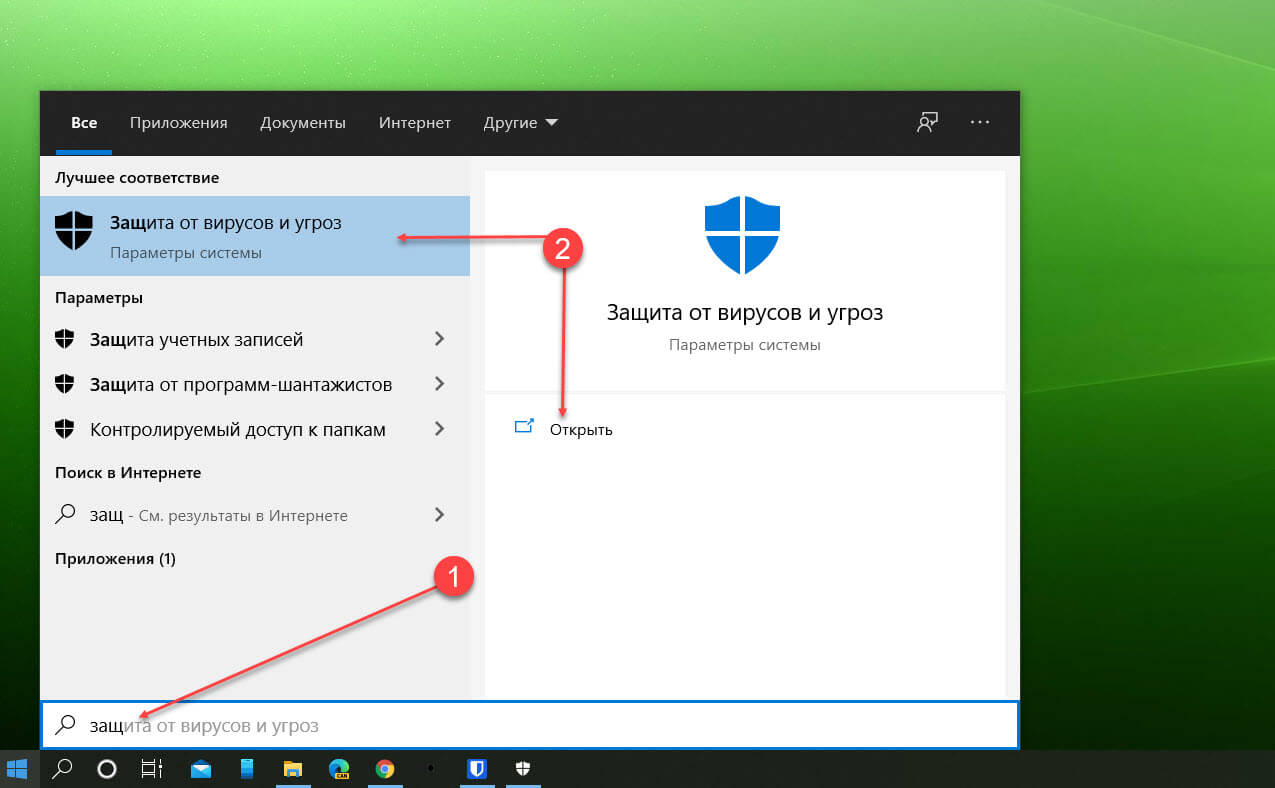
- В поле поиска на панели задач введите Безопасность Windows и выберите соответствующий пункт в списке результатов.
- Выберите Производительность и работоспособность устройств, чтобы просмотреть отчет о работоспособности.
Примечание: Если устройство управляется вашей организацией, возможно, администратор не предоставил вам разрешение на просмотр производительности устройства & работоспособности.
Отчет о работоспособности начинается с указания даты, когда сканирование работоспособности устройства выполнялось в последний раз. Выводимое время должно соответствовать текущему времени, так как система безопасности Windows пытается запустить проверку работоспособности устройства при открытии страницы Производительность и работоспособность устройства.
Помимо даты последнего сканирования в отчете о работоспособности отображается состояние основных отслеживаемых областей:
- Емкость хранилища — В вашей системе не хватает места на диске?
- Приложения и программное обеспечение — Какая-либо из ваших программ неисправна или нуждается в обновлении?
- Уровень заряда — Что-то создает дополнительную нагрузку на батарею вашего компьютера? Эта область может не отображаться, если настольный компьютер всегда подключен к сети.
- Служба времени Windows — Установка правильного времени в системе имеет важное значение для многих системных процессов. Служба времени Windows автоматически синхронизирует ваши системные часы со службой времени в Интернете, чтобы ваше системное время всегда было правильным. Если эта служба отключена или неисправна, служба «Производительность и работоспособность устройств» сообщит вам об этом, чтобы вы могли устранить проблему.
Что делать, если в отчете о работоспособности указано, что найдены проблемы?
Зеленая галочка означает, что все в порядке, но если отображается желтый знак, это означает, что что-то требует внимания. Нажмите этот элемент, чтобы узнать, какие рекомендации предлагает служба «Работоспособность устройства».
- Способы решения проблем с производительностью на компьютере с Windows см. в разделе Советы по повышению производительности компьютера с Windows.
- Сведения об освобождении места на устройстве см. в разделе Освобождение места на диске в Windows.
- Убедитесь, что у вас установлены самые последние обновления; для этого проверьте Центр обновления Windows. Откройте Центр обновления Windows. Вопросы и ответы
Если ни одно средство не помогло, попробуйте выполнить чистую установку Windows с помощью функции «Новый запуск». Как правило, функция «Новый запуск» сохраняет данные, но рекомендуется проверить, существует ли верная резервная копия. Дополнительные сведения о функции «Новый запуск» см. в статье Начните работу с компьютером с чистого листа.
Как проверить производительность и работоспособность устройства в Windows 10.
Всегда хорошо иметь представление о состоянии вашего устройства, а Windows 10 позволяет легко отслеживать производительность и работоспособность, используя службу «Безопасность Windows».
В Windows 10 вы можете использовать множество инструментов для проверки работоспособности своего устройства, но, если вам нужен быстрый способ убедиться, что все работает хорошо, вы должны использовать «Безопасность Windows» (ранее известный как Центр Безопасности Защитника Windows).
Приложение «Безопасность Windows» включает раздел «Производительность и работоспособность устройств», который может дать общее представление о состоянии вашего устройства, в том числе места для хранения файлов, драйверов, синхронизации времени, времени автономной работы и приложений.
В этом руководстве вы узнаете простой способ, быстро проверить работоспособность устройства в Windows 10.
Как посмотреть Отчет о работоспособности и производительности.
Чтобы проверить состояние вашего устройства, выполните следующие действия:
Шаг 1: Откройте меню «Пуск».
Шаг 2: Найдите приложение «Безопасность Windows» (или Центр Безопасности Защитника Windows) и откройте его или в приложении «Параметры» перейдите в группу настроек: «Обновление и безопасность» → «Безопасность Windows».
Шаг 3: Нажмите раздел «Производительность и работоспособность устройства».
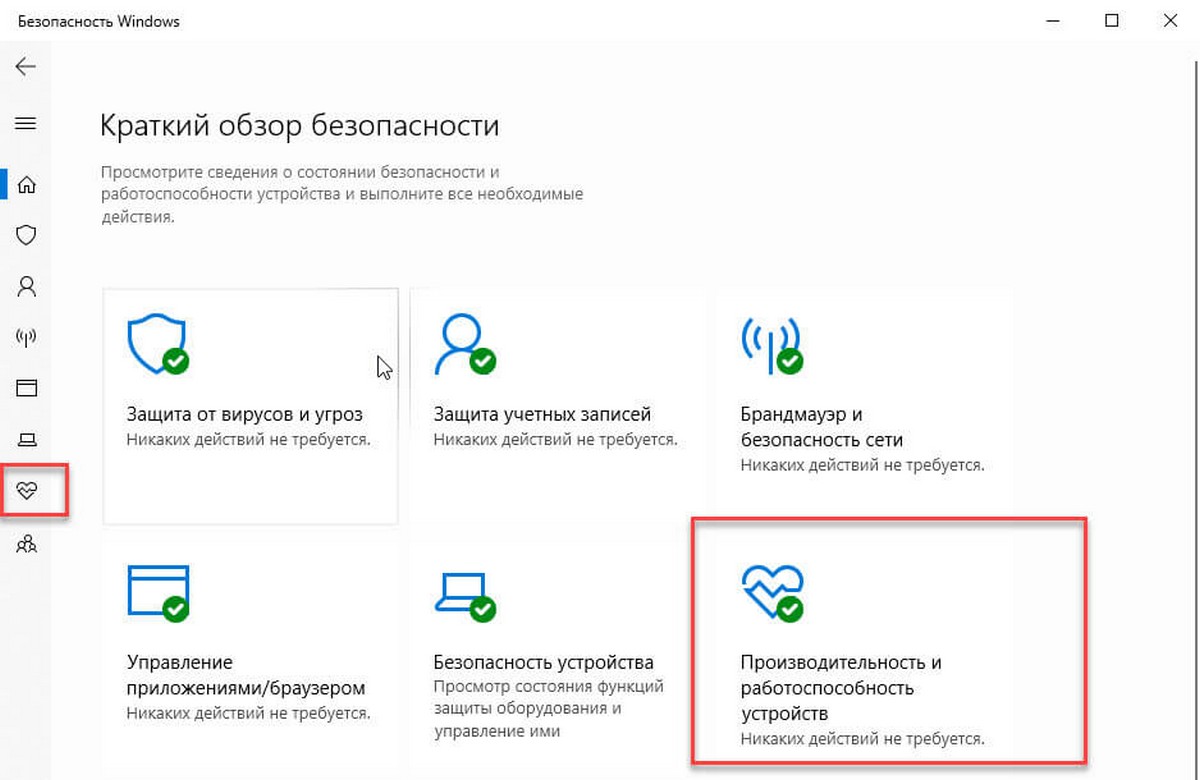
На этой странице вы найдете сводку текущего состояния вашего устройства, включая любые проблемы, которые могут потребовать вашего внимания.
Служба «Безопасность Windows» периодически выполняет автоматическое сканирование в фоновом режиме, чтобы проверить производительность и работоспособность вашего устройства, как вы можете видеть по дате «Последнее сканирование», что означает, что вам не нужно вручную запускать проверку.
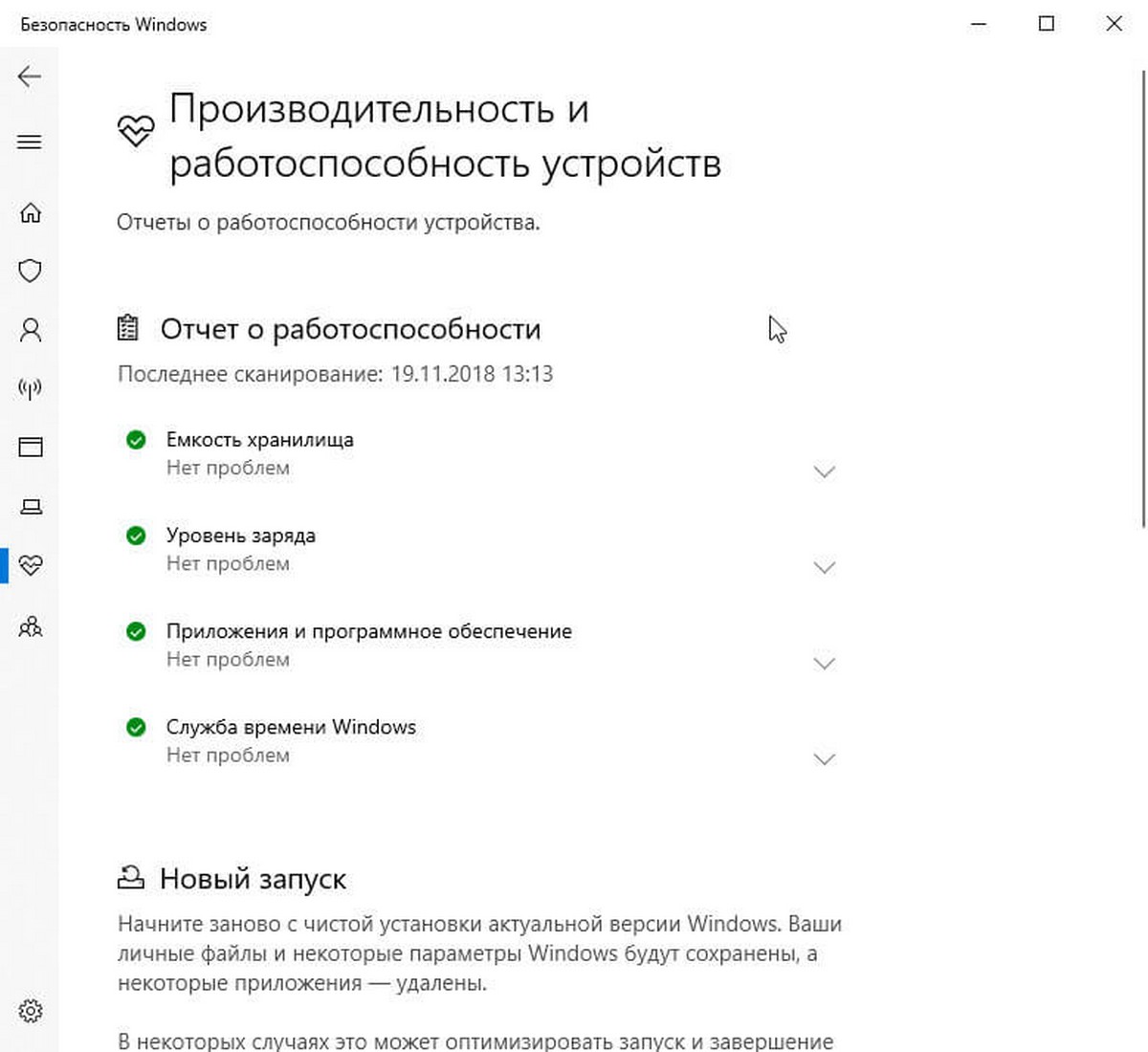
В отчете показаны несколько пунктов проверки, в том числе:
- Емкость хранилища: проверяет доступное место на жестком диске или SSD вашего устройства и предупреждает вас о том, что на диске не хватает места, или не хватает места для установки обновлений.
- Драйверы: проверяет установленные на устройстве драйверы, и, если они не работают должным образом, вы получите предупреждение с возможными решениями проблемы.
- Приложение и программное обеспечение: покажет отчет, связанный с приложениями и другими компонентами программного обеспечения. Если приложение требует вашего внимания, например, если оно неправильно установлено, вы увидите предупреждение с возможными решениями.
- Уровень заряда: Если вы используете ноутбук, «Безопасность Windows» также может проверить влияние настроек яркости и сна на батарею, и предупредит вас о любых рекомендациях по оптимизации срока службы батареи.
- Служба времени Windows: Если на вашем компьютере отображается неправильное время, и служба синхронизации времени отключена, вы получите возможность повторно включить службу и синхронизировать правильное время.
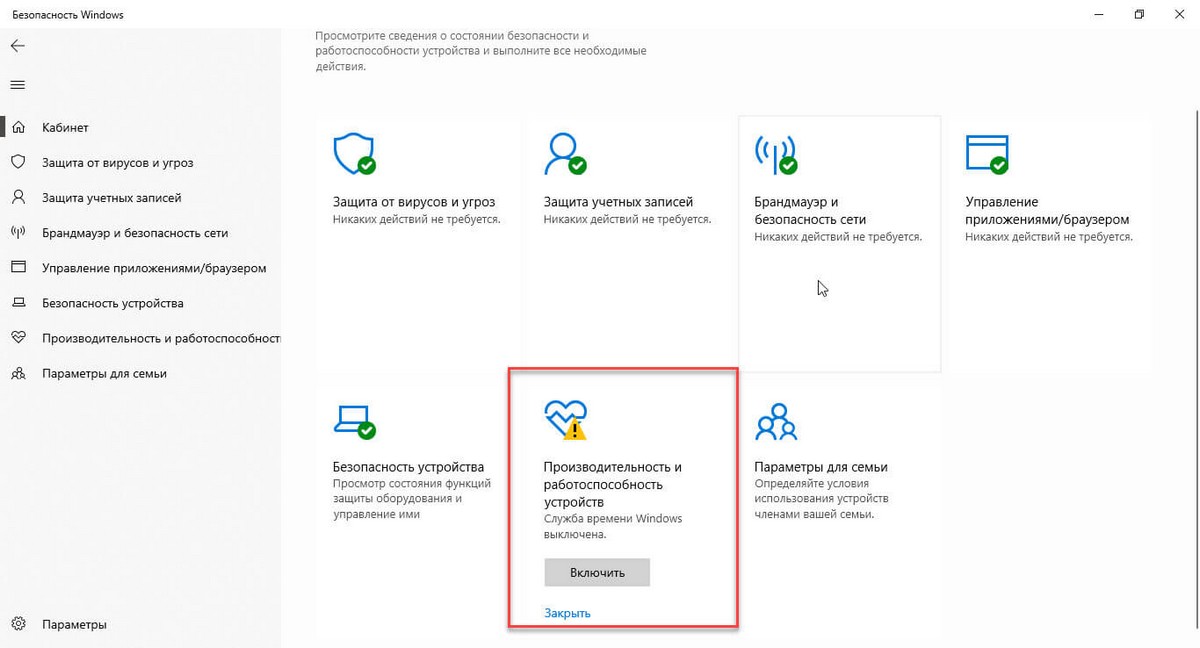
Кроме того, если на вашем устройстве возникают проблемы с производительностью, вы также можете использовать параметр «Новый запуск», который позволяет быстро выполнить чистую установку Windows 10, но сохранить ваши файлы и большинства настроек системы. Использование этой опции может помочь повысить производительность, время работы от батареи и устранить большинство проблем в Windows 10.
Как использовать приложение «Проверка работоспособности ПК»
Приложение «Проверка работоспособности ПК» предоставляет вам актуальные сведения о работоспособности вашего устройства с Windows, помогает выполнять действия для повышения производительности устройства и устранять неполадки с производительностью. Оно периодически обновляется на основе отзывов пользователей, чтобы вы могли использоваться все возможности своего компьютера с Windows.

Как открыть приложение «Проверка работоспособности ПК»
В Windows воспользуйтесь поиском на панели задач для поиска по запросу «Проверка работоспособности ПК», а затем выберите это приложение в списке результатов.
Если доступно обновление для приложения «Проверка работоспособности ПК», вы можете быстро установить его для получения последней версии.
Если у вас нет установленной проверки работоспособности компьютера, ее можно установить, перейдя в https://aka.ms/GetPCHealthCheckApp и следуя инструкциям на скачивание и установку приложения.
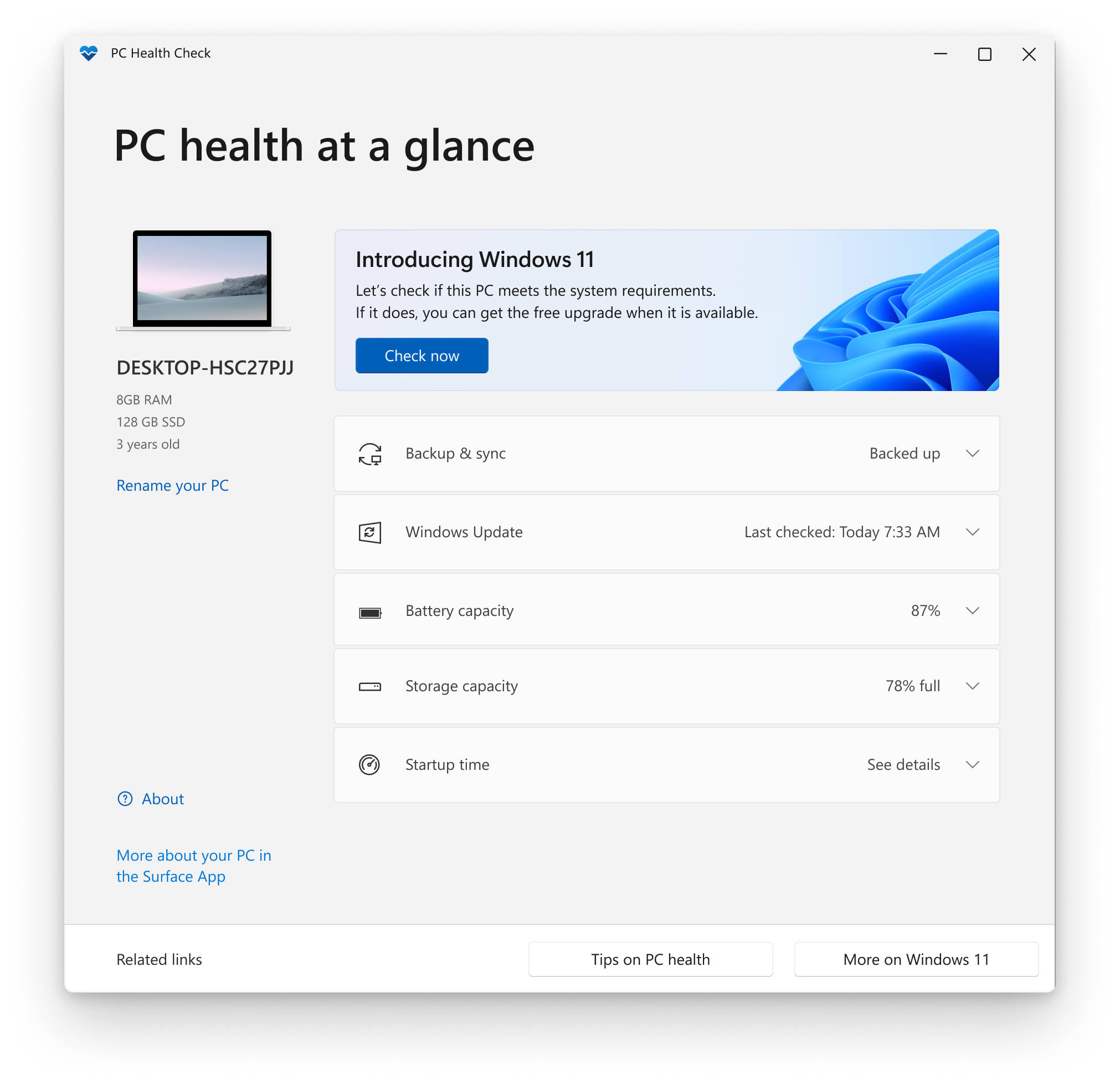
Вот некоторые действия, которые можно выполнить в приложении «Проверка работоспособности компьютера» в Windows:
Проверка соответствия требованиям Windows 11
Если вы в настоящее время используете Windows 10, приложение «Проверка работоспособности ПК» обеспечивает комплексную проверку вашего устройства, чтобы убедиться, что оно соответствует минимальным системным требованиям Windows 11. Вы получите сведения о том, почему ваше устройство соответствует или не соответствует требованиям, а также информацию о том, что можно сделать, если устройство не соответствует требованиям.
Выберите Проверить сейчас, чтобы проверить, можно ли запустить Windows 11 на вашем устройстве.
Примечание: Если на вашем устройстве обнаружена проблема совместимости, которая нарушила работу с Windows 11, мы временно отложим обновление, пока проблема не будет устранена. Ограничения по обеспечению совместимости помогают обеспечить наилучшие возможности при обновлении, а производительность не будет нарушена, если критически важные приложения или драйверы еще не совместимы.
Резервное копирование и синхронизация
Войдите в свою учетную запись Майкрософт или создайте новую для синхронизации ваших настроек на устройствах, например паролей, параметров браузера Microsoft Edge, таких как избранное, списки для чтения, темы и т. д.
Вы также можете создать резервные копии своих фотографий и файлов в OneDrive. После этого они будут защищены и доступны на всех ваших устройствах.
Центр обновления Windows
Регулярные обновления Windows помогают обеспечить бесперебойную работу и безопасность устройства. Если ваше устройство не обновлено или требует внимания, приложение «Проверка работоспособности ПК» сообщит вам об этом.
Выберите Открыть Центр обновления Windows, чтобы перейти непосредственно к Центру обновления Windows в параметрах.
Емкость батареи
В этом разделе приложения «Проверка работоспособности ПК» вы можете получить сведения о показателях работы ваших батарей по сравнению с их исходной емкостью для устройств с одной или двумя батареями. Емкость батареи будет доступна для устройств старше 3 лет.
Выберите См. советы по экономии заряда, чтобы ознакомиться с действиями для улучшения работы батареи.
Емкость хранилища
Узнайте, сколько места используется для основного диска устройства, который содержит ваши файлы, приложения и Windows. Вы увидите процент заполнения вашего диска.
Разверните этот раздел приложения, чтобы узнать, сколько свободного места осталось. Выберите Управление параметрами хранилища, чтобы включить Контроль памяти или получить другие рекомендации по очистке.
Время запуска
Получите сведения о времени запуска вашего устройства, а также о том, что влияет на это время. Выберите Управление автозапуском программ, чтобы просмотреть и изменить приложения, запускаемые автоматически.
Советы по работоспособности ПК
Выберите Советы по работоспособности ПК, чтобы узнать дополнительные способы повышения производительности вашего устройства.
Просмотр спецификаций устройства
Вы можете найти дополнительные сведения о своем устройстве под его изображением, включая возраст устройства и объем хранилища. Выберите Переименовать компьютер, чтобы присвоить устройству другое имя.
Статьи по теме
- Готовимся к переходу на Windows 11
- Как проверить, соответствует ли ваше устройство системным требованиям Windows 11 после изменения оборудования устройства


Нужна дополнительная помощь?
Нужны дополнительные параметры?
Изучите преимущества подписки, просмотрите учебные курсы, узнайте, как защитить свое устройство и т. д.




В сообществах можно задавать вопросы и отвечать на них, отправлять отзывы и консультироваться с экспертами разных профилей.