Как включить телевизор Daewoo без пульта? Легко и быстро!
Зачастую мы сталкиваемся с ситуацией, когда телевизор не включается из-за отсутствия пульта дистанционного управления. Но не волнуйтесь, у вас всегда есть альтернативные способы, чтобы включить телевизор Daewoo без пульта.
1. Проверьте кнопки на самом телевизоре
Первое, что следует сделать, это проверить наличие кнопок на самом телевизоре. Обычно телевизор руководствуется несколькими основными кнопками, такими как кнопка включения/выключения, кнопка изменения каналов и кнопка регулировки громкости.
Найдите на своем телевизоре соответствующие кнопки и попробуйте нажать на них, чтобы включить телевизор. Если у вас получится, то это означает, что вы сможете смотреть свои любимые программы, даже без пульта.
2. Используйте универсальный пульт дистанционного управления
Если вас не устраивает отсутствие пульта у вашего телевизора Daewoo, можно приобрести универсальный пульт дистанционного управления. Такой пульт способен работать с различными моделями телевизоров и может быть настроен для использования с вашим телевизором.
Сначала вам нужно найти идентификационный код вашей модели телевизора Daewoo. Эту информацию можно найти в руководстве пользователя, на задней панели телевизора или на официальном сайте производителя.
Затем следует приобрести универсальный пульт дистанционного управления, который поддерживает работу с Daewoo. Следуйте инструкциям, предоставленным с пультом, чтобы настроить его на ваш телевизор.
Как включить телевизор без пульта: Samsung, LG, Philips и др
Абсолютно вся техника оборудования кнопочным управлением. Поэтому можно как включить, так и выключить телевизор без пульта. А также переключить каналы и настроить звук. Единственная проблема, когда каналы транслируются через приставку. Ее настройки без отдельного пульта ДУ провести невозможно.
Важно! Если вышел из строя пульт от ресивера, придется покупать новый в магазине электроники или отдавать старый в ремонт. На время замены можно попробовать настроить базовые каналы без приставки через антенну. Тогда можно переключать каналы при помощи кнопок ТВ.
Расположение же кнопок на технике различно. Они могут быть снизу под дисплеем, на боковой панели. Их размер бывает настолько маленьким, что пользователи вначале даже не замечают наличие клавиш.
К примеру, у техники Филипс и Тошиба клавиши чаще всего расположены на лицевой панели с левой стороны. ТВ от Панасоник и Бравиа оборудованы ручным управлением права. Сони, Самсунг и LG размещают клавиши на задней панели, где и все интерфейсы подключения стороннего оборудования. В кинескопных ТВ кнопки заметны невооруженным глазом. Они расположены под экраном.
Кнопочное управление
Панели ручной регулировки большинство производителей прячут, чтобы сделать ТВ более компактным, снизить риск вмешательства в настройки маленькими детьми. Или просто дизайн требует.
Кнопки панелей очень маленькие, неудобные. Это и понятно – они нужны только в исключительных случаях.
Читайте также: Телевизор не показывает каналы – почему и что делать?
У отечественных моделей ручное управление, как правило, находится на передней стенке, под экраном и закрыто откидывающейся панелью. Кнопки имеют свои обозначения на русском языке и не вызывают вопросов у пользователей.
Импортные бренды, в основном, скрывают панель ручного управления на задней или боковой стенках. У каждой модели по-разному.
Как включить телевизор без пульта, указывает производитель. Если сохранилась инструкция по эксплуатации, нужно обратиться к ней. В мануале есть все обозначения кнопок, их назначение и способ применения.
Когда инструкция утеряна, тоже не беда, потому что функционал всех кнопок у разных производителей практически одинаковый.
Если мануал утерян или TV куплен с рук (бывает и такое), на сайтах производителей можно скачать русскоязычную версию совершенно бесплатно. При условии, что есть подключение к сети Интернет.
Обозначения клавиш на телевизоре
Наиболее часто встречаемые обозначения кнопок ручного управления:
| Вариант обозначения | Назначение |
 |

Есть и некоторые другие, но они встречаются очень редко. В основном производители стремятся к единообразию, чтобы пользователям не пришлось перепривыкать к кнопкам разных фирм и моделей.
Процедура использования кнопок одинакова, независимо от задачи, которую нужно решить.
Примеры настройки телевизоров Самсунг, LG, Supra без пульта
Помимо общей схемы настройки ТВ без пульта, стоит разобраться в особенностях конкретного бренда и марки телевизора. Это ускорит процесс освоения ручного управления на время выхода пульта ДУ из строя.
Работа с ТВ Samsung
Особенности также зависят от конкретной модели ТВ. Но есть общие правила и способы, как включить телевизор Самсунг без пульта. К ним относят:
- Найти панель с кнопками. Часто она спрятана за декоративной планкой. Вначале потребуется найти ее, слегка на нее надавить. И только после этого откроются кнопки для управления техникой.
- Стандартная панель располагается справа снизу под экраном телевизора. Нередко в новых моделях все клавиши сенсорные, кроме Power.
- Разобраться с джойстиком проще всего во время работы. Достаточно зайти в настройки через Menu или Source и подвигать рычагом в разные стороны.
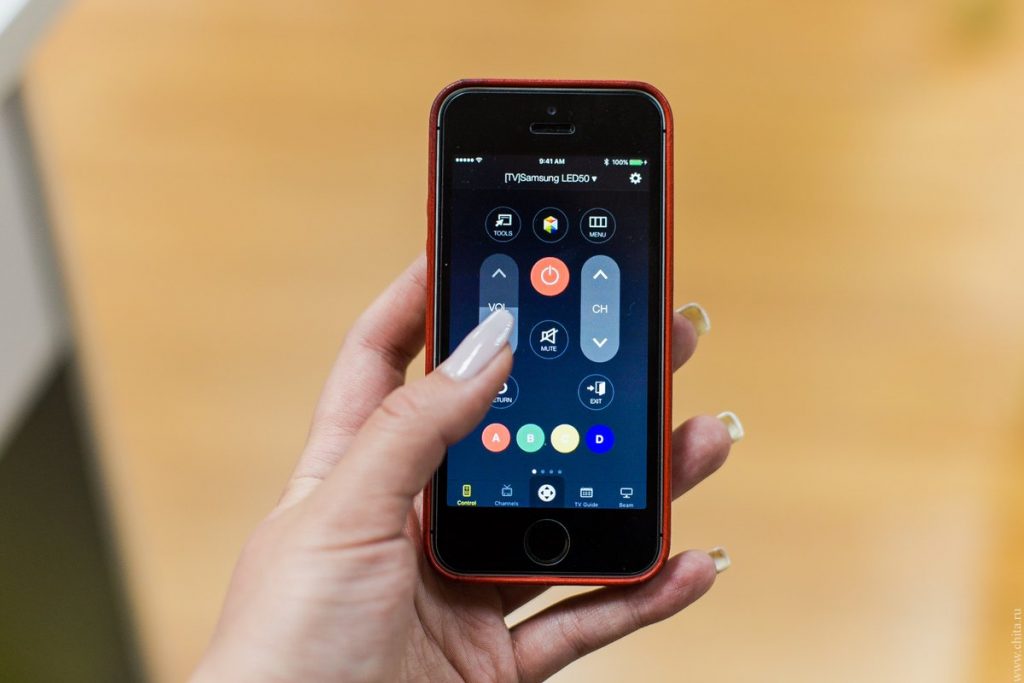
- Для мобильного управления есть отдельное приложение Samsung TV& Remote. Интерфейс программы повторяет кнопки пульта ДУ, поэтому разобраться в нем несложно.
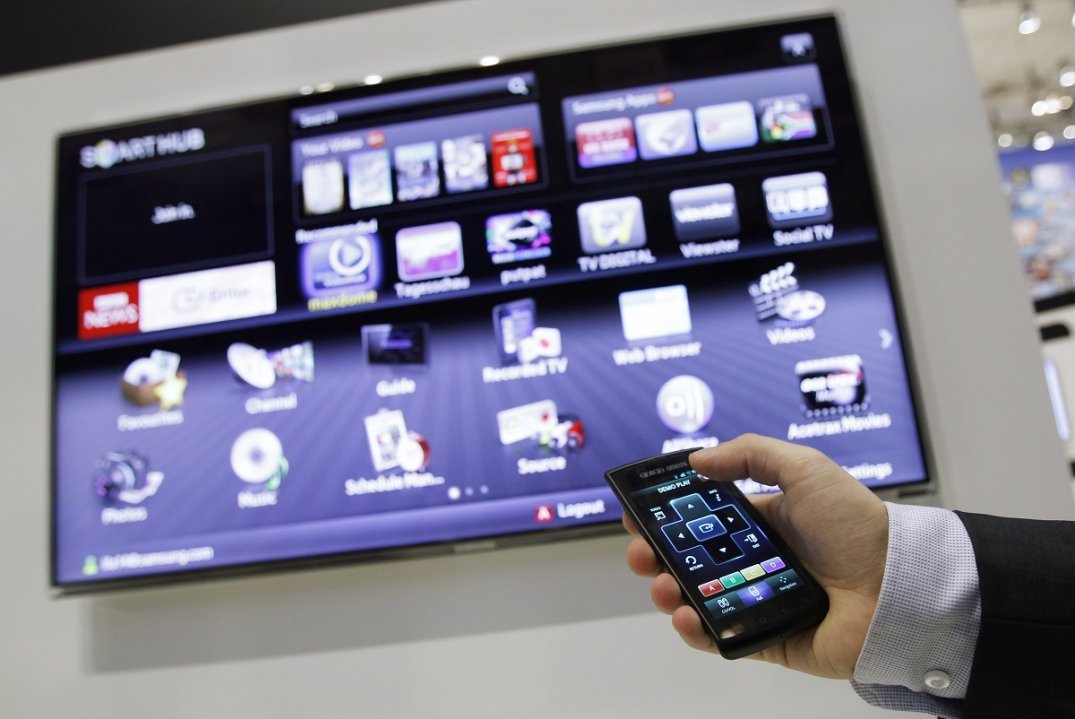
Управлять телевизором без пульта можно по общей схеме, приведенной выше. Или зайти на официальный сайт производителя, найти модель техники и посмотреть инструкцию к ней. Узнать данные TV легко по панели или наклейке на устройстве. Она расположена чаще всего на задней панели.
Особенности управления LG
Любую модель телевизора LG можно включить/выключить и настроить без пульта ДУ. Эта опция обязательно предусматривается разработчиками на случай утери, поломки или севших батареек в дистанционном управлении.
Клавиши на технике имеют стандартные значения: Power, Menu, OK, +/- <>. Отдельно иногда выводят кнопку AV. Она нужна не для включения телевизора LG без пульта, а для ручного переключения вещания на DVD-плеер или другое внешнее устройство.
Для управления оборудованием через смартфон также есть отдельное лицензионное приложение – LG TV Remote. Им можно проводить настройки и переключать каналы на Смарт ТВ. Такие модели техники выпускаются после 2012 года. И для их работы необходимо подключения к Интернету через Wi-Fi, Ethernet.
Нюансы настройки Supra без пульта
На большинстве моделей телевизоров Supra кнопки расположены на задней панели. Там же, где расположены разъемы для дополнительного оборудования. Управление, включение телевизора Супра без пульта проходит по общей схеме:
- Клавиша Power для запуска. Menu для перехода в настройки. И громкость, переключение каналов для управления.
- Есть приложение для дистанционной работы со смартфона.
Важно! Если поставить родительский контроль и не установить на него пароль, после выхода из строя пульта, не получится управлять техникой. Поэтом заранее в любой модели и марке телевизора настройте корректно работу «Родительского контроля».
Dexp
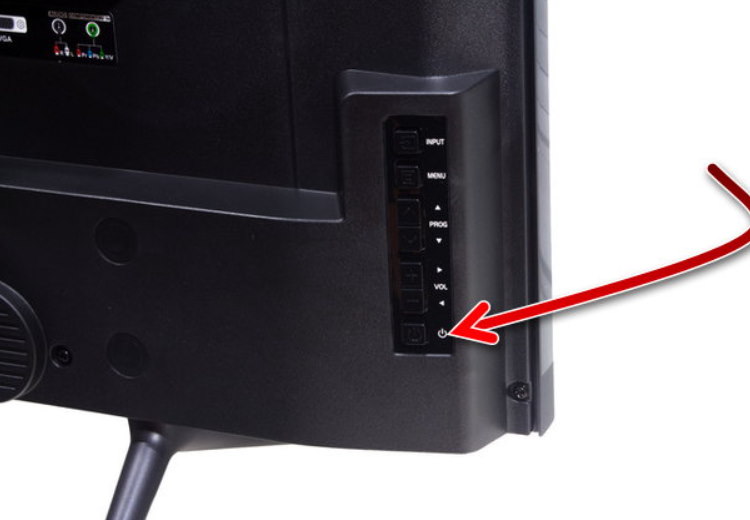
Бюджетный, но качественный телевизор с панелью управления на задней правой стенке корпуса. Для включения и выключения нужно нажать иконку питания или надпись Power. Для управления лучше использовать дистанционные устройства, например, программу DEXP TV Remote Control APK для смартфона.
Xiaomi
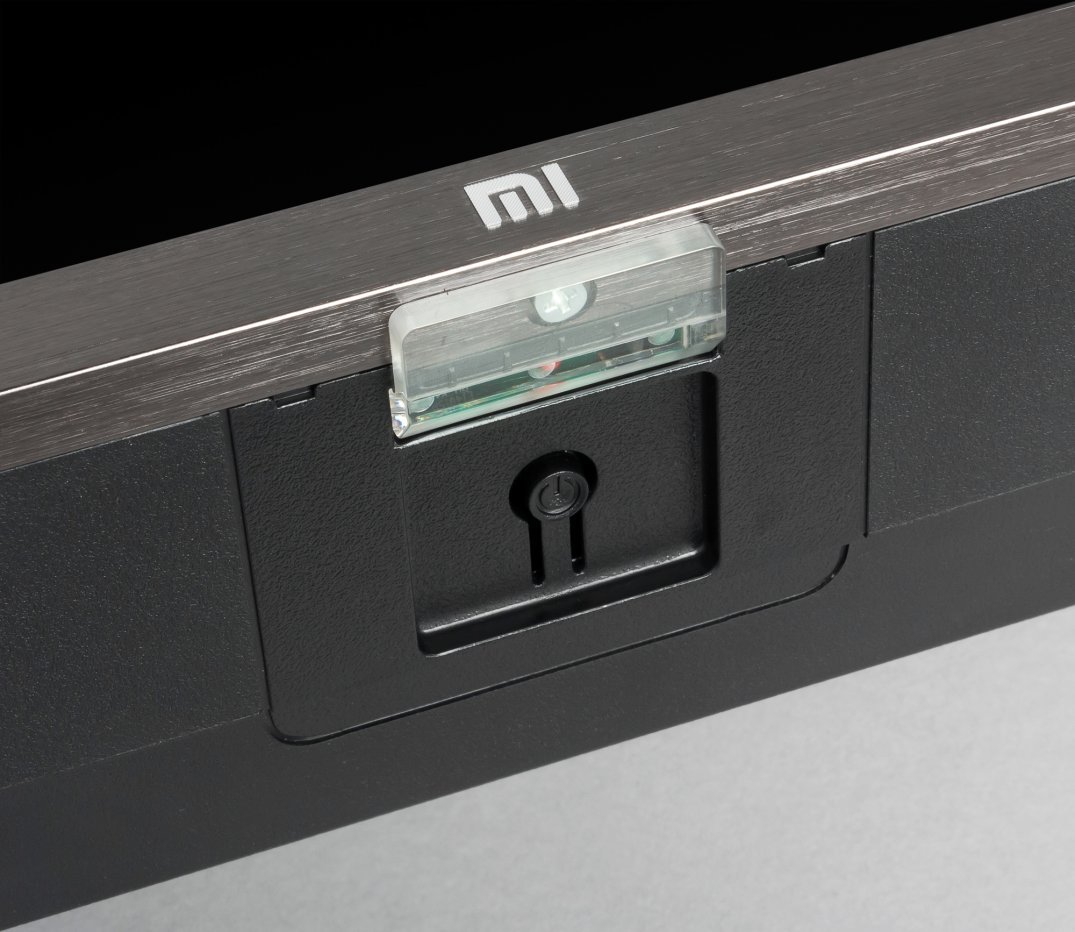
Можно управлять со смартфона через специальное приложение Mi Remote, оно предустановлено на все телефоны Xiaomi. На самом телевизоре кнопки не всегда предусмотрены. В некоторых моделях снизу под логотипом Mi установлена механическая кнопка, включающая и выключающая устройство.
Sony Bravia
На передней панели имеется кнопка HOME, с помощью которой включается устройство. В моделях 2014-2017 гг предусмотрены стрелки для переключения каналов. В более поздних моделях такого нет. На некоторых устройствах, кроме кнопки-включения, установлены «+» и «-».
TCL
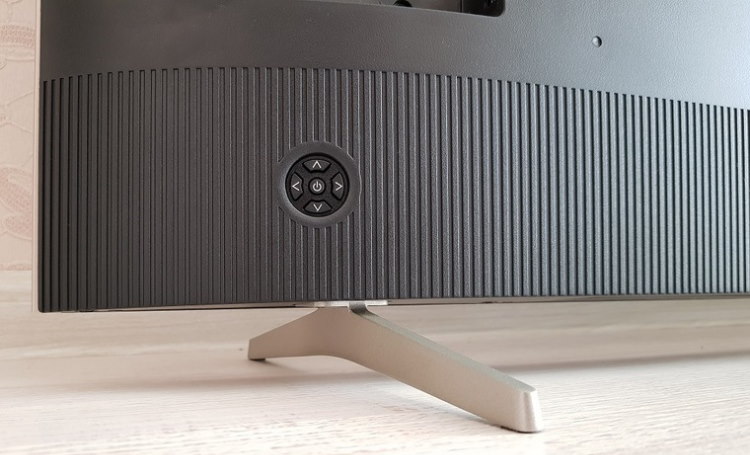
Панель расположена на задней или боковой стенке корпуса прямо под логотипом бренда. Самая нижняя кнопка на ней предназначена для включения/выключения питания. При ее повторном нажатии открывается следующая опция в списке. Через несколько секунд можно переходить к выбору нужного параметра.
Приложение Roku Remote – полная копия физического пульта, которая автоматически синхронизируется с телевизором. При наличии в смартфоне инфракрасного датчика можно установить приложение Mi Remote, способное работать со многими устройствами разных брендов.
Haier
На торцевой стороне снизу корпуса имеется джойстик. Для его включения нужно нажать в центр и удерживать несколько секунд. Приложение Haier TV remote скачивается и устанавливается на смартфон в качестве пульта.
Philips
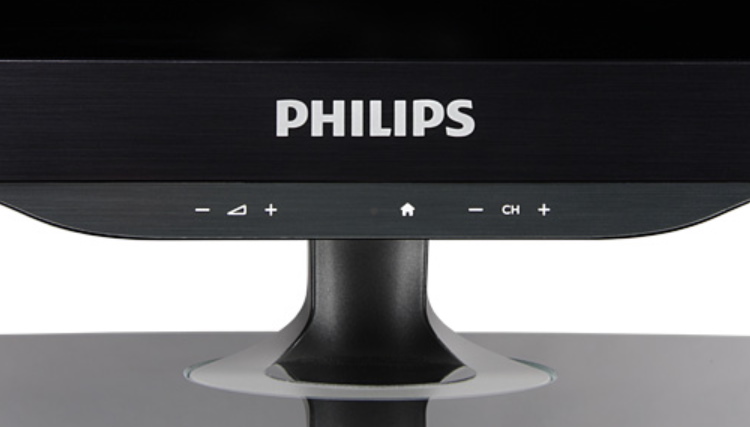
Большинство моделей этого бренда оснащены 7 кнопками управления, расположенными слева внизу. Включать и выключать можно с помощью POWER. Для управления со смартфона потребуется установить Philips MyRemote, которое работает так же, как и любые другие приложения.
В последних версиях есть функция синхронизации с аудиоустройствами и проигрывателями «Филипс».
Vestel
Ручное управление осуществляется с помощью пяти небольших кнопок на панели, расположенных слева от кнопки включения. Цветные кнопки регулируют телетекст и открывают подменю. Кнопка «РР» возвращает все в исходное состояние.
BBK
Панель телевизора ВВК расположена на задней стенке сверху. Кнопки имеют стандартное обозначение и управляются по стандартной схеме. Для дистанционного управления устанавливается приложение BBK TV Remote для андроид.
Управление телевизором при помощи смартфона
Благодаря современным разработкам появилась возможность управления техникой с помощью гаджетов. Для этого на мобильное устройство скачивается специальная программа, соответствующая модели телевизора. Площадка Google Play предлагает большое разнообразие приложений под различные модели техники. Телевизор должен иметь определённые параметры:
• Подключение через Etnernet (RG-45);
• Возможность подключения по сети Wi-Fi;
• Опция «Пульт ДУ»;
• Опция «SmartTV» или «InternetTV».
СПРАВКА. Мобильное устройство и телевизор должны быть соединены одной сетью. Для телефона это может быть сеть Wi-Fi, а для телеприёмника проводное подключение LAN.
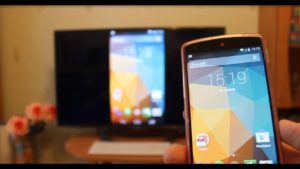
Пульт дистанционного управления является уникальной разработкой, облегчающей жизнь обычного любителя телепередач. Лишившись данного устройства по причине поломки или потери паниковать точно не стоит. Ведь включить телевизор, а также управлять им можно и без использования пульта. Надеемся, что эта статья окажется полезной и поможет разобраться в тонкостях включения телевизора.
Для телевизора Samsung
Этот производитель разработал для своих моделей приложения Smart TV Remote и Samsung Smart View. Любой из них необходимо скачать через Play Market или App Store на свой смартфон.
После запуска приложения его необходимо настроить. Во-первых, программное обеспечение должно обнаружить устройство. Синхронизация произойдет автоматически после нажатия кнопки «Подключиться» в программе. При этом телевизор запросит у вас разрешение на подключение к новому устройству. На панели вручную нажмите OK.
Как только соединение установлено, вы можете начать управлять телевизором со своего смартфона. Приложение полностью дублирует все функции пульта дистанционного управления. Поэтому обращение с ним простое и привычное.
Дополнительным бонусом станет возможность смотреть любимые фильмы по телевизору, листать фотографии, слушать музыку, хранящуюся в памяти смартфона.
Если вы установите Samsung Smart View на свой компьютер, вы сможете переносить с него на телевизор целые папки с музыкой или видеоконтентом, создавать плейлисты и т д. Вы можете управлять своим телевизором с ПК так же, как и со смартфона.
LG
Эта компания также разработала свои приложения для Android и iOS.
Программный функционал LG удобнее, чем у Samsung: в нем есть не только возможность управления телевизором со смартфона вместо пульта, но и текстовый поиск. Полезно, например, делать запросы к YouTube, Netflix и другим сервисам.
Для управления и телевизор, и смартфон должны быть подключены к одной сети. Если оба устройства работают с одним и тем же маршрутизатором Wi-Fi, они автоматически синхронизируются. Когда дома нет сети Wi-Fi, можно подключить смартфон и телевизор с помощью функции «Прямой»:
- в настройках телефона нужно перейти в раздел «Беспроводные сети и подключения»;
- нажать кнопку «Еще» или «Дополнительно» (в зависимости от модели мобильного устройства);
- подключить «Wi-Fi Direct»;
- в настройках телевизора через кнопку «Меню» найти вкладку «Сеть» и включить «Wi-Fi Direct»;
- подождите, пока телевизор найдет телефон, подтвердите подключение, нажав кнопку ОК и на телевизоре, и на смартфоне.
После подключения перейдите в предварительно загруженное приложение LG TV Remote на свой телефон и нажмите «Сканировать». Когда программа обнаружит телевизор, в правом нижнем углу появится 6-значный код, который необходимо ввести в специальное поле в приложении.
Интерфейс программы интуитивно понятен, для управления телевизором используется курсор, что очень удобно. Все функции пульта дистанционного управления и множество дополнительных преимуществ у вас под рукой.
Philips
Чтобы включить телевизор Philips без пульта дистанционного управления, загрузите и запустите приложение Philips TV Remote. В режиме сканирования находим наше устройство и синхронизируем. Утилита позволяет полностью управлять телевизором, производить настройки.
Toshiba
Японцы пошли дальше других и создали просто виртуальный пульт дистанционного управления для смартфонов, не заморачиваясь дополнительными функциями. Это просто копия оригинального ПДУ, только в мобильном устройстве:
Практически у всех производителей есть ограничение: телевизоры 2014 года выпуска и старше не поддерживают функцию управления со смартфона, поскольку за это время изменились протоколы шифрования. Но, если у ТВ и телефона имеются ИК-порты, то с их помощью можно использовать приложения для работы с телевизором.
Как управлять джойстиком?
Новейшие модели плазменных панелей Samsung, вместо привычного набора клавиш для ручного управления, оснащены только рычажком с одной кнопкой. Он называется джойстиком. Управлять настройками телевизора с помощью кнопки-джойстика очень просто. Устройство подобного рычага управления представляет собой большую плоскую кнопку на небольшой ножке, которая может вращаться в любую сторону. При движении джойстика нужно следить за подсказками на экране и при появлении нужного пункта следует:
- нажать на центр кнопки, если нужно войти в меню или подтвердить внесенные изменения;
- нажать на верхний край клавиши для переключения номера канала в сторону увеличения или перехода вверх по пунктам меню;
- нажать на нижний край кнопки для переключения номера канала в сторону уменьшения или для перехода вниз в соответствии с пунктами меню;
- надавить на левый край клавиши для уменьшения звука;
- надавить на правый край кнопки для увеличения громкости.
При управлении телевизором с помощью джойстика нужно быть аккуратным, а при нажатии давление следует осуществлять непосредственно на центр кнопки.
Если движения не будут четкими, указатель может перескочить нужный пункт и система управления сработает неверно.
Управление телевизором Samsung с помощью приложения SmartThings
Хотя использование контроллера на телевизоре Samsung работает в крайнем случае, лучший способ использовать телевизор без пульта дистанционного управления — установить приложение SmartThings. SmartThings доступен в Google Play Store и Apple App Store. Чтобы начать работу, пользователям необходимо открыть приложение, коснуться значка «+» и выбрать «Устройство». Затем нажмите «ТВ», а затем нажмите «Samsung». Снова выберите «ТВ» и нажмите «Пуск». Все, что осталось сделать, это выбрать местоположение и комнату телевизора и нажать «Далее». Вот и все — теперь приложение SmartThings будет подключено к телевизору. Samsung отмечает, что для телевизоров, выпущенных до 2020 года, для подключения к приложению потребуется PIN-код.
После установки и подключения приложения пользователи могут использовать свой телефон в качестве пульта дистанционного управления. Для этого коснитесь карточки ТВ-устройства в приложении SmartThings. Чтобы включить или выключить телевизор, коснитесь кнопки «Включение/выключение телевизора». Нажатие на «Удаленный» позволит пользователям управлять телеканалами, громкостью, домашней страницей и настройками. Пользователи также могут просматривать приложения на телевизоре со своего телефона или искать контент на телевизоре, набирая текст на клавиатуре телефона и запуская воспроизведение. Стоит отметить, что если у пользователей есть телевизионная приставка или медиа-стример, например Fire TV или Roku, они могут использовать прилагаемый универсальный пульт дистанционного управления для включения и управления своим телевизором Samsung.
Защита
На всех моделях ТВ, в том числе Supra, Vestel, Funai. Шарп, предусмотрена защита от детей. После ее активации панель управления блокируется. На команды с кнопок устройство не реагирует. Даже если аппарат после подключения к сети будет показывать какой-либо канал, на другой переключиться без пульта не получится. Поэтому если он поломается, его нужно быстро отремонтировать или приобрести новый. Обязательно изучаем инструкцию. В некоторых моделях можно снять блокировку посредством ввода определенного пароля.
В завершение
Если сломался или потерялся пульт – это не является проблемой. Можно продолжать полноценно пользоваться телевизором, даже не прибегая к помощи сторонних специалистов. Достаточно воспользоваться панелью управления или установить специальное приложение на свой смартфон.
- https://okinovo.com/stati/1480-kak-vkljuchit-televizor-bez-pulta.html
- https://SmartVopros.ru/televizor/kak-vklyuchit-bez-pulta
- https://televizor.top/kak-vklyuchit-bez-pulta/
- https://setafi.com/televizor/kak-vklyuchit-televizor-bez-pulta/
- https://pro-gadzhet.ru/tsifrovaya-tehnika/televizor/kak-vklyuchit-televizor-bez-pulta-i-knopok
- https://kompyutery-programmy.ru/proizvoditeli/kak-vklyuchit-televizor-dexp-bez-pulta.html
- https://stroy-podskazka.ru/televizor/samsung/kak-bez-pulta-upravlyat/
- https://game-zoom.ru/kak-vklyuchit-i-upravlyat-televizorom-samsung-bez-pulta-distanczionnogo-upravleniya.html
- https://teleinside.ru/kak-vklyuchit-televizor-bez-pulta/
- https://nastoysam.ru/gadzhety/kak-vklyuchit-i-nastroit-televizor-philips-bez-pulta
Как включить телевизор daewoo без пульта
Все современные телевизоры управляются при помощи ПДУ — пульта дистанционного управления. И если последний теряется, выходит из строя или у него садятся батарейки, у многих владельцев ТВ-приемников возникают сложности в использовании техники. А начинается все с банального включения телевизора. Как это можно сделать при отсутствии пульта? А можно ли вообще управлять приемником без ПДУ? Попробуем разобраться.
Включение телевизора без пульта при помощи кнопки на корпусе
Каким бы ультрасовременным не являлся телевизор, в его конструкции всегда присутствует встроенная панель управления, с которой, в т.ч., осуществляется включение и выключение. На старых моделях ТВ-приемников она находилась на лицевой стороне корпуса где-нибудь под экраном и прикрытой крышкой. У нынешних телевизоров в ряде случаев эта панель на лицевой стороне отсутствует по соображениям эргономики. Именно поэтому некоторые владельцы телеприемников сталкиваются со сложностями в обращении с ними без пульта — они просто не могут найти кнопку включения.
Таким образом, чтобы включить телевизор без пульта следует просто поискать встроенную панель управления. Если ее нет на лицевой стороне, то она может находиться в левой, правой, нижней или даже верхней части корпуса (сбоку). В некоторых случаях кнопки управления располагают в задней части телевизора (обычно это относится к каким-нибудь сверхтонким ТВ-приемникам).
Вот схема одной из моделей телевизора Samsung, панель управления которым расположена в нижней части корпуса:
Также вместо механических могут использоваться сенсорные кнопки. Их, как правило, располагают на лицевой стороне приемника. Сенсорные кнопки обычно (но не всегда) имеют подсветку. Если та отключена, значит, в настоящий момент сенсорная панель управления не активна. И для ее активации может потребоваться, например, провести пальцем в нижней части корпуса телевизора (в центре, слева или справа).
Но самый лучший способ найти панель управления телеприемником и научиться ею пользоваться — почитать прилагаемую к нему инструкцию. Если таковая отсутствует, исчерпывающую информацию (в т.ч. и инструкцию) о телевизоре всегда можно найти в интернете — просто впишите в Google или Яндекс производителя и модель техники.
Включение телевизора без пульта при помощи смартфона с ИК-портом
Данный способ может оказаться полезным только для владельцев смартфонов со встроенным или подключающимся инфракрасным приемопередатчиком (по-другому — ИК-портом). К телефонам, у которых такой порт есть с завода, относятся, например, Samsung Galaxy S6, Huawei Honor 9 или HTC One M9. Не стоит думать, что ИК-порт имеется лишь у современных смартфонов. Даже если ваш телефон произведен 10 лет назад, в нем также может присутствовать инфракрасный порт.
А выглядит ИК-порт примерно следующим образом:

Если ИК-порта во встроенном исполнении нет, его можно приобрести отдельно. Выглядит он в виде штекера от наушников, к которому прикреплен ИК-передатчик:

Зачем вообще в телефоне ИК-порт? Тут все просто — для использования смартфона в качестве универсального пульта управления (хотя во времена кнопочных телефонов ИК-порт использовался для передачи файлов). Дело в том, что подобные ИК-порты могут генерировать ИК-импульсы определенной характеристики (зашифрованный код), которые улавливаются приемником (в нашем случае — телевизором). Какой именно код будет генерировать ИК-передатчик, чтобы приемник его «понял», зависит от приложения, установленного на смартфон.
Такие программы есть и для Android, и для iOS смартфонов. Т.к. у всех Apple-гаджетов встроенный ИК-порт отсутствует, для превращения телефона в универсальный пульт ДУ понадобится ранее упомянутое устройство. Вот примеры некоторых мобильных приложений.
Remote Control for TV — универсальное приложение, при помощи которого можно управлять широким спектром техники с ИК-приемником, включая телевизоры.

TV (Samsung) Remote Control — утилита, созданная специально для управления телевизорами производства Samsung.

Universal Remote for All TV — еще одна программа, специализирующаяся на управлении телевизорами, но не ограниченная лишь ТВ-техникой Samsung.

Во всех этих программах достаточно лишь выбрать модель телевизора, которым предстоит управлять, и, возможно, задать функции для той или иной кнопки пульта (изображенного на экране смартфона). Как и в случае с обычным пультом, смартфоном можно будет включить телевизор, если, конечно, его модель поддерживается используемым приложением.
Системные требования:
ОС Windows Vista и выше, 1024 Мб ОЗУ, 350 Мб свободного пространства HDD
Как включить телевизор без пульта
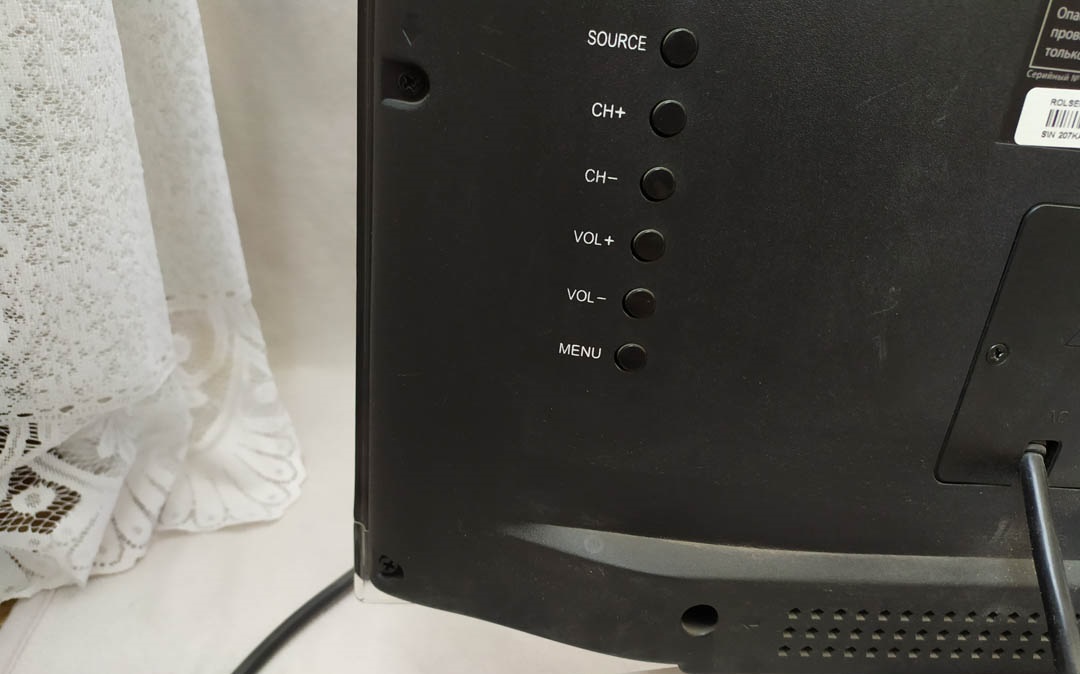
Пульт дистанционного управления облегчает эксплуатацию телевизора. С его помощью просто переключать каналы, проводить настройки, регулировать громкость и другие параметры. Но что делать, если он сломался или сели батарейки, а других дома нет. Просто не смотреть ТВ? Выход есть – кнопки управления на самой технике. Разберемся, как включить телевизор без пульта. Рассмотрим стандартные варианты и удаленное управление через смартфоны для Смарт TV.
Особенности телевизоров
Абсолютно вся техника оборудования кнопочным управлением. Поэтому можно как включить, так и выключить телевизор без пульта. А также переключить каналы и настроить звук. Единственная проблема, когда каналы транслируются через приставку. Ее настройки без отдельного пульта ДУ провести невозможно.
Расположение же кнопок на технике различно. Они могут быть снизу под дисплеем, на боковой панели. Их размер бывает настолько маленьким, что пользователи вначале даже не замечают наличие клавиш.
К примеру, у техники Филипс и Тошиба клавиши чаще всего расположены на лицевой панели с левой стороны. ТВ от Панасоник и Бравиа оборудованы ручным управлением права. Сони, Самсунг и LG размещают клавиши на задней панели, где и все интерфейсы подключения стороннего оборудования. В кинескопных ТВ кнопки заметны невооруженным глазом. Они расположены под экраном.
Стандартное ручное управление
Для понимания, как без пульта настроить телевизор, необходимо разобраться со стандартными значениями и клавишами. Они есть во всех вариантах телевизоров. И к ним относят:
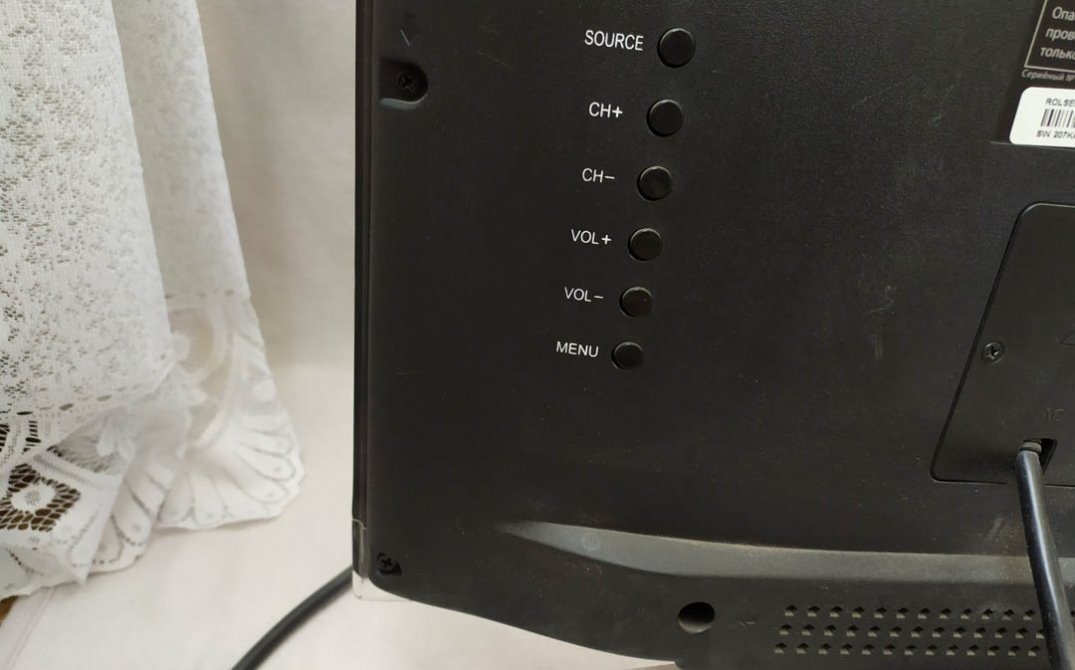
- Включение или POWER. Она расположена отдельно и обычно больше по размеру других клавиш.
- Переход в раздел меню – MENU. Есть модели TV, где эта же клавиша применяется для включения, только в этом случае ее нужно удерживать 10-15 секунд.
- Клавиша подтверждения выбранных действий – OK. Есть варианты, где для перехода в меню нужно нажать на нее два раза.
- Переключение каналов – знаки < и >. Расположены рядом друг с другом. Они же применяются для навигации по меню.
- Управление громкостью – обозначаются + и -. Также нужны для навигации.
Отдельно в старых версиях телевизоров есть кнопка переключения источника сигнала. Она обозначается «AV». В новых версиях источник трансляции выбирается через меню.
В новых ТВ от Панасоник, Филипс, Самсунг клавиши управления напоминают игровой джойстик, возле которого есть кнопка включения/выключения.
Какие действия можно сделать при помощи кнопок
По описанию основных клавиш понятно, что с их помощью легко включить/выключить технику, увеличить или уменьшить громкость, переключить каналы и войти в настройки. Исключение – переключение и управление ресивером, у которого должен быть отдельный пульт.
Разобраться, как переключить каналы и настроить звук легко. Рассмотрим, как включить режим AV без пульта и выполнить другие настройки в Меню:
- Войти в главное меню можно при помощи кнопки Menu или длительного нажатия на Power, или на центральную кнопку джойстика. Все зависит от модели ТВ.
- На экране появится перечень настроек ТВ. Перемещаться вверх вниз можно с помощью кнопок громкости.
- Перейти в нужный подраздел можно с помощью клавиш переключения каналов.
- После настройки каждого параметра необходимо подтверждать действия. Для этого предусмотрено «ОК» или нажатие снова на кнопку меню.
Полная инструкция по управлению конкретной моделью ТВ прилагается в паспорте к устройству. А также ее можно прочесть на официальном сайте производителя.
Что можно настроить без пульта
Настройка любых параметров без пульта ДУ проходит по одинаковому алгоритму, приведенному выше. Среди основных опций на всех телевизорах предусмотрено:
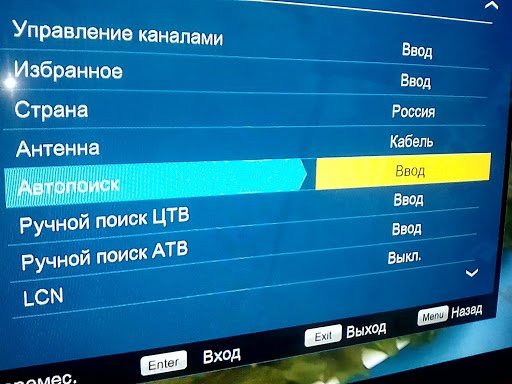
- Поиск и настройка каналов. Ее можно провести в автоматическом или ручном режиме. После завершения обязательно нужно подтвердить и сохранить настройки.
- Выставить контрастность, яркость. Передвижение ползунка в данном разделе осуществляется кнопками громкости.
- Выбор источника сигнала. Частота трансляции и другие технические параметры.
Возможные проблемы при настройке кнопками
Больших сложностей при управлении ТВ с помощью клавиш не возникает. Кроме непривычки к такому варианту переключения программ, передач и настройки. Но иногда встречаются следующие трудности:
- Пролистывание настроек. Особенно при ручном поиске каналов. Приходится долго искать нужную частоту и без пульта времени затрачивается больше.
- Выход самих кнопок из строя. В кинескопных ТВ клавиши со временем забиваются пылью и могут перестать работать. Это создаст большие трудности при настройке и переключении каналов.
- Вещание через приставку. Настройки кнопками не помогут. Для ресивера нужен отдельный пульт.
- Включена функция защиты от детей. Ее устанавливают, чтобы малыши не трогали кнопки на ТВ. И если ее не отключить до выхода пульта из строя, управлять техникой кнопками не получится.
Что делать, если сломался пульт от приставки? Покупать новый. А в процессе замены можно попробовать переключить источник сигнала на антенну. И настроить хотя бы какие-то каналы через клавиши на телевизоре.
Дистанционная настройка без пульта через смартфон
Смарт ТВ работают через Интернет. Они оснащены большим количеством функций, чем классические плазмы или ЖК панели. И ими можно управлять через смартфоны, после установки на мобильный телефон соответствующего приложения.
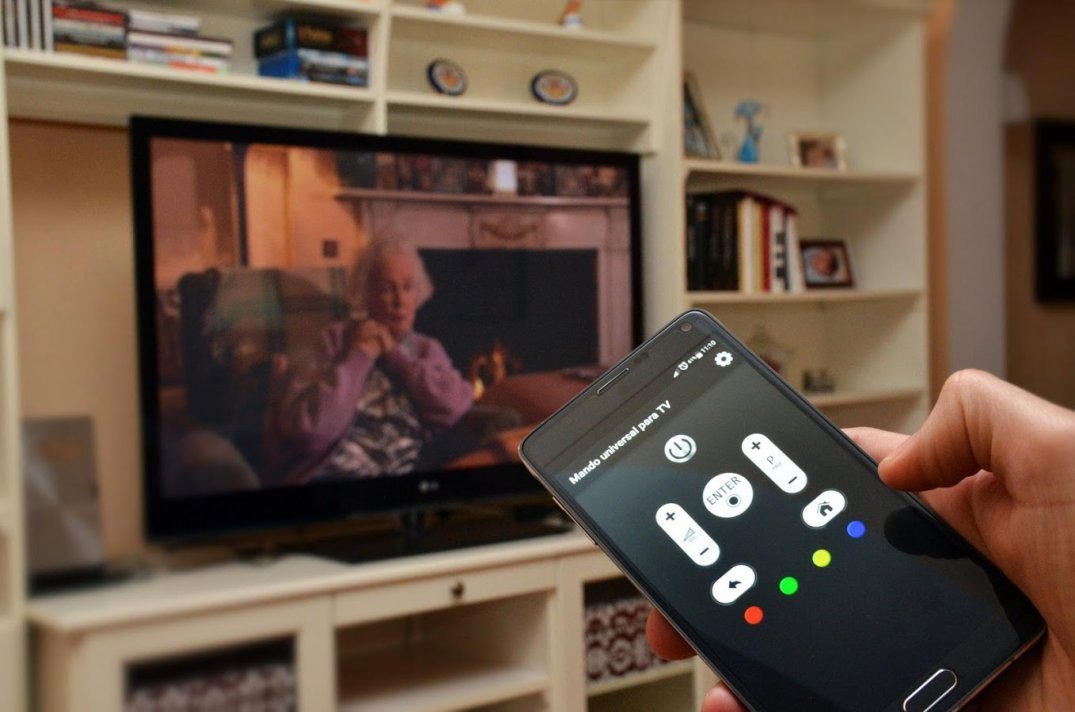
Программ «заменителей пульта» достаточно много, но самой эффективность считается TV Remote. Она подходит для всех моделей современных телевизоров. И загрузить ее бесплатно легко через AppStore или Google Play в зависимости от ОС смартфона.
После установки приложение, необходимо провести синхронизацию со Смарт TV. Это сделать можно тремя способами:
Все варианты беспроводные. А их выбор зависит от модели телевизора и мобильного телефона.
Особенности приложения TV Remote
Приложение Smart TW Remote позволяет настроить телевизор Самсунг без пульта. Оно также подходит для всех производителей Смарт ТВ. И с его помощью легко переключать каналы, включать фильмы с DVD-проигрывателя, устанавливать новые приложения и даже выходить в социальные сети через экран техники.
Среди опций и достоинств выделяют удобную клавиатуру для ввода текста, голосовой ввод данных, Мультитач для одновременного решения разных задач. По сути, приложение становится полноценным и даже более функциональным аналогом пульта ДУ.
Установка занимает меньше минуты. Для синхронизации необходимо:
- Запустить приложение.
- Подключить телефон к телевизору – зайти в настройки и выбрать в рол точки доступа бренд ТВ из списка;
- Дождаться автоматической синхронизации.
После этих простых действий, смартфон превратиться в многофункциональный пульт.
Примеры настройки телевизоров Самсунг, LG, Supra без пульта
Помимо общей схемы настройки ТВ без пульта, стоит разобраться в особенностях конкретного бренда и марки телевизора. Это ускорит процесс освоения ручного управления на время выхода пульта ДУ из строя.
Работа с ТВ Samsung
Особенности также зависят от конкретной модели ТВ. Но есть общие правила и способы, как включить телевизор Самсунг без пульта. К ним относят:
- Найти панель с кнопками. Часто она спрятана за декоративной планкой. Вначале потребуется найти ее, слегка на нее надавить. И только после этого откроются кнопки для управления техникой.
- Стандартная панель располагается справа снизу под экраном телевизора. Нередко в новых моделях все клавиши сенсорные, кроме Power.
- Разобраться с джойстиком проще всего во время работы. Достаточно зайти в настройки через Menu или Source и подвигать рычагом в разные стороны.
- Для мобильного управления есть отдельное приложение Samsung TV& Remote. Интерфейс программы повторяет кнопки пульта ДУ, поэтому разобраться в нем несложно.
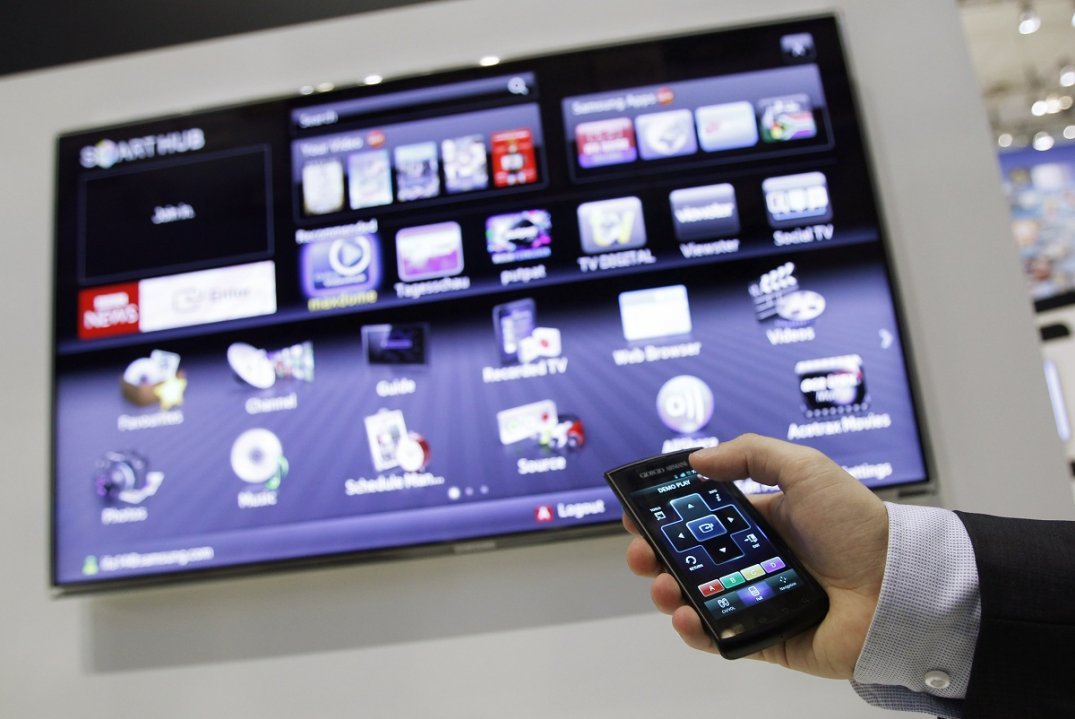
Управлять телевизором без пульта можно по общей схеме, приведенной выше. Или зайти на официальный сайт производителя, найти модель техники и посмотреть инструкцию к ней. Узнать данные TV легко по панели или наклейке на устройстве. Она расположена чаще всего на задней панели.
Особенности управления LG
Любую модель телевизора LG можно включить/выключить и настроить без пульта ДУ. Эта опция обязательно предусматривается разработчиками на случай утери, поломки или севших батареек в дистанционном управлении.
Клавиши на технике имеют стандартные значения: Power, Menu, OK, +/- <>. Отдельно иногда выводят кнопку AV. Она нужна не для включения телевизора LG без пульта, а для ручного переключения вещания на DVD-плеер или другое внешнее устройство.
Для управления оборудованием через смартфон также есть отдельное лицензионное приложение – LG TV Remote. Им можно проводить настройки и переключать каналы на Смарт ТВ. Такие модели техники выпускаются после 2012 года. И для их работы необходимо подключения к Интернету через Wi-Fi, Ethernet.
Нюансы настройки Supra без пульта
На большинстве моделей телевизоров Supra кнопки расположены на задней панели. Там же, где расположены разъемы для дополнительного оборудования. Управление, включение телевизора Супра без пульта проходит по общей схеме:
- Клавиша Power для запуска. Menu для перехода в настройки. И громкость, переключение каналов для управления.
- Есть приложение для дистанционной работы со смартфона.
Общие рекомендации по управлению телевизором без пульта
ТВ Филипс, Сони, Самсунг, LG и прочие модели можно настраивать и включать без пульта дистанционного управления. Для этого всегда предусмотрены клавиши на нижней, боковой или задней панели. Производители всегда учитывают разные факторы выхода из строя техники, включая сломанный пульт. Поэтому клавишное, ручное управление интуитивно понятно и просто.
Чтобы быстрее разобраться в ручном управлении, достаточно:
- Выяснить какая именно модель телевизора дома. Для этого стоит найти паспорт устройства или посмотреть на наклейку, панель на задней части техники. Там указаны цифробуквенные данные о модели.
- Зайти на официальный сайт производителя и найти инструкцию к конкретной технике.
- Или использовать стандартную инструкцию по настройке с помощью клавиш.
При необходимости можно использовать смартфон в роли пульта для Смарт ТВ. Но желательно заранее позаботиться об установке и синхронизации приложения. Только в этом случае при установленном «Родительском контроле», все будет работать и без пульта.
Способы включения телевизора без использования пульта и кнопок
Что делать, если пульт дистанционного управления телевизором перестал работать? Как включить технику или переключить канал? Включить телевизор без пульта можно с помощью специальных кнопок, которые расположены на панели ручного управления. Вы сможете не только переключать каналы, но и регулировать громкость, менять источник сигнала, и даже настраивать работу технику.
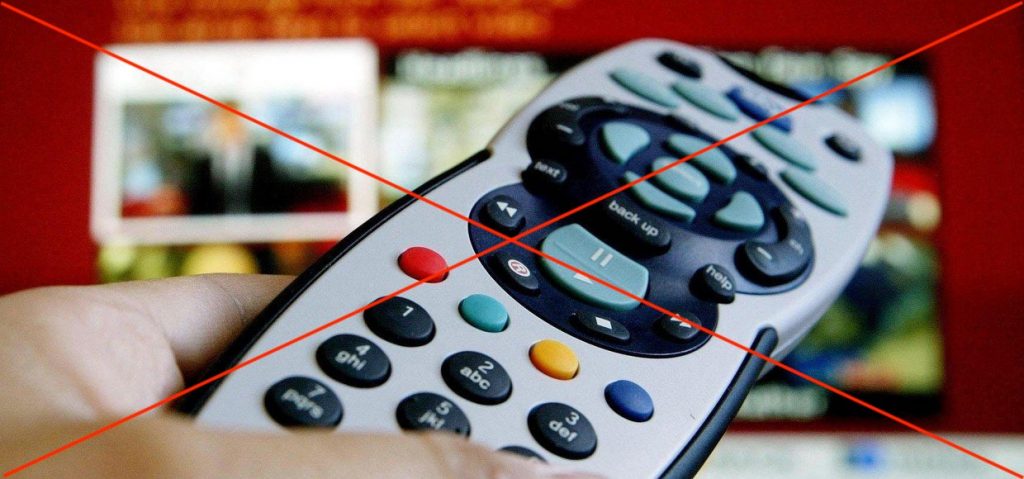
Управление телевизором только кнопками
Если говорить о старых моделях, то есть о кинескопных ТВ, то у них спереди находилась большая кнопочная панель, с помощью которой можно было управлять техникой. Все клавиши промаркированы соответствующим образом, чтобы пользователь мог переключить телеканал или изменить громкость. Проблем с управлением такой техникой у пользователей практически никогда не возникало.
Включить телевизор без пульта от зарубежного производителя немного сложнее, поскольку все кнопки обозначены на английском языке. Кнопочная панель уже давно была перенесена на заднюю или боковую крышку телевизора. Это позволяет максимально рационально использовать экранное пространство.
Запомните, что абсолютно все ТВ оборудованы панелью для ручного управления. Разница заключается лишь в том, что разработчики заметно уменьшили размеры клавиш, а также перенесли их на боковую или заднюю панель. Она может быть настолько миниатюрной, что пользователь банально не заметит ее.
Если вы пользуетесь техникой от компании Филипс, Тошиба, тогда встаньте лицом к экрану, и поищите панель с левой стороны. У ТВ от Панасоник и Бравиа меню ручного управления находится справа. Компании Sony, Samsung, LG размещают все необходимые кнопки на задней панели телевизора, там же, где и все интерфейсы. Расположение основных кнопок на панели телевизора может изменяться в зависимости от модели и производителя. Предварительно необходимо детально изучить руководство по эксплуатации устройства.
Что делать, если нужно включить тюнер без пульта? В этом случае ситуация заметно усложняется. Необходимо приобрести новый ПДУ в супермаркете электроники. Поскольку на передней панели тюнера отсутствуют кнопки для переключения каналов, регулировки громкости.
Стандартные обозначения
Предположим, что панель ручного управления ТВ обнаружена, но как именно ей пользоваться? Вне зависимости от того, телевизором какого бренда вы пользуетесь: LG, Самсунг или Сони, набор кнопок и их значение будет идентичным:
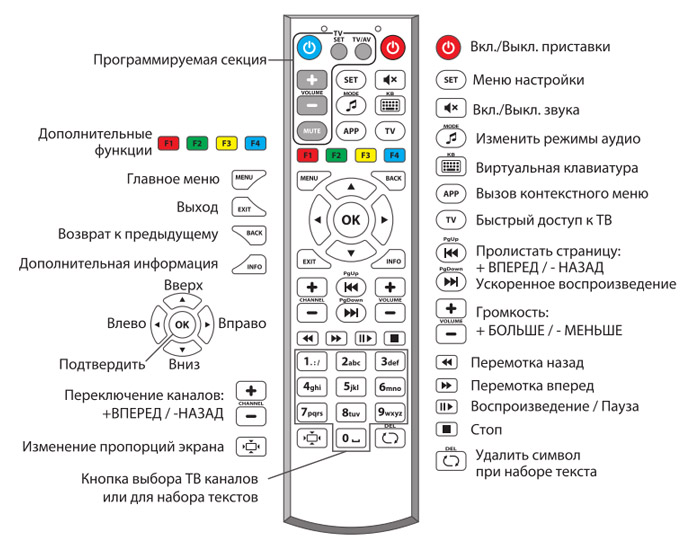
- POWER – клавиша для включения/выключения TV. Преимущественно она располагается отдельно от других кнопок.
- MENU – кнопка для входа в меню, в некоторых моделях эта клавиша используется для включения телевизора.
- Кнопка OK – необходима для подтверждения той или иной команды. Например, нажав на нее, вы сможете выбрать определенный раздел меню.
- или > – эти кнопки нужны для переключения телеканалов. Также их необходимо использовать для переключения между разделами меню.
- Кнопки — и + предназначены для регулировки звука.
Отдельно стоит поговорить о смене источника сигнала. Преимущественно это делается через меню, а именно в соответствующем разделе. Однако старые модели оборудованы специальной кнопкой, которая подписана «AV», достаточно просто нажать на нее. Это очень удобно, если к ТВ подключен тюнер или медиаплеер.
Современные модели TV от компаний Samsung, Panasonic, Philips оборудованы панелью ручного управления, которая визуально напоминает игровой джойстик.
Включение и выключение телевизора без пульта
Как было сказано ранее, если пульт ДУ сломался, то для включения или отключения ТВ, нужно найти панель ручного управления. Все нюансы четко описаны в пользовательской инструкции. Как включить телевизор без пульта? Необходимо нажать на кнопку POWER. Некоторые модели включаются через Menu.

Проверьте, горит ли светодиодный индикатор. Если нет, то тогда проблема заключается не в пульте. Возможно, техника не подключена к сети. Необходимо также проверить работоспособность всех элементов системы питания. Современные модели телевизоров оборудованы сенсорной кнопкой включения. Когда техника запустится, кнопка загорится соответствующим цветом.
Переключение каналов
Когда ТВ будет включен, начнется демонстрация той телепрограммы, которая была выбрана последней перед завершением прошлого сеанса. В предварительных настройках можно выбрать канал, чтобы он включался сразу после запуска телевизора. Как переключить каналы без пульта на технике от Panasonic, Daewoo? Производитель не играет особой роли, поскольку переключение между телеканалами осуществляется по идентичному алгоритму.
На панели ручного управления есть специальные кнопки < и >. Нажимайте на них, чтобы листать телеканалы вперед или назад. Что делать, если этих кнопок нет? Как переключать каналы? В этом случае нужно зайти в соответствующий раздел меню, чтобы переключиться на другой канал, используйте кнопки регулировки громкости + и – соответственно.
Настройка телевизора без пульта
Некоторые модели TV имеют панель ручного управления, которая визуально чрезвычайно сильно напоминает игровой джойстик. По большому счету это одна большая клавиша, с помощью которой можно полноценно управлять телевизором. Чтобы подтвердить действие, нужно зажать клавишу по центру. Для выбора необходимой команды, нажмите в определенную сторону. Алгоритм работы очень сильно схож со старыми мобильными телефонами.
Преимущественно панель ручного управления в виде джойстика встречается на телевизорах от компании Samsung или Daewoo.
На примере подобного TV хотим разобрать процедуру настройки, к примеру, яркости:
- Сначала необходимо открыть главное меню, для этого зажмите джойстик посередине и удерживайте его в таком положении несколько секунд.
- На экран будет выведен перечень функций, которые можно использовать для настройки техники.
- Выберите необходимую функцию, переключаясь между опциями путем нажатия на джойстике вверх и вниз.
- Необходимая вам команда будет называться «Контрастность», чтобы выбрать ее нажмите по центру джойстика.
- Измените уровень контрастности до необходимого значения. Для регулировки используйте кнопки влево и вправо.
- Чтобы сохранить заданные настройки, нажмите по центру джойстика.
- Для выхода из меню настроек, зажмите джойстик посредине и удерживайте его в течение нескольких секунд.
По такому принципу осуществляется настройка абсолютно всех без исключений функций. С помощью панели ручного управления можно чрезвычайно просто установить последовательность телеканалов. Найти необходимую вам программу будет намного легче. Делается это по следующему алгоритму:
- Зайдите в главное меню, нажав на соответствующую кнопку.
- Выберите раздел «Настройка каналов», а потом подраздел «Ручная настройка».
- Чтобы подтвердить вход в раздел или подраздел нажмите на кнопку «ОК».
- Откройте пункт «Программы».
- Присвойте каждому телеканалу определенный порядковый номер.
- Для переключения между номерами используйте кнопки: вверх, вниз, влево, вправо.
- Не забывайте подтверждать, выбранные ранее значения путем нажатия кнопки «ОК».
- По аналогичному принципу выбирается цвет региона.
- Настройте параметры звука.
- Запустите поиск новых телеканалов.
Найденные телеканалы необходимо сохранять в памяти телевизора. Чтобы найти новые каналы, повторно проделайте описанные выше действия.
Управление телевизором через смартфон
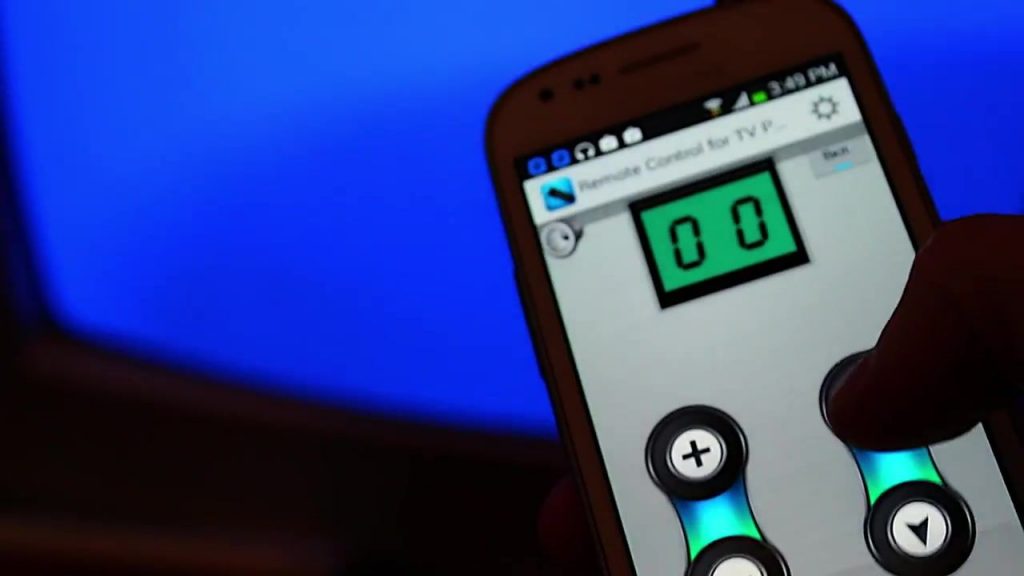
Скачивание специального приложения позволит использовать мобильный телефон в качестве пульта дистанционного управления. Существует несколько эффективных программ для полноценного управления телевизором. Однако наилучшим вариантом станет именно TV Remote. Эта программа подходит абсолютно для всех ТВ. Загрузить софт можно из AppStore или Google Play.
Установите приложение. Синхронизация мобильного телефона с телевизором может осуществляться несколькими способами:
- инфракрасный порт;
- Wi-Fi;
- Bluetooth.
Многое зависит от модели ТВ и телефона. Одним из главных преимуществ этой программы считается интуитивно простой и понятный интерфейс. В приложении вы найдете исключительно нужные команды.
Абсолютно на всех моделях ТВ есть такая опция, как защита от детей. Функция предполагает блокировку всех кнопок панели ручного управления. Без пульта дистанционного управления деактивировать защиту от детей у вас не получится. Некоторые модели могут стать исключением, но для этого придется ввести специальный пароль. Поэтому предварительно обязательно изучите инструкцию.
На этом все. Теперь вы знаете, что управлять телевизором можно и без пульта. Достаточно пользоваться панелью ручного управления.
Похожие публикации:
- Cvbs in 1 на магнитоле что это
- Nokia 215 4g как установить приложения
- Url картинки что это
- В чем разница telegram и telegram x android
Как включить телевизор LG без пульта
Пульт дистанционного управления телевизором или, как его часто называют, просто «пульт» – приспособление, позволяющее переключать программы, регулировать звук и другие настройки, не покидая дивана, – вещь чрезвычайно удобная. И хотя первые телевизоры с пультами появились в нашей стране в начале 90-х, сегодня они настолько вписались в повседневную жизнь, что многие не знают, как обходиться без пульта. Тем не менее производители современных моделей телевизоров предусмотрели такую возможность, поэтому любой телевизор LG легко включить или настроить вручную.
Если в вашем пульте дистанционного управления сели батарейки, или вы не можете найти его, или пульт сломался, то вы все равно сможете пользоваться вашим телевизором LG: включать и настраивать все функции, в полной мере.
Стоит заметить, что если на старых телевизорах все кнопки были вынесены на переднюю панель и были достаточно крупными и удобными в использовании, то на современных моделях телевизоров LG они располагаются сзади или на нижней панели, чтобы максимально увеличить функциональную поверхность экрана.
Расположение кнопок может варьироваться от модели к модели и детально расписано в руководстве по эксплуатации к телевизору. Вам понадобится раздел «Управление работой и функции», в котором в схематичном виде показано расположение всех функциональных кнопок, а также подробно описано, какая из них за что отвечает.
Что обозначают кнопки на панели телевизора LG
На всех телевизорах предусмотрены стандартные значки-пиктограммы для функциональных кнопок, разобраться в которых очень легко.
— POWER – кнопка включения / выключения телевизора. Может быть обозначена пиктограммой – вертикальная черта в круге. Обычно эта кнопка крупнее прочих и находится немного в отдалении от остальных. Заметить ее на панели телевизора проще всего.
— MENU – на ряде моделей эта кнопка может заменять кнопку включения. Также с ее помощью можно зайти в меню настроек функций телевизора.
— OK – кнопка, подтверждающая произведенное пользователем действие.
— +/- – позволяет убавлять / прибавлять звук, а также регулировать настройки яркости, контрастности и других характеристик, выбранные в Меню.
— – клавиши, предназначенные для последовательного переключения каналов. Если кнопок с таким изображением на поверхности телевизора нет, то переключать каналы можно при помощи кнопок +/-, но через Меню.
Телевизор запоминает последний канал, который вы смотрели на нем прошлый раз, поэтому в следующий раз после включения демонстрация начнется именно на нем. В некоторых моделях предусмотрена функция выбора «канала по умолчанию», выбрать и активировать его можно в настройках телевизора.
— AV – кнопка, которая используется в случаях подключения к телевизору дополнительного оборудования (например, DVD-плеера). В ряде современных моделей этот режим активируется автоматически, и эта кнопка не предусмотрена.
Еще один способ управления телевизором LG без пульта – использовать вместо него смартфон. Эту функцию поддерживают модели телевизоров, выпущенные после 2012 года. Телевизор должен поддерживать такие параметры:
- возможность подключения через Ethernet (локальную сеть),
- возможность подключения Wi-Fi,
- опция «Пульт ДУ»,
- опция Smart TV или Internet TV.
На смартфон вам потребуется установить приложение LG TV Remote. Его можно скачать как для смартфонов на iOS, так и на Android.