Если человек потерял документы, что делать, куда обращаться, как восстановить?

Документы имеют свойство портиться со временем и даже теряться. Кроме того, их могут украсть. В любом случае, утрата тех или иных справок доставляет немало проблем. Некоторые не знают, что делать. Потерял документы? Куда обратиться за их восстановлением? И сколько это будет стоить? Разобраться в этих вопросах необходимо каждому человеку, ведь от описанных ситуаций никто не застрахован. Далее рассмотрим несколько типов бумаг, которые теряются и выкрадываются чаще остальных. А именно — документы на квартиру, авто и удостоверение личности.
Куда обратиться
Человек потерял документы? Что делать в сложившейся ситуации? Нужно как можно скорее восстановить соответствующие справки. Но где?
К сожалению, дать однозначный ответ на подобный вопрос нельзя. Большинство документов без труда перевыпускаются через «Госуслуги» и многофункциональные центры. Тем не менее, уполномоченные органы будут меняться в зависимости от типа утерянной справки.
Например, новый паспорт/»загранник» можно запросить в паспортных столах, УФМС или миграционных службах. Документы на квартиру восстанавливаются в Росреестрах, кадастровых палатах и на сайте Госреестра. Если речь идет о правоустанавливающих справках на имущество, рекомендуется обратиться за соответствующей документацией в нотариальную контору.
Автомобильные выписки при этом выдаются в МРЭО, Госавтоинспекциях и ГИБДД. Говоря о правоустанавливающих документах на авто, можно обратиться к нотариусу. В нотариальных конторах обычно хранятся копии заключенных договоров.
Краткое руководство по личному обращению
Гражданин потерял документы? Что делать? Нужно подготовиться к процессу восстановления документации. Но как? Каким образом себя вести?
Точный алгоритм действий напрямую зависит от того, какой именно документ восстанавливается. Далее рассмотрим универсальную инструкцию. Она в целом описывает любое восстановление утерянных, испорченных или украденных гражданских справок.
Руководство по реализации поставленной задачи выглядит следующим образом:
- Сформировать определенный пакет бумаг. Он напрямую зависит от ситуации.
- Заполнить заявление на выдачу дубликата утерянного документа. Взять его можно в уполномоченном органе.
- Оплатить изготовление соответствующей документации.
- Подать запрос в ту или иную службу. Если человек обращается в МФЦ, ему выдадут справку о принятии ходатайства.
- Забрать справку установленного образца.
Звучит легко, но на деле иногда возникают трудности. Особенно если граждане не подготовились заранее к операциям. Человек потерял документы? Что делать? Как восстановить бумаги через интернет?
«Госуслуги» и восстановление
Некоторые справки можно заказать прямо на сайте «Госуслуги». Только забирать их в конечном итоге придется лично, либо это может сделать ваш представитель. Никаких других вариантов законодательство РФ не предусматривает.

Как восстановить потерянные документы дистанционно? Обычно для этого рекомендуется действовать так:
- Открыть «Госуслуги» и кликнуть по кнопке «Электронные услуги».
- При помощи навигационного меню или строки поиска найти необходимую услугу.
- Заполнить заявление в электронном виде, выбрав при этом удобное место вручения документации.
- Отправить запрос на обработку.
- Произвести внесение средств за изготовление того или иного документа.
- Дождаться готовности выписки. Как только все будет готово, гражданину пришлют оповещение-приглашение.
- Заявиться в тот или иной орган и получить на руки документацию.
На подобном этапе можно закончить активные действия. Человек потерял документы? Что делать в этом случае? И о каких особенностях необходимо помнить каждому? Разберемся во всем этом далее.
Перед визитом в органы
Основной проблемой является то, что человеку просто так не оформят дубликаты документов. Необходимо предъявить справку-основание для воплощения задумки в жизнь.
Где взять подобную документацию? В местном отделении полиции. Если человек теряет документы, необходимо как можно скорее обратиться в МВД по месту прописки или временного пребывания. При себе человеку нужно иметь идентификатор личности, не обязательно паспорт.

В полиции гражданину предстоит написать заявление об утере или краже тех или иных бумаг. Взамен на него заявителю выдадут справку из МВД установленной формы. Это и есть основание для восстановления гражданских документов.
Гражданский паспорт — выписки
Теперь более подробно рассмотрим наиболее распространенные ситуации, связанные с пропажей гражданских справок. Начнем с утери паспорта. Восстановить его нужно как можно скорее. Чем быстрее, тем лучше.
В уполномоченный орган человек должен принести:
- заявление установленной формы;
- свидетельство о рождении или другой идентификатор личности;
- чек об оплате пошлины;
- личные фотографии заявителя (4 шт.);
- справки с места прописки.
Этого будет достаточно. Только придется дополнить соответствующие справки необходимо выпиской из МВД. Она всегда прикладывается к пакету документации для восстановления тех или иных бумаг.
Важно: после утери паспорта можно запросить временное удостоверение личности. Оно убережет гражданина от штрафов за проживание в жилье без соответствующей бумаги.
Справки для документов на машину
Следующая ситуация — утеря справок на авто. Человек потерял документы на автомобиль? Тогда стоит как можно скорее восстановить их. Иначе водитель станет пешеходом на неопределенный срок.
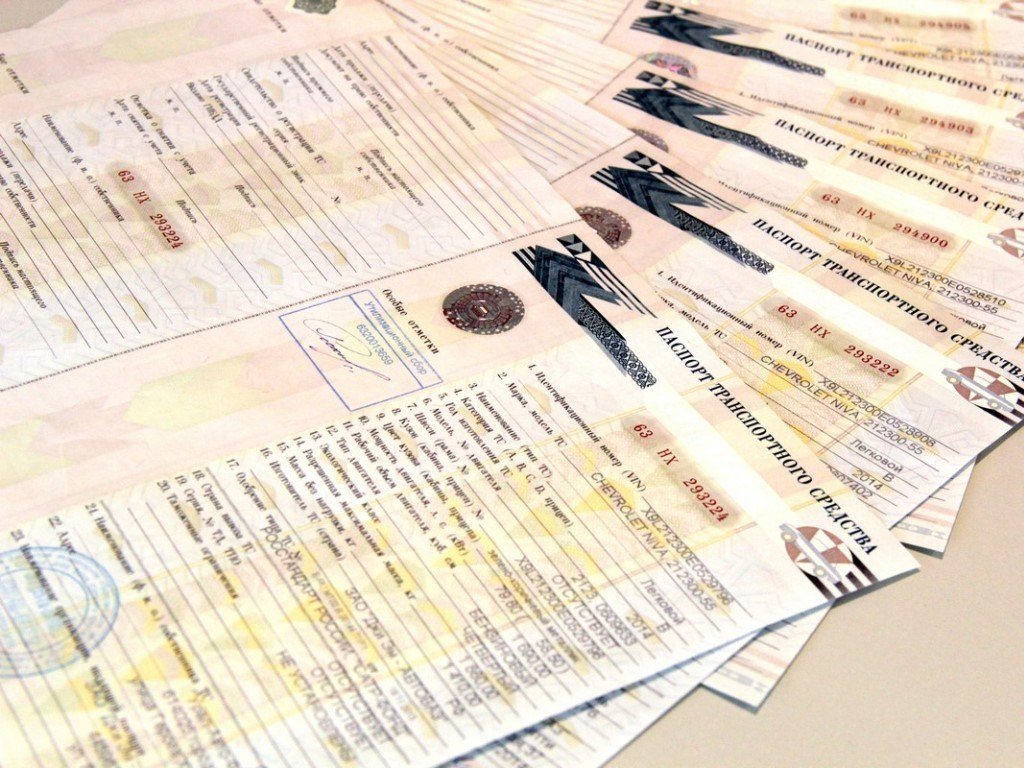
Чтобы добиться желаемой цели, нужно подготовить следующие документы:
- идентификатор личности;
- правоустанавливающий документ на ТС;
- все имеющиеся бумаги на машину или их копии (не обязательно);
- заявление на восстановление той или иной справки;
- квитанции, свидетельствующие о внесении государственной пошлины за предстоящее обслуживание.
Ничего трудного или непонятного в этом нет. Вследствие восстановления гражданину выдадут новые справки на авто. Если речь идет о ПТС, то на нем появится надпись «Дубликат». Убрать ее уже никак не получится.
Как восстановить ПТС на машину? Нужно следовать указанным выше рекомендациям, а также заявить об утере документов. Некоторые люди пренебрегают соответствующими полномочиями, но это может привести к необратимым последствиям.
Важно: полис автомобильного страхования восстанавливают не в ГИБДД, а в страховых компаниях. При себе рекомендуется иметь все перечисленные выше справки.
Правоустанавливающие бумаги
Потерял документы? Что делать в сложившейся ситуации? В целом мы рассмотрели возможные алгоритмы действий. Только на практике затруднения все равно могут возникать. Особенно на этапе подготовки документов для восстановления гражданских бумаг.
Крайне неприятной является ситуация с утерей правоустанавливающих документов (дарственных, ипотечных соглашений, договоров купли-продажи, обмена и т. д.). Их можно восстановить, если обратиться в нотариальную контору. В ту, где проводилась соответствующая сделка. Допускается направление запроса на восстановление в МФЦ, но такой прием отнимает очень много времени.
Заявителю достаточно иметь при себе паспорт. Если у него изменились личные данные, придется подтвердить факт соответствующих корректировок. Например, человеку могут пригодиться:
- свидетельства о вступлении в брак или его расторжении;
- справки из ЗАГСа о корректировке личных данных;
- документы об усыновлении;
- заключения о смене пола.
Если гражданин обращается в уполномоченный орган посредством почтовых услуг, нужно обязательно сделать копии выписок и заверить их у нотариуса.
Как восстановить ПТС на машину? Без правоустанавливающего документа справиться с этой задачей будет проблематично, особенно если прочие автомобильные справки тоже утеряны.
Справки для восстановления документов на недвижимость
Что делать, если потерял документы на квартиру? Ответ напрямую зависит от того, о какой бумаге идет речь. Если о правоустанавливающей, нужно действовать согласно изученным инструкциям. Соответствующие бумаги повторно выдаются в нотариальных конторах.
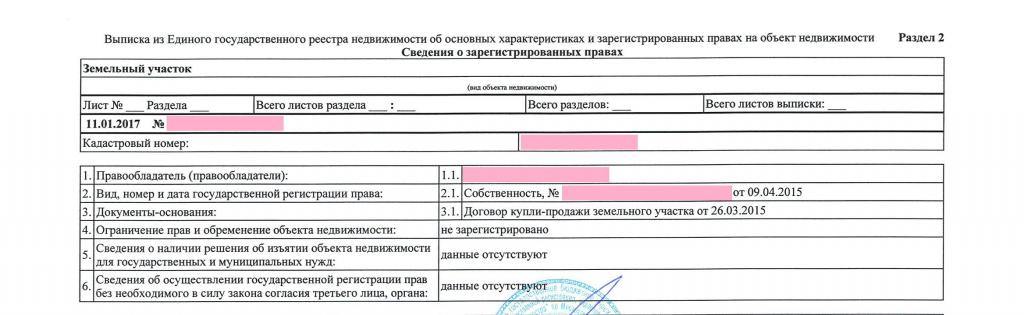
Если же человек потерял выписку ЕГРН (она с 2017 года заменяет свидетельство о праве собственности), можно не обращаться в полицию. Более того, беспокоиться о восстановлении соответствующей справки тоже не нужно. Связано это с тем, что раз в 5 лет она и так утрачивает свою действительность.
Для восстановления выписки ЕГРН гражданину достаточно иметь:
- паспорт;
- ходатайство установленной формы;
- чек об уплате пошлины за документ.
Если есть правоустанавливающая бумага или ее копия, можно приложить соответствующие выписки к прошению. На их основании будет проведена повторная выдача документов на квартиру.
Важно: данные ЕГРН являются общедоступными. Получить выписку установленного образца может любой гражданин.
Сроки обслуживания
Куда обращаться, если потерял документы на машину? За полисом — в страховую компанию, за правоустанавливающим документом — в нотариальную контору, а за прочими автосправками — в ГИБДД или МРЭО. Главное — подавать прошения с учетом места прописки.
Как долго изготавливаются те или иные документы? Ответить точно крайне проблематично. Все зависит от того, какую именно справку восстанавливают.
Человек потерял документы? Что делать в данном случае, выяснили. Ждать документы приходится разный срок. В среднем — от 10 до 15 суток. В отдельных случаях — месяц.
Исключение составляют автомобильные регистрационные выписки. Они оформляются приблизительно за час. То есть, в момент обращения за оными. Лишь изредка приходится ждать дольше.
Важно: за более точной информацией лучше обратиться в конкретный уполномоченный орган. Стоит только отметить, что оформление документов через МФЦ и прочих посредников отнимает намного больше времени.

Стоимость обслуживания
Список необходимых документов для восстановления потерянного паспорта и других основных гражданских бумаг мы уже рассмотрели, а сколько стоит соответствующее обслуживание? Это еще один вопрос без однозначного ответа.
На данный момент можно ориентироваться на следующие пошлины:
- 1 500 рублей — пластиковое СТС, утерянный/испорченный/украденный паспорт;
- от 350 рублей — выписка ЕГРН;
- от 1 000 рублей — правоустанавливающие документы через нотариусов;
- 800 рублей — ПТС;
- 500 рублей — СТС на бумажном носителе.
Это основные пошлины. Уменьшить их (кроме нотариальных услуг) на 30 % можно при помощи внесения платежей через «Госуслуги».
Потерял все документы что делать: как получить справку об утере документов
Обратиться в МВД следует лично. Через МФЦ и портал Госуслуг сделать этого нельзя, что указано в приказе МВД от 13.11.2017 № 851. Для того, чтобы восстановить другие документы, придется ждать 30 дней, а если паспорт делается по месту временного пребывания, то 2 месяца.
Временный паспорт при утере всех документов
На весь период ожидания можно получить временный паспорт при утере основного документа. Форма справки 2П. Ее выдает отдел по вопросам миграции после принятия заявления.
Временное удостоверение личности при потере паспорта по форме 2П выдается заявителю по устной просьбе. Для его получения требуется личное фото размером 35 на 45 мм. Удостоверение личности содержит персональные данные субъекта и индивидуальный номер.
Обратите внимание!
Временное удостоверение личности полностью заменяет гражданский паспорт. Имея его можно восстановить все утраченные документы не дожидаясь получения нового паспорта.
Куда обращаться, если потеряны все документы
Получить новые документы можно в том органе, который их выдал. Восстановление бумаг осуществляется при наличии документа, удостоверяющего личность, а за его отсутствием по справке 2П. Куда обратиться:
- При утере СНИЛС нужно обратиться с заявлением в ПФР по месту регистрации или пребывания, или в бухгалтерию предприятия, где осуществляется трудовая деятельность, согласно ФЗ «Об индивидуальном (персонифицированном) учете в системе обязательного пенсионного страхования», статья 5. Штраф за утрату документа отсутствует, срок изготовления нового свидетельства до 30 дней.
- Восстановить загранпаспорт при утрате можно через МФЦ, отделение МВД, портал государственных услуг. Если паспорт утрачен за границей, то для восстановления документа следует обратиться в Российское консульство. Для изготовления документа потребуется временный паспорт, заявление и 4 фотографии 35 на 45 мм. Штраф за утрату документа отсутствует, государственная пошлина составляет от 2000 до 3500 рублей, в зависимости от образца.
- Полис ОМС можно получить в страховой компании. Для восстановления документа потребуется временный или постоянный паспорт, номер СНИЛС и заявление. Штраф и госпошлина отсутствуют.
- Водительское удостоверение следует поменять в подразделении ГИБДД. Для замены потребуется паспорт или временное удостоверение, заявление, квитанция об уплате госпошлины 2000 рублей. На время проверки на наличие штрафов и лишений выдается временное удостоверение. Штраф за утрату документа отсутствует.
- Военный билет следует заменить в течение 2 недель. Для этого следует обратиться в военный комиссариат по месту жительства. Из документов потребуется паспорт, справка из полиции, медицинское освидетельствование, если гражданин освобожден от службы в армии, 2 фотографии 30 на 40 мм. Штраф за утрату документа в соответствии с КоАП ст. 21.07 от 100 до 500 рублей, госпошлина отсутствует.
- Для получения дубликата ИНН нужно обратиться в ФНС по месту жительства. Из документов потребуется паспорт, заявление по форме 2-2-Учет, квитанция об уплате госпошлины 300 рублей.
- Для получения копий свидетельства о рождении, заключении или расторжении брака, свидетельств о рождении детей нужно обратиться в отделение ЗАГС. Госпошлина за дубликат каждого документа составляет 350 рублей, на основании НК РФ ст. 336.26 п 6. Дубликаты документов можно получить в день обращения в ЗАГС. Если подать заявление через, Госуслуги или МФЦ, срок обработки заявления — 1 день.
Штрафы за утерю документов
- паспорт — от 100 до 300 рублей;
- военного билета — от 100 до 500 рублей.
Обратите внимание!
Если потерянный паспорт обнаружен после восстановления, то следует отнести его в полицию, так как он является недействительным.
Восстановление несохраненных документов Word
Вы можете попытаться восстановить несохраненный документ Word с помощью:
- Поиск файлов автовосстановления
- Поиск документов Word
- Поиск файлов резервного копирования Word
- Проверка корзины
- Перезапуск Word для открытия файлов автовосстановления
- Поиск временных файлов
Для получения информации о том, как восстановить последние файлы Office, см. следующие статьи:
- Восстановление файлов Microsoft 365
- Восстановление файлов в Office для Mac
- Поиск потерянных файлов после обновления до Windows 10 или 11
Если вы не можете открыть документ или содержимое документа повреждено, см. раздел Устранение неполадок, связанных с поврежденными документами в Word.
Чтобы найти потерянный документ, выполните следующие действия:
Поиск файлов автовосстановления
Если у вас есть подписка на Microsoft 365, проверьте следующие расположения папок для файлов резервной копии:
- C:\Users\\AppData\Roaming\Microsoft\Word
- C:\Users\\AppData\Local\Microsoft\Office\UnsavedFiles
Примечание. В этих путях замените на имя пользователя.
Если вам не удалось найти отсутствующий файл в этих местах, откройте Word и выберите Файл>Сведения>Управление документом>Восстановить несохраненные документы.
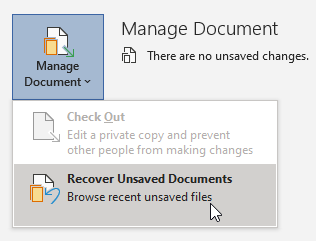
Если файл так и не был найден, попробуйте выполнить поиск файлов автовосстановления вручную. Для этого нажмите кнопку Пуск, введите .asd в поле поиска, затем нажмите клавишу ВВОД.
Если вам удалось найти файлы с расширением .asd, выполните следующие действия:
- Откройте Word и выберите Файл>Открыть>Обзор.
- В списке Тип файлов справа от имени файла выберите Все файлы.
- Щелкните правой кнопкой мыши найденный файл резервной копии, затем выберите Открыть.
Если файлы с расширением .asd отсутствуют, перейдите к следующему методу.
Выполните поиск документов Word
Попробуйте найти документ в Windows:
- Нажмите Пуск, введите имя документа (в Windows 8.1 введите имя документа в поле поиска), затем нажмите клавишу ВВОД.
- Если список документов (или список файлов в Windows 8.1) содержит документ, дважды щелкните его, чтобы открыть в Word.
Если результаты поиска не содержат файл, перейдите к следующему методу.
Поиск файлов резервного копирования Word
Имена файлов резервной копии Word имеют расширение .wbk. Если вы выбрали в Word параметр «Всегда создавать резервную копию», возможно, существует резервная копия файла.
Чтобы проверить, включен ли этот параметр, последовательно выберите Файл>Параметры>Дополнительно, прокрутите вниз к разделу Сохранение, затем нажмите Всегда создавать резервную копию.
Если у вас есть подписка на Microsoft 365, проверьте эти два расположения папки для файла резервной копии:
- C:\Users\\AppData\Roaming\Microsoft\Word
- C:\Users\\AppData\Local\Microsoft\Office\UnsavedFiles
Примечание. В этих путях замените на имя пользователя.
Чтобы найти резервную копию файла, нажмите Пуск, введите .wbk в поле поиска, затем нажмите клавишу ВВОД. Если вы обнаружите файлы с именем «Резервная копия», за которым следует имя отсутствующего файла, дважды щелкните имя файла, чтобы открыть его.
Если вам не удалось найти файл резервной копии для документа, перейдите к следующему методу.
Проверка корзины
Если вы удалили документ Word, не очищая корзину, возможно, вы сможете восстановить документ.
- Дважды щелкните значок корзины на рабочем столе.
- Просмотрите список документов с целью поиска удаленного документа Word. Если вы не знаете имя файла, выполните поиск типов файлов, таких как .doc, .docx и .dot.
- Если вы нашли нужный файл Word, щелкните правой кнопкой мыши имя файла и выберите Восстановить, чтобы восстановить файл.
Если вам не удалось найти нужный файл, перейдите к следующему методу.
Cредство восстановления файлов Windows
Если вы используете Windows 10 версии 2004 или более поздней версии, вы можете воспользоваться средством восстановления файлов Windows. Средство восстановления файлов Windows доступно в Microsoft Store. Вы можете использовать его для восстановления файлов, которые были окончательно удалены. Для получения дополнительной информации об этом средстве см. раздел Восстановление потерянных файлов в Windows 10.
Восстановление документов, сохраненных в SharePoint и OneDrive
Дополнительные сведения о документах, сохраненных или синхронизированных с SharePoint, см. в разделе Восстановление элементов, удаленных из корзины SharePoint или Teams.
Дополнительные сведения о документах, сохраненных или синхронизированных с OneDrive, см. в разделе Восстановление удаленных файлов или папок в OneDrive.
Чтобы найти отсутствующее содержимое или более новую версию, выполните следующие действия:
Word предпринимает различные действия для защиты изменений в документах Word:
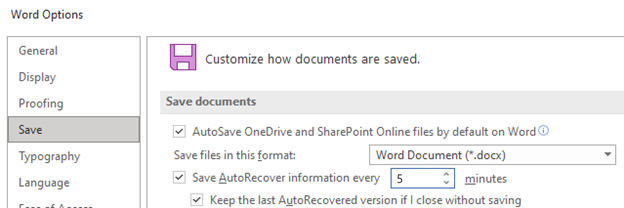
- Если Word открывает документ из SharePoint или OneDrive, программа использует автосохранение для сохранения изменений в «облачном» документе. Рекомендуется оставить для функции автосохранения установленное значение On.

- Если Word открывает документ с локального диска или из общей сетевой папки, Word использует автовосстановление для сохранения изменений в файле автовосстановления. Рекомендуется оставить для функции автовосстановления значение Включено, а интервал сохранения — пять минут или меньше.
Перезапуск Word для открытия файлов автовосстановления
Word выполняет поиск файлов автовосстановления при каждом запуске. Таким образом, вы можете попробовать воспользоваться функцией автовосстановления, закрыв и снова открыв Word. Если Word находит любой автоматически восстановленный файл, откроется область задач Восстановление документов. При этом любой отсутствующий документ должен быть указан как «имя документа [исходный]» или «имя документа [восстановленный]». В этом случае дважды щелкните имя файла в области Восстановление документов, выберите Файл>Сохранить как, а затем сохраните документ как DOCX-файл. При необходимости вручную измените расширение на .docx, щелкнув правой кнопкой мыши файл и выбрав Переименовать.

Примечание. В подписке на Microsoft 365 при запуске Word выполняется поиск файлов автовосстановления. Если какие-либо восстановленные файлы найдены, Word открывает их с помощью панели сообщений. Выберите Сохранить, чтобы сохранить восстановленный файл как DOCX-файл. Если найдено много восстановленных файлов, Word обычно открывает последние измененные файлы и помещает оставшиеся файлы в область задач Восстановление документов.
Поиск временных файлов
Имена временных файлов имеют расширение .tmp. Чтобы найти эти файлы, выполните следующие действия:
- Выберите «Пуск», введите .tmp (в Windows 8.1 введите .asd в поле поиска), затем нажмите клавишу ВВОД.
- Выберите вкладку Документы.
- Пролистайте файлы и найдите те имена файлов, которые соответствуют нескольким последним датам и времени редактирования документа.
- Если вам удалось найти отсутствующий файл, перейдите к шагу 4.
- Если вам не удалось найти файл, повторите шаги 1–3, выполнив поиск по символу тильды (~) вместо .tmp (имена временных файлов начинаются с тильды).
- В Word выберите Файл>Открыть>а затем выберите вкладку Папки.
- Перейдите к папке, в которой найден временный файл, и выберите имя папки, чтобы открыть области содержимого папки.
- В верхней части области выберите имя папки. Это приведет к открытию проводника.
- В проводнике измените тип файла (рядом с полем имени файла, в нижней части) на Все файлы.
- Откройте временный файл (.tmp).
Ссылки
- Что такое автосохранение?
- Как Word создает и восстанавливает файлы автовосстановления
Восстановить потерянные/несохраненные документы Word в Windows 10
Ниже вам представлены два способа восстановить потерянные или несохраненные документы Word в Windows 10: ручное восстановление в несколько этапов с помощью Microsoft Office или использование программы восстановления данных EaseUS для поиска ваших файлов. Оба варианта подробно описаны в данной статье. Попробуйте восстановить ваши потерянные данные после удаления, форматирования или после системных сбоев с помощью EaseUS Мастер восстановления данных.
У вас есть два варианта восстановления потерянных или несохраненных документов Word в Windows 10. Один из них — это самостоятельно разобраться в процессе работы Word, после чего запустить восстановление с помощью инструментов Microsoft Office. Другой вариант — позволить удобной программе выполнить процесс восстановления файлов Office.
Прежде всего, мы должны предупредить вас об одной важной детали — независимо от того, какой метод восстановления вы выберете, не записывайте новые данные на жесткий диск после потери файла. Это значительно повысит ваши шансы на восстановление файла.
Первый способ
Восстановление потерянных документов Word с помощью AutoRecover
Для пользователей Word 2013
1. В меню Файл выберите команду Открыть и выберите пункт Последние Документы.
2. Прокрутите список до конца всех последних документов и нажмите кнопку Восстановить несохраненные документы.
3. Если вы найдете необходимый вам документ Word, дважды щелкните по нему для открытия.
4. Сохраните файл.
Для пользователей Word 2010
1. В меню Файл выберите команду Последние.
2. Выберите Восстановить Несохраненные документы.
3. Если вы найдете необходимый вам документ Word, дважды щелкните по нему для открытия.
4. Сохраните файл.
Для пользователей Word 2007
1. Нажмите кнопку Microsoft Office, а затем выберите Параметры Word.
2. В панеле навигации нажмите кнопку Сохранить.
3. В поле расположения файла Автосохранения укажите путь и нажмите кнопку Отмена.
4. Закройте Word.
5. Откройте папку, указанную вами в Шаге 3.
6. Найдите файлы, имена которых заканчиваются на .asd (автосохранненые файлы).
7. Если вы найдете необходимый вам документ Word, дважды щелкните по нему для открытия.
8. Сохраните файл.
Для пользователей Word 2003&2002
1. В меню Инструменты выберите пункт Параметры.
2. Перейдите на вкладку Расположение файлов, дважды щелкните на Автосохраненные файлы, укажите путь, нажмите кнопку Отмена, затем кнопку Закрыть.
Примечание: В диалоговом окне Изменение расположения, вы можете нажать на стрелку вниз в списке имя папки, чтобы увидеть весь путь к вашим автосохраненным файлам.
Закройте Word.
3. Найдите расположение Автосохраненных файлов.
4. Найдите файлы, имена которых заканчиваются на .asd (автосохранненые файлы).
5. Если вы найдете необходимый вам документ Word, дважды щелкните по нему для открытия.
6. Сохраните файл.
Второй способ
Поиск файлов резервного копирования и восстановление потерянных документов Word
Для пользователей Word 2013
1. Запустите Word 2013.
2. Нажмите меню Файл, затем Открыть, после Компьютер, и потом нажмите Обзор.
3. Найдите папку, в которой вы в последний раз сохранили потерянный файл.
4. В списке типа файлов (Все документы Word), нажмите Все файлы. Файл резервной копии обычно имеет имя «Резервное копирование» сопровождаемое названием потерянного файла.
5. Нажмите файл резервной копии, и затем нажмите Открыть.
Для пользователей Word 2010
1. Запустите Word 2010.
2. Нажмите меню Файл, и затем нажмите Открыть.
3. Найдите папку, в которой вы в последний раз сохранили потерянный файл.
4. В списке типа файлов (Все документы Word), нажмите Все файлы.
Файл резервной копии обычно имеет имя «Резервное копирование», сопровождаемое названием потерянного файла.
5.Нажмите файл резервной копии, и затем нажмите Открыть.
Для пользователей Word 2007
1. Запустите Word 2007.
2. Нажмите кнопку Microsoft Office, и затем Открыть.
3. Найдите папку, в которой вы в последний раз сохранили потерянный файл.
4. В списке типа файлов (Все документы Word), нажмите Все файлы.
Файл резервной копии обычно имеет имя «Резервное копирование», сопровождаемое названием потерянного файла.
5. Нажмите файл резервной копии, и затем нажмите Открыть.
Для пользователей Word 2003&2002
1. Запустите Word.
2. В меню Файл нажмите Открыть.
3. Найдите папку, в которой вы в последний раз сохранили потерянный файл.
4. В списке типа файлов (Все документы Word), нажмите Все файлы.
Файл резервной копии обычно имеет имя «Резервное копирование» сопровождаемое названием потерянного файла.
5. Нажмите файл резервной копии, и затем нажмите Открыть.
Поиск .wbk файлов во всех папках
1. На основе первого метода выполните поиск *.wbk файлов (файлы резервных копий).
2. Просмотрите файлы путём прокрутки для поиска необходимого вам файла.
3. Если вы не уверены, какой именно файл является тем самым, скопируйте и сохраните .wbk файлы.
4. Запустите Word.
5. Нажмите Файл>Открыть.
6. Найдите .wbk файлы, и затем откройте их один за другим.
7. Если удалось найти потерянный файл, сразу же сохраните его.
Третий способ
Восстановите потерянные документы Word с помощью EaseUS Мастер восстановления данных
Независимо от того, какой версией Word вы пользуетесь, могут возникнуть сложности с выполнением всего процесса восстановления с помощью рекомендаций Microsoft Office, перечисленных выше. Однако лучшее решение мы оставили напоследок.
Программа восстановления файлов EaseUS позволяет пользователям Word восстанавливать удаленные файлы всего за три шага. А также с легкостью решать и другие задачи по восстановлению данных, такие как восстановление разделов Windows, USB-восстановление и восстановление прежней Windows ОС. Если вы обнаруживаете, что ваши файлы не указанны в списке автосохраненных, или вы не совсем понимаете что такое .wbk файлы; расслабьтесь, даже новички легко справляются с использованием нашего инструмента.
Рекомендации:
- Подходит пользователям Word 2013/2010/2007/2003/2002
- 100% поддержка восстановления файлов Word doc/docx/asd.
- Восстанавливайте скрытые, удаленные, отформатированные и т. д. файлы Word.
Следуйте простому способу восстановления потерянных документов Word:
- Выбрать расположение файла
- Сканируйте все потерянные данные
- Выберите файлы Word и восстановите
Шаг 1. Запустите программу восстановления данных с жесткого диска от EaseUS.
Запустите EaseUS Data Recovery Wizard и выберите тот диск, на котором вы потеряли или случайно удалили файлы.
Нажмите «Сканировать», чтобы начать поиск всех потерянных данных и файлов.

Шаг 2. Дождитесь завершения сканирования.
Программа от EaseUS просканирует указанный диск полностью и представит вам всю потерянную информацию (включая скрытые файлы).

Шаг 3. Просмотрите список найденных файлов и восстановите нужные из них.
После предварительного просмотра, выберите нужные вам файлы, которые были потеряны на диске, и нажмите кнопку «»Восстановить»», чтобы сохранить их в безопасном месте на вашем компьютере или другом внешнем запоминающем устройстве.»

По сравнению со сложной операцией, предложенной службой поддержки Microsoft, программное обеспечение для восстановления данных EaseUS намного проще в использовании. Программа, как следует из её названия, разработана, чтобы облегчить людям жизнь. Благодаря мощным возможностям и интуитивно понятному управлению, пользователи не нуждаются в обучении всевозможным программным трюкам. EaseUS — это самый быстрый способ выполнить все задачи по восстановлению данных: попробуйте!
Последние статьи — Также в программе EaseUS