Как зайти в настройки роутера
Современные домашние роутеры (они же маршрутизаторы) — это достаточно простые в настройке устройства. Производители позаботились о том, чтобы с устройством мог справится любой пользователь. В этом материале мы расскажем о том, как подключить роутер к компьютеру и зайти в его настройки с помощью браузера.
Подключаем роутер к компьютеру
Доступ к настройкам роутера выполняется через так называемый «Веб-интерфейс». Веб-интерфейс это небольшой сайт, который расположен непосредственно на самом роутере и предназначен для удобного редактирования его настроек. Как и любой другой сайт, веб-интерфейс открывается при помощи веб-браузера. Для этого подойдет любой веб-браузер. Вы можете использовать Internet Explorer, Opera, Mozilla Firefox, Google Chrome или любой другой, который вам больше нравится. Но, для того чтобы зайти в настройки роутера, его нужно сначала правильно подключить к компьютеру. Если у вас уже все подключено и работает, то этот шаг можно пропустить.
Итак, для подключения маршрутизатора вам понадобится некоторый минимальный набор оборудования.
- Роутер и а даптер питания . Адаптер нужен для подключения роутера к сети электропитания. Если устройство новое, то с этим не будет никаких проблем, поскольку адаптер всегда есть в комплекте. Если устройство ранее уже использовалось, то нужно убедиться, что имеющийся адаптер точно подходит.
- Обжатый сетевой кабель . Сетевой кабель нужен для подключения маршрутизатора к компьютеру. В комплекте большинства моделей этот кабель также присутствует. Если же его нет, то его можно приобрести отдельно, либо сделать самостоятельно из куска сетевого кабеля.
- Сетевая карта . Современные материнские платы всегда оснащаются интегрированной сетевой картой. Поэтому с этим также не должно возникать проблем. Но, в большинстве случаев для работы сетевой карты нужно установить драйверы. Об этом нужно позаботиться до подключения маршрутизатора.
- Кабель от И нтернет провайдера . В принципе, в настройки роутера можно зайти и не подключая кабель от Интернет-провайдера, но в этом случае вы сможете настроить только локальную сеть (без доступа к Интернету).
После того как все необходимое собрано, можно приступать непосредственно к подключению роутера к компьютеру. Данный процесс достаточно прост и состоит из нескольких шагов.
- Подключение к компьютеру с помощью сетевого кабеля . Для начала вам нужно соединить компьютер и маршрутизатор при помощи сетевого кабеля. Для этого воткните одну сторону сетевого кабеля в сетевую карту компьютера, а другую сторону в любой из LAN портов на роутере. Данные порты обычно пронумерованы (1, 2, 3, 4) и выделены одним цветом (чаще всего желтым).
- Подключение кабеля от Интернет провайдера . Дальше нужно подключить кабель от Интернет провайдера к внешнему порту роутера. Данный порт обычно обозначен как «WAN» или «Internet» и помечен отдельным цветом (чаще всего синим).
- Подключение питания . Дальше нужно подключить питание роутера с помощью адаптера. Если на устройстве есть отдельная кнопка включения, то ее нужно нажать.
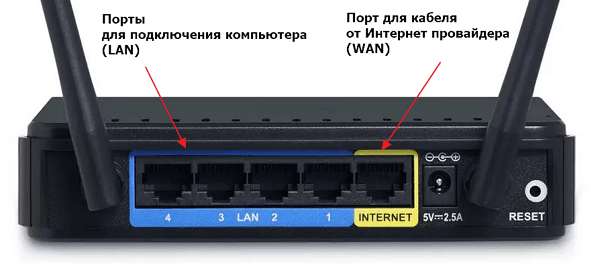
Обычно, выполнения этих действий уже достаточно, чтобы компьютер и роутер обнаружили друг друга и автоматически настроили работу локальной сети. Но, если этого не произошло, то нужно проверить настройки на компьютере. Для этого нужно выполнить следующие шаги:
- Открыть окно «Сетевые подключения» . Для этого проще всего нажать комбинацию клавиш Windows-R и выполнить команду «ncpa.cpl».
- Перейти в свойства сетевого подключения . Для этого нужно кликнуть по сетевому подключению и выбрать пункт «Свойства».
- Перейти в свойства протокола IP v 4 . Для этого нужно выделить протокол IP версии 4 и нажать на кнопку «Свойства».
- Включить автоматическое получение IP и DNS . После чего закрыть все окна с помощью кнопки «ОК».
После переключения на автоматическое получение IP и DNS локальная сеть между роутером и компьютером должна заработать, а значит теперь можно будет зайти в настройки роутера с помощью браузера.
Заходим в настройки роутера с помощью браузера
После того, как все настроено, вы можете зайти в настройки роутера. Для этого откройте любой браузер и воспользуйтесь адресной срокой, которая находится в верхней части окна. Эта строка используется для ввода адреса сайта. В нашем случае в эту строку нужно ввести IP-адрес роутера.
Не стоит переживать, если вы не знаете IP-адрес вашего роутера. В этом случае для того чтобы зайти в настройки вам нужно попробовать один из популярных IP-адресов, которые чаще всего используются. Это IP-адреса :
- 192.168.0.1 (чаще всего используется в моделях TP-Link и D-Link)
- 192.168.1.1 (чаще всего используется в моделях Asus и Netgear)

Просто введите в адресную строку браузера 192.168.0.1 и нажмите на клавишу ввода. Если вы увидите с требование ввести логин и пароль. Значит, вы угадали и 192.168.1.0 это IP-адрес вашего роутера. Если же браузер сообщит о том, что такая веб-страница не доступна или не существует, то это значит, что ваша модуль доступна по адресу 192.168.1.1. Введите IP-адрес 192.168.1.1 в адресную строку браузера, и вы увидите предложение ввести логин и пароль.
Вот таким не сложным перебором вариантов вы найдете IP-адрес, который используется вашим роутером.
Получаем доступ к настройкам роутера
После ввода IP-адреса маршрутизатора вы увидите сообщение с требованием ввести логин и пароль. Это сообщение может выглядеть по-разному. Некоторые устройства показывают веб-страницу с формой для ввода логина и пароля, другие же просто открывают всплывающее окно с полями «логин» и «пароль». После ввода правильного логина и пароля перед вами откроются настройки роутера.
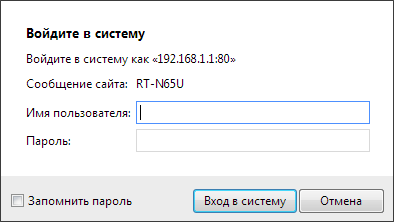
Ввод логина и пароля требуется для того чтобы защитить локальную сеть от взлома и изменения настроек без вашего ведома. Поэтому если вы не знаете логина и пароля, то вы не сможете зайти в настройки роутера. В этом случае вам придется сбрасывать настройки к стандартным и настраивать все заново.
Если вы не меняли логин и пароль, то вы можете зайти в настройки роутера, используя стандартную пару логина и пароля. Для разных моделей используются разные комбинации стандартных логинов и паролей. Узнать ваш стандартный логин и пароль можно в инструкции. Также стандартная пара логин/пароль часто указывается на наклейке с нижней стороны роутера.
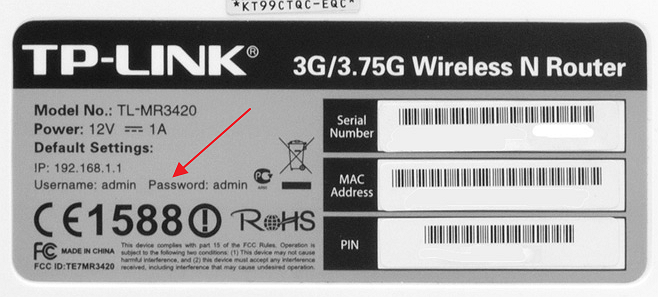
Если инструкции к роутеру нет, то ее можно поискать в Интернете. В крайнем случае, можно попробовать одну из стандартных комбинаций логина и пароля :
- Логин: admin, пароль: admin;
- Логин: admin пароль: пустая строка (пароль не используется, только логин);
- Логин: admin, пароль: 1234;
- Логин: admin, пароль: 12345;
- Логин: admin, пароль: password;
Перечисленные комбинации логинов и паролей часто применяются производителями роутеров в качестве стандартной комбинации. Поэтому перебрав эти варианты вы имеете хорошие шансы войти в настройки роутера, не прибегая к сбросу настроек.
- Как узнать IP роутера
- Как открыть настройки роутера
- Как поменять пароль на Wi-Fi на роутере ASUS
- Как поставить пароль на роутер
- Как изменить пароль на WiFi
Создатель сайта comp-security.net, автор более 2000 статей о ремонте компьютеров, работе с программами, настройке операционных систем.
Остались вопросы?
Задайте вопрос в комментариях под статьей или на странице «Задать вопрос» и вы обязательно получите ответ.
1 комментарий — Добавьте свой
Здраствуйте хотел спросить и узнать есть ли какая то програма какая блокирует доступ до роутера и ограничевает скачеванния
Настройка камеры hikvision
Содержание:
- Подключение ip-камеры hikvision
- Активация
- Как подключить к видеокамере?
- Настройка камеры через web интерфейс hikvision
- Сброс пароля камеры hikvision
В эпоху цифровых технологий для удобного использования разработано множество многофункциональных устройств. Одним из таких является камера hikvision, которую по праву можно назвать одним из лучших программных устройств нового поколения.
Подключение hikvision
Для успешной работы оборудования hikvision необходимы следующие минимальные системные требования:
- Microsoft Windows XPSP1 или выше;
- Процессор 2.0 ГГц или выше;
- Оперативная память 1Гб или более;
- Разрешение экрана 1024х768 или более.
- Браузеры: Safari не менее 5.0.2., Mozilla Firefox0., Google Chrome версии 18 и больше
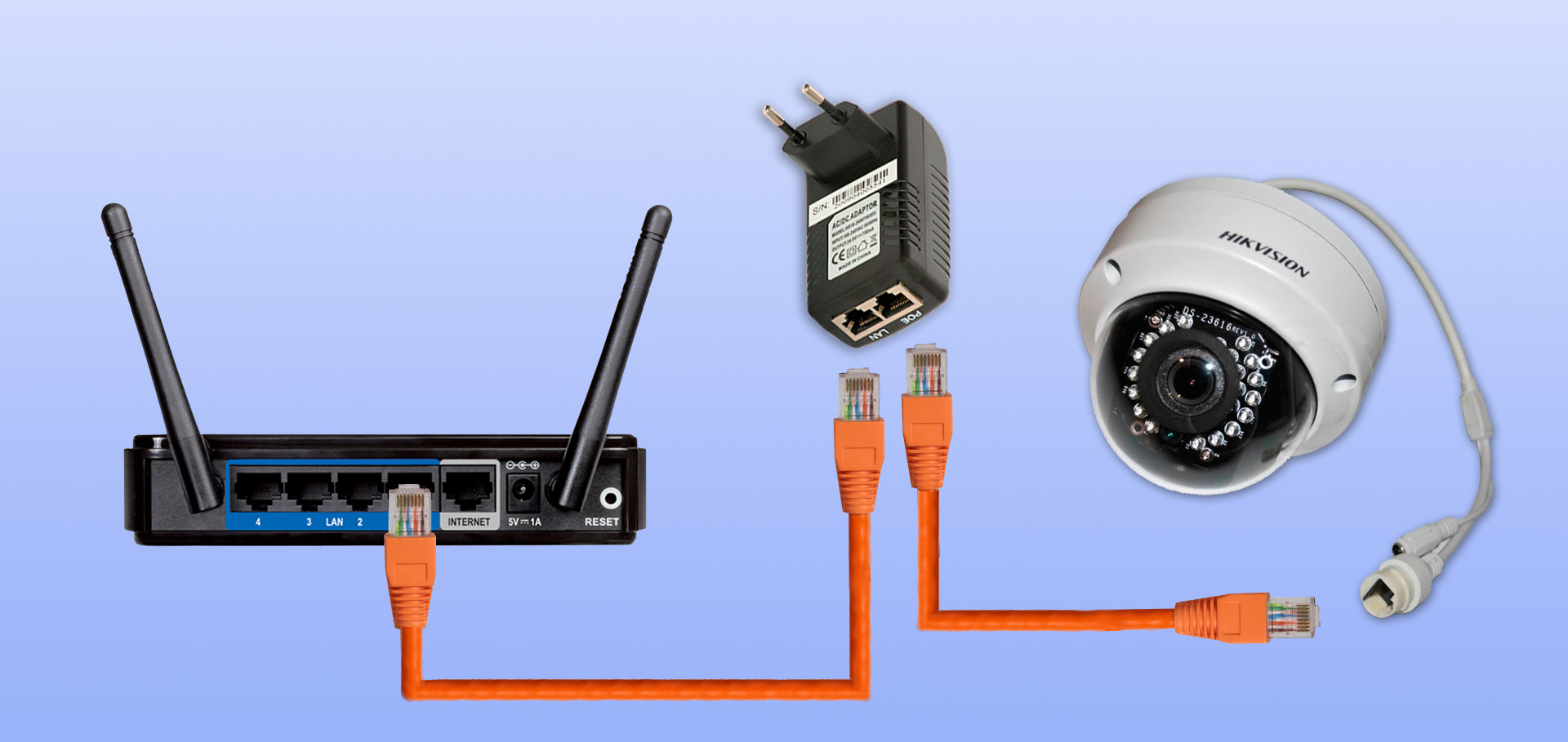
Чтобы просмотреть и (или) изменить настройки видеокамеры в Lan-сети, необходимо подключить камеру к подсети, как и компьютер и установить программное обеспечение SADP, iVMS-4200, для нахождения устройства и изменения IP- адреса.
SADP (Search Active Devices Protocol) — это программное средство, которое автоматически осуществляет поиск сетевой видеокамеры в сети LAN.
iVmS-4200 — программное обеспечение управления процессом видеонаблюдения и устройствами: DVR, NVR, IP-видеокамерами, декодерами, кодерами, VCA оборудованием и т.д. Программное обеспечение обладает следующим набором функций: просмотр в режиме реальности, запись видео, поиск и воспроизведение видео удаленно, резервное копирование данных, получение уведомлений и т.д.
Подключить сетевую видеокамеру hikvision к персональному компьютеру можно несколькими способами:
- К компьютеру сетевым кабелем;
- Подключение к сети LAN с использованием коммутатора, роутера.
Активация ip-камеры hikvision и настройка пароля
Активировать ip-камеру можно в браузере или через платформу SADP. Чтобы активировать через браузер, необходимо включить камеру и подключить ее к сети, после чего в адресной строке браузера ввести заводской номер [192.168.1.64.]. Примечание: для камер с активированным DHCP по умолчанию, IP-адрес присоединяется в автоматическом режиме. Активировать камеру необходимо с помощью SADP (см.ниже).
Далее создаем пароль и в открывшемся окне вводим в соответствующую строку пароля (логин не менее 8 знаков, включая цифры, буквы нижнего и верхнего регистра). После чего опять подтверждаем пароль и кликнем на кнопку «OK», чтобы сохранить его. После этого произойдет вход в интерфейс просмотра в режиме реальности.
Читайте также: Как установить IP-камеру?
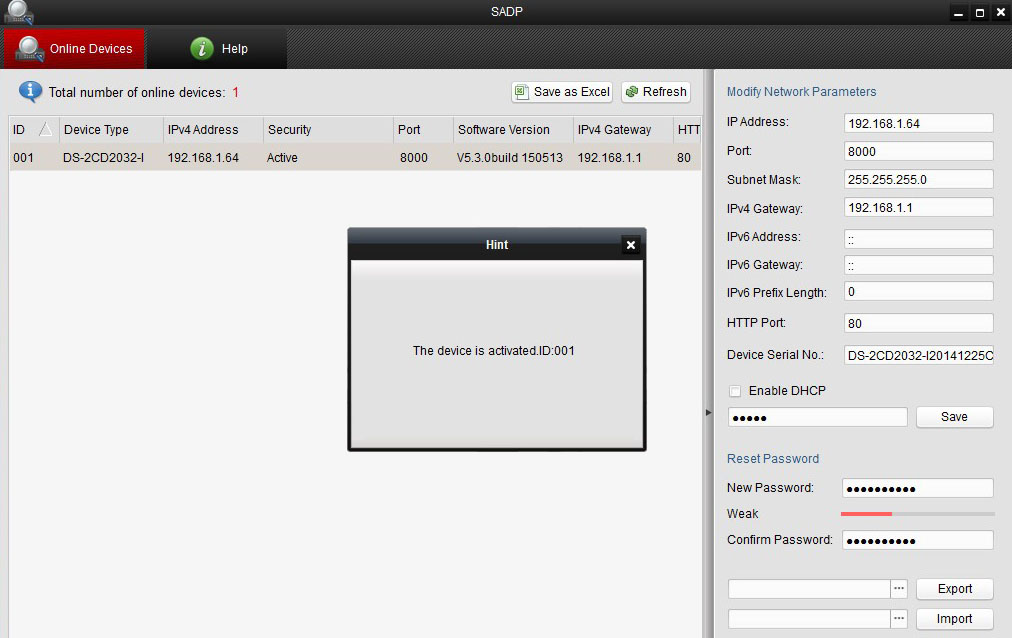
Для активации камеры через SADP необходимо установить соответствующее программное обеспечение, размещенное на носителе, входящем в комплект камеры или скачать с официального сайта. После установки выполните определенные действия:
-
- Запустить SADP для поиска устройств;
- Проверить наличие устройства в списке камер и выбрать неактивное;
- Вписать логин в ячейке «new password» и подтвердить «confirm password».
- Нажать «OK». Проверить, правильно ли завершена активация, можно будет во всплывающем окне. Если произошла ошибка – необходимо пересмотреть пароль на соответствие требованиям (см.выше) и повторить попытку;
- Далее меняем IP-адрес (вручную или, поставив галочку «Enable DHCP»), чтобы он подключился в той же подсети, как и компьютер.
- Вводим пароль и нажимаем кнопку «Modify», затем IP меняется.
Подключение к IP-видеокамере
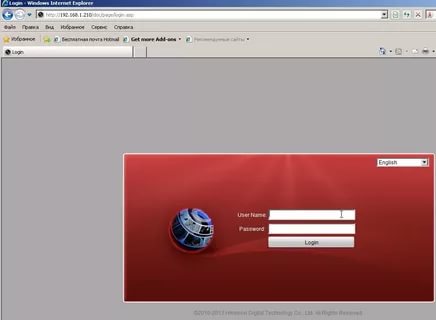
1-й способ с использованием браузера:
- Открыть браузер;
- В строке для адреса ввести заводской IP видеокамеры, нажать кнопочку «Enter»;
- Активировать камеру, как описано выше (при первом запуске);
- Выбрать язык интерфейса в верхнем правом углу меню авторизации;
- Ввести Login и Password, нажать Вход;
ВАЖНО: IP камеры будет заблокирован, если администратор введет 7 раз подряд неверный пароль (или 5 попыток для пользователя / оператора);
- Установить плагин для просмотра в реальном времени и управления камерой. Чтобы установить плагин браузер необходимо закрыть, после завершения установки повторно открыть браузер и пройти авторизацию;
 2-й способ с использованием клиентского ПО (iVMS-4200). При помощи ПО iVMS-4200 можно просматривать видео в реальном времени и управлять камерой. Чтобы подключиться необходимо, следовать подсказкам установщика программного обеспечения.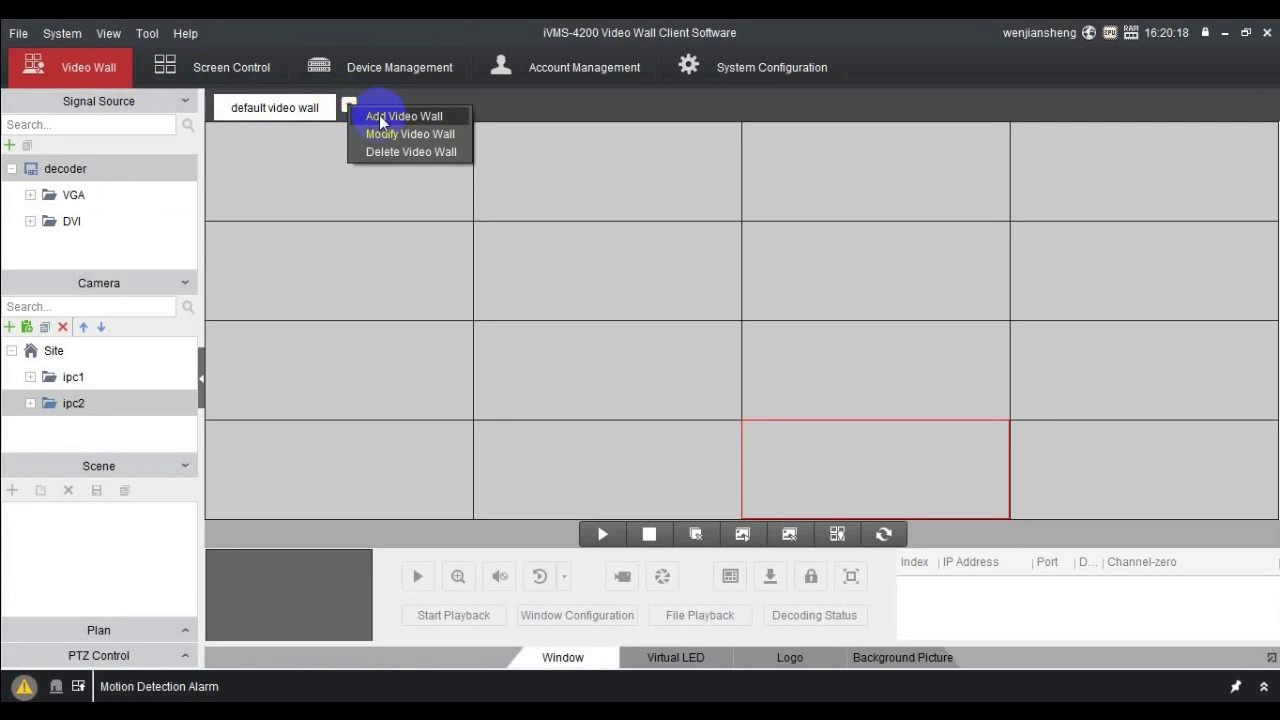
Веб-интерфейс hikvision
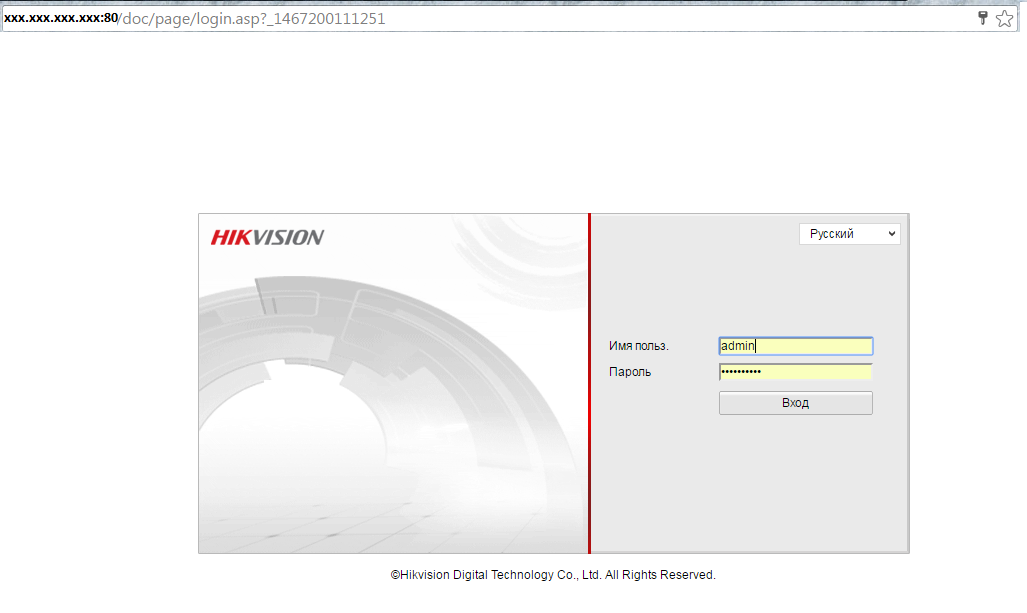
Меню камеры hikvision позволяет просматривать видео в режиме реальноcти, а также производить захват изображений, осуществлять управление и устанавливать параметры видеоизображения.
Чтобы войти в интерфейс отображения, необходимо подключиться к сетевой камере и нажать на кнопку «Просмотр» в верхнем меню.
На панели «меню» находятся следующие разделы:
- Просмотр;
- Архив;
- Изображение;
- Настройки.
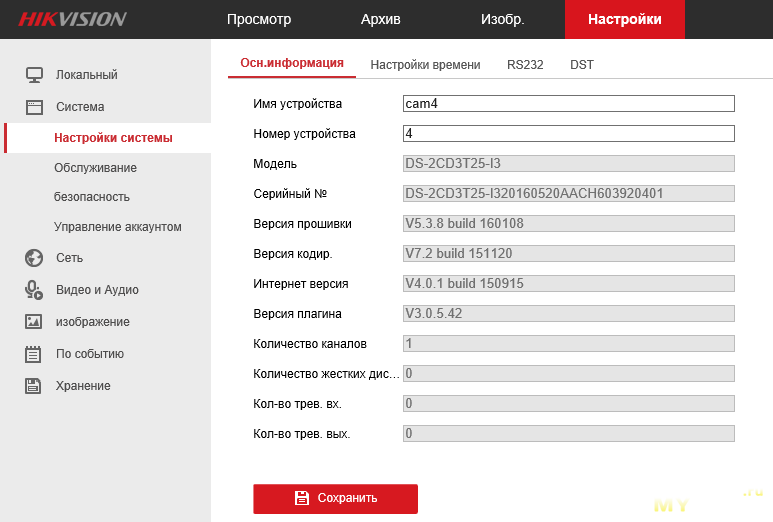
Окно отображения показывает видео в режиме реальности.
Читайте также: Видеокамеры в Торговых центрах
С помощью «Панели инструментов» можно настроить размер окна отображения, а также тип потока, плагины. Также она позволяет управлять процессом просмотра в реальном времени (старт/стоп, захват изображения, запись, звук включен/выключен, и т.д.).
«PTZ управление» позволяет осуществлять повороты и наклоны камеры, увеличение, управление подсветкой и дворниками. Совершать PTZ управление камерой, подключенной к сети, можно, если она поддерживает PTZ функции, или установлена на внешнем поворотном модуле.
Записанные файлы видео, а также захваченные браузером изображения сохраняются на жестком диске ПК, на котором запущен веб-браузер. «Локальная конфигурация» (дальше в тексте- ЛК) относится к параметрам отображения, записанным файлам и захваченным изображениям.
Чтобы произвести ЛК необходимо:
- Войти в интерфейс ЛК: «Настройки> Локальный».
- Установить параметры.
- задать тип протокола и производительность отображения (тип протокола: TCP, UDP, MULTICAST, hTTP).
tcp: полная доставка потоковых данных, лучшее качество видеороликов, присутствует вероятность появления задержки передачи видео реального времени.
UDP: передача видео и аудио потоков в режиме реальности.
HTTP: качество такое же, как и при выборе TCP, нет необходимости указания специфичных портов для передачи потока.
MULTICAST: следует выбирать тип MCAST при использовании функции MULTICAST. Подробная информация в разделе 7.1.1 Настройки TCP/IP. «МультиКаст» отправляет поток группе адресов, позволяет множеству клиентов получать поток одновременно. Перед использованием данной функции должна быть включена функция Мультикаст в роутере.
- Качество отображения (из предложенных в меню вариантов).
- Правила: можно включить или выключить, чтобы отобразить или не отображать цветные метки при обнаружении движения, или вторжений. Если правила включены, и функция распознавания лиц включена, при обнаружении лица оно будет помечено зеленым прямоугольником при просмотре в режиме реальности.
Настройки файла записи: можно указать место на жестком диске (папку) для сохранения записанных видеороликов.
Смотрим видео настройка ip камеры Hikvision
Управление аккаунтами записями пользователей и сброс пароля
Администратор может добавлять, удалять и изменять учетные записи пользователей, а также предоставлять различные разрешения и ограничения.
Читайте также: Регистратор не видит ip камеру почему?
Чтобы войти в интерфейс «управления пользователями» необходимо пройти в меню по следующим ссылкам: «Настройки > Система > Управление аккаунтом > Управление аккаунтом».
Настоятельно рекомендовано пользоваться надежным паролем, состоящем из 8 знаков, включая цифры, буквы в верхнем и нижнем регистре, специальные знаки. Также следует регулярно обновлять пароль, что позволит бесплатно пользоваться продуктом.
Вы имеете возможность видеть в данном окне интерфейса текущих пользователей, которые посещают устройство. Информация о пользователе (имя пользователя, уровень пользования, IP, время работы) будут видны в перечне пользователей.
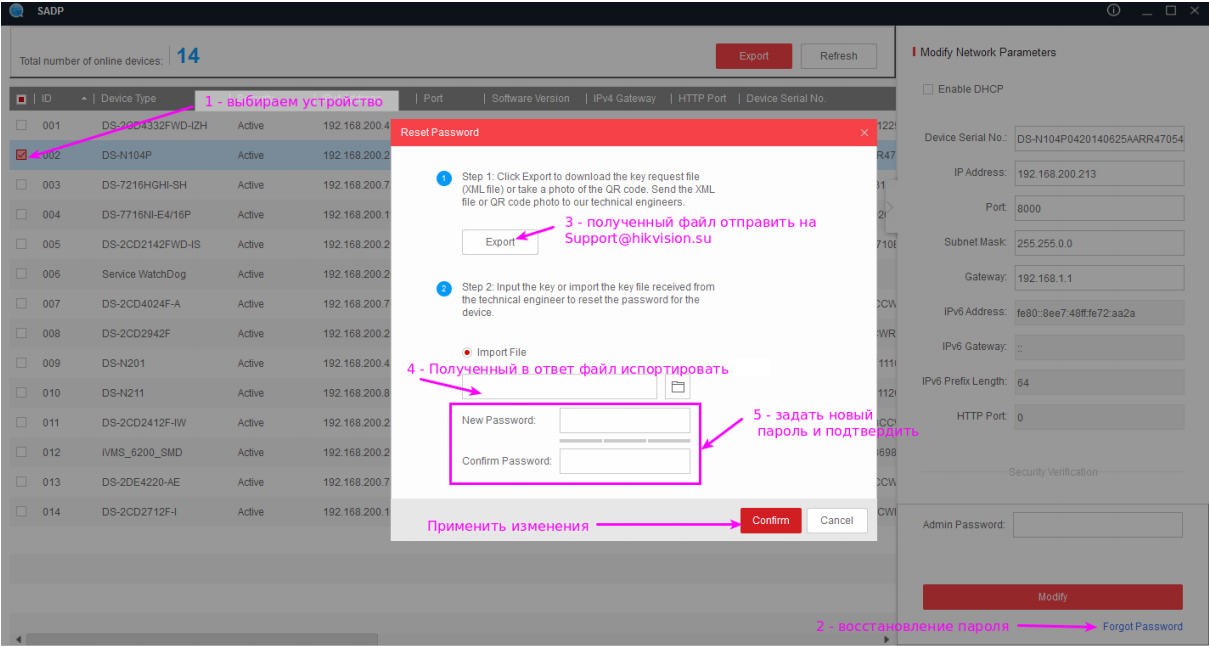
Для аннулирования пароля на устройстве Hikvision, нужно выполнить ряд шагов:
- Загрузить и инсталлировать утилиту sADP;
- Сделать фото наклейки со штрих-кодом на устройстве (данную фотографию нужно будет отправить на почту технической поддержки);
- Перезагрузить камеру, после чего запустить SADP. После запуска в открывшемся окне необходимо обратить внимание на столбец «Security». Значение «Active» означает об активности установленного логина;
- Далее выбрать нужное устройство, отметить галочкой и нажать «Forgot Password».
- Появится окно с инструкцией. Нажимаем кнопку «Export», после чего выбираем папку, в которой сохранится экспортируемый файл. ВАЖНО: после экспорта устройство не перезапускать.
- Далее в выбранной ранее папке и ищем файл «.xml». В названии файла указаны модель, серийный номер, число и время выгрузки.
- Файл необходимо отправить в техническую поддержку с подтверждением о покупке устройства. Кроме этого, необходимо отправить фотографию наклейки устройства.
- После утверждения заявки, в ответном письме будет прикреплен файл «дата время.xml», который необходимо сохранить на компьютер. Опять выполняем пункт №3 и перемещаемся на второй шаг.
- Необходимо указать путь к полученному файлу, вписать и подтвердить новый логин, а после нажать на кнопку «Confirm».
- После правильной установки появится окошко и установится новый пароль.
Принимая во внимание предложенные рекомендации, каждый легко и быстро сможет осуществить полную настройку видеокамеры.
Как вам?
Какой стандартный пароль у камеры HikVision
К примеру, Хиквизион по умолчанию (default), устанавливает пароль (password) 12345 и логин (login) admin не только на IP камеры, но и на видеорегистраторы. Каждая IP камера имеет дефолтные(default) или по умолчанию установки.
- Hikvision устанавливает стандартный пароль 12345 и логин admin по умолчанию на свои IP камеры и видеорегистраторы.
- Для восстановления пароля камеры Hikvision нужно зайти в веб-интерфейс через браузер и выбрать вариант восстановления через контрольные вопросы или адрес электронной почты.
- Если у IP камеры есть кнопка сброса, ее можно использовать, выключив питание, зажав кнопку сброса при подаче питания и отпустив ее через 20 секунд.
- Стандартный пароль на старых версиях Hiwatch — 12345, которая может потребоваться при сбросе пароля на заводской.
- Стандартный пароль обычно состоит из слова, измененного заменой букв на цифры и знаки препинания, или вычисляется по правилу, основанному на имени пользователя.
- Если забыли пароль от IP камеры, можно использовать кнопку сброса (если она есть) или программа/утилита для сброса к заводским настройкам.
- Для входа на камеру Hikvision нужно ввести логин и пароль (обычно admin) через браузер, используя IP адрес камеры.
- Для сброса пароля на устройствах Hikvision необходимо загрузить и установить утилиту SADP Tool и выбрать нужное устройство по модели или IP адресу, а затем выбрать восстановление через Forgot Password.
- Как узнать пароль от камеры Hikvision
- Как разблокировать камеру Hikvision
- Какой пароль по умолчанию на камерах Hiwatch
- Что такое стандартный пароль
- Что делать если забыл пароль от IP камеры
- Какой пароль HikVision
- Как войти в камеру HikVision
- Как сбросить пароль администратора HikVision
- Как узнать логин и пароль камеры Hikvision
- Как узнать пароль шифрования HIK-Connect
- Как сбросить на заводские настройки Hikvision
- Какие 4 значные пароли
- Как должен выглядеть пароль
- Каким должен быть сильный пароль
- Что такое пароль шифрования Hikvision
- Как сбросить камеру на заводские настройки
- Как узнать свой код верификации Hikvision
- Какой пароль по умолчанию на видеорегистраторе
- Как сбросить пароль NVR
- Какой IP у камеры Hikvision
- Как зайти в настройки камеры Hikvision
- Как подключить телефон к камере Hikvision
- Как восстановить пароль на HIK-Connect
Как узнать пароль от камеры Hikvision
Для этого нужно зайти веб-интерфейс IP-камеры через браузер и кликнуть на ссылку «Забыли пароль». HikVision вам предложит два варианта сброса пароля: С помощью контрольных вопросов Или через адрес электронной почты
Как разблокировать камеру Hikvision
Если камера имеет кнопку сброса (reset), необходимо:
- выключить питание камеры (12В или POE);
- нажать и удерживать кнопку RESET;
- подать питание на камеру, не отпуская кнопку;
- через 20 секунд отпустить кнопку.
Какой пароль по умолчанию на камерах Hiwatch
Если установлена старая версия прошивки, то система попросит ввести код для сброса пароля на заводской (12345) как на иллюстрации ниже.
Что такое стандартный пароль
Это обычно (1) какое-то слово, искаженное подстановкой цифр и знаков препинания вместо некоторых букв, или (2) правило, по которому пароль «вычисляется» из имени пользователя.
Что делать если забыл пароль от IP камеры
Некоторые IP камеры имеют кнопку сброса, просто нажмите кнопку сброса в течение 5-10 секунд, камера автоматически сбросится на заводские настройки. Для IP камер, не имеющих кнопки сброса, вы можете использовать программу/утилита для сброса IP камеры к заводским установкам, если что-то пойдёт не так.
Какой пароль HikVision
К примеру, Хиквизион по умолчанию (default), устанавливает пароль (password) 12345 и логин (login) admin не только на IP камеры, но и на видеорегистраторы. Каждая IP камера имеет дефолтные(default) или по умолчанию установки.
Как войти в камеру HikVision
Зайти на него можно находясь в локальной сети с камерой через браузер — Internet Explorer по IP адресу камеры. Нажимаем Enter и попадаем на окно авторизации, где нужно ввести логин и пароль на камеру (логин обычно — admin) и нажать — Вход.
Как сбросить пароль администратора HikVision
Для сброса пароля на камерах и видеорегистраторах Hikvision, Вам необходимо скачать и установить утилиту SADP Tool. Устанавливаем и запускаем приложение. Находим нужное нам устройство по модели или IP адресе. Отмечая его галкой и нажимаем надпись «Forgot Password» в нижнем правом углу.
Как узнать логин и пароль камеры Hikvision
С 2015 года у HikVision нет пароля по умолчанию
Логин остается заданным по умолчанию admin, а пароль уже установлен пользователем.
Как узнать пароль шифрования HIK-Connect
Забыл пароль на видеорегистратор Hikvision. Что делать?:
- Нажимаем кнопку Forgot Password в левом нижнем углу.
- Установите приложение Hik-Connect.
- В течении 5 минут дождитесь получения на ваш резервный E-mail верификационного кода.
- Придумайте новый пароль.
- Процесс сброса старого пароля и генерация нового пароля завершены.
Как сбросить на заводские настройки Hikvision
Необходимо перейти в директорию davinchi, поэтому введите cd davinchi и нажмите на Enter; просмотрите полученный список файлов с помощью команды ls и нажмите на Enter — вам необходимо найти файл devCfg. bin, после чего переходите к следующему пункте; начинайте сброс настроек, введя rm devCfg.
Какие 4 значные пароли
Наиболее распространенными четырехзначными PIN-кодами оказались 1234, 0000, 2580, 1111, 5555, 5683, 0852, 2222, 1212 и 1998, а шестизначными — 123456, 654321, 111111, 000000, 123123, 666666, 121212, 112233, 789456 и 159753.
Как должен выглядеть пароль
Хороший пароль — всегда комбинированный. В нем используются символы, буквы и цифры разного регистра. Длина пароля — желательно не менее 8 символов, а лучше не менее 12. Избегайте смысловых паролей: не используйте распространенные фразы или слова.
Каким должен быть сильный пароль
Не менее 12 символов. Чем длиннее ваш пароль — тем лучше. Содержит прописные и строчные буквы, цифры и специальные символы. Такие пароли сложнее взломать.
Что такое пароль шифрования Hikvision
Ключ шифрования — это код подтверждения устройства, который вы можете найти на устройстве. Если устройство не имеет кода подтверждения, пароль по умолчанию — ABCDEF. Вы можете изменить пароль или отключить функцию шифрования потока через веб-клиент Ezviz или мобильное приложение Hik-Connect.
Как сбросить камеру на заводские настройки
Кнопка сброса (Reset) на камере:
- Найдите кнопку СБРОС (RESET) на камере.
- Заостренным предметом (например, шариковой ручкой) нажмите и удерживайте кнопку СБРОС (RESET) в течение 2-3 секунд.
- По истечении 2-3 секунд отпустите кнопку СБРОС (RESET).
Как узнать свой код верификации Hikvision
При настройке доступа к Ezviz вам понадобится верификационный код. Он находится рядом со штрихкодом на самом устройстве. Код состоит из шести заглавных латинских букв. Также вы можете узнать его, воспользовавшись telnet или ssh.
Какой пароль по умолчанию на видеорегистраторе
Для регистратора: имя пользователя по умолчанию — «admin», пароль — «12345».
Как сбросить пароль NVR
Для этого отключите видеорегистратор из сети, снимите верхнюю крышку и найдите данную кнопку на плате видеорегистратора. Затем включите видеорегистратор, дайте ему загрузиться, нажмите и удерживайте кнопку в течении 5 — 10 сек. Настройки сбросятся на заводские и вы сможете приступить к процессу сброса пароля.
Какой IP у камеры Hikvision
IP- адрес по умолчанию: 192.168.1.64. Для камер с включенным DHCP по умолчанию, IP- адрес назначается автоматически.
Как зайти в настройки камеры Hikvision
Нажимаем Enter и попадаем на окно авторизации, где нужно ввести логин и пароль на камеру (логин обычно — admin) и нажать — Вход.
Как подключить телефон к камере Hikvision
Подключение камер и регистраторов Hikvision на телефон через мобильное приложение Hik-Connect:
- Для просмотра IP камер Hikvision и видео регистраторов Hikvision на смартфонах используется приложение Hik-Connect.
- Выбираем — Зарегистрировать аккаунт.
- После регистрации заходим в приложение и нажимаем — Добавить устройство.
Как восстановить пароль на HIK-Connect
Забыл пароль на видеорегистратор Hikvision. Что делать?:
- Нажимаем кнопку Forgot Password в левом нижнем углу.
- Установите приложение Hik-Connect.
- В течении 5 минут дождитесь получения на ваш резервный E-mail верификационного кода.
- Придумайте новый пароль.
- Процесс сброса старого пароля и генерация нового пароля завершены.
11.05.2023 Как защитить себя от хакерского доступа к камерам HikVision
HikVision, один из крупнейших в мире производителей систем видеонаблюдения и оборудования для безопасности, является надежным партнером в обеспечении безопасности для миллионов пользователей по всему миру. Однако, к сожалению, каждый день мы сталкиваемся с новыми угрозами и рисками, и не исключением является и сфера видеонаблюдения.
Одной из наиболее распространенных проблем, связанных с безопасностью камер HikVision, является доступ хакеров к устройствам. Кроме того, стандартные пароли и логины камер HikVision могут быть довольно легко угаданы или распространены на форумах в Интернете, что делает их устройства уязвимыми для атак.
Чтобы защитить свои камеры от хакерского доступа, необходимо следовать нескольким базовым правилам безопасности.
1. Измените стандартный пароль. Никогда не используйте стандартный пароль, установленный производителем по умолчанию. Смените пароль на что-то уникальное и надежное.
2. Обновляйте прошивки. Новые версии прошивок содержат исправления уязвимостей безопасности и улучшения в работе оборудования. Устанавливайте новые прошивки для ваших устройств, чтобы обезопасить их работу.
3. Ограничьте доступ. Ограничьте доступ к вашей камере через интернет. Если вы хотите удаленно управлять своими камерами, используйте VPN-соединение или другие безопасные способы доступа, чтобы защитить свои устройства.
4. Не используйте публичные Wi-Fi сети. Для удаленного доступа к вашим устройствам используйте только защищенные Wi-Fi сети, чтобы обезопасить свою инфраструктуру.
5. Добавьте аутентификацию на веб-интерфейс. Добавьте дополнительные пароли для доступа к веб-интерфейсу устройства, чтобы обезопасить свои камеры.
6. Отключайте функции, которые вам не нужны. Некоторые функции устройств, такие как DDNS или UPnP, могут быть опасными, если они не используются правильно. Отключайте их, чтобы обезопасить свои устройства.
7. Размещайте камеру на различных сетях. Размещайте камеры на различных сетях и разделяйте сети, чтобы обезопасить свою инфраструктуру.
Следование этим правилам безопасности поможет вам защитить свои устройства от взлома и обеспечит вам максимальную защиту ваших данных и конфиденциальной информации.
Подключение и настройка видеорегистратора Hikvision в 2023г.
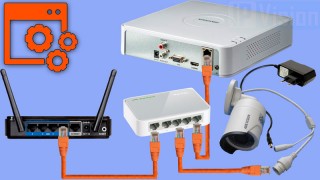
Настройка комплекта Видеонаблюдения Hikvision в 2023 году. П одробная видео инструкция о порядке подключения и настройки сетевого ip видеорегистратора Hikvision — NVR (Network Video Recorder).
Различают два основных вида ip видеорегистраторов:
— С поддержкой технологии PoE (питание и данные к ip камере по одному сетевому кабелю). Преимущество в том, что внутри регистратора находиться PoE коммутатор, так соединив одним сетевым кабелем ip камеру Hikvision с регистатором, последний по технологии Plug & Play активирует камеру подаст на неё питание и через пол минуты появиться картинка с камеры, что освобождает от необходимости настраивать подключение вручную.
— Без POE подключение камер к регистратору происходит через коммутатор, а так же необходимо отдельно подать питание к камерам
Подключение видеорегистратора Hikvision
1 Способ построения системы с видеорегистратором с технологией РоЕ.
— Сетевым кабелем подключаем регистратор к маршрутизатору (роутеру).
— Сетевым кабелем подключаем ip камеру к регистратору в свободный РоЕ порт.
— Питание и данные к ip камере подаются по одному сетевому кабелю.2 Способ построения системы с видеорегистратором без технологии РоЕ.
Подаем питание и данные к ip камере через РОЕ коммутатор Hikvision, соединив камеру сетевым кабелем с рое коммутатором, к нему же можно подключить видеорегистратор.
А если в РОЕ коммутаторе всего один порт uplink для данных, то соединяем всю систему через ваш домашний маршрутизатор (роутер) по сетевому кабелю3 Способ построения системы видеонаблюдения с питанием 12В.
Подаем питание к ip камере 12 В через блок питания, далее соединяем камеру сетевым кабелем с обычным коммутатором, к нему же подключаем видеорегистратор
Соединяем всю систему с роутером по сетевому кабелю.4 Способ построения системы с видеорегистратором и монитором.
Видео регистратор являеться простым компьютером на базе ОС Linux.
Так, подключив напрямую кабелем VGA или HDMI монитор к регистратору, — можно осуществлять управление устройством мышкой, которая идет в комплекте поставки.Первое включение видеорегистратора Hikvision
При первом включении видеорегистратора услышите повторяющийся звуковой сигнал предупреждающий об ошибке жесткого диска. Если жесткий диск уже вставлен в видеорегистратор, то отфарматируйте его в настройках регистратора. Если жесткий диск отсутствует в регистраторе, то можно принудительно отключить предупреждающий сигнал в настройках
Как отключить предупреждающий сигнал в видеорегистраторе Hikvision смотрите на видео ниже
Настройка видеорегистратора Hikvision
Ниже подробная видеоинструкция как:
— подключить жесткий диск к видеорегистратору
— активировать видеорегистратор Hikvision
— настроить видеорегистратор через web интерфейс
— добавление видеорегистратора к облачному сервису Hik-connect для просмотра через интернет