Почему в Яндекс Навигаторе не работает голосовой поиск?
Почему в Яндекс Навигаторе не работает голосовой поиск, не получается вызвать помощника и быстро надиктовать адрес? Куда пропали системные звуки и оповещения, как это исправить?
Решаем проблему
Первое, что мы посоветуем сделать – проверьте, нормально ли работает интернет на вашем смартфоне. Попробуйте открыть любую другую программу, при необходимости перезагрузите устройство и закройте все лишние утилиты.
Но чаще всего трудности кроются внутри самого Яндекса. Готовы?
Инструкция: как настроить Марусю после покупки капсулы, уже по ссылке.
- Войдите в приложение и найдите иконку в виде четырех квадратиков на нижней панели;

- Появится меню сервисов – наверху слева, рядом с вашим именем, есть шестеренка настроек.

Автоматически откроется меню быстрых настроек! Пока нам хватит и этой страницы. Если у вас не работают голосовые подсказки в Яндекс Навигаторе или иные системные звуки, обратите внимание на раздел «Звуковое сопровождение» .

В этом блоке три иконки:
- Полностью перечеркнутый громкоговоритель – если нажата эта кнопка, значит, отключены все звуки приложения;
- Знак восклицания. Включены только оповещения о камерах, изменениях маршрута и дорожных работах по пути;
- Иконка обычного мегафона. Активированы все звуки и подсказки помощника.
Если у вас проблемы в Яндекс Навигаторе и не работает Алиса – первым делом настраиваем сопровождение здесь.
Этого недостаточно? Будем копать глубже! Пролистываем меню до появления надписи «Расширенные настройки» . В этом блоке вы найдете раздел «Звуки и оповещения» , нам сюда!

Кстати, здесь вы тоже найдете раздел «Сопровождение» и можете еще раз проверить, какие параметры выставлены.
Наша проблема в том, что в Яндекс Навигатор не работает голосовой помощник – будем последовательно проверять все доступные настройки.
Про то, как установить приложение Ватсап на смартфон — здесь.
1. Найдите ползунок «Громкость» и убедитесь, что тумблер не стоит на нуле. При необходимости, потяните, чтобы увеличить громкость воспроизводимых звуков.

2. Листаем чуть ниже и находим вкладку «Алиса» . Если тумблер напротив отключен, не удивляйтесь, что Алиса в навигаторе не работает! Вам нужно активировать работу ассистента (тумблер подсвечивается синим), тогда она начнет выполнять свои функции.

3. Еще ниже видим строчку «Голосовая активация» . Если вы хотите, чтобы ассистент реагировал на ваши команды, чтобы искать адреса и места можно было с помощью голоса, не печатая текст – включаем тумблер.

Вот и все, разобрались, почему в Яндекс Навигаторе не работает голосовой поиск! Этого достаточно, чтобы решить все возникающие проблемы и вернуться к нормальному, полноценному использованию приложения.
Голосовое управление
ПРИМЕЧАНИЕ: Функция голосового управления доступна не для всех языков и регионов и может не поддерживаться в некоторых моделях.
ПРИМЕЧАНИЕ: В условиях сильного окружающего шума с помощью навигации с голосовым управлением можно не достичь необходимого уровня производительности.
Функция голосового управления позволяет управлять устройством путем произнесения слов и команд. Меню голосового управления позволяет использовать голосовые подсказки и список доступных команд.
В Яндекс.Навигаторе появились голосовые оповещения о камерах
Компания Яндекс сообщила, что в её навигационной программе – Яндекс.Навигаторе для Android и iOS появились голосовые оповещения о камерах, авариях и ремонтных работах. Теперь, как считают разработчии, водители могут получить всю эту информацию, не отвлекаясь от дороги. Навигатор сообщит, какая скорость разрешена на участке, есть ли впереди ДТП или ремонт.
Голосовые оповещения работают при движении по построенному маршруту. Предупреждение о камере звучит в том случае, если водитель превышает скорость на 15 км/ч и больше или впереди камера контроля полосы общественного транспорта. А если на дороге произошла авария или идёт ремонт, Навигатор говорит, в каком ряду, чтобы водитель успел перестроиться.
Пользователи могут настроить уведомления в Навигаторе так, как им удобно. Например, голосовые оповещения включить только для камер, а для ДТП и ремонтных работ оставить значки на карте.
Всего в базе Навигатора более 6300 камер контроля скорости. Приложение знает, где установлена каждая из них, какой участок дороги контролирует и какая скорость там разрешена. Пользователи Навигатора могут добавлять на карту и свои отметки о камерах, ДТП и ремонтных работах. Их проверяют другие водители: они могут подтвердить сообщение или указать на ошибку, и тогда отметка исчезнет с карты.
Озвучка для навигатора — как включить звуковые подсказки

Для удобства пользователей в навигаторе есть такая функция, как голосовое озвучивание. Ее легко установить, если пройти ряд простых настроек. Обычно в устройствах голос навигатора зафиксирован автоматически, но могут возникать системные сбои, которые ее приостанавливают. Тогда применяют ряд простых действий, чтобы понять, как настроить навигатор в телефоне, чтобы он говорил. Для этого выделен простой, поэтапный метод, указанный в виде инструкции.
Возможности голосового управления
Голос для навигатора — это одна из внедренных функций, облегчающих пользователю управление автомобилем. Ему не придется смотреть на экран, долго искать меню. Достаточно запросить команду голосом и навигатор ее обработает. При этом само устройство тоже будет выдавать подсказки в пути с помощью звука.
Через навигационное программное обеспечение осуществляют следующую деятельность:
- построить маршрут до определенного адреса, чтобы пользователь мог приезжать по безопасному пути, сойти в требующейся точке на карте;
- поиск месторасположения, чтобы просмотреть маршрут или расположение;
- отмена выбранных действий;
- добавление дорожных событий (пробки, автомобильные аварии);
- поиск парковки, заправки, мойки и других точек, которые пригодятся автомобилисту в дороге.
Озвучка навигатора осуществляется следующими методами:
- голосовой помощник Алиса;
- стандартное меню управления.
Прослушать речь можно на разных языках. Чаще всего используют русский и английский язык.
Также в меню можно подобрать речь от представителей разного пола. Это могут быть девушки или мужчины. Пользователь сможет подобрать даже голоса известных людей (певцы, артисты, актеры). Все это можно настроить, если включить подписку на озвучение навигатора.

Как настроить голосовой навигатор
Настраивать систему можно двумя методами, рекомендуется рассмотреть каждый из них. Чтобы активировать функцию через Алису, выполняют поэтапные действия:
- Кликают на кнопку для просмотра меню.
- Нажимают на клавишу «Настройки», где переходят в раздел «Расширенные настройки».
- Выбирают «Звуки и оповещения», где переходят в «Голосовые инструкции».
- Выбирают функцию разговора, осуществляемую через «Яндекс».
Если пользователь хочет активировать опцию через стандартный раздел, по схожей схеме переходят в «Звуки и оповещения», только на этот раз выбирают пункт «Режим проигрывания уведомлений».
Если активировать озвучку для навигатора через стандартные настройки, появится женский голос, характерный для классической навигационной системы. Он приятен многим пользователям за счет мягкого тембра.
Настраивание функции через любой из этих методов окажется полезен для пользователя. Звук будет качественным, четким. Помехи появляться не будут. Здесь отличие идет только в предпочтениях пользователя, какое звуковое сопровождение для него приятнее и удобнее.

Как выбрать голосовой пакет
Голосовой пакет — это тип голоса, который будет озвучивать путь для пользователя до выбранного места. Важно устанавливать опцию, которая будет приятна для водителя, не начнет отвлекать его в дороге. Как включить голосовые подсказки в навигаторе:
- на мобильном устройстве переходят в раздел «Настройки»;
- переходят в следующую вкладку «Голос»;
- просматривают голоса, которые может выбрать пользователь (здесь подбирают навигатор с мужским или женским голосом);
- кликают на нужную строку, которая сразу помечается голубой птичкой.
Яндекс-навигатор сохранен в памяти мобильного устройства. Там же содержатся все его настройки. Поэтому не требуется соединяться с сетью, загружать какие-либо новые данные, чтобы откорректировать звуковое сопровождение. Сделать это можно в любой момент, применив последовательные действия.
Особенности голосовой базы

Нужна ли категория на легковой прицеп: разбираемся подробнее
В основном на устройствах содержатся стандартные голосовые режимы. Они разговаривают монотонно, что может подействовать на водителей усыпляюще. Поэтому многие пользователи стараются менять стандартные опции. Это доступно на новых устройствах, обладающих следующими особенностями:
- устройство может разговаривать на разных языках;
- доступна смена мужского или женского голоса оповещений через стандартные настройки (все обновления уже загружены в систему, скачивать их не нужно);
- выбор альтернативной голосовой функции, которая будет развлекать пользователя в дороге, но сохранит концентрацию его внимания.
Так как звучание должно быть только качественным, навигационная система проводит жесткий отбор человека, героя кинофильма, чтобы справляться с задачей. Набор голосов ежедневно пополняется.

Если на смартфоне или ином устройстве установлен Яндекс-навигатор, при выборе определяют, как говорит навигатор, придерживаясь следующих критериев:
- нейтральное чтение текста;
- ровная, качественная интонация;
- правильная дикция.
В меню присутствует интересный и необычный голосовой выбор. Например, голос Жириновского, Путина, Терминатора. Можно выбрать различный тембр. Например, с хрипотцой, с добавлением ненормативной лексики, дополнительным подключением шуточных фраз.
Как отключить голос в навигаторе

Для чего используются системы спутникового мониторинга
Бывают случаи, когда голосовой режим может мешать:
- спящий ребенок, который чувствительно реагирует на посторонние раздражители;
- деловой разговор с собеседником, который находится сзади на пассажирском сидении;
- экономия заряда батареи при перемещениях на дальние расстояниях, так как голосовой режим отбирает большое количество энергии с аккумулятора (смартфон может случайно отключится до завершения маршрута);
- потребность в постоянном включении навигатора, что приводит к раздражению водителя в ответ на постоянное звучание.
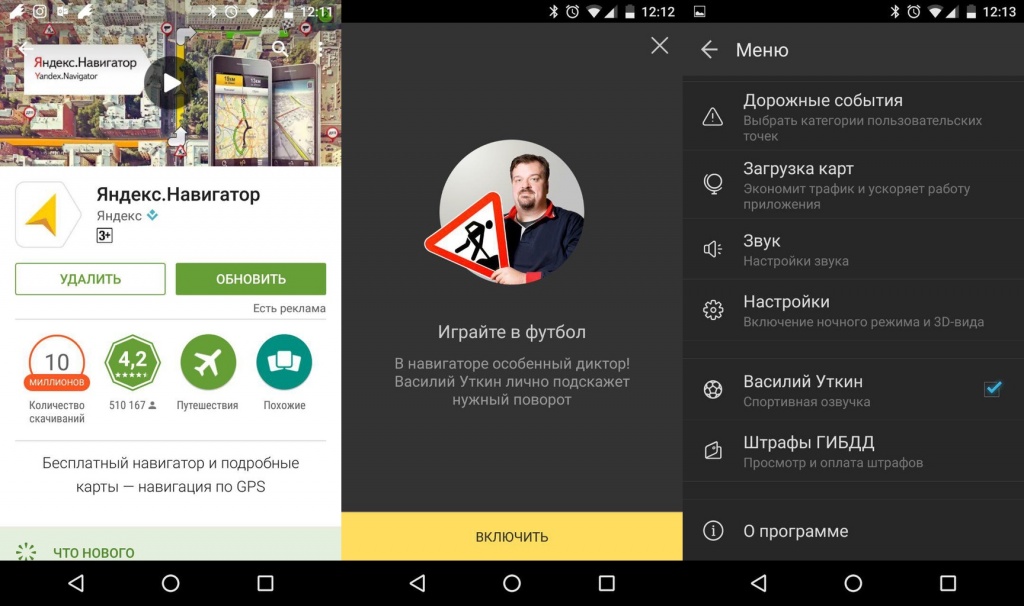
Если водителю не нужно чтобы навигатор мог разговаривать, последовательно выполняют следующие действия:
- Переходят в меню настроек, где подбирают опцию «Звуки и оповещения».
- Отключают ползунок напротив строки «Алиса».
- Ползунок должен перейти от голубого к серому оттенку.
- Переходят во вкладку «Голос».
- Кликают на строку «Голосовая активация», отключая этот пункт.
Через этот раздел можно не только полностью отключить, но и изменить звучание.
Дополнительная информация
Пользователям важно знать, что навигационная система может работать не в полную силу, так как внутри отсутствует ряд информации, которая будет удобна при ежедневном применении:
- дополнительная установка камеры, которая могла бы фиксировать окружающие действия;
- указание секций и кружков, которые посещают дети;
- статусы ряда учреждений и образовательных организаций, которые к этому времени уже были созданы;
- частичное отсутствие информации о частных организациях.
Если пользователь не нашел в навигаторе какую-либо организацию, это не значит, что ее не существует. Возможно, данные еще не были внесены.
Навигатор — это удобное устройство, которое помогает водителю быстро и безопасно передвигаться по дорогам. Вместе с ним удобно отправляться в путешествие по разным городам, выезжать на каникулы с детьми к морю или просто перемещаться по собственному городу. Сейчас осуществить это гораздо легче, так как работает голосовой режим, направляющий пользователя. Ему больше не приходится самостоятельно смотреть на карту. За него это делает выбранный голос.