[Ноутбук] Устранение неполадок — Как решить проблемы с подсветкой клавиатуры?
Сбросьте параметры BIOS по умолчанию, узнать об этом больше можно по ссылке: Как сбросить параметры BIOS.
Если проблема не исчезнет, перейдите к следующему шагу устранения неполадок.
Обновление программного обеспечения обычно способствует стабильности и оптимизации системы, поэтому мы рекомендуем вам проверять и часто обновлять до последней версии систему, драйверы и BIOS на своем ноутбуке. Здесь вы можете узнать больше:
Для выполнения обновления Windows и обновления драйверов здесь вы можете узнать больше о:
Если проблема сохраняется после установки последней версии BIOS и обновлений Windows, пожалуйста, перейдите к следующему шагу.
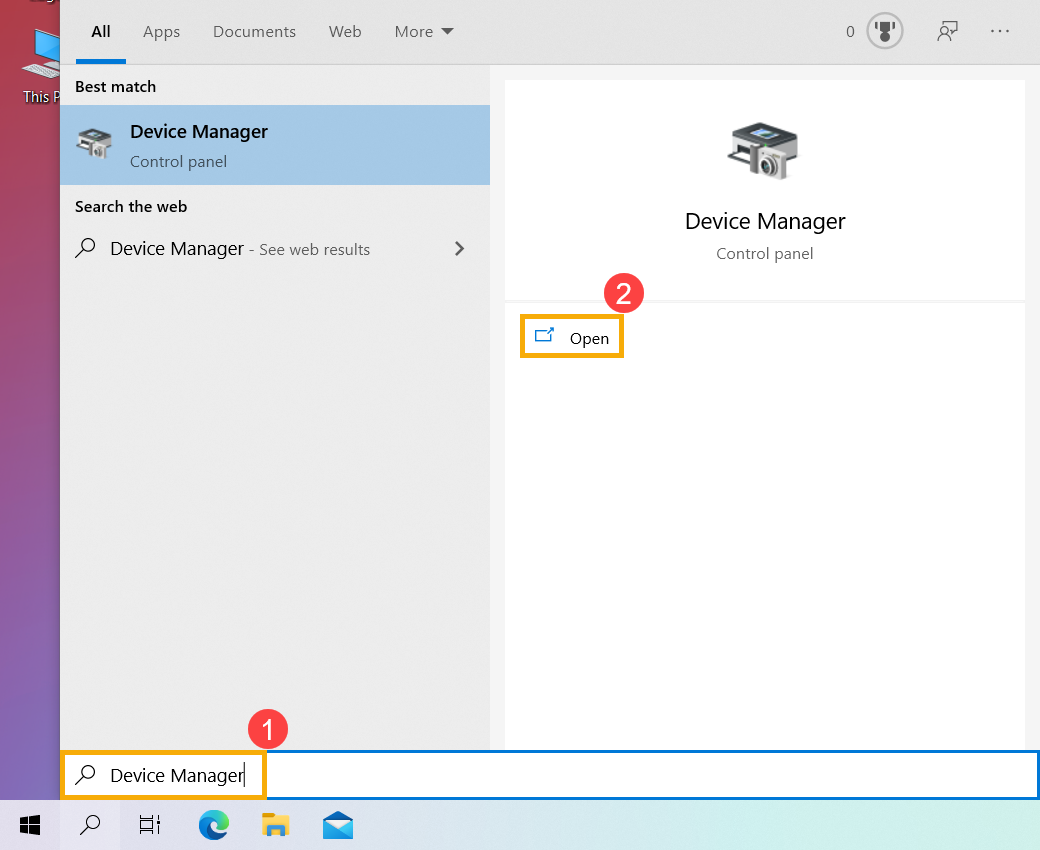
- Укажите в поисковой строке Windows [Диспетчер устройств] ① , нажмите [Открыть] ② .
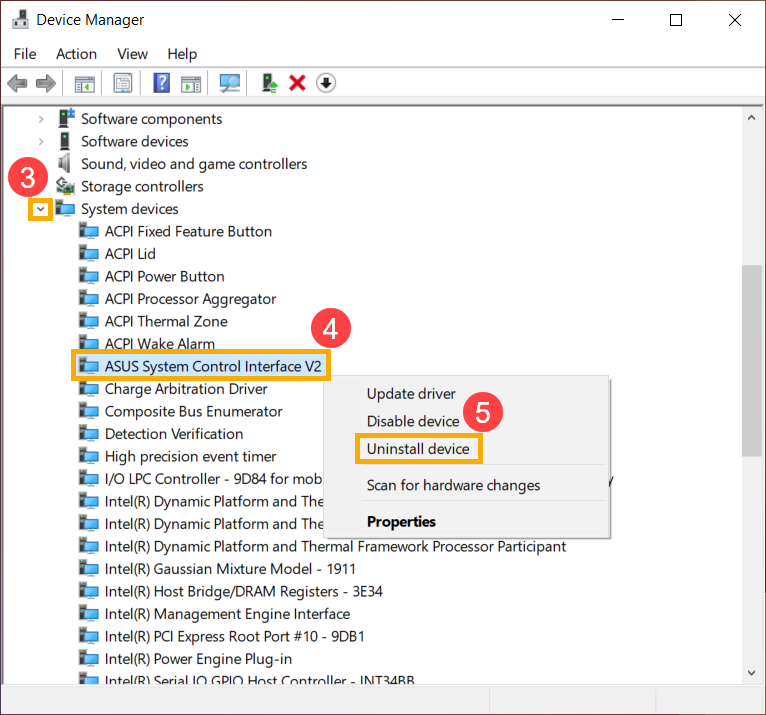
- Удалите ASUS System Control Interface. Проверьте стрелку рядом с [Системными устройствами] ③ , затем кликните правой кнопкой мыши на [ASUS System Control Interface] ④ и выберите [Удалить устройство] ⑤ .
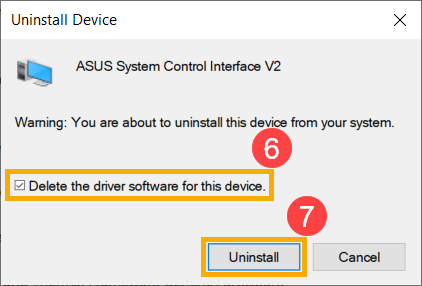
- Поставьте галочку рядом с [Удалить драйвер для этого устройства] ⑥ , и выберите [Удалить] ⑦ .
- Перейдите на ASUS сайт поддержки, затем скачайте и установите драйвер ASUS System Control Interface. Узнать подробнее, как скачать драйверы с сайта asus, можно тут: Как скачать драйверы

- Если после переустановки драйвера проблема все еще наблюдается, пожалуйста, перейдите к следующему шагу.
Если вы когда-либо создавали точку восстановления или точку автоматического восстановления системы, попробуйте восстановить систему из точки восстановления, которая ближе всего к последнему нормальному запуску системы. Здесь вы можете узнать больше:
Если проблема не исчезнет, перейдите к следующему шагу.
Если проблема не исчезнет после выполнения всех действий по устранению неполадок, сделайте резервную копию ваших личных файлов, а затем восстановите компьютер. Здесь вы можете узнать больше:
Если ваша проблема не решена с помощью вышеуказанного решения и информации, обратитесь в авторизованный сервисный центр ASUS для дальнейших тестов.
Почему не горит фара ближнего света? Устранение проблемы
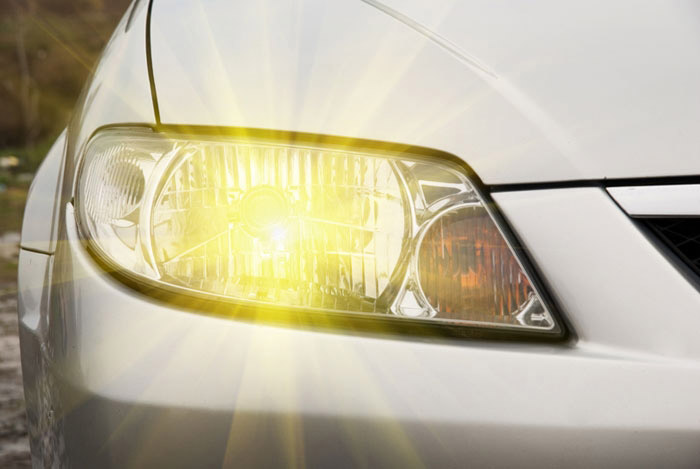
Многие автовладельцы сталкиваются с ситуацией, когда не горит ближний свет. При этом дальний нормально включается, а его исправность не вызывает сомнений. По статистике, каждому третьему водителю такая поломка знакома не понаслышке. При этом первая мысль, которая появляется в голове — выход из строя самой оптики. В реальности, причина может быть совсем иной.
Дефект хорошо знаком владельцам автомобилей ВАЗ, которые иногда сталкиваются с проблемой, даже после покупки нового транспортного средства. При этом, чаще всего не горит фара с правой стороны машины. В свою очередь, источник головного света слева страдает от подобной проблемы в меньшей степени.
Но будет нечестно утверждать, что поломка характерна только для отечественных автомобилей. Этой «болезни» подвержены и иномарки различных производителей. Разница в том, что у каждой детали свой запас прочности и ресурс.
Как поступить, если не горит ближний свет? У автовладельца имеется два решения — обратиться к квалифицированным специалистам, для устранения неисправности, или сделать работу своими руками. При выборе второго варианта, обязательно наличие необходимого инструмента и знаний конструкции автомобиля, а также особенностей электрической цепи.
Если дальний свет нормально зажигается, а с ближним возникли проблемы, причин может быть несколько:
- Вышла из строя лампочка.
- Проблемы с проводами (обрыв, замыкание).
- Перегорела вставка плавкая — предохранитель, через который питается лампа ближнего света.
- Прочие причины.
Вне зависимости от проблемы, ее можно с легкостью устранить своими руками. При этом знание причин, почему не горит фара, полезно каждому автовладельцу. В жизни бывают ситуации, когда неисправность настигает в дороге, а до СТО несколько десятков километров. Ниже рассмотрим, как можно быстро решить проблему, и какие варианты наиболее перспективны.
Как эксплуатировать автомобиль в зимний период?
Перегорела лампа
Если не горит ближний свет, первое, что предположит автовладелец — повреждена нить накаливания. Такое возможно, ведь конструктивно в фаре автомобиля находятся две спирали, каждая из которых выполняет свою задачу. В случае перегорания одной нити, вторая — продолжает нормально работать. Это особенность галогенных ламп, которая обеспечивает дополнительную надежность и безопасность.
Чтобы заменить лампу, необходимо действовать следующим образом:
- Откройте багажный отсек машины.
- Снимите защитный корпус с двух сторон фары.
- Отбросьте питающие провода.
- Демонтируйте пружинные крепления.
- Достаньте сгоревшую лампочку и установите новую.
- Верните все демонтированные ранее узлы по обратному алгоритму.
При выполнении работы, учтите ряд правил:
- Протрите колбу перед установкой, с помощью мягкой ветоши, смоченной в спирте. Если поставить лампочку с жирными или грязными отпечатками пальцев на поверхности, изделие быстро сгорит.
- Не прикасайтесь к колбе руками (даже если они чистые). В противном случае, на лампе остаются следы, уменьшающие ресурс изделия. Во избежание проблем, рекомендуется надевать перчатки из хлопчатобумажной ткани. В крайнем случае, ставьте лампочку, держа ее через чистую тряпку или салфетку.
Перегорел предохранитель
В ситуации, когда не горит фара, стоит убедиться в исправности предохранителя, через который питается интересующая цепь. В случае его перегорания, ближний свет также может не работать. Чтобы устранить неисправность, сделайте следующее:
- Вскройте блок, где расположены все предохранители, питающие различные участки бортовой сети.
- Найдите необходимую вставку плавкую. Для этого, используйте схему своего автомобиля. Чаще всего перегоревший предохранитель удается обнаружить визуально.
- Установите исправную вставку плавку, вместо вышедшей из строя детали.
Если перегорание предохранителя является частой проблемой, одной заменой не отделаться. Причина неисправности, скорее всего, в питающей проводке. Для определения места повреждения, используйте мультиметр, с помощью которого требуется прозвонить основные участи и точно диагностировать место повреждения. Если определить неисправность не удается, обратитесь к мастерам на СТО. Затягивать с проблемой не стоит по двум причинам:
- Если не горит ближний свет, возрастает вероятность ДТП, при движении в темное время суток.
- Короткое замыкание в цепи может стать причиной возгорания проводки.
Какое масло лучше заливать в двигатель?
Проблемы с питающими проводами
Если причина неисправности кроется в проводах, проверьте всю цепочку, по которой напряжение подается к блоку предохранителей, реле и непосредственно источнику головного света автомобиля. Причиной того, что не горит фара, может быть окисление или ослабление контактной группы на одной из колодок. В итоге, на проблемных участках цепи увеличивается ток, а это приводит к перегреву. Для восстановления нормального контакта, протяните крепления проводов к колодкам, предварительно обработав контактные соединения, с помощью надфиля или наждачной бумаги.
Обязательно проверьте кнопку, которая приводит в действие ближний свет. Нельзя отметать вероятность окисления или некачественной протяжки контактов, непосредственно в самом переключателе. Более того, если не горит ближний свет, диагностику и поиск причины возникшей проблемы стоит начинать именно с этой кнопки. После, можно переходить к проверке других цепей.
Прочие причины
Теперь рассмотрим альтернативные версии, почему не горит фара, а точнее — ближний свет. Если рассмотренные проверки не дали результатов, и устранить поломку не удалось, стоит вспомнить последние события. Возможно, в ближайшее прошедшее время, в конструкцию машины вносились какие-либо переделки или осуществлялись ремонтные работы. Не исключено, что, при выполнении таких мероприятий, была повреждена цепь питания.
Если не горит ближний свет на одной или двух фарах автомобиля — это повод заняться поиском причины неисправности и устранением проблемы. В случае, когда рассмотренные выше рекомендации не помогли восстановить работоспособность, стоит обратиться к специалистам на СТО. В противном случае, вы потеряете время, а выяснить причину поломки может и не получиться.
Рассмотренные выше методы будут эффективны, если не работает дальний свет, а вторая спираль, отвечающая за ближний свет, справляется с возложенными на нее обязанностями. Причины такой проблемы, как правило, аналогичны. В список добавляется вероятность выхода из строя переключателя, установленного возле руля. К слову, из-за некорректной работы этого узла, может не работать и ближний свет. Если вы обнаружили, что из-за этого рычага, не горит фара, замените неисправную деталь.
Типичные неисправности АКПП
Видео: Что делать, если не работает ближний свет фар в ВАЗ 2106
Если видео не показывает, обновите страницу или нажмите здесь
Видео: Не горит левая фара ближнего света на ВАЗ 2110, простая причина
Если видео не показывает, обновите страницу или нажмите здесь
Видео: Не горит фара ближнего всета. Замена лампочки на ВАЗ 2110, 2111, 2112
Если видео не показывает, обновите страницу или нажмите здесь
Почему не работает беспроводная мышка: 15 советов, что делать, если мышь перестала работать на ноутбуке или компьютере

Приветствуем вас, дорогие посетители нашего сайта. Представляем очередную публикацию от нашего компьютерного портала технической поддержки Smartronix. На этот раз мы поговорим о неполадках беспроводных сенсорных устройств, – компьютерных мышей.
И раз уж вы находитесь на данной странице нашего сайта, то скорее всего испытываете проблему с работоспособностью этого повседневного помощника и хотите знать решение данной проблемы. Итак, почему не работает беспроводная мышь? Причин этого несколько.
Сколь бы совершенен ни был ваш компьютер или ноутбук, вы не сможете уверенно управлять им, запускать или устанавливать программы, устранять неисправности, если вдруг перестала работать беспроводная мышка. Что делать и по какой причине такое может произойти, расскажем в этой статье. А сначала — о самом главном симптоме неисправности. Он очень прост: вы больше не можете, шевеля мышью, влиять на положение курсора на мониторе.
Указатель может преспокойно стоять на месте — или перемещаться по дёрганой траектории, не давая вам возможности выполнить ты или иную команду. Кроме того, на ваши усилия могут перестать реагировать клавиши или колёсико — тогда вы в лучшем случае сможете выделять объекты на экране, а для остального придётся пользоваться клавиатурой или тачпадом.
Перед тем, как начинать наше небольшое исследование, дадим самый первый совет — как ни странно, очень часто его выполнения хватает, чтобы решить проблему. Попробуйте подключить к ПК или ноуту вместо текущей беспроводной мыши, отказывающейся работать, любую другую запасную. Если с ней управление вновь становится возможным, дело почти со стопроцентной вероятностью не в компьютере, а в самом манипуляторе. Можете попытаться настроить или отремонтировать проблемную мышку — или использовать вместо неё исправную. Этот совет особенно помогает, когда глючит беспроводная мышь, а выполнить работу нужно срочно.
В дальнейшей инструкции по устранению неполадок, включающей несколько шагов, мы для упрощения задачи будем считать, что мышка совершенно не работает: не реагирует на перетаскивания, нажатия на клавиши, прокрутку колёсика. В такой ситуации вам придётся пользоваться клавиатурой — мы расскажем, на какие клавиши нажимать, чтобы как можно быстрее выйти из неприятной ситуации.
Советуем выполнять инструкцию последовательно, не пропуская этапов. Если ни одна из рекомендаций не дала желаемого эффекта, а вы точно следовали алгоритму, самым простым решением станет замена испорченного манипулятора на новый — но торопиться с этим шагом не стоит.
Стоит сказать, что у нас есть и другие статьи на эту тему: что делать, если пк перестал видеть беспроводную мышь, почему ноут не видит мышь и комп не видит мышку. А также, что делать если не работает мышка на компьютере и мышь не работает на ноутбуке. Советуем прочитать, если этой инструкции окажется недостаточно.
Основные причины, по которым беспроводная мышь может перестать работать
- Если перестала работать беспроводная мышь, первое, что приходит на ум, у беспроводной мыши сели батарейки. Причем даже если батареи не разряжены полностью, а немного подсели, то это не гарантирует работу мышки. В данном случае проще поменять батарейки, а еще лучше поставить аккумуляторы, – их и проверять проще, и не так сильно бьет по карману.
- Второе, что может приключиться с беспроводной мышкой, – оно попросту зависла. Чтобы ее оживить, нужно нажать специальную кнопочку, которая находится снизу мыши. Обычно после этого курсор сразу начинает двигаться.
- Третья причина, почему не работает беспроводная мышь, в блоке приема сигнала. Его можно поправить, а можно и переткнуть для верности в другой USB порт.
- Последняя причина, самая неприятная. Беспроводная мышь просто сломалась. Проверять достоверность этого предположения лучше на другом компьютере.
Ну и напоследок. Перед тем, как проверить все эти теории, перезагрузите компьютер. Иногда помогает. ��
Особенности работы беспроводных мышек, которые следует учитывать
Самый существенный плюс таких устройств — сравнительная автономность. Беспроводные мыши, в отличие от проводных, не запитываются от компа или ноута, а значит, вам не нужно постоянно сталкиваться с вопросом, куда деть шнур, тянущийся от USB-разъёма к манипулятору. Разумеется, назвать оборудование полностью независимым нельзя: для питания оно использует или батарейки, которые необходимо вовремя менять, чтобы не думать, почему не работает беспроводная мышка на ноутбуке или компьютере, или встроенный аккумулятор, который требуется периодически подзаряжать.
Сигнал в этом случае, конечно, также передаётся не по проводу, а посредством радио- или Bluetooth-технологии. Соответственно, вы сможете пользоваться мышкой на расстоянии, которое обеспечивает мощность передатчика. С расстоянием сила передаваемых волн ослабевает, а встречающиеся на пути твёрдые препятствия (перегородки, стулья, тумбочки) могут полностью прервать связь между беспроводной мышкой и ПК.
Самая распространённая классификация беспроводных манипуляторов — по способам приёма сигнала. В соответствии с этим критерием выделяют:
- Блютус-мыши. Передаваемая по протоколу Bluetooth информация принимается компьютером без подключения в порт USB дополнительных устройств — при условии, что внутри имеется встроенный приёмник. Если его нет, придётся покупать адаптер — иначе работать с беспроводной мышкой не получится.
- Мыши с приёмником. Радиосигнал, передаваемый на ПК или ноутбук, принимается посредством мини-адаптера, или донгла, подключаемого в любой свободный разъём USB.
Несложно сделать вывод: одна из причин, почему не работает беспроводная мышь на ноутбуке или компьютере, заключается именно в неисправности используемого для передачи сигнала адаптера. Вероятность возникновения неполадок увеличивается с возрастанием сложности устройства: так, мышки, рассчитанные на одновременную работу сразу с несколькими приёмниками (ПК, ноутбук, смарт-телевизор), отказывают существенно чаще, чем обычные.
Вторая из распространённейших причин ещё более проста: возможно, ваша беспроводная мышка не хочет работать из-за нехватки заряда батарей или аккумулятора. Что делать в такой ситуации, вы, наверное, уже догадались — достаточно заменить батарейки или подзарядить устройство — и проблема исчезнет сама по себе, без каких-либо сложных манипуляций с вашей стороны.
Читайте также: Как подключить USB к компьютеру
10 способов починить беспроводную мышь, если она перестала работать
Способ #1: Запустите устранение неполадок Windows
Пользователь, уже знакомый с этим замечательным инструментом, может возразить: интерактивный помощник далеко не всегда решает вопрос, а чаще всего — просто не находит проблему. Тем не менее, начинать следует именно с этого шага — особенно он эффективен, когда беспроводная мышка не работает, но светится, то есть при включении горит встроенный светодиод. В любом случае, времени вы потратите немного, делать вручную почти ничего не придётся — а в результате можно неплохо сэкономить на походе в сервисный центр или за новой мышью.
Действуйте в соответствии со следующей инструкцией:
- Зажмите клавишу Windows и добавьте к ней, не отпуская, вторую — R. На Windows 7 можно ограничиться первой из названных кнопок.
- В новом окошке введите, переключившись на латиницу, текст control. Когда справитесь с задачей, нажимайте клавишу Enter.

- При помощи клавиши Tab перемещайтесь, после открытия следующего окна, до пункта «Оборудование и звук». Когда будет выделен нужный заголовок, нажмите пробел — или снова Enter. Если случайно проскочили названный пункт, просто нажмите Tab ещё несколько раз, пока снова не вернётесь к нему.

- Теперь, перемещаясь аналогичным образом (если есть тачпад, процесс выбора существенно упрощается) между новыми пунктами, откройте подраздел «Устройства и принтеры».

- В точно таком же порядке вам нужно выделить подзаголовок «Мышь», после чего вызвать для него меню доступных функций. Делается это одновременным нажатием клавиш Shift и F10; не отпускайте первую, пока не коснётесь второй. Во всплывающем окошке выберите, теперь уже при помощи клавиш со стрелочками, пункт «Устранение неполадок».

Скоро вы узнаете, почему перестала работать беспроводная мышь на ноутбуке или ПК. Запускайте мастер, соглашайтесь на сканирование — и дайте инструменту несколько минут на поиск возможных проблем. Длится он, как правило, не слишком долго. По завершении вам будет предложено согласиться на исправление — а может случиться, что операционная система выполнит все промежуточные мероприятия сама, вовсе без вашего участия. После окончания проверки выполните перезагрузку компьютера или ноутбука — после нового включения беспроводная мышь должна начать работать.
Способ #2: Очистите сенсор мышки
Второй способ, в отличие от первого, носит чисто механический характер. Позиционирование указателя беспроводной мыши достигается за счёт прохождения лазерного луча слабой мощности через сенсорное окошко с последующим преломлением и отражением. Окошко, изготовленное из стекла или (что встречается гораздо чаще) прозрачного пластика, собирает на себя пылинки, частички грязи — и со временем просто перестаёт достаточно качественно пропускать лазерный луч. Чтобы вернуть сенсор в пригодное для работы состояния, протрите его влажной салфеткой, не оставляющей на поверхности разводов — так вы избавитесь от проблемы, из-за которой не работает беспроводная мышка на компьютере или ноутбуке.
Не используйте спиртовые салфетки — растворитель негативно влияет на дешёвый пластик, и в результате вы лишь усугубите проблему. А если видите, что прозрачное окошко сильно поцарапано, имеет сколы или вовсе разбито, смело меняйте беспроводную мышку на новую — ремонт устройства обойдётся приблизительно в такую же цену.

Способ #3: Проверьте, не перешла ли мышка в режим сна
Поскольку источник питания беспроводной мыши не бесконечен, многие производители предусматривают для оборудования возможность перехода в режим экономии энергии. Выключаются такие мышки автоматически, а простое перетаскивание по поверхности стола ничего не даст — для пробуждения необходимо нажать на левую или правую кнопку, а иногда — на колёсико. На некоторых моделях имеются специальные кнопки для перехода в режим сна и обратно — обычно они располагаются на лицевой панели. Как только нужная клавиша будет нажата, можно начинать работать — а на будущее не забывайте отключать беспроводную мышку, чтобы сэкономить на смене батареек!
Способ #4: Проверьте заряд батареи мыши
Как мы уже отмечали, очень часто ответом на вопрос, почему беспроводная мышка не реагирует на движение, является банальная разрядка аккумулятора или батарей в корпусе. Не стоит надеяться на долгий срок службы батареек: даже если они только что вынуты из упаковки, вы можете столкнуться с заводским браком. И, конечно, не нужно рисковать, устанавливая в беспроводную мышь уже ранее использовавшиеся батареи — работать они будут значительно меньше новых.
Кроме того, помните о защите от влаги: манипулятор — такое же электроустройство, как, к примеру, телевизор, и попадание воды на батарейки, а с них — на контакты может привести к полному выходу мышки из строя. Перед установкой всегда проверяйте внешнее состояние батарей: не покрыты ли они водой, не окислены и не вздулись ли.
Если неприятность всё же случилась, срочно примите меры: немедленно вынув батарейки, осушите отсек беспроводной мыши, после чего зубной щёткой тщательно прочистите контакты. Можете смочить щётку в спирте — так вы с большей вероятностью удалите загрязнения.
После того, как вы наконец установили в мышку новые исправные батарейки, включите её и посмотрите, не заработало ли устройство. Если и после этого беспроводная мышь плохо реагирует на движение, самым простым и разумным выходом из положения станет замена манипулятора на новый, заведомо исправный.
Но как узнать, насколько уже установленные батареи готовы к дальнейшей работе? Если под рукой есть мультиметр и вы умеете им пользоваться, можете вытащить источники электроэнергии и проверить их по одиночке. Вариант поудобнее — использовать специальное приложение, следящее за уровнем заряда и отображающее сведения на экране вашего компьютера или ноутбука.
Рекомендуем скачать и установить продукт Bluetooth Battery Monitor, доступный по ссылке. Несмотря на то, что программа распространяется на платной основе, вы сможете оценить функционал в течение условно-бесплатного срока — а затем принять решение о необходимости покупки. Большое преимущество приложения — сравнительно небольшой «вес», сочетающийся с возможностью отслеживать заряд не только беспроводной мышки, но и прочих блютус-устройств, вплоть до наушников.
После установки значок программы появится в правом нижнем углу экрана, где-то рядом с системными часами. Чтобы получить актуальную информацию, просто кликните по нему — на мониторе мгновенно появится всплывающее окошко, содержащее все требуемые сведения.

Итак, вот ещё один возможный ответ, по какой причине перестала работать беспроводная мышь на ноутбуке или ПК. Дополнительно, обратившись к настройкам программы, можете выставить минимальный уровень оставшегося заряда, при котором на экране будет автоматически высвечиваться уведомление о необходимости подзарядки или смены батарей. В соответствии с исходными параметрами такие извещения появляются при достижении порога в 30%; на свой выбор можете увеличить или уменьшить это значение. А если уведомления вам не особенно нужны, просто уберите галочку из верхнего чекбокса — теперь приложение не будет вас беспокоить.
Читайте также: Не работают колонки на компьютере: 5 причин, почему колонки не воспроизводят звук на ПК

Способ #5: Отключите Bluetooth соединение
Приёмопередатчик, встроенный или внешний, может быть перегружен информацией, повреждён или в результате системного сбоя неверно настроен — в таком случае имеет смысл говорить о программных или аппаратных неисправностях модуля Bluetooth. Самый простой путь к исправлению неполадки — выключить, а затем снова включить передатчик.
Делается это в следующем порядке:
- Если речь идёт о внешнем адаптере, извлеките его из разъёма USB.
- При помощи расположенного на корпусе мини-тумблера выключите беспроводную мышку.
- Следующий шаг в ответе на вопрос, что делать, если беспроводная мышка не работает, — программная временная деактивация модуля блютус. Для этого, снова воспользовавшись комбинацией кнопок Windows+R, введите в уже знакомой строчке новый текст: ncpa.cpl — и нажмите Enter.

- В открывшемся перечне найдите пункт, отвечающий за соединение по протоколу Bluetooth, и, вызвав для него контекстное меню, выберите вариант «Отключить». Для этого необходимо располагать правами администратора.

- Как только отключение будет произведено, снова включите модуль — при помощи этого же контекстного меню.
- Подсоедините внешний модуль (если таковой имеется) к разъёму USB.
- Включите беспроводную мышку — и посмотрите, не удалось ли справиться с проблемой.
Перед новой проверкой оптимально будет выполнить перезагрузку компьютера или ноутбука — тогда настройки, касающиеся работы вашей беспроводной мыши, гарантированно вступят в силу.
Способ #6: Если у вас блютуз мышка, попробуйте переподключить её через Windows
Неплохим решением станет полное выключение беспроводной мышки с последующим включением. Как это делается, расскажем прямо сейчас.
Как заново подключить Bluetooth мышь в Windows 7
Если перестала работать беспроводная мышь, попробуйте следующий порядок действий:
- Найдите в панели уведомлений (область системного трея) фирменный значок Bluetooth и вызовите для него контекстное меню, кликнув правой клавишей запасной мыши или тачпада (или посмотрите инструкцию ниже, для Windows 10, как это сделать с помощью клавиатуры). Убедитесь, что адаптер находится во включённом состоянии.

- При необходимости включите его, а затем перейдите, из того же контекстного меню, к добавлению устройства.

- В новом окошке должна быть представлена ваша беспроводная мышка. Так и есть? Нажимайте на её значок и переходите к дальнейшим настройкам. Ничего не видите? Проверьте, сопряжены ли ПК и манипулятор, нажав на расположенную на корпусе мыши кнопку — обычно она называется Connect или вовсе не имеет наименования.

- По предложению системы начните сопряжение. Выберите вариант «Без кода» — вам просто некуда будет его вводить на манипуляторе.

Через несколько секунд вопрос с зависаниями и отказами беспроводной мыши должен быть решён. Для закрепления эффекта рекомендуем выполнить перезагрузку, а затем проверить, работает ли манипулятор.
Как заново подключить Bluetooth мышку в Windows 10
Для пользователей этого поколения операционной системы ответ, почему беспроводная мышка не работает и что необходимо предпринять, выглядит так:
- Зажмите на клавиатуре клавишу Windows, после чего, не отпуская, добавьте к ней вторую — D. Текущая раскладка при этом роли не играет.
- Таким способом вы сможете увидеть «Рабочий стол», свободный ото всех открытых окошек. При помощи клавиши Tab доберитесь до пиктограммы Bluetooth, расположенной в трее; для этого понадобится набраться терпения.

- Вызовите для модуля блютус контекстное меню, воспользовавшись уже знакомой комбинацией клавиш Shift+F10.
С первой частью задачи вы успешно справились. Теперь займёмся главным — переподключением:
- Выберите в открывшемся списке вариант «Добавление устройства».

- В следующем перечне нужно отметить вариант Bluetooth.

- Нажмите размещённую на корпусе вашей беспроводной мыши кнопку сопряжения. В результате через несколько секунд вы должны увидеть в списке доступных устройств и манипулятор.

- Когда появится соответствующий пункт (возможно, он будет присутствовать в списке с самого начала), нажмите на него и дайте операционной системе немного времени на процесс сопряжения. Само собой разумеется, выключать манипулятор пока не стоит — иначе понадобится всё начинать с нуля. Поздравляем — вы узнали, из-за чего не работает блютуз мышь, и успешно справились с неполадкой.
Способ #7: Если мышь работает через USB-адаптер, выньте его и подключите в другой ЮСБ порт
Выйти из строя может как беспроводная мышка, так и сам адаптер, подключаемый к компьютеру или ноутбуку. Самый простой способ убедиться, что дело не в этом съёмном модуле, — извлечь его из текущего разъёма и вставить в любой другой свободный. Кроме того, имеет смысл на время убрать хаб, если вы им пользуетесь, и попробовать подключить адаптер непосредственно к порту USB.
Можете проверить и работоспособность разъёма. Подключите в него любое другое доступное устройство, например, флешку — если она успешно распознаётся, дело не в порте, а, скорее всего, в адаптере.
Способ #8: Проверьте работоспособность мыши на другом компьютере или ноутбуке
Ещё один далеко не обременительный способ поиска источника проблемы. Отсоедините беспроводную мышку от компа — и подключите к любому другому устройству: ПК, ноутбуку, наконец, смарт-телевизору. Если манипулятор распознаётся, дело в вашем компьютере; если нет, советуем задуматься о смене мыши.
Способ #9: Работе беспроводной мышке мешает статическое электричество в ноутбуке
По-прежнему не включается мышка беспроводная? Возможно, устройство даже не сломано, а просто находится под воздействием слишком сильного статического заряда. Впрочем, не стоит преуменьшать значение статики — со временем она может привести к выгоранию как манипулятора, так и USB-порта (или даже нескольких портов).
К счастью, снять напряжение, скопившееся в ходе долгой работы ноута, достаточно просто. Для этого вам необходимо будет:
- Выключить ноутбук. Перевода в спящий режим недостаточно — требуется полное выключение.
- Отключить его от розетки (или зарядного устройства).
- Освободив панель от фиксаторов, извлечь аккумулятор. Не нужно прилагать чрезмерные усилия — можете повредить контакты, и тогда точно придётся идти в сервисный центр.
- Зажать кнопку питания, при снятом аккумуляторе, на несколько секунд. Оптимально — на 30–40, вплоть до минуты.
- Установить аккумулятор на место, в исходную позицию.
- Включить ноутбук и посмотреть, решён ли вопрос.
Как видите, ничего сложного в процедуре снятия электростатического напряжения нет. Если вы владелец стационарного ПК, можете поступить ещё проще: видите, что мышь беспроводная не реагирует — выключите компьютер и, при помощи специального тумблера, блок питания. В таком состоянии ПК должен постоять минут 30 — напряжение уйдёт, и при новом включении вы, весьма вероятно, вновь сможете пользоваться любимой мышкой.
Способ #10: Обновление драйвера мыши
Достаточно возможная причина неисправностей, с которыми вам приходится бороться, — сбой или случайное удаление соответствующего драйвера. Такое может случиться по нескольким причинам, от необдуманных действий пользователя до происков вирусов (а иногда и антивирусного ПО). Что бы ни стало причиной неполадки, избавляться от неё нужно в одной общей последовательности:
- Зажмите клавишу Windows и добавьте к ней R. Раскладка на этом этапе значения не имеет, но можете сразу переключиться на латиницу.
- Введите в редактируемой строчке текст devmgmt.msc, после чего воспользуйтесь клавишей Enter.
Читайте также: Как восстановить USB флешку или карту памяти

- В следующем окошке, которое через несколько мгновений появится на экране, разверните список, в заголовке которого имеется слово «Мыши». Если наблюдаете рядом с названием вашего устройства какие-либо жёлтые или красные пометки, не включается беспроводная мышь именно из-за сложностей с драйвером — а значит, вы движетесь в верном направлении.

- Вызовите, при помощи универсальной комбинации клавиш Shift+F10, для выделенного устройства меню опций. В последнем выберите вариант «Обновить драйверы» — обычно этот пункт размещается в самом верху списка.

Для упрощения задачи советуем далее выбрать автоматический поиск драйвера для вашего манипулятора. Кроме того, имеет смысл полностью удалить служебную утилиту, при помощи всё того же контекстного меню; после перезагрузки операционная система восстановит правильную конфигурацию.
5 советов при различных признаках неисправности беспроводной мыши
Совет #1: Что делать, если курсор мыши сам перемещается
Первая и самая вероятная причина перемещений указателя по странной непредсказуемой траектории — проблемы с корректным отражением лазерного луча, используемого для позиционирования. Скорее всего, беспроводная мышка помещена на прозрачную или отражающую поверхность — например, лакированную. В этом случае вам нужно подложить под манипулятор любой непрозрачный матовый предмет — хотя бы листочек бумаги.
Если и в этом случае плохо работает беспроводная мышка, поместите её на нормальный непрозрачный коврик, обеспечивающий максимально точное позиционирование. Кроме того, обратите внимание на ровное расположение мыши: она может просто съезжать по наклонной поверхности, чем и объясняется странное поведение курсора.
Вторая причина, о которой не стоит забывать, — перегрузка центрального процессора. Компьютер, вынужденный обрабатывать слишком много процессов, неминуемо будет зависать, выделяя ресурсы каждой команде по отдельности. Вот и объяснение рваных движений курсора — закройте лишние приложения, а тем более игры — и убедитесь, что проблема исправлена. Если подозреваете нагрузку на процессор, рекомендуем провести тест процессора ПК.
Совет #2: Что делать, если ноутбук или компьютер не видит беспроводную мышь
Прежде всего удостоверьтесь, что ваш ПК способен определять другие манипуляторы. Найдите любую заведомо исправную мышку и подключите к порту — если она распознаётся, дело почти точно в неисправности беспроводного устройства.
Другие возможные причины — проблемы с адаптером (придётся покупать новый, совместимый с моделью вашей мыши), а также разрядка батарей или встроенного аккумулятора. Что делать в последнем случае, вы уже отлично знаете.

Совет #3: Что делать, если беспроводная мышка горит, но не работает
Случается, что тормозит беспроводная мышь — или курсор вовсе отказывается передвигаться по экрану, но при этом встроенный светодиод, как и прежде, горит или мигает. Причин такого поведения устройства можно назвать довольно много:
- Повреждение внутренней электроники.
- «Травмирование» линзы, через которую проходит лазерный луч.
- Неисправность самого лазерного устройства.
- Проблемы с контактами, отвечающими за включение манипулятора, работу кнопок или колёсика.
Как видите, все перечисленные неполадки относятся к категории аппаратных. Самый простой вариант выхода из ситуации — приобретение новой беспроводной мышки. Конечно, вы можете отнести любимое устройство в сервисный центр или попытаться отремонтировать своими руками — но денег и времени на это уйдёт едва ли не больше, чем на поход в ближайший супермаркет.
Совет #4: Что делать, если курсор мышки тормозит или двигается рывками
Необъяснимые перемещения курсора, которые вы имеете счастье видеть на мониторе вместо плавной траектории, могут быть объяснены несколькими факторами:
- Чрезмерная загрузка центрального процессора.
- Постоянное наличие системных прерываний.
- Неполадки с одним из подключённых носителей информации — от оптического диска, блю-рея или флешки до системного винчестера.
- Неправильно заданные настройки самой мыши. Последнее относится к дорогостоящим игровым или дизайнерским манипуляторам, для работы которых, помимо драйвера, необходимо установить и настроить фирменное приложение, прилагаемое производителем на диске или скачиваемое на сайте. Вариантов тут поистине неисчислимое множество: от выставленной высокой точности позиционирования до слишком высокой скорости перемещения.
А вот с системными настройками всё значительно проще. Если отключается беспроводная мышь или курсор перемещается дёргано, не давая вам возможности работать на ПК, попробуйте следующее:
- Открыв «Панель управления», обратитесь последовательно к разделу «Оборудование и звук» и подразделу «Мышь».

- Выберите в контекстном меню пункт «Параметры указателя».
- В этом разделе откорректируйте скорость перемещения курсора: чем она выше, тем на меньшую точность позиционирования можно рассчитывать.
- Уберите отметку из чекбокса «Повышенная точность»: очень часто именно активация этой опции приводит к рывкам при перемещении курсора.
- Деактивируйте «Отображение следа»: трассировка вам вряд ли нужна, а процессор она при этом нагружает сильнее, чем кажется.

Все предпринятые действия можно отменить или дополнительно скорректировать: просто откройте это же окошко и выставьте другие, более подходящие параметры. Не забывайте нажимать «Применить» после каждого внесённого изменения.
Совет #5: Что делать, если получается двойное нажатие или кнопка мышки вообще не работает
Ваша беспроводная мышка, как и любое другое компьютерное оборудование, не вечна. Рано или поздно из строя выйдут клавиши, колёсики, возможно — вся плата. Чаще всего проблемы начинаются с самой «рабочей», левой клавиши; в качестве временного решения в поиске ответа на вопрос, как починить беспроводную мышку, можете попробовать поменять её местами с правой.

Для работы вам понадобятся паяльник, припой, возможно, увеличительное стекло — и достаточный запас терпения. Помните: всегда остаётся вероятность, что вместо устранения неполадки вы окончательно сломаете мышку; подумайте, эквиваленты ли затраченные усилия походу в магазин за новой мышкой.
Последний вариант, к сожалению, остаётся самым актуальным и сегодня. Мыши, беспроводные и проводные, и по цене, и по качеству изготовления относятся скорее к расходным материалам — а значит, слишком надеяться на успешный ремонт будет с вашей стороны опрометчиво.
Заключительные советы
Выше мы привели подробную инструкцию, помогающую решить проблемы с беспроводной мышью. Одна из возможных первопричин неисправности — действие вирусов: не поленитесь просканировать систему любым заслуживающим доверия антивирусом, например, Dr.Web.
Скорее всего, неполадка, с которой вы столкнулись, носит программный характер, и вы легко сможете от неё избавиться. Если же речь идёт о неисправности на аппаратном уровне, проще всего будет приобрести новую беспроводную мышку — но всё же, чтобы избежать необоснованных трат, потратьте сначала несколько минут на выполнение приведённой выше пошаговой инструкции.
Вам также может быть интересно:
- Почему не работает мышь на компьютере: 11 советов, что делать, если мышка на ПК перестала работать
- Почему не работает мышь на ноутбуке: 14 советов, что делать, если мышка на ноуте перестала работать
- Почему не работает мышь и клавиатура: 5 советов, что делать, если мышка и клава перестали работать на компьютере
- Почему не работает сенсорная панель на ноутбуке: 6 решений, если перестала работать встроенная мышь на ноуте
Николай Данилов
Пара слов об авторе от редакции smartronix.ru. Николай работает с нами с самого основания проекта. Он отлично разбирается в компьютерах и программном обеспечении. Также неплохо освоил мобильный сегмент и всегда готов подробно рассказать про особенности работы телефона и приложений.
Комментарии (482)
новичок
подскажите пожалуйста,мышь совсем новый и месяца нет а не работает похоже дело в дырке куда засовывают штуку для подачи сигнала , если кто знает как поченить эту дырку или саму штуку подскажите Ответить
SMARTRONIX
Проверьте мышку на другом компьютере, если неисправна и сохранилась гарантия – везите в ремонт
princess
резко перестала работать мышь. компьютер выдает ошибка подключения. устройство не опознано, работает неверно. в чем дело? Ответить
SMARTRONIX
Подключите мышь в другой разъем, проверьте ее работу, загрузившись в безопасном режиме.
Проверьте работу мышки на другом ПК, если та же проблема, неисправность в мышке.
Айжан
Здравствуйте! мы потеряли адаптр мышки, но потом нашли и переткнули обратно в юзби порт. Но мышка не работает. Подскажите в чем проблема? Батарейку меняли Ответить
SMARTRONIX
Здравствуйте, проверьте комплект на другом компьютере.
123456
всем привет.подскажите у меня не работает лампочка,но кнопки видит. Ответить
Ольга
Очень часто (но не постоянно, а периодически)после включения ноутбука работает только мышь ноутбука, а беспроводная – не работает. И приходится перезагружать комп. порой по нескольку раз, чтобы мышь заработала. Эта проблема появилась года два назад у всех мышек (старых и новых), а до этого 3 года всё было в порядке. Ответить
Kika
Здравствуйте! У меня мыши rupoo модель 1190.Такая проблема: мышь возле компьютера работает хорошо, а когда перетаскиваешь курсор на телевизор начинает зависать… Подскажите, что можно сделать? Ответить
HOOLIGAN
здравствуйте, у меня беспроводная мышь smartbuy model: SBM-505AG-K
ноутбук её просто не видит
в чём может быть дело и как это исправить?
мышке не больше месяца, аккумулятор новый а кнопки reset нет не на мыши так и на адаптере Ответить
Денис
доброго времени суток,такой вопрос:у меня комплект клава и мышь Лоджитек,вродебы все норм работает,но запускаешь игру и начинаются глюки,практически нет откликов как на клаве так и мыши,закрываеш игру все возвращается в норму,может вы подскажете в чем может быть проблема? Ответить
Кирилл Котов
Здрасьте. Мышь smartnuy SBM-401AG-K
Проблема с адаптером, когда вставляешь в комп даже звука (usb вставлено) не издает. проверено на 3 компах. В диспетчере не появляется драйвера. В общем никакой реакции. Что могло с ней произойти? Срок службы – 3 месяца Ответить
SMARTRONIX
Здравствуйте. Возможно, причина в неисправности адаптера. Сдавайте в ремонт по гарантии.
юрий
О какой утилита шла речь пож-ста повторите а то я не увидел,а нужно оживить беспроводные мышку. Ответить
SMARTRONIX
Юрий, проверьте работу мышки на другом компьютере
Павел
Varson76? спасибо огромное за программку, хотел уже выкинуть мышку “oklick”, ожила, забегала. Ответить
lezgin
Здравствуйте уважаемые! Всё перепробовал ничего не помогает, у меня моноблок ACER aspire z3571, не рботает мышь, клавиатура и пульт бесроводные. Сначало стояло Windows 7 максимальная, теперь Windows 10, думал поможет переустановка ОС, тоже не помогло! Может быть вы поможете! Или подскажите сайт где ещё можно ещё посмотреть? Bluetooth встроена в самам моноблоке. Пробовал и др. блютуз usb адаптер вставлял, но конфликт, пишет что не возможно! Пожалуйста помогите, и это чудо утилит пишет: Please connect the receiver to USB port, then restart the program! Ответить
SMARTRONIX
Здравствуйте. Проверьте работу комплекта на другом компьютере.
lezgin
Как? В комплект не входит USB адаптер с прграмным обеспечением!
SMARTRONIX
После установки windows7 скачивали и устанавливали все драйверы с официального сайта производителя под вашу версию ОС и ее разрядность?
lezgin
Да конечно, правда там все было для 64 битной версии, а у меня на то время было установлено 32 битная!
SMARTRONIX
На всякий случай попробуйте заменить батарейки в клавиатуре и мышке. Попробуйте устанавливать разные версии ОС: XP, 7, 8.1, 10 устанавливая драйвер БТ адаптера для конкретной версии или те ОС, для которых есть драйверы на сайте производителя.
Если есть телефон/планшет, попробуйте к ним подключить клавиатуру/мышь (т.е. убедиться что сами устройства видимые). Вообще должен подходить любой БТ адаптер, но возможно это уже особенности данной модели и производителя. Остается везти на диагностику или купить новый комплект с БТ адаптером.
Георгий
подскажите пожалуйста, у меня мышь Sven RX 525, macbook pro mgx72, все работало прекрасно, затем в один прекрасный момент перестало работать. а именно курсор не реагирует на движения мышкой, хотя снизу мышка горит, светится. как быть подскажите? Ответить
SMARTRONIX
Проверьте работу мышки на другом устройстве, если работает, то искать причину надо в вашем макбуке.
Попробуйте вынуть/вставить батарейки из мышки, подключите usb адаптер мыши к другому разъему usb на макбуке.
olga
ПОдскажите, пожалуйста, у меня мышь oklick s350sw и я потеряла адаптер к мыши, ее можно выкинуть или можно что то сделать чтоб она заработала?? может програмка какая есть?) Ответить
SMARTRONIX
Ольга, мышь не пригодна к использованию. Можете написать производителю, может есть какой то вариант, но у каждой мышки свой адаптер
денис
где драва качнуть Ответить
SMARTRONIX
Драйвера можно скачать на сайте производителя устройства.
DAVID
у меня работает мышка но комп не видит ее пишет что – устройство не обнаружено.Втыкал в другой комп тоже не работает.Помогите плиз Ответить
SMARTRONIX
Если ваша мышка не работает на нескольких компьютерах (при условии что вы подождали какое-то время для установки системой стандартного драйвера) значит в ней проблема – меняйте мышку.
сергей
здравствуйте.мышка logitech М185 не видит свой адаптер.c адаптером от М510 мышка работает.комп адаптер видит и пишет устройство работает нормально.что может быть? Ответить
SMARTRONIX
Здравствуйте. Проверьте работу на другом ПК, вполне возможно родной адаптер неисправен.
сергей
на другом так-же.компьютер адаптер видит,пишет устройство работает нормально но саму мышь с этим адаптером не видит.с адаптером от мыши м510(он расчитан на 5 устойств)мышь работает
SMARTRONIX
Если сохранилась гарантия, обращайтесь в СЦ, должны заменить.
toxa454
Здравствуйте. Беспроводная мышь Defender S Geneva 735 проработала без нареканий полтора года, после последней замены батареек на новые мигает индикатор разряда батарей, и она отключается. Пробовал уже 3 разных батарейки, от дешевых до дюрасела за 100 рублей, одно и то же всё. Что может быть? Реально ее оживить вообще? Мышь недорогая, но жалко все равно… Ответить
SMARTRONIX
Здравствуйте. Можно измерить батарейки измерительным прибором (если есть), может им уже пора в помойку.
Почистите контакты в отсеке для батареек. Попробуйте купить/установить батарейки марки GP/Energizer.
Затрудняемся ответить что с ней не так, если осталась гарантия, сдайте на диагностику.
Chriscole
Добрый вечер! такое дело перестала откликаться мышь, сидел играл, все было хорошо, как она просто перестала реагировать, при этом адаптер исправен лазер горит и даже реагирует, иногда мышь подает признаки жизни, и уводит курсор в сторону, потом перестает реагировать иногда даже лазер тухнет, включается раза с третьего принудительной перезагрузки! на другом ПК тоже самое! заранее спасибо)) Ответить
SMARTRONIX
Здравствуйте. Если на другом ПК то же самое – явно причина в самой мышке. Почистите контакты адаптера и в батарейном отсеке.
Установите новые батарейки. Если не помогает – сдавайте в ремонт или купите новую мышку.
Антон
Перестала работать мышь , вставляю батарейку срабатывает лазер на пару секунд и выключается . Пробывал и с новыми батарейками и со старыми. Usb входа все пробывал. Ответить
SMARTRONIX
Проверьте мышку на другом ПК, дождитесь установки драйвера операционной системой, если та же проблема, скорее всего мышка неисправна – сдавайте в ремонт по гарантии (если есть)
Фадей
Здраствуйте у меня мышка Rapoo 1090p Red безпроводная,перестала работать,батарейки проверял,компютер перезагружал,драйвера обновил,лазер светится на мышке,и перезагружал мышку и компютер.Но почему не работает мышка,подскажите как ето исправить!) Ответить
SMARTRONIX
Фадей, проверьте работу мышки на другом компьютере.
Анна
Мышка не работает,лазер светится батарейки поменяла,в 2й порт поставила,ноут перезагрузила…Че с ней еще можно сделать. как заставить работать? Ответить
SMARTRONIX
Проверьте работу мышки на другом компьютере
макс
Не работает мышка Logitech м325. перепробывал всё на другом компе тоже не работает, дрова видит всё норм, аккум в норме, порты менял, диодик светится работает только в непосредствееной близости с приёмником. в чем может быть дело подскажите или уже без вариантов новую? Ответить
SMARTRONIX
Если мышка не работает на другом ПК, явно причина в мышке. Возможно что-то с приемником или что-то случилось в самой мышке.
Попробуйте разобрать мышку и заново ее собрать, замените батарейку мышки, установите новую. Адаптер подключите не на передней стороне ПК, а сзади (в мат.плату).
Может у друзей есть ненужный удлинитель usb, тогда можно вывести адаптер на стол, рядом с мышкой, если новую не хотите покупать.
макс
Да, придется так и сделать, тем более шнур такой у меня есть
Сева
не реагирует, не горит лазер, не на мышке не на приёмнике нет кнопки “conect” и “reset” лазер не работает, менял батарейки, менял местам входы от клавиатуры, перезагружал комп, перезагружал мышку, ничего не помогает Ответить
SMARTRONIX
Проверьте мышь на другом ПК, если не работает – неисправность мыши
Максим
Помогите пожалуйста не работает мышка!Года 2 пользовался этой мышью но тут она сломалась.Пробывал её перезагружать на кнопку reset (restart),сначало думал что она потеряла сигнал с адаптером пробывал её приконектить на кнопку connect но не получалось,проверял заряд батареек батарейки были заряжены,проверял работу мышки на другом ПК но она не работала!
Название:A4TECH
Модель:69-370FX
Помогите! Ответить
SMARTRONIX
Если мышка не работает на другом ПК, то видимо пора менять ее или ремонтировать по гарантии, если не закончилась.
Супер-Мен
Спасибо просто нужно в другое гнездо переткнуть подождвть 5 минут а потом включить и переткнуть обратно и все заработает. Ответить
shamot
Здравствуйте. Мышь logitec работала года 4 нормально,
внезапно сдохла, погас индикатор, отключаю,включаю её, снова горит индикатор, работает 30 сек.и гаснет. Такое впечатление, как села батарея, меняю, снова работает 30 сек и гаснет. Можно ли что-то сделать? Ответить
SMARTRONIX
Установите новые батарейки, проверьте работу на своем и каком-то другом компьютерах.
Владислав
Работает по 2 минуты, затем надо вынуть и вставить аккумулятор, в чем дело? Ответить
SMARTRONIX
Может проблема в аккумуляторах?! Попробуйте вставить обычные новые батарейки.
Проверьте работу мышки на другом ПК
fox
почему не пашет мышка?батарейку нов поставил.но все равно бестолку.вроде горит, но не двигается Ответить
SMARTRONIX
подключите мышку к другому ПК чтобы проверить ее
Ник
Добрый вечер ! У меня перестала реагировать мышь на телевизоре смарт тв , работала 2 мес и перестала в один прекрасный день функционировать , по экрану наводится , но не нажимается ни на что , на ноутбуке она работает! Подскажите как быть( Ответить
SMARTRONIX
Здравствуйте. Попробуйте подключить ее в другой порт на телевизоре. Попробуйте подключить другую мышь к ТВ.
Попробуйте сбросить параметры ТВ на заводские.
Жанна
Добрый день! Помогите кто нибудь разобраться. У меня слетела винда 32, мышка беспроводная работала, курсор двигался по экрану. Сейчас переустановили винду , но когда переустанавливали мышка была проводная. И сейчас при включении ПК клава работает, мышка горит, но курсор не двигается. В чем же все та-ки дело? Ответить
SMARTRONIX
Здравствуйте. Какая версия windows установлена ?
Мышка работает на другом ПК ?
Жанна
была версия 7, но 32 разрядная, а установили в другом месте 64 разрядную. Может в настройках биса не активировали?
SMARTRONIX
Активация не влияет на работу мышки
Жанна
Да еще, винду поставили 7 максималка 64 разряда. Может это повлияло, т.к. ставили в друго месте? Ответить
SMARTRONIX
Попробуйте воткнуть приемник мышки в другой usb порт, подождите какое-то время, в правом нижнем углу появляется значок установки драйвера USB устройства?
Может надо просто подождать автоматической установки драйвера. Включите доступ в Инет, чтобы там тоже была возможность искать в автоматическом режиме.
Коля
У меня не работает мишка но USB подключено и мишка само собой включена Ответить
SMARTRONIX
Проверьте мышку на другом компьютере
ICE DRAGON
MARVO ICE DRAGON BRG-580
лазер горит. Но через 2-3сек гаснет(то есть потерена связь с USB(батарейки я поменял (на щелочные)марки фотон)). в другой компьютер втыкал результат тот же.
Все началось с того что я сидел за компьютером и БАЦ, мышка перестала работать Ответить
SMARTRONIX
Когда гаснет диод, это не значит что теряется связь, это энергосберегающий режим работы любой мышки.
Если на другом ПК та же проблема – причина значит в мышке, меняйте ее или ремонтируйте
Григорий
У меня беда в том что потерял передатчик для мыши. Мышь дорогая и очень удрбная.есть ли возможность кау то подобрать на нее передатчик,или заменить? Ответить
SMARTRONIX
Григорий, такие передатчики нам не попадались.
Олег
Всем привет! У меня беспроводная пара- клавиатура (Medion KG-0902) и мышь (Medion MG-0846). Перестала работать мышь. Клавиатура работает. Мышка светится и судя по свечению даже реагирует на поверхность, но с приемником связи нет. На самом приемнике есть светодиод который зажигается при любом движении на клавиатуре и на мышке. Сейчас реакции на мышку никакой. Батарейки менял, кнопку нажимал, в другие юсб порты переставлял. Помогите советом пожалуйста. Ответить
SMARTRONIX
Олег, проверьте работу комплекта на другом ПК. Если на мышке есть кнопка reset нажмите. Поменяйте батарейки на новые.
Если на сайте производителя есть драйвер для вашего комплекта, то установите.
Ольга
батарейка новая,луч горит,передатчик вроде тоже в норме т.к. переставляла в другой слот звук что устройство подключено есть но мышь не реагирует. что может с ней быть и как исправить? Ответить
SMARTRONIX
Обратите внимание, в правом нижнем углу, после подключения передатчика, должен появиться значок подключенного USB устройства или там происходит поиск драйвера и установка
Устройство не будет сразу, мгновенно работать, если не установлен драйвер (автоматически или самим пользователем)
евгений
Здрасте. вот у меня мышь потухла (oclick 355mw)и все, и нет связи с приемником.
Ищите мануал. я свой нашел.
1. достал приемник из компа
2. выкл. мышь
3. зажал колесо и правую кнопку
4.вкл. мышь
5. отпустил кнопки
начала моргать
6. вставил приемник
алеуя))) я думал покупать новую Ответить
Антоха
Может у меня проблема с фигнёй которая всувается в комп.Я сую всё в USB порты и все выдают звук а мышка нет Ответить
SMARTRONIX
Проверьте работу мышки на другом компьютере, если там работает, тогда причина в вашем ПК
Said_9811
а где специальная кнопка у модели sm-42018 ? просто по идее лазер работает, кнопка on-off тоже работает но не передвигает курсор проверял ещё на рабочем пк тоже не работает Ответить
SMARTRONIX
О какой специальной кнопке идет речь? Возможно не установились драйверы для usb адаптера мышки или он не работает. Проверьте в диспетчере устройств, отображается ли ваша мышь как устройство
Алексей
Добрый день.
Ситуация такова: Подарили мне беспроводной комплект rapoo 9060(клава и мышь. Все работало до определенного момента,вечером компьютер выключили, все нормально. Прихожу с работы, пытаюсь включить комп, а он не стартует(Приемник остался в USB порту). Вынимаю приемник и компьютер включился. После запуска компьютера приемник не может подключиться к ПК В чем может быть проблема? Ответить
SMARTRONIX
Здравствуйте. Проверьте работу беспроводного комплекта на другом ПК, например на работе или у друзей.
На вашем ПК проверьте, что в параметрах bios не указано загружаться с usb устройств.
Ivan
Вечер добрый, такая проблема: имею комплект мышь+ клава все новое и батарейки в том числе, но с самого начала заметил что (не при каждом, включении компьютера но довольно часто), включаю компьютер и пока ты не вытащишь одну батарейку из мышки и не вставишь обратно мышка работать а иименно двигать и показывать свой курсор не будет, нажимал на нижнюю кнопку по середине, без полезно, лазер тоже не горит, но как снимешь и поставишь батарейку на мышке все работает прекрасно, с клавой вроде проблем таких нет, вся работает и сразу. Работает кстати без передергивание батарейки только правая кнопка, но она работает. (блютуз чип идет один на мышь+клава) Ответить
SMARTRONIX
Здравствуйте. Если на мышке нажать любую клавишу (попробуйте все), мышка оживает?
Если да, то может это энергосберегающий режим, чтобы мышь не разряжалась без действия пользователя.
Данную информацию можно уточнить у производителя или сдать в магазин если товарный вид не нарушен.
Сергей
Здраствуйте. Когда включаю мышку она не светиться. При нажатии на кнопки диод загорается и опять гаснет? В чем может быть проблема? Ответить
SMARTRONIX
Здравствуйте. Проверьте батарейки. Проверьте работу мышки на другом ПК.
Сергей
Да батарейки менял и на другом пк пробувал.
SMARTRONIX
Если батарейки меняли на новые и мышку проверяли на другом компьютере, где после подключения usb адаптера выполнилась автоматическая установка драйвера, а мышку перемещали по чистому листу и на плоской поверхности, тогда неисправна мышка.
эдуард
здравствуйте! перестала работать беспроводная мышь. не горит красный индикатор снизу, при нажатии на кнопки, точнее он загорается на долю секунды только тогда когда вставляешь батарейку и сразу тухнет. предположил, что дело в батарейке. вставлял новую батарею ситуация не изменилась. Ответить
SMARTRONIX
Здравствуйте, проверьте мышку на другом ПК, может она отключается в состоянии покоя, когда не используется на ПК
андрей
что происходит с радиомышками.Перезагружаешь компьютер всё,мышь не работает.Перетыкаешь передатчик windows опознаёт пишет что добавлена мышь.Включаю мышь с новыми батарейками ,начинает мигать лампа поиска связи ,помигает ,а мышь всёравно не движется.Может слетает программа контроллера передатчика мыши?И его как-то надо занового программировать на опредёлённую мышь?Или передатчики жгут ,как тут проверить.Две одинаковые мыши будут от одного передатчика работать.? Ответить
SMARTRONIX
Одинаковые мышки скорее всего не будут работать от одного передатчика, но проверьте.
Проверьте работу мыши на другом ПК, если там все в порядке, причина скорее в месте нахождения ПК или в мат.плате или в windows
Айжана
здраствуйте у меня беспр мышка модели genius вроде снизу лазер горит батарейка новая а сам не работает Ответить
SMARTRONIX
Подключите мышку в другой разъем и дождитесь автоматической установки драйвера, после чего повозите мышку по чистому листу бумаги на ровной поверхности. Проверьте мышку на другом ПК, работает ли она…
Почему мигает выключенная лампочка
Растущие цены на электричество заставляют задуматься об экономии. Первое, что делают — меняют лампы на энергосберегающие — компактные люминесцентные или светодиодные. Решение правильное — счета станут меньше, но тут иногда возникает проблема: при выключенном свете лампочки начинают мигать. Почему моргает лампочка, как это исправить и будем разбираться.
Что проверить прежде всего
Первое, что надо проверить, если выключенная лампочка моргает — правильность подключения выключателя. Иногда на клавишу ошибочно заводят нулевой (нейтральный) провод, хотя необходимо сюда подавать фазу. Такой способ подключения выключателя может стать причиной того, что лампочка мигает при выключенном свете.
Проверить правильность подключения можно при помощи индикаторной отвертки. Надо разобрать выключатель. Сначала — снять клавиши, затем на винтах крепления проводов проверить наличие фазы. Для этого прикасаемся кончиком индикатора к винтам, при необходимости, нажимаем на кнопку (в некоторых моделях) и смотрим на светодиод. Горит — подключение правильное, на контактах «фаза». Не горит — ошибка подключения, и на выключатель заведен ноль. В первом случае ищем почему моргает лампочка дальше, во втором — исправляем ошибочное подключение.

Правильное подключение лампочки через выключатель: на него должна заходить фаза
Сразу надо найти/вспомнить схему проводки. Если на этом кабеле есть несколько выключателей, надо проверить правильность их подключения. Если перепутаны провода только на одном выключателе, надо перекинуть их на распределительной коробке над выключателем. Если подобная проблема есть на всех выключателях этой ветки, проще поменять местами провода на щитке.
Распространенная причина: выключатель со светодиодной подсветкой
Часто ответом на вопрос «почему моргает лампочка при выключенном свете» является выключатель со светодиодной подсветкой. Такая «болезнь» характерна для компактных люминесцентных ламп (энергосберегающих) и некоторых светодиодных (дешевых). Связано это с их устройством. Дело в том, что работают эти лампы от напряжения 12 В. Чтобы их можно было устанавливать в светильники на 220 В, в цоколь этих ламп встроен преобразователь напряжения. Он содержит пусковой конденсатор, на котором накапливается заряд, который «разжигает» свечение лампы при ее включении.

Устройство компактной люминесцентной лампы
Для того чтобы понять, почему моргает лампочка при выключенном выключателе со светодиодной подсветкой, нам надо также рассмотреть, как устроен такой выключатель. Подсветка включена параллельно с клавишей. Состоит она из светодиода и маломощного резистора (смотрите на схеме ниже).

Схема освещения, если на выключателе есть подсветка
Когда свет выключен, клавиша обрывает цепь питания люстры, но по цепи подсветки протекает ток. Он очень небольшой и его величины не хватает для нормального заряда пускового конденсатора в преобразователе лампы. Но постепенно на конденсаторе накапливается некоторый заряд, от которого начинается процесс «старта» лампы. Так как заряд явно недостаточен, только вспыхнув, лампа гаснет. Затем процесс повторяется снова — заряд накапливается, лампа вспыхивает, гаснет… Это наиболее распространенная причина моргания энергосберегающей и светодиодной лампы.
Способы устранения
Решить проблему мигания энергосберегающей и светодиодной лампы при выключенном включателе со светодиодной подсветкой можно несколькими способами:
- Поставить выключатель без подсветки. Проблема исчезнет.
- В люстру вкрутить одну лампу накаливания малой мощности (25 Вт, например). Часто это решение помогает, так как ток идет на разогрев нити накаливания лампы, но ток настолько мал, что нить даже не меняет цвет в темноте.
- Убрать светодиодную подсветку в выключателе. Не будет цепи заряда конденсатора — проблема исчезнет.

Когда лампа вспыхивает на мгновение и гаснет… не самое приятное явление
С заменой выключателя проблем обычно не возникает: отключаете старый, на его место устанавливаете новый. А вот три другие способы стоит пояснить подробнее.
Изменяем параметры цепи питания светодиода подсветки
В выключателях с подсветкой она может быть организована двумя способами: с использованием платы, на которой смонтирован светодиод и мини-резистор (более дорогие модели) и параллельным подключением обычного резистора и светодиода. Возиться с платой слишком сложно — она очень маленького размера. В этом случае проще ее убрать, избавившись от подсветки. Во втором вариант можно заменить резистор на более мощный, что уменьшит ток, протекающий через конденсатор и не даст возможности накопить заряд. Есть еще одна возможность — отпаять эту подсветку. Проблема тоже решится.
Мощность резистора выбирается в зависимости от типа лампы, при помощи которой организована подсветка:
- с неоновой лампочкой устанавливают сопротивление 220 кОм:
- со светодиодом есть два варианта — 470 кОм или 680 кОм (определяется опытным путем).

Переделка выключателя для устранения моргания лампы
Для нормальной работы схем, между сопротивлением и лампой подсветки, катодом к резистору, в цепь добавляется диод IN4007. Удобнее сначала собрать цепь на столе, затем припаять ее на старое место. После такой переделки моргать лампочки перестанут.

Почему моргает лампочка: устраняем причину
Как это все сделать? Разобрать и отсоединить выключатель от сети, найти цепь подсветки (с тыльной стороны выключателя). Эту цепь выпаиваем, заменяем резистор, ставим диод, припаиваем светодиод. При работе надо паять быстро и аккуратно — при перегреве светодиод может повредиться. Также следите, чтобы светодиод остался примерно на том же месте — чтобы подсветку хорошо было видно. Собранную цепь припаиваем на место, подключаем и ставим выключатель на место.
Подключаем цепь с низким сопротивлением в параллель с люстрой
Для того, чтобы токи, протекающие через подсветку, не накапливались на пусковом конденсаторе, параллельно с лампой устанавливают цепь с малым сопротивлением. Токи будут проходить по этой цепи, лампочка перестанет моргать (схема переделки ниже).
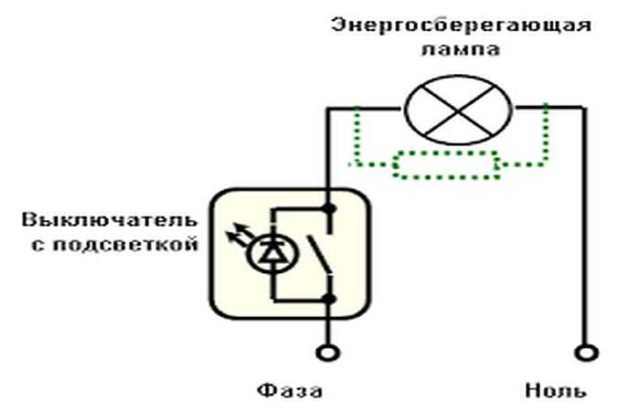
Еще один способ устранения моргания энергосберегающей лампы
Для работы понадобиться резистор с номинальным сопротивлением 50 кОм, мощностью 2 Вт. К его выходам подпаиваем проводники (чтобы проще было подключать), тщательно его изолируем. Правильно изолировать так: сначала более тонкой термоусадкой каждое место пайки, затем сверху надеть термоусадочную трубку большего диаметра, закрыв корпус сопротивления.
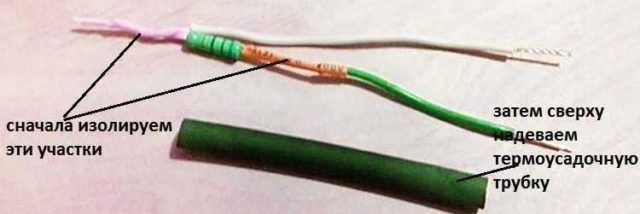
Важно все сделать тщательно и правильно
Полученную цепочку надо подключить параллельно лампе. Это можно сделать в распределительной коробке (это правильное решение), а можно — непосредственно к люстре (худший вариант).
Есть еще одно решение — использовать вместо резистора конденсатор. Его характеристики — 0,47 мкФ, 400 В. Его также подключают параллельно к светильнику (желательно — в распределительной коробке). Решение более универсальное (работает с большинством светодиодных ламп), но менее распространенное.
Проблемы с изоляцией
Иногда ответ на вопрос «почему моргает лампочка» может вас не обрадовать. Одна из причин — большие токи утечки. В некоторых случаях тому виной плохой контакт. Это решить просто — зачистить окислившийся проводник, контактную площадку, получше затянуть болт, перепаять соединение. Это несложно.
Но иногда мигание лампы вызвано ухудшившейся изоляцией. Где-то она повреждена, в результате часть тока «утекает». На практике это выражается как раз морганием ламп, их неровным свечением. Если на линии установлен автомат, его часто выбивает «без причины». На самом деле причина есть, и это — плохая изоляция проводки.
Наличие «пробоя» можно предварительно оценить при помощи обычного мультиметра. Для этого отключаем питание (выключаем автомат, рубильник, выкручиваем пробки), переводим мультиметр в режим прозвонки. Одним щупом прикасаемся к оголенному проводнику проблемной ветки, второй — к стене, заземляющему контуру. Если есть проблемы, вы услышите писк прибора. Это и будет означать, что изоляция пробита.

Проверка пробоя изоляции проводов при помощи мультиметра
Также надо будет проверить нет ли сообщения проводов в кабеле между собой. Для этого щупы прикасаются к каждому из проводов попеременно (как на рисунке выше).
Точно размеры проблемы (насколько повреждена изоляция) можно определить при помощи мегомметра, но этот прибор есть, в основном, в арсенале специалистов, а само измерение ничего не даст. Все равно придется менять проводку, так как при пробое изоляции она небезопасна.