Garmin Russia
Карты на автомобильном навигаторе обновляются при помощи программы Garmin Express. Посетите сайт garmin.com/express и загрузите эту программу на компьютер. Затем установите программу, подключите навигатор к компьютеру и добавьте устройство в программу. После проведения этих действий программа Garmin Express предложит обновление прошивки и картографии, если таковые имеются.
Для обновления карты «Дороги России. РФ. Топо.», которая установлена в туристических навигаторах, часах fenix или загружена на карточку SD, необходимо воспользоваться страницей https://www.garmin.ru/maps/ и использовать для проверки приложение MapChecker (версия только для Windows).
Была ли эта статья полезной? Да Нет
К сожалению, мы не смогли помочь вам в разрешении проблемы. Ваш отзыв позволит нам улучшить эту статью.
Запрашиваемая страница не найдена.
Все материалы сайта aatown.ru носят исключительно информационный характер и не являются публичной офертой, определяемой в соответствии со статьей 437 Гражданского Кодекса РФ.
Пожалуйста, уточняйте информацию о товаре у сотрудников нашего магазина. Комплектность товара, технические характеристики товара, техническое состояние товара, внешний вид товара могут быть изменены продавцом без специального уведомления.
Как загрузить карты в навигатор Garmin

Предыстория:
Довольно давно (16.06.2009г если быть точной) мой отец приобрел навигатор Garmin Nuvi 215.
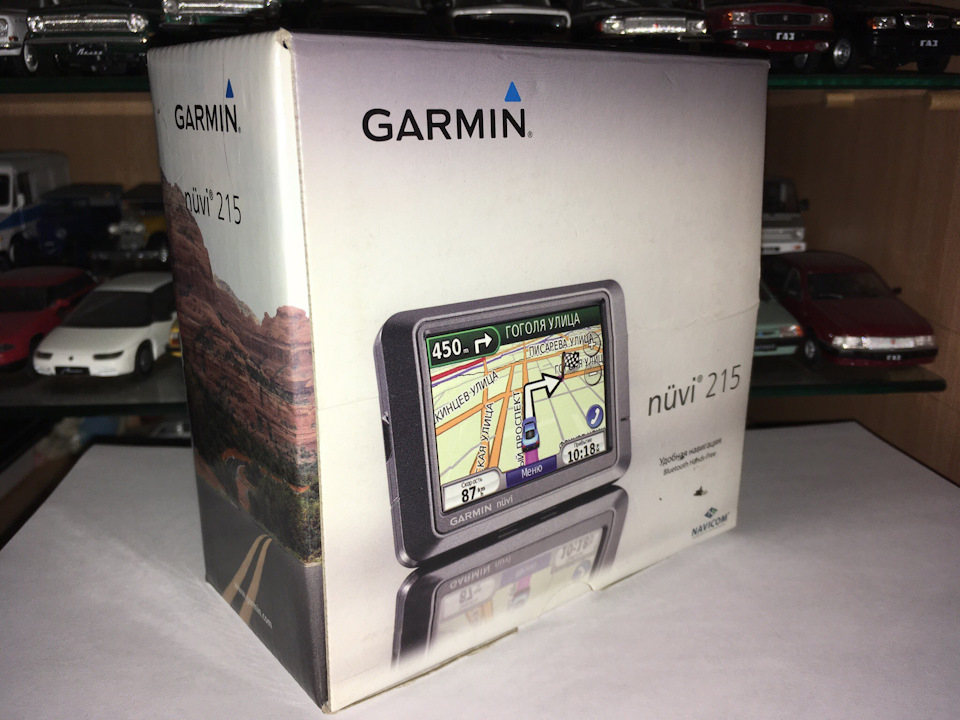
Тогда это было know-how (новинка), т.к. не нужно возить с собой кучу атласов с картами — все нужные карты находились в небольшом устройстве + штурман в придачу. В то время это было очень удобно, что уж говорить про наш период. Но время не стоит на месте: строятся новые дороги, прокладываются новые маршруты, появляются новые города и районы, и по старым картам становится ездить неудобно. Вскоре и этот навигатор положили в долгий ящик по причине «старости» карт, вместо него стали пользоваться Navitel в смартфоне, позже 2GIS и Яндекс.Картами. Но у таких приложений-помощников тоже есть свои минусы: 2GIS работает исключительно в крупных городах (например, карта г.Елец Липецкой обл. в 2GIS отсутствует), Яндекс.Карты — отрисовывают не полную картину и не все дороги (сейчас, возможно, это исправлено)… и т.д. Каждое приложение имеет свои плюсы и минусы — это всегда так, и это нормально. Но опять же — время не стоит на месте. Сейчас в Интернете можно раскопать все что угодно — было бы время, желание и светлая голова на плечах. Или же можно отыскать человека, владеющего информацией либо определенным навыком, который за отдельную плату сделает все, что захочешь (в хорошем смысле слова).
Что я и сделала: пару дней посидела в просторах всемирной паутины, покопалась и нашла нужную информацию. После проверки драйверов (у меня заработал только 1 драйвер из 5 скачанных), осмысления полученной информации, началось самое интересное… Итак, начнем!
_______________________________________________________________________________________________
1) Для начала рекомендую приобрести отдельную флеш-карту для Навигатора. Это необходимо, чтобы не «перебивать» уже существующие карты в Garmin. В моем случае была microSD 4 Гб. Перед установкой в навигатор, флеш-карту следуют отформатировать в формате FAT32 (обычно уже выставлено по умолчанию). После форматирования установите флеш-карту в навигатор. На данном этапе остановимся. Откладываем навигатор в сторону.
2) Скачать программу MapSource
— Источник для скачивания MapSource 6.16.3 находится ЗДЕСЬ. Разработчик утверждает, что программа работает начиная с Windows XP SP3. Я устанавливала на Windows 7 Pro x64 SP1, проблем не было. После скачивания программы, следует ее установка:
а) Распаковываем загруженный архив с программой.
б) Запускаем «setup.exe» из папки «mapsource_lite», и устанавливаем MapSource.
в) Запускаем «MapSource_6161.exe» и обновляем программу до последней версии.
Такое же описание по установке Вы можете найти в архиве вместе с программой, файл «ReadME.txt».
P.S.:На одном форуме рекомендовали скачивать с официального сайта Garmin.com, но к сожалению, этот драйвер у меня не захотел работать.
После установки закройте программу. На данном этапе она пока что не нужна.
3) Скачать карты для Garmin
P.S.: На просторах Интернета нашла карты всей России, а так же отдельных регионов. Если вы не планируете путешествия дальше Урала, то разумнее скачать отдельные ФО — экономите место на флешке и время на загрузку карт в устройство. Я же установила карты всей России. Можете последовать моему примеру, можете по предложенной версии — отдельные регионы. Решайте сами.
— Источник с картами России для Garmin находится ЗДЕСЬ. На этом же сайте можете найти некоторые карты зарубежных стран: вкладка «Другие страны».
— Источник со всеми картами России для Garmin от 04.08.2017 находится ЗДЕСЬ (Яндекс.Диск)
Далее буду рассказывать на примере карт из 2го источника (карты с Яндекс.Диска).
4) Разархивирование и предустановка карт
После скачивания архив следует распаковать в отдельную папку. Далее заходим в папку, куда распаковался архив, затем в папку «russia_2017-07-24», ищем файл «install.bat» — запускаем от имени Администратора правой кнопкой мыши! Проскочит черное окно — это информация о картах поступила в реестр компьютера.
5) Установка карт с помощью MapSource
Теперь подключаем Навигатор через шнур к компьютеру. В окне «Мой компьютер» во вкладке «Устройства и съемные носители» должны отобразиться 2 новых устройства — Навигатор Garmin и Флеш-карта.
Далее запускаем программу MapSource. Теперь в программе можно обнаружить установленные на компьютере карты через меню «Служебные/Управление картографическими продуктами»
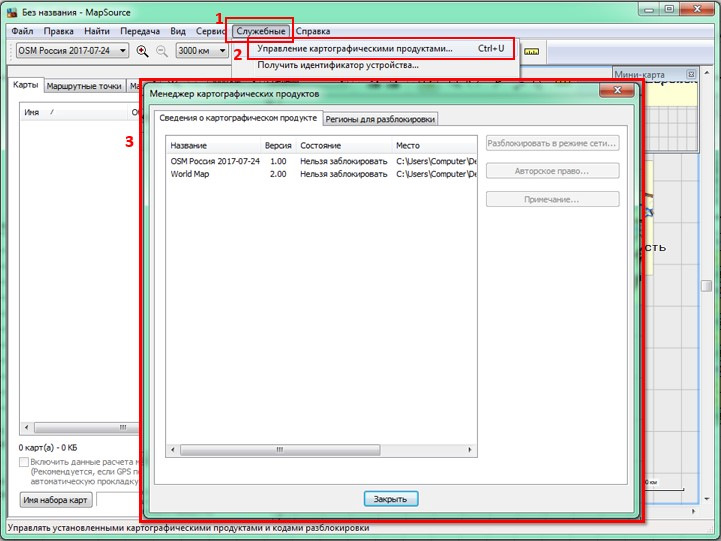
Закрываем окно.
Далее… Рис.2: В левом верхнем углу программы должен появиться список доступных карт (1). С его помощью или через меню «Вид->Переключиться на продукт» выберите карты — появится в поле (2).
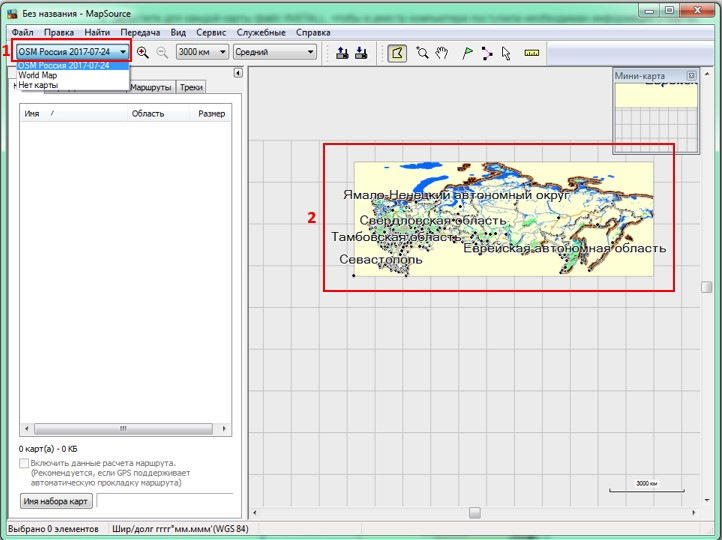
Рис.3: Нажимаем кнопку (1) «Выделение карт» и в поле (2) выделяем карты — зажимаем левую кнопку мыши и выделяем нужную область. В поле (3) появится список карт, которые вы выделили. Чтобы их записать на устройство, нужно нажать кнопку (4) «Отправить на устройство».
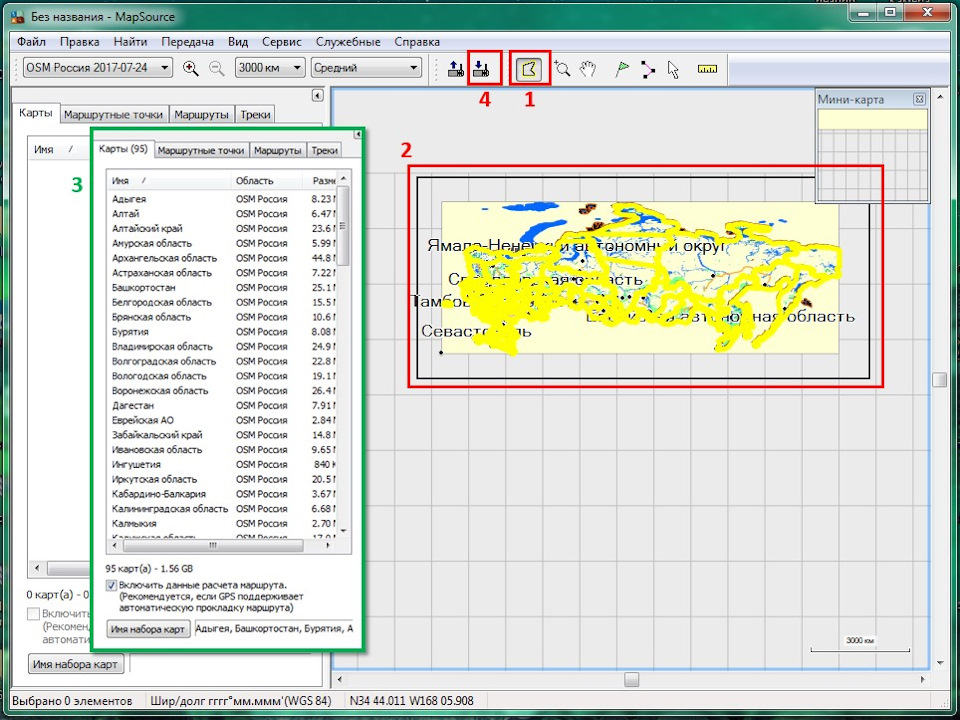
Рис.4: После появится окно «Отправить на устройство», где будет предложено выбрать путь записи карт. В нашем случае — флешка, установленная в Навигаторе.
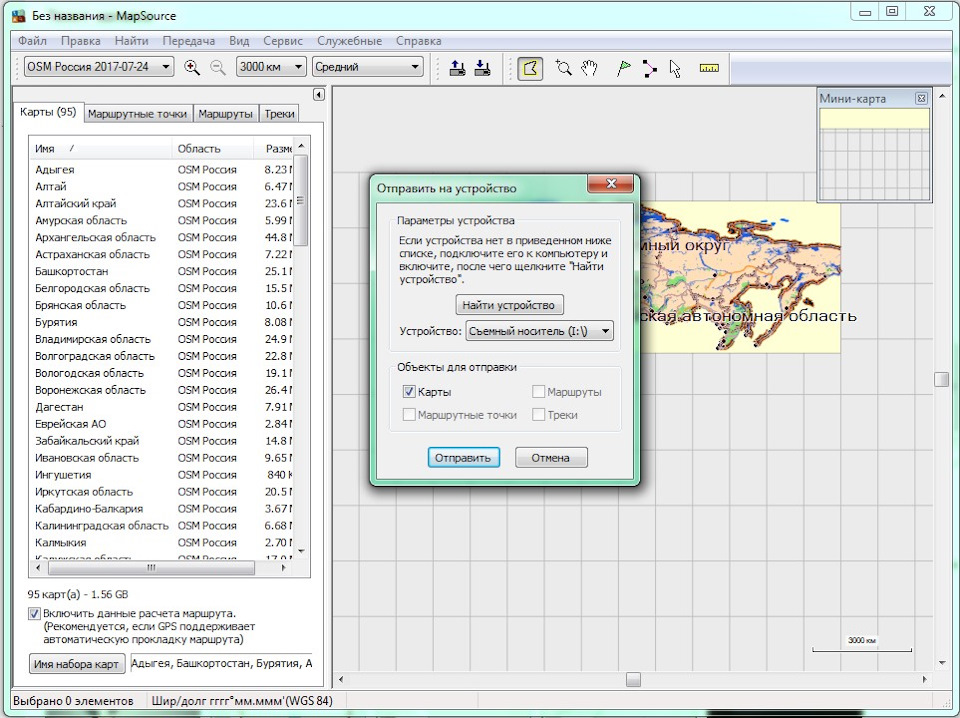
Нажимаем «Отправить» и идем пить чай.
Установка карт займет некоторое время. После установки на флешке вы увидите всего лишь 1 файл — это и есть файл с картами.
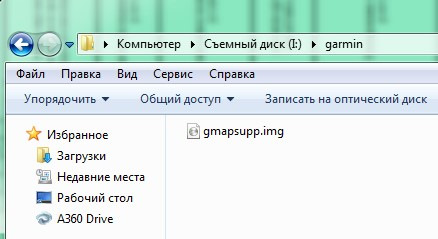
Безопасно извлеките устройство, затем отключите его от компьютера.
6) Финальная настройка карт в навигаторе Garmin
Настройка будет рассмотрена на навигаторе Garmin Nuvi 215.
После установки карт, необходимо указать Навигатору новые карты, по которым он будет дальше работать. Для этого включите устройство. Затем войдите в «Инструменты»
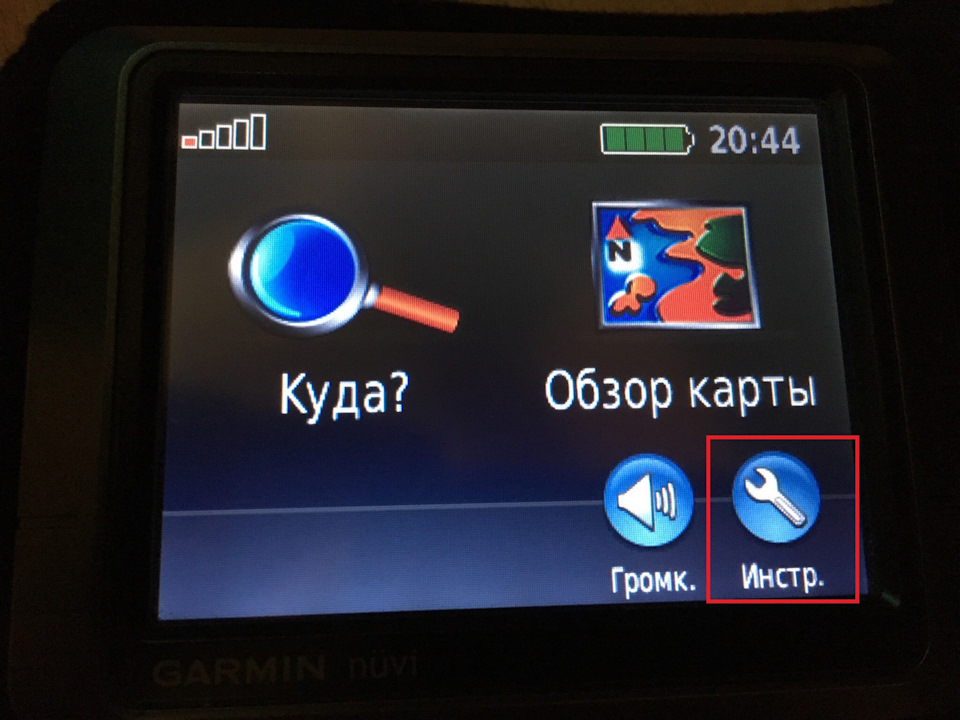
Далее в «Настройки»
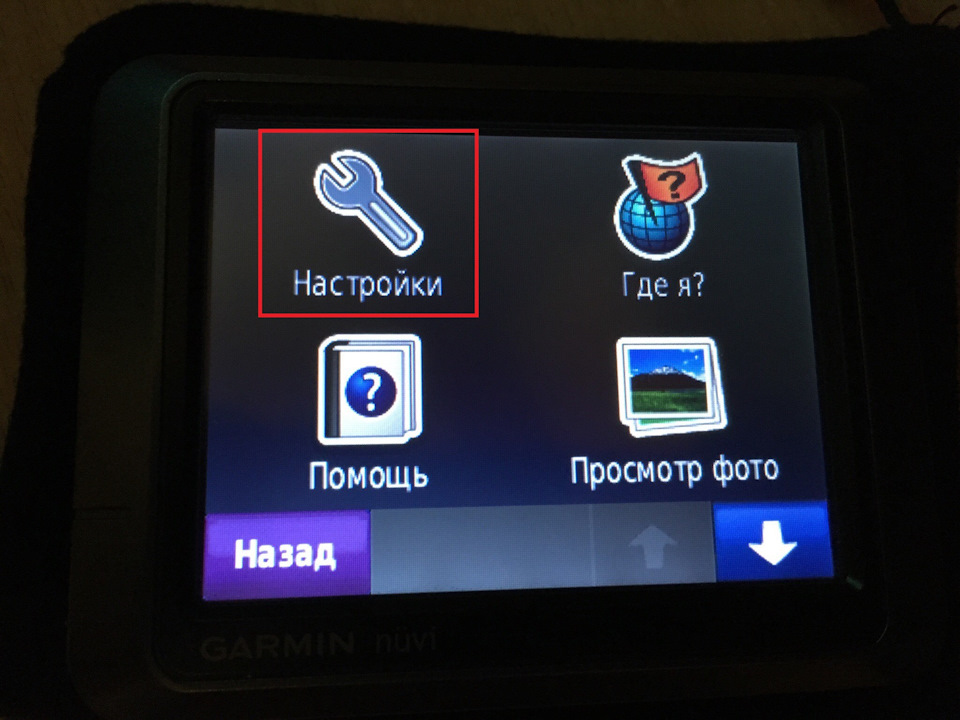
Затем найдите «Карты», спустившись на уровень вниз
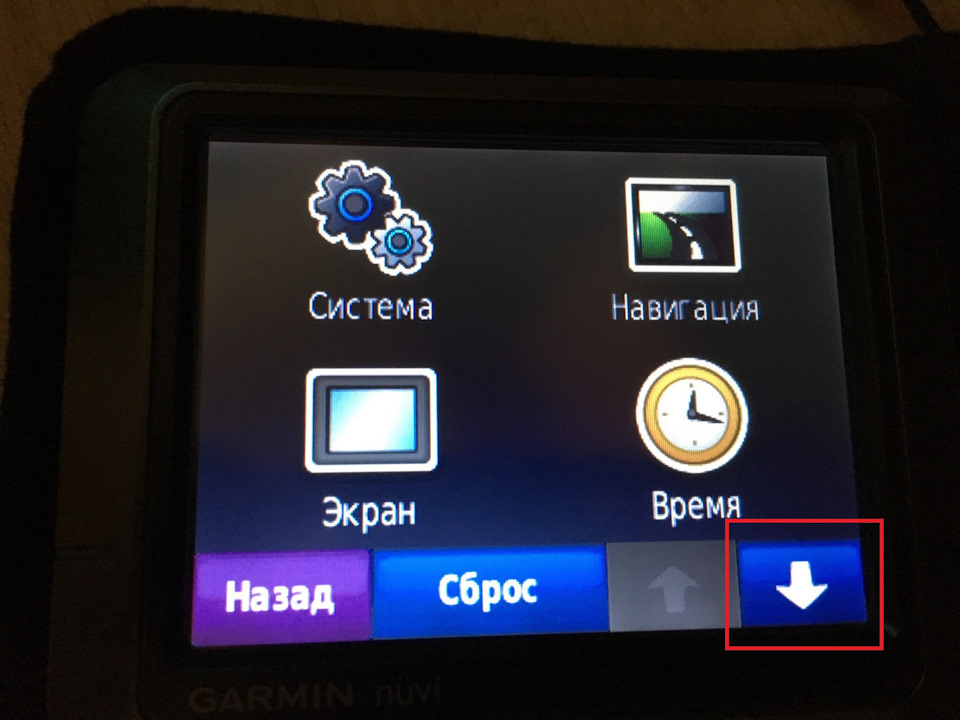
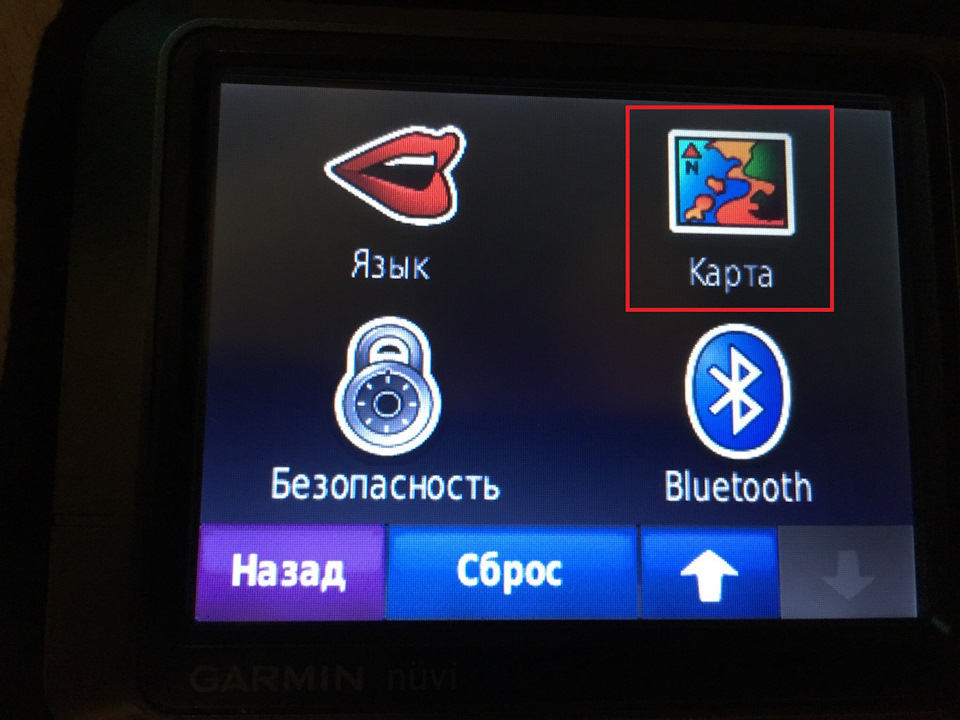
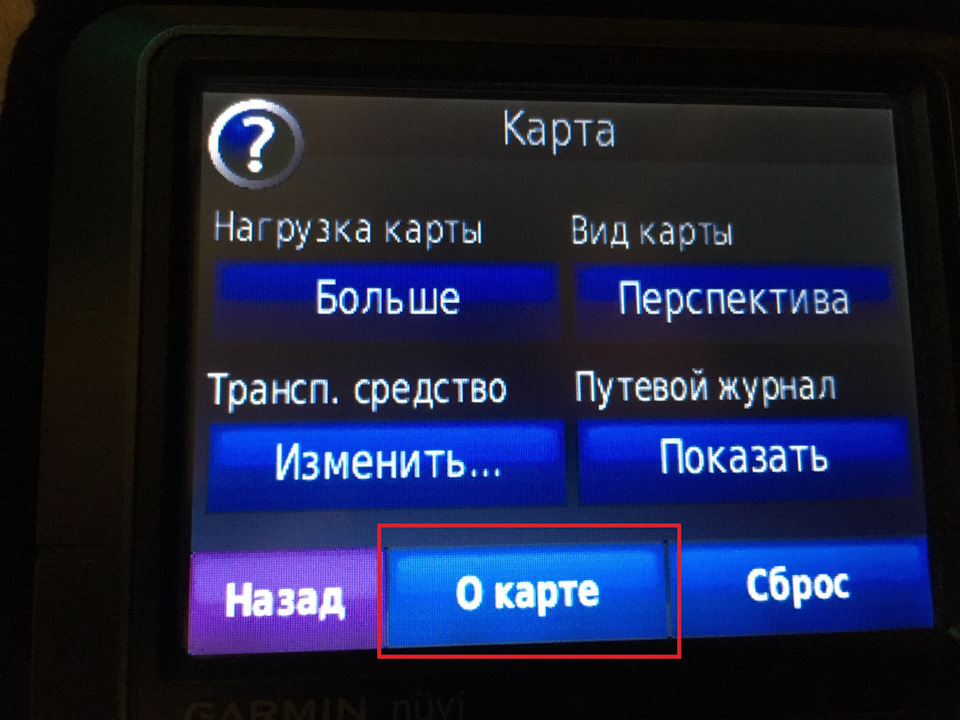
Далее в новом меню нажмите «О карте»
Теперь мы наблюдаем два типа карт — родные и загруженные. Оставляем галочку только на загруженных картах
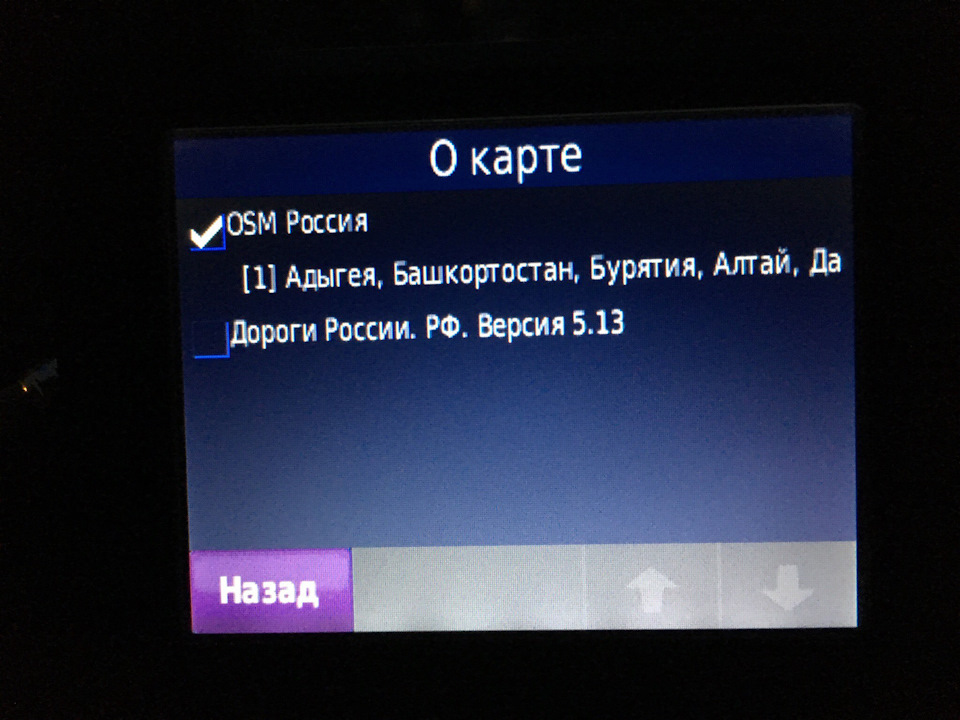
Теперь необходимо проверить карты. Перед проверкой можно выключить устройство и потом включить заново.
7) Проверка загруженных карт в навигаторе Garmin Nuvi 215
Для проверки карт спутники ловила с балкона. Для начала посмотрела карты родного города Липецка. Решила найти по карте: Липецк/Московская/30
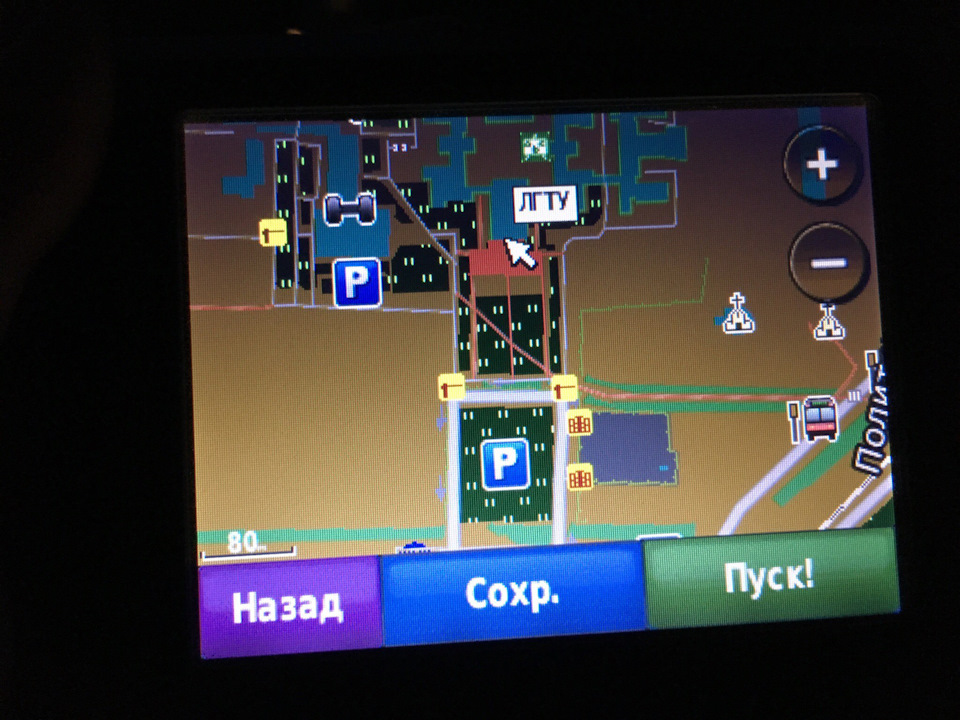
Нашла по карте Липецкий государственный технический университет (ЛГТУ). Причем отображение точное: парковки, шлагбаумы, само здание университета и рядом стоящий спорткомплекс.
Вторая проверка — новая развязка трассы Р119 и М4. Раньше во время поездки из Липецка в Елец там был обычный перекресток, а на Елец — это поворот направо через Екатериновку. Сейчас там большая кольцевая развязка, соединяющая дороги на Москву, Ростов-на-Дону, съезд на Елец и Липецк.
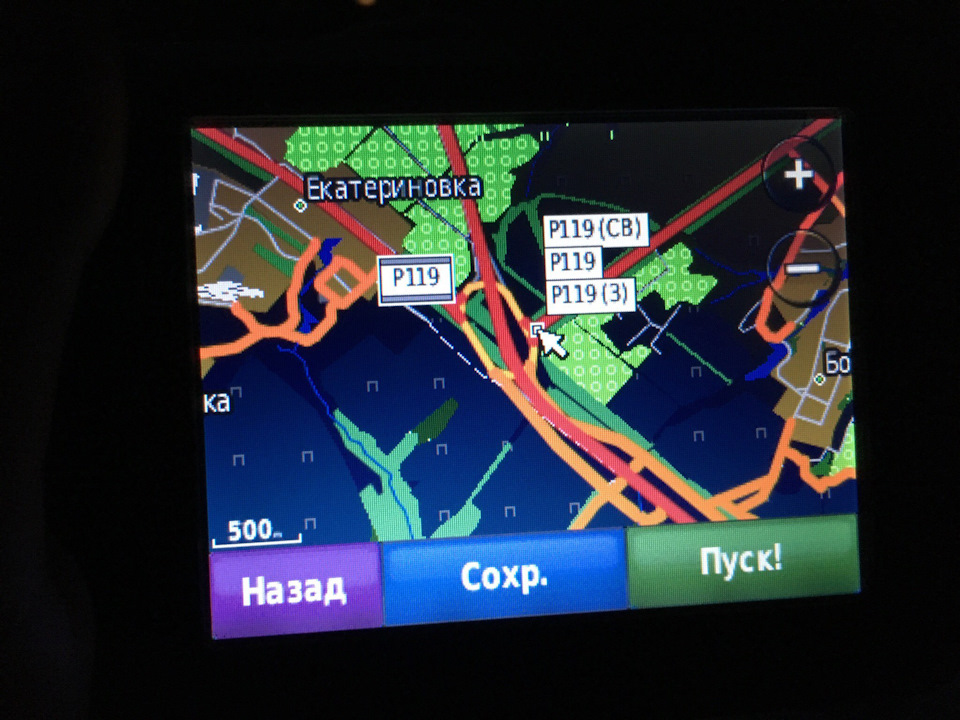
Навигатор отображает эту развязку правильно.
_______________________________________________________________________________________________
На этом установка и настройка карт в навигаторе Garmin окончена. На сколько хорошо и точно будет работать навигатор, проверить можно только на деле. Сама же я пользуюсь навигатором Navitel, который встроен в магнитолу в автомобиле, а карты там уже были установлены при покупку магнитолы со всеми ее составляющими. Конечно, скоро и их придется обновлять. Как буду это делать, пока что не знаю: либо через модем (надо будет его подключать к навигатору), либо просто запишу новые карты на флешку и активирую… Точно пока сказать не могу. Но в любом случае поделюсь своим опытом))
На этом «обучение» окончено. Надеюсь, информация была или, может, будет полезна. Благодарю за внимание!
Обновление карт и ПО с помощью Garmin Express
Вы можете загрузить и установить актуальные карты и обновления ПО для устройства с помощью приложения Garmin Express™. В обновлениях для карт содержатся актуальные картографические данные, позволяющие устройству точно рассчитывать оптимальные маршруты к месту назначения. Garmin Express доступно для Windows ® и компьютеров Mac ® .

- В случае установки на компьютер с ОС Windows выберите Загрузка для Windows .
- В случае установки на компьютер на базе Mac выберите Загрузка для Mac .
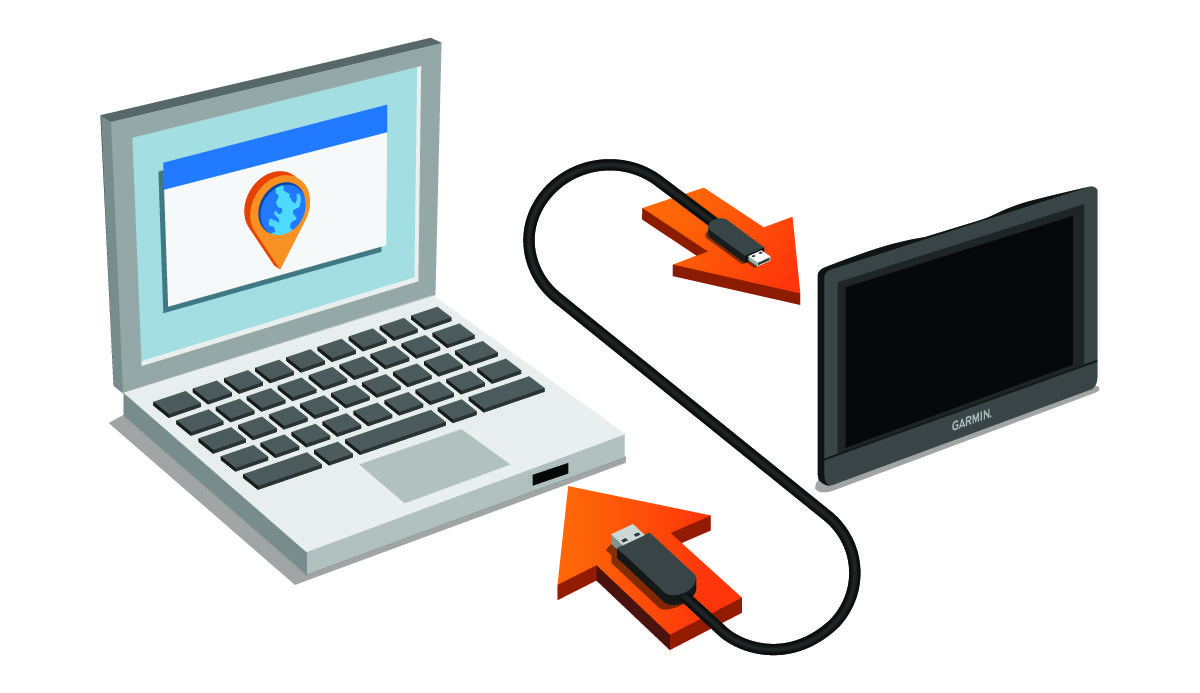
Приложение Garmin Express обнаружит устройство.
После завершения установки приложение Garmin Express выполняет поиск обновлений карт и программного обеспечения для устройства.
- Чтобы установить все доступные обновления, нажмите Установить все .
- Чтобы установить отдельное обновление, нажмите Подробнее и выберите обновление.
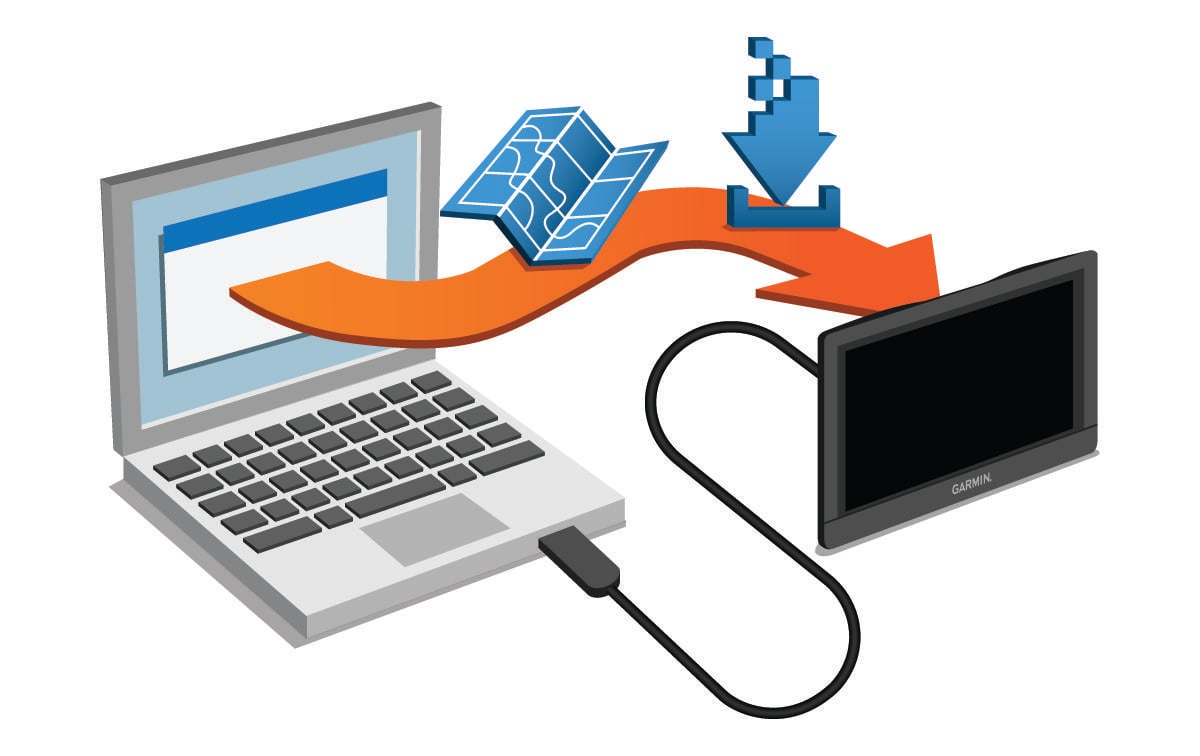
Приложение Garmin Express загрузит и установит обновления на устройство. Обновления для карт имеют большой размер. При медленном интернет-соединении процесс может занять много времени.