Замена облезшего значка на руле mazda 3

Облезший значок, как выяснилось — болезнь первого поколения старше 4 лет, вот и меня это постигло уже как года 2 назад.
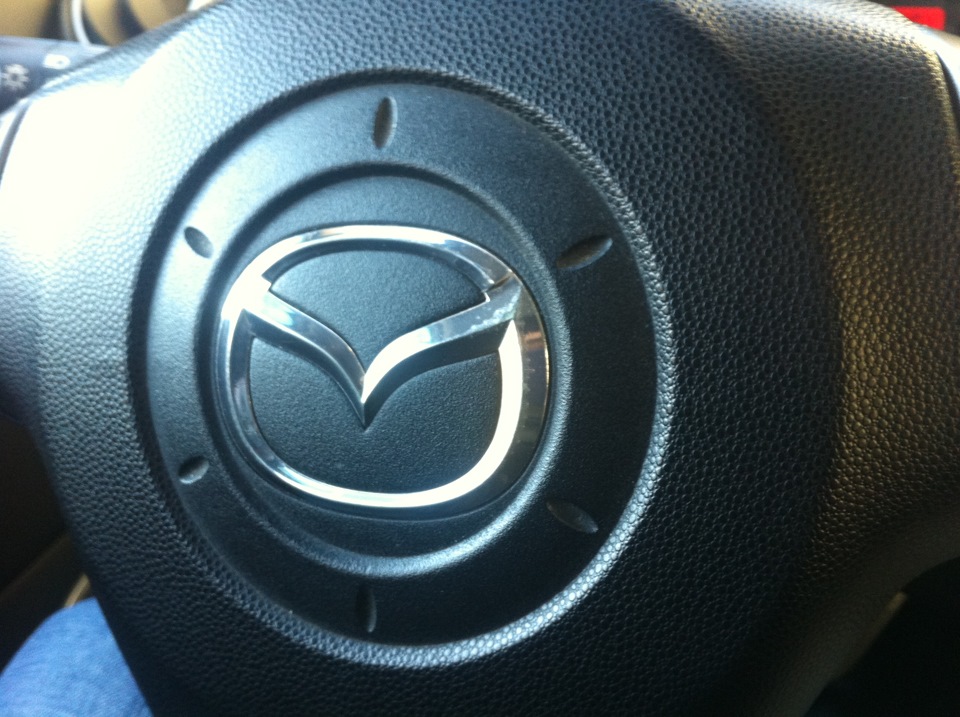
Предположения, что он облез от того что я его тру салфетками верное, так как я в большинстве случаев ковыряюсь в машине сам, руки не всегда чистые… Сидишь такой перед тем как поехать вытираешь руки и заодно руль тиранешь))) И видимо в одно время мне попались салфетки, которые губительны для хрома на значке, но есть еще предположения почему он облез, об этом чуть позже.
Купить отдельно оригинальный значок нет возможности, только вместе с подушкой, а это совсем не бюджетно как понимаете… Поэтому еще весной прошлого года у меня получилось выменять значок со стельнутой подушки второго поколения, но он не подходит на первое.
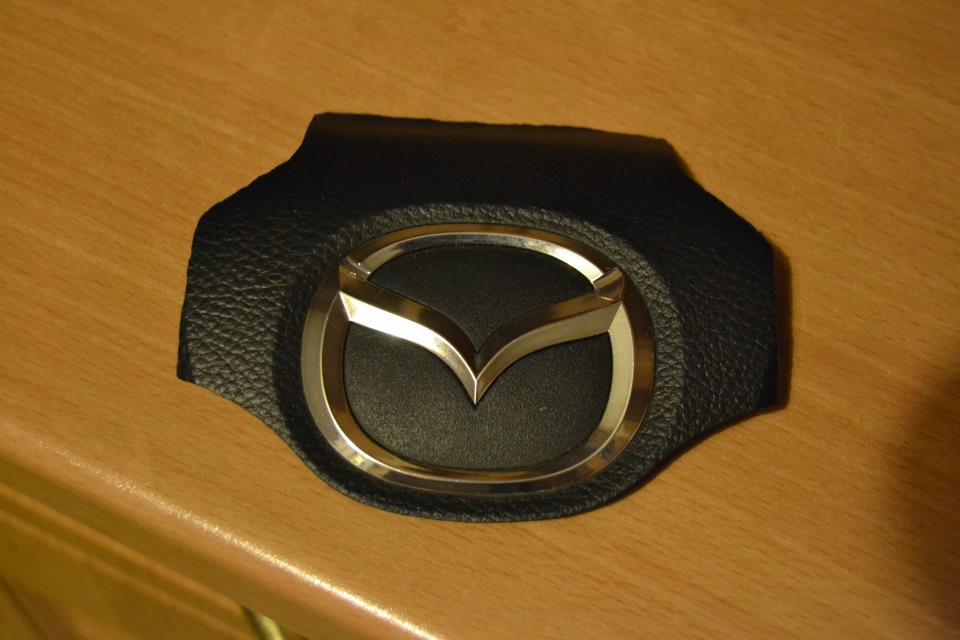
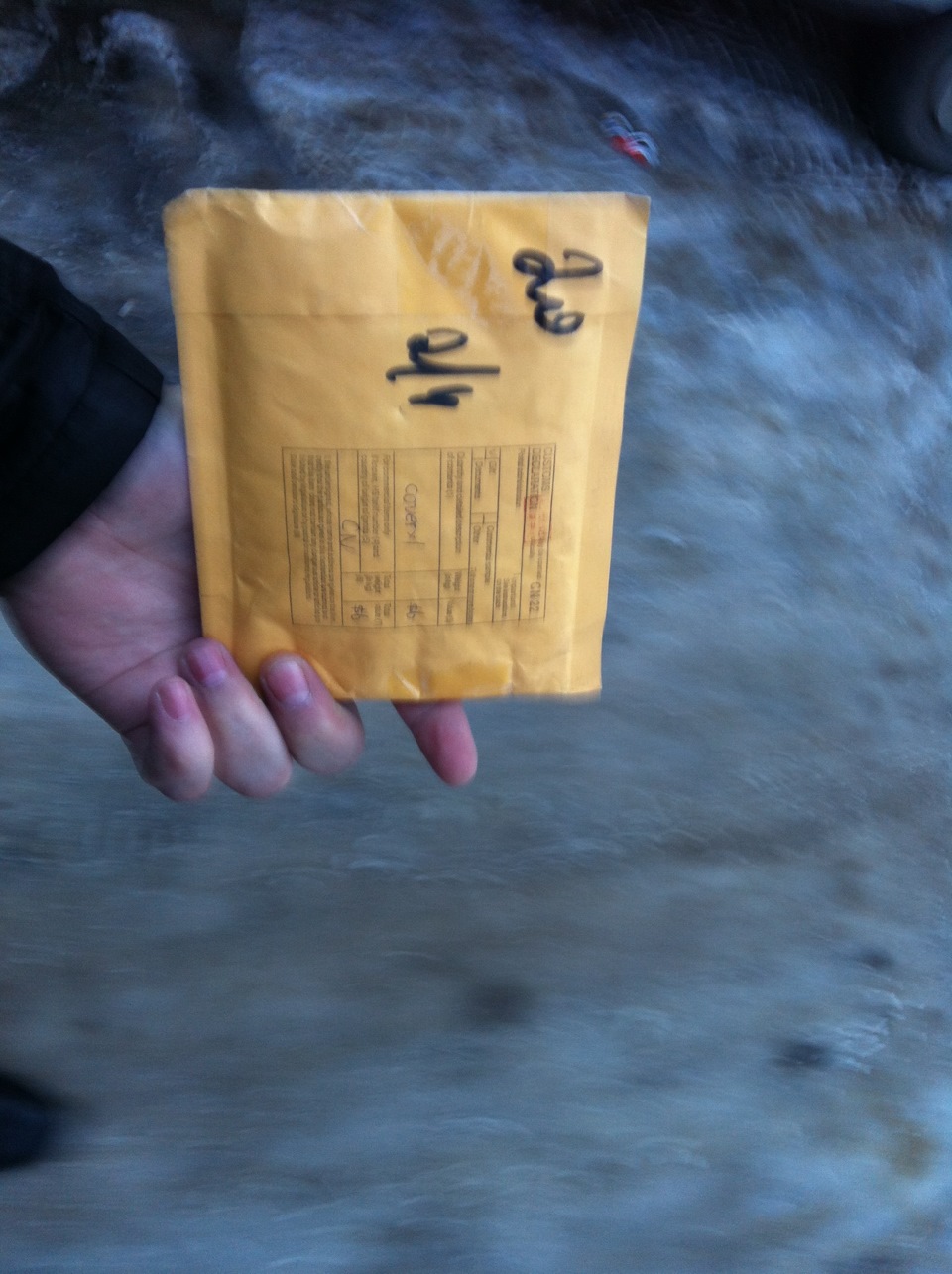
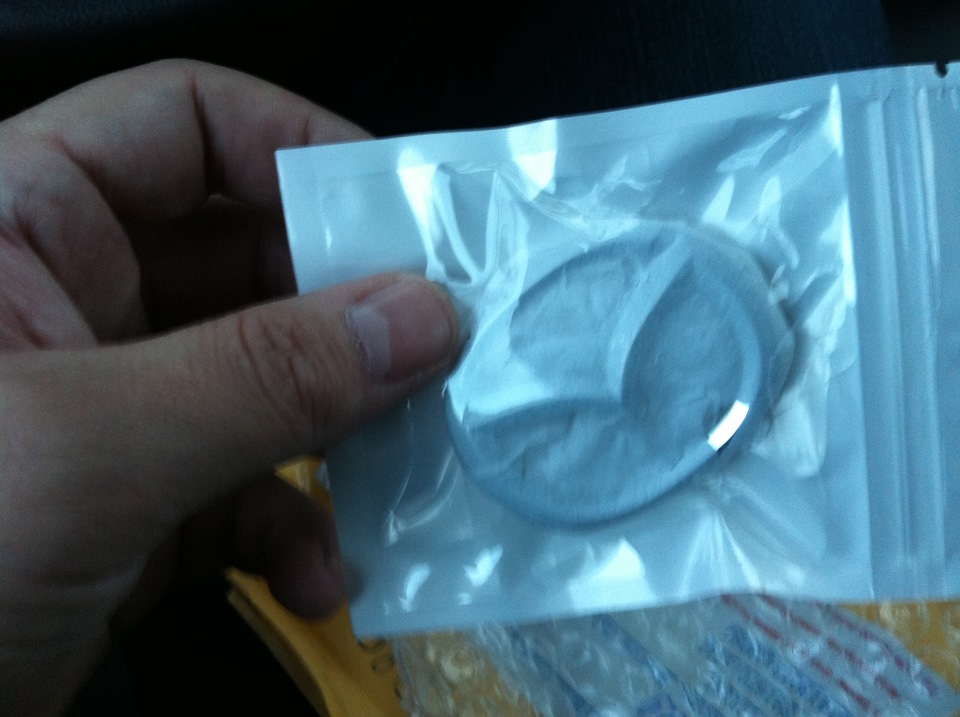
Главное что по нему было видно, что от взрыва подушки хром на значке трескается, это конечно видно только в упор, но для меня это было не приемлемо, и искать значок от первого поколения я не стал… так и забросил это дело пока один хороший человек Bankeer не нашел в Китае неплохую копию оригинального значка и посмотрев его блог о замене значка, решено было брать и спустя 1,5 месяца он у меня


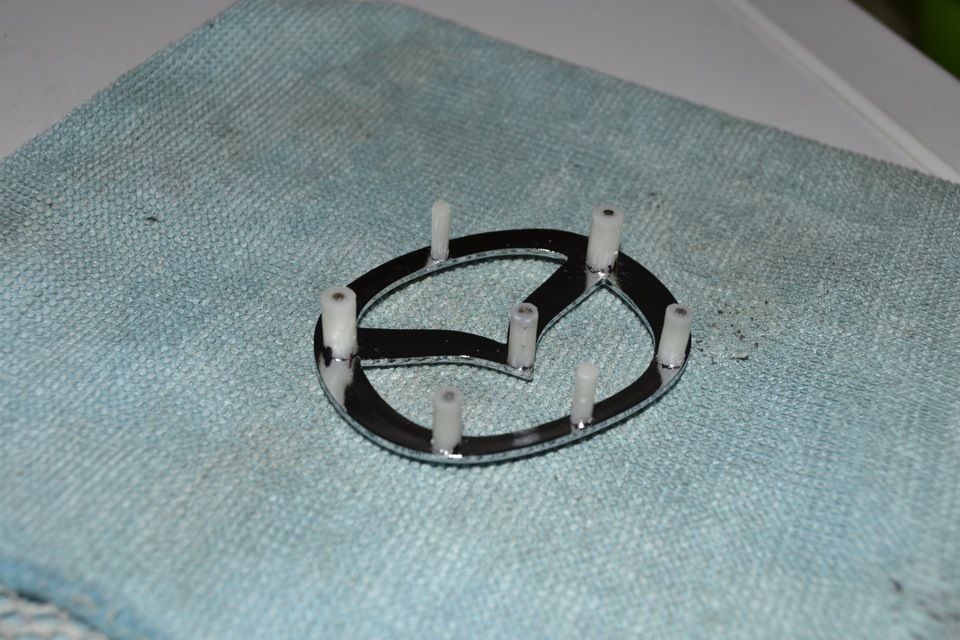
Единственное, что плохо, хромом «умные» китайцы залили и ножки

что естественно будет мешать припаять его вместо старого, поэтому до снятия подушки, я потратил около часа времени чтобы снять хром с ножек
Далее можно воспользоваться уже написанным мануалом, но я к нему еще сделаю несколько поправок, так как мне сначала было не все ясно и были вопросы, теперь их нет)
Скидываем клемму с аккумулятора, вынимаем 2 резиновые заглушки по бокам руля и выкручиваем 2 болта головкой на 10

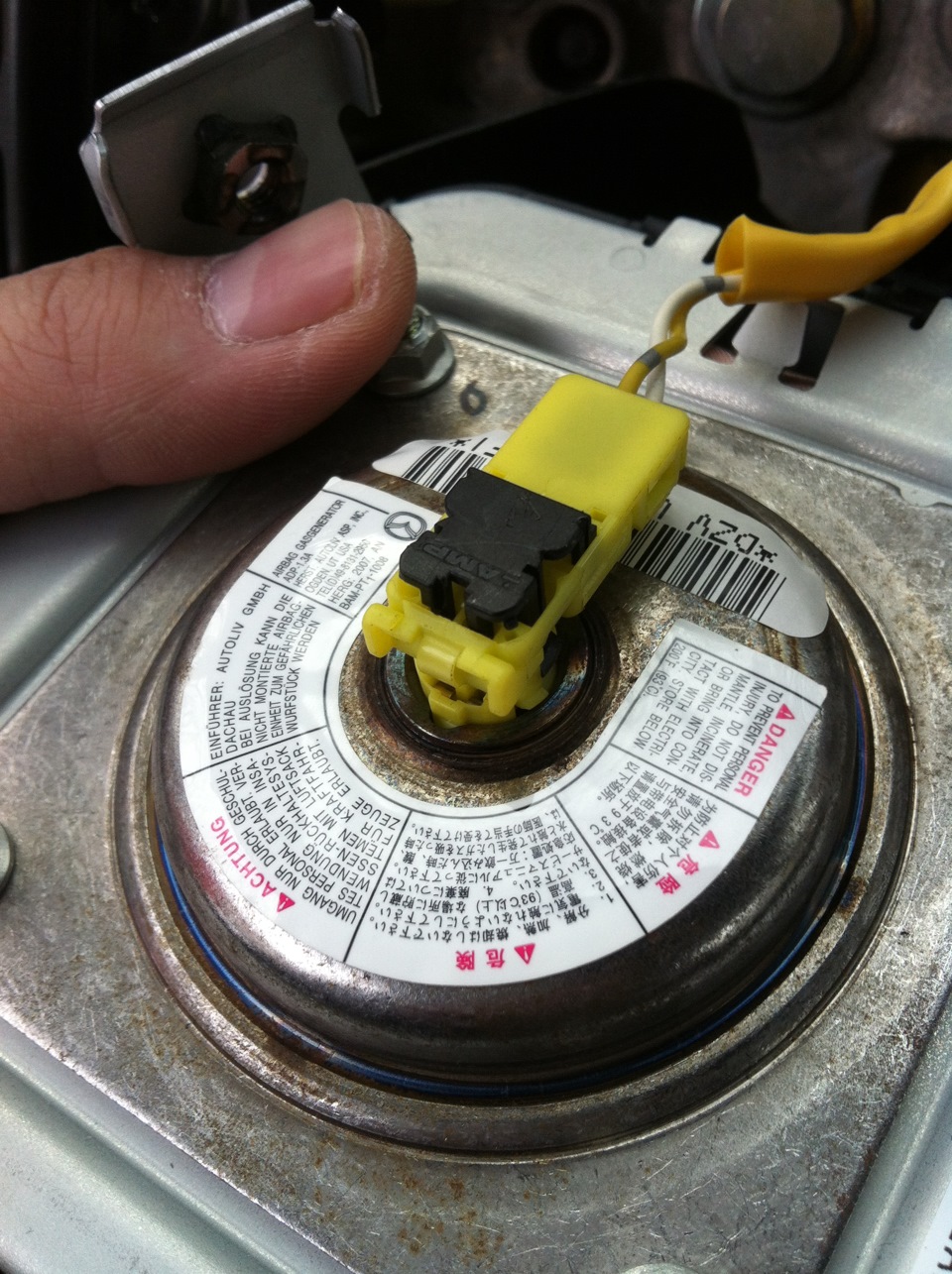
После этого подушка легко снимается, необходимо отсоединить разъем от нее, для этого маленькой отверткой необходимо приподнять черный сердечник и только уже потом сам разъем

Самое первое и важное, необходимо в нижней части (сторона 3 в мануале) продавить подушку внутрь пластика, для этого необходимо 4 отвертки и немного сноровки

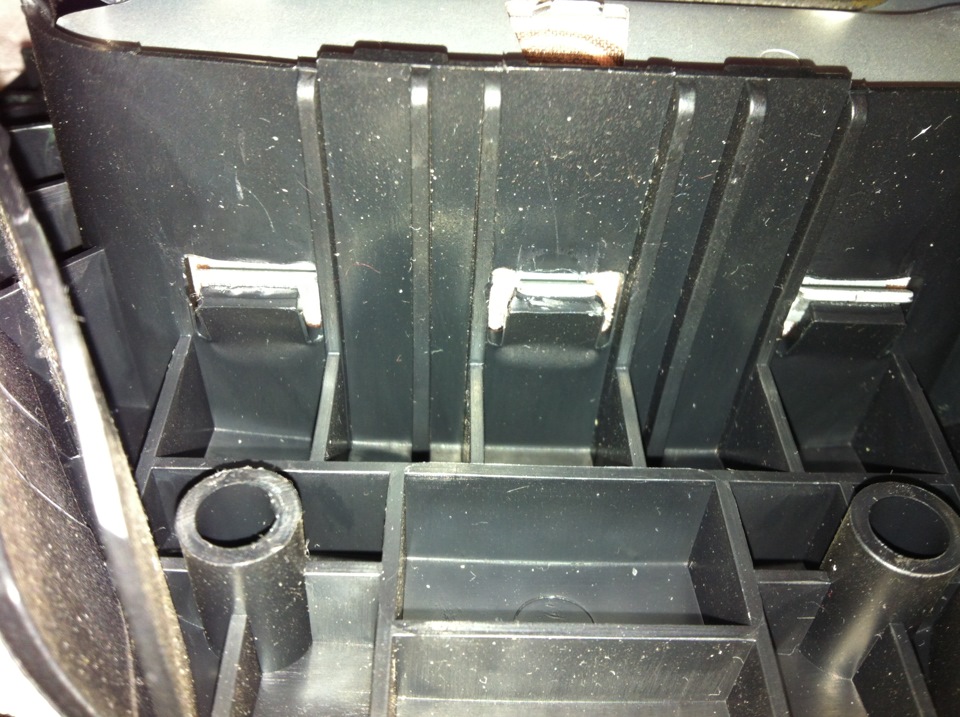
Тремя отвертками отгинаем вверх (при данном расположении подушки) пластиковые «уши» указанные красными стрелками, а четвертую просовываем между подушкой и пластиком в месте зеленой стрелки и отгинаем пластик для того чтобы металлические «уши» обведенные овалом не упирались в пластик, нажимаем на подушку и вдавливаем ее

Следом отгинаем пластик по бокам подушки (сторона 1 и 2 в мануале) и вставляем монетки, после этого возвращаемся к нижней стороне (сторона 3) и проделываем тоже самое с ней

Отгинаем 3-мя отвертками пластик в месте указанном красными стрелками, а четвертой тянем подушку на себя, за утопленные ранее «уши» обведенные овалами.
Дальше подушка практически легко вынимается, единственное что я отмечу, чтобы она легче отсоединилась от верхней стороны (сторона 4 в мануале) необходимо по аналогии с зеленой стрелкой отогнуть пластик.
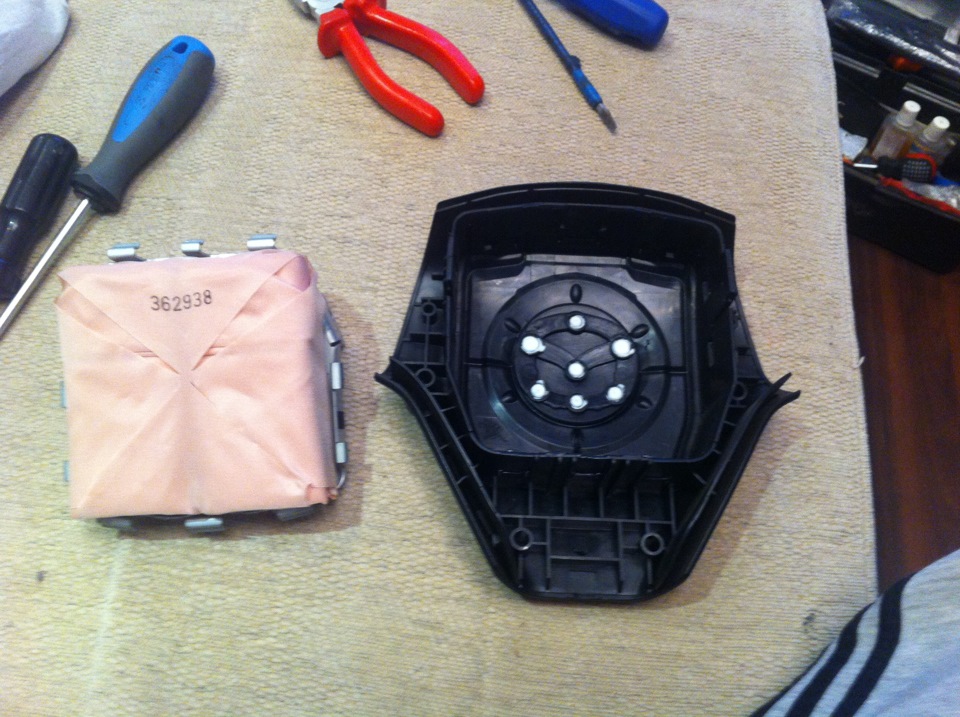
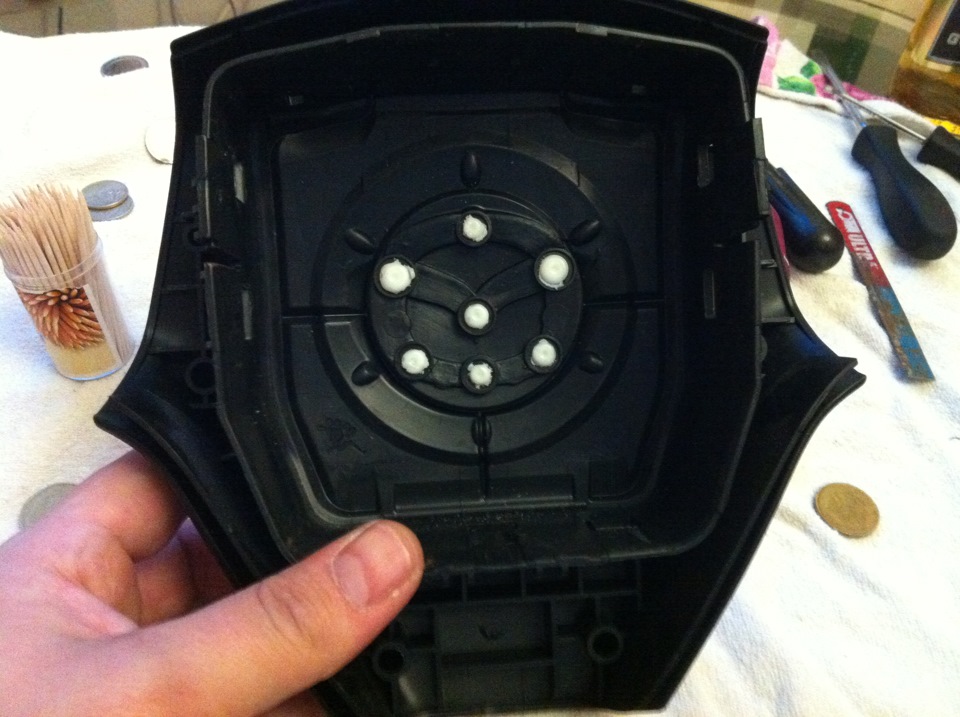
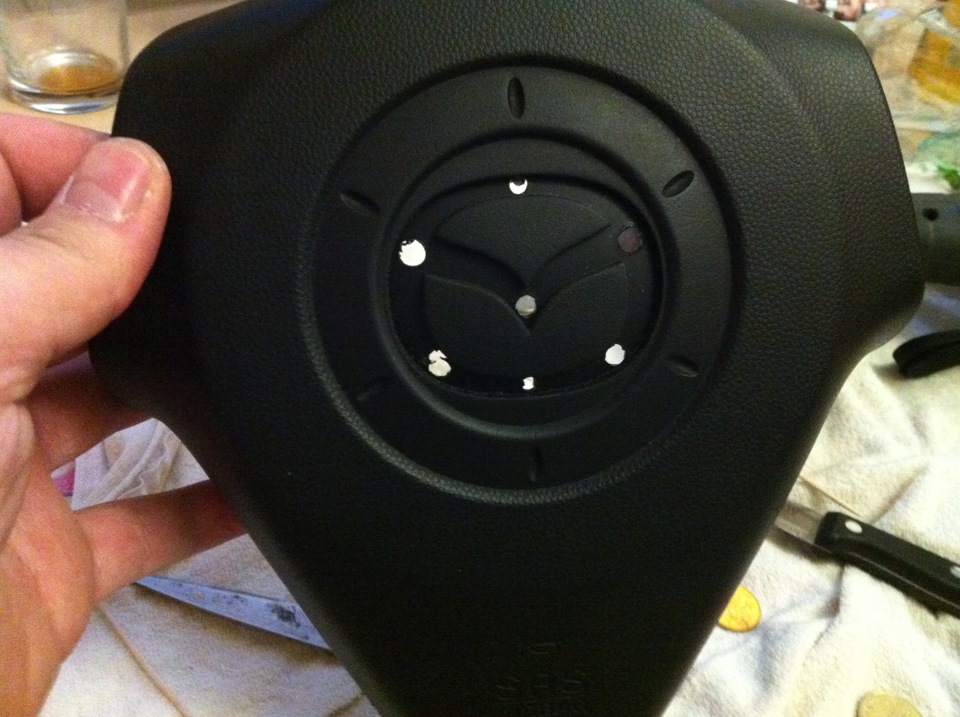
Как видно на фото значок припаян, я высверливал только пару креплений, что бы можно было отогнуть значок, остальные отпаял и вот он виновник
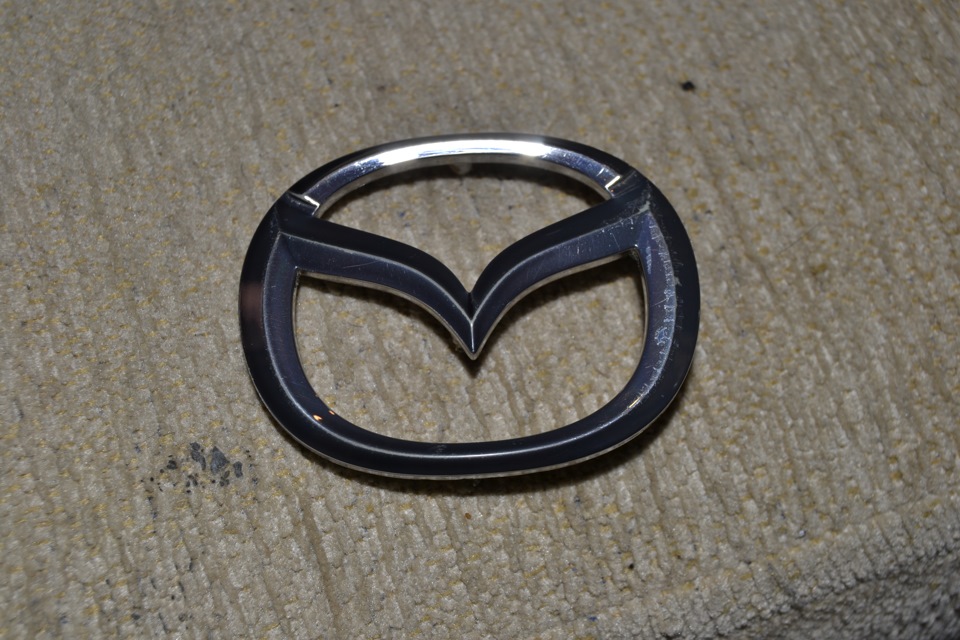
Сделан он из очень эластичного пластика очень похожий на твердую резину, возможно поэтому хром на нем и держится плохо…


Отмываем пластик под значком
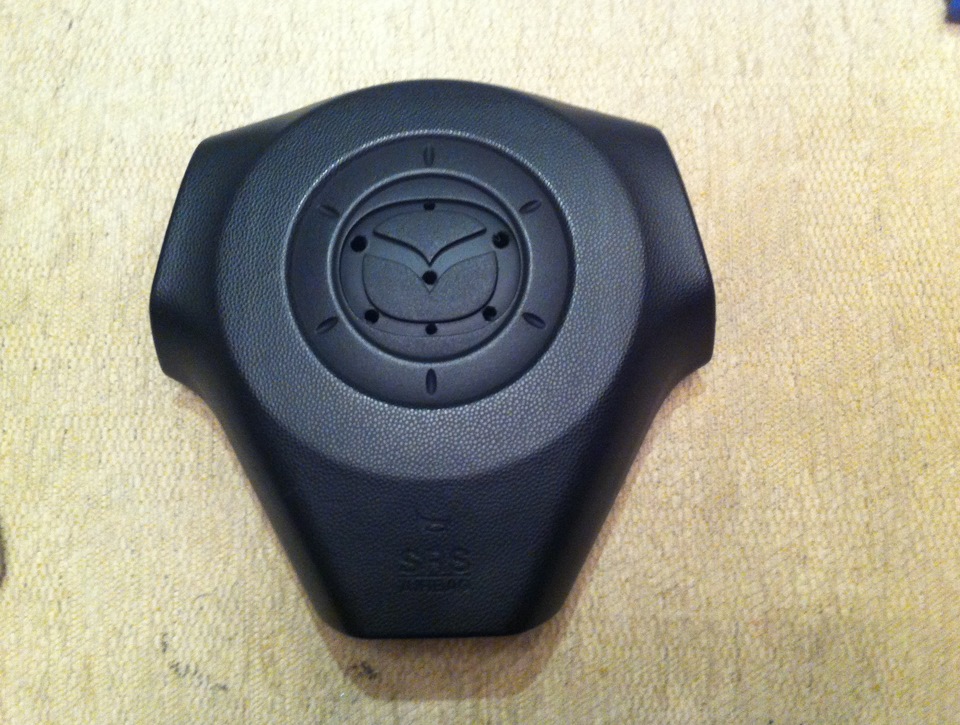
Вставляем новый ранее заготовленный значок и припаиваем его

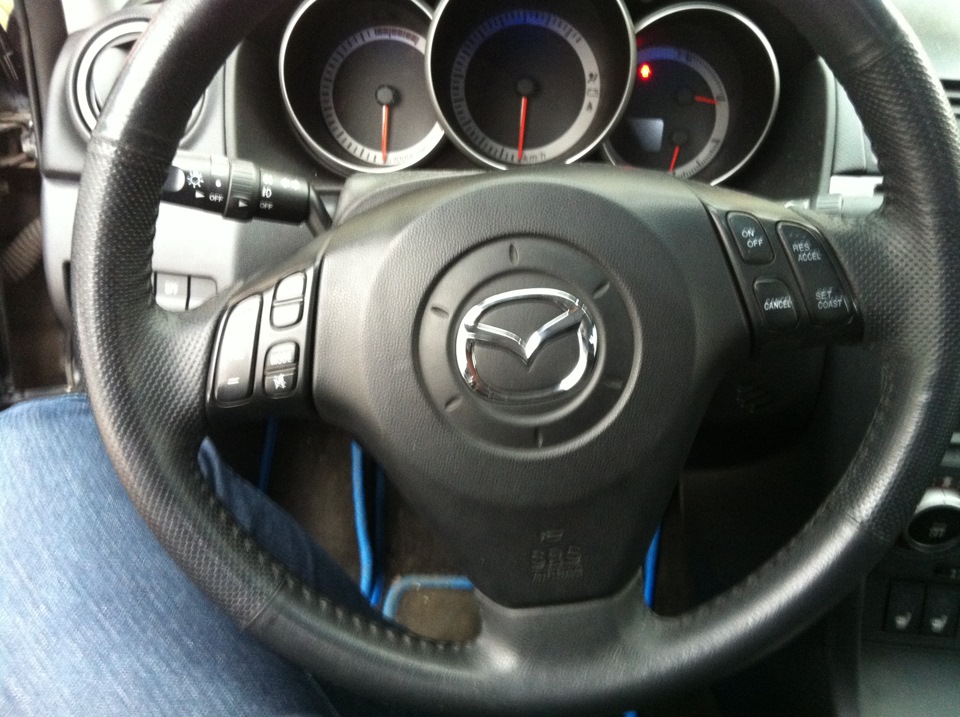
Ну и то ради чего все это было затеяно, окончательный результат)))
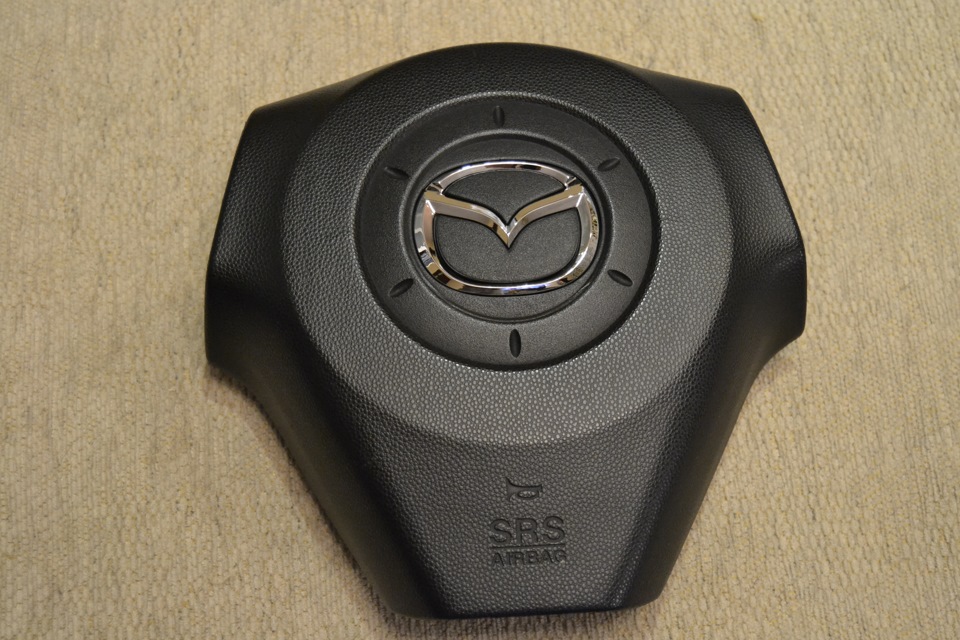
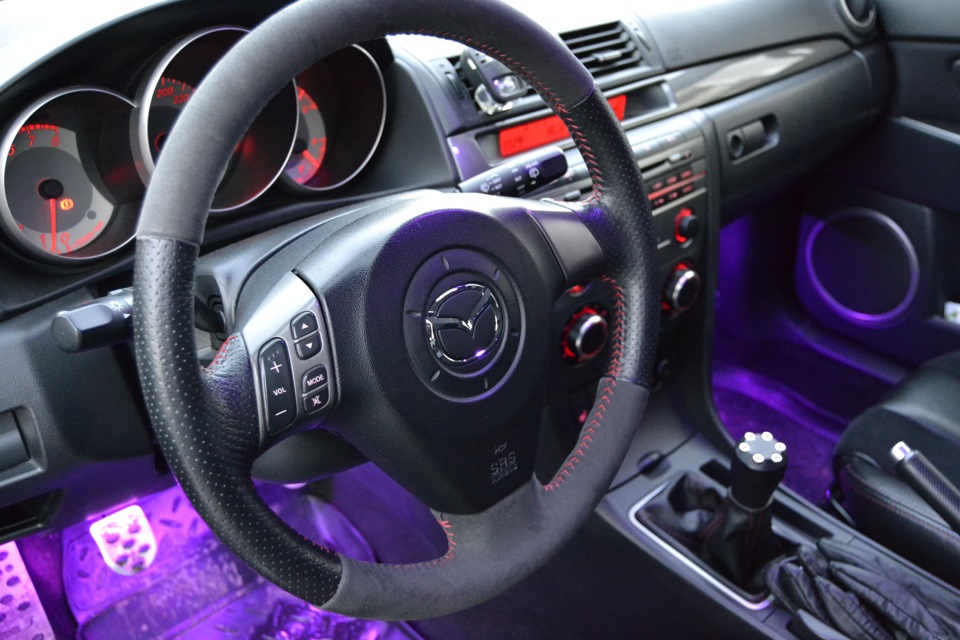
Теперь руль снова радует глаз)))
PS: Новый значок не везде вплотную повторяет углубления в пластике (это вообще не заметно), возможно там будет собираться грязь, но это лучше чем облезший. По эксплуатации будет видно)
Замена облезшего значка на руле Mazda 3

Многие владельцы Мазды 3 (1 поколения ) сталкиваются с такой «болячкой машины» — как облезший значок на руле.
Много читал решений, как покраска значка (не снимая его) или обтяжка винилом…но мне хотелось все-таки блестящий значок .
Сразу хочу сказать спасибо
1) viper25 за подробный мануал.
2) bankeer за наводку где купить значок.
3) dmitryuskov за самый первый мануал, который я увидел
Больше не меньше, поэтому решил написать так же подробную инструкцию по замене значка — уверен пригодится.
Инструкция в несколько этапов
Снятие подушки с авто
1) Покупаем значок, брал тут www.aliexpress.com/item/M…se-emblem/1340878526.html
2) Снимаем клемму с аккума и ждем 10 мин .
3) Снимаем с торца пластика под рулем резиновые заглушки
4) Ключом на 10 откручиваем болты.
5) Аккуратно вытаскиваем подушку и переворачиваем (надо еще коннектор отсоединить)
6) Поддеваем черную штуку -она должна немного сместиться вверх
7) Теперь тянем желтый коннектор вверх.- подушка снята .
Извлечение подушки из пластикового кожуха
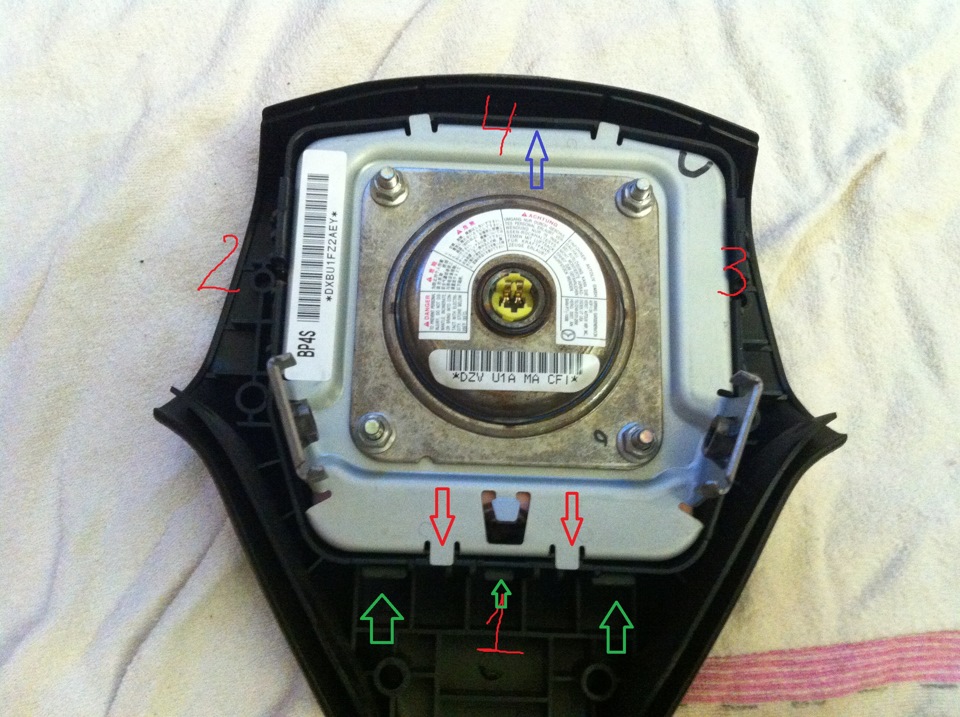
1) Начинаем со стороны № 1,- нужно немного продавить подушку, для этого (где отметил места зелеными стрелками) отгибаем пластиковые язычки наружу и подставляем зубочистки
2) Так же на стороне №1 нужно сверху отогнуть пластик что бы железные ушки (2 красные стрелки ) могли пройти вниз.
3) Продавливаем сторону № 1 вниз.
4) На сторонах №2 и №3 так как №1 сторона продавлена вниз ушки то же сместятся вниз, остается только отогнуть пластик и вставить туда монетки, что .бы они не защелкнулись.
5) Возвращаемся к стороне №1 я туда то же отгибая пластик вставлял монетки по краям и по центру отогнув пластик начал тащи ть подушку именно со стороны №1
6) В итоге у меня получилось — сторона №1 и №2 и №3 вышла немного вверх выше отверстий для защелок…и тут я немного застопорился как же освободить сторону №4. туда отвертками не подлезешь
7) Для снятия стороны №4 По центру отгибаем пластик что бы он был шире чем железные ушки сверху и ТЯНЕМ сторону №1 вверх- щщелк -ПОДУШКА В РУКАХ У НАС.



Меняем значок
1) Высверливаем старый, будьте аккуратны не повредите саму накладку.
2) Вставляем новый (сначала он не очень плотно подошел, но я немного расширил 2 отверстия где ножки немного упирались и с небольшим усилием он у меня все-таки встал плотно)
3) Я не стал снимать хром с ножек а нагретым паяльником, расплавил ножки — тем самым припаял его как была с завода. БУДЬТЕ АККУРАТНЫ, С ОБРАТНОЙ СТОРОНЫ ПАЛЬЦАМИ ЧУВСТВУЙТЕ НАГРЕВ ЗНАЧКА, С ТОЙ СТОРОНЫ С КОТОРОЙ ПРОИЗВОДИТЕ ЗАПАЙКУ ЧТО БЫ ХРОМ НЕ СЛЕЗ, Я ПАЯЛ В НЕСКОЛЬКО ЭТАПОВ.


Возвращаем подушку в авто (в обратной последовательности)



Если нужна помощь в данной операции в Москве, пишите в ЛС
ВЕРНУТЬСЯ К ОГЛАВЛЕНИЮ БОРТОВОГО ЖУРНАЛА
облез шильдик на руле

Вы можете написать сейчас и зарегистрироваться позже. Если у вас есть аккаунт, авторизуйтесь, чтобы опубликовать от имени своего аккаунта.
Примечание: Ваш пост будет проверен модератором, прежде чем станет видимым.
Поделиться
- Ответов 140
- Создана 13 г
- Последний ответ 2 г
Топ авторов темы
Популярные дни
- 10 окт 2011 7 постов
- 10 март 2017 6 постов
- 7 окт 2012 6 постов
- 14 апр 2017 5 постов
Популярные посты

Dimon-Vlg
Всем привет! В этой теме пойдет речь о распространенной проблеме, решения которой не могут найти очень многие маздоводы и другие обладатели хромированного значка на руле-облезает хром, что по моему м

Freefly2008
Была такая же проблема. Шильдик отделил с помощью тонкого лезвия..после чего зашкурил его и покрасил черной матовой краской. Обратно приклеил супер клеем.
Weld
19 августа, 2010
Как снимается значок мазды на хэтче?Он приклеян или на штырьках как назпись мазды или на защелках? Заранее спасибо!
Использование функции CarPlay на iPhone
CarPlay — это система, позволяющая использовать iPhone в автомобиле, не отвлекаясь от дороги. Подключив iPhone к CarPlay, можно пользоваться системой спутниковой навигации, делать звонки, отправлять и получать сообщения, слушать музыку и делать многое другое. Панель инструментов CarPlay Dashboard на базе iOS 13 и более поздних версий обеспечивает удобный контроль над дорогой. На панели инструментов можно просматривать карты, управлять аудиосистемой и получать предложения Siri по запланированным в календаре событиям. Кроме того, с панели можно контролировать аксессуары HomeKit, например устройства открывания гаражных ворот. Убедитесь, что функция CarPlay доступна в вашей стране или регионе и что она поддерживается вашим автомобилем. Узнать, поддерживает ли ваш автомобиль CarPlay, можно у производителя.

Настройка функции CarPlay
- Заведите автомобиль и убедитесь, что голосовой помощник Siri включен.
- Подключите свой iPhone к автомобилю.
- Если ваш автомобиль поддерживает функцию CarPlay с использованием кабеля USB, подключите iPhone к разъему USB автомобиля. Разъем USB может быть отмечен значком CarPlay или изображением смартфона. Обязательно используйте кабель Apple Lightning-USB.
- Если ваш автомобиль поддерживает функцию CarPlay с использованием беспроводной связи и кабеля USB, подключите iPhone к разъему USB автомобиля. На iPhone появится предупреждение с предложением устанавливать беспроводное подключение в следующих поездках.
- Если автомобиль поддерживает только беспроводное подключение к CarPlay, нажмите и удерживайте кнопку голосовых команд на руле, чтобы начать настройку CarPlay. Убедитесь, что стереосистема находится в режиме беспроводной связи или Bluetooth. Затем на iPhone перейдите в раздел «Настройки» > Wi-Fi и убедитесь, что функция Wi-Fi также включена. Нажмите на сеть CarPlay и убедитесь, что для нее включено автоподключение. Затем перейдите в раздел «Настройки» > «Основные» > CarPlay и выберите свой автомобиль. Дополнительные сведения см. в руководстве по эксплуатации автомобиля.
Управление функцией CarPlay с помощью Siri
В зависимости от автомобиля, управлять CarPlay посредством Siri можно тремя способами.
- Нажмите и удерживайте кнопку голосовых команд на руле. Задайте Siri вопрос или попросите выполнить какое-либо действие.
- Нажмите и удерживайте кнопку панели инструментов CarPlay Dashboard или кнопку «Домой» CarPlay на сенсорном экране. Задайте Siri вопрос или попросите выполнить какое-либо действие.
- Если ваш автомобиль поддерживает функцию «Привет, Siri», скажите «Привет, Siri». Задайте Siri вопрос или попросите выполнить какое-либо действие. Перейдите в раздел «Настройки» > «Siri и Поиск» и убедитесь, что функция «Слушать «Привет, Siri»» включена.
На дисплее CarPlay будут появляться предложения Siri о дальнейших действиях, например о поездке на запланированную встречу. Благодаря идеальной интеграции функции «Предложения Siri» и CarPlay ваши любимые приложения всегда будут под рукой.
Система CarPlay позволяет управлять аксессуарами HomeKit, например устройством открывания гаражных ворот, с помощью Siri. Воспользуйтесь предложением, появившимся на панели инструментов CarPlay Dashboard, или просто отдайте голосовую команду, например скажите «Открой ворота гаража», приближаясь к дому.
Разрешение Siri озвучивать сообщения
В iOS 15 и более поздних версий Siri может озвучивать входящие сообщения в автомобиле. Когда эта функция включена, Siri воспроизводит звуковой сигнал, называет имя отправителя и читает сообщение. Если сообщение длинное, Siri уведомит о входящем сообщении и назовет имя отправителя. Вы можете попросить Siri прочитать сообщение полностью.
Чтобы включить объявление уведомлений на iPhone, выполните следующие действия.
- Откройте приложение «Настройки» и нажмите «Уведомления».
- Нажмите «Объявлять уведомления».
- Нажмите CarPlay, затем включите функцию «Объявлять сообщения». Здесь также можно изменить время начала объявлений.
- Нажмите «Назад», чтобы указать, какие сообщения должны зачитываться Siri. Нажмите «Сообщения» и выберите «Неотложные и личные сообщения» или «Все уведомления».
Чтобы включить функцию «Объявлять сообщения» на дисплее автомобиля, выполните следующие действия.
- Откройте приложение «Настройки» в CarPlay, затем выберите «Объявлять сообщения».
- Включите функцию «Объявлять сообщения».
- Выберите «Параметры объявлений», чтобы указать, следует ли озвучивать сообщения после начала поездки.
Управление функцией CarPlay посредством встроенных систем автомобиля
В автомобилях с поддержкой CarPlay должны быть встроенные элементы управления: сенсорный экран, поворотная кнопка или сенсорная панель. Подробнее об управлении дисплеем CarPlay см. в руководстве по эксплуатации автомобиля. Даже при наличии встроенных элементов вы все равно можете управлять функцией CarPlay с помощью Siri.
Упорядочивание приложений CarPlay
При использовании функции CarPlay на дисплее вашего автомобиля будут отображаться доступные приложения. Для добавления, удаления или упорядочивания приложений на iPhone выполните следующие действия.
- Перейдите в раздел «Настройки» > «Основные» и нажмите CarPlay.
- Выберите свой автомобиль. Нажмите «Настройка».
- Нажмите кнопку «Добавить»
 или кнопку «Удалить»
  для добавления или удаления приложений. Чтобы изменить порядок отображения приложений, перетаскивайте их, не отрывая палец от экрана.
При следующем подключении iPhone к CarPlay порядок приложений на дисплее обновится. Будут отображаться только приложения с поддержкой функции CarPlay.
Смена обоев в CarPlay
- На дисплее автомобиля откройте приложение «Настройки» в CarPlay.
- Выберите «Обои».
- Выберите обои, которые хотите использовать, затем нажмите «Установить».