Как назвать локальный диск?
Как хочешь, все ровно в системе у него одно и то же имя (системное) в не зависимости от отображаемого в проводнике имени.
У меня SYSTEM, DATA_1 и DATA_2
Игровой диск
Похожие вопросы
Ваш браузер устарел
Мы постоянно добавляем новый функционал в основной интерфейс проекта. К сожалению, старые браузеры не в состоянии качественно работать с современными программными продуктами. Для корректной работы используйте последние версии браузеров Chrome, Mozilla Firefox, Opera, Microsoft Edge или установите браузер Atom.
Названия компьютеров и жёстких дисков
Приглашаю вас в увлекательный мир того, что мало кого волнует кроме меня!
Когда-то я сидел на Винде. Однажды курсе, может, на третьем института, я купил новый компьютер и решил, что на нём всё должно быть прекрасно (я тогда не знал, что в случае с Виндой это бессмысленная затея). Одним из признаков прекрасности было то, что у компьютера должно было быть название, чтобы он отображался в сети не как Birman (ну или как там по умолчанию глупая Винда называет), чтобы его можно было отличить от других моих же компьютеров в сети.
Тогда я решил, что по-крутому компьютер будет называться словом Neptune, и так его и назвал. Потом у меня появился ноутбук Асус (я его продаю, кстати), и я его логично назвал Triton (Тритон — крупнейший спутник Нептуна).
На Винде жёсткий диск у меня всегда был разбит на логические диски. На C: жила система, он назывался System; на D: все проекты и работа, поэтому он назывался Work; на E: был всякий временный шлак, торенты и всё такое, он, вроде, назывался Transit, но я уже не помню; на F: жила музыка и видео, он назывался Media. Короче, скукотища.
Когда у меня появился Мак, естественным было назвать его Earth. Типа, «для людей».
Жёсткий диск делить на логические здесь не принято, а единственный том по умолчанию назывался тошнотворно: Macintosh HD. Удивительно, что Эплы до сих пор так его называют, хотя Мак давно не Макинтош, а «хард-диск» давно превратился в ССД в значительном количестве моделей. Короче, с этим смириться я не мог, и переименовал жёсткий диск в Land. Это было суперлогично, что на компьютере Earth жёсткий диск называется Land.
Первый макбук назывался Moon, и жёсткий диск на нём был Sea (ну типа на Луне же есть моря). Кстати, я его тоже продаю. Его я 2,5 года назад поменял на 13-дюймовый, и тут обнаружил, что очень некстати у Земли кончились спутники. Пришлось назвать его Isle, а жёсткий диск там стал Terre (потому что Land уже занято было, помните?).
Спустя некоторое время я обзавёлся внешним жёстким диском. Вся эта планетарно-геологическая тема явно себя исчерпала, и я решил, что отныне я обращусь за названием к внушительному списку станций лондонского метро. Тем более оно меня так удачно выручило с Нисденом. Поэтому жёсткий диск получил название Morden. Станция Морден примечательна тем, что является самой южной станцией всего лондонского метро и при этом находится на Северной линии (Northern Line).
Когда пару месяцев назад я поменял ноутбук на 11-й Эйр, естественно, снова встал вопрос о наименовании. Компьютер получил имя Atoll, а диску название пришлось снова искать в лондонской подземке. Там как раз была на носу Олимпиада, и я решил взять что-нибудь благозвучное из соответствующего района. Поэтому на ноутбуке диск называется Stratford.
А тут недавно купил себе ССД в основной Мак (мне понравилось на Эйре, что Фотошоп запускается за 2-3 секунды). Даже думать не пришлось, чтобы назвать его Curiosity.
Это я вам ещё не рассказал про всякие там жёсткие диски для Тайм-машины и разных экспериментов. Чтобы вы ничего не перепутали, я оформил всё в виде удобной справочной таблицы:
| Компьютер | Название | Жёсткий диск |
| ПК (десктоп) | Neptune | System, Work, Transit, Media |
| ПК (ноутбук) | Triton | System, Work, Transit, Media |
| Мак-про | Earth | Small Bag, Land, West Pole, Curiosity |
| — | — | Big Bag |
| — | — | Morden |
| Макбук-про 17 | Moon | Sea |
| Макбук-про 13 | Isle | Terre |
| Макбук-эйр 11 | Atoll | Stratford |
Как назвать жесткий диск
На компьютере может находиться несколько жестких дисков, разбитых на логические разделы. Для удобства идентификации дискам и логическим разделам присваиваются буквы от A до Z, при этом пользователь может менять их по своему усмотрению. Кроме того, каждому диску можно дать наиболее удобное название.

Статьи по теме:
- Как назвать жесткий диск
- Как присвоить букву жесткому диску
- Что такое внешний жесткий диск и критерии его выбора
Инструкция
Если на компьютере установлен один диск, то ему, как правило, присвоена буква C. Это удобно, так как по умолчанию именно на диске С находится операционная система. Менять эту букву не следует, вы можете получить неработоспособную систему или столкнетесь с проблемами при запуске уже установленных программ.
Буквы всех остальных дисков можно менять. Для смены откройте: «Пуск» — «Панель управления» — «Администрирование» — «Управление компьютером». В левой колонке открывшегося окна выберите пункт «Управление дисками».
В открывшемся окне вы увидите список дисков и их графическое представление. Кликните нужный диск правой кнопкой мышки и выберите в контекстном меню пункт «Изменить букву диска или путь к диску». В новом окошке подберите для диска любую свободную букву и сохраните изменения.
В том случае, если вы, например, хотите переименовать диск F в D, но эта буква уже принадлежит другому диску, переименуйте диск D в любой другой, а освободившуюся букву присвойте диску F.
Вы можете не только менять букву диска, но и его название, отображающееся в «Проводнике». Откройте «Мой компьютер», кликните любой диск правой кнопкой мышки и выберите пункт «Переименовать». Так, если на выбранном диске у вас находятся игры, вы можете назвать его «Игры» или Game. Если это диск с данными, то вполне подойдут такие варианты, как «Данные» или «Файлы». У вас на компьютере могут присутствовать диски: «Фото», «Музыка», «Софт», «Архив» и др.
Некоторые пользователи создают отдельный раздел, в котором сохраняют все файлы, потерявшие актуальность, но еще способные пригодиться в какой-то ситуации. Название у такого диска соответствующее – «Свалка», «Разное», «Старые файлы», «Утиль» и т.д. – в данном случае все зависит от фантазии пользователя. Смена названия диска не приводит к смене буквы.
Даже если у вас на компьютере всего один физический диск, рекомендуется разделить его на несколько логических. Выделите диску С достаточно небольшой объем – например, 50 Гб. Этого хватит для операционной системы и установленных программ. Все остальные файлы храните на других разделах, это значительно повысит их сохранность. Еще лучше, если в вашей системе два и более физических жестких диска: дублируя важную информацию, вы сведете к минимуму риск ее потери.
Видео по теме
Совет полезен?
Статьи по теме:
- Что лучше SSD или HDD
- Как присвоить диску букву
- Как подобрать жесткий диск для компьютера
Добавить комментарий к статье
Похожие советы
- Как разобрать жесткий диск
- Как подобрать жесткий диск
- Как закрепить винт
- Что такое винчестер
- Что такое жесткий диск
- Как переименовать раздел жесткого диска
- Какие бывают виды жестких дисков
- Почему жесткий диск назван винчестером
- Виды носителей информации, их классификация и характеристики
- Как переименовать жесткие диски
- Как изменить букву жесткого диска
- Как переименовать съемный диск
- Как переименовать диск С
- Как выбрать жесткий диск для ноутбука
- Как изменить название диска
- Как переименовать логический диск
- Как выбрать хороший жесткий диск
- Как определить жесткий диск
- Почему щелкает жесткий диск
- По каким параметрам выбрать внешний жесткий диск
- Как найти что-то на жёстком диске
- Как найти файлы на жёстком диске
- Как выбрать переносной жесткий диск
Выбираем внешний жесткий диск. 7 самых лучших вариантов в 2023 году
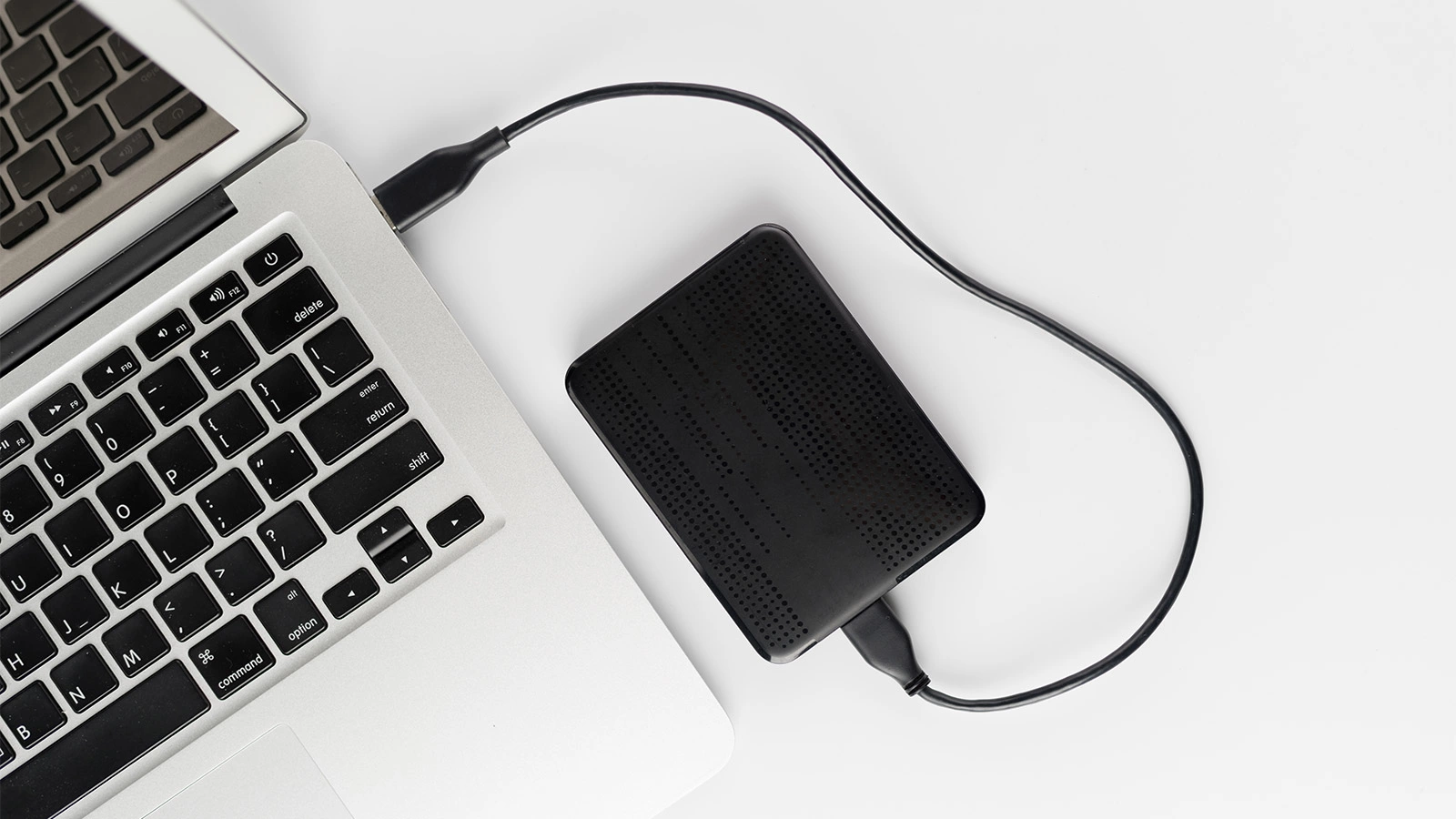
Внешний жесткий диск может стать отличным подспорьем для работы — памяти в нем намного больше, чем в обычной флешке, можно хранить сотни гигабайт фотографий, видео, презентаций и документов. Другой сценарий использования — устройство для создания домашнего архива, например фотогалерей и семейных видео. Наконец, киноманы на таких дисках часто создают коллекции фильмов и сериалов. Сейчас на рынке представлены сотни внешних жестких дисков, с разным количеством памяти и степенью надежности. Мы изучили популярные варианты разных ценовых категорий, которые, по мнению блогеров, экспертов и обычных покупателей, стоит приобрести в 2023 году. В топ-7 лучших внешних жестких дисков от РБК Life попали наиболее качественные и надежные модели под разный бюджет.
- Как выбрать внешний жесткий диск в 2023 году
- Лучшие внешние жесткие диски в 2023 году
- Какой внешний жесткий диск купить в 2023 году
Как выбрать внешний жесткий диск в 2023 году
Внешний жесткий диск мало чем отличается от обычных HDD, которые ставят внутрь системных блоков и ноутбуков. Условно, это те же самые магнитные пластины с двигателем и считывающими головками. Данные хранятся на физически вращающемся диске, поэтому скорость их записи и чтения сильно уступает флешкам и твердотельным дискам. Зато стоимость таких в разы ниже, а объем — в разы больше. А выбирать внешний жесткий диск стоит по нескольким параметрам.
Размер. HDD бывают двух видов: компактные под 2,5 дюйма, и обычные, под 3,5 дюйма. У компактных есть ограничение объема — до 5 Тб, зато их удобно носить в рюкзаке или даже кармане куртки.
Интерфейс подключения. Самые старые и медленные — это диски с USB 2.0. Такие стоит покупать, если аналогичный разъем есть на вашем системнике или ноутбуке — тогда смысла в более скоростных вариантах нет, компьютер просто не «переварит» такую скорость.
USB 3.0 — стандартный вариант для большинства устройств, как компьютеров, так и дисков. USB 3.1 и USB 3.2 разных типов — высокоскоростные интерфейсы, логично брать их, если на компьютере точно есть такой же.
Обратите внимание, если в характеристиках диска указан, например, USB 3.1, а в компьютере — USB 3.0, то работать жесткий диск с компьютером будет, просто пропускная способность передачи данных будет ограничена более медленным интерфейсом, то есть USB 3.0.
Скорость вращения шпинделя. На рынке есть два варианта — медленные, 5400 об/мин, подойдут, если жесткий диск будет использоваться скорее как хранилище. Варианты на 7200 об/мин — быстрее и дороже, их стоит покупать, если планируете часто переписывать файлы.
Объем памяти. В свободной продаже на рынке можно найти варианты до 18–24 Тб, но такие хранилища вряд ли пригодятся для обычного использования. Распространенные варианты — на 2–4 Тб, этого хватит для огромной коллекции домашних фото и видео или постоянной работы с тяжелыми файлами.