[Ноутбук] Устранение неполадок — Батарея не заряжается/ заряжается не полностью
Если у Вас возникли проблемы с аккумулятором: не может питать ноутбук, заряжать или заряжать его полностью, обратитесь к этой статье и выполните действия по устранению неполадок.
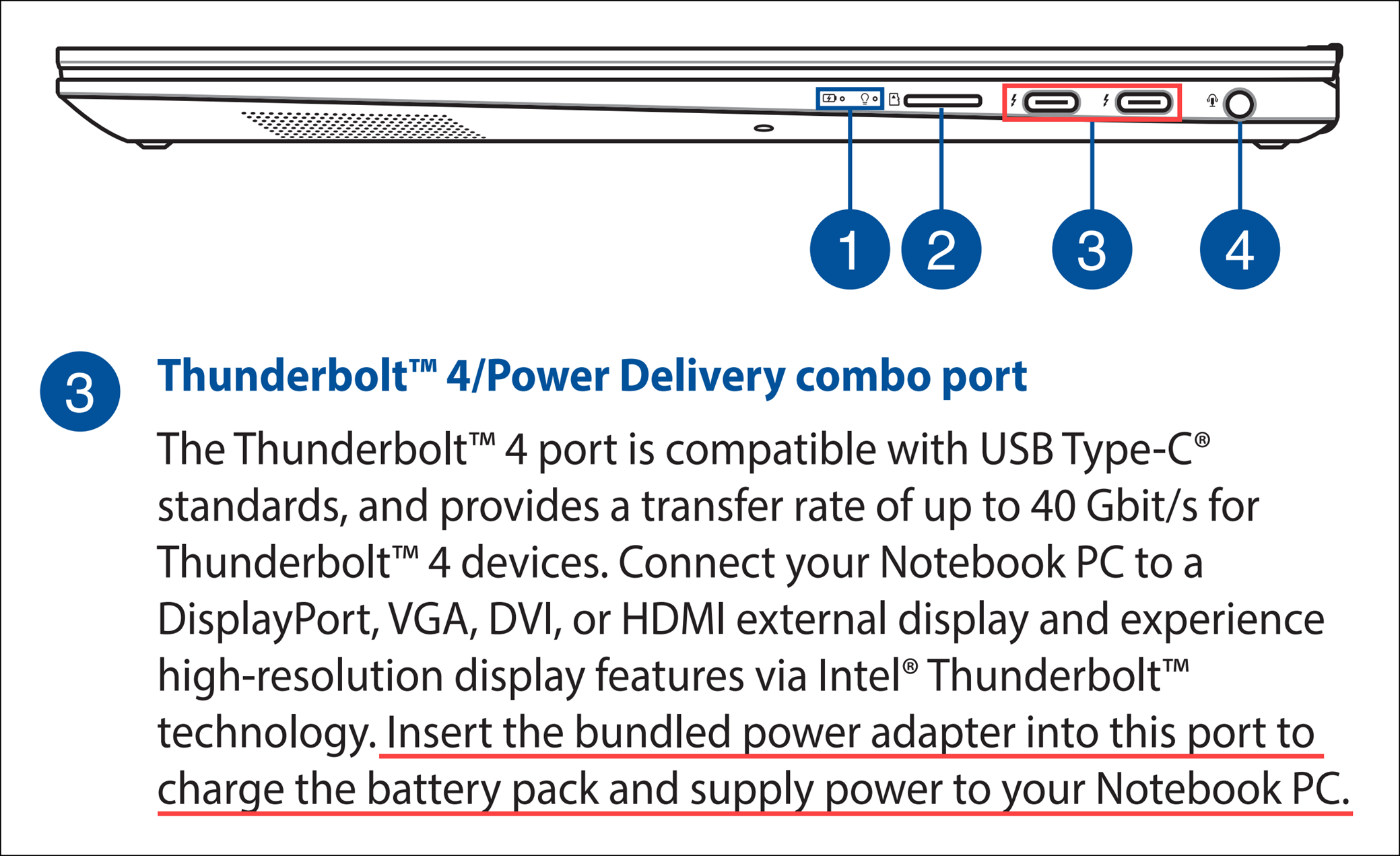
Примечание: Если Вы используете зарядку USB Type-C, убедитесь, что порт USB Type-C на Вашем компьютере поддерживает зарядку аккумулятора и подачу питания на ноутбук. Если Вы не уверены в функциональности порта USB Type-C, можно обратиться к этой статье, чтобы загрузить Руководство Пользователя для Вашей модели компьютера:
Чтобы получить более подробную инструкцию, Вы также можете перейти по ссылке на видео ASUS Youtube ниже, чтобы узнать больше о том, как решить проблему с аккумулятором, который не может обеспечивать питание или не заряжается:
- Проверьте подключение батареи / AC адаптера
- EC сброс
- Обновите BIOS / Windows / драйверы до последних версий
- Сбросьте настройки BIOS
- Запустите Диагностику батареи в MyASUS
- Переустановите драйверы через Диспетчер Устройств
1. Пожалуйста, используйте оригинальный адаптер ASUS для Вашего ноутбука, чтобы избежать проблем с совместимостью. Не используйте одни и те же адаптеры на разных моделях, поскольку спецификации адаптеров могут отличаться.
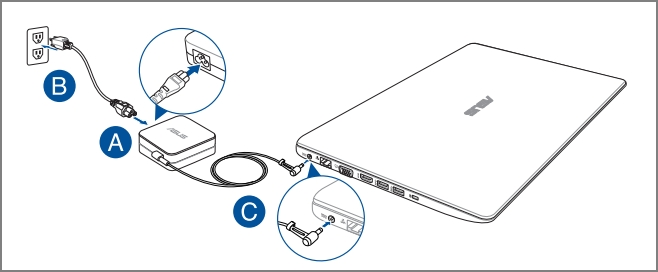
2. Проверьте, не ослаблен ли разъем адаптера переменного тока (отмечен на изображении ниже: вилка шнура питания A / вилка со стороны розетки B / разъем переменного тока со стороны ноутбука C), попробуйте подключиться к другим розеткам.
3. Пожалуйста, проверьте, не поврежден ли адаптер или кабель. Если есть какие-либо повреждения, обратитесь в сервисный центр ASUS для получения дополнительной информации.
4. После проверки вышеуказанных симптомов попробуйте повторно подключить вилку шнура питания / вилку розетки / боковой разъем переменного тока.
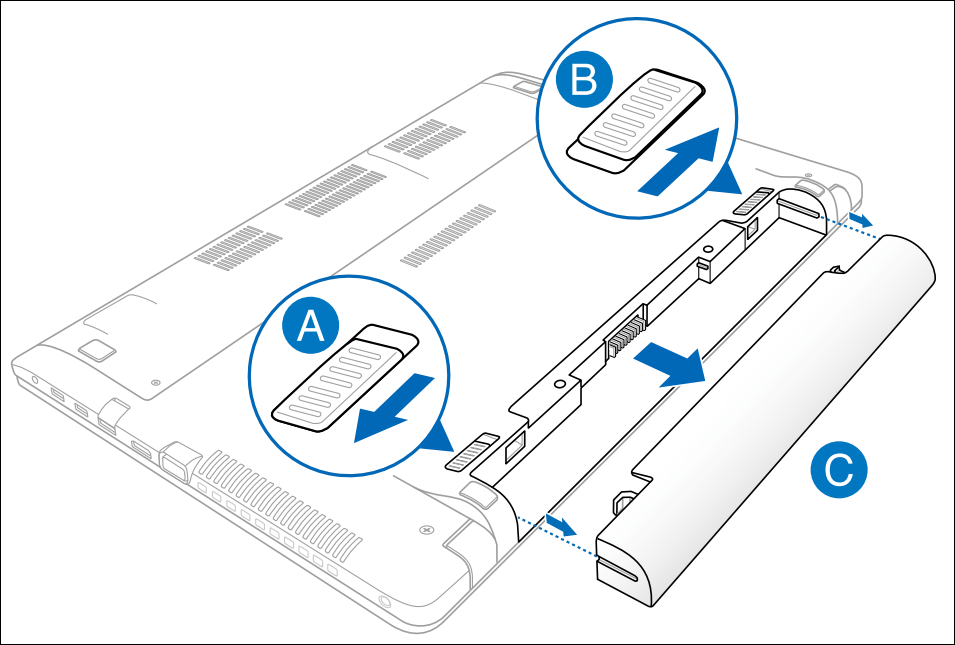
5. Если батарея на ноутбуке съемная, извлеките ее и установите повторно.
6. Если компьютер / аккумулятор невозможно зарядить из-за длительного хранения без использования, мы рекомендуем заряжать аккумулятор на ночь при более низком токе, что может помочь решить проблему.
7. Если вышеуказанные пункты не привели к результату, пожалуйста, перейдите к следующему шагу устранения неполадок.
1. Удалите все внешние периферийные устройства, такие как внешние жесткие диски, принтеры, карты памяти, внешний ODD (если Ваш компьютер оснащен внутренним ODD, извлеките CD / DVD), защитные ключи и т. д.
2. Выключите компьютер.
3. Отключите АС адаптер.
Примечание: Не отсоединяйте адаптер переменного тока для моделей ноутбуков ASUS TP420IA и UX425IA. (Для этих моделей необходимо подключить адаптер переменного тока для выполнения процесса аппаратного сброса.)
4. Извлеките батарею (только в том случае, если она съемная).
5. Нажмите и удерживайте кнопку питания в течение 40 секунд для сброса EC.
6. Переподключите AC адаптер и батарею, затем включите компьютер и проверьте, была ли решена проблема. Если проблема все еще наблюдается, пожалуйста, перейдите к следующему шагу устранения неполадок.
Обновление программного обеспечения обычно способствует стабильности и оптимизации системы, поэтому мы рекомендуем периодически проверять и обновлять драйверы и ПО до последних версий. Здесь Вы можете узнать больше:
Для выполнения обновления Windows и обновления драйверов воспользуйтесь ссылками:
Если после обновления BIOS и Windows проблема все еще наблюдается, пожалуйста, перейдите к следующему шагу устранения неполадок.
● Как сбросить настройки в BIOS UEFI
В режиме UEFI Вы можете выбрать пункты с помощью стрелок на клавиатуре и клавиши Enter, тачпада или мыши.
Примечание: если экран BIOS не такой, как показано на рисунках ниже, пожалуйста, воспользуйтесь статьёй Как сбросить настройки BIOS в режиме Legacy .
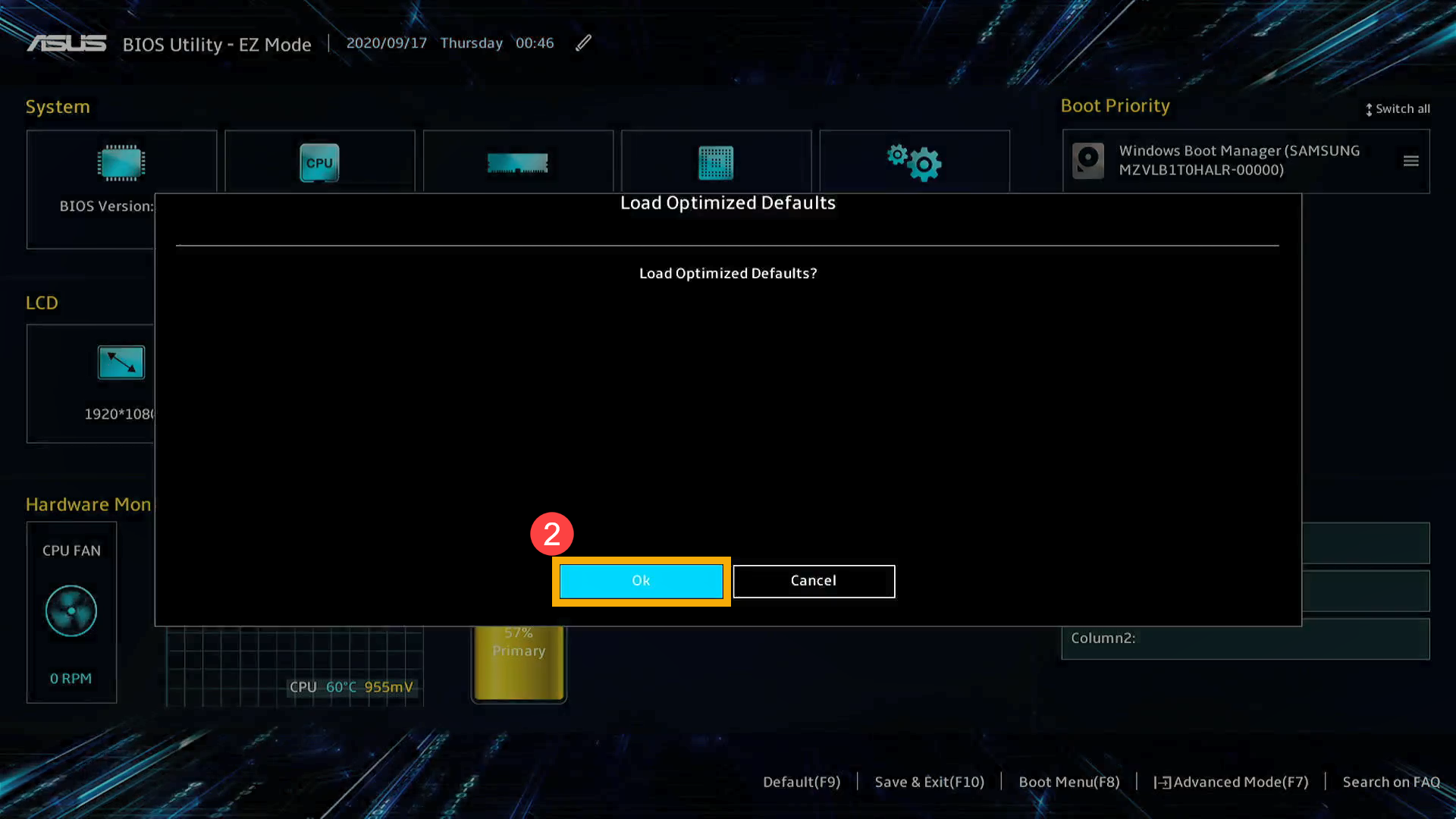
1. Нажмите горячую клавишу [F9] или используйте курсор для выбора [Default] ① .
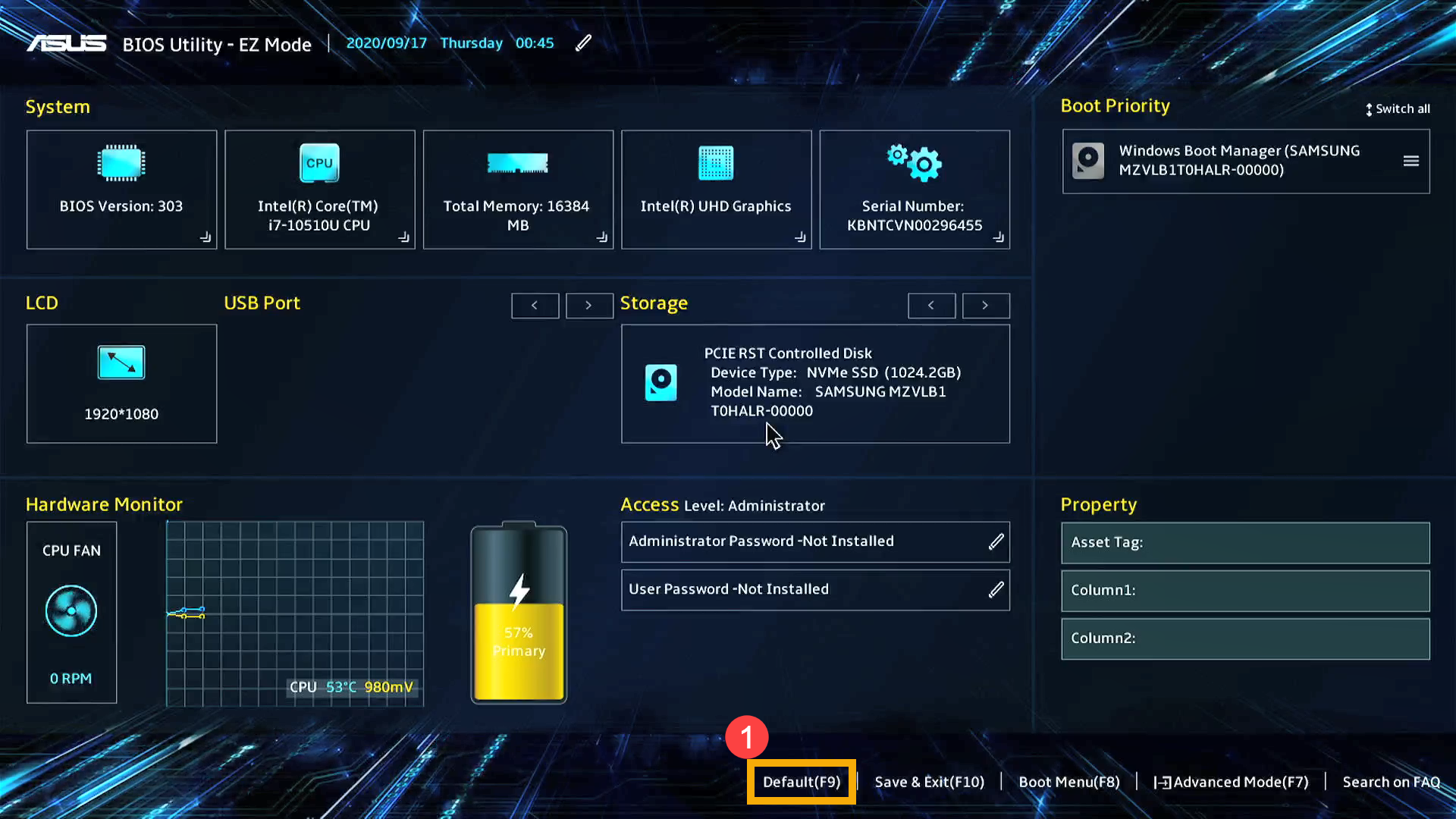
2. Подтвердите сброс параметров BIOS по умолчанию, нажмите OK и [Enter], или используйте курсор для выбора [OK] ② .
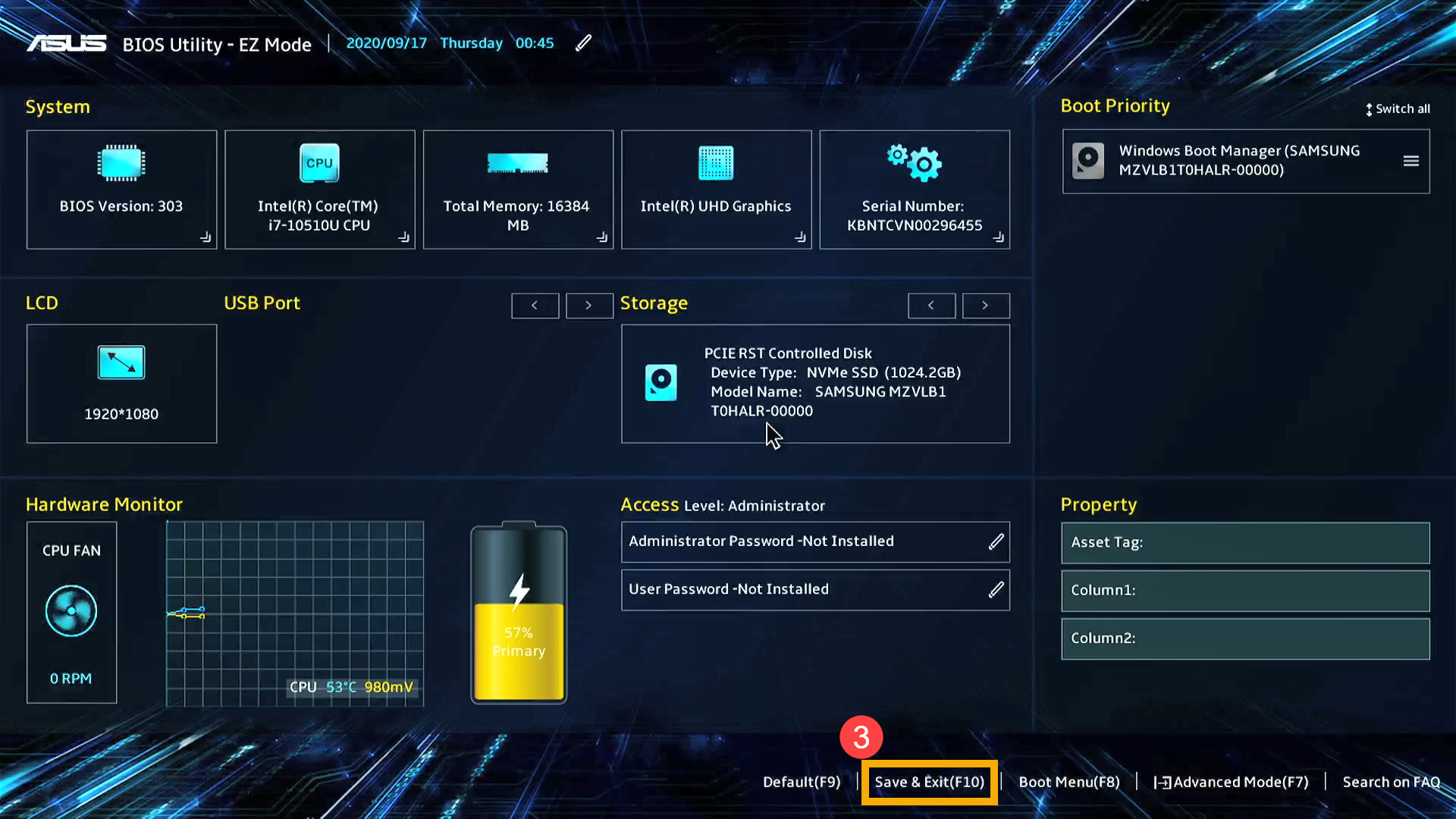
3. Нажмите клавишу [F10], или используйте курсор для выбора [Save & Exit] как показано ниже ③ .
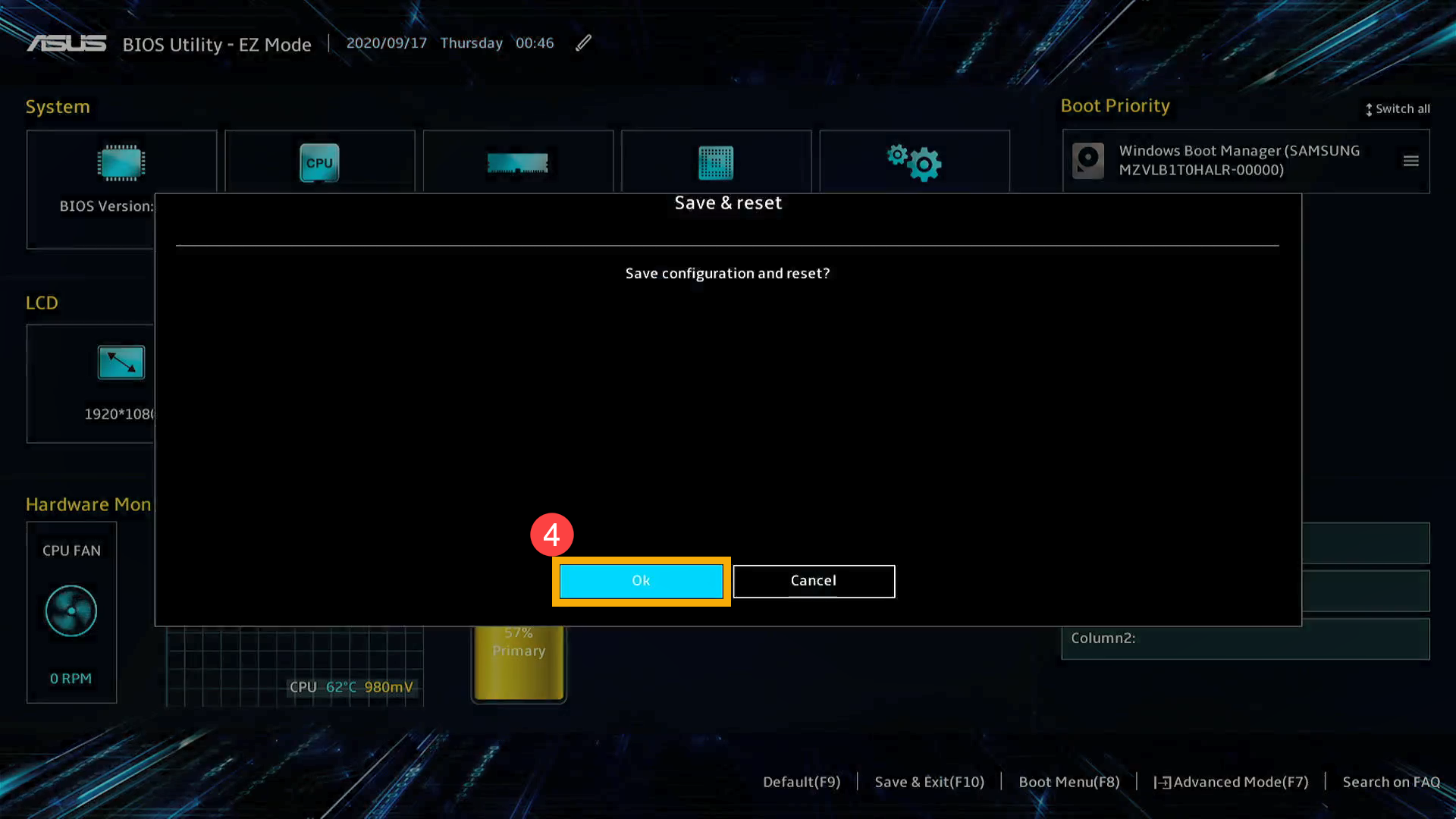
4. Подтвердите сохранение и выход из BIOS, выберите OK и нажмите [Enter], или используйте курсор для выбора [OK] ④ .
5. После завершения сброса настроек BIOS компьютер перезагрузится и войдет в Windows. Если проблема не исчезнет, перейдите к следующему шагу устранения неполадок.
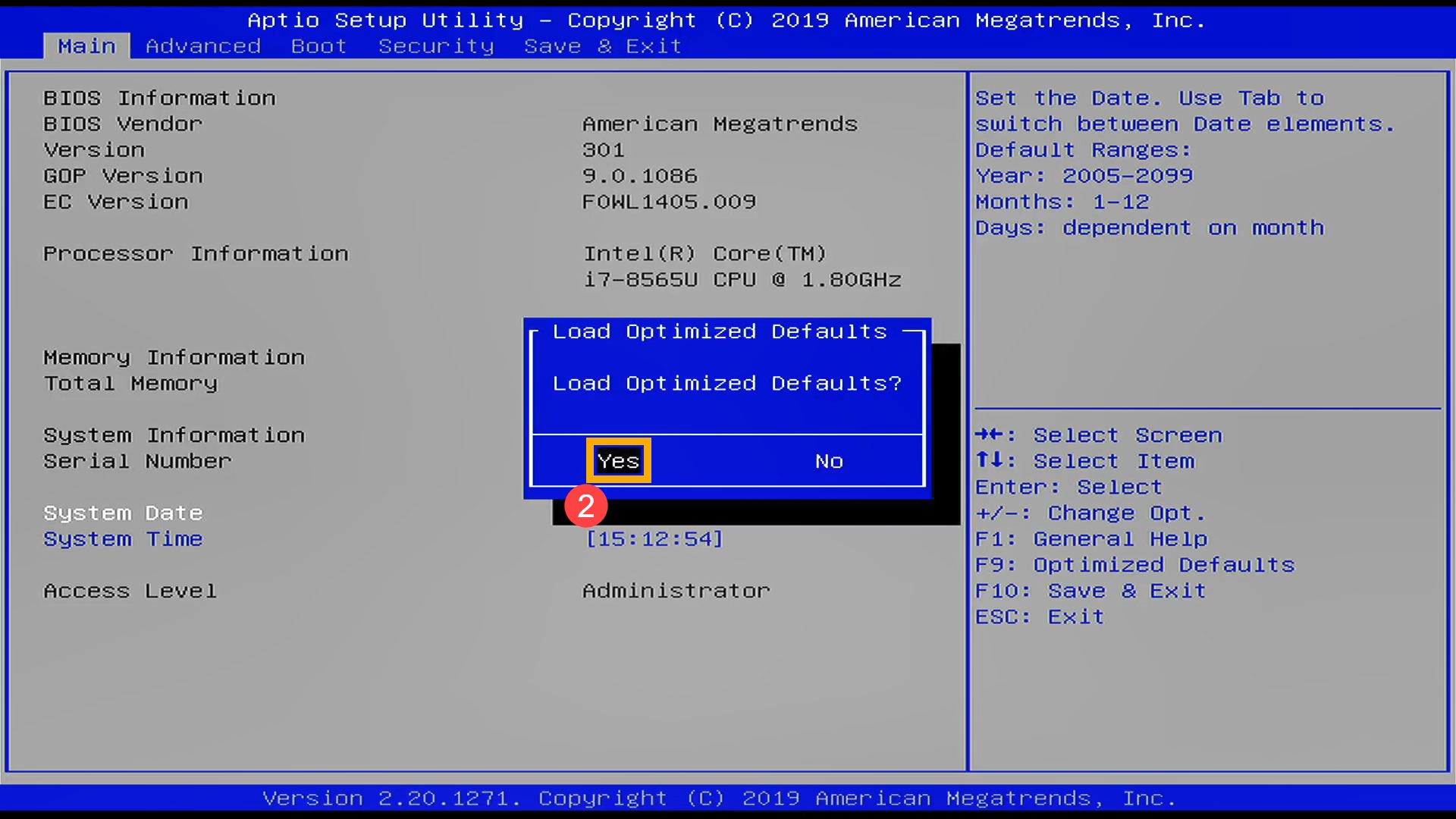
1. Нажмите клавишу [F9].
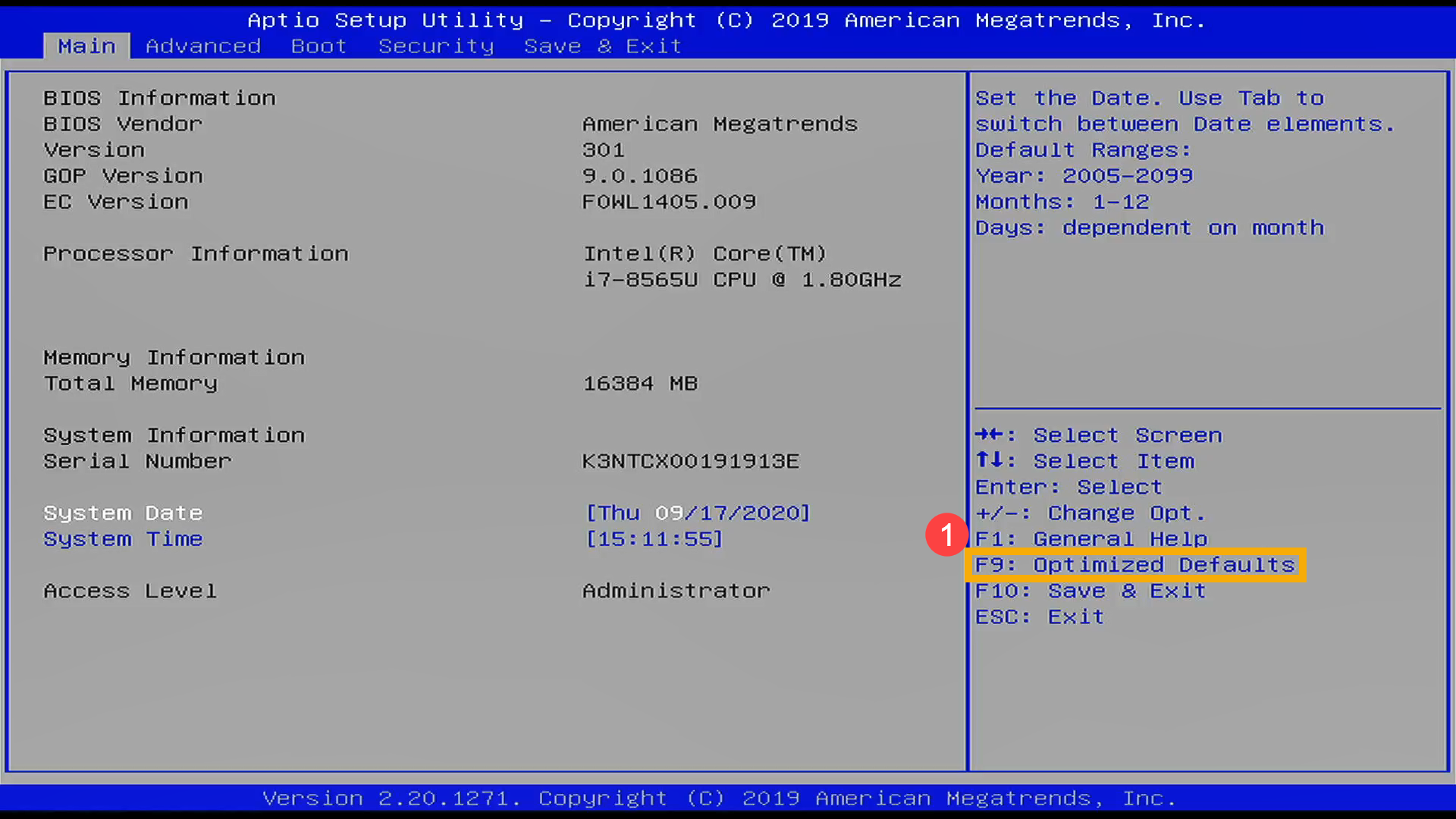
2. Подтвердите загрузку настроек по умолчанию в BIOS, выберите Yes и нажмите [Enter] ② .
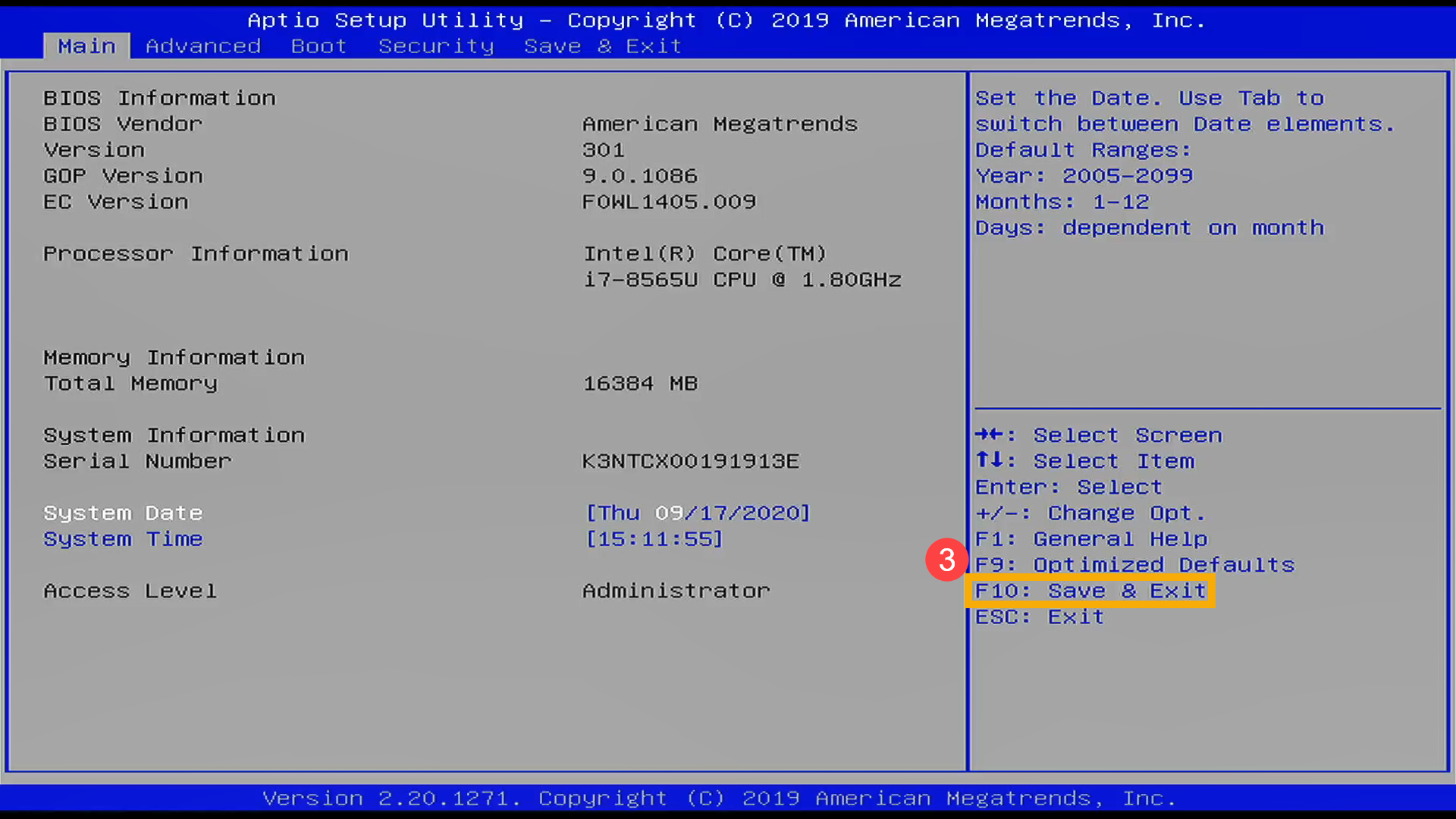
3. Нажмите клавишу [F10] ③ .
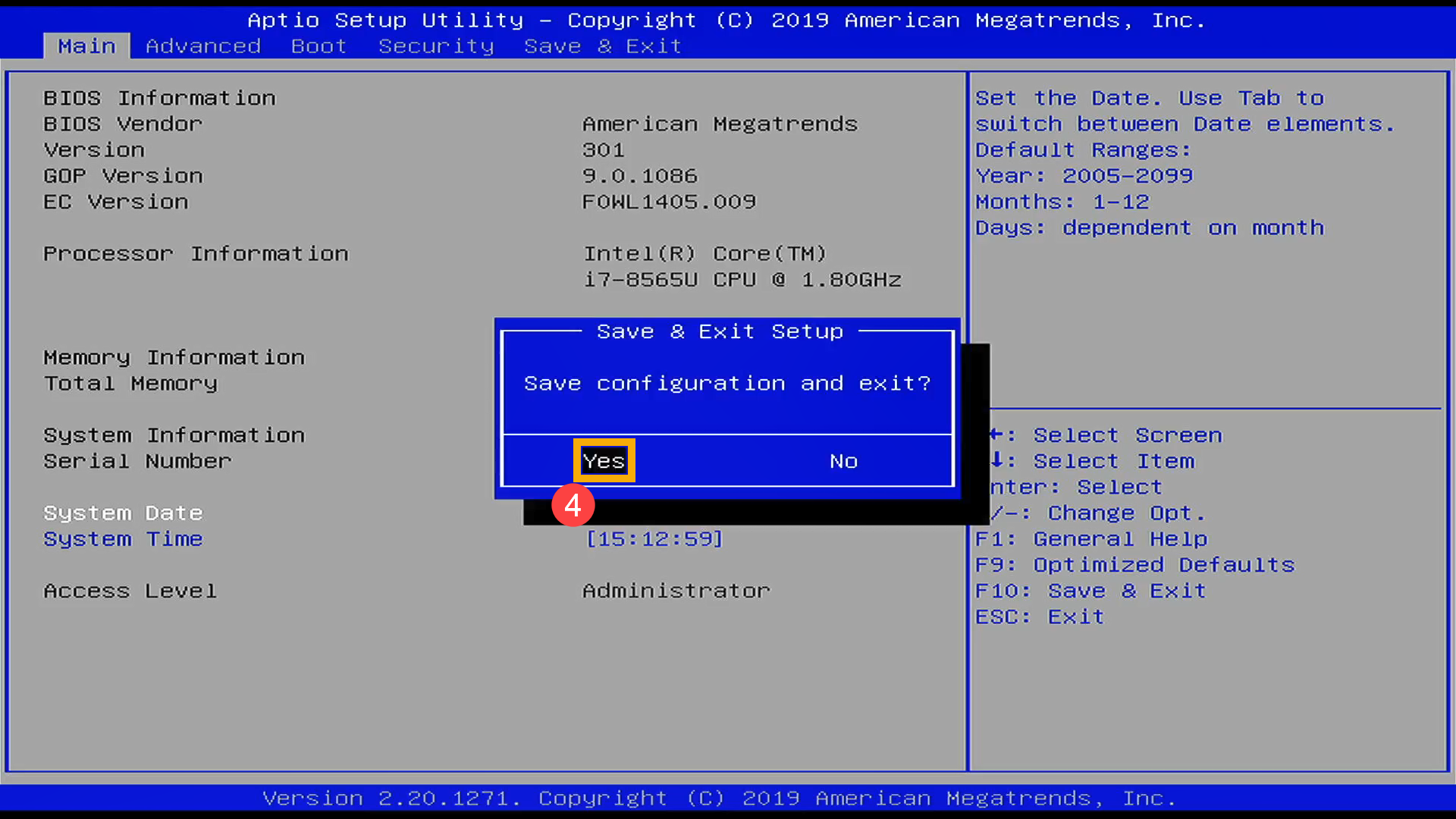
4. Подтвердите сохранение и выход из настроек BIOS, выберите Да и нажмите [Enter] ④ .
5. После завершения сброса настроек BIOS компьютер перезагрузится и войдет в Windows. Если проблема не исчезнет, перейдите к следующему шагу устранения неполадок.
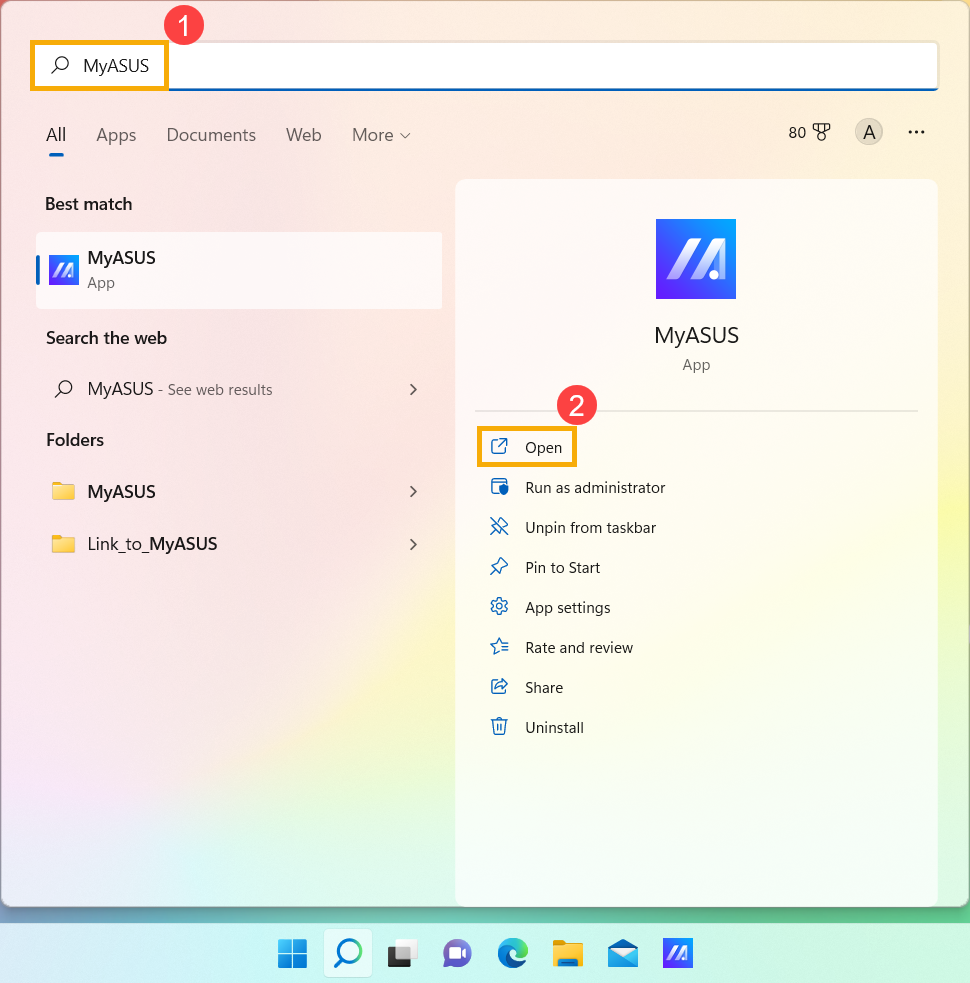
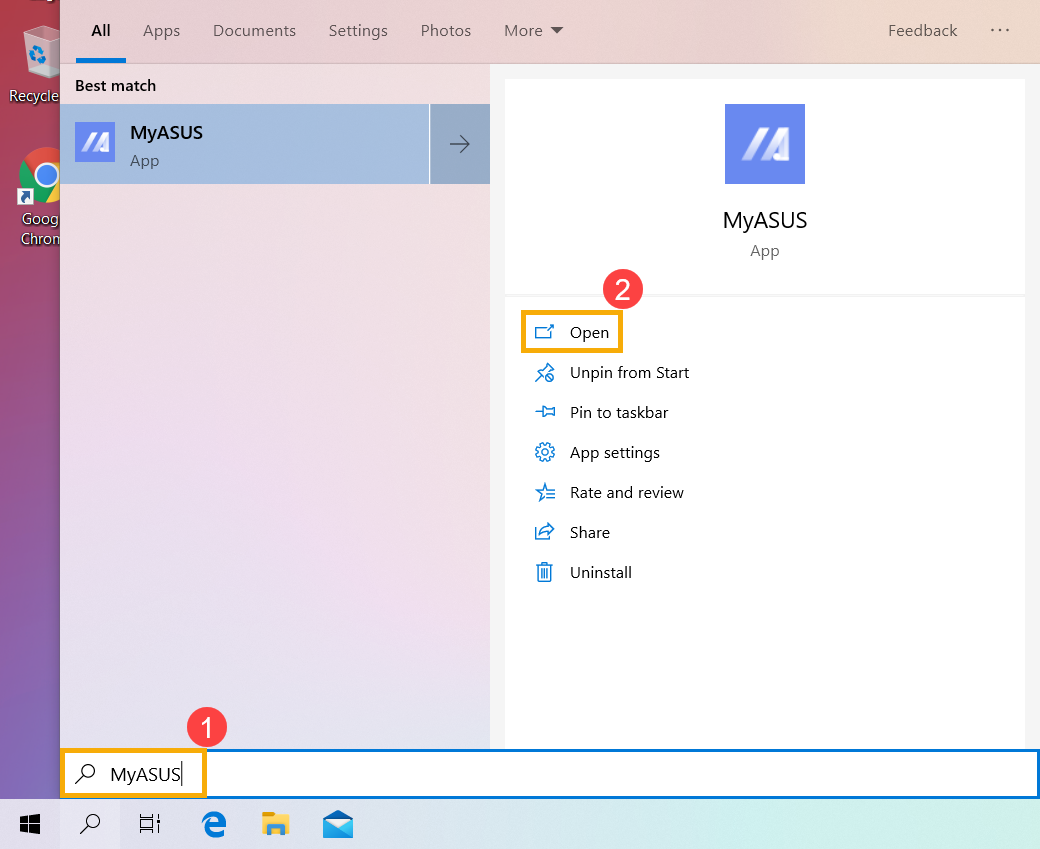
1. Укажите в поисковой строке Windows [MyASUS] ① , затем нажмите [Открыть] ② . (картинка слева показывает настройки в Windows 11, справа — в Windows 10)
Если поиск не дал результатов, это означает, что утилита не установлена, пожалуйста, перейдите по ссылке: Как установить MyASUS .
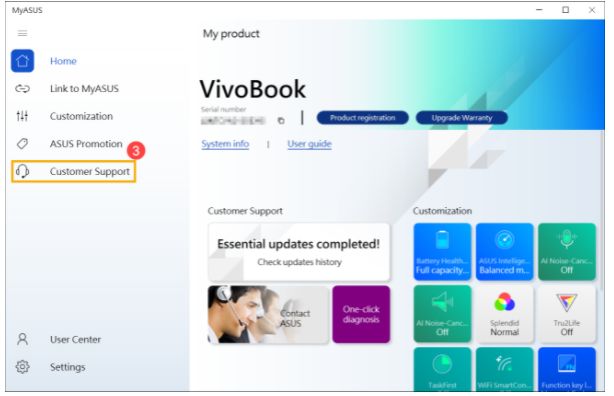
2. В MyASUS выберите [Поддержка клиентов] ③.
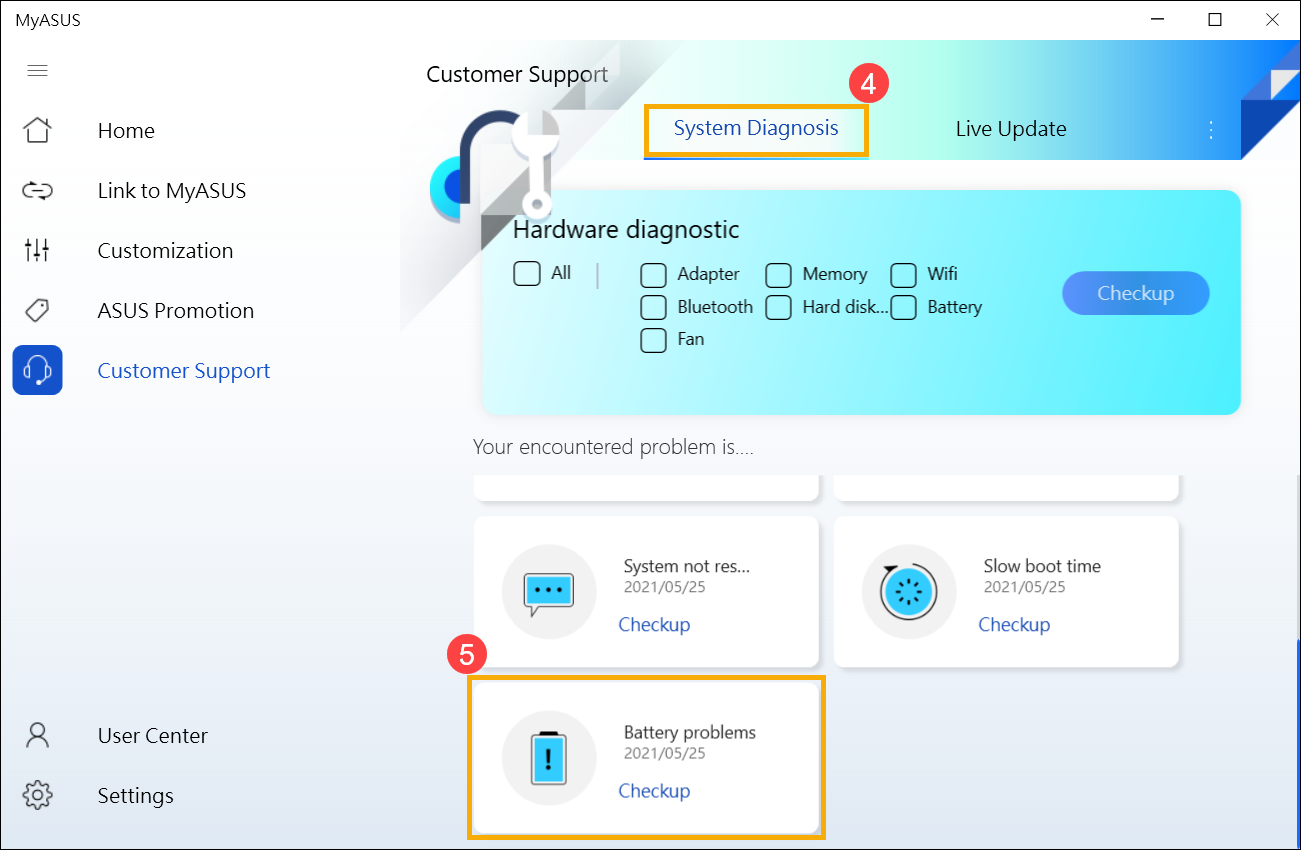
3. В MyASUS выберите [Диагностика системы] ④ и выберите [Проблема с батареей] ⑤, узнать больше можно по ссылке: MyASUS Диагностика системы — Введение
Примечание: если Вы не видите Диагностику системы в MyASUS, это означает, что Ваш компьютер не поддерживает эту функцию, пожалуйста, игнорируйте этот шаг и перейдите к следующему. Узнать больше можно по ссылке: Почему я вижу только “Поддержку пользователей” в MyASUS .
4. Подключите адаптер АС, затем нажмите [Проверка] ⑥.
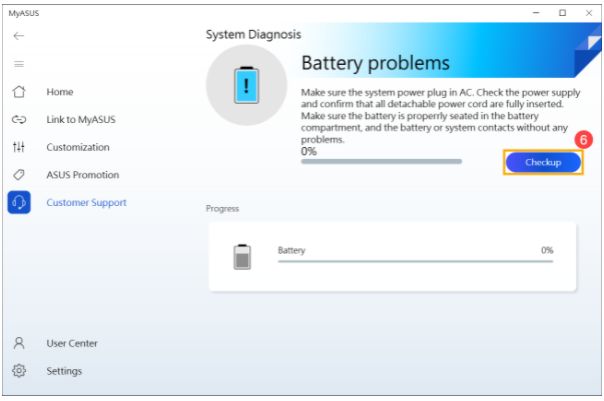
5. Если имеются какие-то неполадки, попробуйте предложения по устранению неполадок и возможные подходы к решению проблемы в MyASUS. Если проблема не исчезнет, перейдите к следующему шагу устранения неполадок.
1. Укажите в поисковой строке Windows [Диспетчер Устройств] ① , затем нажмите [Открыть] ② . (картинка слева показывает настройки в Windows 11, справа — в Windows 10)
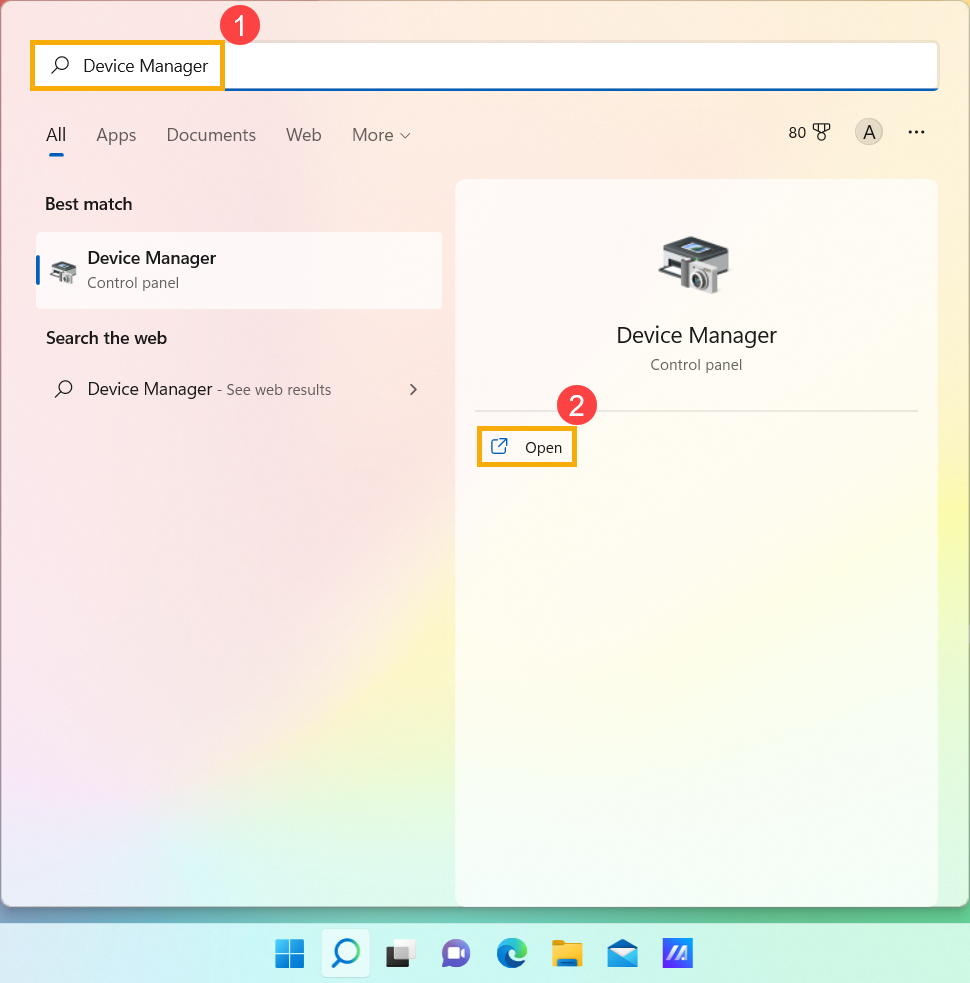
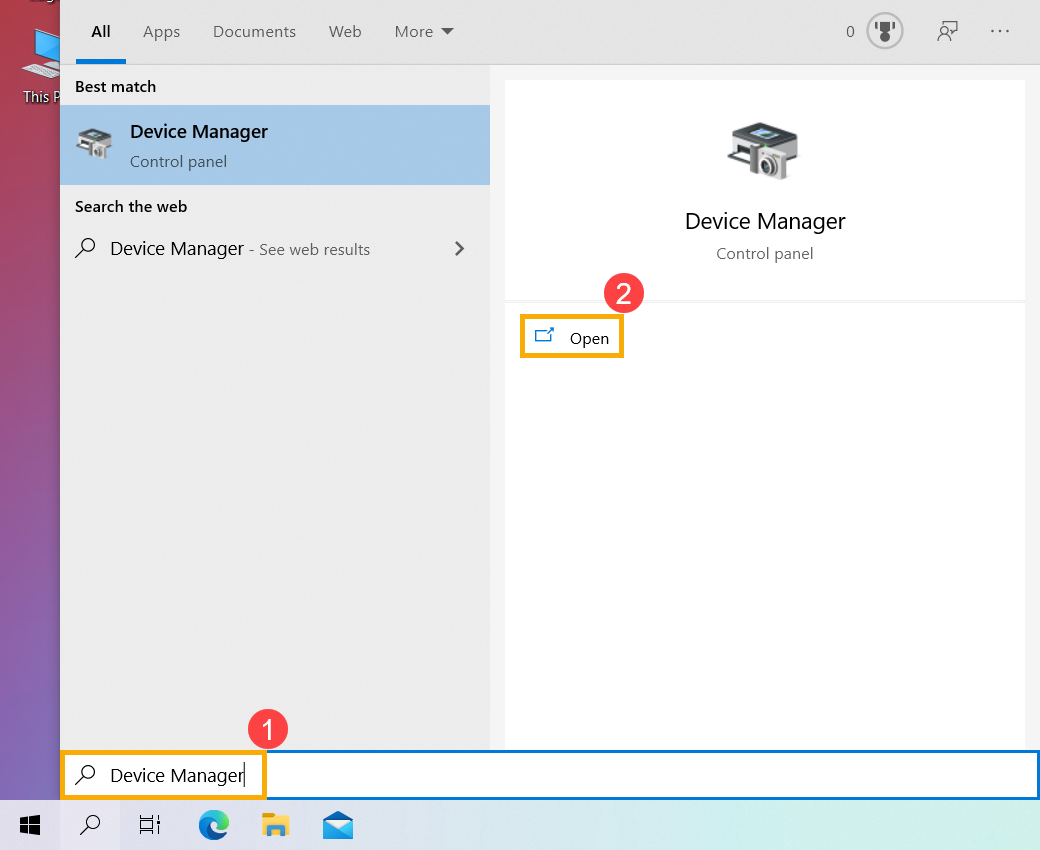
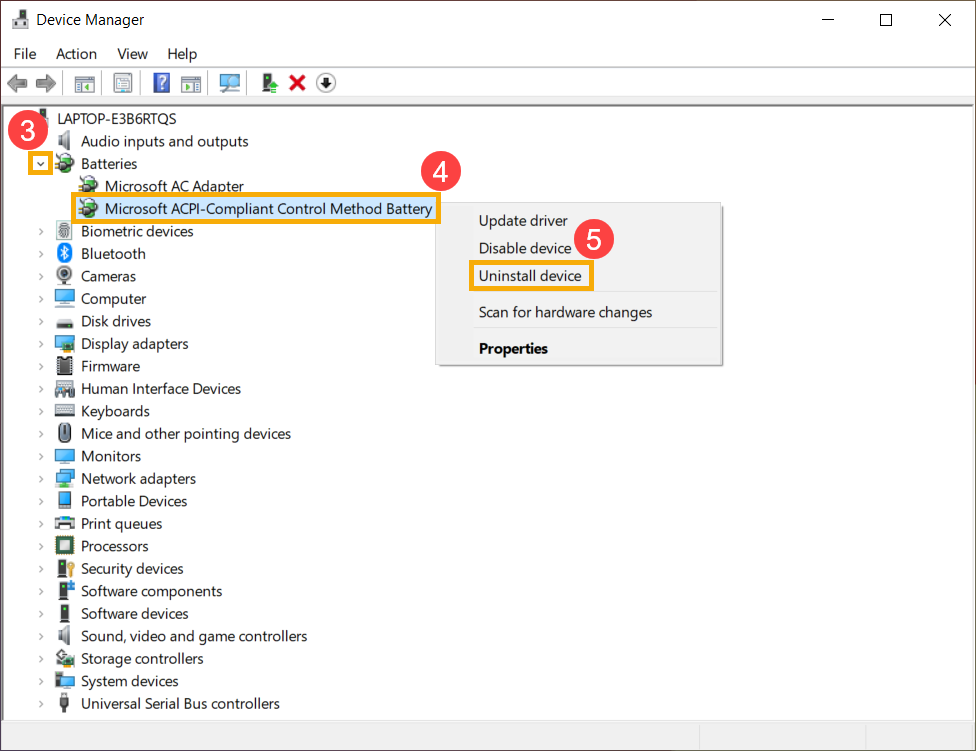
2. Удалите драйверы батареи. Нажмите на стрелку рядом с [Аккумуляторы] ③ , затем правой кнопкой мыши на [Microsoft ACPI-Compliant Control Method Battery] ④ и выберите [Удалить устройство] ⑤ .
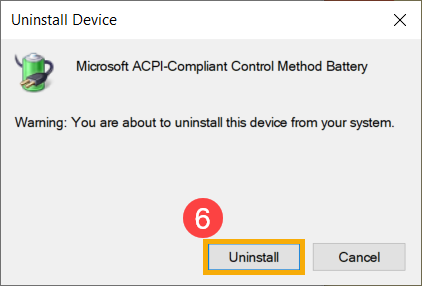
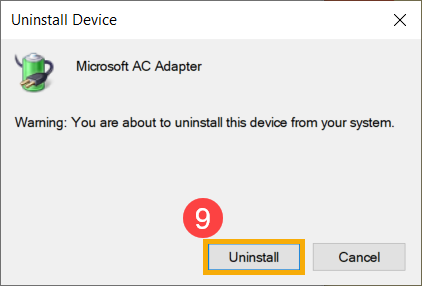
3. Выберите [Удалить] ⑥ .
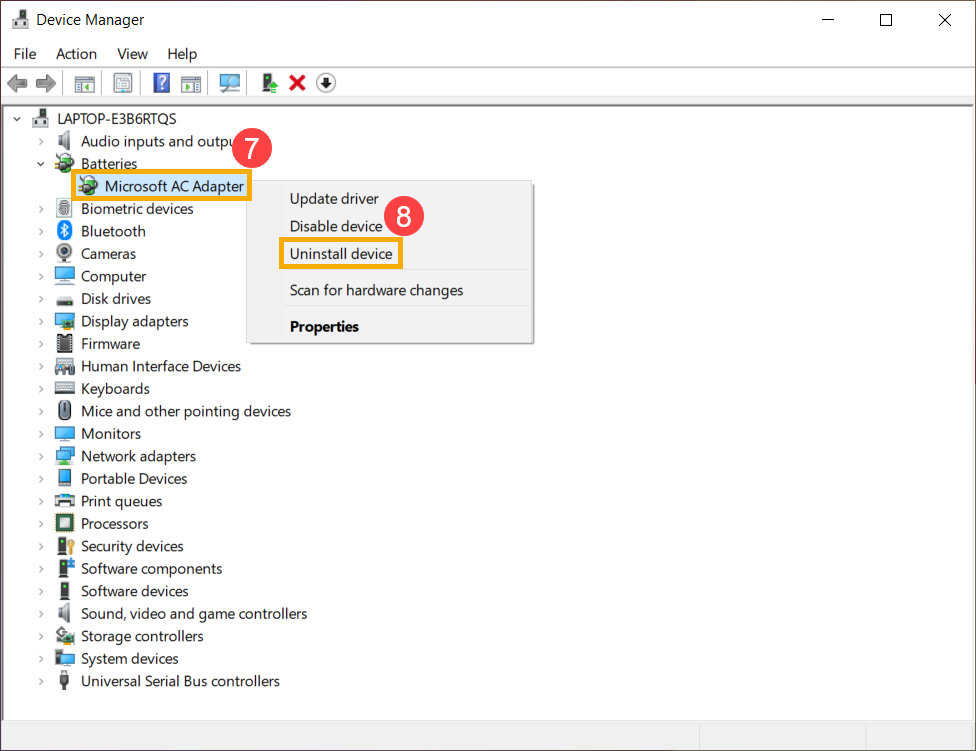
4. В разделе аккумуляторов кликните правой кнопкой мыши на [Microsoft AC Adapter] ⑦ и выберите [Удалить устройство] ⑧ .
5. Выберите [Удалить] ⑨ .
6. После того, как оба устройства Microsoft ACPI-Compliant Control Method Battery и Microsoft AC Adapter будут удалены, перезагрузите компьютер и драйверы будут автоматически переустановлены. Проверьте проблему еще раз.
Если проблема не решена с помощью вышеуказанного решения и информации, обратитесь в центр обслуживания клиентов ASUS для получения дополнительной информации.
1. Если Вы столкнулись с тем, что аккумулятор не заряжается, когда уровень заряда превышает 95% при подключенном адаптере, это нормальное состояние для защиты аккумулятора, и не является проблемой ни для самого аккумулятора, ни для функции зарядки.
Когда аккумулятор заряжен до 100%, он перестает заряжаться. В это время аккумулятор очень медленно саморазряжается из-за химических характеристик Li-on аккумулятора, даже если ноутбук не потребляет энергию.
В нынешней конструкции ноутбуков ASUS встроена функция RSOC (Relative State Of Charge), цель которой — продлить срок службы батареи. Описание ниже может объяснить это явление:
● Пока емкость аккумулятора ниже 95% при подключенном адаптере, аккумулятор будет заряжен до 100%, а затем перестанет заряжаться.
● Пока емкость аккумулятора падает со 100% до 99% ~ 95% при подключенном адаптере, аккумулятор не будет заряжаться до достижения уровня заряда ниже 95%.
● Пока емкость аккумулятора остается от 94% до 97%, аккумулятор не будет заряжаться с подключенным адаптером. Вы можете отключить и снова подключить адаптер переменного тока несколько раз, чтобы возобновить зарядку до 100%.
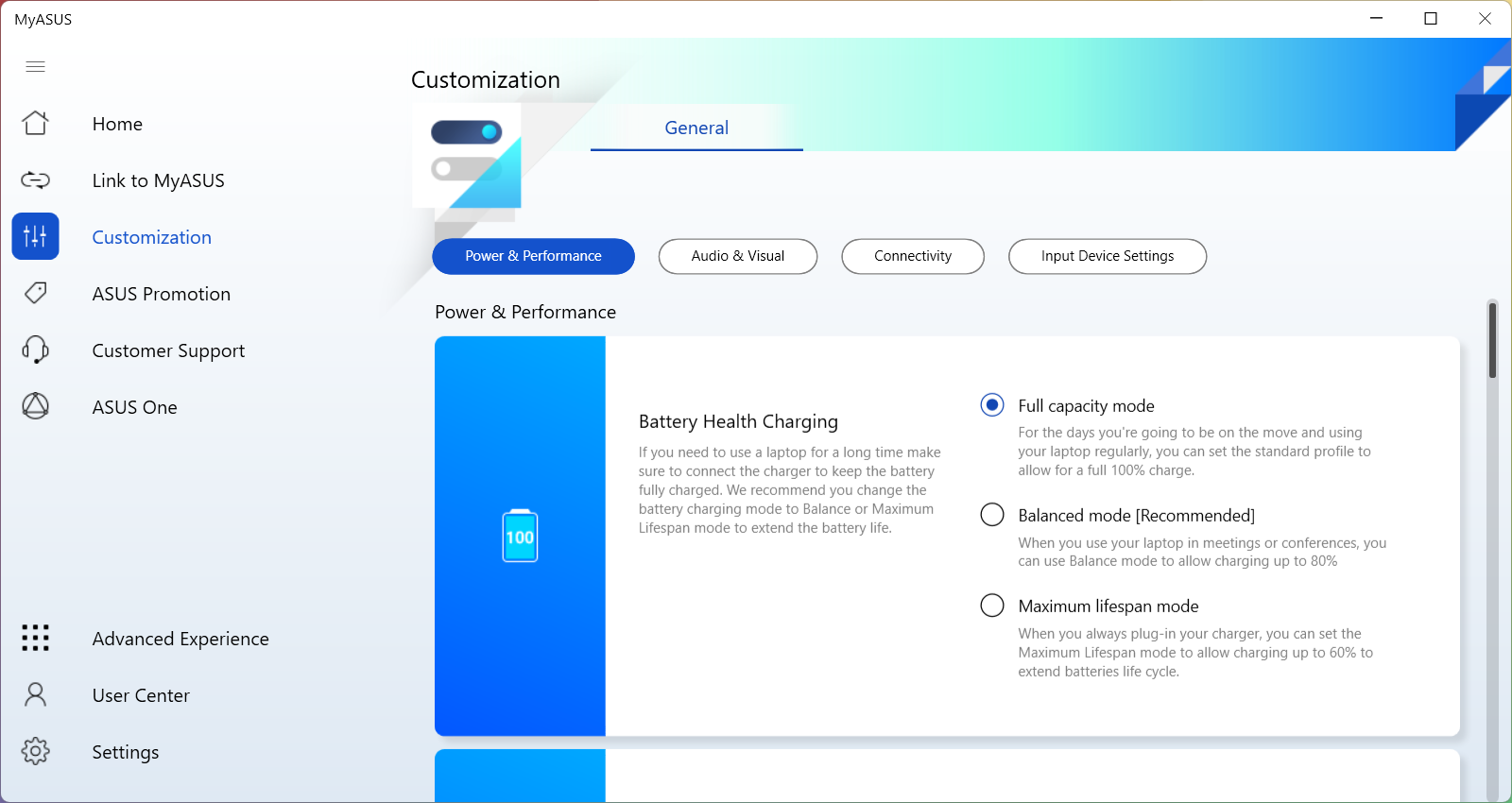
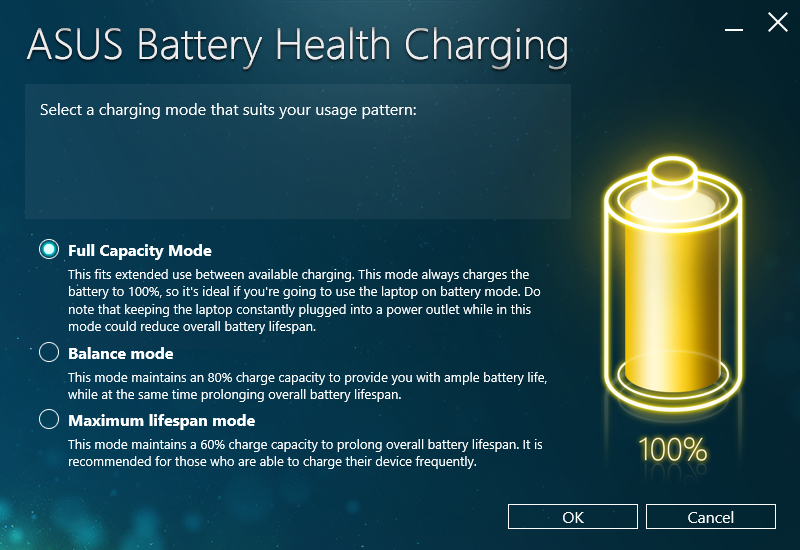
2. Если у Вас возникла проблема в том, что аккумулятор перестал заряжаться после того, как уровень заряда достиг 60% или 80%, убедитесь, что Вы настроили режим зарядки в программном обеспечении ASUS Battery Health Charging (для некоторых моделей функция Battery Health Charging интегрирована в MyASUS). Чтобы защитить аккумулятор, функция зарядки аккумулятора позволяет установить максимальную мощность аккумулятора ROSC (относительное состояние заряда), что помогает продлить срок его службы. Здесь вы можете узнать больше: Введение ASUS Battery Health Charging .
- Режим полной зарядки: батарея заряжается до 100%.
- Сбалансированный режим: батарея заряжается до 80%.
- Режим максимального срока службы: батарея заряжается до 60%.
Если проблему по-прежнему не удаётся решить, загрузите MyASUS и попробуйте выполнить диагностику системы для устранения неполадок. КЛИКНИТЕ ЗДЕСЬ!
Батарея подключена, но не заряжается на ноутбуке: причины
Владельцы ноутбуков часто сталкиваются с такой проблемой, как отсутствие заряда аккумулятора при подключенном к сети шнуре питания. Подобная ситуация доставляет ощутимый дискомфорт, а в итоге делает использование устройства просто невозможным. Что же делать, если есть ноутбук, батарея подключена, не заряжается?
Что предпринять?
Перед тем как что-либо делать, необходимо выяснить причину возникновения такой проблемы. Когда станет понятно, в чем дело, то будет намного проще решить, что же делать.
Батарея подключена, но не заряжается: причины
Любая батарея имеет свой срок службы, то есть определенное количество зарядок. Получается, когда лимит исчерпан, значит, аккумулятор износился – это одна из наиболее популярных причин. А в таком случае нужно просто заменить батарею на новую.
Однако если ваш ноутбук новый, то ссылаться на «старость» аккумулятора нельзя. В таком состоянии он должен функционировать нормально. Возможно, что внутри АКБ неплотное соединение, поэтому можно попробовать вынуть батарею и вставить назад.
Следующая причина – сбой в работе цепи зарядки аккумулятора. Если батарея подключена, но не заряжается, стоит обратить внимание не на батарею или блок питания, а на материнскую плату. На ней есть микросхема с распределителем питания и электрические цепи. Если она вышла из строя, то ноутбук не будет заряжаться.
Причиной неисправности может послужить и сбой в энергетике. Пусть это и банально, но это так. Поэтому нужно убедиться в правильности подключения сетевого адаптера и кабеля ноутбука.
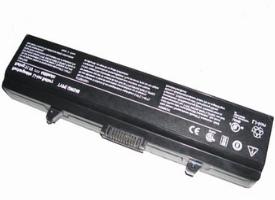
Более серьезные проблемы
Если батарея подключена, но не заряжается, то могут быть загрязнены либо окислены контакты АКБ. Это приводит к плохому соединению с материнской платой. Такая неисправность может привести к сбою в работе материнской платы, значит, ее придется заменить либо отремонтировать. Такая процедура повлечет за собой существенные денежные расходы. Проще будет зачистить контакты и заново подключить аккумулятор. Если вы не можете сделать этого самостоятельно, то можно обратиться в сервисный центр.
Кроме того, мог сломаться разъем питания. Чтобы проверить исправность разъема, лучше всего обратиться к специалистам сервисного центра. Это важно, потому что любое неправильное действие может повлечь за собой еще более серьезные проблемы.
Что можно сделать самостоятельно?
Для начала нужно проверить, правильно ли подключена зарядка. Если батарея подключена, но не заряжается, то следует:
- отключить от ноутбука всевозможные внешние устройства;
- выключить устройство;
- отключить сетевой шнур;
- вынуть батарею и отложить.
Теперь нажмите на кнопку питания и удержите на протяжении 20-45 секунд. После этого вставляем батарею на место и включаем ноутбук. Если после этого индикатор аккумулятора будет показывать низкий заряд, то подключите его к электрической сети. Батарея подключена? Не заряжается HP? Именно в данной ситуации такой способ будет эффективным.
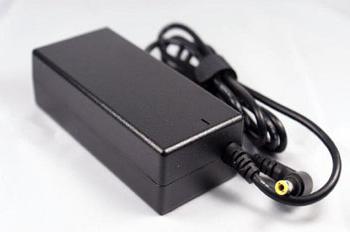
В случае если после проделанной процедуры зарядка все равно не осуществляется, то следует сменить розетку/шнур/сетевой адаптер. Если зарядка батареи начнется в обычном режиме, то просто замените неисправный элемент – розетку, шнур либо сетевой адаптер. Не огорчайтесь, если ничего из этого не помогло, стоит проверять дальше.
Проверьте разъем питания. Для этого нужно подключить в него шнур и адаптер, которые точно работают. Если таких нет поблизости, то просто пошевелите свой шнур в разъеме. Как узнать, что проблема в неисправном разъеме? Двигая шнур, смотрите на индикатор зарядки. При появлении контакта она будет возобновлена на некоторое время. Здесь вам помогут лишь сотрудники сервисного центра. Не рекомендуется самостоятельно вмешиваться во избежание дополнительных неполадок.
Если проверка показала, что разъем исправен, но батарея по-прежнему не заряжается, то возможной причиной поломки могут быть программные сбои. Например, если проблема в драйвере для батареи, то это можно исправить в домашних условиях. Для этого нужно просто обновить старый или установить новый. Однако такая ситуация возникает очень редко, скорее всего, это сбой работы BIOS либо контроллера питания. В подобных ситуациях будет сложно разобраться без профессиональной помощи.
Батарея подключена, не заряжается Lenovo: несколько решений
Для решения этой проблемы существует несколько действенных способов. Первый из них был описан чуть ранее, он помогает также и с ноутбуками фирмы HP. Если первый метод не оказался действенным для вашего устройства, продолжим. Что касается второго способа, то для этого необходимо отключить блок питания, затем выключить ноутбук. Когда устройство полностью завершило свою работу, вытащите аккумулятор и подключите обратно блок питания. Включаем ноутбук. Теперь следует зайти в раздел «Диспетчер устройств», оттуда в «Батареи». Удаляем «Батарея с ACPI-совместимым управлением (Microsoft)». Таких пунктов может быть несколько, в таком случае удаляем все. Теперь снова выключаем ноутбук, отсоединяем блок питания, вставляем батарею и подключаем блок. После этого включаем ноутбук и ждем результата.
Если батарея подключена, заряжается (0 доступно), то следует попробовать еще один вариант. Нормальной зарядке аккумулятора может мешать утилита от производителя, управляющая питанием. Следует найти менеджер, который управляет режимами АКБ. Там должно быть два режима – «Оптимальное время работы от батареи» и «Лучший срок службы аккумулятора».
Второй режим не дает работать батарее, поэтому стоит переключиться на первый. После этого сразу пойдет зарядка.

Почему важно разобраться с проблемой прямо сейчас?
В том случае, когда батарея подключена, но не заряжается, работа с таким устройством затрудняется. Ведь приходится всегда держать его подключенным к электросети. Получается, что ноутбук теряет свое преимущество – возможность автономной работы. Поэтому зарядке своего устройства нужно уделять особое внимание, чтобы это делалось правильно. Потому что в итоге могут возникнуть более серьезные проблемы, которые потребуют дополнительных затрат.
Что делать, если не заряжается батарея на ноутбуке?
При возникновении проблем с зарядкой, многие задаются вопросом – “почему ноутбук подключён, но не заряжается?” и спешат заменить её на новую. Да, аккумулятор — расходный материал. Он рассчитан на ограниченное количество циклов заряд/разряд, и со временем ёмкость становится значительно меньше номинальной, которую указал производитель. Однако совершенно необязательно проблема с зарядкой решится заменой. В этой статье мы рассмотрим три наиболее частые проблемы и расскажем, что делать для их решения.
Проблема: Перестала заряжаться батарея на ноутбуке
Бывает, что устройство которое раньше заряжалось нормально — с какого-то момента перестало это делать. Ноутбук работает, батарея подключена правильно, но не заряжается. Подтверждением этого является отсутствие надписи при наведении мыши на иконку состояния аккумулятора в трее. Существует три способа решения проблемы.
Способ 1 – сброс настроек батареи в BIOS
- Отключите питание. Выньте штекер блока питания из устройства или отключите его от розетки.
- Выньте аккумулятор. В моделях со съёмной батареей, а их большинство, для этого достаточно просто перевернуть устройство и отодвинуть одно или два запорных устройства, которые его удерживают.
- Нажмите кнопку включения и держите её в таком состоянии около минуты.
- Вставьте штекер блока питания в ноутбук и подключите его к электросети. При этом аккумулятор устанавливать на место пока не нужно.
- Включите ноутбук и войдите в его bios. Чтобы сделать это, при старте нажмите клавишу или их комбинацию, указанных в вашем руководстве пользователя. Типичные решения: Del, F12 или F2.
- Сбросьте настройки к предустановленному значению, Restore Defauts, и сохраните настройки bios, Save and Exit.
- Выключите ноутбук с помощью удержания кнопки питания в течение 5-7 секунд.
- Снова отключаем блок питания и устанавливаем аккумулятор на место.
- Вставляем штекер зарядки и включаем блок питания в розетку.
- Включаем ноутбук обычным образом.
Если способ сработал, то мы должны увидеть сообщение системы, наведя мышку на иконку в трее: аккумулятор подключён и заряжается.
Способ 2 – удаление “полезных” утилит
В некоторых моделях производители устанавливают «полезные» утилиты, которые следят за состоянием зарядки. В частности, в них бывает реализован режим, обеспечивающий максимальный срок жизни аккумулятора. Он может препятствовать полной зарядке батареи.
Попробуйте поискать такую программу в системном трее. Если значок аккумулятора отличается от привычного системного, то вполне вероятно, что на вашем ноутбуке установлена какая-то подобная утилита. Современные операционные системы вполне способны самостоятельно определять оптимальный режим использования батареи и её зарядки. Так что лучше не устанавливать никаких сторонних приложений.
Способ 3 – если не работает блок питания
Другой причиной может стать потеря работоспособности блока питания и снижение надёжности его штекера. В этом случае аккумулятор ни при чём. Проверяется это просто.
- Выключите ноутбук, выньте блок питания из розетки.
- Выньте аккумулятор, вставьте штекер блока питания.
- Включите блок питания в розетку.
- Нажмите кнопку включения питания.
Если после этого ноутбук не заработал, то блок питания или его шнур вышли из строя. Также старый блок питания может не обеспечивать ток достаточной мощности для одновременной работы ноутбука и зарядки его батареи. Такое устройство подлежит замене.
Проблема: Батарея ноутбука подключена, но не заряжается полностью
Проявляется проблема так: батарея заряжается, но не достигает 100%, т.е. не заряжается полностью. Резко снижается время работы устройства от одной зарядки. Например, работал до 4 часов, а теперь работает всего минут 40.
Шаг 1. Проверим состояние аккумулятора
Проверить состояние батереи можно бесплатной программой Battery Health для iOS или штатной утилитой Battery Care в устройствах под управлением Windows 7 и 8.

Пример анализа состояния батареи в BatteryCare.
Нам важны три основных параметра здоровья аккумулятора.
- Заявленная, номинальная, мощность. Это ёмкость нового аккумулятора, когда он только что вышел с завода.
- Максимальная мощность. Это значение ёмкости на текущий момент.
- Износ аккумулятора в процентах. Чем больше это значение, тем выше необходимость замены.
Проблема с недостижением заряда необходимого уровня также решается с помощью калибровки.
Шаг 2. Замена аккумулятора (при необходимости)
Если износ высок, то, вероятно, он и является причиной снижения времени автономной работы. Для решения проблемы вам потребуется новый аккумулятор, в большинстве моделей он съёмный. В этом случае вы сможете поменять его сами. В ряде современных компактных моделей батарея не съёмная и её самостоятельная замена будет сложнее. Безопаснее это сделать в сервисном центре.
Шаг 3. Диагностика программ на ноутбуке
Если на шаге 1 в отношении аккумулятора утилита диагностики показала отсутствие серьёзного износа, то батарея, вероятно, не является прямой причиной падения времени автономной работы. Виновницей быстрой разрядки может быть какая-то недавно установленная вами программа, которая работает в фоне и не даёт процессору и чипу Wi-Fi переходить в экономичный режим.

Откройте Диспетчер задач, нажав Ctrl+Shift+Esc, и проанализируйте использование процессора фоновыми программами. Отсортируйте приложения в списке по использованию процессора и понаблюдайте некоторое время. Удаление ненужных программ, работающих в фоне, увеличит время работы от аккумулятора.
Что делать, если не заряжается новая батарея
Гораздо более сложная ситуация, когда только установленная новая батарея на ноутбуке вообще не заряжается. Для начала мы советуем проделать операцию сброса настроек bios, описанную выше.
Если проблема не ушло, то первое, что нужно сделать, проверить маркировку. Она не должна отличается от маркировки старого аккумулятора. При покупки нового в магазине всегда берите с собой либо сам ноутбук, либо старый аккумулятор для сверки.
Не бегите менять комплектующие раньше времени
Попробуйте приведённые в нашей статье способы восстановления работоспособности и диагностики причины неисправности. Аккумулятор, особенно новый, редко выходит из строя внезапно. Куда чаще встречаются программные проблемы или отказы в работе блока питания или его разъёмов. Проверьте все варианты, и лишь затем принимайте решение о покупке нового устройства.
Оценка статьи:
(голосов:80, средняя оценка: 4,70 из 5)
Поделиться с друзьями:
Похожие публикации
 Ноутбук выключается во время игры: решаем проблему
 Как выключить ноутбук, если обычные способы не работают
 Как решить проблему с перегревом и последующим выключением ноутбука
Подписаться
56 комментариев
Новые Популярные
Межтекстовые Отзывы
Посмотреть все комментарии
6 лет назад
У меня ноутбук Dell Inspiron N7110, в эксплуатации 3 Года, причем только от сети с аккумулятором внутри (ТИП БАТАРЕИ J1KND; 11,1 В; 48 А*Ч). И вот в один прекрасный момент прекратил включаться, только при демонтированном аккумуляторе включается. Вопрос: аккумулятор выработал свой ресурс и его необходимо заменить или возможность восстановить, но каким образом? Буду очень благодарен за ответ.
Администратор сайта
6 лет назад
Вадим, не спешите заменять батарею. Причина может заключаться в поврежденной материнской плате, поэтому даже если вы реанимируете свою батарею или купите новую, далеко не факт, что ноутбук будет работать. Поэтому наш совет – отдать ноутбук на диагностику материнской платы. Надеюсь наш совет вам поможет.
P.S. В любом случае мы бы советовали обратиться вам в специализированный сервис, зачастую “самостоятельный ремонт” приводит только к удорожанию последующего ремонта в сервисе.
6 лет назад
здравствуйте! спасибо за статью! у меня проблемка такая: ноут samsung? 3 года. с полгода назад перестал заряжать батарею и стал писать “замените батарею”. поставил недавно новую. всё равно не заряжает. пишет 59% подключена не заряжается. что нужно проверить?
Администратор сайта
6 лет назад
Добрый день, Сергей! Поставили ли вы такую же батарею, что и стояла у вас раньше или они отличаются?
6 лет назад
Доброго дня. на мойому ноутбуку ( 3 роки) перестала працювати батарея. показує 93 % але коли я виймаю зарадний пристрій то ноут тухне батарея не держить! провірив я утлітою то ізнос батареї 18% це ж не критично. допоможіть будь ласка
Администратор сайта
6 лет назад
Станислав, я правильно понимаю, что ноутбук работает только от сети?
Ваш вопрос направил специалисту, который писал статью, в течении 24 часов мы сможем вам ответить.
6 лет назад
Ноут dell , в один прекрастный момент стал не зарчжаться. Даже без батареи не ВКЛ. Попробывал подключить блок питания в другой ноут, даёт заряд. Пробывал ваш метод с биусом, но ничего, после 60 сек не включается (
В чем может быть проблема?
6 лет назад
Ноутбук HP 6710b. Достался не новым, с рук. Родная батарея была мёртвая совсем, поэтому купил на aliexpress китайскую. Проработала год, совсем недавно при намерении использования в автономном режиме ноутбук просто не включился, хотя за неделю до этого заряд показывало 52%. При попытках подключения шнуром к розетке пишет степень зарядки 0%, но не заряжает, пишет степень износа батареи 90%. За год, прошедший с момента покупки, батарея хранилась с 40-50%-ным зарядом отдельно от ноутбука, периодически доставал ее, чтобы подзарядить до такой степени заряда. Пробовал 1-ый способ, указанный Вами (сброс настроек батареи в BIOS), результат нулевой. Что посоветуете.
Администратор сайта
6 лет назад
Артем, проверяли ли вы износ батареи через утилиту?
Александр, скорее всего вам продали либо уже использованную батарею, либо хорошо выполненную подделку. К сожалению, такое встречается часто. В данном случае рациональней всего будет приобрести новую батарею.
Однако проблема может также заключаться в самом ноутбуке, который в следствии неисправности потребляет излишнее количество энергии. Здесь нужно диагностировать ноутбук. Мы готовим материал о том, как это сделать, однако в данный момент я не смогу полноценно описать весь процесс. Вам будет необходимо обратиться к специалистам.
6 лет назад
Здравствуйте!Помогите советом пожалуйста!Ноутбук самсунг,не пойму,что с батареей!Подключена,не заряжается,износ показывает 21%,от сети работает!Сброс настроек Биос не помог…Заряжает словно короткими импульсами…Лампочка заряда моргает медленно)
6 лет назад
добрый вечер. Ноутбук Sony Vaio- купил аккумулятор- показывал процент зарядки 42 и не заряжался. При отключении от сети- выключался, т.е.- батарея не давала заряд. Поменял по гарантии- вставил новую- показывет 61% заряки и ничего более- не заряжается, ни работает без сети. Что делать? неужели бракованные батареи. Кстати- сбрасывал биос- так система вообще перестала видеть батарею,после лазания в биосе- вроде появилась батарея, но все так же- 61%, подключена,заряжается. Так пишет комп.
Помогите
Администратор сайта
6 лет назад
Dmitriy85, Михаил Передали ваши вопросы техникам, как только получу ответ пришлю сюда и вам на почту!
6 лет назад
Недавно сломался блок питания для ноутбука Packard-Bell, подозреваю что скорее всего из-за перегрева. Цены на оригиналы достаточно дорогие.
(была прикреплена внешняя ссылка на сторонний ресурс, согласно правилам сайта любые ссылки на непроверенные ресурсы удаляются для безопасности пользователей)
6 лет назад
Добрый день!
Возникла проблема с зарядкой аккумулятора на ноутбуке Sony Vaio. Родная батарея проработала 2 года, потом стала быстро разряжаться. Купил новую, оригинальную. Но она проработала полгода, также быстро разряжается, а если ее разрядить полностью, то ноубук ее вообще отказывается заряжать – 25 секунд после подключения батареи есть индикация что идет зарядка, потом заряд отключается и все, пока батарею не отключить/включить. Потом опять 25 секунд зарядки…
Подскажите что делать.
6 лет назад
та же проблема на SONY. Износ 24,61%. При наведении на значок батареи пишет, что подключена/заряжается.Но проценты и заряд не идет((После вкл/выкл зарядки покажет движение батареи на значке на несколько секунд и всё! Что с этим можно сделать?
6 лет назад
Здравствуйте! Подскажите пожалуйста. Не заряжается батарея, у ноутбука Acer 5670. Показывает 0% и написано идёт зарядка. На значке зарядки, горит красный крестик. Примерно за час заражается на 1, 2%. И при этом не работает клавиатура, пока не вытащишь батарею.
Делал сброс через Биос не помогло. Тест через Battery Care показал только ёмкость, название и максимальный заряд (и то неправильно). Остальные параметры показывает по нулям.
6 лет назад
привет, у меня макбук про, утром работал нормально, зарядка показала, что акк-р зарядился-вытащила шнур питания и тут он отключился, нажимаю кнопку вкл/выкл , но ноут не включается. снова подключила шнур питания и макбук заработал, выдергиваю шнур питаня и он отключается!! Что делать?
Администратор сайта
6 лет назад
Dawa, вероятнее всего проблема заключается в неисправности аккумулятора. К сожалению, вам придется его менять. У меня была точно такая же проблема.
6 лет назад
Здравствуйте. скажите пожалуйста, можете подсказать что делать. у меня такая проблема: батарейка раньше заряжалась до 100%, далее отключалась и была подключена, но зарядка не шла. теперь этот показатель останавливается на 41%. я и биос сбрасывала, как в этой статье описано, и утилитой воспользовалась выдаёт:
заряд батареи: 41%
состояние батареи: полностью заряжена
заявленная ёмкость: 73260 mWh
максимальный заряд: 68454 mWh
текущий заряд: 28150 mWh
износ батареи: 6,56%
с блоком питания думаю нет проблем, так как от сети без батарейки всё норм. читала на других форумах, что нужно делать калибровку, но естественно, что её я сделать не могу. модель ноутбука HP 4525s.
6 лет назад
Доброго дня! столкнулся с такой проблемой после длительного не пользования ноутом вдруг понадобился, достал включил а он говорит что Батарея подключена, но не заряжается, я быстренько расстроился и достал второй ноутбук а он выдает такую же проблему… модели разные Toshiba и Emsachines, соответственно возникла мысль что что не то не могли два разных ноута сдохнуть одинаково в одно и то же время. По ковырял интернет ни чего не нашел скачал программку Battary Optimizer, потыкал по менюшкам, и случайно щелкнул по какойто диагностики, мол программка читала что то с батареи и о чуда заряд пошел… думаю ок! надо на втором ноуте сделать то же самое скачал программу уже с оф сайта, но не тут то было нет там такой кнопки которая дала бы возможность заниматься анализом состоянии батареи при включенном питании от сети, долго тыкался по сети, в итоге плюнул нашел сайт с которого драл прогу на первом ноуте сверил версии и скачал то что надо… время шло, один ноут сломался и валялся на полке без дела, второй замечательно работал как от сети так и от батареи… тут приехал долгожданный куллер время запускать систему, но опять не задача батарея говорит вижу но не заряжаю, не могу найти способа стартонуть ее… делал сбросы, удалял драва, ни чего не помогает а вот версию той программы найти ни как не могу, может что поможете. Кстати BattaryCare пишет Заявленная емкость 43200 максимальный заряд 16945, текущий 0, износ 60% но хоть на секунду он должен же работать от батареи и заряжаться хотя бы на 10%….
Заряжать или не заряжать? Как продлить жизнь батареи вашего ноутбука
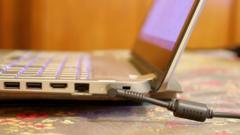
Конечно, любая батарея рано или поздно приходит в негодность, однако многие из нас задумывались о том, как следует пользоваться ноутбуком, чтобы его батарея как можно дольше могла сохранять энергию и подпитывать любимый компьютер.
Нужно ли держать батареи все время заряженными на 100% или же подключать и отключать по мере изменения уровня заряда?
- Как искусственный интеллект может забраковать ваше резюме без участия человека
- Как ускорить ваш компьютер: пять простых советов
Несколько экспертов, опрошенных Испаноязычной службой Би-би-си Mundo, дали свои советы по использованию батарей, большинство из которых сделаны из лития.
Здоровый заряд
«Технология батарей улучшается с каждым новым поколением. Еще 10 лет назад эффективность батарей ноутбуков начинала падать после пары сотен циклов подзарядки», — говорит глава технологического отдела компании Lenovo в Ирландии и Великобритании Эшли Рольф.
Сегодня же срок жизни батарей составляет в среднем от трех до пяти лет, и за это время можно совершить от 500 до 1000 циклов подзарядки.
«Мы привыкли, чтобы батарея давала максимальное количество энергии после каждой подзарядки и при этом работала от трех до пяти лет», — говорит исследователь технологий из Северо-Западного университета в Чикаго Кент Гриффит.
Как же достичь такого баланса?
Держать ноутбуки все время на 100% заряженными — это нормальная и безопасная практика, отмечает Рольф. Однако это не самый оптимальный режим.

Ноутбуки Lenovo и других компаний используют сенсоры и другие контрольные функции, чтобы уберечь батарею от перенапряжения и перегрева, объясняет эксперт, при этом отмечая, что постоянное удержание батареи заряженной на 100% несколько уменьшает срок ее жизни.
С этим соглашается и главный инженер Lenovo Фил Джейкс. «Мы обнаружили, что в последнее время из-за более высокой плотности энергии батареи приходят в негодность намного быстрее, если они остаются полностью заряженными, особенно при более высоких температурах», — говорит он.