Как правильно почистить диск С от мусора
В ОС Windows существует папка Temp, в которой хранятся временные файлы (это временные файлы, которые создаются при установке программ, обновлении, файлы необходимые во время работы какой-либо программы для хранения временных данных и кеша и другие файлы, которые были необходимы операционной системе или программе как временное хранилище данных). За время работы в этой папке скапливается много ненужных файлов, которые по сути являются мусором. Объем этих файлов порой достигает десятков гигабайт.
Естественно нет никакого смысла хранить этот мусор на жестком диске. Полезно время от времени чистить жесткий диск от мусора. Ниже я расскажу как правильно почистить диск С, чтобы не навредить операционной системе и максимально освободить от ненужных файлов локальный диск.
Есть 2 варианта чистки диска. Первый вариант — это чистка диска с помощью специальных утилит, второй — чистка диска вручную.
Чистка диска вручную — более эффективный и надежный способ, но в то же время требующий большего числа действий и хотя бы минимальной подготовки. Чистка с помощью утилит не требует много времени, ковыряния в настройках системы и каких-либо компьютерных знаний. Однако этот способ не всегда эффективен в случаях, например, когда в папке с мусором прячутся вирусы. В этом случае вирусные файлы скорее всего так и останутся на месте.
Чистка диска С от мусора с помощью утилиты CCleaner
Рассмотрим как почистить диск от мусора с помощью программы для чистки диска CCleaner. Скачать ее можно здесь.
Распакуйте архив и запустите программу (установка не требуется).
В левой части окна программы выберите вкладку Cleaner (очистка жесткого диска). Галочками отмечаются элементы для анализа на наличие неиспользуемых файлов и мусора. Лучше оставьте здесь все без изменений. Нажмите кнопку Analyze , чтобы начать анализ.
Проанализировав файлы на жестком диске, программа выдаст список ненужных файлов и примерный суммарный объем освобождаемого места на диске С. Нажмите кнопку Run Cleaner чтобы начать очистку диска от мусора.
В появившемся окне предупреждается о том, что удаляемуе файлы не возможно будет восстановить. Нажмите ОК для продолжения чистки.
После завершения очистки жесткого диска будет выведен отчет. Теперь программу можно закрыть. В приведенном примере было освобождено почти 4,5 гигабайта дисковой памяти на диске С.
Как правильно почистить локальный диск С вручную
Чтобы почистить диск С вручную необходимо сначала открыть доступ к системным и скрытым папкам и файлам. Теперь необходимо в ручную удалить мусор из временных папок Windows . Желательно чистить системный диск предварительно загрузившись в безопасном режиме. Для этого при включении компьютера нажмите клавишу F8 и выберите строку Безопасный режим.
Расположение папок для хранения временных файлов в Windows XP и Windows 7 различается. Ниже будут приведены папки, которые нужно очистить в Windows XP и Windows 7.
Чтобы почистить системный диск от мусора зайдите в каждую из нижеприведенных папок и удалите в них все вложенные файлы и папки. Чтобы выбрать сразу всё содержимое папки, зайдите в нее через Мой компьютер и нажмите сочетание клавиш CTRL+A (или CTRL+Ф для русской раскладки клавиатуры). Все файлы и папки выделятся. После этого нажмите сочетание клавиш SHIFT+DEL, чтобы сразу безвозвратно удалить эти файлы, а не перемещать их в корзину. После очистки папок, очистите корзину.
В Windows XP это папки (некоторых может не быть):
1. C:\Windows\Temp
2. C:\Documents and Settings\ %username% \Local Settings\Temp
3. C:\Documents and Settings\FOX\Local Settings\Temporary Internet Files
4. C:\Documents and Settings\FOX\Local Settings\Application Data\ Opera\Opera\cache
где %username% — имя пользователя
В Windows Vista и Windows 7 это папки (некоторых может не быть):
1. C:\Windows\Temp
3. C:\Users\%username%\AppData\Local\Temp
4. C:\Users\%username%\AppData\Local\Opera\Opera\cache
5. C:\Пользователи\%username%\AppData\Local\Temp
6. C:\Пользователи\%username%\AppData\Local\Opera\Opera\cache
где %username% — имя пользователя
Как почистить компьютер виндовс виста
Требования.
Статья применима для Windows Vista/7.
Информация
Постепенно на жестком диске компьютера накапливаются различный файлы, которые просто так не видны пользователю — это временные и вспомогательные файлы, которые появляются в процессе работы программ, просмотре сайтов в Интернете, файлы перемещенные в корзину, но не удаленные. В принципе эти файлы не являются критичными для системы и поэтому их можно удалять. Такую чистку необходимо выполнять периодически (зависит от быстроты появления таких файлов, определите опытным путем).
Для облегчение работы пользователя, в Windows есть встроенная утилита «Очистка диска».
Запуск утилиты «Очистка диска».
1. Запустите утилиту одним из трех способов:
1 способ.
— В меню «Пуск», выберите пункт «Выполнить»;
— В поле «Открыть» наберите команду cleanmgr и нажмите кнопку «ОК»;
2 способ.
— Откройте меню «Пуск» и разверните группу «Все программы«;
— Далее разверните группу «Стандартные«, а затем «Служебные«;
— Выберите пункт «Очистка диска»;
3 способ.
— В меню «Пуск», выберите пункт «Компьютер«;
— Щелкните правой кнопкой мыши на жестком диске, который нужно почистить, и выберите пункт «Свойства«;
— Перейдите на вкладку «Общие» и нажмите кнопку «Очистка диска«;
2. На некоторых компьютерах иногда выходит окно «Параметры очистки диска», в нем нужно выбрать тип очистки «Только мои файлы» или «Файлы всех пользователей на этом компьютере«.
Для чистки файлов всех пользователей необходимо обладать правами администратора
3. Если Вы использовали 1 или 2 способ, то в окне «Очистка диска: выбор устройства» выберите диск на котором надо выполнить очистку диска и нажмите «ОК»;
4. Дождитесь завершения мастера очистки диска, который определит какие фалы можно удалить;
5. В окне-отчете, Вам предложат выделить группы файлов которые Вы хотите удалить. Выделите их и нажмите кнопку «ОК»;
При выделении группы файлов, приводится их описание, так что читайте внимательно. У некоторых групп будет доступна кнопка «Просмотр файлов», которая позволит Вам взглянуть на удаляемые файлы
Утилита «Очистка диска» не сможет удалить все не нужные Вам файлы, потому что эта утилита удаляет только те файлы, которые хранятся в специальных папках (например: Temp, Temporary Internet Files). Поэтому удалить фильм, который «завалялся» где-то в папках, она не удалит, потому что для нее неизвестно что это за файл. Со временем Вы будете набираться опыта и научитесь хранить файлы систематизировано, что позволит Вам легко управлять свободным пространством жесткого диска.
| КОММЕНТАРИИ |
Как очистить компьютер от мусора и ускорить его работу
Большинство пользователей компьютеров, рано или поздно сталкивались с таким явлением, что после долгой работы компьютера, он начинает медленно, но верно замедлять свою работу. Часто причиной такого явления является скопившийся в системе различный мусор и тормозящие его работу сомнительные программы. В этой статье пойдет речь о том, что может сделать обычный пользователь, чтобы избавиться от надоедливых тормозов, и по возможности вернуть былую скорость работы своего персонального компьютера. Рекомендации, данные в этой статье, универсальные и подходят для очистки компьютера от мусора начиная с Windows XP и Windows 7 до Windows 10 включительно.
Чистим компьютер с помощью программы CCleaner
Одним из самых простых методов очистки компьютера для ускорения его работы является использование специальных программ, которые были разработаны именно для этой цели. Одна из самых популярных программ для этой цели — CCleaner. Программа является абсолютно бесплатной. Её возможности впечатляют — CCleaner может проводить очистку файлов браузеров (журнал, временные файлы и прочее), удалять различный мусор из системы, исправлять ошибки в реестре, просматривать и редактировать список автозагрузки, а так же многое другое. Скачать программу можно на официальном сайте разработчика (ссылка). Желающие могут там же скачать портативную версию программы. Установка программы достаточно проста, сразу по её завершению можно запустить программу и приступить к чистке компьютера от мусора.
- Находим в левом меню иконку шестеренки с надписью «Options«, и нажимаем на неё.
- Теперь в правой части экрана в самом верху ищем пункт «Language» у которого выбрано значение English, открываем этот список, ищем там значение «Russian«, и выбираем его.
- После этого программа должна стать полностью на русском языке.
Очистка системы
В программе большинство операций сгруппировано по вкладкам. Самый первый из них — Очистка. Он позволяет удалить все временные файлы, которые используют различные программы — начиная с обычных приложений Windows и заканчивая Skype или 7-Zip.
Для очистки системы от мусора нужно проставить нужные галочки возле пунктов, которые будут подвергнуты анализу и очистке.
Если вам важен журнал посещений вашего браузера (история посещаемых страниц в интернете), то снимите галочки «Журнал посещений» в пунктах Internet Explorer, Google Chrome, Mozilla Firefox, Opera или другое название браузера, которым вы пользуетесь.
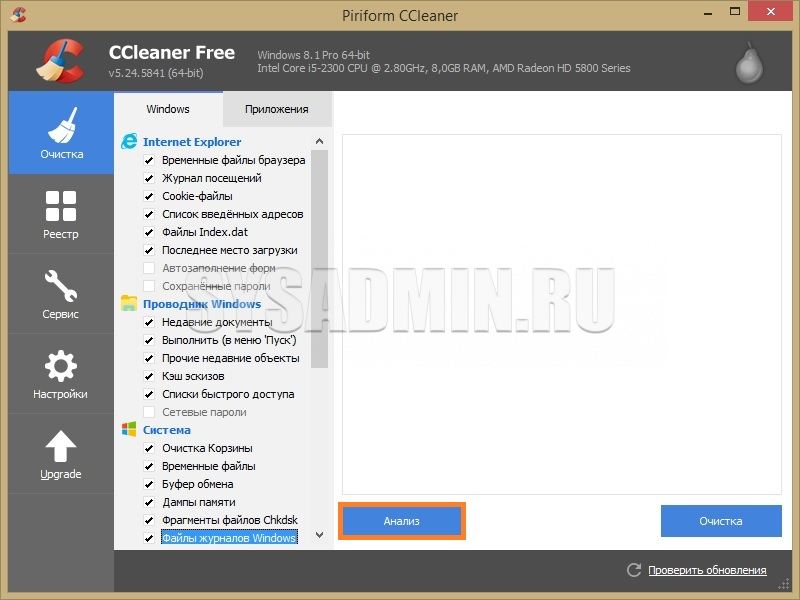
Окно программы CCleaner, вкладка «Очистка«.
Как только все нужные галочки будут поставлены, а не нужные убраны, можно нажать кнопку «Анализ» — программа проанализирует планируемые изменения, сообщит о том, что будет сделано и сколько места освободится. Для реальной же очистки необходимо нажать кнопку «Очистка«.
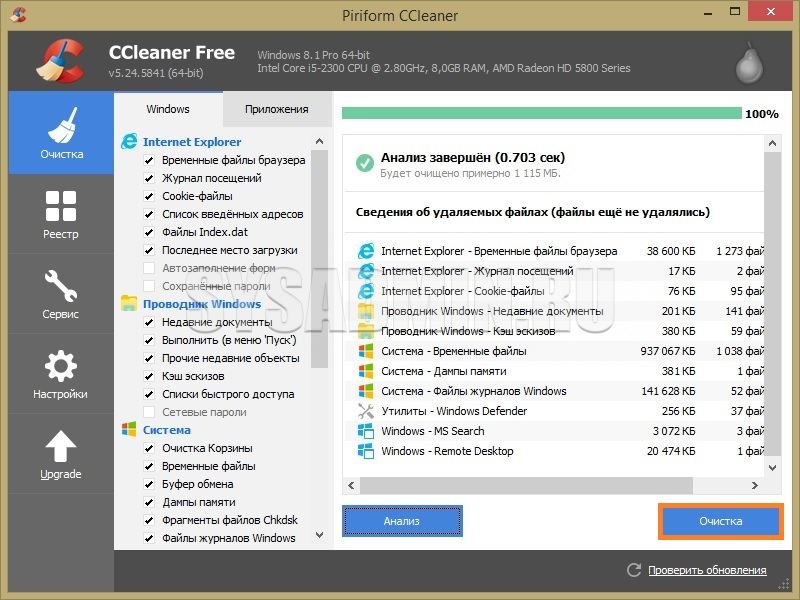
Результаты выполнения процедуры анализа планируемой очистки.
Очистка реестра
Так же в программе есть возможность проверки реестра на наличие ошибок. Суть данной процедуры заключается в том, что программа ищет неверные значения, неиспользуемые разделы и прочий мусор в реестре, после чего предлагает свои варианты исправления. Для запуска данной процедуры достаточно проделать следующие шаги:
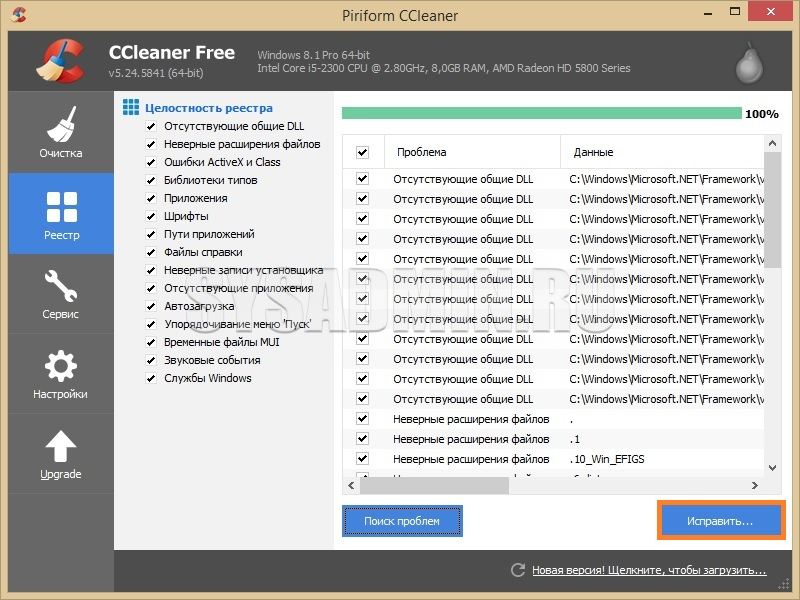
- Выбрать в левом боковом меню вкладку «Реестр».
- Выбрать все нужные пункты в разделе «Целостность реестра», и затем нажать кнопку «Поиск проблем».
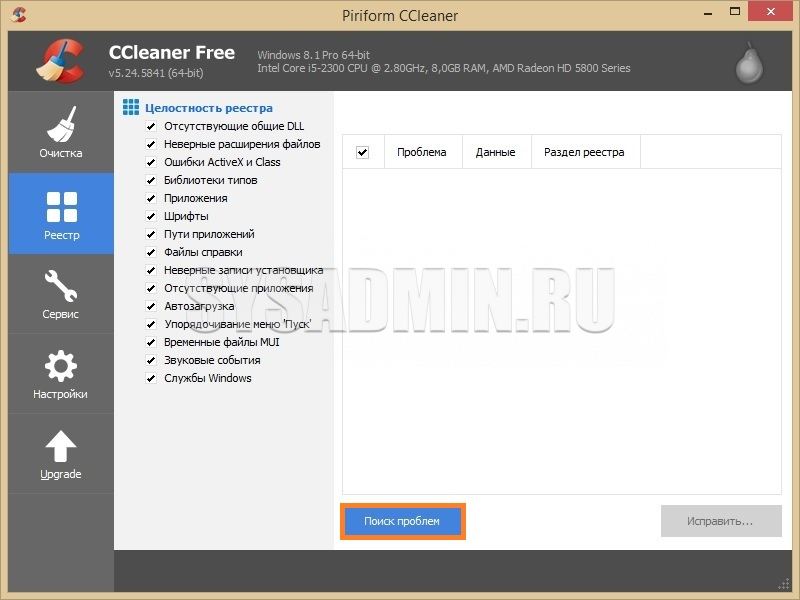
- По завершению прохождения поиска проблем, станет доступна кнопка «Исправить. «. Нажимаем её.
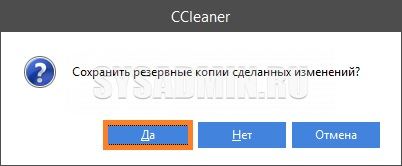
- Программа предложит сделать резервную копию реестра, на случай, если что-то пойдет не так.
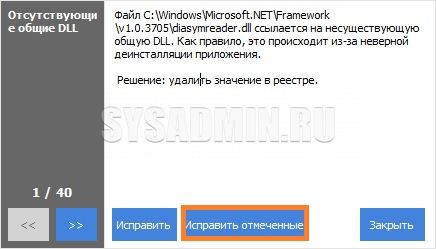
- Затем CCleaner откроет диалоговое окно с предлагаемыми исправлениями. Можно «исправлять» каждый пункт отдельно, а можно исправить все быстро, нажав на кнопку «Исправить отмеченные».
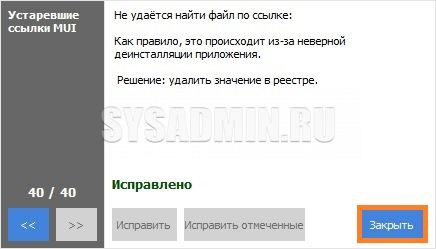
- По завершению исправления останется активной только одна кнопка — «Закрыть», которую и нужно будет нажать для выхода.
Удаление программ
Помимо очистки системы и реестра от мусора, CCleaner обладает так же возможностью удалять программы. Для этого нужно перейти на вкладку «Сервис«.
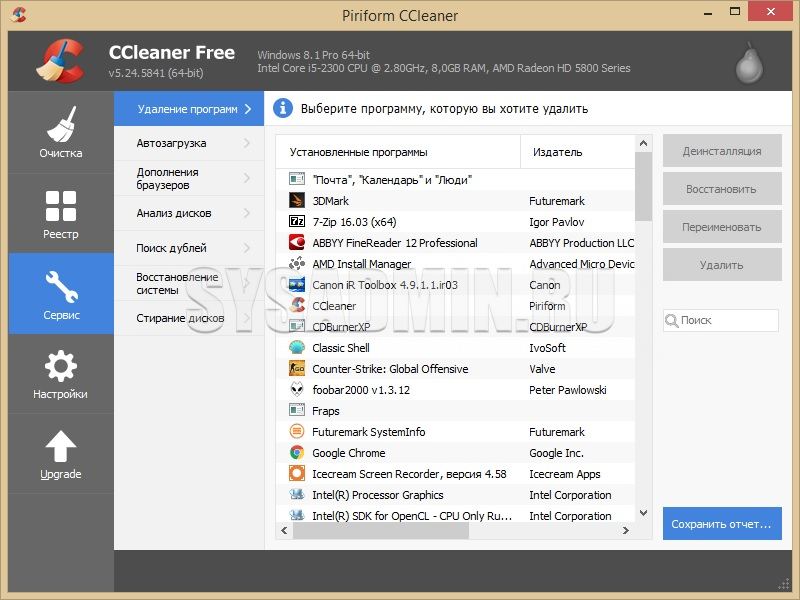
Для ускорения работы системы не лишним будет удалить неиспользуемые программы на компьютере — на слабых компьютерах некоторые программы, которые висят в фоне и «съедают» ресурсы компьютера, могут оказывать негативное влияние на производительность.
Чтобы удалить не нужное приложение, достаточно просто выделить его и нажать на кнопку «Деинсталляция» (не перепутать с кнопкой «Удалить«!).
Автозагрузка
Под автозагрузкой подразумеваются программы, которые грузятся вместе с запуском системы. Посмотреть, что находится в автозагрузке можно перейдя на вкладку «Сервис«, и там выбрать пункт «Автозагрузка«.
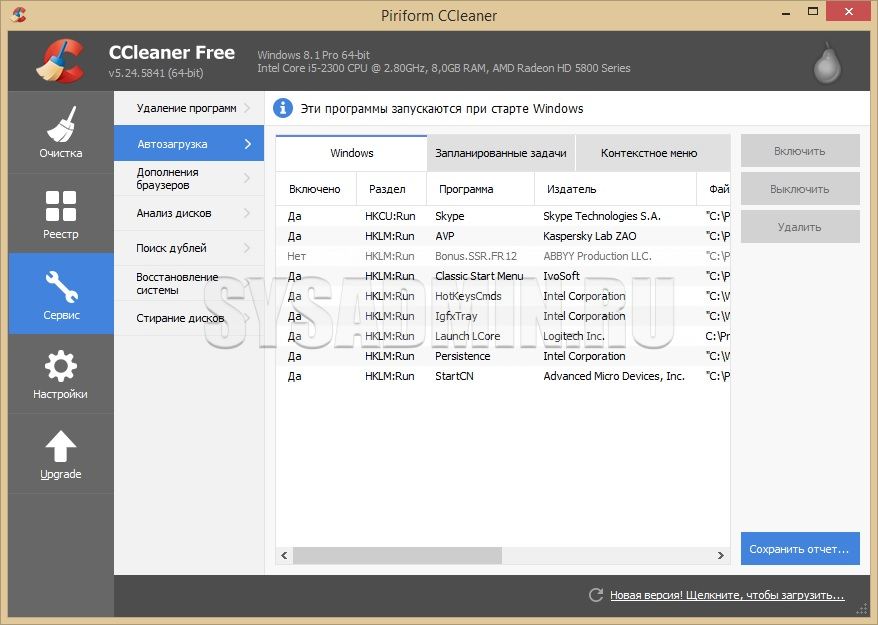
Если вы уверены в своих действиях, то можете попробовать убрать определенные программы из автозагрузки, нажав на кнопку «Выключить». О том, что можно удалять из автозагрузки, а что лучше не трогать будет отдельная статья в будущем.
Поиск дублей
Под этим названием скрывается возможность CCleaner искать одинаковые файлы на жестком диске, что может быть полезно для освобождения дискового пространства. Для того. чтобы задействовать эту возможность, нужно перейти на вкладку меню «Сервис — Поиск дублей». В списке «Включения» нужно отметить нужные разделы жесткого(их) диска(ов), и нажать на кнопку «Найти».
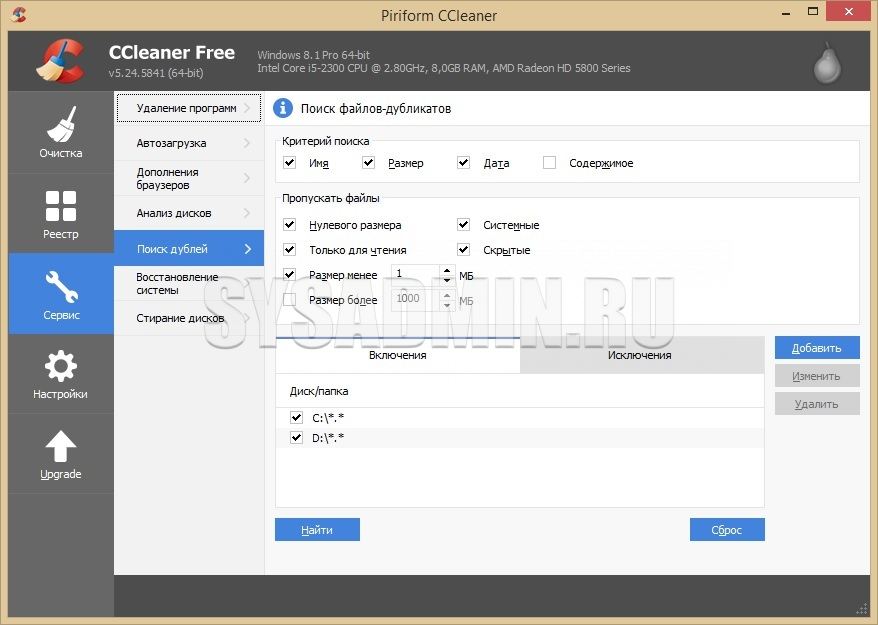
По завершению поиска появится соответствующее уведомление, и программа выведет список файлов-дубликатов. В этом списке можно поставить галочку возле не нужного файла и затем нажать на кнопку «Удалить выбранное».
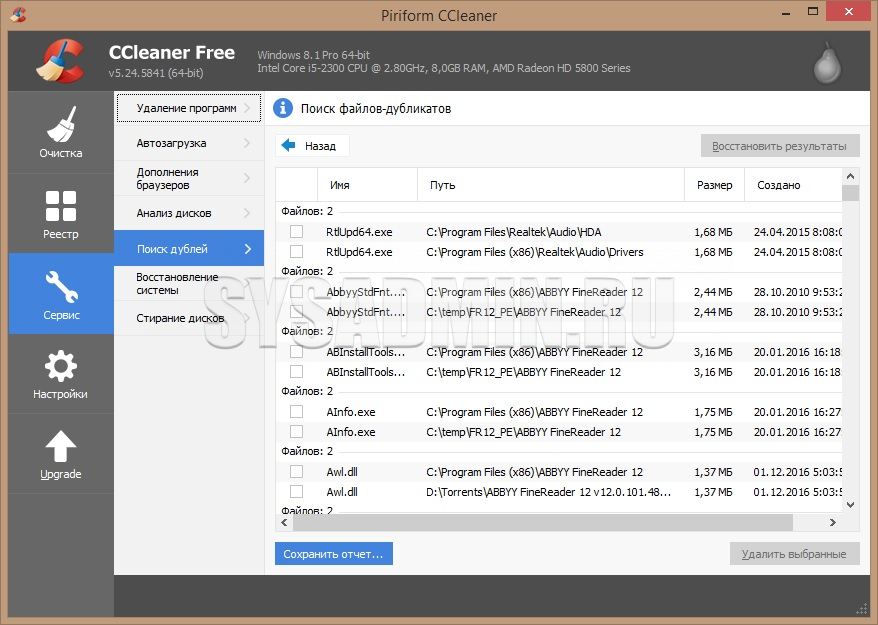
Будьте предельно осторожны с удалением тех файлов, которых вы не знаете! Некоторые файлы системы, программ и драйверов дублируются и их удаление может привести к некорректной работы системы!
Заключение
Конечно же CCleaner не может гарантировать полную очистку от всего мусора, который мог скопиться в системе. За пределами возможностей CCleaner например поиск и удаление вирусов, которые могут тормозить работу компьютера.
Предисловие
Сколько сотен раз слышал, как Windows Vista ругают за ее медлительность, «глючность», несовместимость, неудобство и прочее. Признаться честно, я и сам до недавнего времени был, мягко говоря, не в восторге от Vista, пытался ее использовать но потом от нее отказался.

Но два месяца назад по работе пришлось вплотную столкнуться с Vista, и я заинтересовался » а как можно заставить ее работать хорошо? И вот, по прошествии двух месяцев, хочу поделится с вами своим опытом и надеюсь получить и от вас полезные советы. Если вы
Уверен, многие из вас уже столкнулись или еще столкнутся с необходимостью использовать Vista, поэтому данная статья будет интересна и тем, кто эту ОС не используют. Кстати, далее будет совет, как использовать Windows Vista легально в течении 120 дней!
Надеюсь, вы оцените мою статью — я потратил на ее написание почти половину своего выходного 🙂 Понятно, что для кого-то ниже написанное покажется «детским лепетом», кто-то всё это уже знает, но почему-то не делает. А кто-то почерпнет полезную для себя информацию.
Сразу отмечу, что не хочу никого убедить использовать Vista или вызвать холивар — если кому-то данная тема не интересна, просто пройдите мимо, пожалуйста. Спасибо.
UPD спустя час: удивительно, как любят ставить минусы топикам про Vista, где ее не «опускают»! А то что это полезная многим статья про все более широко распространяющуюся ОС — видно некоторым начхать 🙁
UPD спустя четыре часа: спасибо за позитивную оценку статьи, жду большего количество полезных дополнений к ней 🙂
UPD спустя почти неделю 🙂 ускоряем копирование в Висте! Наконец-то однокилобайтный ярлык не удаляется по 30 секунд 🙂 Пуск->Панель управления (не классическая)->Программы->Включение или отключение компонентов Windows. Снимаем галку «Удаленное разностное сжатие». Ура.
Думаю над продолжением статьи, уже есть наработки 🙂
1. С чего бы начать?
Начну, пожалуй, с известного факта что заставить зависнуть «голую», свежеустановленную Windows очень и очень сложно — т.е. 99% «глюков» вызываются программами и драйверами сторонних разработчиков. Поэтому могу посоветовать вам три вещи:
1. Используйте свежие версии драйверов. Не стоит устанавливать драйвера двух-трёх годичной давности, а потом жаловаться на нестабильную работу!
2. Ограничьтесь необходимым минимум софта. Особенно внимательно отнеситесь к выбору приложений, потенциально нагружающих систему — особенно антивируса.
2.1. Контролируйте установку программ. Если вдруг понадобилось или захотелось установить новую, непроверенную софтинку — я рекомендую использовать утилиты для контроля за установкой софта — чтобы потом аккуратно и целиком удалить ненужный софт. К примеру, Total Uninstall или бесплатный аналог ZSoft Uninstaller или Revo Uninstaller.
3. Не стоит использовать программы или версии программ, выпущенных до появления Windows Vista. Опять же — обновляйтесь и еще раз обновляйтесь! Если у вас есть утилиты или программы, которые вы полжизни использовали, но которые, к сожалению, больше не обновляются — попробуйте отказаться от них, поискать аналог, уверен — вы найдете что-то куда лучше.
Если система работала-работала, и вдруг начала нещадно «тормозить» и «глючить» — ищите причину в себе в недавно установленных программах.
Будьте аккуратны и у вас все будет долго и счастливо работать. Да еще и риск «схватить» вирус или AdWare здорово снизится.
2. Подбираем Vista под себя
Не секрет что многие используют пиратский софт, а русский человек он такой — если бесплатно — так забираем всё! Это я к тому, что многие устанавливая Vista, выбирают не думая сразу «Ultimate». Для чего себя ограничивать? Просто устанавливая максимальную комплектацию Vista, вы устанавливаете множество служб, утилит и надстроек, которые, скорее всего, вам просто не нужны. Тем самым вы создаете лишнюю нагрузку на свой ПК.
Мой совет — присмотритесь к списку возможностей различных версий Vista и выберите подходящий вам. Я установил себе дома Home Basic и ничуть не потерял (Aero мне совершенно не нужен). Был бы под рукой Starter Edition — поставил бы его.
Microsoft не просто так разделила Vista на столько комплектаций.
Всё что будет описываться дальше, я рекомендую делать на свежеустановленной Windows Vista.
3. Чистим автозагрузку и отключаем UAC
Зажимаем клавиши Win+R, у вас выскочить окно «Выполнить». Вводим «msconfig» и запускаем.
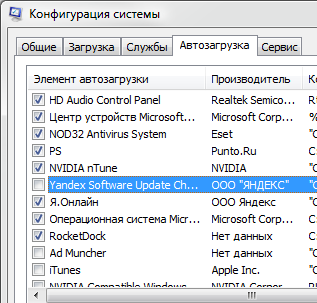
Лезем в автозагрузку и отключаем, прежде всего, Windows Defender, затем ненужные вам утилитки оставшиеся после установки драйверов. Не забывайте после установки софта проверять, а не прописалось ли что-то, вам не нужное, в автозагрузку. Тем самым вы ускорите загрузку Windows и освободите системные ресурсы.

Теперь залезаем во вкладку «Сервис», выбираем «Отключить контроль учетных записей» и жмем «Запуск». Тем самым вы отключите ужасно надоедливый UAC (та самая хреновина, которая при запуске практически любого приложения выдает предупреждение)
4. Выключаем неиспользуемые службы
Открываем «Панель управления», переключаемся в классический режим, выбираем «Администрирование», запускаем апплет «Службы»

Далее приведу список служб, отключаемых мной. На всякий случай, не отключайте их насовсем, выставьте им тип запуска «Вручную».
1. ReadyBoost
2. Брандмауэр Windows
3. Веб-клиент
4. Вспомогательная служба IP
5. Журнал событий Windows
6. Защитник Windows
7. Информация о совместимости приложений
8. Клиент отслеживания изменившихся связей
9. Обозреватель компьютеров
10. Сервер
11. Служба ввода планшетного ПК
12. Служба времени Windows
13. Служба перечислителя переносных устройств
14. Служба помощника по совместимости программ
15. Служба регистрации ошибок Windows
16. Служба сведений о подключенных сетях
17. Служба списка сетей
18. Служба уведомления о системных событиях
19. Служба терминалов
20. Центр обеспечения безопасности
21. Центр обновления Windows.
Замечу, что сей список ориентирован прежде всего на компьютеры для дома, поэтому отключая, посматривайте на описания служб. Заодно посмотрите остальные службы и отключите ненужные лично вам. К примеру, зачем вам «Диспетчер печати», если у вас нет принтера, «Монитор инфракрасной связи», если у вас нет ИК-порта или «Служба поддержки Bluetooth» если нет Bluetooth?
Сей способ и список служб проверен мной на нескольких десятках компьютеров, и не было никаких проблем.
Пока не перезагружаемся 🙂
5. Красивости и файл подкачки
Зажимаем клавиши Win+Pause, выбираем слева «Дополнительные параметры системы», открываем параметры быстродействия. Я оставил у себя вот эти визуальные эффекты:
1. Включение композиции рабочего стола
2. Использование стилей отображения для окон и кнопок
3. Отображать эскизы вместо значков
4. Сглаживать неровности экранных шрифтов.
Конечно, всё это дело вкуса, НО чем больше вы отключите «украшательств» тем быстрее будет реагировать система на ваши действия, особенно в случае большой нагрузки на процессор. Особенно рекомендую выключить прозрачность и всю анимацию.
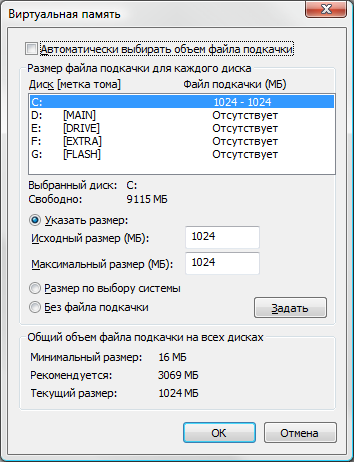
Ползем во вкладку «Дополнительно», жмем «Изменить». Выбираем диск C: (или где у вас установлена система, если у вас несколько физических жестких дисков, то наоборот, выбираем НЕ тот хард, на котором стоит система), жмем «Указать размер». Выставляем одинаковые значения для « Исходный размер» и «Максимальный размер». Значения выставляем соответсвенно обьему ОЗУ:
512 Мб ОЗУ — 2048 Мб своп
1024 Мб ОЗУ — 2048 Мб своп
2048 Мб ОЗУ — 1024 Мб своп
4 Гб и более — рекомендую вообще своп отключить.
Жмём «Задать». Если вы используте ОЧЕНЬ требовательные к памяти приложения, поставьте обьем свопа побольше.
6. Кое что по мелочи и использование Vista 120 дней

Выключаем боковую панель Windows, не забыв поставить галочку «не загружать вместе с windows», отключаем предупреждения «Центра обеспечения безопасности», кликнув сюда: Запускаем, если надо, службу центра безопасности. Слева открывшегося окна щелкаем «Изменение способа предупреждения центром безопасности» и выбираем «Не уведомлять. ». Также рекомендую переключить меню «Пуск» в классический вид.
Если вы, как и я, предпочитаете использовать либо легальный, либо бесплатный софт, вы можете немного схитрить с Vista 🙂 А именно, ближе к окончанию срока пробного периода, через «Пуск->Выполнить» запустить команду «slmgr.vbs -dli» (проверяет сколько осталось до конца периода), а затем выполнить команду «slmgr.vbs -rearm» и перезагрузить компьютер. Способ совершенно легальный и описан самой Microsoft. Единственное ограничение — эта команда действует только три раза, так что используйте ее перед окончанием пробного периода. Информация взята отсюда.
Эпилог
Без сожалений установил Windows Vista на свой домашний компьютер. После проведенной оптимизации она стала меня полностью устраивать в плане производительности (конечно, тут пожурить Microsoft стоит — почему она выпустила ОС, требующую такой ручной доводки), стабильности (стабильней XP и XP x64), весь софт который я использую — чудесно работает на Vista, а маленькие «фишечки» Висты приятно облегчают жизнь.
К примеру, такая мелочь как переименования файла — если раньше при клике на имя файла, выделялось имя целиком, с расширением, теперь — только имя. Мелочь — а приятно. И таких мелочей море!
Послесловие
1. Если вы заметили ошибки или недочеты — пожалуйста, отпишитесь об этом, и я исправлю.
2. Если решите использовать мою статью, пожалуйста, уведомите меня об этом, укажите авторство и оставьте ссылку на мой сайт yomoto.ru. Спасибо!
3. Особо интересует, что вы рекомендуете оптимизировать в реестре Windows (т.н. «скрытые настройки»)
- Vista
- оптимизация
- продление пробного периода
- нет холиварам.