Как подключить колонку jbl к ноутбуку или компьютеру
Как подключить беспроводные наушники JBL к компьютеру
Перед тем, как говорить об отдельных модулях блютуз, нужно проверить, есть ли технология в компьютере. В ноутбуке об этом можно узнать, посмотрев на задней или передней крышке.
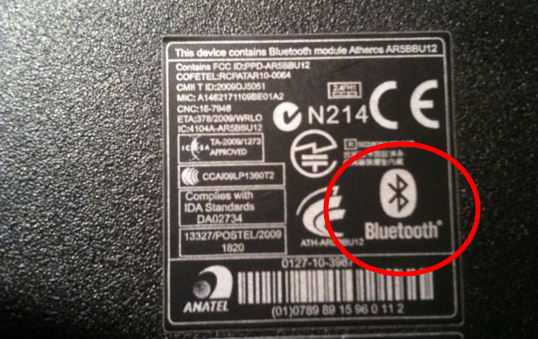
Значок Bluetooth на задней крышке ноутбука
А также по наличию кнопки со значком. На корпусе ПК обычно также можно рассмотреть подобный значок.
Но, даже если он отсутствует, проверить можно ещё и программно, чтобы подсоединить ваши наушники JBL:
- Нажмите две клавиши одновременно WIN+PAUSE;
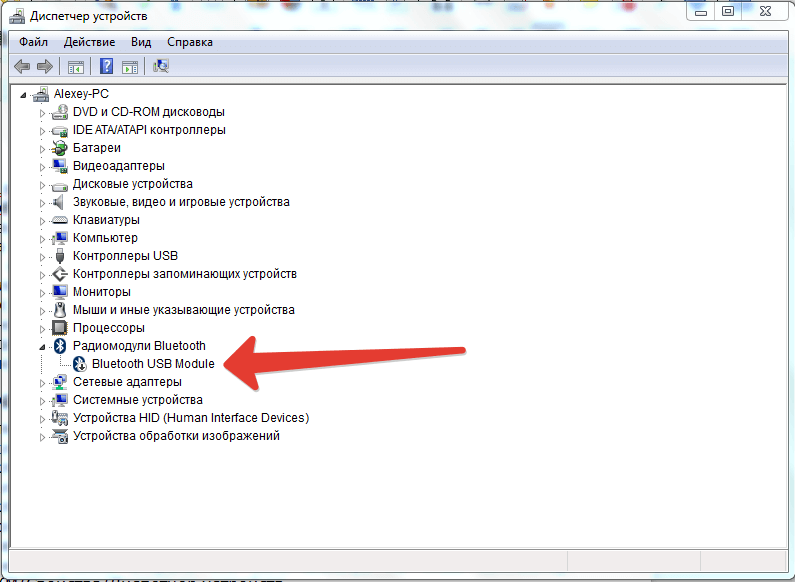
- Выберите строку «Диспетчер устройств», которая находится слева в меню; Нажмите на пункт «Диспетчер устройств»
- Исследуйте в следующем окне каждый пункт, чтобы найти здесь Bluetooth. Также раскройте список под названием «Сетевые адаптеры». И найдите здесь адаптер блютуз по названию. Устройство Bluetooth в диспетчере
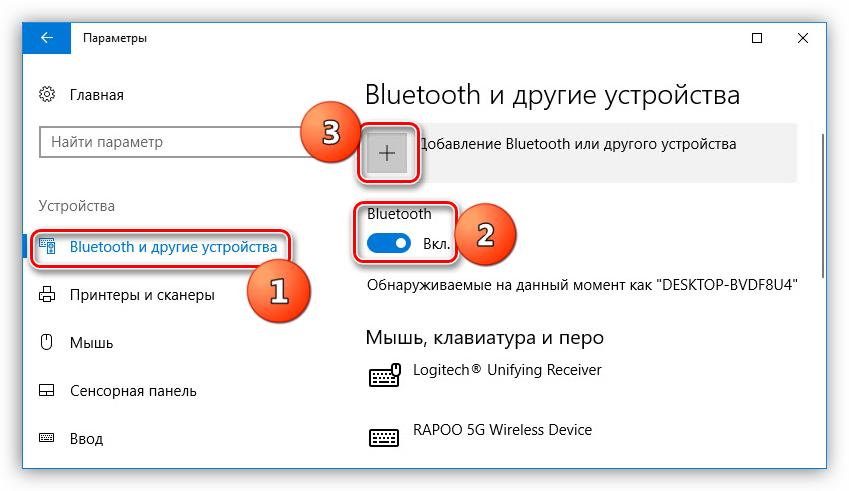
Проверить наличие сети можно в параметрах Windows, если на вашем ПК установлена восьмая или десятая версия. Нажмите на кнопку «Пуск» и на шестерёнку или параметры системы и в разделе «Устройства» найдите пункт Bluetooth.
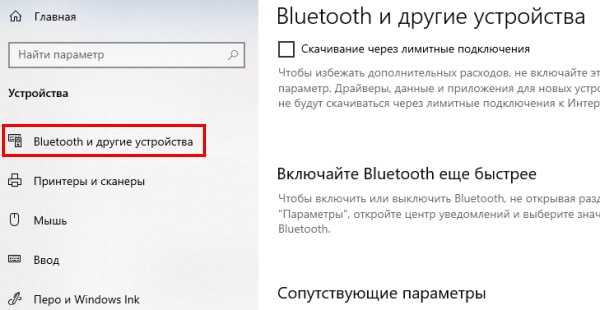
Блютуз в параметрах Windows
Он будет отображаться в списке окна быстрого доступа. Нажмите на маленькую стрелочку внизу экрана и выберите значок блютуз.
Чем колонки jbl лучше обычных?
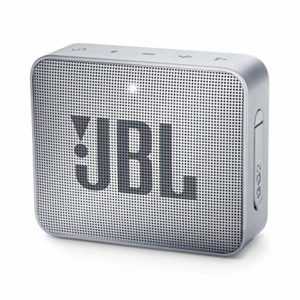
Как было упомянуто выше, изначально фирма специализировалась на предоставлении технических разработок для крупных компаний, профессии которых были связаны с акустическими системами, колонками, громкоговорителями.
Постепенно разработки стали применяться и в повседневной жизни, при этом качество не снижалось. Таким образом, предприятие подтверждало делом свои слова о профессиональном звуке для каждого дома.
К основным преимуществам JBL по праву можно отнести следующие показатели:
- Стильный внешний дизайн без лишних деталей в разной цветовой гамме.
- Прочный корпус, выполненный из качественного материала.
- Хорошее соединение с компьютером, ноутбуком…
- Отличное звучание и регулирование громкости.
- Компактность моделей, можно взять их в поход.
- Выгодная цена приятно вас удивит.
Для своей линейки это отличный вариант как для новичка, так и для опытного ценителя хорошей музыки.
Как подготовить ноутбук (Windows 10) к сопряжению с Bluetooth-устройствами
Пользователи, переходящие на Windows 10 с предыдущих версий этой ОС, сталкиваются с проблемами, когда подключают беспроводную колонку к ноутбуку. Дело в том, что пользовательский интерфейс 10-й версии «Виндовс» отличается от 7-й или 8.1.
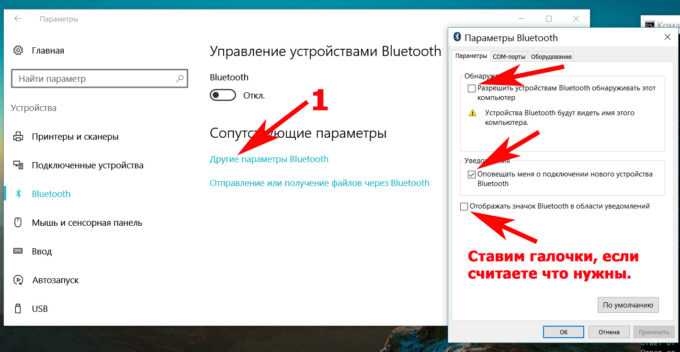
Еще одна причина, по которой подключение не удается, обычно заключается в том, что пользователь забывает включить блютуз-колонку и проверить, происходит ли поиск новых устройств. В дополнение к этому не забывайте настроить видимость вашего ноутбука: он должен быть видим для всех находящихся в зоне действия блютуз гаджетов. Чтобы выполнить эту настройку:
- откройте «Центр уведомлений» (крайний справа значок в трее Windows);
- щелкните правой кнопкой мыши по плитке «Bluetooth», чтобы открыть страницу настроек. В настройках Bluetooth («Параметры Bluetooth») нажмите «Изменить»;
- поставьте галочку рядом с пунктом «Разрешить устройствам Bluetooth обнаруживать этот компьютер»;
- проверьте другие параметры, которые могут вам понадобиться. Рекомендуем проверить наличие обновлений драйверов для блютуз-модуля вашего ноутбука. Если обновления есть, потратьте немного времени, чтобы их скачать и установить. Лучше всего обновлять драйверы через специальную опцию «Обновить», которая имеется на вкладке «Свойства» Bluetooth-модуля (Пуск > Панель управления > Диспетчер устройств > Радиомодуль Bluetooth > Свойства);
- нажмите ОК.
Теперь нужно включить Bluetooth.
- Для этого щелкните иконку «Центра уведомлений» в трее Windows.
- Найдите в нижней части открывшейся панели плитку с Bluetooth. Посмотрите, как отображается ваше Bluetooth-соединение: как «включено» или как «выключено».
- Щелкните по плитке, чтобы включить беспроводной модуль, если он отключен.
- Можно включить его также через «Диспетчер устройств» («Панель управления») или «Центр управления сетями».
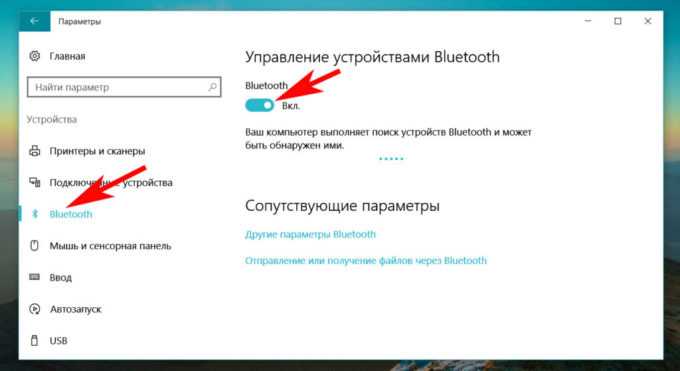
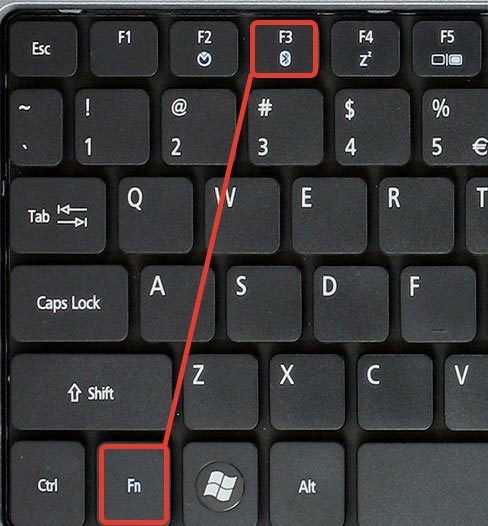
На странице настроек «синезуба» есть ползунок для его включения и выключения, а также список всех сопряженных с ноутбуком и доступных к соединению беспроводных устройств. Вообще, включить модуль беспроводной связи можно также с помощью горячих клавиш. Обычно для этого нужно нажать Fn + F3. На самом деле, сочетание клавиш может быть другим, это зависит от того, какого бренда ваш ноут – Acer, HP, Асус, Сони или другой.
Для того чтобы не возникало проблем с подключением и работой Bluetooth-колонки, необходимо скачать и установить драйверы, которые изготовитель предусмотрел для самой колонки. Если раньше все сопутствующее ПО записывалось изготовителем на CD-диск, который вкладывался в коробку с гаджетом, то теперь по большей части в руководстве пользователю можно найти ссылку на сайт, с которого предлагается скачать драйверы и программы.
При подготовке к скачиванию активируйте «Скачивание через лимитные подключения»: Пуск > Параметры > Сеть и интернет > Wi-Fi > Управление известными сетями. Выберите свою сеть Wi-Fi и откройте «Свойства», найдите и отметьте галочкой пункт «Установить как лимитное подключение».
Лимитные подключения представляют собой ограничения трафика, устанавливаемые программным способом. Если у вас не безлимитное подключение к интернету, то для закачки любого рода обновлений, даже драйверов, следует активировать данную опцию.
После всех проделанных операций ваша беспроводная колонка должна появиться в списке доступных к подключению устройств, который, как мы говорили выше, есть в настройках Bluetooth ноутбука. Скорее всего, в списке вы увидите название модели, например, JBL Charge или JBL Flip 3 и т. п. Можно приступать к сопряжению ноутбука и колонки.
Подключение беспроводных колонок Bluetooth
Шаг 1. Убедиться, что ноутбук оснащен радиомодулем Bluetooth, с помощью которого можно подключить беспроводные колонки. Для этого нажать клавиши «Win+R», набрать в строке «devmgmt.msc» и нажать «OK».
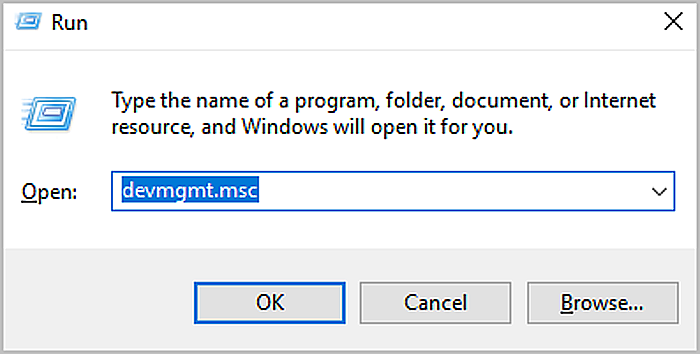
Набираем в строке «devmgmt.msc», нажимаем «OK»
Если в древе «Диспетчера устройств» видна категория, называемая «Радиомодули Bluetooth» («Bluetooth Radios»), щелкнуть на ней, развернув список устройств. Если в списке имеются какие-либо устройства, значит, на ноутбуке установлен Bluetooth.
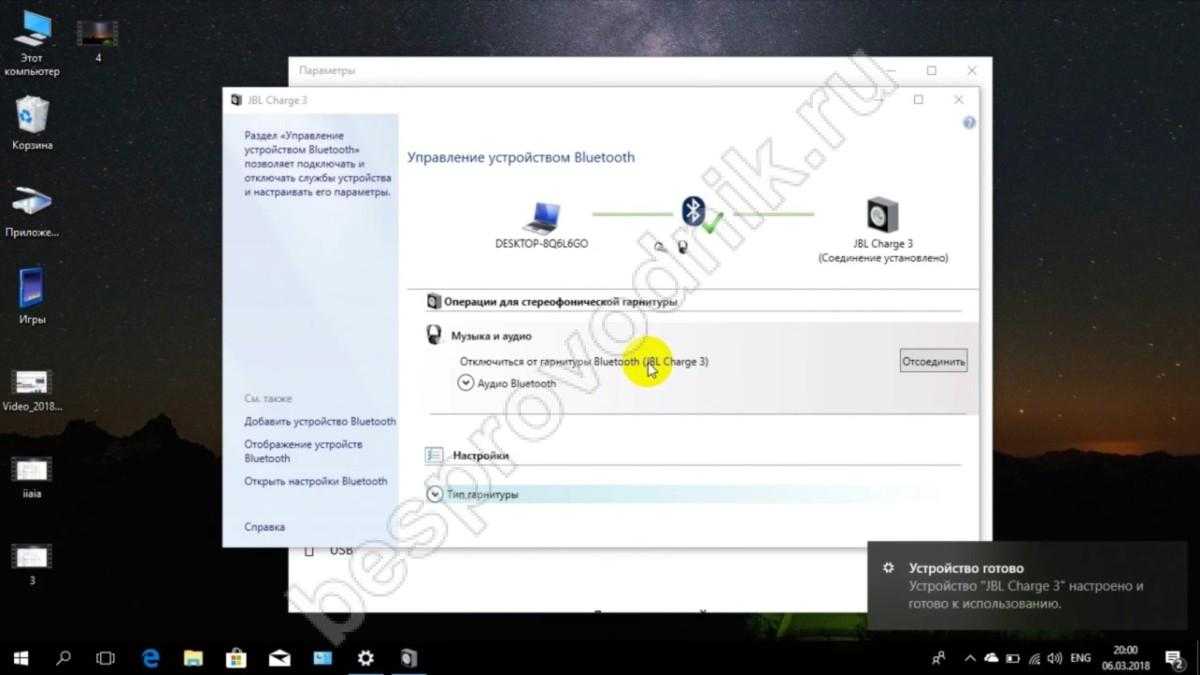
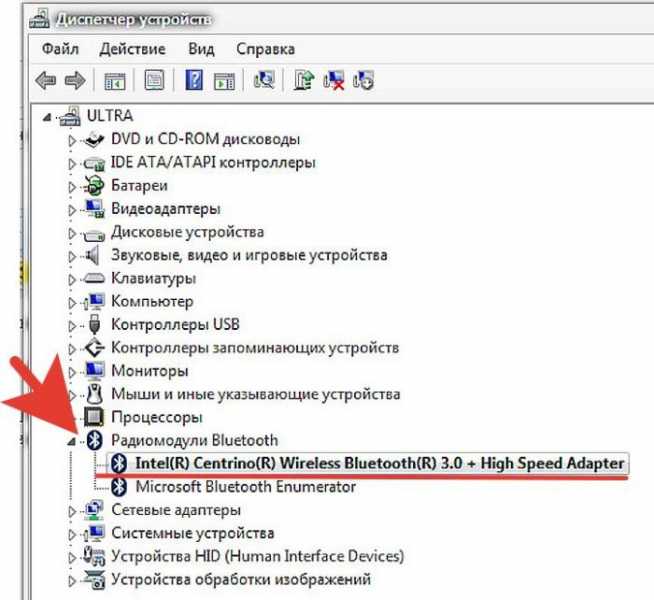
Находим категорию «Радиомодули Bluetooth», двойным щелчком мышки раскрываем ее, проверяем список устройств
Шаг 2. Убедиться, что Bluetooth включен. Для этого посмотреть в трей (внизу справа) на наличие синего значка.

Проверяем наличие значка Bluetooth на панели задач
Если значок отсутствует, потребуется его включить.
- Нажать кнопку с изображением беспроводного соединения в виде значка Bluetooth или антенны на ноутбуке. Обычно это одна из кнопок «F1–F12» (зависит от модели ноутбука), нажимаемая совместно с кнопкой «Fn». Нажимаем на одну из кнопок «F» с изображением беспроводного соединения с сочетанием клавиши «Fn», например «Fn+F2»»
- Убедиться, что синий значок в трее появился. Проверяем наличие синего значка в трее
Шаг 3. Найти подходящее местоположение, чтобы разместить динамики (динамик) Bluetooth.
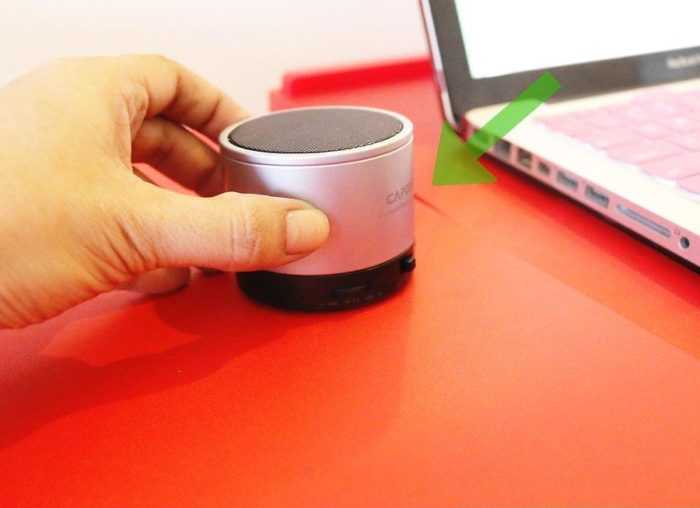
Находим подходящее местоположение для размещения динамиков Bluetooth
При установке динамиков необходимо учитывать:
- динамики должны подключаться к расположенному поблизости источнику питания;
- для легкого включения и выключения динамиков поставить их в легкодоступном месте;
- наличие стены между ноутбуком и колонками не обязательно, но может снизить качество звучания;
- обратиться к руководству колонок, чтобы выяснить, как близко они должны располагаться от ноутбука.
Шаг 4. Включить динамик, сделав его доступным для обнаружения. Включение динамиков зависит от их модели. Часто на них имеется кнопка, которую нужно удерживать в течение нескольких секунд, чтобы перевести устройство в режим «обнаружения».
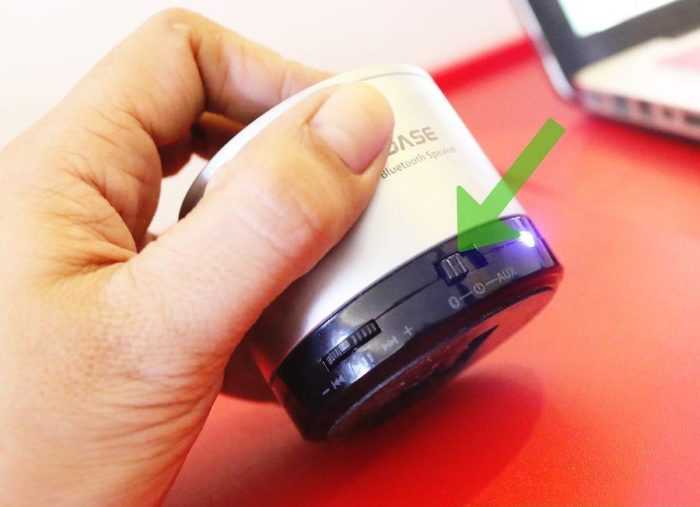
Включаем динамик, нажав на соответствующую на нем кнопку
Шаг 5. Для соединения ноутбука с колонками Bluetooth нажать «Win+R», напечатать «control printers» и нажать «OK».
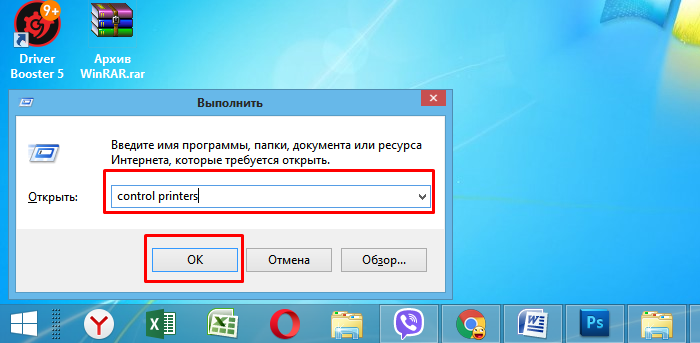
Печатаем «control printers», нажимаем «OK»
Шаг 6. В открывшемся окне выбрать «Добавление устройства».
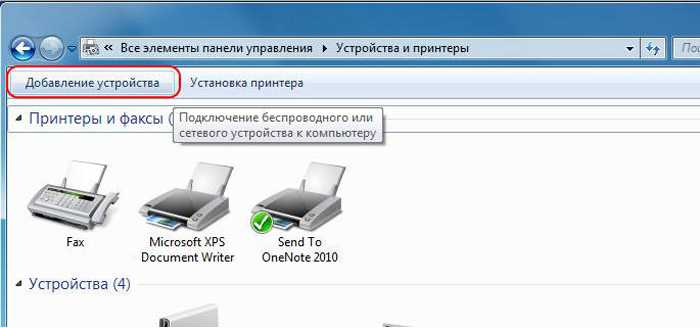
Выбираем «Добавление устройства»
Шаг 7. Начнется поиск устройств. Когда динамики появятся, выбрать их щелчком мыши и нажать «Далее», чтобы соединить устройства.
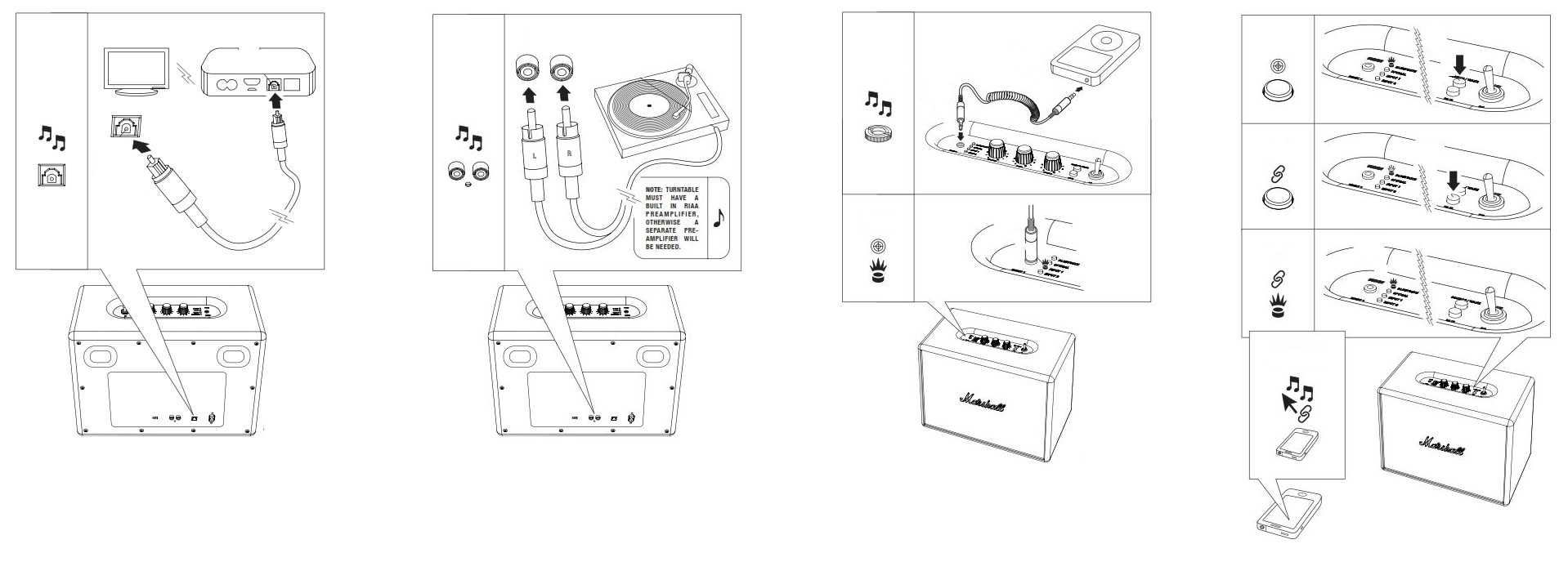
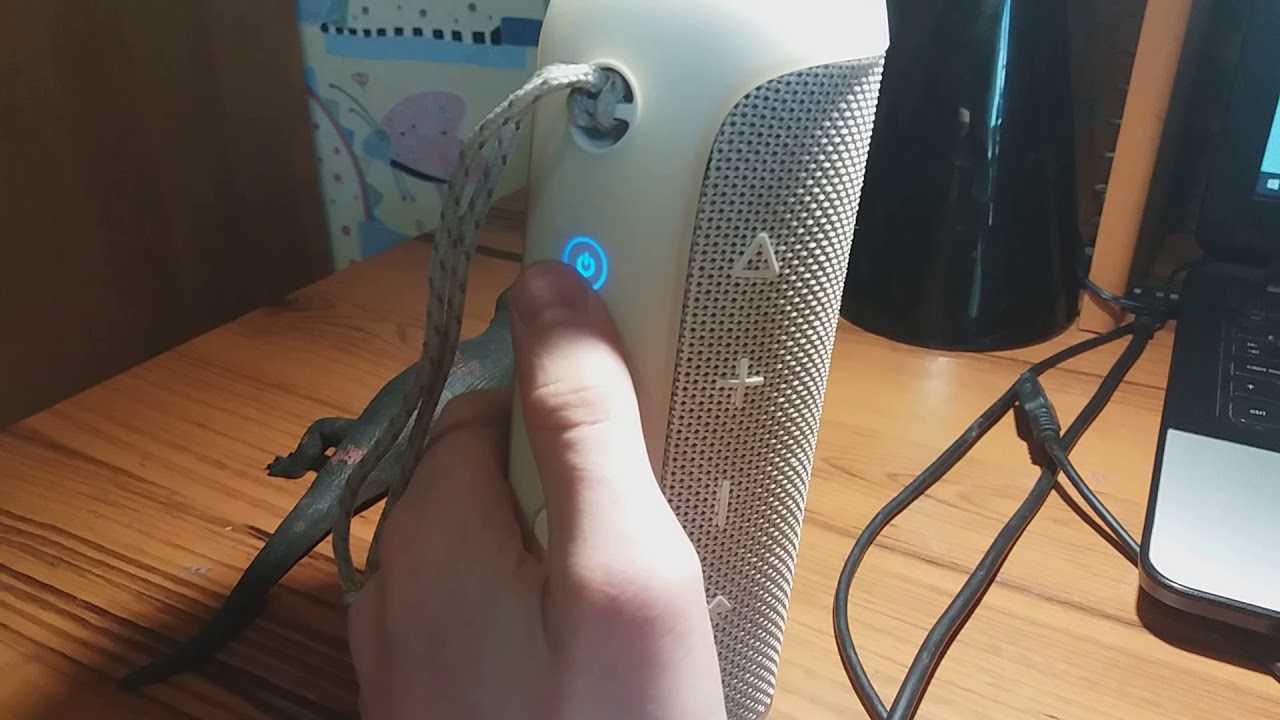

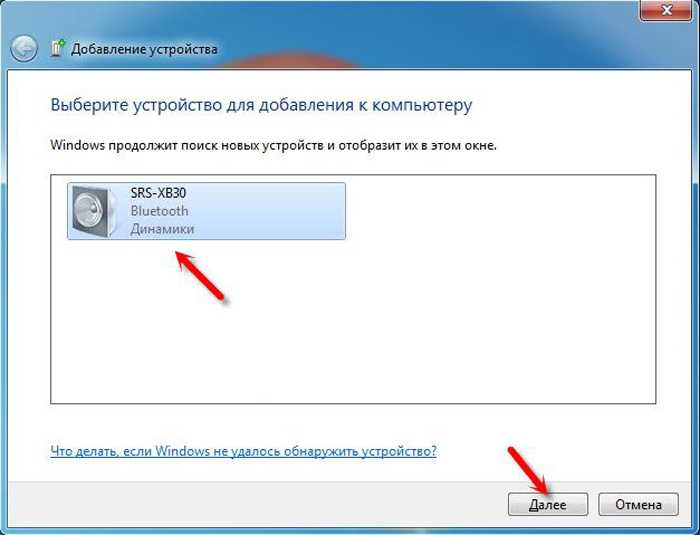
Выделяем динамики щелчком мыши, нажимаем «Далее»
Настройка ноутбука для воспроизведения звука через Bluetooth
Шаг 1. Нажать клавиши «Win+R», напечатать «control» и нажать «OK».
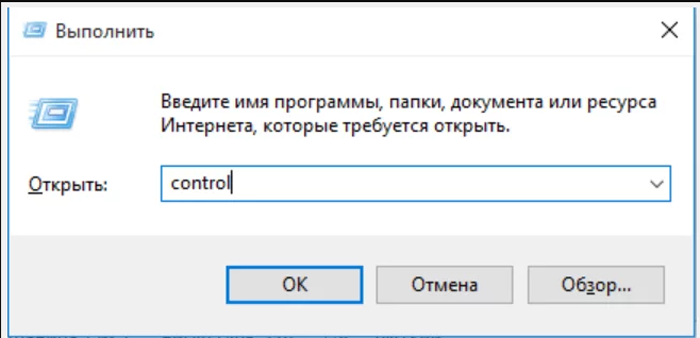
Печатаем «control», нажимаем «OK»
Шаг 2. В «Панели управления» выбрать вверху справа «Крупные значки » и щелкнуть на пиктограмме «Звук».
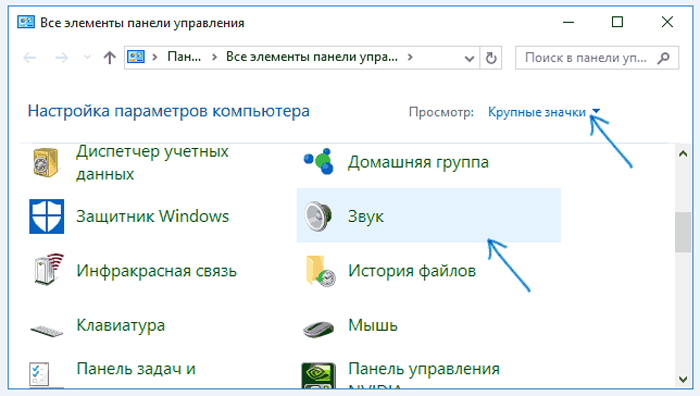
Выбираем справа вверху «Крупные значки», щелкаем на пиктограмме «Звук»
Шаг 3. Щелкнуть на закладке «Воспроизведение», выбрать щелчком «Динамики Bluetooth» и нажать кнопку «По умолчанию». Нажать «OK».
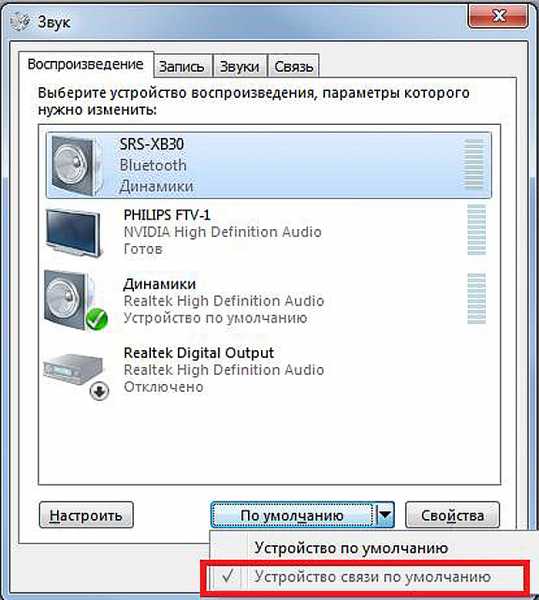
Щелкаем на закладке «Воспроизведение», выбираем щелчком «Динамики Bluetooth», нажимаем кнопку «По умолчанию», затем «OK»
Звук должен начать проигрываться через новые динамики Bluetooth.
Шаг 4. Щелкнуть левой кнопкой мыши на значке звука в трее. Отрегулировать громкость в регулировках на 75%. При появлении разных слайдеров использовать слайдер с надписью «Приложения» (Applications).
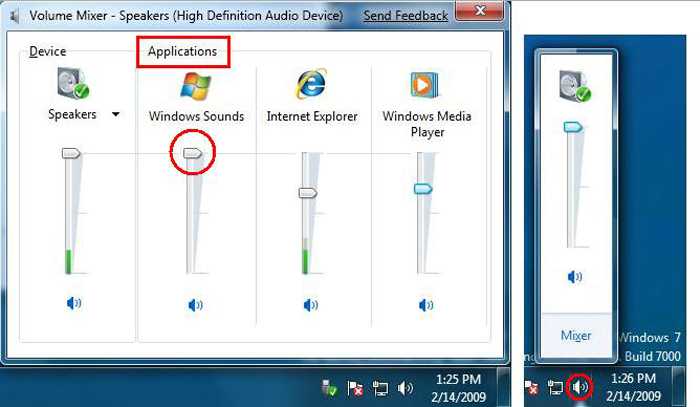
В слайдере с надписью «Приложения» («Applications») регулируем звук на 75%
Шаг 5. Минимизировать громкость на колонке Bluetooth. Если на колонке имеется аппаратная ручка, повернуть ее полностью влево, чтобы отключить громкость.
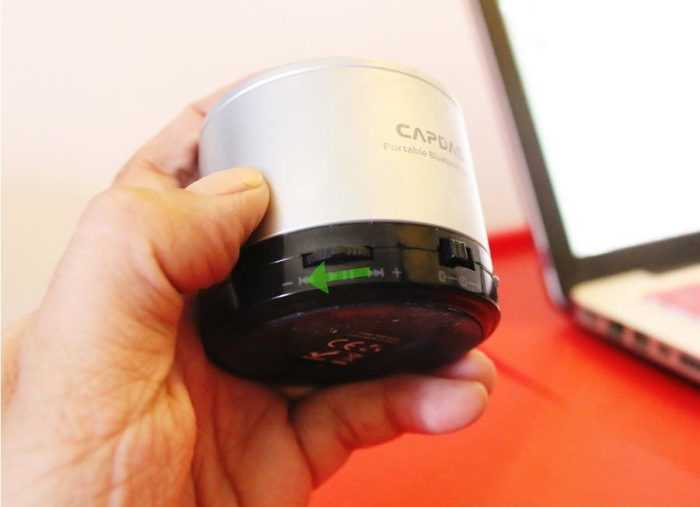
Минимизируем громкость на колонке Bluetooth
Если аппаратной настройки громкости на колонке нет, щелкнуть в трее значок «Звук» и переместить уровень громкости вниз (влево).
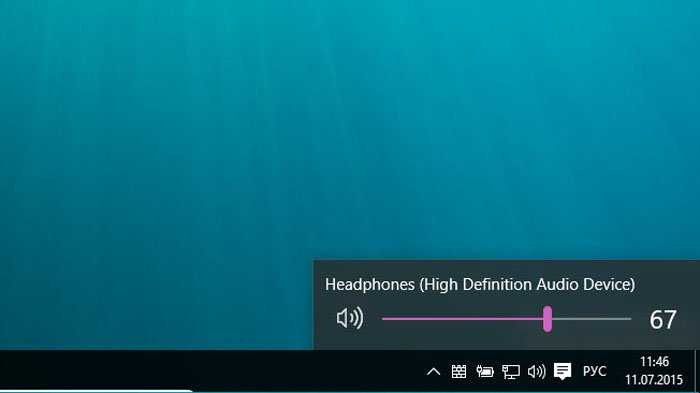
Щелкаем в трее значок «Звук», перемещаем уровень громкости вниз (влево)
Шаг 6. Проверить звук, воспроизведя песню, видео или звуковой файл.
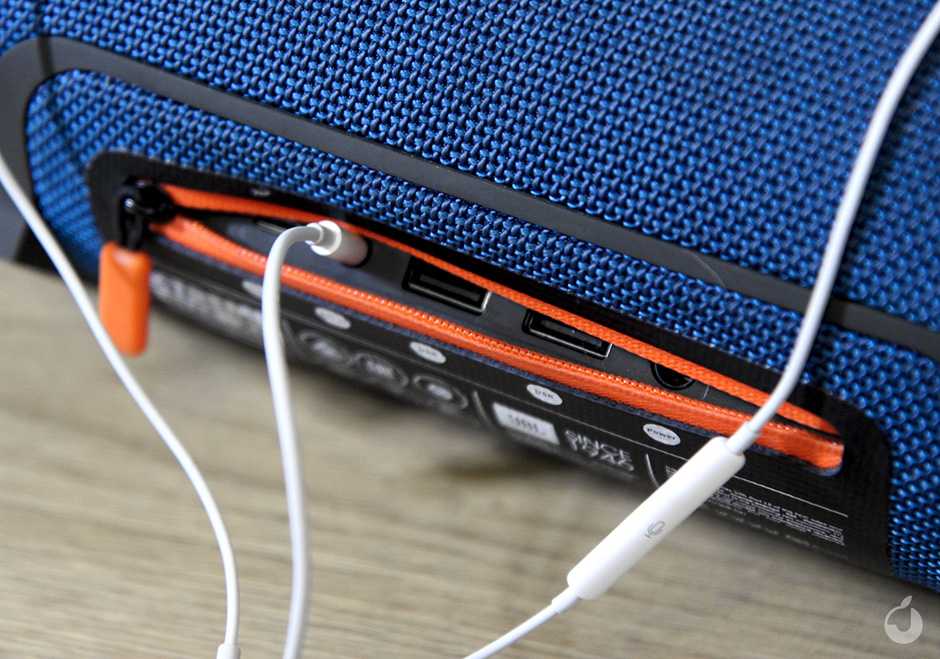
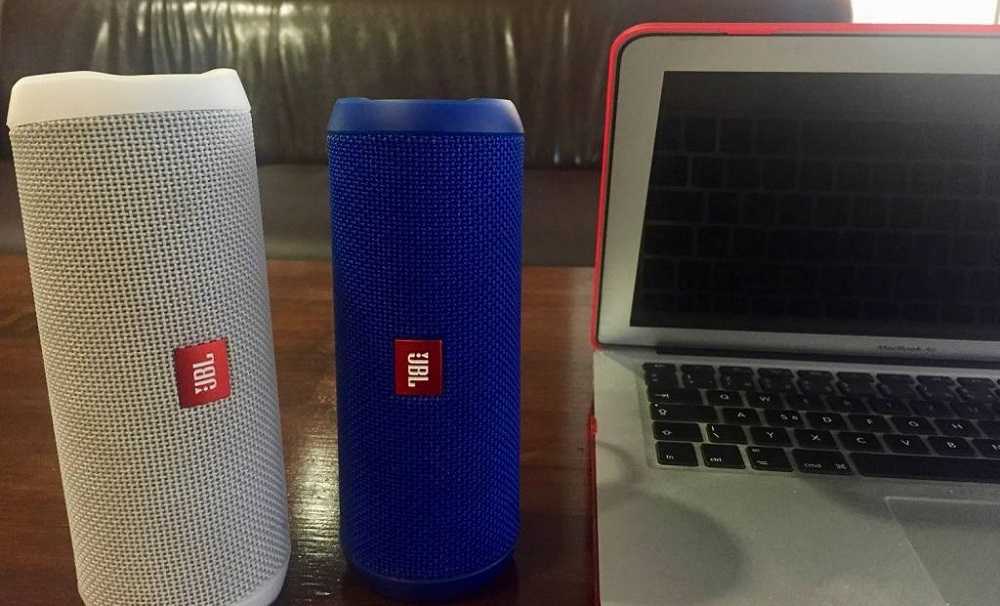
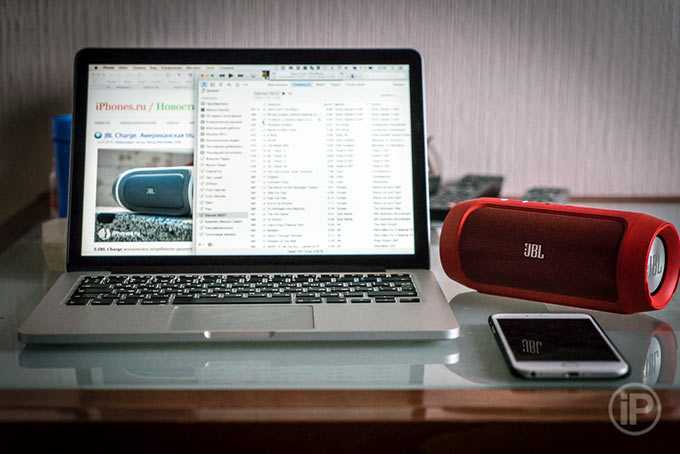
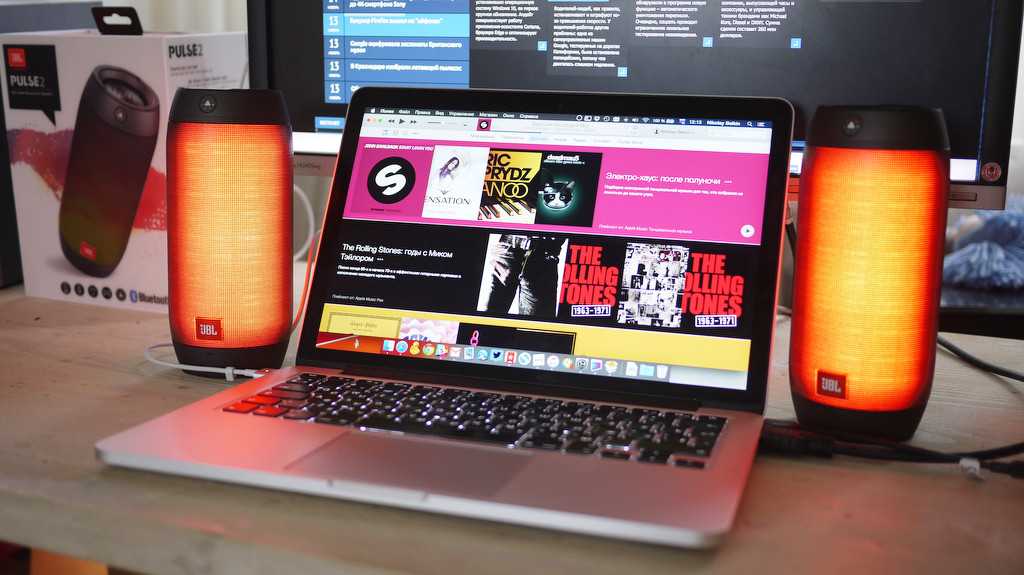
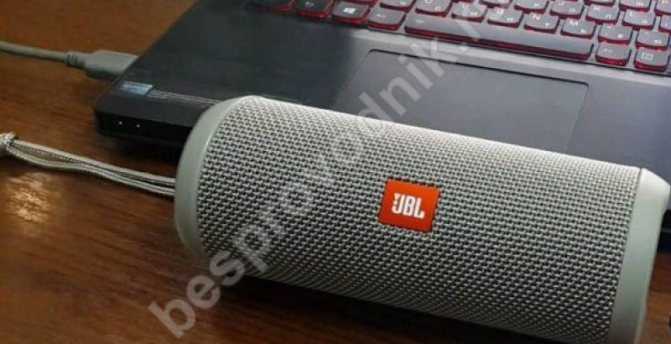
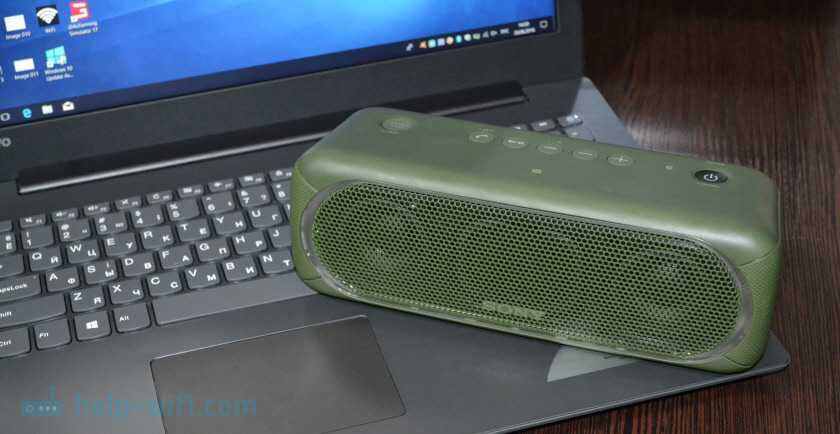
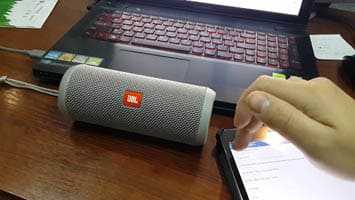
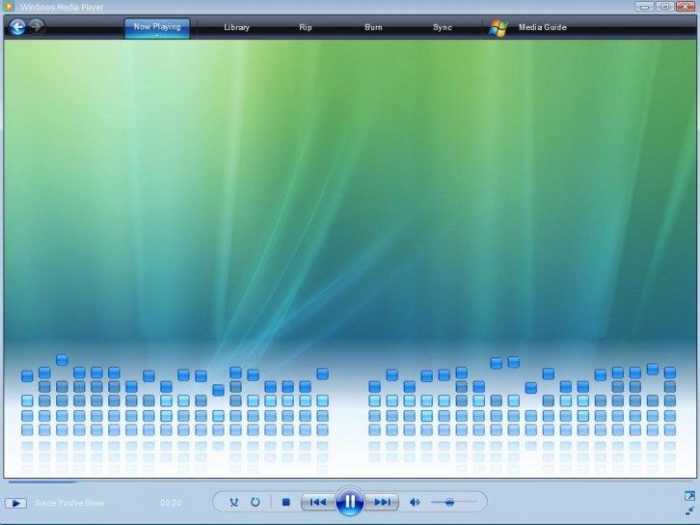
Проверяем звук, воспроизведя песню, видео или звуковой файл
Шаг 7. Медленно увеличивать громкость на громкоговорителе Bluetooth, пока она не будет достаточной для комфортного прослушивания.
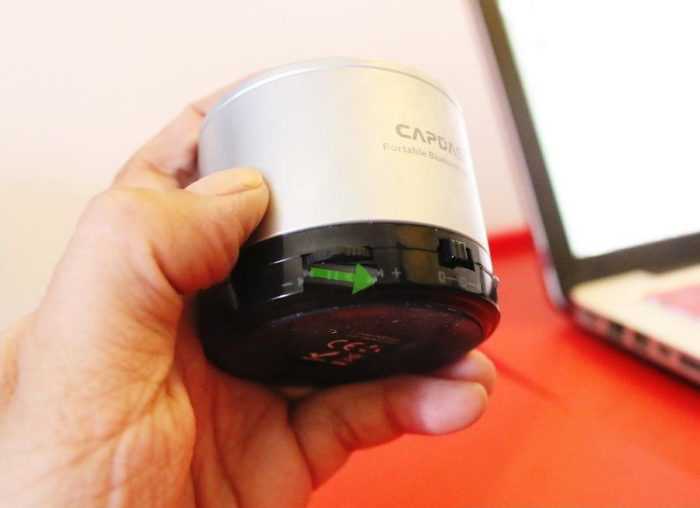
Медленно увеличиваем громкость на громкоговорителе Bluetooth для комфортного прослушивания
На этом настройка колонок Bluetooth на ноутбуке завершена.
Как сопрягать между собой?
Можно попробовать совершенно простой способ законнектить колонки между собой. На корпусе некоторых моделей акустики JBL находится кнопочка в виде угловатой восьмёрки.
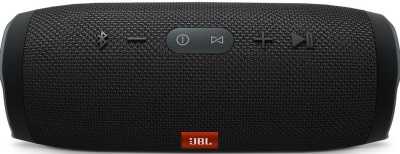
Когда удастся подключиться к одной из них, звук пойдет из динамиков двух девайсов одновременно.
А также синхронизировать две колонки JBL и подключить их к смартфону можно следующим образом:
- включить обе колонки и активировать на каждой Bluetooth-модуль;
- если нужно объединить 2 одинаковые модели, несколько секунд спустя они автоматически синхронизируются друг с другом (если модели разные, ниже будет описание, как поступать в этом случае);
- включить Bluetooth на своем смартфоне и приступить к поиску устройств;
- после того как устройство обнаружит колонку, нужно подключиться к ней, а звук будет воспроизводиться на обеих устройствах одновременно.
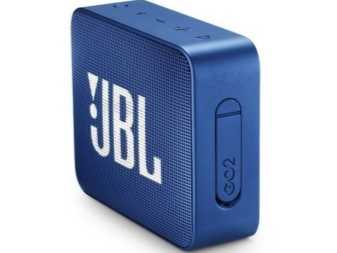
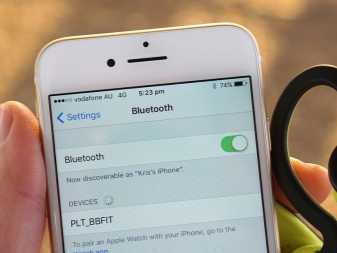
Подключение акустики JBL по Bluetooth
Аналогично можно коннектить от двух и более колонок ТМ JBL. Но когда речь идет о разных моделях, действуют так:
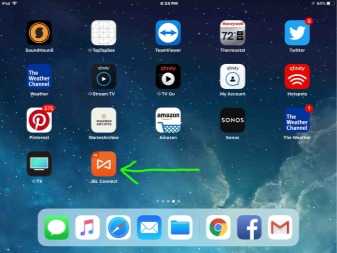
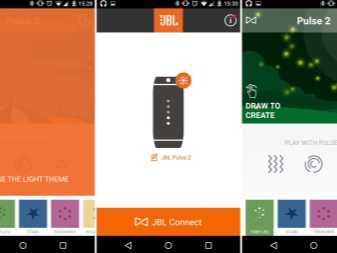
- на смартфон нужно установить программу JBL Connect (скачать в маркете);
- подключить одну из колонок к смартфону;
- включить Bluetooth на всех остальных колонках;
- выбрать в приложении режим «Вечеринка» и соединить их вместе;
- после этого все они синхронизируются между собой.
Краткие технические характеристики и интерфейсы подключения
При выборе беспроводной акустики важно учитывать такие характеристики, как емкость аккумулятора, вес, время работы устройства без подзарядки батареи, мощность, простота подключения к телефону или компьютеру
| Модель | Мощность | Время работы от батареи | Время зарядки | Частотный диапазон | Уровень сигнала | Вес |
| Boombox | 60 Вт | 24 часа | 6,5 часа | 50–20 000 Гц | 80 дБ | 5,25 кг |
| Xtreme | 40 Вт | 15 часов | 3,5 часа | 70–20 000 Гц | 80 дБ | 2,112 кг |
| Charge 4 | 30 Вт | 20 часов | 5,5 часа | 60–20 000 Гц | >80 дБ | 0,965 кг |
| Pulse 3 | 20 Вт | 12 часов | 4,5 часа | 65–20 000 Гц | 80 дБ | 0,960 кг |
| Flip 5 | 20 Вт | 12 часов | 2,5 часа | 60–20 000 Гц | >80 дБ | 0,540 кг |
| Go 2 | 3 Вт | 5 часов | 2,5 часа | 180–20 000 Гц | 80 дБ | 0,184 кг |
| Clip 2 | 3 Вт | 8 часов | 1 час | 120–20 000 Гц | 80 дБ | 0,184 кг |
Также для колонок бывает важно наличие защищенного корпуса, версия Bluetooth, возможность зарядки других устройств, когда спикером можно пользоваться как пауэрбанком. Защита IPX7 имеется у всех моделей, указанных в таблице выше, кроме Xtreme
У этой колонки степень защиты IPX5. Версия «синезуба» в основном 4.2, только у Go 2 и опять же у Xtreme она имеет версию 4.1. В качестве внешнего аккумулятора можно использовать «Бумбокс», «Чардж 4» и «Экстрим»
Защита IPX7 имеется у всех моделей, указанных в таблице выше, кроме Xtreme. У этой колонки степень защиты IPX5. Версия «синезуба» в основном 4.2, только у Go 2 и опять же у Xtreme она имеет версию 4.1. В качестве внешнего аккумулятора можно использовать «Бумбокс», «Чардж 4» и «Экстрим».
В стандартный набор интерфейсов подключения входят разъемы microUSB, USB Type A. На «Флип 5» это новый USB Type C, который также есть и на Charge 4. Подключение внешнего блока питания (DC5V) к соответствующему разъему предусмотрено только на JBL Xtreme и JBL Boombox, остальные колонки подключаются для зарядки к USB.
Меры предосторожности портативной колонки JBL Go 2.
Для обеспечения водозащиты убедитесь, что JBL Go 2 отключен ото всех проводных соединений и кабелей, а также плотно закройте колпачок; не подвергайте JBL Go 2 воздействию воды, не выполнив данной процедуры. Это может вызвать серьезные повреждения акустической системы.
Также не допускайте попадания воды на JBL Go 2 во время зарядки устройства. Это может вызвать серьезные повреждения акустической системы и блока питания.
Степень защиты IPX7 означает, что акустическую систему можно погрузить в воду на глубину до 1 м не более чем на полчаса.
Если вы не используете колонку длительное время, по меньшей мере раз в 3 месяца перезаряжайте аккумулятор. Срок службы аккумулятора зависит от манеры эксплуатации и от внешних условий.
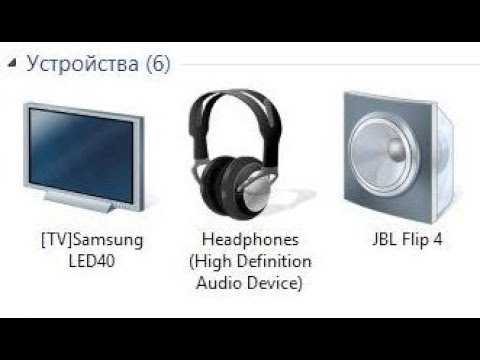

Как соединить без проводов?
JBL — компания, широко известная благодаря производству беспроводных акустических систем. Ее колонками можно пользоваться вместе с телефоном, просто зарядив встроенный аккумулятор и выполнив их подключение через Bluetooth. Весь процесс занимает несколько минут и не требует больших технических познаний. Более того, при наличии в смартфоне и колонке NFC чипа соединить их можно в одно касание.
Чтобы подключиться по Bluetooth, нужно выполнить ряд действий. Для начала — зарядить смартфон и колонку, поскольку для работы беспроводной связи требуется определенный ресурс аккумулятора. Если его недостаточно, сигнал от источника просто не будет принят. Убедившись, что с батареей все в порядке, нужно произвести определенные действия.
- Расположить сопрягаемые устройства рядом. Производители не рекомендуют при первом подключении превышать расстояние в 1 м. В дальнейшем диапазон приема сигнала Bluetooth увеличивается до 3-10 м, а иногда и более.
- Включить колонку, дождаться сигнала на дисплее или соответствующей световой индикации. На миниатюрных версиях беспроводной акустики именно эти «маяки» служат своеобразным показателем состояния устройства.
- Выполнить включение модуля беспроводной связи на колонке. Для этого в технике JBL предусмотрена кнопочная панель управления, на которой нужно зажать и удерживать нужную клавишу. Появление мигающей световой индикации говорит о том, что Bluetooth включен. Колонка доступна для распознавания другими устройствами. Стоит учесть, что временной отрезок, на протяжении которого можно выполнить подключение, составляет всего 5 минут, по истечении этого срока придется повторять все заново.
- В смартфоне нужно открыть раздел настроек. В нем найти вкладку с беспроводным подключением. Активировать работу Bluetooth модуля. Если ранее он был включен в колонке, при запуске поиска новое устройство появится в списке доступных для сопряжения.
- Выбрать колонку в перечне имеющихся вариантов. Активировать сопряжение и дождаться, пока оно установится. На это может уйти до 5 минут. Как только в меню телефона колонка отобразится как подключенное устройство, можно включать музыку. Звук будет идти через динамик внешнего устройства.
Отключить и полностью разорвать соединение между устройствами можно, выбрав этот пункт в подменю телефона. В настройках сопряжения достаточно удалить обнаруженное устройство. У самой колонки также можно выполнить сброс до заводских настроек, чтобы полностью удалить из памяти список ранее устанавливавшихся Bluetooth-соединений. В зависимости от модели порядок действий может меняться, но обычно достаточно на включенной беспроводной акустике JBL зажать и удерживать 2 кнопки: Bluetooth и увеличения громкости. Устройство должно выключиться, при последующем включении будет мигать синий индикатор кнопки питания.
По NFC
У ряда моделей колонок JBL есть возможности для подключения к мобильным устройствам по NFC. Для того чтобы все прошло успешно, нужно убедиться в наличии такой опции. Функцию NFC на колонке не нужно включать дополнительно, а вот на смартфоне может требоваться ее активация при помощи классического изменения позиций On/Off в соответствующем разделе. Соединение устанавливается мгновенно, за доли секунды, информация передается по каналу Bluetooth, радиус действия около 10 м. Нужно лишь коснуться смартфоном корпуса включенной колонки.
Проводной способ подключения
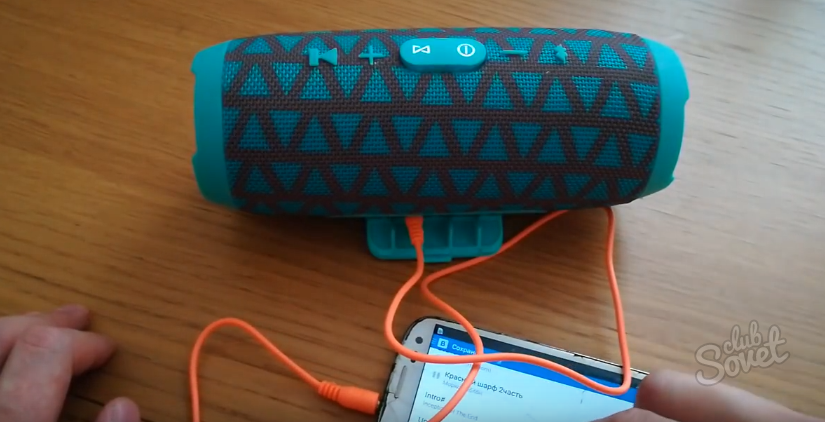
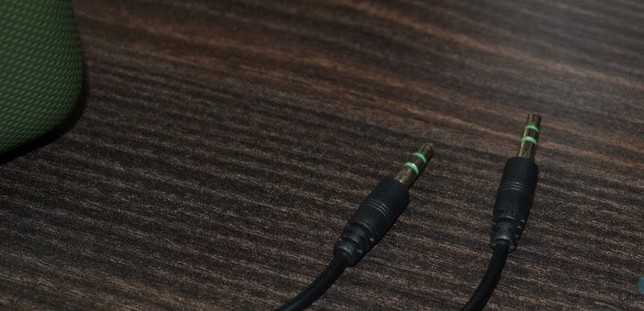
Чтобы подсоединить колонку JBL к телефону, можно использовать входящий в его комплектацию аудиокабель. Но этот вариант соединения требует, чтобы второй штекер совпадал по формату с разъемом устройства. Через обычные AUX-кабели с диаметром 3,5 мм можно передавать звук на колонки JBL с собственным аккумулятором или другими источниками питания.
Через jack 3,5 мм звук будет громче и стабильнее транслироваться. В целом проводное подключение выглядит привлекательно и за счет того, что экономятся ресурсы батареи. Bluetooth-сопряжение довольно интенсивно расходует ее заряд, здесь же потери будут минимальными.
К iPhone подключить колонку через AUX-вход для наушников не получится. В конструкции девайса просто нет такого разъема. Компания Apple давно уже делает ставку на беспроводной обмен данными.
Способы подключения к разным устройствам и пошаговые инструкции
Способ подключения портативной аудиоколонки зависит от вида устройства воспроизведения, наличия у него функции Bluetooth или разъёма для проводного соединения.
Как подключить к компьютеру и ноутбуку
Прежде чем подключать колонки к ноутбуку, нужно убедиться, что на нём включён Bluetooth. Динамики обычно имеют переключатель включения / выключения, который необходимо удерживать в течение нескольких секунд, чтобы активировать функцию беспроводной передачи. Есть также девайсы, в которых функция сопряжения запускается автоматически на несколько секунд или минут после включения.
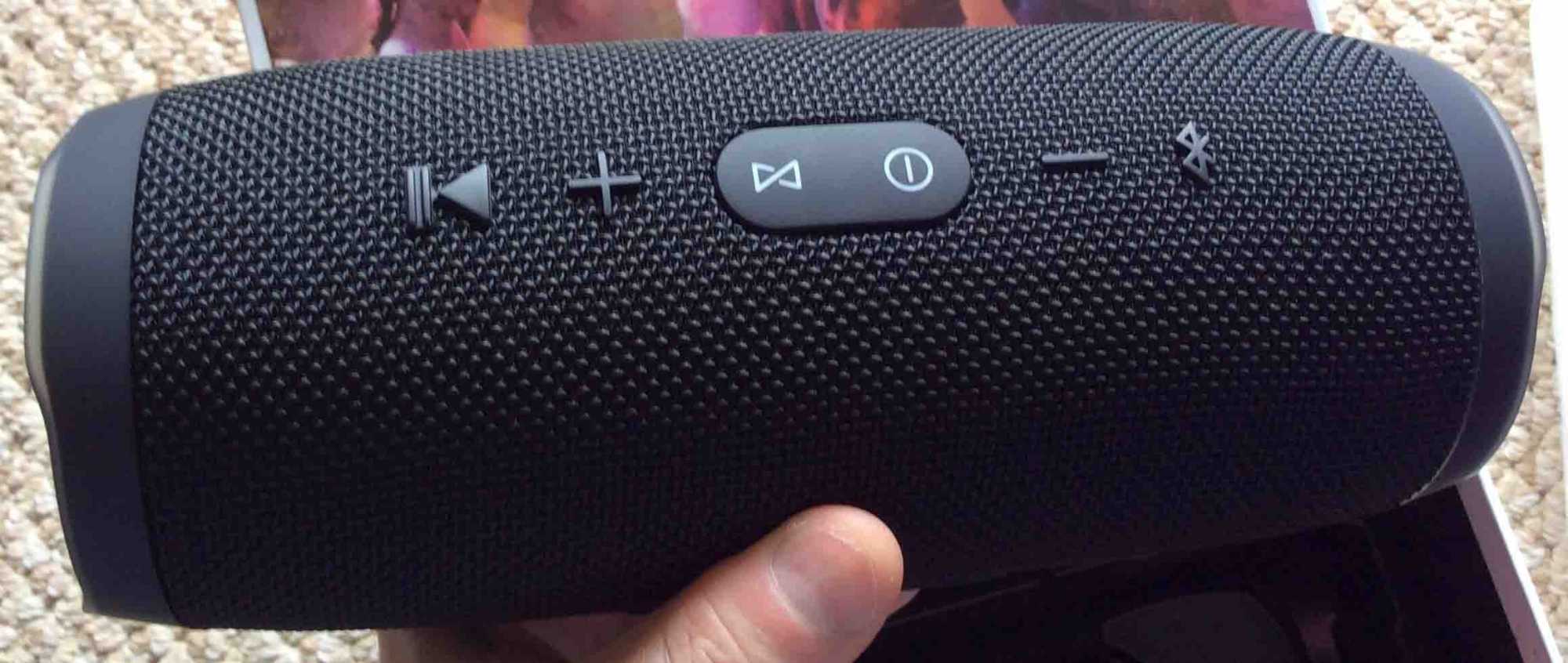
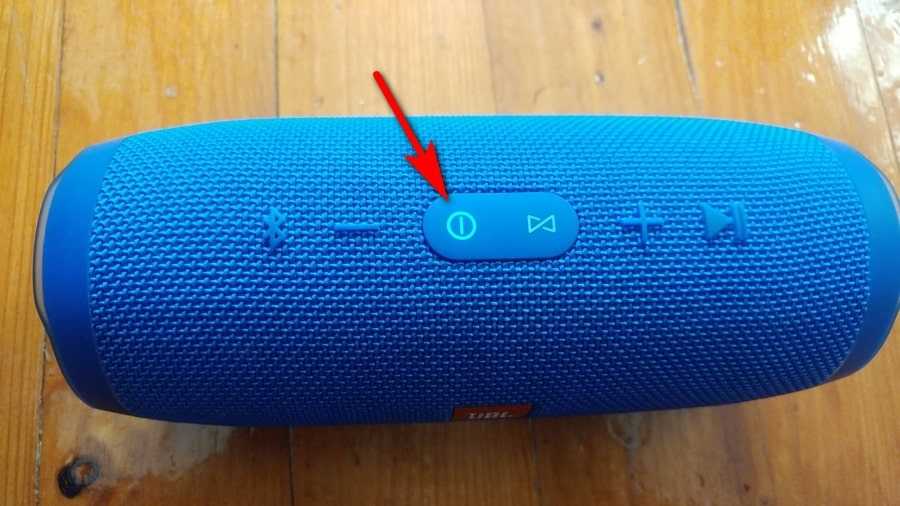
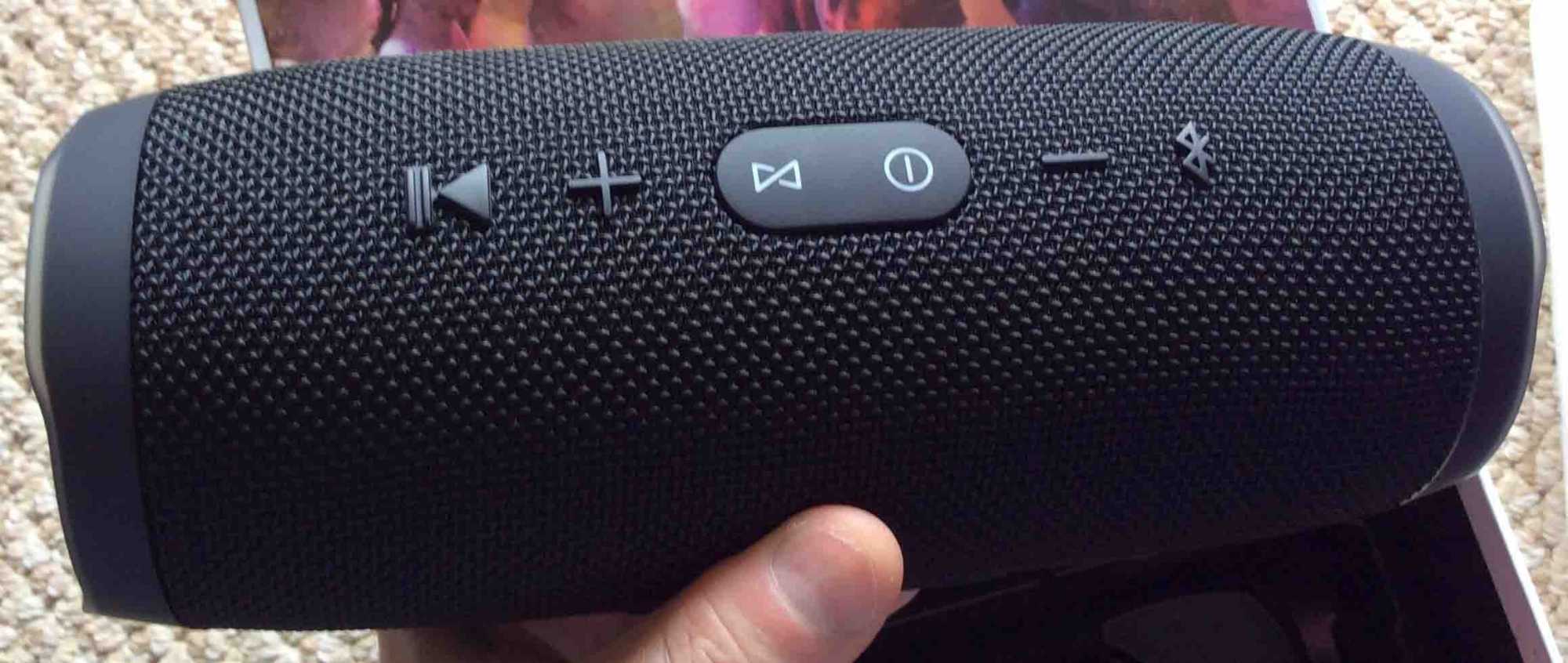
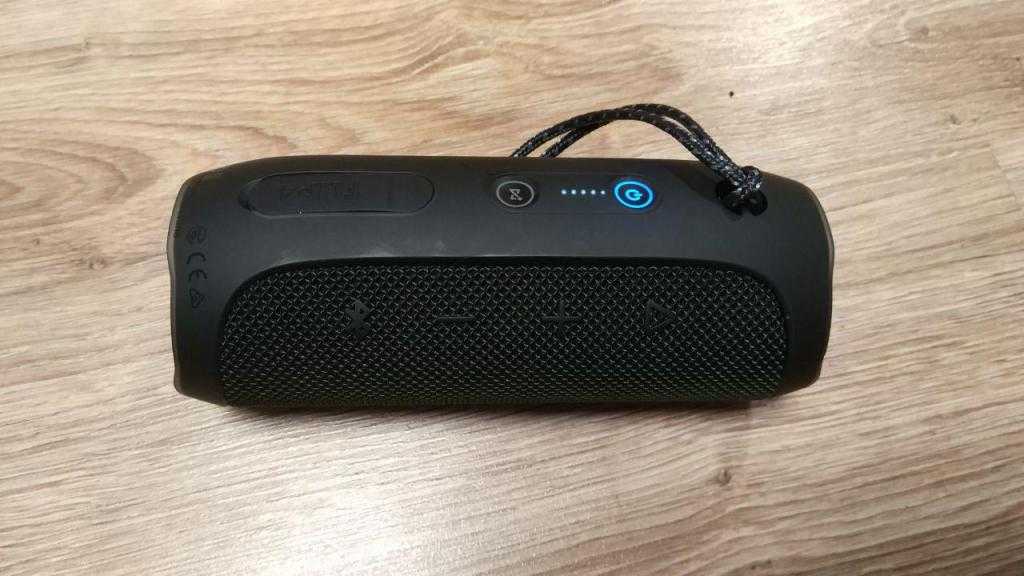
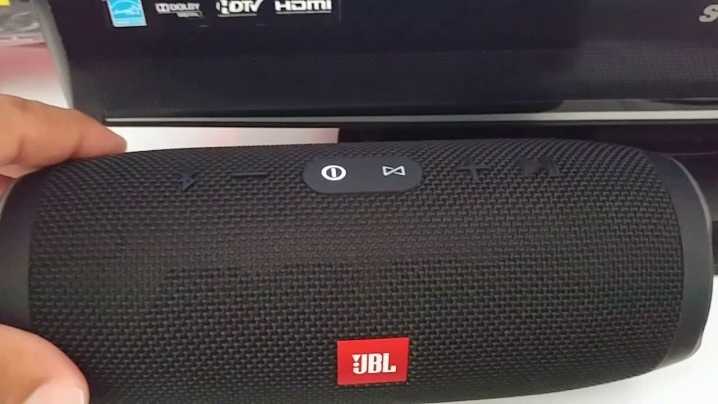
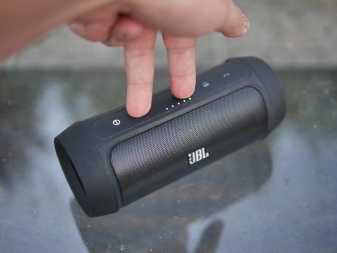
Панель управления портативной колонкой JBL
Когда динамики будут готовы к сопряжению, появится мигающий свет. Теперь нужно нажать «Старт», зайти в раздел «Настройки» меню компьютера, выбрав пункт «Устройства», чтобы увидеть список всех установленных устройств. Слева есть список, где среди прочего будет отображён значок Bluetooth, на который нужно нажать, чтобы ноутбук начал искать устройства, с которыми он может сопрягаться.
Иногда требуется дополнительная авторизация. Это необходимо, чтобы подтвердить, что пользователь хочет соединить устройства самостоятельно, а не кто-то пытается взломать компьютер через блютуз. Существует несколько способов авторизации, но чаще всего необходимо ввести соответствующий код, указанный в руководстве пользователя или на наклейке устройства.
Если нужного кода нет на коробке, можно попробовать ввести пароль «0000» или «1111». Это работает в тех случаях, когда производитель устанавливает на устройства код самостоятельно. Сопряжение происходит только после авторизации. После подключения колонок, они будут доступны в меню раздела «Настройки», а затем «Устройства».
Как подключить к телефону или планшету
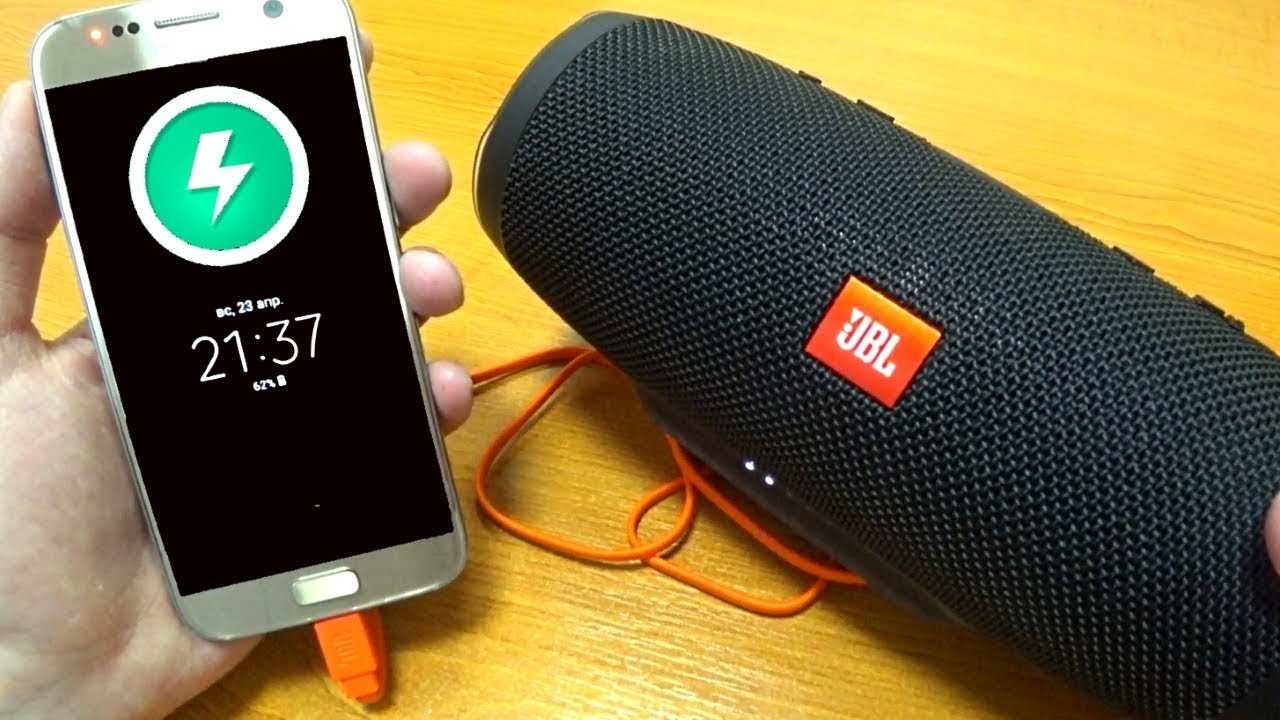
Подключить блютуз-колонки к мобильным устройствам проще, чем к ноутбуку и тем более стационарному ПК, для которого требуется проводное подключение или установка Bluetooth-модуля. Для сопряжения динамика с телефоном или планшетом потребуется выполнить несколько простых действий:
- Зайти в раздел меню «Настройки» телефона.
- Открыть вкладку «Bluetooth».
- Выбрать опцию «Включить Bluetooth».
После выполнения описанных выше шагов откроется список доступных для сопряжения устройств. Если название портативного аудиоустройства не отображается в списке, его можно найти, воспользовавшись поиском. После того как оборудование будет подключено, смартфон сохранит его название в списке доступных устройств и при следующем подключении не потребуется поиск.
Как подключить к телевизору
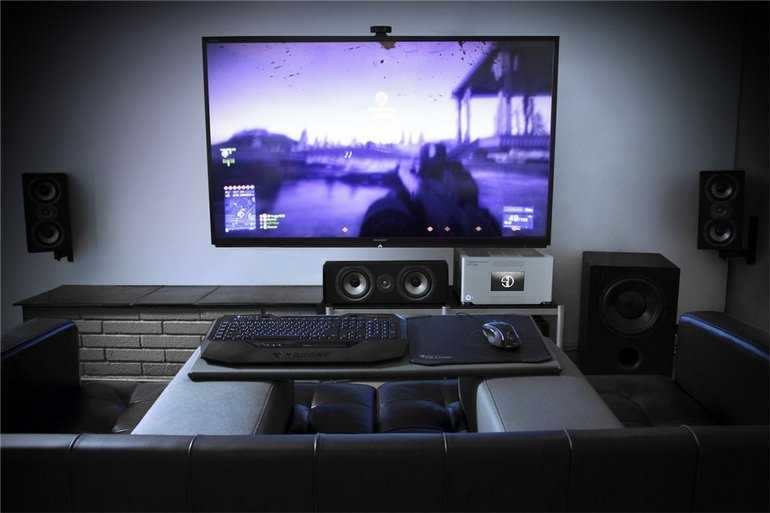
Первое, что нужно сделать при подключении Bluetooth-колонки к телевизору, проверить, поддерживает ли он подобное соединение. Многие современные телевизоры поддерживают функцию беспроводного соединения, что избавляет от необходимости покупки внешнего модуля. Для сопряжения с колонками нужно выбрать пункт «Подключенные устройства» в основном меню и найти раздел «Bluetooth». После этого нужно активировать функцию и выполнить поиск устройств для подключения.
Если телевизор не поддерживает функцию беспроводного соединения нужно осмотреть заднюю панель телевизора, где расположены разъёмы 3,5 мм. Наличие и тип аудиоразъёмов определяет, какой тип внешнего модуля Bluetooth необходим. Внешний модуль подключается к соответствующему разъёму и переводится в режим сопряжения, путём удерживания кнопки подключения на колонке.
Телевизор автоматически распознает, что к одному из его аудиовыходов подключено устройство, поэтому пользователю не нужно будет делать никаких дополнительных настроек. Если это не так, нужно обратиться к руководству пользователя и найти способ изменения аудиовыхода.
Как подключить колонки между собой
Для подключения двух динамиков к одному гаджету потребуются устройства одной модели или марки. Тип подключения зависит от устройства, ОС, используемой телефоном, компьютером или планшетом. В большинстве случаев сопряжение динамиков Bluetooth происходит так:
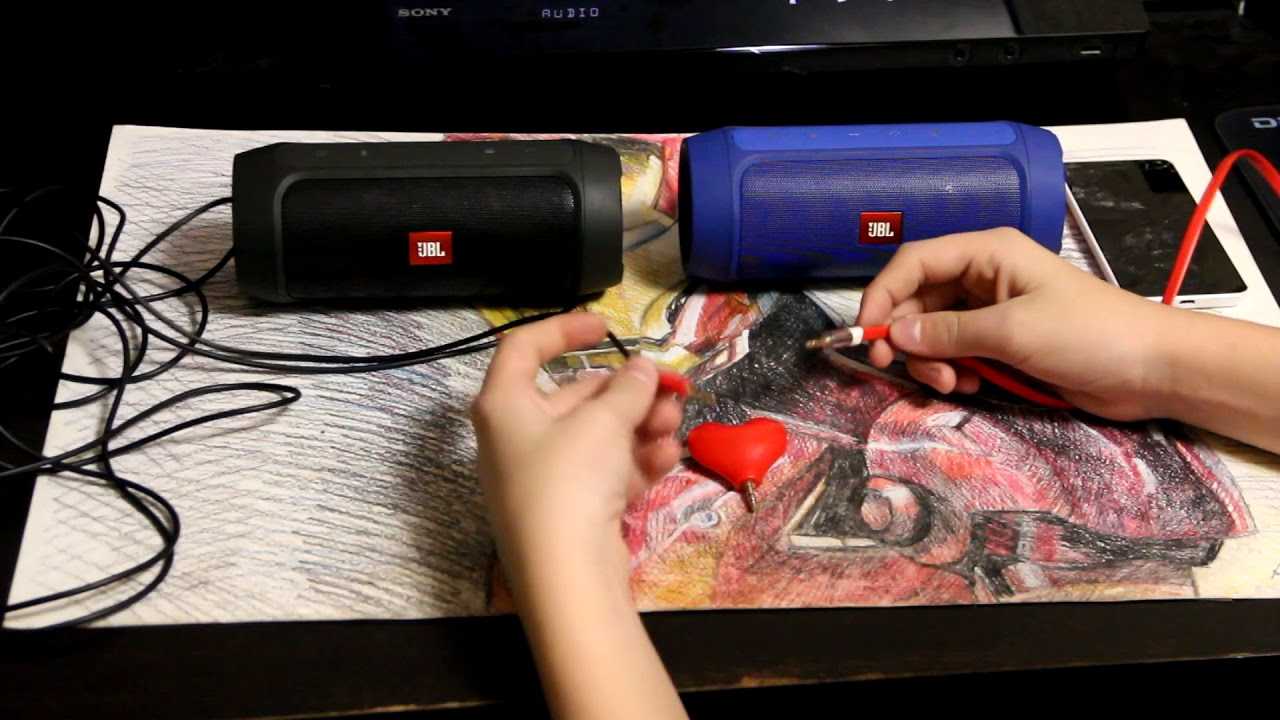
- две колонки соединяются между собой шнуром jack 3,5 мм с адаптером;
- одно из устройств подключается к гаджету.
Существует несколько приложений, которые можно использовать для подключения нескольких Bluetooth-колонок. Это приложения AmpMe, Bose Connect и Ultimate Ears, которые имеют режим PartyUp. AmpMe является наиболее универсальным, так как он не зависит от бренда, в то время как приложения Bose и Ultimate Ears требуют наличия устройства только соответствующей компании.
Некоторые системы требуют подключения через приложение, но другие, например, JBL, могут использовать несколько аудиоколонок без использования сторонних программ.
Как подключить колонку jbl к ноутбуку
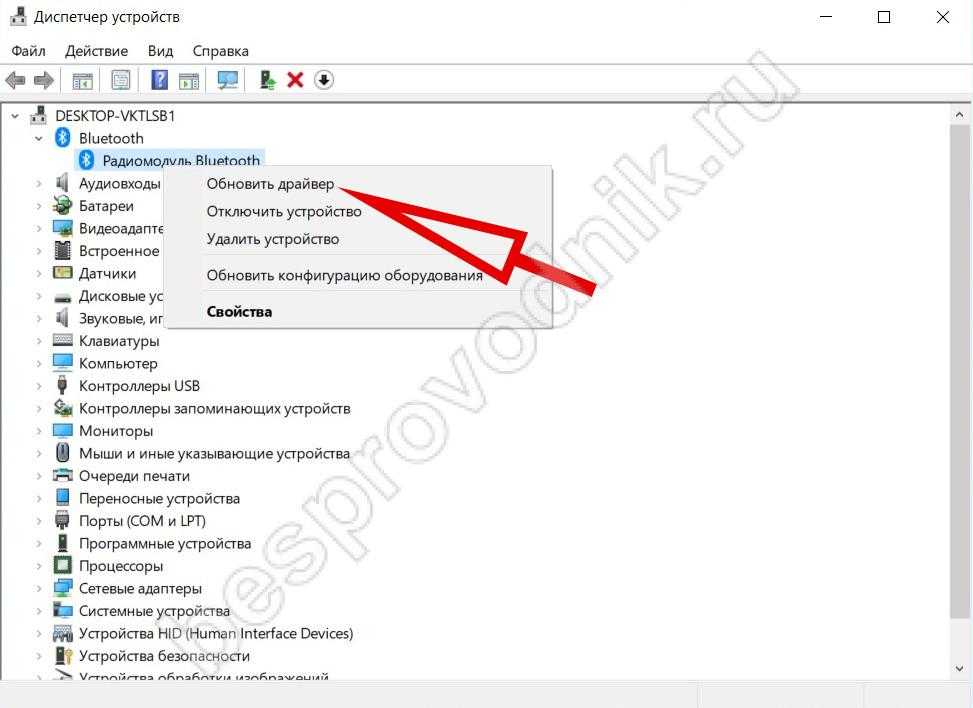
Процесс подключения джибиэль колонки не отличается от подключения обычной колонки, поэтому ниже будет описан универсальный способ для коммутации колонки по Bluetooth. Для начала следует открыть «Диспетчер устройств». Делается это несколькими способами:
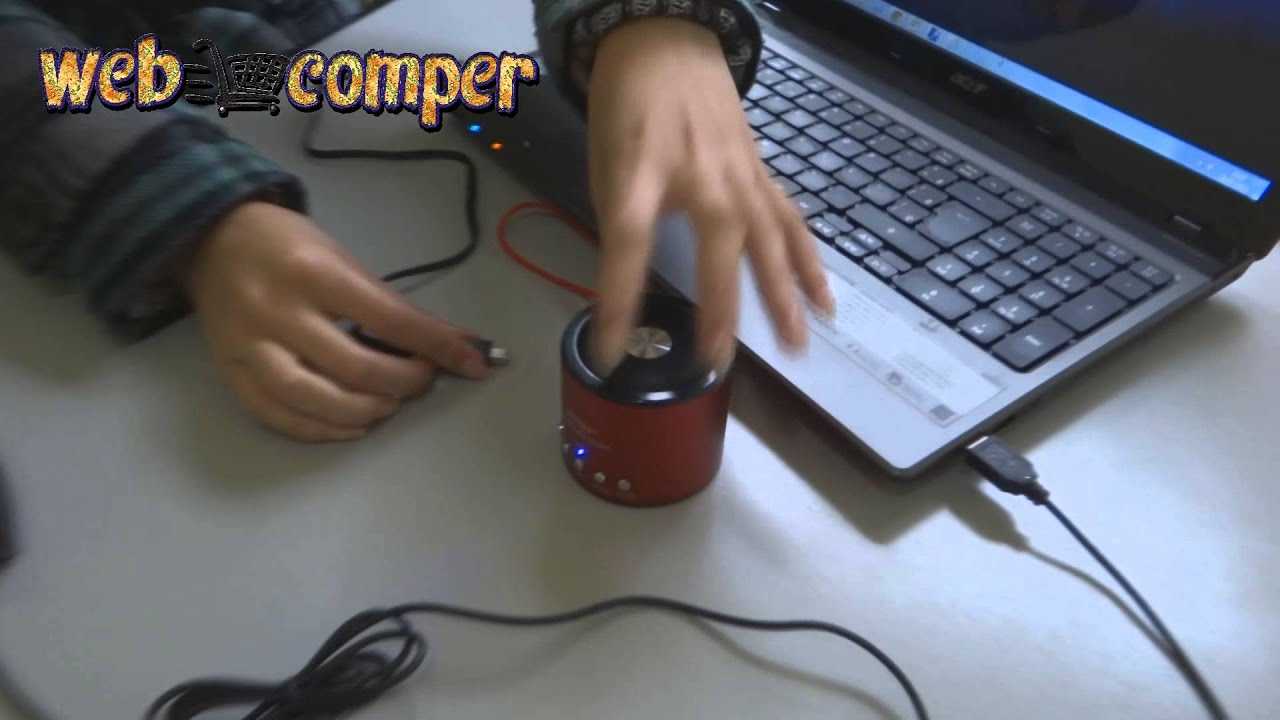
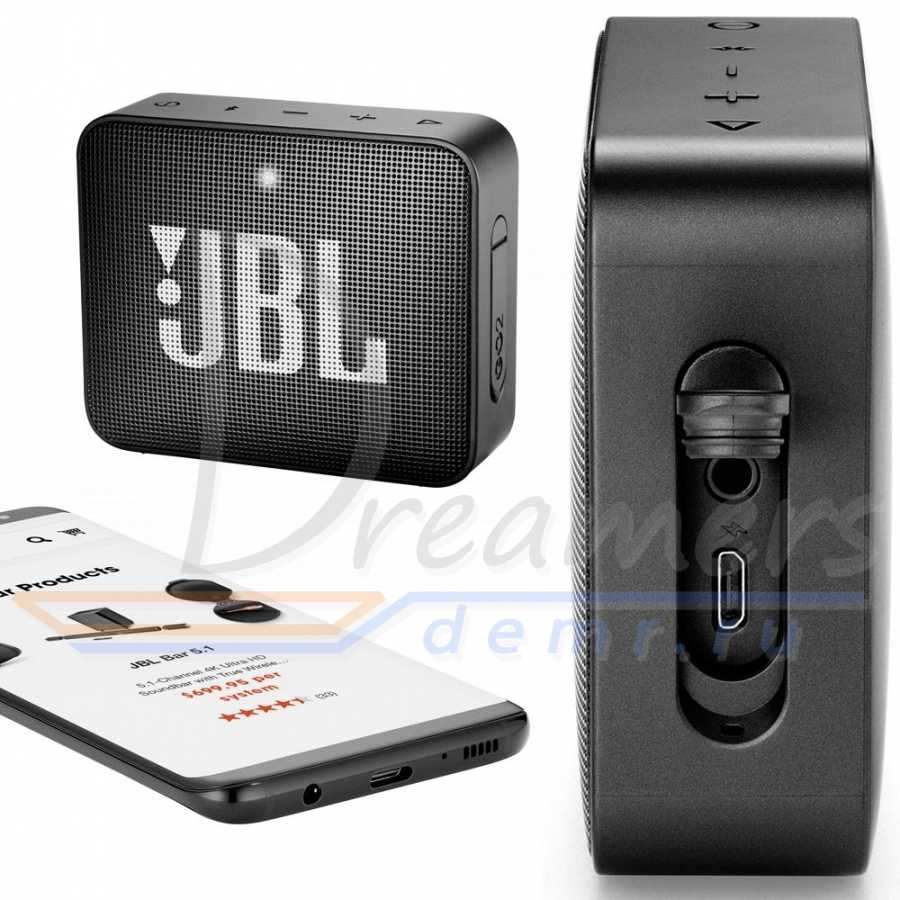
- Fn+F2 (или другим сочетанием, в зависимости от модели ноутбука).
- Командной строки. Для этого следует вызвать командую строку сочетанием Win+R(или «Пуск»-«Выполнить»), и после этого ввести devmgmt.msc
- Нажать на иконку «Мой компьютер» ПКМ, а затем «Свойства»-«Диспетчер устройств»
После того как «Диспетчер устройств» открыт, необходимо найти пункт «Радиомодули Bluetooth».
Необходимо открыть «Свойства», а затем во вкладке «Общие» нажать кнопку «Включить». После чего модуль включится. И соединение между устройствами станет доступно.
На панели быстрого доступа появиться соответствующий значок. На него нужно нажать ПКМ и открыть пункт «Добавить устройство», после чего начнётся поиск девайсов, готовых для коммутации.
Затем следует найти в списках модель колонки, которую необходимо подключить и кликнуть два раза по ней, чтобы завершить соединение.
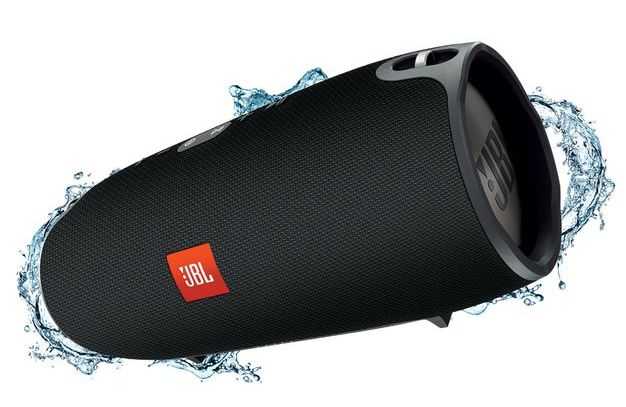
Как с ноутбука подключиться к блютуз колонке
Подключение к колонке осуществляется в настройках звука. Обычно оно происходит автоматически, однако, если этого не произошло следует сделать это вручную.
- Для этого нужно выйти в меню «Пуск»—«Панель управления»— «Звук».
- В открывшемся окне появятся все аудиоустройства подключённые к компьютеру.
- Среди прочих там должна появится и быть и портативная колонка. Если её там не появилось, следует нажать ПКМ на пустом месте окна. И нажать галочку напротив пункта «показывать отключённые устройства».
Если колонки не появилась в списке доступных устройств, значит, соединение не увенчалось успехом.
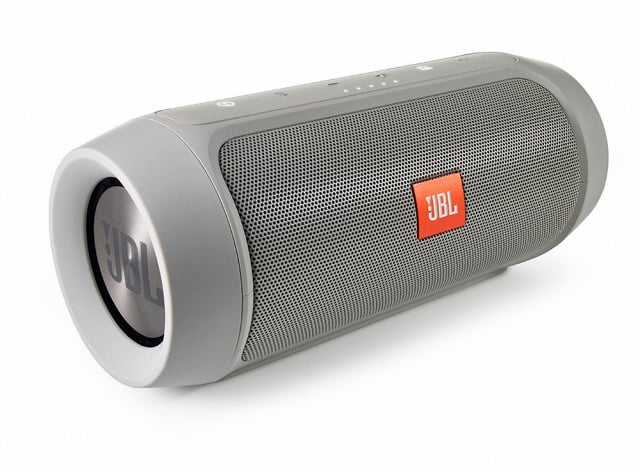
Как подсоединить через Bluetooth?
Подключить колонку JBL к компьютеру можно по беспроводному протоколу Bluetooth. Главное, чтобы данный модуль был вмонтирован в ноутбук и используемую акустику. Сначала рассмотрим синхронизацию с техникой, работающей на операционной системе Windows.
Это более распространенная ОС, с которой знакомы многие пользователи (самые используемые версии – 7, 8 и 10). Синхронизация выполняется следующим образом.
- Акустику нужно подсоединить к источнику питания.
- Колонки должны находиться рядом с ноутбуком, чтобы компьютер быстро обнаружил новое устройство.
- Включите музыкальное оборудование и запустите функцию Bluetooth.
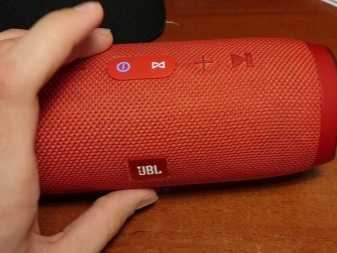
- Клавишу с соответствующим логотипом нужно зажать до мигающего светового сигнала. Индикатор начнет мигать красным и синим цветом, обозначая работу модуля.
- Теперь перейдите к ноутбуку. В левой части экрана нажмите на значок «Пуск» (на нем изображен логотип Windows). Откроется меню.
- Выделите вкладку «Параметры». В зависимости от версии операционной системы, данный пункт может находиться в разных местах. Если вы используете 8 версию ОС, нужная кнопка будет размещаться в левой части окна с изображением шестеренки.
- Кликните один раз мышкой по пункту «Устройства».
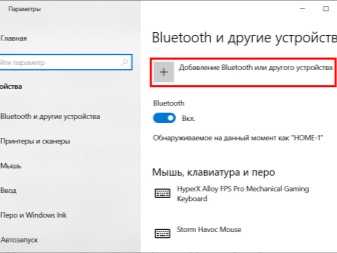
- Найдите пункт под названием «Bluetooth и другие устройства». Ищите его в левой части окна.
- Запустите функцию Bluetooth. Понадобится ползунок, расположенный вверху страницы. Рядом вы найдите строку состояния, которая укажет на работу беспроводного модуля.
- На этом этапе нужно добавить необходимое мобильное устройство. Кликаем мышкой на кнопку «Добавить Bluetooth или другое устройство». Найти ее можно верху открытого окна.
- Кликните по значку Bluetooth – опция во вкладке «Добавить устройство».
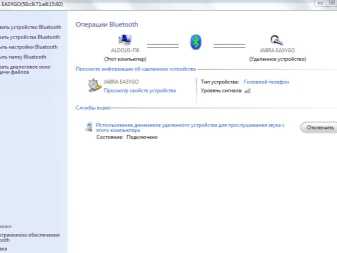
- Если все сделано правильно, в окне должно появиться название портативной колонки. Для синхронизации нужно кликнуть на него.
- Для завершения процедуры нужно нажать на «Сопряжение». Эта кнопка будет находиться рядом с названием колонки.
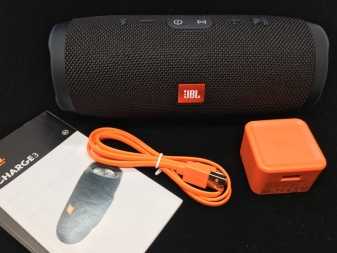
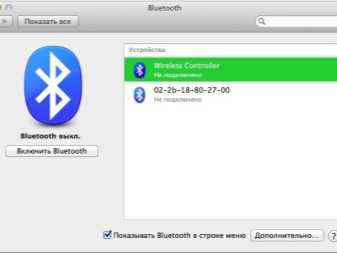
Техника торговой марки Apple работает на базе собственной операционной системы Mac OS X. Данный вариант ОС существенно отличается от Windows. Обладатели ноутбуков также могут подключить колонку торговой марки JBL. В этом случае работу нужно выполнять так.
- Акустику нужно включить, запустить модуль Bluetooth (зажмите кнопку с соответствующим значком) и поставить колонки рядом с компьютером.
- На ноутбуке тоже нужно включить данную функцию. Знак Bluetooth можно найти в правой части экрана (выпадающее меню). В противном случае искать эту функцию нужно в меню. Для этого необходимо открыть «Системные настройки» и выбрать там Bluetooth.
- Зайдите в меню настроек протокола и включите беспроводное соединение. Если вы заметили кнопку с названием «Выключить», то функция уже запущена.
- После запуска поиск устройств для подключения начнется автоматически. Как только ноутбук найдет мобильную колонку, необходимо кликнуть на название и на значок «Сопряжение». Спустя несколько секунд произойдет подключение. Теперь нужно запустить аудио или видеофайл и проверить звучание.
Проблемы при сопряжении гарнитуры с ПК
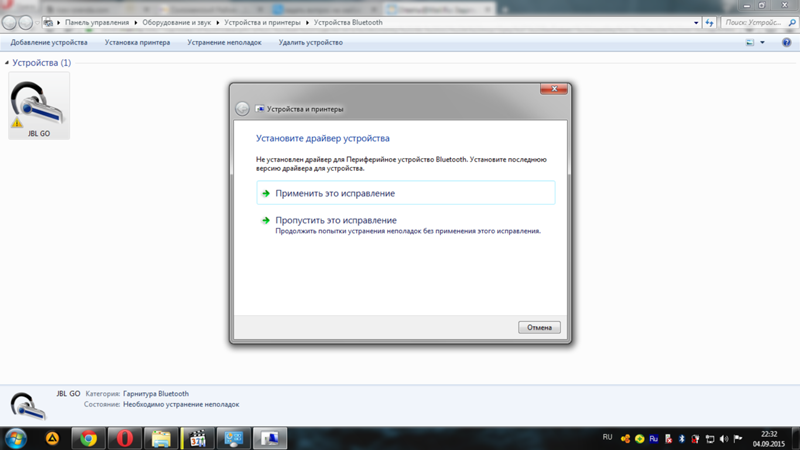
Даже опытные пользователи часто ошибаются при подключении наушников JBL. Поэтому лишний раз проверьте, включен ли блютуз на компьютере или ноутбуке. Даже при его наличии технология может быть выключена в диспетчере устройств. Как попасть в него описано выше. Нужно выбрать ПКМ строку с адаптером Bluetooth и нажать пункт «Включение» или «Задействовать».
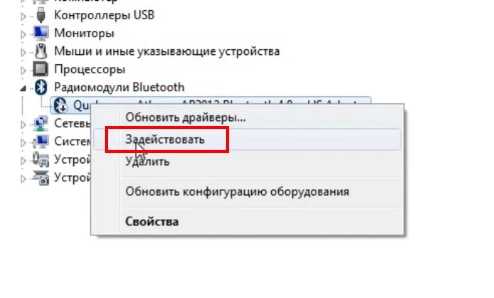
Нажмите на кнопку «Задействовать»
После этих действий вы увидите, что в окне быстрого доступа появился значок с радиоволнами. Нажав на него, вы сможете найти гарнитуру JBL в радиусе его действия.
| Что нужно учесть и проверить: | Пояснение: |
|---|---|
| Включение через радио модуль. | Проверьте, включены ли наушники и готовы ли они к сопряжению. Попробуйте подключить их к своему смартфону или к ноутбуку, который имеет встроенный радио модуль Bluetooth. |
| Удаление устройства. | Попробуйте удалить из списка устройство, которое не подключается по какой-то причине. После снова создать подключение. |
| Перезагрузка. | Попробуйте перезагрузить настройки наушников JBL. Часто для этого служит долгое удерживание кнопки питания. |
| Оптимальное расстояние. | Убедитесь, что оба устройства находятся на достаточном для сопряжения расстоянии. |
Подключайте устройства на близком расстоянии
Блютуз устройства, в том числе гарнитура JBL, разделяют на три класса: 1, 2, 3. Третий класс модулей может транслировать сигнал на расстояние одного метра. Когда первый является самым мощным и передает сигнал в условиях полной видимости до 100 метров. В городской местности по факту — это 10-20 метров. Часто в беспроводные устройства встраивают третий класс. Так как это обеспечивает дополнительную защиту и безопасность личных данных пользователя. При подключении наушников бренда JBL к настольному компьютеру малый радиус не даст возможности злоумышленникам перехватить сигнал.
Как подключить наушники через bluetooth к ноутбуку?
Последние модели ноутбуков имеют в себе встроенный модуль для передачи и приёма Bluetooth сигнала, благодаря которому возможно подключение любой беспроводной гарнитуры. Для примера рассмотрим способ подсоединения наушников jbl к ноутбуку через Bluetooth. С этой целью необходимо выполнить следующие манипуляции:
- Изначально следует проверить наличие и исправность соответствующих драйверов на ноутбуке, которые отвечают за нормальное функционирование Bluetooth системы. Зайдите в «Пуск» при помощи кнопки на клавиатуре или нажмите на соответствующее изображение на панели задач, кликните правой кнопкой мыши для перехода в раздел «Компьютер», а затем в «Свойства».
- Перейдите в «диспетчер устройств» и откройте раздел системы Bluetooth. При правильной активации всех модулей в данном разделе должны присутствовать пункты с названием соответствующих систем.
- После проверки активности Bluetooth включаем гарнитуру, удерживая кнопку питания на боковой поверхности наушников jbl.
- Теперь можно зайти в раздел Bluetooth на ноутбуке и нажать на кнопку «добавить устройство». Автоматически запустится программа поиска устройств в зоне действия сигнала, поэтому при первом подключении рекомендуется располагать устройства рядом.
- После правильного сопряжения звук будет транслироваться в вашу гарнитуру, при повторном запуске система будет выполнять автоматическое сопряжение, поэтому вам не придётся включать поиск повторно.
По своему механизму процесс сопряжения гарнитуры с ноутбуком практически не отличается от подключения к телефону и планшету, поэтому он не должен вызывать затруднений. При возникновении возможных неполадок стоит внимательно прочитать руководство по эксплуатации или обратиться за профессиональной помощью в сервисный центр.
Как зарядить колонку xtreme?


Bluetooth
Автор fast12eg_vsebezp На чтение 26 мин Просмотров 8 Опубликовано 28.09.2022
Используем «лягушку»
Другой вариант — приобрести универсальное устройство. На родине он известен как «краб» или «лягушка». Даже устройство с неработающим разъемом питания можно заряжать с помощью «лягушки», поскольку ток поступает непосредственно к клеммам аккумулятора.
Лягушка представляет собой пластиковый корпус с вилкой, которая вставляется в розетку. В нем также есть место для размещения батареи и пара подвижных «ножек». После того как батарея вставлена в гнездо, выступы соединяются с клеммами, соблюдая полярность. При включении в розетку «лягушка» эффективно заряжает телефон.
Этот метод имеет несколько недостатков:
- Чтобы купить «краба», нужно потратить деньги. Высококачественное устройство стоит дорого (больше, чем вы заплатите на бензоколонке).
- Низкая безопасность, особенно при использовании недорогих устройств. Дешевые поделки неизвестных «ремесленников» из Китая не отягощают ваш карман, но никто не может гарантировать безопасность батареек.
- Вы не сможете пользоваться телефоном во время зарядки.
Не оставляйте подключенный к сети «краб» без присмотра. Периодически (каждые 20-30 минут) проверяйте аккумулятор на предмет вздутия, чрезмерного нагрева корпуса и того, горят ли индикаторы заряда. Эти простые меры защитят ваш дом от пожара.
Гораздо более безопасным вариантом зарядки от переполнения является использование беспроводной зарядной станции. Но только устройства последнего поколения поддерживают такую технологию.

Как понять, что колонка JBL зарядилась и можно пользоваться?
Как проверить, полностью ли заряжен динамик JBL? Посмотрите на индикаторные лампочки на корпусе. Во время зарядки они мигают красным цветом, либо включаются по отдельности, либо выключаются — это зависит от модели. Как только зарядка завершена, они меняются. Другим симптомом является нагрев динамика. Во время зарядки он становится теплым на ощупь. После зарядки он постепенно остывает.
Как и во всех случаях, есть нюансы, и не сразу очевидно, что гаджет заряжается. Я объясню все возможные случаи в статье ниже.
Основные правила
Одним из главных преимуществ портативной колонки от указанного производителя является ее высокая автономность. Динамик может работать до 16 часов подряд без дополнительной зарядки. Время работы аккумулятора существенно зависит от уровня громкости. Чем он выше, тем быстрее разряжается батарея.
После того как аккумулятор разрядится, колонку JBL необходимо зарядить, но делать это нужно правильно, чтобы не повредить гаджет. При создании беспроводных колонок производитель использует два типа батарей: литий-ионные и литий-полимерные. Они также используются для планшетов, плееров и других устройств.
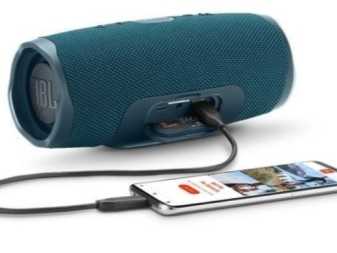
Динамик подключается к источнику питания через USB-кабель. В большинстве случаев JBL использует порты microUSB. Для зарядки устройства необходимо использовать соответствующий кабель. Обычно он поставляется вместе с динамиком.
Рекомендуется заряжать устройство в выключенном состоянии, чтобы процесс занял меньше времени.
При выполнении работы соблюдайте следующие правила:
- Если вы заряжаете колонку во время работы, не увеличивайте громкость до максимума, даже если гаджет заряжается от компьютера. Установите громкость на минимум и пользуйтесь техникой во время зарядки.
- Чтобы динамик прослужил как можно дольше, не слушайте музыку на максимальной громкости, особенно если вы находитесь вне дома и поблизости нет источника для зарядки аккумулятора. В противном случае он быстро разрядится, и вам придется заряжать его в течение нескольких часов.
- При переключении источника питания выключите портативную колонку и подождите около пяти минут, прежде чем снова включить ее. Несоблюдение этого простого правила приведет к тому, что динамик начнет ломаться.
- Если вы впервые используете новый гаджет, аккумулятор должен быть полностью разряжен. Затем его следует заряжать около часа перед включением.
- Не рекомендуется заряжать динамик вблизи воды или в помещении с высокой влажностью.
- Даже если динамик не используется, его следует заряжать не реже одного раза в 6 месяцев. Это позволит сохранить работоспособность динамика.
- Используйте комплектный кабель для зарядки, без перегибов и других дефектов. Храните его аккуратно, в сложенном виде и полностью распакованным перед использованием.

Сервисные центры и профессиональные эксперты советуют полностью заряжать аккумулятор. Перед подключением громкоговорителя к электросети или компьютеру необходимо выдержать достаточное время. Прерывание процесса нежелательно.
Дополнительные функции
Главная особенность JBL Charge 5 указана в самом названии, и на практике обратная зарядка оказывается весьма полезной.
Колонка имеет вход USB-C и выход USB-A, вы сможете использовать оборудование в качестве внешнего аккумулятора. Конечно, учитывая емкость 7500 мАч, невозможно зарядить несколько смартфонов, по крайней мере, если вы все еще намерены слушать музыку. Полная зарядка современного смартфона израсходует не менее половины запаса энергии Charge 5.
Режим PartyBoost тратит примерно столько же энергии, сколько зарядка смартфона. Идея этой функции заключается в том, что вы можете соединить несколько колонок Charge 5 вместе и получить более громкий и мощный стереозвук.
Лучшие бренды портативных колонок
При выборе устройства важную роль играет марка производителя. Это относится и к портативным колонкам.
Ведущими производителями Bluetooth-колонок считаются американский бренд JBL, китайский гигант Xiaomi, известная японская компания Sony и британский бренд Marshall.
Все эти компании производят первоклассные портативные колонки, которые отвечают всем стандартам качества и требованиям пользователей.
Как заряжать колонку Hopestar?
Рекомендуется полностью зарядить динамик перед первым использованием. Аккумулятор колонки можно заряжать от компьютера или USB-адаптера питания 5В 1-2А. Для зарядки вставьте полноценный кабель USB-microUSB в порт microUSB колонки и адаптера (можно использовать зарядное устройство для телефона), USB-адаптеры в комплект не входят.
Что делать, если сломалось гнездо
Пользователь может самостоятельно отремонтировать порт зарядки, для этого понадобится набор отверток, паяльник с оловом и канифолью и минимальные навыки ремонта аппаратуры.
Для примера рассмотрим ремонт Jbl Charge 3, который выполняется в следующем порядке:
- Тонкое лезвие вставляется в прорезь внизу, и панель с логотипом освобождается.
- Проделайте то же самое с задней панелью, после чего верхняя крышка легко снимается.
- Выкрутите 8 винтов из пазов на панели динамика Jbl Charge.
- Осторожно отсоедините резиновое основание в нижней части и выкрутите 4 самореза, спрятанные под ним.
- После удаления отвинчивающегося основания корпус можно легко разделить на две половины.
- Батарея отсоединена от материнской платы в целях безопасности.
- Мы также отсоединяем динамики и панель управления Jbl Charge, прежде чем снять материнскую плату с разъемов.
- Если у вас есть мультиметр, вы можете проверить работу зарядного гнезда, подключив к нему гнездо работающего адаптера. Если при подключении одного щупа к корпусу, а другого к любой ножке гнезда напряжение не обнаруживается, замените гнездо.
- Неисправная розетка выпаивается и заменяется на новую, имеющуюся в продаже.
- Соберите зарядное устройство Jbl в обратном порядке.
- На дно приклеивается резиновая прокладка.
Как зарядить колонку JBL, чтобы она прослужила дольше
Как правильно заряжать динамик JBL? Используйте зарядное устройство, поставляемое вместе с динамиком. Рекомендуется избегать этого процесса в помещениях с высокой влажностью. Также не помешает выключить устройство, иначе это сократит срок службы батареи. После завершения процесса включите устройство через 5 минут. А если вы не пользуетесь гаджетом, его следует заряжать раз в шесть месяцев.
Как правильно заряжать колонку JBL Xtreme?
Нет возможности зарядить динамик (хотя бы частично) от компьютера или банка питания. По крайней мере, отсутствует вход microUSB. Да, вы можете заряжать до двух устройств через USB во время прослушивания Xtreme. Если подключен один смартфон, он будет заряжаться током 2 ампера, а если два — по 1 амперу каждый.
Сколько времени нужно заряжать портативную колонку?
Для зарядки встроенного аккумулятора портативной колонки от разряженного состояния потребуется около 3 часов.
Как узнать уровень заряда беспроводных наушников?
скриншот ниже. Затем перейдите на вкладку «Bluetooth и другие устройства» и увидите список подключенных наушников, мышей, геймпадов и т.д. Вы увидите значок батареи с процентами перед некоторыми из них (это зарядка…).
Автономность аккумулятора
JBL Charge 5 оснащен аккумулятором емкостью 7 500 мАч. Для полной зарядки аккумулятора потребуется около 4 часов.
Колонка может одновременно служить зарядным устройством для других устройств. По сути, это портативный внешний аккумулятор, как следует из названия. Максимальная скорость обратной зарядки составляет всего 10 Вт.
Индикатор заряда батареи на передней панели выглядит довольно стильно. Это светящаяся полоса, соответствующая количеству оставшейся энергии. Во время зарядки бар начинает заполняться.
Что касается времени автономной работы, то оно составляет около 19 часов — немного меньше заявленных 20 часов. Да, в режиме PartyBoost энергия расходуется быстрее, хотя в целом проблем со временем автономной работы здесь не возникает.
Управление ПЛЕЕРОМ
- РЕЖИМ — переключение между
- LINE — линейный аудиовход.
- USB
- Bluetooth
- FM-радиоприемник
- ЗАПИСЬ — запись звука в микрофон (воспроизведение фонограммы и запись на один и тот же USB-носитель не могут осуществляться одновременно).
- REPEAT — повтор всей или одной дорожки
- PREV — Предыдущая дорожка
- PLAY/PAUSE — запуск и приостановка воспроизведения
- NEXT — Следующая дорожка
Есть также некоторые кнопки, которые имеют два значения,
- Нажмите и удерживайте кнопку в течение 1 секунды, чтобы начать сканирование радио.
- Нажмите и удерживайте кнопку в течение 3 секунд, чтобы переключить язык голосовой навигации на китайский/английский. (ВНИМАНИЕ! На некоторых колонках может быть невозможно отключить голосовую навигацию).
- Кратковременно нажмите для переключения функций:
- ЛИНИЯ
- Bluetooth
- USB
- FM-радио
Нажмите и удерживайте кнопку в течение 3 секунд, чтобы включить/выключить голосовую навигацию
- Кратковременно нажмите для включения/выключения функции повтора одной или всех композиций
- Нажмите и удерживайте в течение 3 секунд, чтобы включить/выключить приоритет микрофона (если у динамика нет главной кнопки для этой функции).
Зарядка на улице
Портативную колонку Jbl можно заряжать только в помещении от источника переменного тока 220 В или при наличии автомобильного зарядного устройства с гнездом USB прикуривателя.
Но что может делать рюкзачник в походе или во время длительного путешествия? В этой ситуации на помощь приходит внешний портативный аккумулятор — Power Bank.
От Power Bank
Для полной зарядки за один раз емкость Power Bank должна как минимум в 1,2 раза превышать емкость аккумулятора Bluetooth-динамика.
Для зарядки от Power Bank можно использовать его зарядный кабель или кабель, входящий в комплект поставки динамика Bluetooth.
Это относится к колонкам с портом зарядки USB Type-C, поскольку большинство внешних аккумуляторов поставляются с кабелем USB-A / microUSB.

Кроме того, хорошо выбрать внешний адаптер питания большой мощности, чтобы аккумулятор Jbl можно было заряжать несколько раз.
Процесс зарядки аккумулятора портативной колонки выглядит следующим образом:
- Выключите bluetooth-динамик, нажав кнопку питания.
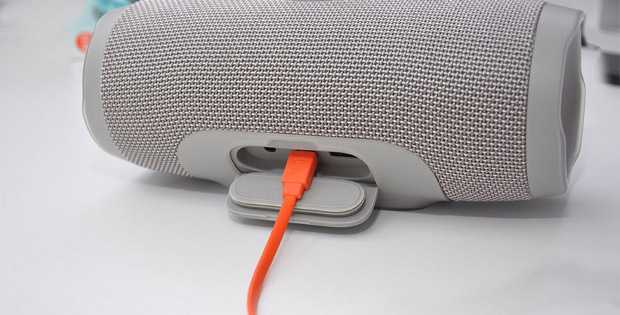
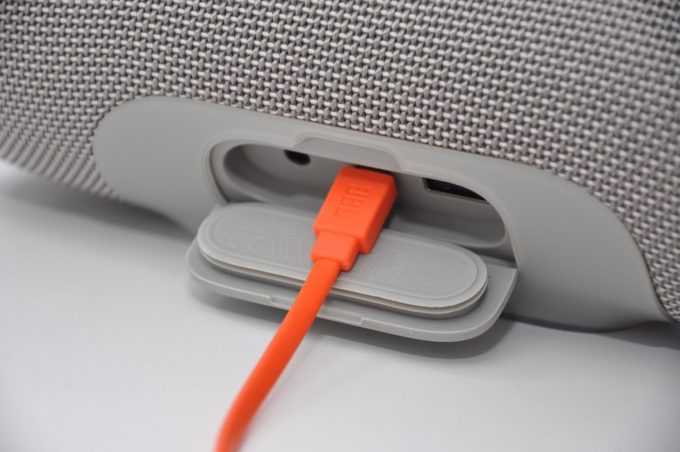
- Откройте резиновую заглушку на устройстве и вставьте один конец соединительного кабеля microUSB или USB-C в соответствующий порт.
- Другой разъем USB-A подключен к повербанку.
- После завершения процесса отсоедините в обратном порядке.
Банк питания может заменить только адаптеры с постоянным выходным напряжением 5 В. Он не подходит для зарядки Extreme или Boombox.
Как настроить колонку JBL Xtreme?
Это может быть подключенный AUX или обычные наушники с 3,5-мм аудиоразъемом. Нажмите кнопку Bluetooth дважды — но не быстро, а с интервалом примерно в 2 секунды. Первое нажатие переключит динамик в режим AUX (режим воспроизведения по проводам), второе — в режим радио.
Решение проблем
Проблемы следует решать поэтапно:
- Сначала устройство проверяет наличие напряжения переменного тока 220 В в розетке.
- Визуально определите целостность зарядного кабеля и разъемов на нем. При необходимости замените его на новый.
- Проверьте память, подключив другой гаджет.
- Если динамик заряжается от адаптера, но этого не происходит от другого устройства, это означает, что порт USB-A на устройстве неисправен.
- Если ваше мобильное устройство воспроизводит музыку при подключении к адаптеру, но молчит при отсоединении, разберите динамик и проверьте, не вырван ли разъем батареи на центральной плате.
- Если аккумулятор разрядился, его можно легко заменить на новый.
Если колонка Jbl находится на гарантии, лучше всего обратиться в сервисный центр.
Аккумулятор можно образно назвать сердцем портативного гаджета. Поэтому только при тщательном уходе со стороны пользователя, основанном на правильной зарядке, можно избежать его преждевременного выхода из строя и добиться длительного срока службы.
Можно ли заряжать колонку и слушать музыку?
Да, вы можете загрузить его и прослушать. Да, можно, но при полном объеме скорость разряда будет превышать скорость зарядки.
Чем заряжать JBL Go 2?
Что в JBL Charge 5 не понравилось?
Кроме функций банка питания и опции JBL PartyBoost, Charge 5 не предлагает особых возможностей, которые можно было бы ожидать за эти деньги. Здесь нет разъема 3,5 мм, нет Wi-Fi (что означает отсутствие Spotify Connect, Apple AirPlay и т.д.) и совместимости со встроенным голосовым помощником.
Единственный способ воспроизведения музыки — через Bluetooth; вы не можете подключить аудиоустройства через кабель. Charge 5 также не может использоваться с большинством настольных мониторов или взаимодействовать с любыми системами «умного дома».
В комплект поставки не входит адаптер переменного тока, поэтому если вы хотите зарядить колонку во время поездки в поезде, вам придется использовать свой собственный. К сожалению, беспроводная зарядка (Qi) также отсутствует, поэтому единственным вариантом является кабель.
Как сделать игру на весь экран: несколько способов
Итог
Является ли JBL Charge 5 идеальной портативной колонкой для вас, зависит от ряда факторов. Да, это не дешево, но качество здесь превосходное. Звук мощный и очень громкий, а одной батареи хватает на 19 часов автономной работы.
Объедините несколько JBL Charge 5 вместе, и вы получите более мощную звуковую систему. Кроме того, устройство может работать в качестве внешнего аккумулятора. Хотя скорость зарядки не самая высокая, а емкость не очень большая, иногда эта функция действительно может помочь. Все это дополнено защитой от воды и прочным корпусом.
Стоит ли покупать?
В настоящее время аналогичную функциональность, хороший звук и надежность можно получить от JBL Flip 5, но дешевле. Единственное, чем вам придется пожертвовать, — это 8 часов автономной работы и возможность заряжать другие устройства.
Однако если вы ищете водонепроницаемый и мощный Bluetooth-динамик за 10 тысяч, JBL Charge 5 вас точно не разочарует.
Зарядка от другого устройства
Портативную колонку Jbl можно заряжать с помощью автомобильного зарядного устройства или адаптера, только если вы находитесь в помещении и имеете розетку переменного тока 220 В или автомобильное зарядное устройство с разъемом USB.
Но как быть тем, кто отправляется в поход или преодолевает большие расстояния на автомобиле? В такой ситуации на помощь приходит внешний портативный аккумулятор — Power Bank.
От Power Bank
Для полной зарядки емкость банка питания должна как минимум в 1,2 раза превышать емкость аккумулятора Bluetooth-динамика.
Для зарядки power bank можно использовать его зарядный кабель или кабель, прикрепленный к bluetooth-динамику.
Это важно для акустических устройств с портом зарядки USB Type C, поскольку большинство пауэрбанков продаются с кабелем USB-A/microUSB.

Также стоит выбрать внешний источник питания большой емкости, чтобы вы могли заряжать аккумулятор Jbl несколько раз.
Процесс зарядки аккумулятора портативной колонки выглядит следующим образом:
- Выключите bluetooth-динамик, нажав кнопку питания.
- Откройте прорезиненную заглушку на устройстве и вставьте один из разъемов соединительного кабеля microUSB или USB-C в соответствующий порт.
- Другой разъем USB-A подключен к банку питания.
- После завершения процесса отсоедините в обратном порядке.
Банк питания может заменить только адаптеры с выходным напряжением 5 В постоянного тока. Он не подходит для зарядки «Экстрим» или «Бумбокс».
Почему колонка не заряжается
Причины, по которым колонка Jbl не заряжается, могут быть следующими:
- Неисправный USB-порт или специальное гнездо для зарядки на самой колонке;
- Выход из строя зарядного устройства;
- Внутренняя поломка или повреждение USB-разъемов соединительного кабеля;
- Обрыв в цепи аккумулятора, или срок службы аккумулятора истек;
- Повреждение гнезда USB типа A на персональном компьютере или ноутбуке;
- в розетке, к которой подключен адаптер, отсутствует переменное напряжение 220 В.
Что делать, если сломалось гнездо
Пользователь может самостоятельно отремонтировать порт зарядки, для этого необходим набор отверток, паяльник с оловом и канифолью и минимальные навыки ремонта аппаратуры.
В качестве примера, рассмотрим ремонт Jbl Charge 3 в следующем порядке:
- Вставьте тонкое лезвие в прорезь на дне и отклейте панель с логотипом.
- Проделайте те же действия с задней панелью, затем легко снимите верхний корпус.
- Выкрутите 8 винтов, расположенных в пазах на панели динамика Jbl Charge.
- Осторожно снимите резиновое основание на дне и выкрутите 4 самореза, спрятанные под ним.
- После откручивания основания корпус легко разделяется на две половины.
- Для подстраховки батарея отсоединена от материнской платы.
- Кроме того, динамики Jbl Charge и панель управления отсоединяются от материнской платы перед извлечением ее из слотов.
- Если у вас есть мультиметр, гнездо зарядки можно проверить на работоспособность, подключив его к гнезду работающего адаптера. Если при подключении одного щупа к корпусу, а другого к любой ножке гнезда напряжение не обнаруживается, гнездо следует заменить.
- Поврежденный разъем распаивается и заменяется новым.
- Соберите зарядное устройство Jbl в обратном порядке.
- Приклейте резиновую прокладку к нижней стороне.
Связь и подключение
К сожалению, JBL Charge 5 не имеет 3,5-мм разъема или возможности подключения Wi-Fi. Вы не можете управлять воспроизведением с помощью голосового помощника, а связь осуществляется только через Bluetooth, что немного разочаровывает.
Однако большинство портативных Bluetooth-колонок также не имеют Wi-Fi, так что это незначительный недостаток. Хорошей новостью является то, что JBL добавила сюда еще несколько интересных функций: обратную зарядку и режим PartyBoost.
Charge 5 быстро подключился к моему смартфону, сигнал всегда был хорошим, даже на расстоянии около 15 метров, в комнате со стенами.
Кнопки управления
Органы управления JBL Charge 5 ничем не отличаются от обычных (незащищенных) колонок — просто легкое нажатие на кнопку, сопровождаемое тактильно приятным щелчком.
Два основных элемента управления, включение/выключение и режим сопряжения, расположены на вторичной панели, там же находится разъем для зарядки и удобный разъем питания USB-C. Последний также отвечает требованиям водонепроницаемости. Другие клавиши управляют громкостью, паузой и PartyBoost.
Вы можете установить приложение JBL Portable, чтобы обновить прошивку Charge 5 или проверить уровень заряда батареи. Приложение также позволяет управлять PartyBoost для подключения к другой колонке JBL в режиме стерео или вечеринки. Я смог заставить PartyBoost работать с Charge 5 вместе с Flip 5, но не с Charge 4.
К сожалению, приложение не имеет эквалайзера и не позволяет регулировать звук. Также отсутствуют предустановленные режимы звучания.
Коннектится как положено (с Android)
Для простого воспроизведения музыки приложение не требуется. Найдите динамик в настройках Bluetooth, и все готово. Таким образом, динамик можно подключить к двум устройствам и воспроизводить звук с них поочередно. Чтобы подключить другой источник звука, необходимо сначала отсоединить динамик от одного из предыдущих устройств.
Были ли какие-либо проблемы? К сожалению, да.
Несколько раз воспроизведение на моем iPhone (iOS 13.3) самопроизвольно останавливалось. На некоторое время это было вылечено перезагрузкой iPhone, но через пять минут ситуация повторилась.

Приложение JBL Connect для iOS видит акустическую систему только один раз. К счастью, этот инструмент практически бесполезен. Если только у вас или ваших друзей нет другой колонки JBL с поддержкой PartyBoost. Это, кстати, огромная проблема, к которой мы вернемся позже.
Нет проблем со смартфонами на зеленом роботе. Как во время воспроизведения, так и в приложении JBL Connect. По поводу того, что айфоны никогда не глючат. Точно!
Шкала громкости синхронизируется с iPhone, но не со смартфонами Android. В последних случаях приходится регулировать громкость на динамике и смартфоне отдельно. Однако это не проблема, просто нюанс.
Включение на Charge 3
Чтобы активировать уличный режим на колонке JBL Charge 3:
- включите динамик;
- Одновременно нажмите кнопки питания, уменьшения громкости и активации Bluetooth;
- Удерживайте все три кнопки, пока не загорится красный светодиод на динамике.

Если процедура будет выполнена правильно, аудио характеристики увеличатся.
Обратите внимание — расход батареи в уличном режиме автоматически увеличивается.
Сколько заряжается колонка Mini Speaker?
Подключите кабель USB к разъему mini USB портативной колонки. Загорится красный индикатор зарядки. 3. время полной зарядки составляет около 2 часов.
Впечатление
JBL Flip 5 — отличный вариант для тех, кто ищет недорогую колонку, способную выдержать значительный износ.
Flip 5 имеет впечатляющий аккумулятор, который может удвоить 12-часовое время работы при низкой громкости, что означает, что вам не придется слишком часто останавливаться и заряжать аккумулятор.
Самым большим недостатком здесь является отсутствие микрофона, который был у Flip 4. Это означает, что вы не сможете использовать колонку для совершения звонков или управлять ею в режиме громкой связи с помощью голосового помощника, что вы могли делать с предыдущим поколением колонок JBL.
На что обращать внимание при покупке портативной колонки
Ключевой характеристикой любой портативной колонки является мощность ее динамиков. Если пользователю нужно устройство для прослушивания музыки на открытом воздухе, то в первую очередь следует рассматривать варианты с мощными динамиками. Если колонка будет использоваться в помещении, предпочтительнее использовать варианты средней мощности, поскольку звук имеет тенденцию отражаться от стен.
Диапазон восстановленных частот влияет на общее качество звука. В оптимальном случае устройство должно воспроизводить частоту от 20 000 до 30 000 герц.
Еще одним важным фактором при выборе портативного гаджета является его размер. Следует приобрести более компактное и легкое устройство, чтобы оно не вызывало дискомфорта при частом ношении в сумке или рюкзаке. Для пикников и шумных предприятий подходят колонки с большей мощностью и, соответственно, большими размерами.
Интерфейсы — это фактор, который не следует упускать из виду при покупке портативных колонок. Большинство устройств используют Bluetooth для синхронизации. В то же время они могут различаться по количеству тегов (= количеству одновременно подключенных сторонних устройств). Некоторые модели имеют линейный вход для облегчения взаимодействия с компьютером или ноутбуком. Wi-Fi позволяет управлять устройством через мобильное приложение.
Емкость аккумулятора влияет на срок службы устройства. Например, чтобы колонка работала до 5 часов без подзарядки, емкость аккумулятора должна превышать 2000 мАч.
Дополнительные функции позволяют использовать портативный динамик в качестве FM-приемника, внешнего аккумулятора, комплекта громкой связи и т.д.
Как долго качает?
Производитель заявляет о 12 часах непрерывного воспроизведения. Правда, он не информирует о настройке громкости или воспроизводимом контенте, что немаловажно. Могу сказать, что 12 часов автономной работы можно достичь только при громкости около 1/3. Этого достаточно для фоновой музыки и спокойной, расслабляющей беседы.
Колонка может поддерживать вечеринку на полной мощности не более 4-5 часов за один раз. В среднем режиме это максимум 8-10 часов. В целом, неплохая фигура.

Причины создания зарядного устройства своими руками
Как сделать зарядное устройство для телефона? Этот вопрос мало кого волнует, но только до тех пор, пока они не столкнутся с проблемами, которые могут подстерегать каждого.
Итак, для чего мы можем использовать конструкцию зарядного устройства для телефона?
- Отказ батареи телефона — до приобретения новой.
- Возможность заряжать телефон в местах, где нет электросети.
- Возможность создания резервного зарядного устройства.
Самый простой вопрос — как сделать портативное зарядное устройство для телефона.

Качество звука
- Звук хорошо сбалансирован и детализирован
- Полный, теплый бас
Внутри Flip 5 вы найдете новый драйвер. По словам JBL, форма усиливает фирменный звук — и с этим описанием звучания трудно не согласиться.

Колонка демонстрирует превосходный тональный баланс в широком диапазоне песен и жанров. Примером может служить композиция Solar Power группы Lorde. Трек демонстрирует теплый бас Flip, не отвлекаясь от четкости звучания гитары и вокала, обеспечивая четкое стереоизображение, и каждый элемент трека полон деталей.
Я переключился на песню Кендрика Ламара «Humble», чтобы лучше почувствовать басы, и Flip 5 не разочаровали меня. Басы полные, и хотя для такой маленькой колонки было бы трудно сотрясать землю, она, конечно, пытается это сделать. Басы делают трек динамичным, а звуковой ландшафт — широким и просторным.
Перейдя к более мягкому произведению Ханса Циммера «First Step», Flip 5 демонстрирует свою динамику еще лучше, поскольку громкость нарастает от начала до конца трека в драматическом крещендо. Также наблюдается отличный тональный баланс и большое количество деталей.
При тестировании этой колонки я заметил одну вещь: она лучше всего звучит, когда стоит на боку. Вы, конечно, можете использовать Flip в вертикальном положении или подвешенным вертикально на прилагаемом ремешке, но если вы хотите получить наилучшее качество звука, я рекомендую поставить его на бок так, чтобы логотип JBL был обращен к вам.
Как понять что блютуз колонка зарядилась?
На верхней части динамика имеется индикатор, указывающий на то, что он заряжен. Пока динамик заряжается, он будет медленно наполняться светом. Когда динамик полностью зарядится, подсветка выключится, и динамик можно будет снять с зарядки.
Водонепроницаемый дизайн
JBL Charge 5 несколько удивляет своими большими размерами и весом. Однако трудно ожидать иного от такой мощной и портативной колонки.
При этом вес устройства кажется идеальным — он соответствует цене и высокому качеству Charge 5. То же самое касается и используемых материалов. Корпус обтянут приятным на ощупь материалом, а боковые стороны покрыты резиновыми панелями. Удивительно, но даже резина здесь более высокого качества, чем в аналогичных колонках конкурентов.
В дизайне присутствуют металлические элементы. Например, логотип JBL с имитацией красной подсветки под буквами в центре. Хотя кнопки и разъемы сделаны из пластика, они не ощущаются дешевыми. При нажатии на клавиши вы услышите приятный щелчок. Кабель для зарядки надежно сидит в разъеме и не шатается из стороны в сторону. Имеется два разъема USB, но только один закрыт водонепроницаемой крышкой.
Компания JBL позаботилась о том, чтобы Charge 5 прослужили вам как можно дольше. Динамик имеет класс защиты от воды и пыли IP67, его можно намочить, но лучше не погружать в глубокую воду.
В целом, JBL проделала хорошую работу над дизайном. Charge 5 стала одной из самых красивых портативных колонок компании. Дело не только в дизайне или прочности корпуса, но и в том, как устройство ощущается в руках.
Характеристики, комплектация и краткие +/-
Технические характеристики JBL Boombox 2:
- Выступающие: 2 НЧ-динамика × 106 мм, 2 ВЧ-динамика × 20 мм
- Мощность: 2 × 30 Вт (с питанием от батареи), 2 × 40 Вт (с питанием от сети)
- Диапазон частот: 50-20,000 Гц
- Соотношение сигнал/шум: > 80 дБ
- Беспроводное подключение: Bluetooth 5.1 (2,402-2,480 ГГц)
- Профили Bluetooth: A2DP 1.3, AVRCP 1.6
- USB-порт для зарядки смартфона: 5 В / 2,0 А
- Вход для аудиокабеля: 3,5 мм
- Литий-ионный полимерный аккумулятор: 10 000 мАч (72,6 Втч)
- Срок службы батареи: до 24 часов
- Время полной зарядки: 6,5 часа
- Возможна работа от переменного тока
- Водонепроницаемость: IPX7
- PartyBoost для подключения динамиков
- Размеры: 485 × 201 × 257 мм
- Вес: 5,9 кг
- Цена: 335 долларов США (25990 рублей)
Краткие плюсы и минусы:
- Мощное качество звука.
- Стильный дизайн и качество сборки.
- Надежное соединение Bluetooth.
- Хорошая эргономика.
- Возможность подключения 2 источников через BT.
- Защита от воды IPX7.
- Автономность (до 24 часов).
- Высокая цена ($335).
- Звук ориентирован на басы и соответствующую музыку.
- Отсутствие возможности зарядки через USB.
- Другие нюансы (приложение, вес, отсутствие aptX, невозможность включить предыдущий трек).
- Портативная колонка JBL Boombox 2
- Адаптер питания
- 2 зарядных кабеля (с разными штекерами)
- Документация

Как отслеживать уровень заряда
Возникает много вопросов о том, как правильно контролировать уровень емкости при зарядке колонок JBL. Это можно сделать несколькими способами:
- Цветовой индикатор. Чаще всего при зарядке JBLCharge4 или других моделей загорается красный индикатор. Как только аккумулятор достигает полной емкости, цвет светодиода меняется на зеленый.
- Мигающий светодиод. Второй вариант определения того, сколько колонка JBL нуждается в зарядке, — это мигающий светодиод. Пока он мигает, зарядка идет. Как только он начнет светиться ровным белым светом, устройство можно отключать от сети.
- Через телефон/планшет. При подключении беспроводного устройства через Bluetooth можно увидеть изображение аккумулятора и проверить, насколько он заряжен. Точной информации о процентном соотношении нет, но можно привести приблизительные данные. Обратите внимание, что оба устройства должны быть сопряжены.
- Использование приложений. Если на вашем телефоне/планшете установлено специальное программное обеспечение, вы можете контролировать уровень зарядки, используя его информацию. Примером может служить JBL Portable: ранее называвшаяся JBL Connect. Когда вы войдете в систему, вы увидите, что ваше устройство заряжается и каков уровень заряда.
Если ни один из предложенных вариантов не подходит, необходимо узнать, как долго заряжается колонка JBL Go или другая модель. Если эта информация доступна, предпримите следующие шаги:
- Полностью выключите устройство.
- Подключите его к зарядному устройству.
- Убедитесь, что ток течет (необязательно).
- Подождите указанный производителем срок и прибавьте к нему 20%.
- Отключите устройство от источника питания по истечении указанного времени.
Например, если производитель утверждает, что колонка JBL заряжается 5 часов, дайте ей постоять 6 часов, а затем выключите ее. Этого должно быть достаточно для получения максимальной автономии.
Сколько заряжается колонка JBL Flip 5?
Обзор JBL Flip 5.
Помимо руководства, в упаковке вы также найдете кабель для зарядки. Теперь динамик можно заряжать через USB-C, а быстрая зарядка длится всего 2,5 часа. Ожидается, что динамика хватит на 12 часов работы в режиме воспроизведения.
Сколько часов заряжается колонка JBL?
Если устройство выключено, зарядка займет около 4 часов. Если динамик работает, оптимальное время зарядки составляет около 6 часов.
Как зарядить колонку JBL Xtreme через USB?
Нет возможности зарядить динамик (хотя бы частично) от компьютера или банка питания. По крайней мере, отсутствует вход microUSB. Да, вы можете заряжать до двух устройств через USB во время прослушивания Xtreme. Если вы подключите один смартфон, он будет заряжаться со скоростью 2 ампера, а если подключите два, они будут заряжаться со скоростью 1 ампер каждый.
Сколько заряжается колонка JBL — точные цифры для пользователей
Как долго служат колонки JBL? Его хватает на 3,5-4 часа при выключенном динамике и на 6-7 часов при включенном, в зависимости от громкости. Время ускоренной зарядки некоторых моделей составляет 2,5 часа. Это время зависит от емкости, наличия заряда, источника зарядки и, соответственно, силы тока. Ниже мы подробно рассмотрим, сколько времени занимает зарядка, как узнать, когда процесс завершен, и как долго может работать устройство.
Сколько заряжается колонка
В приведенных ниже таблицах показано, сколько времени требуется для зарядки колонок Jbl с помощью подходящего зарядного устройства. Однако это может занять гораздо больше времени, если:
- Приобретенное зарядное устройство меньше номинала зарядного устройства, указанного в таблице;
- В качестве «зарядных» устройств используются следующие устройства: компьютер, ноутбук, телевизор или игровая приставка;
- Портативная колонка включена и одновременно воспроизводит музыкальное произведение.
Как понять, что колонка зарядилась
На большинстве портативных колонок JBL индикатор заряда батареи (ряд светодиодов) или светодиодная лента (как на Xtreme 2 и Flip 5), расположенная в нижней части передней панели, показывает, когда батарея полностью заряжена.
Все светодиоды должны гореть непрерывно, а полоса должна быть заполнена свечением от края до края.

Миниатюрные bluetooth-колонки не имеют световой индикации, поэтому мы контролируем их зарядку с помощью таймера, учитывая время зарядки, указанное в таблице.
Особенности зарядки
Беспроводная колонка JBL Charge 3 оснащена аккумулятором емкостью 6000 мАч. Поэтому его зарядка длится в среднем около 4 часов. Если устройство полностью разряжено, подключите его к сети и подождите указанное время.
Полная зарядка JBL Charge 3 занимает 4 часа.

О том, полностью ли заряжен динамик JBL Charge 3, свидетельствует светодиодный индикатор, который мигает во время зарядки и гаснет по ее окончании.
Заряжаем правильно колонку Jbl


Чтобы АКБ преждевременно не вышла из строя из-за неправильной эксплуатации и прослужила как можно дольше, в комплекте вместе с колонкой продаётся зарядное устройство или же в инструкции указывается параметры зарядки колонку Jbl: выходное постоянное напряжение и ток.
Правила зарядки портативных колонок
Иногда оригинальный зарядный адаптер выходит из строя, а руководство по эксплуатации теряется, поэтому в этой статье рассказывается о том, как правильно заряжать популярные Bluetooth-колонки фирмы JBL и устранять возникающие при этом проблемы.
У приобретённой колонки аккумуляторная батарея имеет остаточную ёмкость, поэтому перед первой зарядкой АКБ необходимо полностью разрядить, включив колонку на проигрывание музыкального трека.

Как правильно заряжать колонку Jbl
Принцип зарядки для всех блютуз колонок фирмы Jbl похож, а вот тип встроенного аккумулятора у моделей может отличаться, поэтому для правильной зарядки пользователю желательно ознакомиться с характеристиками, приведёнными в таблицах для популярных портативных колонок компании.
Jbl Charge 2, 3 и 4
| Название модели | Jbl Charge 2 | Jbl Charge 3 | Jbl Charge 4 |
|---|---|---|---|
| Тип батареи | Lithium-ion Polymer (3.7V, 6000mAh) | Lithium-ion Polymer (3.7V, 6000mAh) | Lithium-ion Polymer (3.6V, 7500mAh) |
| Параметры блока питания | 5VDC, 2.3A | 5VDC, 2.3A | 5VDC, 2.3A |
| Длительность автономной работы на средней громкости | 12 ч | 20 ч | 20 ч |
| Время зарядки аккумулятора | 4 ч | 4.5 | 4 |
| Наличие адаптера | Да | Да | Нет |
| Тип зарядного кабеля | USB-A/microUSB | USB-A/microUSB | USB-A/USB type C |
Для зарядки Jbl Charge 2 или 3 необходимо воспользоваться зарядным кабелем и адаптером, идущими в комплекте вместе с гаджетом, а вот для Jbl Charge 4 придётся покупать зарядное устройство, соответствующее параметрам, которые указаны в таблице.
Для восстановления ёмкости АКБ портативной колонки можно воспользоваться адаптером от смартфона, а также USB-портом типа A включённого компьютера, ноутбука или телевизора.
Заряжают Jbl в следующем порядке:
- Выключают колонку нажатием кнопки Power.

- У основания на тыльной стороне акустического устройства открывают массивную резиновую заглушку, под которой находится панель с разъёмами (у Charge 2 защитного клапана нет, так как колонка не имеет влагозащиты).
- Один из концов зарядного кабеля вставляют в порт microUSB на блютуз колонке (у Charge 4 — это порт USB type C), а второй — в USB type A на зарядном устройстве.
- Вилку адаптера вставляют в рабочую розетку сети переменного тока с напряжением 220 В.

- После полной зарядки адаптер вынимают из розетки, а зарядный шнур из разъёмов.

Xtreme и Xtreme 2
| Название модели | Xtreme | Xtreme 2 |
|---|---|---|
| Тип батареи | Lithium-ion Polymer (7.4V, 5000mAh) | Lithium-ion Polymer (7.4V, 5000mAh) |
| Параметры блока питания | 19VDC, 3A | 19VDC, 3A |
| Время автономной работы при среднем уровне громкости | 15 ч | 15 ч |
| Время зарядки аккумулятора | 3.5 ч | 3.5 ч |
| Наличие адаптера | Да | Да |
| Тип зарядного кабеля | Специальный | Специальный |
Пополнение энергии аккумулятора портативной колонки Xtreme или Xtreme 2 возможно лишь адаптером, идущим в комплекте с Jbl.
Процесс зарядки колонки Jbl происходит следующим образом:
- Портативное устройство выключают кнопкой «Power».
- Для доступа к панели с разъёмами, расположенной у днища на тыльной стороне, на Xtreme открывают застёжку-молнию, а на Xtreme 2 — резиновую заглушку.

- Разъём цилиндрической формы, находящийся на конце зарядного кабеля, вставляют в соответствующее гнездо на панели блютуз колонки.

- Вилку на втором отрезке шнура, выходящего из зарядного устройства, подключают к розетке.
- После набора АКБ полной ёмкости зарядное устройство отключают от сети и от разъёма в гаджете.

Jbl Clip 3
| Название модели | Clip 3 |
|---|---|
| Тип батареи | Lithium-ion Polymer (3.7V, 1000mAh) |
| Параметры блока питания | 5VDC, 2.3A |
| Продолжительность автономной работы в средней громкости | 10 ч |
| Время зарядки аккумулятора | 3 ч |
| Наличие адаптера | Нет |
| Тип зарядного кабеля | USB-A/microUSB |
Этот портативный динамик не укомплектован адаптером, поэтому для зарядки необходимо использовать оригинальный зарядный кабель и покупное зарядное устройство, параметры которого будут совпадать с указанными в таблице.
Для пополнения энергией аккумулятора Clip 3 необходимо:
- Отключить питание гаджета.
- Открыть резиновую заглушку, которая находится на противоположной от карабина стороне и имеет надпись с названием модели.

- Вставить разъём кабеля micro-USB в такой же порт на колонке, а штекер с противоположной стороны — в порт USB типа A на адаптере.
- Вилку адаптера воткнуть в розетку 220VAC.
- После полной зарядки адаптер отключают от сети, а кабель вынимают из разъёмов.

Jbl Go 2
| Название модели | Go 2 |
|---|---|
| Тип батареи | Lithium-ion Polymer (3.7V, 730mAh) |
| Параметры блока питания | 5VDC, 2.3A |
| Время автономной работы при среднем уровне громкости | 5 ч |
| Время зарядки аккумулятора | 2,5 ч |
| Наличие адаптера | Нет |
| Тип зарядного кабеля | USB-A/microUSB |
Этот самый маленький Bluetooth-динамик из-за малоёмкой батареи можно подключать к любой «зарядке» для смартфона, имеющей порт USB-A. Если ток адаптера будет меньше указанного в таблице, время зарядки батареи увеличится незначительно.
Для восстановления АКБ действуют так:
- Нажимают на кнопку Power и отключают Go 2.
- Открывают на правом торце колонки двухступенчатую резиновую заглушку, под которой скрываются всего два разъёма.

- Для соединения с адаптером используют идущий в комплекте кабель, второй разъём которого подключают к порту microUSB на портативном устройстве.
- Вилку блока питания втыкают в розетку.

- После того, как аккумулятор полностью зарядится, адаптер отключают от сети, а шнур вынимают из гнёзд.
Jbl Flip 4 и 5
| Название модели | Flip 4 | Flip 5 |
|---|---|---|
| Тип батареи | Lithium-ion Polymer (3.7V, 3000mAh) | Lithium-ion Polymer (3.7V, 4800mAh) |
| Параметры блока питания | 5VDC, 2.3A | 5VDC, 2.3A |
| Автономная работа (средний уровень громкости) | 12 ч | 12 ч |
| Время зарядки аккумулятора | 3,5 ч | 2,5 ч |
| Наличие адаптера | Нет | Нет |
| Тип зарядного кабеля | USB-A/microUSB | USB-A/USB type C |
Для модели Jbl Flip 4 или 5 желательно приобрести блок питания с параметрами, указанными в таблице, — это обеспечит не только долгий срок службы батареи, но и оптимальное время зарядки.
Восстанавливают ёмкость аккумулятора в следующем порядке:
- Отключают питание на устройстве.
- На Flip 4 открывают заглушку, которая расположена на боковой панели (у Flip 5 на том же месте находится незащищённый порт USB type C).

- Гнёзда блока питания и колонки соединяют кабелем, идущим в комплекте к каждой модели.
- Адаптер подключают к розетке.
- После полной зарядки отключают все компоненты цепи.

Boombox
| Название модели | Boombox |
|---|---|
| Тип батареи | Lithium-ion Polymer (7.4V 10000mAh) |
| Параметры блока питания | 20VDC, 4A |
| Период автономной работы (уровень громкости средний) | 24 ч |
| Время зарядки аккумулятора | 6,5 ч |
| Наличие адаптера | Да |
| Тип зарядного кабеля | Специальный |
Как и в случае с «Экстримами», Boombox можно заряжать Jbl только от оригинального блока питания.
Делают это при следующей последовательности:
- Нажимают на кнопку Power и выключают портативную колонку.

- Открывают резиновую заглушку, расположенную в нижней части тыльной стороны.
- С одной стороны блока питания выходит шнур с цилиндрическим разъёмом, его подключают к гнезду на панели колонки.

- Вилку, которой заканчивается второй кабель, выходящий из зарядного устройства, вставляют в розетку с переменным напряжением 220 В.
- По окончании набора ёмкости отключение производят в обратном порядке.

После того, как аккумулятор Jbl набрал ёмкость, не стоит оставлять его под напряжением, так как это приведёт к преждевременному износу.
Зарядка от другого устройства
Пополнить ёмкость аккумуляторной батареи портативной колонки Jbl от адаптера или девайса можно только в помещении, где есть сеть переменного напряжения 220 В, или в автомобиле есть зарядное устройство от прикуривателя с выходом USB.
Но что делать туристу, отправившемуся в пеший поход или перемещающемуся на большое расстояние в автомобиле? В этой ситуации пригодится внешний портативный аккумулятор — Power Bank.
От Power Bank
Для полной одноразовой подзарядки ёмкость power bank должна быть не менее 1,2 ёмкости АКБ блютуз колонки.
Для зарядки от Power Bank можно использовать его зарядный кабель или же шнур, идущий в комплекте с блютуз колонкой.
Это актуально для акустических устройств с зарядным портом USB type C, так как большинство power bank продаются с кабелем USB-A/microUSB.

А также желательно выбрать внешний источник питания с большой ёмкостью, чтобы была возможность несколько раз пополнить энергией батарею Jbl.
Процесс восстановления заряда АКБ портативной колонки происходит следующим образом:
- Выключают блютуз колонку, нажав на кнопку Power.
- Открывают прорезиненную заглушку на устройстве и вставляют один из разъёмов соединительного кабеля microUSB или USB-C в соответствующий порт.
- Второй разъём USB-A подключают к power bank.
- После окончания процесса отключение производят в обратном порядке.
Power Bank может заменить только адаптеры с выходным постоянным напряжением 5 В. Для подзарядки «Экстримов» или «Бумбокса» он не подойдёт.
Сколько заряжается колонка
В таблицах указано время зарядки акустики Jbl при использовании блока питания с соответствующими параметрами. Однако длительность этого процесса может значительно увеличиться, если:
- параметры купленного ЗУ меньше указанных в таблице;
- в качестве «зарядки» используются девайсы: ПК, ноутбук, телевизор или игровая приставка;
- портативная колонка в это время включена и воспроизводит музыкальный трек.
Как понять, что колонка зарядилась
О том, что АКБ полностью заряжена, на большинстве портативных акустических систем компании JBL сообщает индикатор заряда батареи (ряд светодиодов) или светодиодная полоса (например, такая имеется в Xtreme 2 и Flip 5), расположенные внизу на фасадной стороне устройства.
Все светодиоды должны непрерывно светиться, а полоса должна быть заполнена свечением от края до края.

В миниатюрных блютуз динамиках не предусмотрена светоиндикация, поэтому их зарядку контролируют с помощью часов, учитывая время зарядки, указанное в таблице.
Почему колонка не заряжается
Причины, из-за которых колонка Jbl не заряжается, могут быть следующими:
- поломка USB-порта или специального гнезда для зарядки на самой колонке;
- выход из строя зарядного устройства;
- внутренний обрыв или поломка USB разъёмов соединительного кабеля;
- обрыв в цепи аккумулятора, или превышение срока его использования;
- поломка гнезда USB type A на персональном компьютере или ноутбуке;
- в розетке, к которой подключен адаптер, отсутствует переменное напряжение 220 В.
Что делать, если сломалось гнездо
Пользователь может самостоятельно отремонтировать зарядный порт, понадобится набор отвёрток, паяльник с оловом и канифолью, а также минимальные навыки ремонта аппаратуры.
В качестве примера рассматривается ремонт Jbl Charge 3, который производится в следующем порядке:
- Тонкое лезвие вставляют в щель на днище и отстёгивают панель с логотипом.
- Таким же образом поступают с тыльной панелью, после этого верхний кожух легко снимается.
- Выкручивают 8 шурупов, расположенных в гнёздах на панели с динамиками Jbl Charge.
- Аккуратно отклеивают резиновое основание на днище и откручивают спрятанные под ним 4 самореза.
- После снятия открученного основания корпус легко распадается на две половинки.
- Для безопасности от основной платы отключают аккумулятор.
- А также перед тем, как вытащить центральную плату из пазов, от неё отсоединяют динамики и панель управления Jbl Charge.
- Если есть мультиметр, то зарядное гнездо можно проверить на работоспособность, подключив к нему разъём работающего адаптера. Если при подсоединении одного из щупов к корпусу, а второго — к любой из ножек разъёма — прибор не показывает наличие напряжения, то гнездо нужно менять.
- Нерабочий разъём выпаивают и заменяют на купленный новый.
- Производят сборку Jbl Charge в обратном порядке.
- Приклеивают на днище резиновую подкладку.
Решение проблем
Решать проблемы необходимо поэтапно:
- Сначала прибором проверяют наличие в розетке переменного напряжения 220 В.
- Визуально определяют целостность зарядного шнура и разъёмов на нём. При необходимости заменяют новым.
- Проверяют ЗУ, подключив к нему другой гаджет.
- Если колонка заряжается от адаптера, а от другого девайса это не происходит, — значит, на нём вышел из строя порт USB-A.
- В случае, когда портативное устройство при подключении к адаптеру воспроизводит музыку, а при отключении от сети замолкает, необходимо разобрать колонку и проверить, не отошёл ли разъём аккумулятора на центральной плате.
- Если же батарея отработала свой ресурс, её несложно поменять на новую.
Если колонка Jbl на гарантии лучше обратиться в сервисный центр.
Аккумуляторную батарею можно образно назвать сердцем портативного гаджета. Поэтому только при бережном отношении пользователя, основой которого является правильная зарядка, можно избежать преждевременного выхода её из строя и добиться длительного срока службы.
Читайте далее:

Как заглушить блютуз колонку
Телефон не видит Bluetooth колонку
Как синхронизировать колонки Jbl
Подключение Bluetooth колонки к телефону
Пошаговое подключение блютуз колонки к ноутбуку и ПК
Что делать если потерял наушники Airpods

Решение проблем со звуком в bluetooth наушниках
Как подключить флешку к Jbl колонке

Эксплуатация беспроводных наушников
Почему колонка JBL не заряжается?

Компания JBL популярна своими Bluetooth колонками с ультрасовременным дизайном. Большинство колонок спроектированы таким образом, чтобы быть прочными, портативными и защищенными от воды. Ищете ли вы маленькую портативную или огромную колонку, у JBL всегда найдется то, что соответствует вашим потребностям и бюджету.
Однако, как и любое другое электронное устройство, у колонок JBL случаются неисправности. Иногда вы можете столкнуться с тем, что колонка не заряжается. Это может быть очень неприятно, так как сделает ее бесполезной.
Если вы столкнулись с этой проблемой, не волнуйтесь. В этой статье мы обсудим, почему ваша колонка не заряжается, и предложим решения, как это исправить
Почему не заряжается колонка JBL?

Почему JBL не заряжается? Это может быть вызвано несколькими причинами, но наиболее распространенной является повреждение аккумулятора. Невозможность зарядки — это скорее проблема программного обеспечения, чем аппаратная проблема. К другим факторам, которые могут привести к сбою зарядки, относятся:
- Поврежденная батарея
- Неисправный зарядный кабель Micro-USB
- Неправильные настройки конфигурации
- Неисправный порт зарядки
- Неисправности в электрической цепи
Довольно неприятно, когда ваша любимая колонка JBL внезапно перестает заряжаться.
Если это происходит, то колонка выключится через некоторое время. Когда вы подключите ее к зарядке, на светодиодном индикаторе не будет никаких признаков зарядки..
Почему ваша колонка не заряжается и как это исправить
Поврежденная батарея
Аккумуляторы JBL редко выходят из строя. Но поскольку это такое же электронное устройство, как и любое другое, это может произойти. Литий-ионные батареи рассчитаны на сотни зарядов, но со временем количество заряда, которое они могут держать, уменьшается. Устранение этой проблемы заключается в замене поврежденного аккумулятора.
Но прежде чем сделать вывод о том, что батарея повреждена, важно попробовать зарядить колонку с помощью другого зарядного устройства. Иногда это может быть связано с неисправным адаптером.
Убедившись, что батарея повреждена, вы можете осуществить ее замену.
В колонках JBL предусмотрены сменные батареи. Но заменить их не так просто. Снять крышку и вытащить рукой — не получится. У каждой модели есть свой метод снятия батарей. Такие популярные колонки, как JBL GO2, JBL Flip5 и JBL Boombox 2, поставляются с комплектами для замены батарей, которые содержат все необходимое и даже видео инструкция по обслуживанию колонки.
Если ваша колонка перестала держать заряд, скорее всего, это связано с превышением количества циклов зарядки для аккумулятора. Это происходит со временем. В результате вы можете не заметить этого сразу, но если вашей колонке более шести лет, велика вероятность того, что она превысила рекомендуемое количество циклов зарядки, на которое она рассчитана.
Неисправный кабель зарядки Micro-USB

Большинство распространенных неисправностей колонок JBL связано с программным сбоем. Но время от времени возникают и аппаратные неисправности, например, неисправный кабель зарядки Micro-USB. Это может привести к тому, что колонка JBL внезапно перестанет заряжаться.
Если вы подозреваете, что ваш кабель micro-USB неисправен, первое, что вы можете сделать, это попробовать другой кабель. Если вы обнаружите, что кабель шатается в USB-порту колонки, это и может быть источником проблемы. Эта проблема чаще всего возникает с кабелями micro-USB.
Новые, усовершенствованные кабели USB C могут выйти из строя, но это маловероятно, поскольку они имеют более прочную конструкцию. Даже если этот тип кабеля подходит к вашей колонке, всегда стоит попробовать и другой кабель, прежде чем приступать к устранению неполадок.
Часто покрытие разъема может быть некачественным или просто вызвано обычным износом. Всегда проверяйте свои кабели на наличие любых признаков повреждений или сколов покрытия.
Неправильные настройки конфигурации
Большинство колонок JBL поставляются с конфигурацией от производителя. Поэтому вероятность того, что настройки конфигурации повлияют на зарядку — низкая. Но поскольку в программном обеспечении бывают ошибки, важно убедиться, что вы используете последнюю версию программного обеспечения и что настройки верны.
Если у вас возникли проблемы с зарядкой и все остальные способы решения этой проблемы не помогли, следует подумать о сбросе настроек. Это восстановит настройки системы по умолчанию и решит проблему с зарядкой, связанную с программным обеспечением.
В зависимости от вашей модели нажмите и удерживайте многофункциональную кнопку для сброса. Как только светодиод начнет светиться, вы можете его отпускать. Для уверенности можно также сбросить настройки синхронизации с другими устройствами. Как только система будет восстановлена, вы можете снова подключить ее к питанию.
Всегда следуйте инструкциям в руководстве пользователя, которое прилагается к конкретной модели. Настройки конфигурации будут отличаться в зависимости от модели. После сброса настроек можно подключить шнур питания к розетке и нажать кнопку режима ожидания на пять секунд, чтобы включить питание.
Неисправный порт зарядки
При определенных обстоятельствах скомпрометировать порт зарядки довольно просто. Мусор в зарядном порту может помешать кабелю правильно входить в порт USB. Однако, если вы решите приложить силу, то можете погнуть контакты разъема. Если контакты окажутся в хорошем состоянии, проверьте, нет ли пыли и мусора в зарядном порту, и вытрите их с помощью какого-то тонкого предмета, например булавки.
В случае повреждения водой можно использовать фен, чтобы высушить излишнюю влагу. Убедитесь, что на зарядном порту не скапливается влага. Кроме того, использование колонки во время зарядки может привести к растяжению и деформации порта зарядки, если он расположен неправильно.
Неисправности в электрической цепи
Еще одна аппаратная проблема, которая может привести к тому, что ваша колонка JBL не заряжается, — это повреждение электрической цепи. Питание поступает к аккумулятору через электрическую цепь. Если она работает неправильно, аккумулятор не будет заряжаться и, следовательно, не будет работать. Как и в случае с поврежденным портом, необходимо проверить цепь на целостность.
Если вы подозреваете, что в цепи есть неисправность, отнесите колонку в сервисный центр. Цепь является чувствительным компонентом колонки и должна проверяться только профессионалом. Поврежденная материнская плата может вызвать короткое замыкание, что может привести к еще большему повреждению устройства.
Неисправная розетка
Поскольку колонки JBL — это электронное устройство, у него могут быть аппаратные или программные неисправности, которые могут препятствовать зарядке. Но прежде чем приступать к устранению неисправностей в аппаратных и программных компонентах колонки, сначала необходимо убедиться, что ваши розетки работают нормально.
Иногда напряжение в розетках может быть низким или опасно высоким. Когда это происходит, внутренний механизм вашей колонки предотвращает прохождение электричества. Это саморегулирующийся метод, позволяющий избежать повреждения платы.
Когда это происходит, вам следует подумать об использовании другого источника питания. Вы можете пойти дальше и проверить напряжение и ток, поступающие от вашего источника питания. Избыточное напряжение может повредить динамики и вызвать короткое замыкание.
Использование устаревшего программного обеспечения JBL
Если ваша колонка Bluetooth JBL не заряжается и попытки подключить ее с помощью других кабелей не дали результата, а вы уверены, что ваша розетка работает нормально, проверьте программное обеспечение. Убедитесь, что на вашей колонке используется последняя версия программного обеспечения. Ошибки в коде могут нарушить возможности зарядки вашей колонки JBL.
Исправление программного обеспечения может быть тем, что вам нужно, чтобы колонка снова начала заряжаться. Чтобы перезагрузить колонку, удерживайте кнопку Bluetooth и кнопку регулировки громкости около 5 секунд. Это работает на JBL Go и JBL Flip 5. Чтобы сбросить зарядку JBL, нажмите и удерживайте вместе кнопки воспроизведения, паузы и увеличения громкости, пока не загорится кнопка питания.
Итог
Колонки JBL — отличный бренд, и испытывать проблемы с батареей в портативных устройствах крайне неудобно. Особенно, если вы находитесь на мероприятии и проводите время с друзьями и семьей и ваша музыка внезапно перестаёт играть.
Если вы заметили, что ваша колонка JBL заряжается не до конца, это обычно связано с неисправностью зарядного порта или кабеля. Иногда пыль и мусор могут повредить порт зарядки. Когда это происходит, вы можете воспользоваться вышеописанными процедурами, чтобы починить Bluetooth колонку, которая не заряжается. Но если вы пользовались колонкой JBL более пяти лет, пришло время ее обслужить или заменить на последнюю модель, такую как JBL GO2, JBL Flip 5, JBL Charge 4 и JBL Boombox.
Если вы используете последнюю модель и ни один из методов устранения неполадок, описанных в этой статье, не работает, вы можете обратиться в сервисный центр ServiceInUa. Проблемы с аккумулятором у колонок JBL, особенно у новых моделей, не редкость.