Как добавить регистратор или камеру в iVMS-4200
Для управления видерегистраторами и камерами Hikvision лучше использовать специальное ПО iVMS-4200. Про то где скачать как установить и произвести первоначальную настройку я уже рассказал в предыдущей статье. Сегодня подробно опишу процесс добавления устройств (регистраторов и камер) в программу. На самом деле все достаточно просто, нужно только знать несколько небольших нюансов.
Вот статьи касаемые использования и настройку программного обеспечения iVMS-4200.
iVMS-4200 добавление устройств
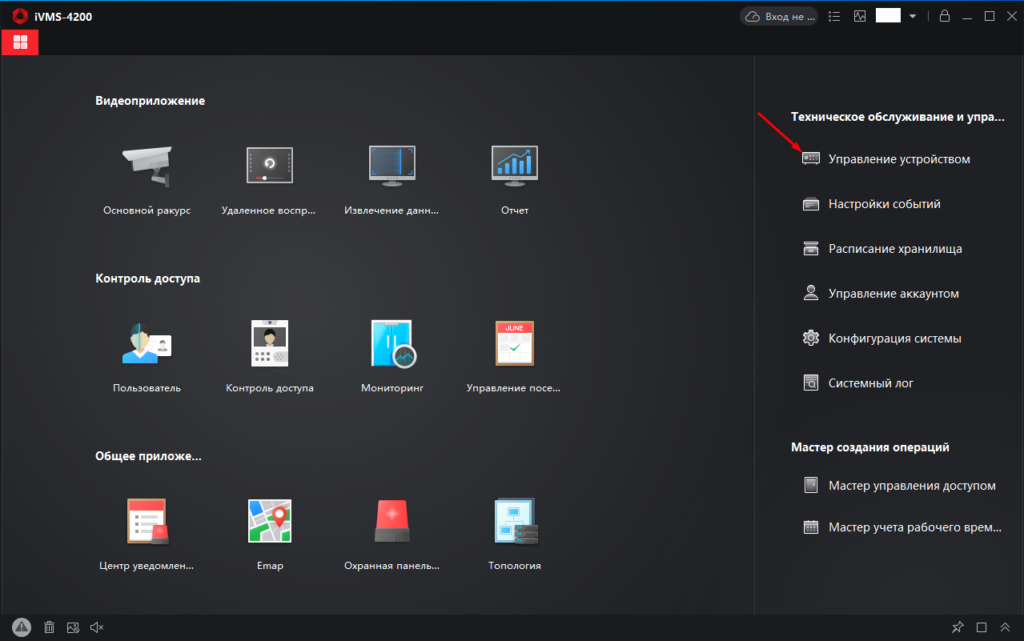
Для того чтобы добавить регистратор или камеру в программу iVMS-4200 нужно зайти в раздел «Управление устройства».
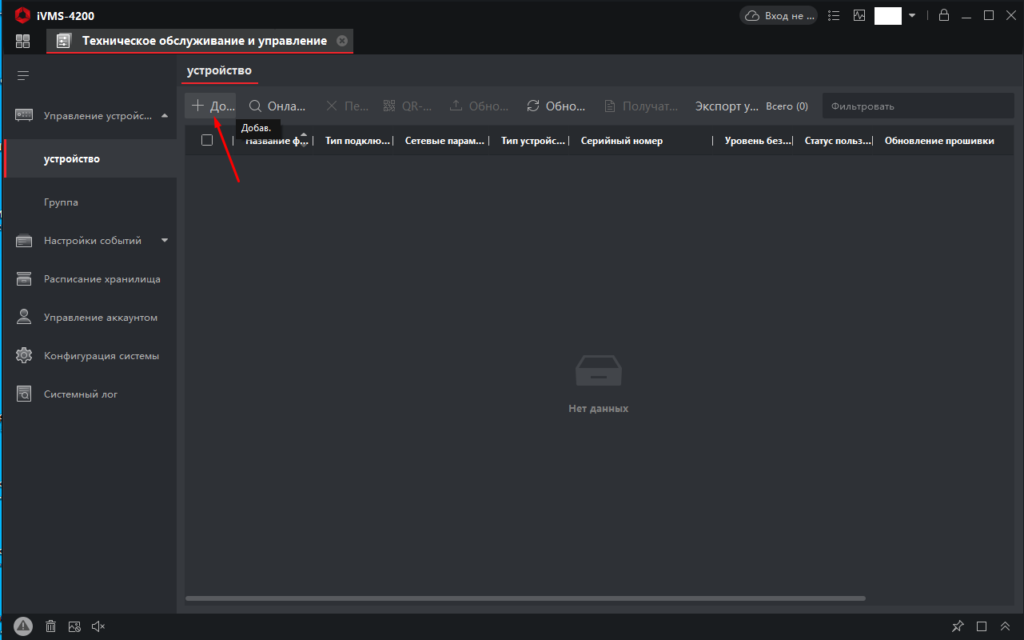
Далее нажать кнопку «Добавить».
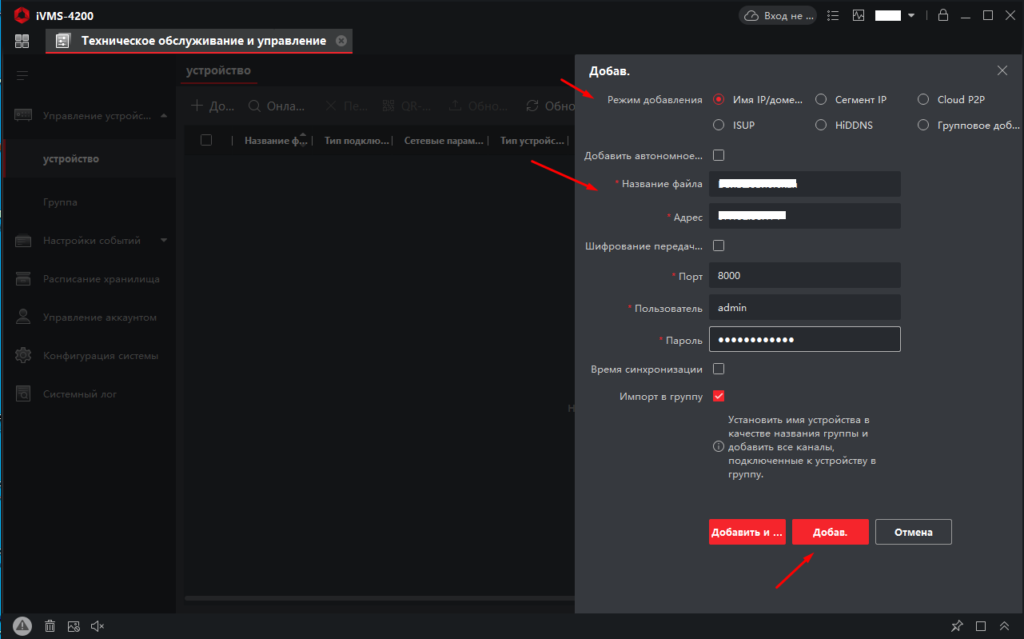
Выбрать режим добавления, чаще всего это «Имя IP/Домена», далее пишем имя, IP адрес устройства, порт и имя пользователя и пароль. Я буду добавлять регистратор к которому подключены несколько камер.
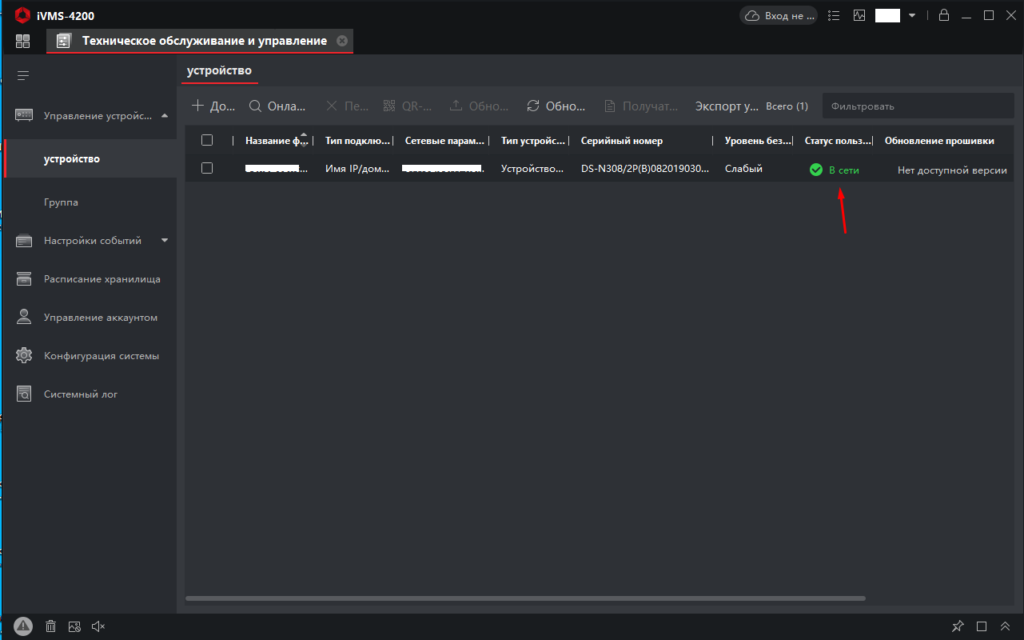
После нажатия кнопки «Добавить» устройство должно появиться в списке, так же в статусе должно быть «В сети».
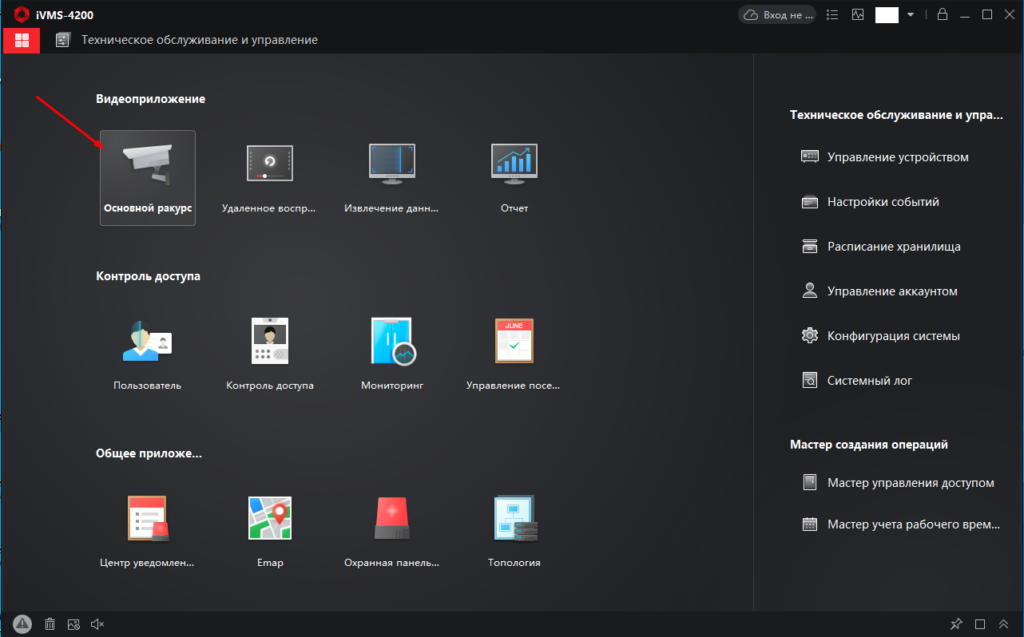
Для просмотра камер нужно выбрать «Основной ракурс».
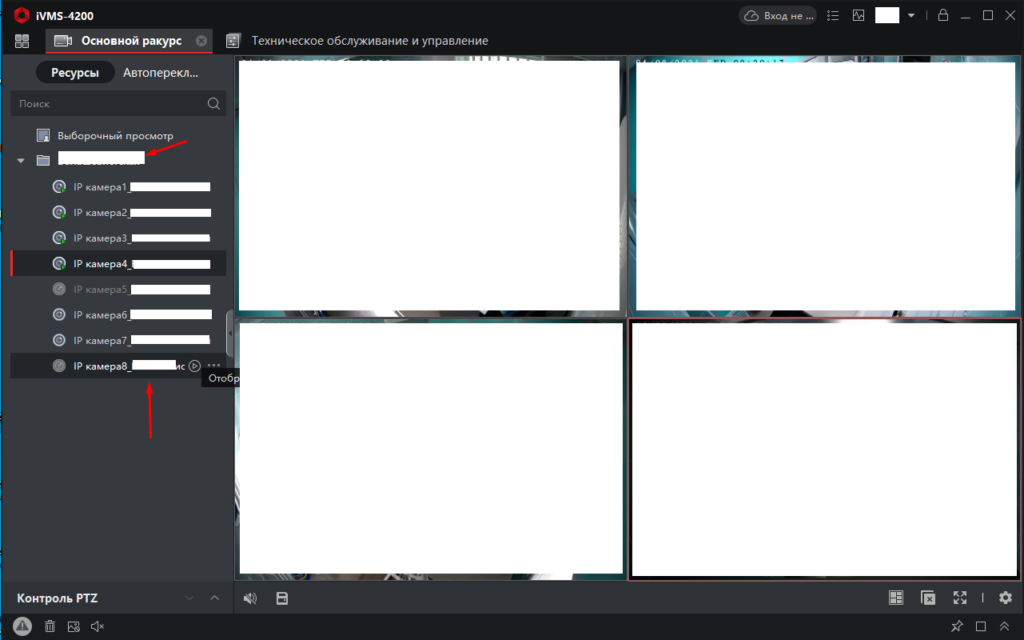
В открывшемся окне появиться группа (Регистратор) в котором будут отображены все подключенные камеры, выбираем нужную и жмем «Отображение».
Вот таким образом добавляются устройства в программу iVMS-4200. Таким же образом можно добавлять регистраторы и камеры других производителей.
Раздел: Windows Безопасность Начинающим Программы Метки: iVMS-4200 добавление устройств
iVMS-4200 устройства : 1 комментарий
- Егор 04.08.2021 Благодарю я смог решить мою проблему.
Настройка программы iVMS-4200 для удаленного просмотра камер Hikvision
Для работы с камерами, регистраторами, системами домофонии и СКУД компания Hikvision предлагает клиентское программное обеспечение iVMS-4200. С помощью данной программы можно полноценно управлять всеми устройствами Hikvision — производить конфигурацию, просматривать видео, управлять системой СКУД и домофонией и многое другое. Одна из возможностей iVMS-4200 — это удаленный доступ к устройствам Hikvision, подключенным по технологии p2p. В этой статье мы расскажем, как очень легко настроить удаленный просмотр камер Hikvision на ноутбуке или компьютере.
Как установить iVMS-4200. Руководство пользователя.
Hikvision предлагает свой облачный сервис p2p, который доступен через приложения Hik-connect и HiLook. Если вы подключили свои устройства Hikvision через одно из перечисленных приложений, то вы сможете с помощью программы iVMS-4200 получить удаленный доступ к подключенным устройствам на компьютере или ноутбуке. Итак, как это сделать? Для установки воспользуемся инструкцией на русском языке для программы iVMS-420.
Давайте выполним следующие шаги последовательно:
1. Установка программы iVMS-4200 (здесь и далее мы работаем с версией программы 3.3.0.7), которую вы можете скачать с официального сайта Hikvision в разделе “Поддержка”. Во время установки можно использовать параметры по умолчанию, но в качестве региона — “Cloud P2P Region” нужно указать вашу страну, в нашем случае Казахстан.
Во время установки программа попросит указать пароль пользователя admin — придумайте пароль, запомните или запишите.
Также далее последуют проверочные вопросы для восстановления пароля, которые также следует заполнить соответствующими ответами;
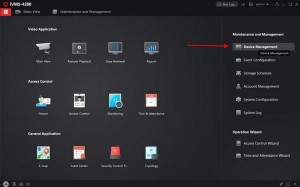
2. После установки софта и первого запуска перейдите в раздел “Device Management”, как показано на рисунке:
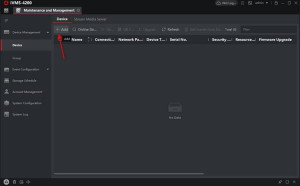
3. В следующем окне нужно добавить устройство нажав на кнопку “Add”:
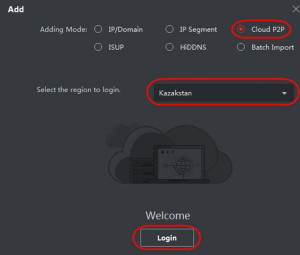
4. В появившемся окне нужно выбрать Cloud P2P и выбрать регион — в нашем случае Казахстан, далее нажать на кнопку “Login”:
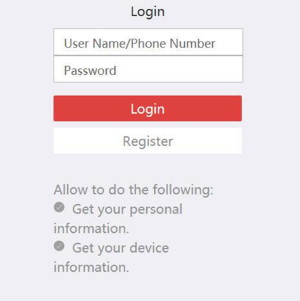
5. В следующем окне необходимо указать данные учетной записи Cloud P2P — это почта или номер телефона, которые вы указывали при регистрации в приложениях Hik-connect/HiLook:
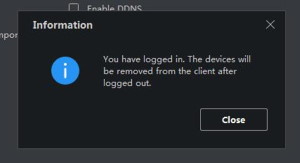
После успешной регистрации вы увидите сообщение:
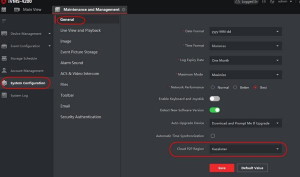
На этом шаге может возникнуть ошибка “user name does not exist”. В этом случае необходимо проверить регион вашей учетной записи, правильно ли вы указали его на шаге 4. Также нужно проверить регион в основных настройках “System Configuration”:
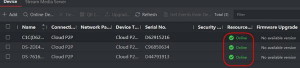
В результате успешного добавления в списке устройств появятся ваши камеры или регистраторы, привязанные к учетной записи Hik-connect/HiLook:
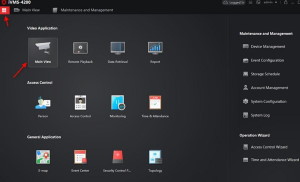
6. Чтобы сделать удаленный просмотр с камеры нужно перейти на начальный экран и выбрать функцию “Main view”:
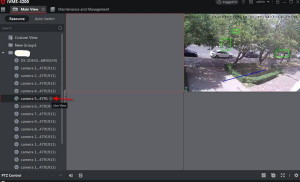
7. В разделе “Main View” выбрать подключенное устройство нажать на кнопку Live и через некоторое время онлайн видео с удаленной камеры начнет отображаться в программе:
На этом все. Программа установлена и настроена. Вы можете осуществлять удаленное управление всеми устройствами Hikvision.
На сегодняшний день все IP камеры Hikvision, HiLook, HiWatch, Ezviz, а также HD-TVI видеорегистраторы поддерживают облачный сервис Hikvision и их можно удаленно просматривать не только через мобильные приложения Hik-Connect/HiLook, но и через настольное клиентское приложение iVMS-4200. В интернет-магазине Manggis вы можете приобрести камеры видеонаблюдения с удаленным просмотром по доступной цене. Мы предлагаем покупателям большой выбор камер, качественное обслуживание и быструю доставку товара в Алматы и другие города Казахстана.
Ivms 4200 как добавить регистратор
Подскажите, пожалуйста, возможно ли добавить в iVMS-4200 камеры и регистраторы других производителей (не Hikvision)?
Были ранние оем версии ПО, в котором был добавлен dahua протокол.
Цитата dobr9IK ( )
Структура организация требует добавления в одну базу всех средств видеонаблюдения и просмотра из одного ПО. В основном кроме Hikvision есть регистраторы Dahua.
Есть другое ПО, в котором давно соседствуют разные проприоретарные протоколы брендов: CMS, VMS, NVMS, Network Optix.
Это беЗплатные для просмотра.
Цитата dobr9IK ( )
Просматривать через браузер или специальное ПО для Dahua (если есть то подскажите, пожалуйста) руководство не одобряет.
Капризы начальства решаются быстро, когда они узнают, за сколько и возможно ли под эту задачу официально доработать софт.
Цитата dobr9IK ( )
И еще вопрос возможно ли сейчас организовать StreamServer на базе 1 ПК в центральной точке организации? файлы, руководство по настройке?
Да можно, но осторожно. Есть варианты и особенности. Надо понимать, что пусть rtsp у хика и дахи совпадает в одном из вариантов использования, но при этом теряется возможность детекции. Просто просмотр это одно, но аппетит всегда приходит во время.
Вариант ffmpeg сервер.
Группа: Проверенные
Сообщений: 955
Статус: Offline
Цитата dobr9IK ( )
Подскажите, пожалуйста, возможно ли добавить в iVMS-4200 камеры и регистраторы других производителей (не Hikvision)?
Цитата dobr9IK ( )
Структура организация требует добавления в одну базу всех средств видеонаблюдения и просмотра из одного ПО. В основном кроме Hikvision есть регистраторы Dahua.
Либо стороннее приложение искать, либо платное hikcentral, ivms-5200
Цитата dobr9IK ( )
И еще вопрос возможно ли сейчас организовать StreamServer на базе 1 ПК в центральной точке организации? файлы, руководство по настройке?
Настраиваем iVMS-4200 для просмотра видеокамер на компьютере
Для вывода изображения на монитор необязательно использовать с видеорегистратора прямое подключение VGA или HDMI кабеля. В данном случае решение является более экономичным, но бывает когда видеорегистратор расположен где-то в очень далеком и скрытном месте. А нужно смотреть видеокамеры в режиме реального времени и архивы записей, находясь где-то в удаленном месте, да хоть в другом городе или стране не важно или охранику в рабочее помещение. Тогда для этой задачи прекрасно подойдет программа для компьютера IVMS-4200. Данный обзор настройки подходит для видеорегистраторов производителя Hikvision.
Расмотрим установку и настройку её и конечно просмотр видео. И так начнём с установки. Скачиваем саму программу и разархивируем её. Запускаем файл установки iVMS-4200(v2.7.1.9).exe(на текущее время версия 2.7.1.9, поэтому когда-нибудь ссылка на программу изменится, поэтому вы всегда можете скачать свежую версию с официального сайта http://hikvision.ru/download).

Соглашаемся с лицензионным соглашением и нажимаем Next

Галка должна быть установлена на только Client и нажимаем Next


Оставляем галку, чтобы после установки создался ярлык на рабочем столе и нажимаем Next

Дожидаемся установки, после на рабочем столе появится ярлык для запуска IVMS-4200. Запускаем с правами администратора (правой кнопкой мыши — Запустить от имени администратора). Далее нас попрасят создать админскую учетную запись в программу. Указываем например admin и нужно задать сложный пароль с буквами, заглавными и прописными, например Admin111

Сразу откроется вкладка — Управление устройством. Нажимаем на кнопку с плюсом — Добав

Оставляем точку на Имя IP/домена. В поле псевдоним указываем наименование нашего видеорегистратора, например работа или дача. Далее указываем ip адрес нашего видеорегистратора, тут может быть как внутренний адрес или внешний в зависимости от вашей удаленности от видеорегистратора. В случае, если ваш компьютер находится в той же сети, что и видеорегистратор, то указываете внутренний его ip адрес. В случае, если вы хотите просматривать видеорегистратор где-то удаленно то необходимо указывать внешний ip адрес. Тогда предварительно где установлен видеорегистратор должен настроен проброс портов на роутере, в данном случае проброс должен быть TCP 8000 порта. Указываете логин и пароль к видеорегистратору. Логин и пароль, который указан по умолчанию смотрите в документации к видеорегистратору, как правило это admin/admin. В случае, если вы не знаете ip адрес вашего видеорегистора то следует обратиться к статье о подключении видеорегистратора к роутеру. И в конце нажимаем на кнопку Добав

Видеорегистратор добавлен. Переходим в закладку Панель управления и нажимаем на Основной ракурс

Тут я думаю вы уже сами разберетесь, т.к. интуитивно всё понятно. Слева снизу список ваших камер, два раза по ним щелкаете и нужная камера будет открываться

Теперь посмотрим как посмотреть видеозаписи. В панели управления выбираем Удаленное вопроизведение/загрузка

Первым делом выбираем необходимые камеры, ставим галки, а после слева снизу выбираем желаему дату и временной период. Для этого нажимаем на кнопку календаря, выбираем нужный промежуток времени и после обязательно нажимаем на кнопку поиск

Видеозапись подгрузится, и далее запись можно удобно проматывать и смотреть то, что вам нужно. Думаю по кнопкам объяснять не нужно, IVMS прекрасно переведен на русский язык и всё интуитивно понятно. Будут вопросы пишите ниже в комментариях, буду рад помочь разобраться.

Всё просто, удачной настройки!
-
Twitter —> Facebook —>
- Vkontakte
- Telegram
- RSS-лента
» /> » />
- Если у вас есть вопрос, ответ на который вы не нашли — воспользуйтесь формой «Вопрос-ответ» и мы обязательно на него ответим.
- #Hikvision
- #Видеорегистраторы
- #Настройки
26 Октября 2018
Интересно почитать
Где расположить видеорегистратор?
Так где же лучше установить видеорегистратор при планировании видеонаблюдения?
Проверка настройки проброса порта на вашем роутере
В интернете существует удобный сервис по проверке опубликованного порта. Очень удобно использовать, когда настраиваешь на роутере проброс портов к видеорегистратору.
Как настроить компьютер/ноутбук для подключения к новой ip камере?
По многочисленным запросам о том, как подключиться к ip камере после её покупки.
Комментарии ( 9 )
Павел 15 января 2020, 15:45 # ↓ 0
Здравствуйте! на предпоследнем скриншоте где выбирается дата на календаре, у нас кнопка выбора дат находится в верхней части экрана, а кнопка «Поиск» отсутствует, как включить более ранние записи?(
Алексей 15 января 2020, 16:12 # ↑ ↓ 0
Добрый день, нужно выбрать даты, нажать ок. И после уже нажать на поиск. Ранние записи есть только на тех числах, где нарисован синий треугольник. Тоесть в каждой клетке, где написано число месяца справа синий треугольник — это значит, что на этот день существует архив записи.
Павел 15 января 2020, 16:18 # ↑ ↓ 0
в моей версии треугольники оранжевые но не суть, я выбираю дату, а кнопки найти или поиск или чего то подобного нет, в этом вся проблема