ГУ Teyes SPRO 4/64 — небольшой отчет после 2х недель использования

Предыстория есть в журнале. Там и ссылки и прочее по покупке и установке.
Тут же будет чисто немного писанины про сам опыт эксплуатации.
Перед покупкой настоятельно рекомендую почитать 2 темы про это ГУ на сайте 4pda.ru.
Там есть тема по покупке, по эксплуатации и даже тема по браку/ремонту.
Львиное бОльшинство вопросов по данной магнитоле там есть.
Ну и прошивки, моды и прочее тоже имеется.
Я брал на 11.11. Получил через пару недель. Ставил в сервисе с прокладкой камеры.
Прошивка была от августа месяца. Фотки в предыдущих записях сделаны на родной прошивке.
Для нормальной эксплуатации я выбрал прошивку от 26.11.19 DarkGreenGrey MOD.
Да, там тема серо-зеленая, сделанная автором под его Шкоду, но меня это не смущает.
Во-первых, я решил попробовать лаунчер и остальное от СС2. У меня SPRO.
Во-вторых, хотел радио от СС2. Визуально оно мне больше понравилось, чем от SPRO.
В-третьих, в прошивке есть лаунчер от SPRO, можно вернуть, при желании.
В-четвертых, другие лаунчеры можно ставить, но я не хочу. Пока нет желания такого.
В-пятых, в прошивке уже вшиты деактиваторы для приблуд от СС2, вшит NoKill и также есть рут. Ну и несколько нужных программ вшито также.
В-шестых, автор сделал хороший перевод, а также поправил иконки и все остальное.
Прошивается аппарат легко. Заливаем содержимое на флешку в FAT32 и при включенном ГУ втыкаем в USB.
ГУ само находит прошивку и на всплывающем окне предлагает начать обновление.
Сам процесс именно прошивки не долгий. Несколько минут.
А вот первый запуск довольно долго. Может даже возникнуть паника, что словили бутлуп.
Не боимся, спокойно ждем.
Ну и после загрузки уже настраиваем все под себя. Это, честно говоря, заняло несколько дней.
Но теперь почти все сделано. Осталось разобраться, правда, еще с программой Титаниум Бэкап.
С ее помощью можно сделать полный бэкап настроек, чтоб делать восстановление при перепрошивке.
Ну да ладно. Теперь погнали с фотками.
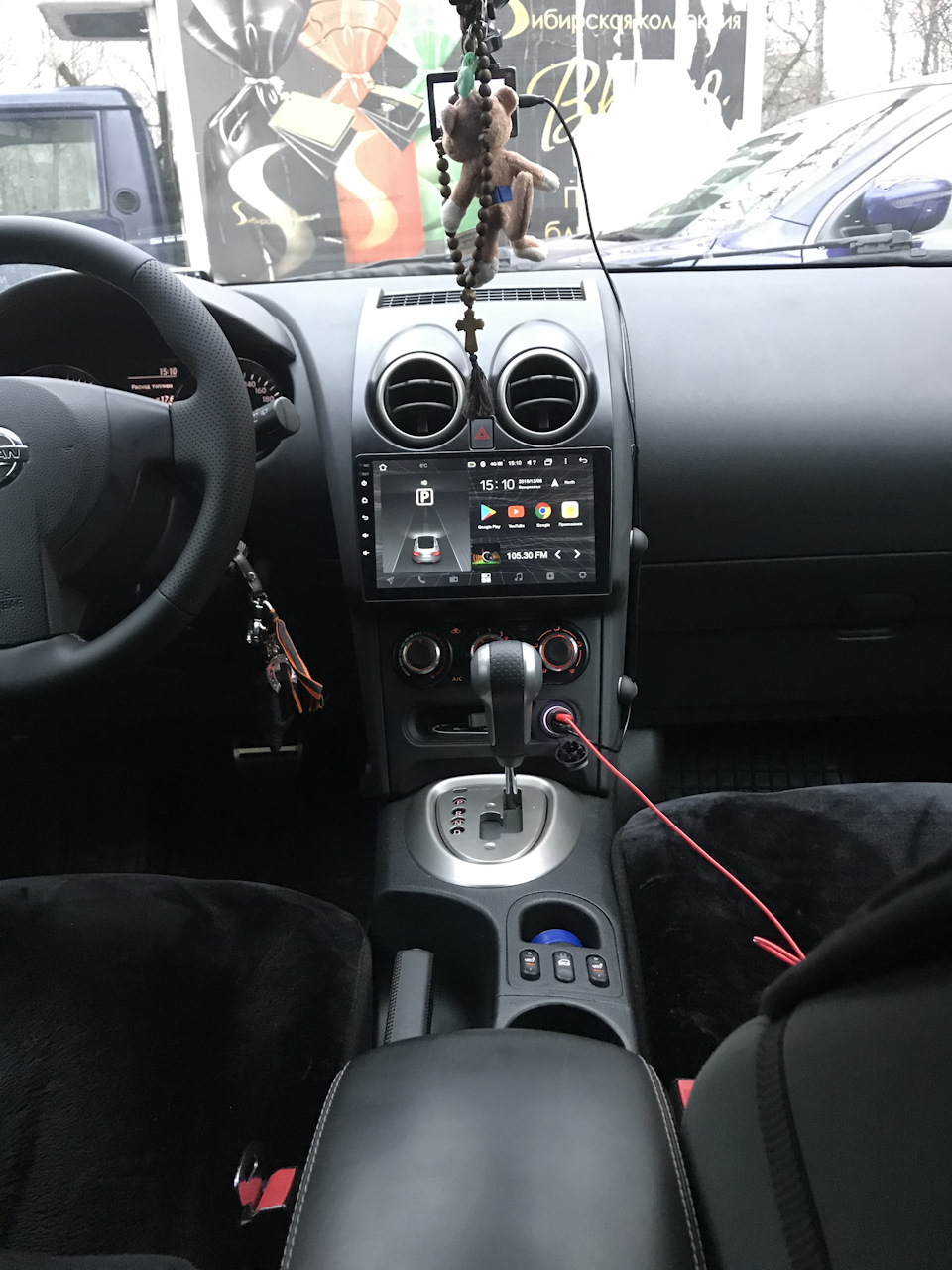
Фотка с заднего ряда.


Стоит родной лаунчер от СС2.
Слева иконка машинки. Справа два виджета.
Правый нижний угол: там будет либо радио либо музыка. Смотря что использовалось последним.
Правый верхний угол: тут настраиваемый виджет. В настройках можно выбрать установленный, либо вывести заднюю камеру (при постоянном подключении), либо регистратор, либо выбор из пары приложений, но корректность их работы не гарантирована. Там можно вывести навигатор, либо другую программу из доступных.
В виджете по умолчанию идут часы, гугл плэй, ютуб, хром и звездочка.
На звездочку можно повесить любое приложение из установленных.

Магнитола, в отличии от штатной, выступает и нависает над блоком управления кондиционером в моем случае, климат-контроля в более дорогих комплектациях.
По факту это почти не мешает. Кнопки все доступны. Подсветка обогрева стекла видна. Рециркуляции тоже.
Просто нужно привыкнуть. Уйдет пару дней, не больше. А то и быстрее.

Об этом уже упоминал ранее. Рамка в верхней части тоже выступает на 1 см, примерно.

Сделать вровень думаю не выйдет, даже если колдовать с креплениями.
Да и смысла, как по мне, нет. Торпеда стала интереснее, чем когда было ровно.


Фоткал примерно от уровня глаз. Плюс/минус.
Еще писал про небольшой зазор у лобового.
Попробовал сфоткать с улицы, но отсвечиваем и не видно хорошо, но он есть небольшой.

Как писал ранее, буду в Леруа, гляну там черный уплотнитель дверной. Им скорее всего проклею верх рамки.
И проблема уйдет. Хотя ее в целом нет. Из салона это незаметно, а с улицы надо еще присмотреться, что заметить.
Теперь погнали по экрану, приложениям и фотки, фотки))))

В верхней строке состояния:
кнопка домой, индикация температуры процессора (отдельное приложение), уровень заряда телефона, подключенного по блютуз, сама иконка блютуз, мобильный интернет с палками уровня сигнала, время, уровень громкости, выбор из запущенных приложений и кнопка с точками это быстрый выбор режим сплитскрин, ну и кнопка назад.
Все понятно и интуитивно просто. Кнопка домой и назад есть и на левой части магнитолы.
Теперь по машинке. На самом деле удобная штука при наличии Canbus’а.
Там выводится много чего интересного/полезного, но не в нашем случае.
У нас его нет, поэтому там есть только отображение скорости, режимы передач не видит тоже, ну и видит включены габариты или нет. Хотя иконка типа ближний свет.
Я пока ее оставил. Пусть будет. Как надоест, можно сменить лаунчер.
Остальное занимают виджеты радио (нижний) и часы (верхний).
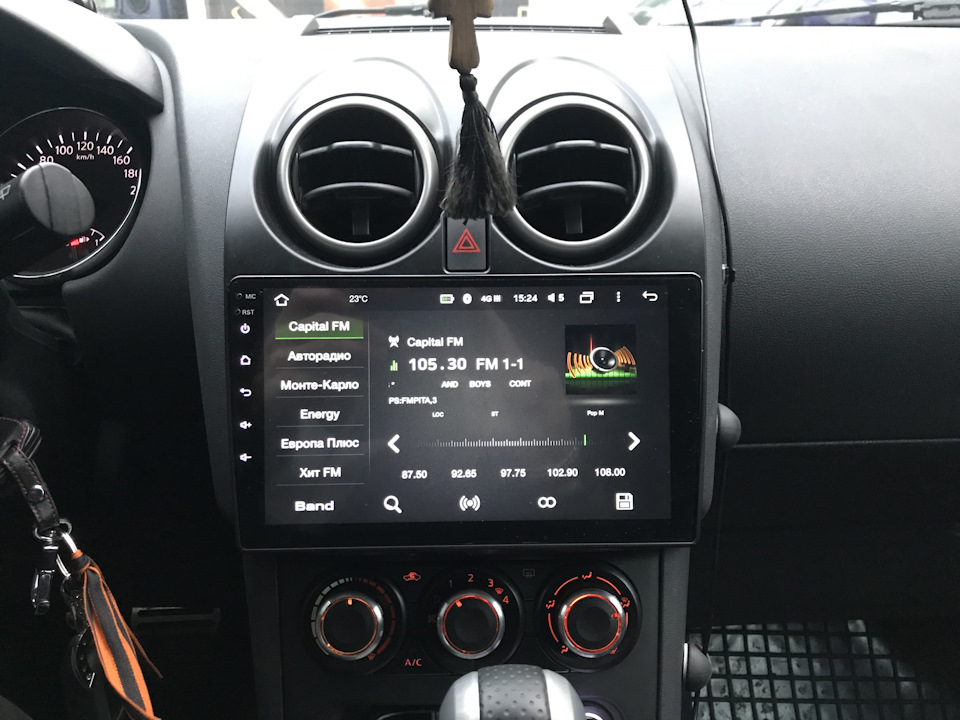
Штатное приложение Радио от СС2. Оно мне больше понравилось, так как в нем есть готовый список станций для Москвы, впрочем и для множества других городов России. Станции в большинстве своем идут с иконкой самой станции. Список делают сами разработчики магнитолы, поэтому кое-каких станций нет, как и логотипов.
В моем случае играет Capital FM. И его нет ни в списке, ни соответственно логотипа. Но 90% станций там есть.
Так что очень удобно сразу забить FM1, FM2 и FM3 нужными/любимыми станциями.
ГУ поддерживает RDS полностью. То есть все возможные приблуды. Внизу есть иконки, но не все знают, что если свайпнуть влево/вправо вылезут еще другие. Там есть выбор PTY, AF и прочего.
Мы планируем слушать именно эфирное радио. Но многие выбирают интернет-радио.
Ну, при езде по городу, наверное нормальный вариант.
Но мы много и часто ездим за город. Там не вариант.
Мобильный интернет на трассах есть, но не везде. Хорошо, если вообще телефон ловит))))

Яндекс Навигатор идет сразу. С покупки. На 4pda есть много информации по нему.
В этой прошивке идет полностью рабочая, но не последняя версия.
Алиса там есть. И она работает полноценно.
Как видно по фото, стоит кастомная стрелка, как впрочем и голос у меня не заводской установлен.
Зашел в профиль под учеткой и все сразу настроилось. Карту Москвы тоже скачал. Все работает.

Это родной, стоковый, от СС2. В прошивке уже залито порядка 40 песен в mp3 формате.
Как видно, если файл оформлен правильно, то и названия и обложки распознает хорошо.
Я им пользоваться скорее всего не буду. Ибо у меня нет музыки в mp3. Дома есть несколько сот гигов во flac, но забивать ГУ не буду, да и ставить другой плеер тоже. В этом есть плей-листы, эквалайзер, можно отметить любимые песни.
К сожалению, из косяков. В настройках можно выбрать приложения по умолчанию.
При смене проигрывателя, все равно как по иконке, так и через голосовое управление, запускается именно родной. Либо есть фикс, но нужно искать решение на 4pda, либо можно забить, как сделал я))))
Еще забыл совсем про эквалайзер. Могу потом сделать фотки.
Но там все 1-в-1 как на сайте продавца.
Он 16-ти полосный по умолчанию. Но если сделать разделение на фронт и тыл, то получаем уже 32-х полосный.
Есть предустановленные режимы: поп, рок, джаз и прочее.
Есть предустановленные режимы задержки: водитель, пассажир, центр, задние пассажиры.
Ну либо сами можете каждую колонку настроить, как хочется.
Есть возможность настройки басов, усилителя, при наличии оного, и саба.
В общем меломаны могут подрочить)))) в смысле настроить под себя)))

Айфон7+ подцепляется легко. В настройках можно задать:
1) имя автомобилю. По умолчанию стоит CARKIT
2) пароль для сопряжения. По умолчанию 0000.
3) мелодию на вызов (из mp3). Но нужно создавать специальную папку в корне и туда кидать нужную мелодию.
Подробная инструкция есть как на сайте производителя, так и на 4pda.
Есть контакты, но я пока не заводил. Думаю, как лучше сделать. Чтоб не смешать контакты, как мои, так и жены.
Есть журнал вызовов. В общем все хорошо сделано.
Звонить удобно. Микрофон работает хорошо. Если машина не едет, а стоит, то вообще прекрасно.
В движении чуть хуже, но собеседник все равно в целом слышит и понимает.

В прошивке есть два тестовых видео. Экран небольшой и разрешение тоже. Но по ощущениям выглядит как 4к. Свои видео не проверял. Пока не до этого было. Но если родной что-то не сможет воспроизвести, всегда можно поставить сторонний, vlc и так далее.

Apple Music установился без проблем. Система, как аудиоплеер, его не распознает.
Но и с учетом того, что даже при смене, не работает, то и смысла нет.
На рабочий стол можно установить виджет, он работает как часы.
Профиль подцепился легко. Все загрузилось. Все играет.
Теперь нет необходимости подключать айфон. Можно сразу играть с головы.
Осталось только скачать треки/плейлисты. Желательно через вайфай))))

Яндекс Музыка тоже встала без проблем. Но даже при выставлении плеером по умолчанию, вызывается родной.
Точно также можно запилить виджет и управлять с него. Профиль цепляется без проблемы.
Плейлист с Алисой работает)))
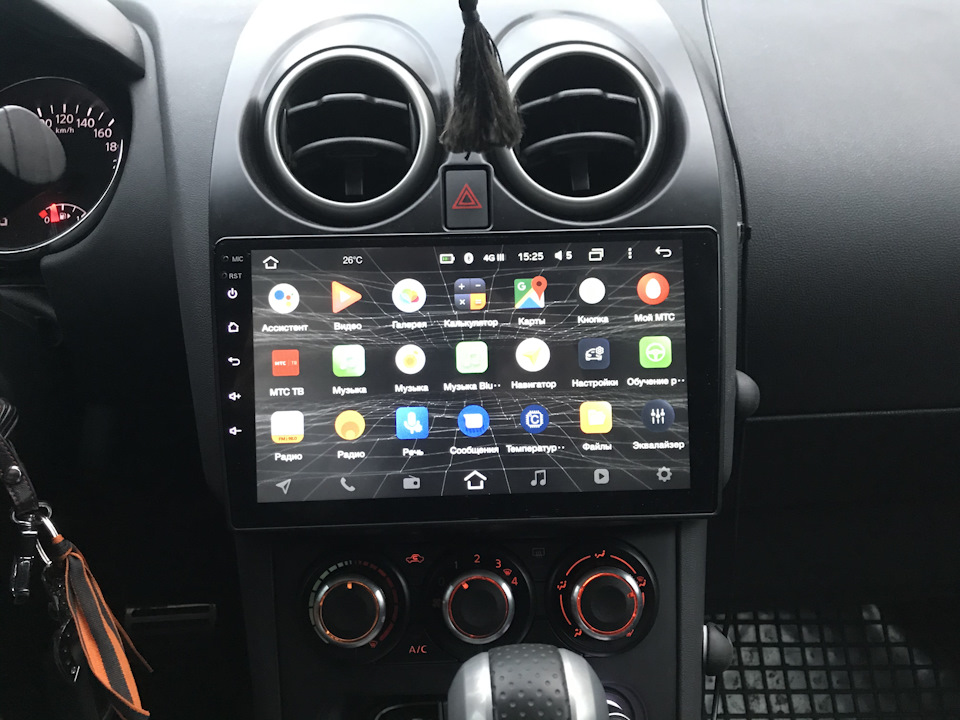
На главном экране, при нажатии на центральную кнопку, ГУ выводит установленные приложения.
Там можно удалить лишнее, при желании. Я снес 3d Earth и ВКонтакте. Может и еще чего удалил за ненадобностью.
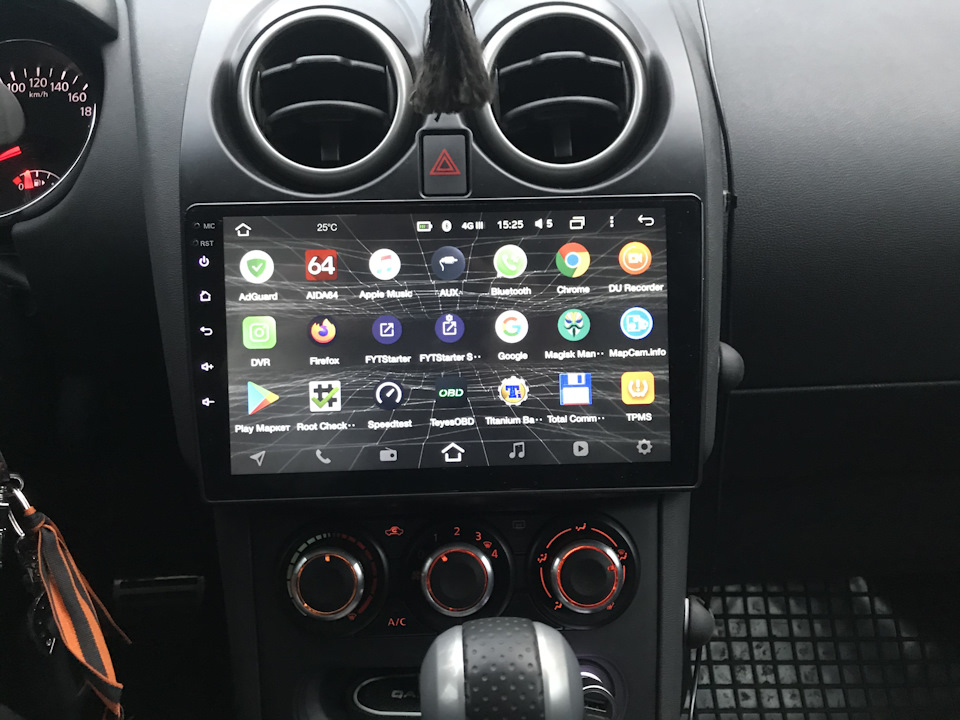
Ну есть еще и третья часть, но там минимум.
Приложения можно ставить как и из маркета, так и самостоятельно, предварительно дав разрешение в настройках.

Пока из найденного косяка. Вшитый бразуер Хром не работает.
То есть при активном интернете он не открывает страницы.
Все разрешения у него есть. Обновил через маркет, тоже самое.
В чем причина пока не выяснял. Но я и без него могу обойтись.
Поставил Firefox с маркета, все работает. Почитаю на 4pda в чем дело.
Но даже если не будет работать, не страшно. При этом, если не ошибаюсь, гугл ассистент работает.

Во время движения, идет анимации у машинки и выводится скорость.
Показания откуда берет не знаю, но они совпадают как с Я.Навигатором, так и MapCam.Info.

MapCam.Info отлично работает в фоновом режиме. Экран предупреждений можно настроить по желанию.
У меня выводится слева, так чтобы при рабочем навигаторе не мешал.
Работает хорошо. Оказывается давно имел там учетку. Сейчас проплатил базу на месяц.
Покатаюсь, попробую, потом наверное либо годовую либо вечную оформлю.
Работает четко. Как в фоне, так и в фоне при работающем навигаторе.
Камер знает в разы больше, но не все. Базу они обновляют, конечно.
Теперь о камере заднего хода.


В темное время не делал. Но будет почти точно также видно.
Показывает хорошо. Обычной камеры не было, поэтому сравнить сам не могу.
Качеством видео доволен. Теперь можно идеально парковаться.
Линии работают в целом верно.
Ради интереса поджимался к Вольво на парковке. Можно для эксперимента было выбрать и по проще машину))))
В желтой зоне, когда была Вольво, места оставалось еще много, а вот в красной уже нормально.
Можно было дожидаться, когда морда Вольво была по последней полоске, по факту там оставался зазор сантиметров 5-10. В общем немного практики не помещает.
AIDA64 распознала магнитолу без проблем.


Что Аида, что второе приложение измеряют температуру процессора одинаково.
То есть данные берут из одного источника.
При запуске, температура как в машине. Максимально пока было 60. Но я совсем сильно ГУ не грузил.
На данный момент стоит симка от МГТС и есть бесплатная старая подписка от МТС ТВ на 140 каналов.
А не 20, как они сейчас ввели. Была надежда, что трафик будет бесплатный, так как один холдинг.
Поэтому пришлось поискать старую рабочую версию МТС ТВ, где вход идет по логину и паролю.
А не через одноразовый пароль по смс, как в новых версиях.
Спасибо товарищу с 4pda, подсказал какую поставить.
Все работает. Подписку подцепил без проблем.
Видео показывает.

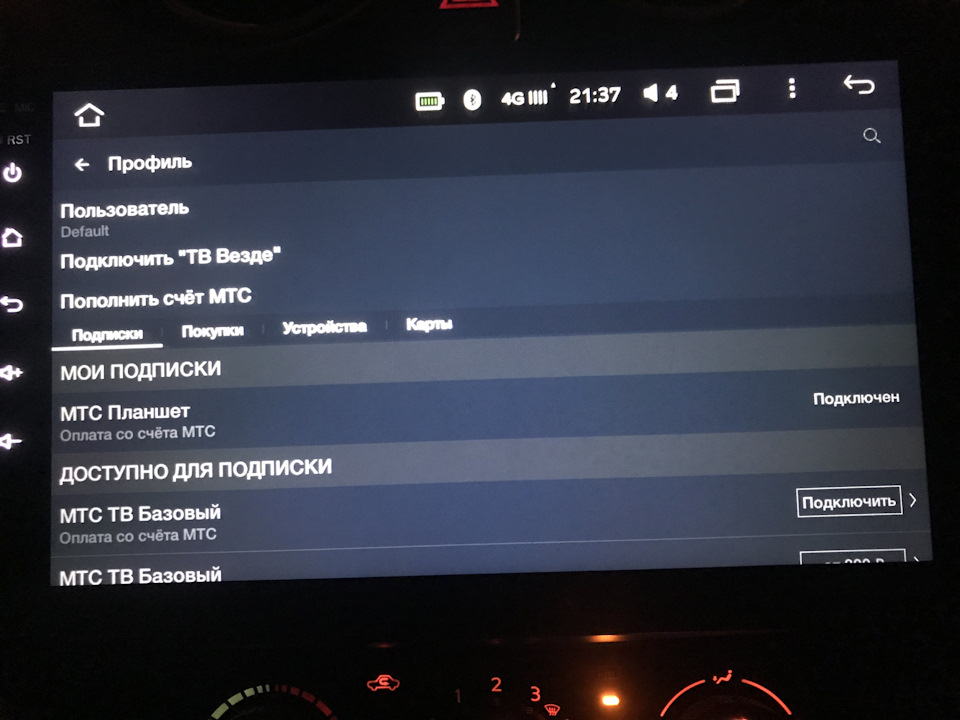

Магнитола определяется как SP9853.
Оказывается, можно добавить всего 30 фоток)))) Ну в целом на этом с фотками все.
Сделал небольшое видео.
За отзыв на Али получил голосовую активацию.
Работает очень четко. Самой магнитолы считай можно и не касаться.
Команды распознает мгновенно, приложение открываются тоже моментально.
Полный список поддерживаемых команд есть в приложении «речь» либо на сайте в формате pdf, если не ошибаюсь.
Насчет громкости. Для комфортного прослушивания достаточно уровня от 4 до 8.
Выше уже становится громко. А сама шкала идет до 35 или около того.
Выше 25 уже совсем перебор. На видео как раз до этой отметки дошел.
Если есть вопросы, вэлкам. Ну или на 4pda. Там информации просто море.
Сам ни разу не пожалел. Оно того стоит. Теперь только вопрос в долговечности работы)))
Инструкции для устройства CC3
Благодарим Вас за покупку устройства Teyes CC3!
Для правильной эксплуатации головного устройства, мы подготовили видео ролики и собрали их в одном блоке для вашего удобства. Пожалуйста, посмотрите полностью видео инструкции перед началом использования устройства.
Все видеоролики можно просмотреть в плейлисте на YouTube
Потоковая передача данных
Камера заднего вида
Видеорегистратор
Навигация и разделение экрана
Общие настройки
Canbus Настройки
Эквалайзер
Настройки устройства
Персональные настройки
Настройки беспроводной сети
Bluetooth Настройки
TEYES online
Музыкальный проигрыватель
Главный экран
TEYES VISION
Видео
Bluetooth музыка
Радио и Teyes Radio
Моя учетная запись
- Гарантия
- Сертификаты РСТ
- Установочные комплекты
- Переходные рамки
- Аксессуары
- Устройства
- Проводка
- г. Москва, 117041, ул.Адмирала Руднева д.20
- +78004443475 (звонок бесплатный)
- +74958223475
- Ежедневно 10:00 до 19:00
- support@teyes-market.ru
- Посмотреть на карте
Памятка по настройкам ГУ Teyes

Teyes (Тиайс) — это планшет с китайской сборкой на базе ОС Android 10 с функцией головного устройства (ГУ). RedPower 750 — это ГУ с качественным звуком в виде планшета. Вертикальной моделью Teyes Tpro не получится пользоваться в поляризационных очках — будет черный экран, так как его тупо перевернули, а не сделали вертикальный экран!
Ни в коем случае не покупать CC2L+, X1 Wi-Fi, X1 2/32 Гб, CC3L, KingBeats K2 и ниже — это будет тормоз-кирпич, а не нормальное ГУ! Оперативной памяти нужно минимум 4 Гб, иначе будет тормозить, это же Андроид, ему чем больше памяти, тем лучше!
Оптимальная модель — это Teyes SPRO+ или CC2+ (есть вентилятор) на 4/64 или 6/128 Гб с MOD прошивкой от CC3 — там экран QLED, а не IPS и нет аппаратных проблем, так как нет лишних примочек типа ненужного гироскопа и CarPlay, а по функциям и звуку всё как и в CC3. В CC3 добавлен DSP ADAU 1701 следом за плохим DSP ROHM 32107 и весь смысл от его использования теряется. В X1 установлен DSP AKM AK7604VQ — он получше чем ROHM32107, но 2/32 Гб мало.
Брал на али здесь TEYES Тиайс SPRO Plus Штатная магнитола For Хонда ЦР-В 3 For Honda CRV CR-V 3 RE 2006 — 2012 Android 10 до 8-ЯДЕР до 6 + 128ГБ 16*2EQ + DSP 2DIN автомагнитола 2 DIN DVD GPS мультимедиа автомобиля головное устройство
Магазин Teyes на али: Aliexpress Teyes. Самое мощное ГУ: Teyes CC3 2K (Teyes CC3 2K 360).
Завод — 168 — пароль заводских настроек. Система — «Параметры разработчика» — 7788 или 681232 — пароль разработчика.
Даже если нет камеры, к ГУ нужно обязательно подключить разъем с кабелем для камеры и двумя отростками — антеннами Wi-Fi, иначе прием сигнала Wi-Fi будет слабым. Bluetooth антенны отдельно нет — она встроенная. Проводка Teyes
Настоятельно рекомендуется вместе с прошивкой помещать в корень флэшки файл updatecfg.txt в котором прописано test twipe_all для полной очистки. После прошивки с полной очисткой данных обязательно делать СБРОС К ЗАВОДСКИМ НАСТРОЙКАМ — идем в Настройки — Личные — Восстановление и сброс — Удалить все данные (сброс к заводским настройкам) — только тогда прошивка будет работать корректно!
Лучше сразу установить модифицированную прошивку Teyes CC3 Vincent Vega Edition вместо стоковой (особенно для Teyes SPRO+ с её яркой синей темой), в которой есть тёмная тема, которая не выжигает глаза ночью! Защитную пленку с экрана лучше сразу снять — так меньше бликует экран. У Teyes CC3 2K бликует меньше, так как сенсор приклеен к экрану.
Сравнение Teyes с KingBeats
KingBeats K1 = Teyes CC2L / X1 Wi-Fi
KingBeats K1+ = Teyes CC2 / SPRO
KingBeats K2 = Teyes CC2L / X1
Teyes CC3L 4+32G — это X1 с 4 Гб и без нормального блютуза
KingBeats K2+ = Teyes CC2+ / SPRO+
Таким образом, KingBeats K2+, Teyes SPRO+ / CC2+ / CC3 (CC3 2K) — сейчас самые актуальные ГУ с мощным процессором. Почему не нужен 2К экран. Нюансы по Teyes CC3
Отключение автообновления приложений в Google Play маркете
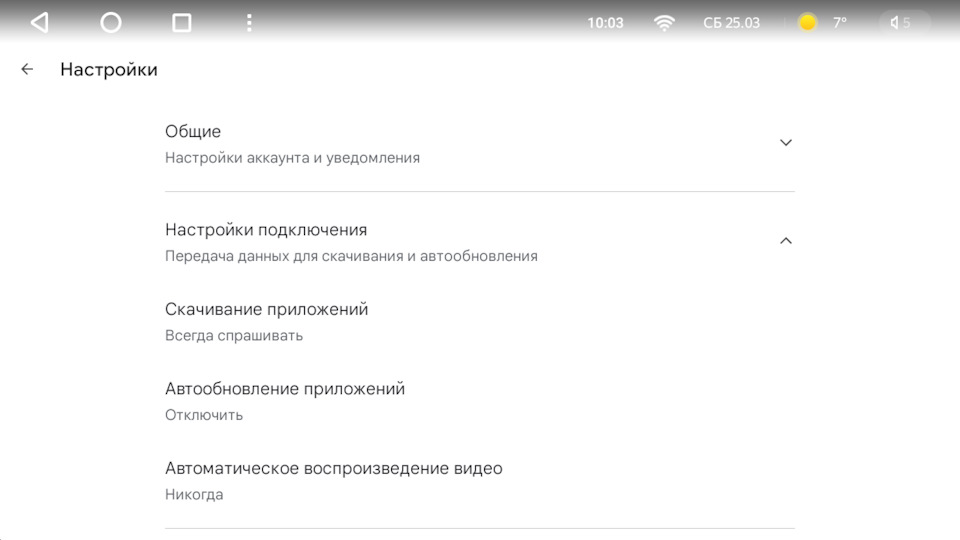
Первым делом подключаемся к интернету через Wi-Fi или сотовую связь, открываем приложение Google Play маркет, входим в свою учетку Google (можно обновить гугл сервисы). Затем справа вверху выбираем раздел «Настройки» и настраиваем так:
«Скачивание приложений» = «Всегда спрашивать»
«Автообновление приложений» = «Отключить»
«Автоматическое воспроизведение видео» = «Никогда»
Там же отключаем «Уведомления».
Тема — Тёмная.
В Google Play нажать на свой логотип — Play Защита — нажимаем шестеренку — Помочь улучшить защиту — отключаем.
Если не используете обновляемые приложения, то можно в «»Устр-во» — Приложения» отключить «Google Play» и «Сервисы Google Play». Там же можно отключить и другие приложения.
Затем перезагрузить ГУ — свайп сверху экрана вниз в верхней шторке.
Если пишет что другое приложение блокирует доступ к Google Play, то нужно в «Устр-во» — «Приложения» — «Автомобиль» — «Дополнительно» — «Поверх других приложений» = Запретить, передвинув переключатель.
Отключение удаления контактов на андроид смартфоне
Личные — Аккаунты — [ваш аккаунт] — Синхронизация аккаунта: Данные контактов = Выключить. Для владельцев iPhone не актуально — не выключать.

НАСТРОЙКИ
«Устр-во» — «Автомат. регулировка звука» = Низкий (увеличится на 3 при скорости от 60 до 120 км/ч)
«Устр-во» — «Экран» — «Яркость» = Ночная 0, Дневная 100
«Устр-во» — «Power Conditioning» — если у вас штатный усилитель и на минимуме уже играет громко, то нужно уменьшить уровень до 30 вместо 60
«Общие» — «Навигатор» = «Яндекс навигатор»
«Общие» — «Картинка в картинке» = Навигатор
«Общие» — «Произвольн. вкл.» = Нет (пробуждение экрана по нажатию любой сенсорной кнопки слева)
«Общие» — «Пропорции звука» = 17 из 20 (приглушение звука музыки при голосовом оповещении навигатора. Чем выше значение — тем меньше приглушается остальной звук).
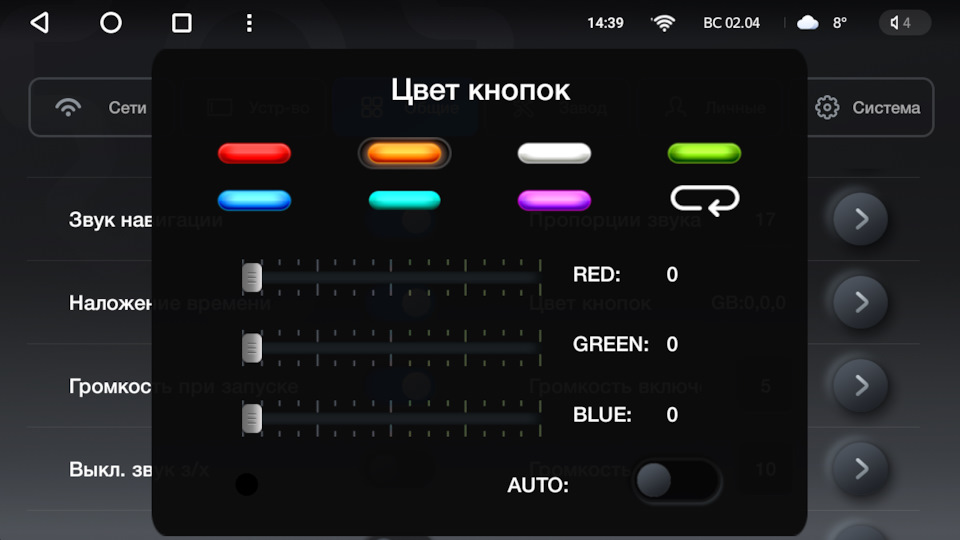
«Общие» — «Цвет кнопок» — выбор цвета для боковых левых сенсорных кнопок — уводим ползунки в ноль = (RGB:0,0,0), чтобы ночью не слепили.
«Общие» — «Подсветка» = «По времени» — от заката до восхода, либо задаем время, до 6:00 и после 18:00
«Общие» — «Громкость при запуске» — включить, «Настройка громкости по умолчанию» = 5 (из 36)
«Общие» — «Открытие при запуске» = «Последнее приложение» (После выхода из Сна открывать «Главный экран», «Последнее приложение» или «Аудиоканал перед выключением»)
«Общие» — «Автомат. включ. при запуске» = Навигатор — чтобы после перезагрузки подгрузился в pip-окно (После включения ГУ открывать выбранные приложения, максимум 3). Нужно включать именно в той последовательности, в какой они должны включиться. Если не открывается этот пункт меню — идем в «Устр-во» — «Приложения» — «Настройки» (серый значок) — «Хранилище и кэш» — «Очистить хранилище»
«Общие» — «Отображение напряжения» — выводит в строку состояния вверху отображение напряжения авто.
«Завод» — 168 — «Подсветка» — 168 — тонкая настройка подсветки дисплея: оптимально значение «Мин.» снизить до 23 (вместо 28, делается один раз). Меньше 19 экран помаргивает и можно получить черный экран — нужно держать палец правой руки над кнопкой плюса, а левой рукой понижать, чтобы когда экран погаснет — сразу нажать на место где плюс. Максимальное значение лучше не увеличивать, так как можно испортить экран!
«Завод» — «Отключение ГУ» — Сон. Если он выключен, то ГУ будет полностью выключаться, а при запуске авто каждый раз будет как перезагрузка.
В приложении Teyes Voice:
Обратная связь TTS = Отключить голосовые подтверждения.
Переключение голоса = Женский голос.
Настройка кнопок руля
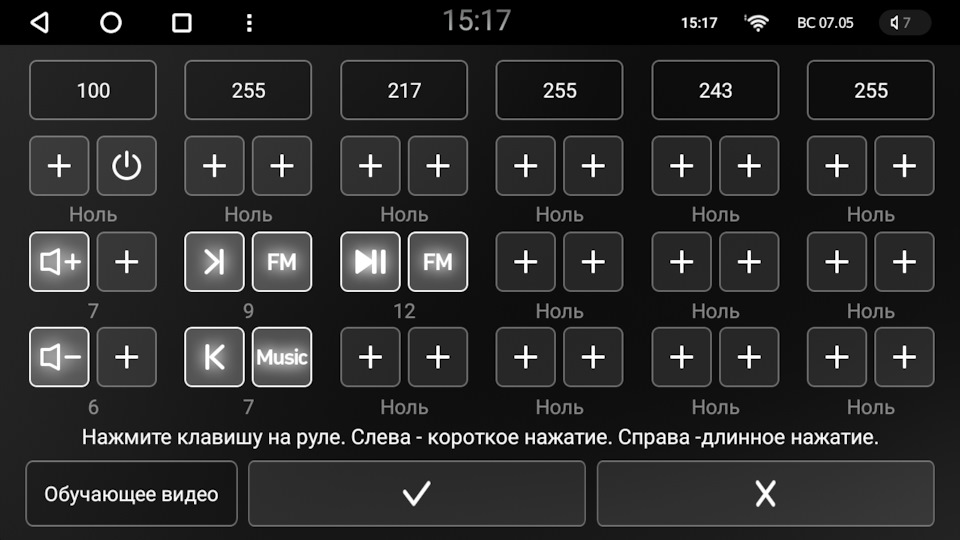
Настройки — «Устр-во» — «Обучение кнопок руля». В последней прошивке открыть во всех приложениях «Обучение руля».
Нажимаем на кнопку [+]: слева — по короткому нажатию, справа — по длинному (удержанию кнопки), нажимаем и удерживаем нужную кнопку на руле, выбираем действие, отпускаем кнопку на руле. И так со всеми кнопками.
Короткое нажатие кнопки руля MODE настраиваем на «>||» (play/pause), а длинное нажатие на «FM» (смена интервала FM диапазона из 3-х). Так кнопкой MODE можно быстро без тыканья в экран запускать онлайн-музыку после подключения к Wi-Fi точке доступа и быстро выключать музыку, режим Mute не нужен! А по длинному нажатию запускать радио.
Нажимаем на кнопку с галочкой [V] и выходим. При перепадах напряжения авто если слабый аккум и температуры кнопки могут перестать работать — нужно перенастроить на заведенном двигателе. Нужно проверить насколько стабильно напряжение в авто. При просадке напряжения ниже 9В ГУ Teyes дает команду на выключение. Нужно зарядить аккумулятор зарядным устройством, либо заменить на новый.
Если кнопки руля не работают при движении авто, то нужно разрезать оранжевый провод с черной полосой в фишке питания (где идут оранжевый и красный ACC): www.drive2.ru/l/627624602830374713/
vk.com/@teyes_by_maga-knopki-rulya
Убрать латиницу в Яндекс навигаторе
Настройки — «Личные» — «Язык и ввод» — добавить язык «Русский (Россия)», затем перетащить его вверх за две горизонтальные линии справа, чтобы он был первым. Просто «Русский» можно удалить.
Делаем темную клавиатуру в Андроиде, чтобы ночью при использовании не выжигала глаза:
«Виртуальная клавиатура» — «Клавиатура Android (AOSP)» — «Вид и раскладки» — «Тема» — выбираем «Material Dark».
Язык и ввод — Синтез речи — Синтезатор по умолчанию — нажимаем на шестеренку — Анонимные отчеты о синтезе речи — отключить.
Язык и ввод — Управление клавиатурами — Gboard — Дополнительно — Отправлять статистику и прочее — отключить.

Установка SIM-карты в Teyes
Перед установкой SIM-карты обязательно отключите PIN-код и предварительно её активируйте в смартфоне.
К SIM-карте приклеить кусочек изоленты, чтобы нарастить необходимую толщину и был надежный контакт.
После установки перезагрузите Teyes.
Если появляется необходимость изменить настройки APN, а ГУ выдает ошибку «Этот пользователь не может изменять настройки точки доступа», то необходимо накатить этот патч:
Скачать патч для отображения настроек APN в ГУ Teyes — APN_fix_teyes.zip (17 Мб)
здесь: cobaltr4.ru/download/1714
или здесь: vk.com/doc15285634_604410…Uc6Kvy7VCtCEcvSn7nT9TmAXs
или здесь: drive.google.com/file/d/1…ILIUw8Mz/view?usp=sharing
Распаковать содержимое архива в корень FAT32 USB-флэшки, подключить её и дождаться завершения процесса.
Режим модема при раздаче интернета с iPhone
В iPhone нужно обязательно каждый раз при подключении ГУ к точке Wi-Fi заходить в iPhone в Настройки — Режим модема и смотреть на экран айфона, чтобы Face ID распознал лицо — только тогда ГУ подключится к точке доступа вашего iPhone, иначе iPhone не раздаст интернет — такая безопасность у iPhone!
Если ГУ не подключается к точке доступа iPhone, то нужно в iPhone в настройках точки доступа переименовать название точки доступа так, чтобы не было кириллицы и там же включить режим совместимости.
Если Teyes подключается, но интернета нет, то необходимо перейти в авиарежим на iPhone, потом обратно, либо перезагрузить (короткое нажатие кнопки увеличения громкости, следом уменьшение громкости и затем длинное нажатие на кнопку блокировки — свайп вправо на Выключите. Поле выключения — длинное нажатие на кнопку блокировки и держать до появления яблока. Можно перезагрузить и ГУ — по шторке вверху свайп пальцем сверху вниз и выбрать Перезагрузка.
Можно создать сценарий в смартфоне.
Протестировать скорость интернета можно на сайте www.speedtest.net
.
Подключение антенны 4G к магнитоле Teyes
Как вставлять сим-карту
Обязательно сначала в симке отключить PIN. Сим-карту вставлять чипом к радиатору, срезом наружу. С обратной стороны наклеить изоленту, чтобы сделать её толще и был надежный контакт. После этого перезагрузить ГУ.
Удобно использовать выносной слот: TEYES Тиайс автомобильный линейный адаптер 8 RCA AV Многофункциональный выходной кабель CD плеера
Отключение геолокации Google если есть проблемы с определением местоположения
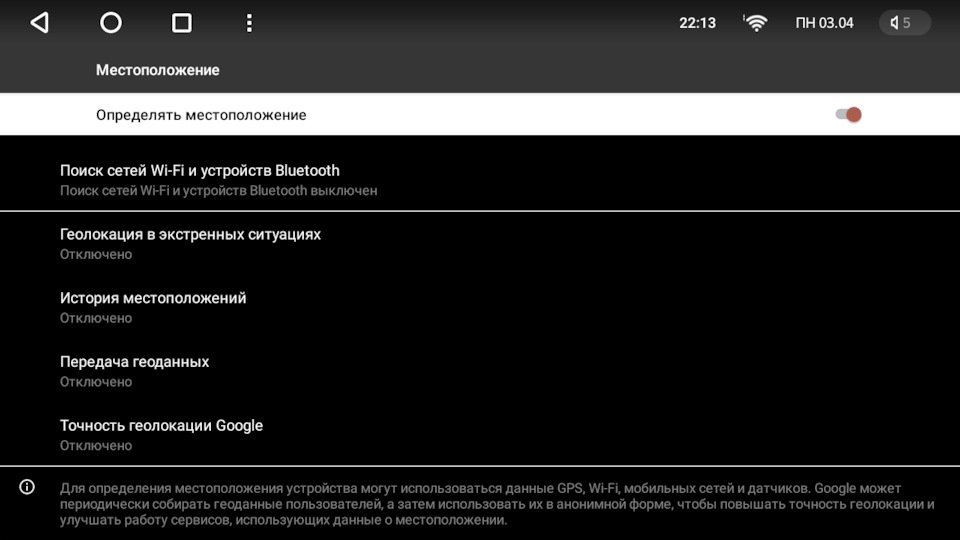
Настройки — Личные — «Местоположение». Можно попробовать отключить «Точность геолокации Google» («Геолокация Google») — не использовать «улучшенную геолокацию», если есть проблемы с определением местоположения, когда тот же Яндекс навигатор отстает и дергается, не показывает скорость при ведении по маршруту, чтобы навигатор использовал только спутниковую систему GPS и не использовал службу неточной геолокации Google по вышкам сотовой сети и точкам доступа Wi-Fi.
Там же отключить «История местоположений», «Передача геоданных». Должен остаться включенным переключатель «Определять местоположение», «Сканирование Wi-Fi», «Сканирование Bluetooth».
При этом нужно понимать, что при отсутствии сим-карты в ГУ метод триангуляции по вышкам сотовой сети использоваться не будет, но эта настройка отключит неточное определение координат и по точкам доступа Wi-Fi (полезно в тоннелях и на крытых парковках ТЦ).
Еще можно запретить «Местоположение» для приложения Android Auto.
Приложения — Android Auto — в Разрешения для «Местоположение» = Запретить. Можно вообще отключить «Android Auto». www.hackingnote.com/en/android/location/
Личные — Местоположение — Разрешение для приложений — нажимаем справа вверху 3 точки — Показать системные процессы — «сервис» — должен быть включен.

Как удалить приложение из виджета «Приложения» на главном экране
Нажать и долго подержать, только все удалять нельзя, оставить хотя бы одно, иначе потом не добавить (поможет только Настройки — Личные — Восстановление и сброс — Сбросить настройки приложений)
Как делать скриншоты на Teyes
Пальцем по экрану сверху вниз сдвигаем (свайп), потом ещё раз, и там справа вверху будет кнопка сделать скриншот.
Изображение сохраняется в формате .PNG во внутреннюю память в каталог Pictures\Screenshots. В проводнике можно скопировать и перенести на флэшку.
Пропадает значок погоды в статусаре, даже когда есть интернет?
Нужно сменить тему: пальцем свайп по экрану сверху вниз и выбрать «Темы» и там выбрать другую тему. Лучше установить модифицированную прошивку Teyes CC3 Vincent Vega Edition.
Как узнать версию любого установленного приложения?
Настройки — «Устр-во» — «Приложения» — выбрать нужное приложение — «Хранилище и кэш» — вверху под названием приложения будет написана версия.
Как узнать версию любого установленного приложения
Не скачиваются приложения с Google Play маркета?
Настройки — «Устр-во» — «Приложения» — «Google Play» — «Хранилище и кэш» — «Очистить хранилище».
Если сообщение о блокировке другим приложением Настройки — «Устр-во» — «Приложения» — «Автомобиль» — «Дополнительно» — «Поверх других приложений» — отключить.
В России запрещено устанавливать, обновлять и покупать платные приложения — нужно изменить платежный профиль на другую страну.
Не даёт зайти в определенный пункт меню? При нажатии выбрасывает на главный экран?
Настройки — «Устр-во» — «Приложения» — «Настройки» (серый значок) — «Хранилище и кэш» — «Очистить хранилище».
Нельзя отключать анимацию меню ни в спецвозможностях, ни в параметрах разработчика! «Длительность анимации» = 0,5х — не меньше! (ro.fyt.anim_scale_setting=0.5,0,0.5). Иначе вот такое вот)
Решение в общем случае: Настройки — Личные — Восстановление и сброс — Сбросить настройки приложений
Если не помогло, то радикальное решение: Настройки — Личные — Восстановление и сброс — Удалить все данные (сброс к заводским настройкам).


Как кнопки навигации Android перенести на правую сторону?
Система — Параметры разработчика — 7788 или 681232 (пароль разработчика):
ОТРИСОВКА — Отразить интерфейс. Правда на новой прошивке это тоже уже не работает.
Появилась плавающая кнопка на экране, либо функции Настройки-Ускорить-Ярлыки. Как её убрать?
Находим приложение «Кнопка» или «Ассистент», в нём убираем все галочки.
В настройках Общие «Музыкальный кулон» — скрыть.
Рабочий способ авторизация в MOD Яндекс приложениях
Чтобы без проблем зайти в профиль, надо убрать из pip-окна и чтобы на ГУ не было никаких других оригинальных приложений от Яндекса.
Выбираем «Я не помню свой логин» — вводим номер телефона — придет код в смс — вводим его, затем вводим Имя и Фамилию своей учетки Яндекс ID и заходим! Либо вход через VK: если предложит ввести пароль — сделать шаг назад и повторно войти через VK.
Более легкая версия Яндекс навигатора
Лёгкий мод-репак приложения Яндекс Навигатор 7.10 от Alex.Strannik — работает без сбоев и крупный масштаб, проведена оптимизация манифеста: в активных постоянно не висит, сервисы лишние отключены. Графика вычищена и глубоко оптимизирована. Отключён сбор статистики и аналитики. Скрыты рекламные объявления, приостановлена работа рекламных сервисов. Алиса работает отлично.
Качаем отсюда: strannikmodz.me/apps/maps/724-yandex-navi.html
или отсюда: yandex.navi-7.10-arm7.apk
Нужно сначала залогиниться на 4PDA — тогда ссылки рабочие.
Перед установкой нужно удалить уже установленный ЯН — идем в меню «Устр-во» — «Приложения» — «ЯН» — нажать на кнопку «Остановить». Затем «Хранилище и кэш» — «Очистить хранилище».
В разрешениях приложений для ЯН дать все разрешения, включая «фирменный канал связи» и «Данные автомобиля». В меню Батареи Android выключить режим оптимизации батареи для ЯН.
Отключить встроенную Я.Музыку, потому что с ней маршрут сдвигается вправо, да и удобнее иметь отдельное полноценное приложение для музыки, отлично встраиваемое в виджет штатного плеера нового стиля CC3.
Голос лучше поменять на Марина — он более приглушенно и естественно звучит. Громкость можно уменьшить в самом ЯН. Если голосовой поиск Алиса вас не понимает, то нужно проверить интернет и говорить медленнее и начинать со слова «улица». Можно отключать отображение пробок нажатием на значок светофора — тогда ЯН быстрее реагирует на ведение по маршруту.
Выгрузить само приложение из памяти не проблема — идем в меню «Устр-во» — «Приложения» — «ЯН» — нажать на кнопку «Остановить».
Штатная версия ЯН 4.80 (639) от 03.09.2020 — стабильно работает в pip-окне и курсор не отстает при ведении по маршруту. На версиях 7, 14, 15 в разных редакциях у многих курсор отстает, пропускаются повороты.
Для слабых ГУ с небольшим объёмом ОП можно установить официальный старый ЯН 3.95 (477) от 17.07.2019 — в этой версии как раз добавлен к полоске маршрута внизу слева крестик сброса маршрута. Работает быстро, работа в pip-окне нормальная, голосовой поиск работает медленнее версии 4.80 и цвет фона указателя слева темно-синий. Не содержит Я.Музыку.
Не устанавливать ЯН новее 14.8, так в новых версиях проблема со звуком и придется отключать Алису.
Совсем старые версии ЯН 3.85 (447) от 16.05.2019 и ниже не стоит устанавливать, так как у них древний интерфейс и уже невозможно скачать офлайн-карты. Это с трудом можно обойти, если сначала в новой версии ЯН выбрать сохранение карт на флэшку и переместить их — тогда и старой версии подтянутся карты при выборе в настройках — Сохраненные данные — Папка для карт — На карте памяти. По умолчанию, карты скачиваются во внутреннюю память и находятся по пути: Android\data\ru.yandex.yandexnavi\files\mapkit\ofline_caches
Если при переустановке не хочется заново загружать большое количество карт, то можно скачать на внешний носитель папку «mapkit» от установленного ЯН. Устанавливаем ЯН и до первого запуска копируем папку «mapkit» с внешнего носителя на её законное место Android\data\ru.yandex.yandexnavi\files\mapkit
Запускаем ЯН и он подхватывает карты.
Яндекс Карты 16.5.0 от Alex.Strannik. В модификации скрыта реклама и удалена ненужная аналитика.
Яндекс.Карты и Навигатор 16.5.2 от 18.10.2023
Облегченные мод версии от Владимир_77 имеют проблемы с авторизацией в Яндекс ID если установлены другие Яндекс приложения. В приложениях Яндекса применяется защита, которая не позволяет на одном устройстве устанавливать модифицированные и оригинальные приложения Яндекса!
Если закончилось место — почистите папку Android/data/ru.yandex.yandexnavi/files/navikit/special_projects/
Поддержка Яндекс.Навигатора — app-navigator@support.yandex.ru
Для поездки из Москвы на юг в Краснодарский край нужно загрузить следующие офлайн-карты:
1. Москва и Московская область
2. Тульская область
3. Липецкая область
4. Воронежская область
5. Ростовская область
6. Краснодарский край
Яндекс Музыка
Яндекс у себя на сервере закрыл доступ к «Радио» и соответственно к разделу «Моя волна» для MOD приложений ЯМ, так что покупаем подписку Яндекс Плюс, скачиваем официальное приложение по значку онлайн-музыки (облака) на виджете штатного плеера Teyes и там выбираем Yandex Music, либо напрямую в Google Play — в виджет подтянется автоматически.
Длительным нажатием значка онлайн-музыки в главном экране можно повторно открыть окно выбора и выбрать другой сервис онлайн-музыки, например MTS Music, либо сменить плеер на AIMP или Poweramp.
strannikmodz.me/other_mod…ks-muzyka-st-2022062.html
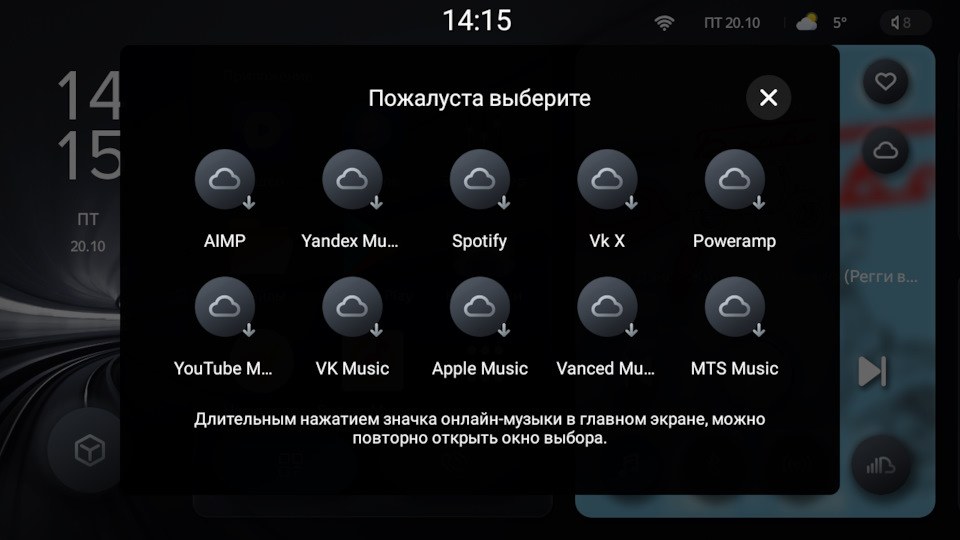
Не обновляются обложки Яндекс Музыки в стандартном виджете плеера нового стиля CC3?
Зайти в Настройки — Приложения — Яндекс Музыка — Уведомления. Включить все переключатели.
Если не помогло, то сделать сброс — идем в Настройки — Личные — Восстановление и сброс — Сбросить настройки приложений. Если не помогает, то удалить установленную версию и установить последнюю версию Яндекс Музыки из Google Play.
Как Я.Навигатор включить в режиме разделения экрана?
Нажать на 3 точки вверху и выбрать что выводить во 2 окне. В ЯН пишет «Приложение отображается на главной странице, разделение экрана не поддерживается.» — нужно только голосом сказать команду: «Разделение экрана».
Полоска сверху экрана при сворачивании Я.навигатора?
Тап на эту полоску и сместить влево или долгий тап — справа появится значок настроек — шестеренка, нажать на него и отключить подсказки в фоновом режиме — это повлияет только на эту полоску.
Либо в Настройки — Устройство — Приложения — Я.Навигатор — Уведомления — Отключить.
Я.навигатор не проговаривает камеры и не подсказывает по маршруту?
Сменить голос Алисы на любой другой.
Нет звука эфирного радио при работающем Я.Навигаторе?
В Я.Навигаторе идем в Настройки — Звуки и оповещения — При оповещениях — выставить «Приглушать музыку и другие звуки».
Нет звука Антирадара совместно с эфирным радио?
1. В основных настройках ГУ установить Антирадар Стрелка как навигатор по умолчанию;
2. В настройках антирадара Аудио — Упр-е другим аудио — Пытаться приглушить (Приглушать музыку).
Как смотреть видеошоты Яндекс Музыки
Нужно включить разделенный экран, для этого нажать на 3 точки вверху и выбрать приложение для другой половины экрана, после этого чуть сдвинуть ползунок разделения экрана в сторону уменьшения окна ЯМ. ЯМ отображает видеошоты только с главного экрана.
Не можете авторизоваться в Яндекс Навигаторе или Я.Музыке, пишет «Неверный пароль» или «Что-то пошло не так»?
Убрать в настройках Teyes из pip-окна Я.Навигатор, например, выбрав Teyes Vision. Запустить навигатор с ярлыка и авторизоваться, затем обратно можно вернуть в pip-окно.
Не использовать мод версии, только оригинальные от Яндекса.
Ввести в браузере логин и пароль на этой странице: passport.yandex.ru/auth
В Яндекс ID Способ входа должен быть «Обычный пароль».
Безопасность — Доступ к вашим данным — Добавить внешние аккаунты — Привязать аккаунт — ВК.
Рабочий способ авторизация в мод Яндекс приложениях:
выбираем «Я не помню свой логин» — вводим номер телефона — придет код в смс — вводим его, затем вводим Имя и Фамилию своей учетки Яндекс ID и заходим! Либо вход через VK: если предложит ввести пароль — сделать шаг назад и повторно войти через VK.
Помогает смена номера телефона в разделе Телефоны в Яндекс ID и 2 настройки: «Телефон как логин» и «Входить по смс». Справка Проблемы с номером телефона
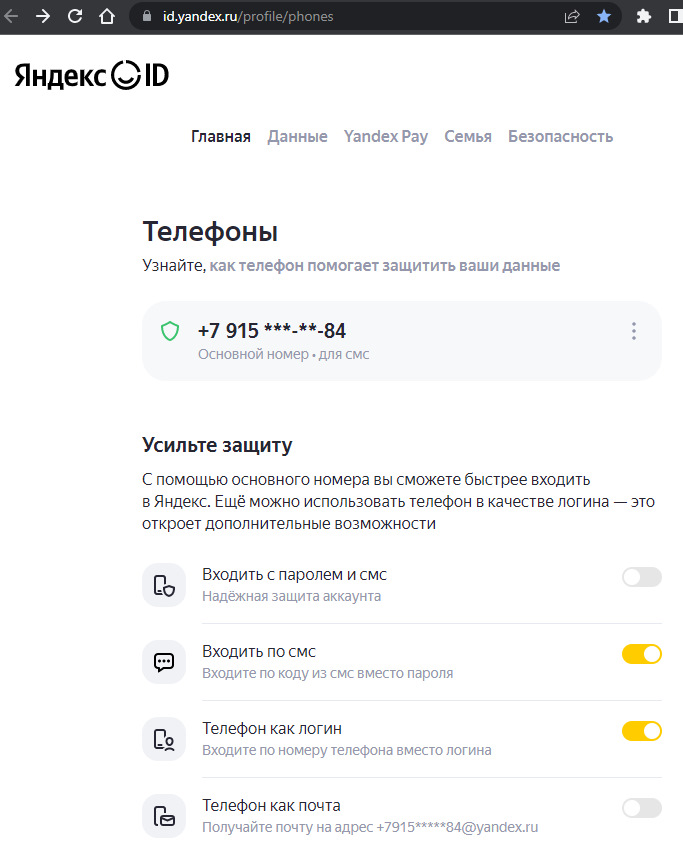
После этого войти в Я.Навигатор или Я.Музыку. Либо добавить учетную запись Яндекс ID в Teyes в Настройки — Личные — Аккаунты. Войти по номеру телефона и ввести смс, которое придет (вместо логина и пароля). После этого автоматически подхватится вход в Я.Навигаторе и Я.Музыке при запуске.
Варианты решения если не авторизуется:
0. Так точно заходит: в Я.Навигаторе выбрать «Я не помню свой логин» — ввести номер телефона — ввести код из смс — ввести имя и фамилию своего Яндекс ID — Яндекс найдет учетку — выбрать её и выполнится вход автоматически. Либо выбрать «Не помню пароль» — ввести имя и фамилию своего Яндекс ID — приходит код в смс — ввести его и если запросит создать новый пароль, то создать новый пароль.
1. Настройки — Личные — Восстановление и сброс — Сбросить настройки приложений
2. Установить из маркета Яндекс Браузер, ввести логин и пароль от Яндекс ID — автоматом подхватится вход в Я.Навигаторе и Я.Музыке. После этого можно удалить Я.Браузер.
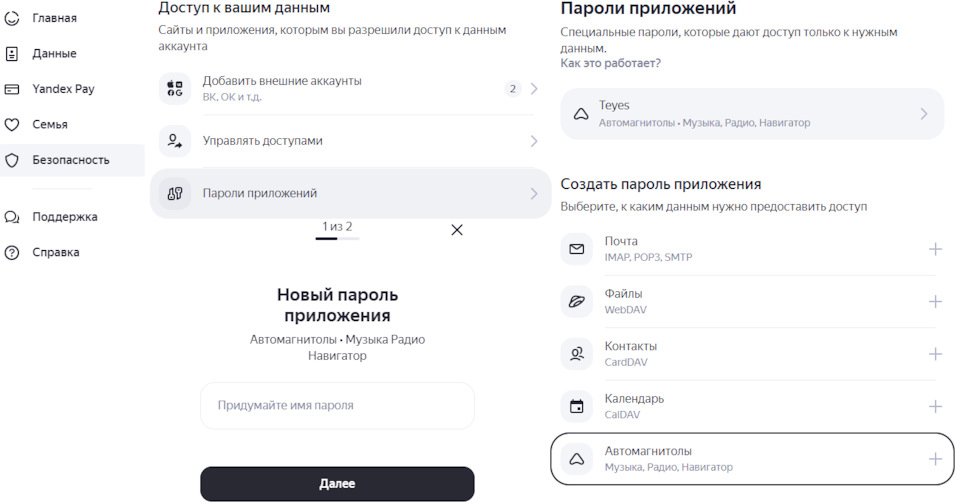
3. Создать в Яндекс IDпароль приложения, которому требуется ваш пароль в Яндексе.
Для этого в Яндекс ID слева открыть раздел Безопасность — в самом внизу в разделе Доступ к вашим данным — выбрать Пароли приложений, там в разделе «Создать пароль приложения» кликнуть на «Автомагнитолы • Музыка, Радио, Навигатор», придумать название пароля (Teyes) и скопировать себе созданный Яндексом пароль. Ограничение. Созданный пароль можно увидеть только один раз. Если вы ввели его неправильно и закрыли окно — удалите текущий пароль и создайте новый.
Справка о Я.Навигаторе
Увеличение масштаба Яндекс навигатора при наличии root-прав
Особенно актуально на версии ЯН 4.80 (639) от 03.09.2020 и выше — у них все мелко на ГУ Teyes. Станет как в Яндекс.Авто — ЯН будет запускаться в полноэкранном режиме — освободится очень нужный 1 см сверху — скроется статусбар с часами (он доступен по свайпу пальцем вниз).
Заходим в программу «Root Explorer», заходим в папку «oem», затем в папку «app» и на файле config.txt долгое удержание пальца и на 3 точки справа вверху — «Открыть в текстовом редакторе» и далее «Да».
В самом конце внизу добавить строку:
ro.product.model=mtrx_avn
Больше ничего не добавлять! Нажимаем 3 точки справа вверху и выбираем «Сохранить и выйти».
После этого перезагружаем ГУ (верхняя шторка, свайп вниз).
Файл config.txt можно отредактировать сразу в прошивке и прошить с увеличенным масштабом.
Часы можно отображать крупно в статусбаре, установив приложение «Time and Memo, Время и памятка» (Time+and+Memo+0.8.90+lite+mod.apk
Видео: Увеличенный масштаб Яндекс Навигатора

Политика Яндекса проста — поддержка работы ЯН только на смартфонах и планшетах. Работа новых версий на ГУ не гарантируется, карта может отображаться в неправильном масштабе (всё мелко), могут не озвучиваться маневры и предупреждения, отставать курсор от ведения по маршруту. Разработчик всячески открещивается от поддержки ГУ стороннего производства, продвигая Яндекс.Авто. Их политика проста — работа через Android Auto, нормально реализованный, но не всегда удобный. Если приложение ставится на собственно ГУ, то никто ничего не гарантирует.
Улучшаем точность геопозиционирования
Если отстает ЯН, то проверяем в других навигационных программах: Waze, Навител, 2GIS.
После прошивки с полной очисткой обязательно делать СБРОС К ЗАВОДСКИМ НАСТРОЙКАМ — идем в Настройки — Личные — Восстановление и сброс — Удалить все данные (сброс к заводским настройкам) — только тогда прошивка будет работать корректно!
Помогает прошивка после 10.05.2023, смотрим видео: Проблема с GPS на магнитолах TEYES: решение найдено!
Способы улучшить точность геопозиционирования:
1. Установить легкий мод Я.Навигатора 7.10 от Strannik, загрузить последние карты своего региона, города.
2. Система — «Дата и время» — убедиться что включено «Использовать время сети». Устр-во — GPS — Синхронно — включить.
3. «Поиск сетей Wi-Fi» — включить. «Поиск Bluetooth-устройств» — включить (правда внешнего приемника навигации нет). «Геолокация Google» — включить, более точное определение положения. Приемник навигации сканирует Wi-Fi, чтобы получить вспомогательную информацию, при этом источник инета, наличие пароля и ограничения доступа неважны, нужен лишь идентификатор сети. Это больше рассчитано на публичные сети, которые покрывают улицы и площади.
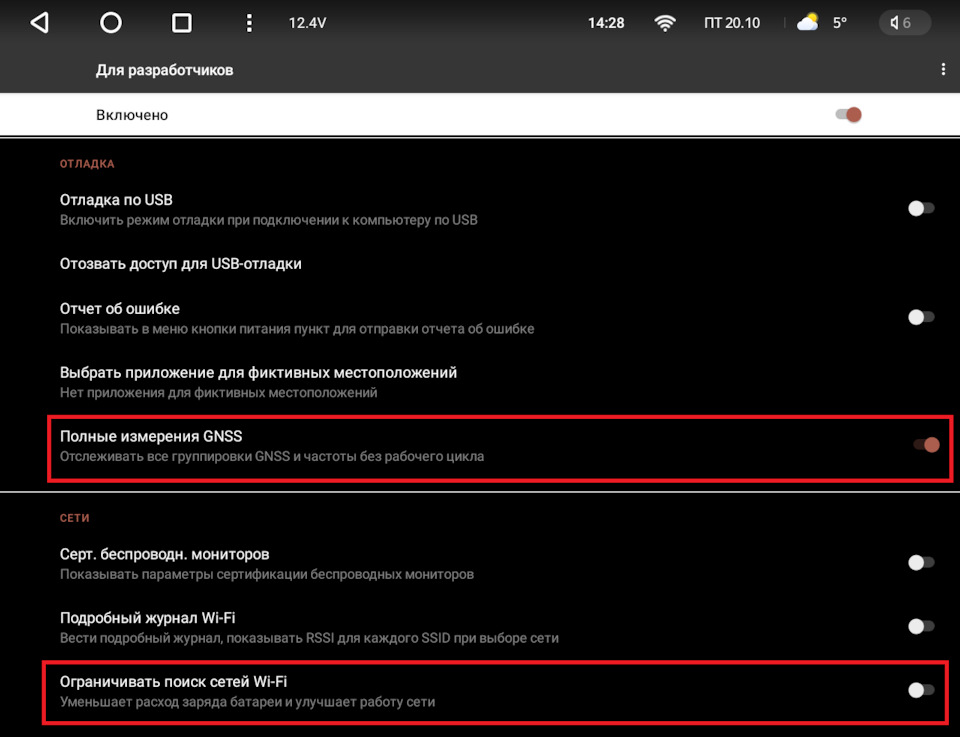
4. Система — Параметры разработчика — 7788 или 681232 (пароль разработчика):
ОТЛАДКА — «Полные измерения GNSS» — включить. ГУ будет отслеживать все группировки GNSS и частоты без рабочего цикла. Это увеличит точность определения местоположения при движении (тратя больше энергии, что в автомобиле неважно). Более высокая частота запроса координат приемником для расчета позиции уменьшает постоянную времени фильтрации, просто перебираются все источники, при этом более простая обработка уменьшает прогнозирование изменения позиции между опросами. Включение всех измерений GNSS означает использование всех доступных спутниковых систем, таких как GPS (США), ГЛОНАСС (Россия), Galileo (Европейский союз), BeiDou (Китай) и других, чтобы получить более точную позицию.
СЕТИ — «Ограничивать поиск сетей Wi-Fi » — выключить. Это даже сам Яндекс рекомендует: Выключите ограничение запросов Wi-Fi.
Еще ЯН стал это компенсировать через вайфай и блютуз: habr.com/ru/news/740960/
5. Изменить настройки GPS в инженерном меню, что поможет вывести GPS из ступора: 4pda.to/forum/index.php?showtopic=1004230&st=66336, 4pda.to/forum/index.php?s…0&st=70240#entry125159609
Зайти в инженерное меню GPS можно через приложение калькулятор, набрав )83781(=
Либо через программу Menu.TEYES, в разделе AGPS.
Во вкладке AGPS по кнопке EDIT изменить сервер A-GPS (SLP Address) на «supl.google.com» вместо китайского «supl.qxwz.com». Сервер от google отвечает в 5 раз быстрее на уровне сетевых протоколов (whois, traceroute, ping) — как минимум меньше тайм-аут для A-GPS. Внимание! Google может отвергать запросы для определенных территорий и не обрабатывать запросы позиционирования для координат, например в том же в Крыму при поступлении запроса с адресов РФ — там вернуть на «supl.qxwz.com». Это проблема не техническая, а политическая. А-GPS mode должен быть MSB.
Во вкладке Information в «Mode and System Config» должно быть выбрано «GPS+GLONASS+Galileo», если выбрать «GPS+B1C+GLONASS» — спутников станет больше, но точность ухудшится. В прошивке CC3 от 11.05.2023 именно так оптимизирована проблема плохого сигнала GPS. В GPS Test значки Galileo в виде пятиугольников.
В случае пропадания спутников запускать GPS Test — три точки — AGPS — Очистить и обновить. В программе Menu.Teyes, в разделе AGPS сделать сброс настроек по умолчанию (внизу раздела). Перезагрузить ГУ.
Есть три типа старта навигации — холодный, теплый, горячий. Сброс данных альманаха просто приводит к процедуре холодного старта, когда альманах создается/получается заново.
Измеряется время прохождения сигнала от антенны спутника до антенны приемника. Оно зависит от расстояния, спутник считается центром сферы, и состояния атмосферы. Позиция спутника получается из альманаха. Таким образом получается множество возможных точек на поверхности геоида, по сути, эллипс. Несколько спутников позволяют оставить только точку фактического положения приемника, но как множество плотностей вероятности. Центр множества считается истинным положением (вычисленным), а окружность с радиусом, определяемым вероятностью, дает величину погрешности. Ту самую точность.
Позиция всегда получается с значительной погрешностью, причем случайной. Точка на карте, без фильтрации, будет очень сильно прыгать. Поэтому позиция проходит через фильтр, грубо говоря, низкочастотный интегральный. Чаще всего фильтр Калмана используется.
Нужно понимать, что видимость спутников это еще не все. Навигатор должен знать их точные координаты и синхронизировать время. Координаты берутся из альманаха. Он может быть получен через сотовую сеть (интернет) или прямо со спутников. Записи альманаха периодически транслируются спутниками и навигатор может их собрать. Но это долго. Поэтому «холодный старт» процедура не быстрая. Но может использоваться вспомогательное позиционирование, та сама A-GPS по данным базовых станций. Теплый старт выполняется когда альманах не сильно устарел, а позиция не изменилась значительно с момента предыдущего включения. Горячий старт не требует обновления альманаха и выполняется когда позиция изменилась мало с момента последнего включения.
Медленный старт или отсутствие фиксации при достаточном количестве видимых спутников — это известная проблема с навигаторами. Теми же старыми телефонами, когда года через 3 эксплуатации они спутники видят, но зафиксироваться не могут. И антенна при этом совершенно не при чем, как и уровень сигнала. Навигатор берет данные не напрямую от GPS приемника, а получает их от ОС Android. В Teyes реализация системы кривая. Кроме Android Location service (GAPS), в Teyes могут быть свои сервисы. Google настоятельно (и давно) рекомендует пользоваться только штатным, более того, часть интерфейсов доступа к аппаратной части в обход системы она уже убрала. Но драйвер ведь может быть и нестандартным, особенно в китайском творении…
Есть два выключателя, подающие питание на GPS приемник. И включены они последовательно.
Первый — глобальный, им управляет ОС Android, настройка «Разрешать доступ к геопозиции» («При использовании приложения» или «Всегда»). Второй — локальный, им управляет приложение ЯН, настройка «Фоновое ведение» («Включено» или «Выключено»). «Фоновое ведение» имеет смысл для быстрого старта или если приходится переключаться на другие приложения. Тогда при возврате в навигатор не будет выполняться перезапуск и новое определение позиции.
Плохой прием GPS сигнала?
В Москве возле 3-го транспортного кольца глушат GPS. Google может отвергать запросы для определенных территорий и не обрабатывать запросы позиционирования для координат, например в том же в Крыму при поступлении запроса с адресов РФ — там оставить сервер A-GPS (SLP Address) китайский «supl.qxwz.com». Это проблема не техническая, а политическая.
1. Вынести антенну подальше от самого Teyes (особенно CC3), разместить за приборной панелью в дальнем углу, горизонтально, керамикой вверх, приклеить на двусторонний скотч, в какую сторону направлен кабель не важно.
2. Заменить комплектную GPS антенну на RTK Антенна GPS с высоким качеством 38DB с высокой скоростью сборки GNSS с высокой точностью, GPS GLONASS, sistema BEI, укоротив провод до 50 см. Установить в дальний правый верхний угол ниши под ГУ. Вот еще ссылка
Либо установить такую GPS антенну: Антенна 42 DBI GNSS/BDS/GPS, 3 м, европейская ГЛОНАСС, GPS-навигационная антенна, BEIDOU навигационная антенна
Можно установить такую GPS антенну: Антенна TOPGNSS высокой точности GNSS для модуля ZED-F9P RTK Drone Base UAV UGV GPS антенна GLONASS GALILEO GNSS L1, L2 AN506
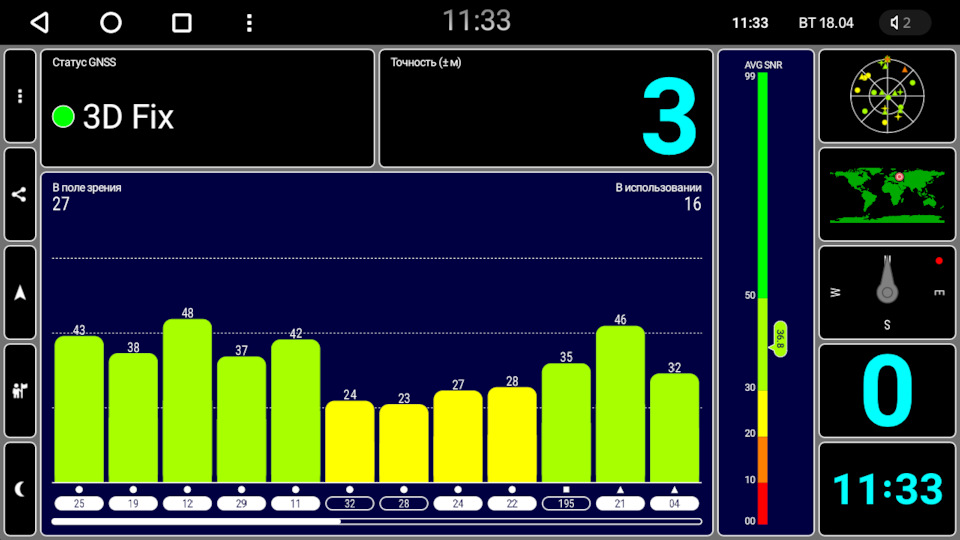
Устанавливаем GPS_Test_Premium_v1.6.4_58.apk и смотрим точность — должно быть не более 3-5 м. Это не выдающийся, но хороший результат. Точнее может быть, но от количества спутников это далеко не всегда зависит. Уровень определяет лишь то, сможет ли приемник получить из сигнала данные. Данные определяют время. Разница времени дает расстояние. Влияет и то, как сигнал идет от спутника до приемника: если облачность, то задержка больше. Влияют отражения, особенности обработки, ну и в самих данных неточность заложена.
Цифра сколько метров говорит лишь о следующем: если нарисовать круг, радиусом 3 метра, тогда ваше местоположение будет находиться где-то внутри этого круга с вероятностью 68%. То есть, существует 32% вероятность, что в действительности точность вашего GPS гораздо ниже.
deep-review.com/articles/…at-is-dual-frequency-gps/
habr.com/ru/articles/486644
Сбивается часовой пояс?
Устр-во — GPS — Синхронно — включить синхронизацию по GPS. Либо снять, потом снова поставить, Перезагрузить ГУ. Не поможет — сделать полный сброс к заводским настройкам.
Музыкальный проигрыватель
Чтобы играло из всех папок — выбрать Папка — затем Все, либо зайти через Файлы и открыть файл. Минус штатного проигрывателя в том, что когда стоит случайный поиск, то по кнопке назад он не возвращается к предыдущему треку, а тоже случайно ищет новый.
Очень удобно использовать Яндекс Музыку в музыкальном виджете рабочего стола нового стиля СС3.
У эквалайзера лучше ВЧ не трогать, и общее правило — уводить в минус выпяченные частоты, а не повышать проваленные.
HibyMusic Версия: 4.2.7 — для управления плеером Xduoo через блютус.
На 4pda оно здесь (чтобы скачать нужно обязательно зарегистрироваться!): 4pda.to/forum/index.php?showtopic=647780
Радио
Настройки Радио и Teyes Radio
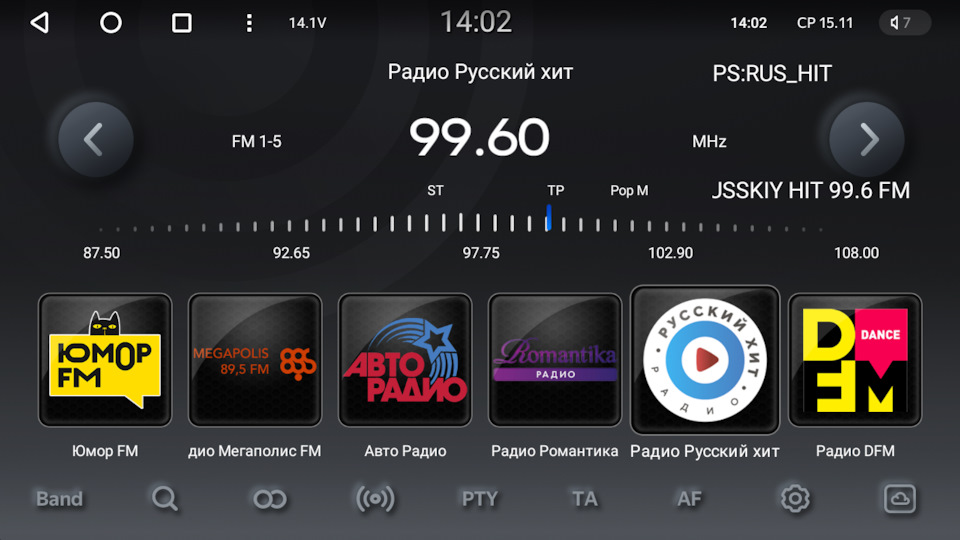
В новом стиле CC3 виджет 4 в 1: Музыка (с Яндекс музыкой), Bluetooth, Радио, Онлайн радио. В старом — отдельный виджет радио справа внизу.
Нажимаем шестеренку, выбираем регион Европа или Китай. Для загрузки логотипов радиостанций должен быть интернет. Если местоположение далеко от крупных городов, то установить Fake GPS.
В настройках радио нажать «Обновить» — значок облака, чтобы определилось местоположение и загрузились логотипы. Поиском, пошагово сканируем радиостанции. Как только находит одну — запоминаем её длинным нажатием по выбранному пустому квадрату. Далее точно так же со всеми остальными станциями.
Для Teyes Radio online — выбираем свою страну и ждем загрузки всех логотипов радиостанций.
Можно заменить логотипы на свои темные — они в каталоге fmbd.
Либо использовать родные светлые, но тогда оптимально снизить у них яркость, например, в FastStone Image Viewer: Цвета — Коррекция уровней — выставить 215 вместо 255, чтобы ночью не выжигали глаза.
Можно скачать Большой сборник темных логотипов радио
Чувствительность FM не менять, регион оставить Европу или Китай, тогда можно запомнить 18 станций (три интервала FM диапазона по 6 станций), а в регионе Россия только 2 интервала FM диапазона по 6 станций. В настройках радио можно включить текстовые сообщения RDS (Radio Data System).
Bluetooth
В новом стиле CC3 есть виджет 4 в 1: Музыка, Bluetooth, Радио, Онлайн радио.
Полная настройка Bluetooth есть в стандартных настройках Андроид.
В мод прошивке это в Настройки — «Устр-во» — «Octo Settings» — «Настройки Android».
Либо попадаем в них через Настройки — «Устр-во» — «Приложения». Выбираем любое приложение и заходим в Разрешения. Вверху мы видим «лупу» поиска, тыкаем на неё и вбиваем в поиск Bluetooth. Поиск нам находит штатные настройки Bluetooth андроида. Там уже всё как обычно.
Как настроить сенсорные кнопки на Teyes
Заводские настройки — 168
Обучение сенсора.
Обучение клавиш сенсора.
www.pscraft.ru/kak-nastro…nsornyye-knopki-na-teyes/
Периодически сбиваются настройки?
Нужно проверить насколько стабильно напряжение в авто. При просадке напряжения ниже 9В ГУ Teyes дает команду на выключение. Нужно зарядить аккумулятор зарядным устройством, либо заменить на новый.
Самопроизвольно нажимаются кнопки «добавления громкости», «вперед», «назад»
1. Сбросить настройку кнопок руля в Teyes и заново настроить. Такое от перепадов температуры бывает.
2. Если не поможет — сделать полный сброс: Настройки — Личные — Восстановление и сброс — Удалить все данные (сброс к заводским настройкам).
3. Купить и установить модифицированную прошивку Teyes CC3 Vincent Vega Edition, разработчик — Виталий (Gordgelin) vk.com/@teyes_by_maga-modifikacii
Но если это аппаратная проблема, а не программная, то перепрошивка не поможет.
Сенсор экрана работает странно, кнопки нормально не нажимаются?
Ткните в экран пятью пальцами и подождите. После этого выполните калибровку.
Пропадает звук после запуска авто?
Если периодически пропадает звук после запуска авто и помогает только выключение/включение ГУ сенсорной кнопкой или перезагрузка, то нужно задержать питание ACC (красный) на ГУ на пару секунд при помощи реле РЕГТАЙМ2-12-(0-60). Смотрим видео: Kia Sportage 3 — решаем еще одну проблему со штатным усилителем. Либо выключать/включать ГУ сенсорной кнопкой после запуска авто когда пропал звук.
У вас нет камеры, но при включении задней передачи включается чёрный экран с линиями разметки?
Скачиваем модифицированную камеру отсюда: udteam.ru/rearcam
Устанавливаем и запускаем из меню прогу «Камера» и на вкладке «Задняя камера» выключаем её. Достаточно Демо версии.
Подключение фронтальной камеры
В отдельном шлейфе проводов с али есть (4) CVBS-IN 1 и (5) CVBS-IN 2.
Фронтальную камеру подключаем к CVBS1, плюс берем с ГУ (ACC от замка зажигания).
Затем в заводском меню (пароль 168) включить «Перед. камера» и «Приоритет перед. камеры» (правый верхний и левый третий сверху). В меню появится приложение «Передняя камера», в нём можно отзеркалить изображение камеру, настроить яркость и контраст. Можно настроить включение камеры на короткое нажатие кнопки «Mode» на руле. Выходить через тап по ГУ.
Подключение системы кругового обзора 360º
Штатные системы кругового обзора нормально включаются при правильном подключении через переходники Fakra -> RCA для камер и правильно выбранном CAN bus и его параметре в Teyes. Заходим на сайт Teyes, настраиваем CAN bus согласно инструкции LZ (HZ), включаем в настройках ГУ всё что связано с 360 и пользуемся: cc3.teyes.ru/ru/canbus_mb.html
Нужно перебирать все комбинации по порядку в настройках — на каких заработает всё, то и оставить.
Либо связываться с китайцами на китайские номера по-английски:
+79537686600
+8615112654482
+8613684964012
+8618929391445
В версии Teyes CC3 360 системная плата другая и идет специальный блок с 4-мя камерами, который отвечает за круговой обзор. teyes-market.ru/kak-nastr…ovoy-obzor-360-teyes-cc3/
Внимание! Подключить набор камер 360º к обычной Teyes СС3 нет возможности, т.к. отвечающая за камеры плата припаяна к основной плате Teyes.
Teyes СС3 + 360 камеры кругового обзора — проводка, подключение и настройка
Включается картинка с открытой дверью и круговой обзор при открытии двери на Teyes CC3 360?
Индикация «Дверь открыта» есть в двух местах: в настройках и в самом приложении 360. Надо отключать в обоих местах.
Как зайти в стандартные настройки Android в Teyes
Для доступа к стандартным настройкам Android, чтобы, например, разрешить автозапуск приложений необходимо установить любое из приложений ниже (SystemSettings.apk, TEYES_android.apk, Menu.TEYES):
SystemSettings.apk, menu.teyes_2.2.release.apk.
Либо с сайта 4pda (нужно сначала зарегистрироваться на 4pda и войти — иначе не даст скачать — не найдет):
SystemSettings.apk, TEYES_android.apk, Menu.TEYES.
Допустимая температура ЦП
Максимально допустимая температура ЦП до появления троттлинга для Unisoc UMS512 ARM 12nm — до 80-90 ºС. Саму память лучше не доводить до 70 ºС.
Главное чтобы за ГУ было достаточно пространства для свободного прохождения воздуха. Если перегревается и тормозит либо перезагружается, то можно доработать охлаждение.
Не всегда записывает видеорегистратор Teyes?
Если после установки регистратора Teyes пропадает символ записи с видеорегистратора и помогает только перезагрузка ГУ, то нужно заменить заводскую карту памяти microSD на нормальную, например Kingston Endurance 128 Gb. Еще помогает отложенное выключение ГУ на 4 секунды.
Вас плохо слышат в микрофон по громкой связи?
В Teyes нет настроек встроенного микрофона, только чувствительность к командам голосового управления в приложении Teyes Voice.
Нужно заменить встроенный микрофон на внешний Мини-микрофон для автомобиля и разместить его в штатном месте автомобиля — обычно он в районе индивидуальной подсветки водителя или над левым противосолнечным козырьком.
Но сначала нужно отключить встроенный микрофон:
1. Программно, но только для Teyes CC3 2K и тогда физически ничего не нужно делать. Через настройки в свежей прошивке : «Завод» — «Переключатель микрофона» — включить — будет работать только внешний микрофон.
В Teyes CC3 и ниже программное отключение микрофона не работает и нужно физически отключать встроенный микрофон заклейкой контактов шлейфа скотчем.
2. Физически: для этого нужно снять боковую пластиковую планку, вынуть узкую плату, отключить от неё шлейф и скотчем заклеить на шлейфе два контакта, расположенных ближе к встроенному микрофону.
Для подключения внешнего микрофона нужен TEYES Тиайс автомобильный линейный адаптер 8 RCA AV Многофункциональный выходной кабель, либо разъем Mini-Jack 3,5 мм Female (мама) и самостоятельно подключить его на пины А19 (-) и А20 (+) разъема «А» магнитолы.
Если в косе проводов отсутствует выход на внешний микрофон, то пины для подключения в разъем «А» на контакты А19 и А20 можно взять от неиспользуемых проводов, а можно поискать идентичные пины в магазинах электроники или компьютерных комплектующих.
Если есть штатный микрофон автомобиля и от него просто идут два провода без каких-либо плат, то можно использовать его. Если к плате штатного микрофона идут 3 и более проводов, то питание +5В на микрофон можно подать с любого USB разъема. Штатный микрофон авто работает хуже внешнего нештатного, так как штатный микрофон с усилителем подключен неэкранированным проводом и будут помехи.
Поэтому лучше всегда использовать нештатным микрофон с экранированным проводом.
vk.com/@teyes_by_maga-vneshnii-mikrofon
Голосовые команды управления Teyes
Произнести в микрофон:
«Полный экран», «Главный экран», «Разделение экрана», «Выключить экран», «Включить экран».
«Максимальная яркость», «Минимальная яркость», «Уменьшить яркость», «Увеличить яркость».
«Остановить воспроизведение», «Включить навигатор», «Включить музыку», «Выключить музыку», «Включить радио».
Управление жестами Teyes
Управление жестами позволяет использовать все функции. Жестом можно перевести экран в спящий режим, чтобы ГУ просто не светилось и не отвлекало.
Настройки — Личные — Управление пальцами
Автозапуск программ после перезагрузки ГУ
Чтобы работал автозапуск нужных приложений — нужно включить автозапуск в управлении автозапуском в батарее для нужных приложений — то есть нужно отключить оптимизацию экономии электроэнергии батареи. Это делается в стандартных настройках Android. При этом в самом приложении тоже должен быть включен автозапуск.
Если установлена MOD прошивка, то идем в Настройки — «Устр-во» — «Octo Settings» —
«Настройки Android«
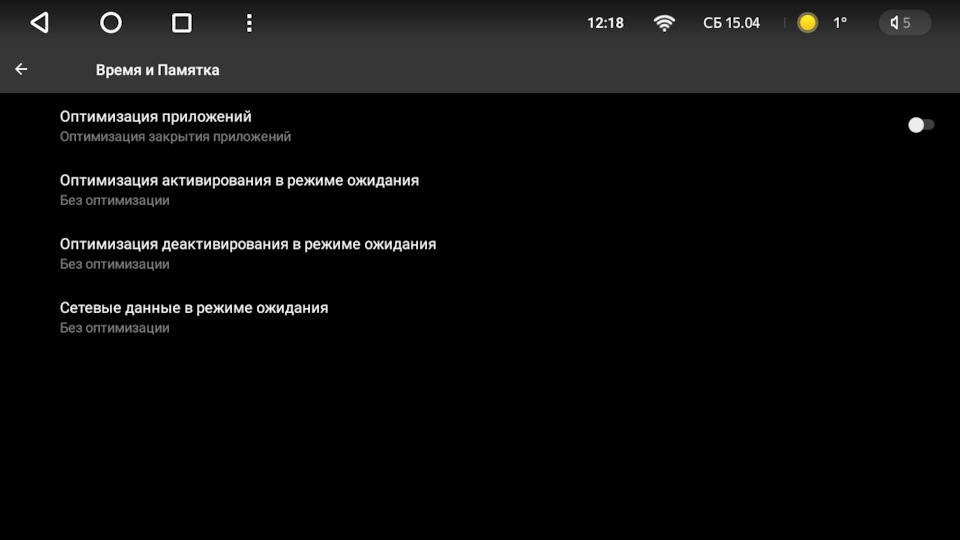
1. В Батарея — Управление автозапуском — «Приложения, автозапуск», «Приложения, вторичный запуск» нужно разрешить автозапуск для нужных приложений, например, для «Время и памятка» и для «Я.Навигатор».
2. В «Оптимизатор режима ожидания приложений» выбрать нужные приложения (Время и памятка и «Я.Навигатор») и для них отключить «Оптимизация приложений».
Для «Оптимизация активирования в режиме ожидания», «Оптимизация деактивирования в режиме ожидания», «Сетевые данные в режиме ожидания» — выбрать «Без оптимизации».
В пункте меню «Закрыть приложение после блокировки экрана» должны быть сняты переключатели для нужных приложений.
Можно отключить экономию для всех: в пункте меню «Батарея» — «Оптимизация экономии электроэнергии» — «Выход из режима экономии электроэнергии во время зарядки» — включаем.
В настройках ГУ Teyes в Общие — «Открытие при запуске» = «Последнее приложение».
Если у вас штатная прошивка Teyes, то сначала устанавливаем программу для доступа к настройкам Android: SystemSettings.apk,
либо с сайта 4pda (нужно сначала зарегистрироваться на 4pda и войти — иначе не даст скачать — не найдет): SystemSettings.apk
или TEYES_android.apk.
или
Menu.TEYES
Видео как это настраивается: Оповещение MapCam при эфирном радио

Запрет ГУ Teyes закрывать приложения при переходе в режим Сон
В ГУ Teyes при переходе в режим Сон приложения закрываются и при выходе из сна их приходится запускать вручную, хотя при перезагрузке ГУ они запускаются. Например, приложение «Время и памятка» после сна оказывается закрыто, хотя все настройки автозапуска включены.
От закрытия приложений при переходе в сон помогает только патч NoKill.
Если установлена MOD прошивка, то идем в Настройки — «Устр-во» — «Octo Settings» —
включаем переключатель напротив NoKill — патч предотвращает завершение приложений и процессов при переходе ГУ в сон (так же помогает если у ГУ мало оперативной памяти). В последней mod прошивке «Полный NoKill» включен по умолчанию, чтобы приложения не выгружались из памяти при переходе ГУ в сон.
После долгого простоя из-за NoKill может молчать радио, даже если открыто в полный экран — нужно просто сменить станцию.
Причина закрытия приложений при переходе в сон — в разработчиках Teyes — они в первую очередь думали о безопасности пользователей и сделали приоритет всегда за камерой заднего вида, поэтому не реализовали нормальный автозапуск, а штатный из андроида прикрыли! Например, водитель после включения зажигания хочет немедленно дать задний ход, но из-за автоматически запускающихся приложений переключение ГУ в режим камеры заднего вида задержится. Это может привести к трудностям в управлении автомобилем.
Автоматическое выключение питания при включении
В Teyes нет настройки, чтобы не включалось ГУ пока сам не включишь. Это можно решить так:
1. Можно установить «Car Launcher» и настроить в нём спящий режим (с часами или без). При автозапуске ГУ включится и сразу уйдет в спящий режим с черным экраном. При прикосновении к экрану включится.
2. Кнопку в разрыв провода ACC: www.drive2.ru/l/608432077611740619
Режим Сон
В простое Teyes потребляет более 1А, то есть около 15 Вт. После выключения ACC переходит в спящий режим в течение 25 секунд. Потребление тока составляет 4-6 мА. После 3-х дней простоя ГУ полностью выключается. Если после отключения автомобиля не прошло 3 дня, то включение происходит в течение нескольких секунд выходом из «спящего режима». Так же штатная работа подразумевает под собой уход устройства в сон после падения напряжения на контактах питания.
Управлять этим поведением можно в меню Завод — Отключение ГУ — Сон. Если он выключен, то ГУ будет полностью выключаться, а при запуске авто каждый раз будет как перезагрузка.
После 50 запусков авто ГУ Teyes автоматически делает перезагрузку, что повышает производительность системы Android после долгой работы. Перезагрузка может быть при просадке питания на севшем аккумуляторе.
Принудительно перевести в сон можно нажав на физическую кнопку питания слева вверху на нескольких секунд, пока ГУ не выключится. teyes-market.ru/perehod-v-spyaschiy-rezhim
Задержка выключения ГУ
После выключения зажигания ГУ выключается (переходит в сон). В мод прошивке есть возможность через настройки ГУ установить задержку выключения:
Настройки — «Устр-во» — «Octo Settings» — «Задержка выключения».
vk.com/@teyes_by_maga-modifikacii
В VW, например, есть настройки CAN шины. В настройках Вася-диагност VCDS есть пункт «Изменение времени автономной работы штатной магнитолы» — при вынутом ключе из замка зажигания, магнитола работает по умолчанию 30 минут. Это время можно увеличить. Значение автоматического отключения вводится в минутах. Для деактивации данной функции нужно ввести значение «255».
56 блок > адаптация > 3 канал > вводим нужное значение > выполнить
www.drive2.ru/l/471097852622275165
Ночной режим — снижение подсветки экрана и кнопок, темная тема
Выбираем темную тему из CC3. Она есть в платной модифицированной прошивке Teyes CC3 Vincent Vega Edition, которая не выжигает глаза ночью!
Настройки — Завод — «Подсветка» — 168 — снизить значение «Мин.» до 23 (вместо 28).
Теперь ночью экран не слепит.
Меньше 19 экран помаргивает и можно получить черный экран — нужно держать палец правой руки над кнопкой плюса, а левой рукой понижать, чтобы когда экран погаснет — сразу нажать на место где плюс!
Максимальное значение лучше не увеличивать, так как можно испортить экран! Нельзя максимум ставить более 80, так как летом перегревается подсветка и начинает мигать. Тогда можно увеличить напряжение дисплея в настройках: Завод — Настройка экрана — увеличить AVDD с 10 до 11.5, но лучше не увеличивать.
Настройки — Общие — «Цвет кнопок» — белый минимальный для боковых левых сенсорных кнопок — уводим ползунки в ноль = (RGB:0,0,0).

Делаем темную клавиатуру в Андроиде, чтобы ночью при использовании не выжигала глаза:
Настройки — «Личные» — «Язык и ввод» — «Виртуальная клавиатура» — «Клавиатура Android (AOSP)» — «Вид и раскладки» — «Тема» — выбираем «Material Dark».

Чтобы в Яндекс Музыке включить тёмную тему нужно нажать на кнопку в виде сердечка на панели внизу справа — зайти в раздел Коллекция. Там нажать на кнопку в виде шестерёнки вверху справа, пролистать список параметров – в категории «Общее» в пункте «Тема оформления» выбрать «Тёмная».
Автоматическое переключение между светлой и темной темами — Automatic Dark Theme 4pda.to/forum/index.php?showtopic=994478
Можно установить приложение Dimmer, но оно только затеняет окна, а кнопки и надписи в статусбаре вверху остаются яркими.
Если установлена MOD прошивка, то идем в Настройки — «Устр-во» — «Octo Settings» — «Настройки Android». Вверху в строке поиска пишем: «ночной» или «интенсивность» или «night» или «темн».
Нужно именно поиском найти, а не зайти в меню «Экран».
В новой прошивке там нет строки поиска, но её можно вызвать из Настройки — Приложения — «Яндекс Навигатор» (или любое другое) — Разрешения. Там вверху справа будет «лупа» поиска — нажать на неё и ввести текст.
Ночной режим в Teyes Android 10.mp4
Переходим в него и включаем, задаем время «с» и «по» — выбираем «От заката до рассвета», а также интенсивность желтения белого. Выставить чуть меньше половины — станет приятный «теплый» оттенок у экрана и свечение еще меньше — ночью то что нужно.
Стандартные настройки Android
Если у вас штатная прошивка Teyes, то сначала установить программу для доступа к настройкам Android: SystemSettings.apk.
Подключение и общий доступ — Печать — Системный сервис печати — отключить.
Спец. возможности — Вспомогательное меню — Использовать сервис — отключить.
Замена бутанимации и логотипа
При включении Teyes сначала отображает статический логотип (LOGO.bmp картинку), затем бутанимацию (bootanimation) из множества PNG-файлов (минимум 6 штук) из каталога part0, part1 в bootanimation.zip.
Отключить бутанимацию в Teyes нельзя, можно только заменить на минимум 6 PNG картинок в виде лого своего авто или просто черные картинки и тогда её как бы не будет.
Особенно хочется отключить слишком яркую заставку в виде спрута в платной MOD прошивке Vincent Vega Edition от Виталия (Gordgelin) vk.com/@teyes_by_maga-modifikacii.
Для этого нужно сделать легкую быстрозагружаемую одну статичную картинку из 6-ти картинок, используя бут лого Teyes — будет при запуске только эмблема выбранного лого своего авто, либо черная картинка.
В заводских настройках ГУ (168) есть пункт выбора логотипа, заходим — выбираем свой (на стоковых прошивках с августа 2022 года это прикрыли из-за претензий правообладателей).
После этого в корне внутренней памяти Android будет лежать «LOGO.bmp» — копируем его в проводнике на флэшку и на компе уменьшаем яркость вдвое в FastStone Image Viewer: Цвета — Коррекция уровней — выставить везде 127 вместо 255 и сохраняем как PNG и копируем на 6 штук.
Затем запаковываем папку «part0» с 6-ю PNG-файлами и файл «desc.txt» в один zip-архив bootanimation.zip БЕЗ СЖАТИЯ — это важно! Иначе будет бесконечный стартовый экран. Лечится просто: прошить правильную бутанимацию с флэшки через кнопку Reset. Папки с картинками должны лежать сразу в архиве, а не находиться в папке bootanimation, а затем уже в архиве. Т.е. не добавляйте в архив папку bootanimation, а добавляйте в архив то, что внутри этой папки.
Файл desc.txt берем из резервной бутанимации из самой прошивки Teyes, он точно работает на этом ГУ и при этом имеет минимум файлов в папке part0 (6 штук вместо 170 в стандартной анимации Teyes).
Снизил яркость эмблемы Honda, чтобы ночью не выжигало глаза (так как при запуске яркость не регулируется).
В архиве файлы для SPRO+ с его разрешением экрана 1280х720, их можно использовать как образец и подправить если нужно под свое разрешение экрана: drive.google.com/file/d/1…0g9IsI1D/view?usp=sharing
Описание содержимого файла «desk.txt»:
1280 720 2 — WIDTH HEIGHT FPS — разрешение экрана в пикселях и частота кадров (2 вместо 30)
p 0 1 part0 — TYPE COUNT PAUSE PATH — показывать с повтором (0) с задержкой (1) из каталога part0 до окончания загрузки ГУ
TYPE — символ, обозначающий тип сегмента анимации:
p — эта часть будет играть вплоть до завершения загрузки:
c — эта часть будет играть полностью не смотря ни на что, то есть даже если загрузка ОС завершилась, анимация будет проиграна вплоть до последнего кадра;
COUNT — количество раз сколько данная часть воспроизведется в цикле, если значение ноль, то бесконечно;
PAUSE — задержка в количестве кадров после окончания части анимации;
PATH — директория с изображениями данной части анимации.
Для редактирования файла desc.txt лучше не пользоваться стандартным блокнотом Windows. После редактирования им анимация может перестать работать. Лучше Notepad++. В Unix и Windows разные концы строк и признак unicode, ну и в Unix UTF-8, а в Windows UTF-16.
Как заменить бутанимацию в Teyes:
1. С помощью инструмента обновления прошивки. Нужно на отформатированную в FAT32 USB-флэшку скопировать 3 файла: LOGO.bmp, bootanimation.zip и lsec6315update (файл-загрузчик) от своей прошивки.
Процедура установки осуществляется так же, как с прошивкой: подключаем флэшку ко включенному ГУ и во всплывающем окне подтверждаем установку обновления.
Эти файлы можно положить сразу к прошивке и прошить новой прошивкой со своей бутанимацией.
2. Если есть root-доступ, то достаточно вручную заменить архив по пути /oem/media/ любым файловым менеджером, не забыв выставить прежние права доступа (chmod).
На стоковые прошивки для СС3 от 15.06.2021 и новее свою бутанимацию установить невозможно. Для MOD прошивок таких ограничений нет.
4pda.to/forum/index.php?s…st=8140#Spoil-102939635-1
4pda.to/forum/index.php?showtopic=170907
Лаунчеры — стили
К сожалению, с расположением и настройкой окон, сворачиванием статусбара в Teyes совсем все не гибко реализовано, в этом смысле верно говорит — TEYES CC3 — продал и счастлив.
Самый оптимальный стиль лаунчера — это Стиль 5 от платного UDT Launcher Pack — навигатор слева — не видно бликов экрана в зоне отображения знака ограничения скорости и текущей скорости, еще бы окно навигатора занимало вширь не более 2/3 экрана и убрать статусбар сверху — это было бы идеально! В режиме разделенного экрана размер окон, к сожалению, 50/50 и его нельзя изменять, хотя на старых прошивках такая возможность была — прикрыли(. Еще бы все приложения запускать в полноэкранном режиме, чтобы статусбар не маячил вверху.
Есть 6 стиль — свободный стиль — можно настроить окна под себя.
Интересно, есть ли меню в стиле современной мультимедийной системы BMW на Teyes?
Если нужно установить свой лаунчер, то идем в Настройки — «Устр-во» — «Octo Settings» — «Настройки Android» — «Приложения и уведомления» — «Приложения по умолчанию» — «Главный экран».

Если слетает тема (лаунчер)
Приложения — «Цифровое благополучие». Хранилище — Удалить данные. Отключить. Перезагрузить. Если не получается то сверху справа три точки, нажать и удалить обновления, затем остановить и отключить. В новой MOD прошивке 07.07.22 приложение «Цифровое благополучие» уже убрано.
Система
Параметры разработчика — 7788 или 681232 — пароль разработчика — Темы — Цвет акцента — Cinnamon — станет приятный ночью оранжевый цвет корицы вместо зеленого.
Настоятельно рекомендуется вместе с прошивкой помещать в корень флэшки файл updatecfg.txt для полной очистки. После прошивки с полной очисткой обязательно делать СБРОС К ЗАВОДСКИМ НАСТРОЙКАМ — идем в Настройки — Личные — Восстановление и сброс — Удалить все данные (сброс к заводским настройкам) — только тогда прошивка будет работать корректно! Содержимое файла для полной очистки:
test
twipe_all
Если нужно только удалить программы:
test
twipe_data
Если нужно только обновить, то файла updatecfg.txt не должно быть в архиве, но лучше так не обновлять.
При запуске ГУ Teyes висит на экране загрузки и затем пишет «Команды нет»? Принудительная прошивка ГУ Teyes
Также помогает, если случайно прошили ГУ прошивкой от другого устройства и у вас экран перевернут на 90 градусов или розовый. Если пишет, что неверный код при входе в заводские настройки — нажать кнопочку RST.
Записываем прошивку (6315_1.zip, lsec6315update, config.txt, updatecfg.txt, bootanimation.zip, LOGO.bmp) на флэшку с FAT32, вставляем флэшку в USB. Включаем ГУ и нажимаем скрепкой кнопочку RST на ГУ (отверстие ниже микрофона) и через 3 секунды повторно нажимаем скрепкой кнопочку RST. Либо нажимаем каждый раз как загорается экран, 3 нажатий обычно хватает. После этого процесс прошивки запустится автоматически — в конце прошивки будет зеленая надпись — нужно вытащить флэшку — ГУ перезагрузится и запустится.
Teyes отображает нажатия и границы отрисовки окон?
Система — Параметры разработчика — 7788
Ввод:
Показывать нажатия — выкл
Место касания — выкл
Отрисовка:
Показ. обнов. поверхности — выкл
Показывать границы элементов- выкл
Аппаратное ускорение отрисовки: всё выкл
Платная модифицированная прошивка Teyes CC3 Vincent Vega Edition
Разработчик — Виталий (Gordgelin)
vk.com/@teyes_by_maga-modifikacii
Модифицированная (MOD) прошивка
vk.com/@teyes_by_maga-proshivki-i-patchi
Узнать текущую дату прошивки и код устройства можно в меню «Настройки» — «Система» — «Об устройстве». Там в разделе «Система» отображается текущая дата прошивки, а в самом низу «Код устройства».
Лучше сразу установить платную модифицированную прошивку Teyes CC3 Vincent Vega Edition от Виталия Gordgelin вместо стоковой (особенно для Teyes SPRO+ с её яркой синей темой), так как в ней исправлены ошибки и есть тёмная тема, которая не выжигает глаза ночью.
Старая стабильная бесплатная MOD прошивка только для Teyes СС3 здесь: CC3_APP_060522_SYS_260522_CB_060522_ROOT_ALLAPP_VINCENT_VEGA_EDITION — можно смело качать если у вас именно Teyes CC3.
После прошивки с полной очисткой обязательно делать СБРОС К ЗАВОДСКИМ НАСТРОЙКАМ — идем в Настройки — Личные — Восстановление и сброс — Удалить все данные (сброс к заводским настройкам) — тогда прошивка будет работать корректно!
Стабильная платная MOD прошивка для Teyes SPRO+, CC2+ и других не CC3 на основе стоковой CC3 06.05.2022, вышедшая 07.07.22: CC3_APP_060522_SYS_270622_CB_250622_LP_SPROPCC2P_ALLAPP_VINCENT_VEGA_EDITION.
Она последняя лучшая по звучанию (декабрь 2022, январь 2023 года и далее — хуже по звучанию для систем без саба — задран уровень у канала саба, а у каналов сателлитов срезан бас и задрана верхняя середина). Вообще нет одинакового звука в двух разных прошивках и даже на одной и той же с разными версиями китайских сервисов, потому что китайцы задают разные параметры инициализации DSP в каждой версии сервисов. Откатиться с прошивок, вышедших после 01.07.2022 на более старые обычной не модифицированной прошивкой старой версии нельзя, подумайте дважды! Т.е. если вы уже обновились прошивкой после 01.07.2022 или ваше устройство пришло к вам с прошивкой позже 01.07.2022, то установить старую бесплатную модифицированную прошивку не получится, как и установить более раннюю официальную прошивку. Для новой модифицированной прошивки таких ограничений нет.
06.05.2022. Добавлена поддержка DRM — теперь работают приложения типа Кинопоиск, Wink и прочие, требующие WideVine CDN, добавлена возможность использовать Яндекс Музыку в музыкальном виджете рабочего стола стиля СС3, исправлена работа новых версий Яндекс Навигатора в окне рабочего стола, добавлена настройка автозапуска приложений после перезагрузки в Общие — «Автомат. включ. при запуске». ��
�� Изменения относительно стоковой прошивки CC3 06.05.2022:
Обновлена версия базовой системы Android до 27.06.2022. Файлы canbus обновлены до версии 25.06.2022. Прошивка со старым форматом разделов. Можно ставить патчи, загрузочную анимацию, удалять лишнее и добавлять нужное в /oem, прошивать config.txt. Пересобраны динамические разделы — увеличен их размер, также устранена проблема с вылетом прошивки в fastboot при попытках внести какие-либо изменения в файловую систему. Добавлены лаунчеры CC2+, SPRO+, K2+. Расширенный список приложений для установки в PIP окно. Удалены — TPMS, Google Maps, YouTube, Teyes Yahu, Цифровое благополучие. Обновлены приложения Carlink 2.0, плагин Teyesspotify, Teyes Voice. Добавлены Documents UI, Root Explorer. Вшит мод радио без АМ, оповещений антирадаров, блютуз звонилки не на весь экран, улучшено отображение имени звонящего. Исправлена проблема с невозможностью активировать камеру заднего вида на некоторых устройствах. Стандартная галерея заменена на QuickPic. Рут есть. В архиве присутствует файл полного сброса ГУ (updatecfg.txt) — рекомендуется всегда прошивать Teyes с полным сбросом к заводским настройкам.
Также в мод прошивку добавлены новые настройки (Настройки — Устройство — Octo Settings):
1. Настройка задержки выключения ГУ после выключения зажигания.
2. NoKill — никакие приложения не убиваются при переходе в режим сна.
3. Возможность зайти в стандартные настройки андроида или инженерное меню.
12.06.23. Актуальная версия модифицированной прошивки Teyes CC3 Vincent Vega Edition на основе стоковой CC3 11.05.2023 для устройств Teyes CC2+/SPRO+, Teyes X1/CC3L, Teyes CC3/СС3 360/СС3 2к/CC3 2k 360, Kingbeats K2+/K3, а также MEKEDE M6 Pro/M6 Pro Plus, MEKEDE M300S/M400S/M500S/M600S/M700S. Важные изменения:
✅ Оптимизирована проблема плохого сигнала GPS («Mode and System Config» = «GPS+GLONASS+Galileo» вместо «GPS+B1C+GLONASS») и автоматического отключения Wi-Fi. Вместо китайской BeiDou теперь европейская Galileo. ��
✅ Добавлено отображение напряжения сети авто и датчика температуры от CAN-шины (для некоторых моделей авто). ��
✅ Добавлена возможность использовать помимо Яндекс Музыки другие приложения в музыкальном виджете рабочего стола нового стиля СС3.
�� Изменения 12.06.2023 относительно стоковой прошивки СС3 11.05.2023:
◾ Обновлена версия базовой системы Android до 15.05.2023/08.03.2023 (в зависимости от аппаратной платформы). Файлы canbus обновлены до версии 29.05.2023.
◾ Изменен сервер A-GPS (SLP Address) с китайского «supl.qxwz.com» на «supl.google.com». �� Внимание! Google не обрабатывает запросы позиционирования для координат в Крыму при поступлении запроса с адресов РФ — там вернуть на «supl.qxwz.com»! Это проблема не техническая, а политическая.
◾ «Полный NoKill» включен по умолчанию, чтобы приложения не выгружались из памяти при переходе ГУ в сон. ��
◾ Оптимизирована поддержка сторонних плееров в музыкальном виджете. ��
◾ Внесены изменения для более корректной работы в фоне приложения Widget Updater и других. Улучшена совместимость Widget Updater со штатными лаунчерами. ��
◾ В голосовом управлении Teyes Voice отключено индексирование файлов на usb носителях, приводившее к зависанию приложения. ��
Чего лично не хватает и что нужно на данный момент в прошивке Teyes:
0. Чтобы не отставал Яндекс Навигатор от ведения по маршруту при более 60 км/ч и был крупнее масштаб.
1. Нормальный стиль, где навигатор в окне максимально слева и вверху экрана на 2/3, а статусбар внизу.
2. Разделение экрана в соотношении 70х30 % вместо 50х50 %.
3. Датчик освещенности и автоматическая регулировка подсветки как в iPad.
4. Настройка задержки ВКЛЮЧЕНИЯ ГУ после включения зажигания.
5. Возможность сохранять настройки звучания для любого источника по отдельности, например для радио добавить бас, а для Яндекс Музыки добавить уровень громкости.
6. Возможность сохранять настройки звука (эквалайзера, задержек, срезов…) в свои пресеты.
7. Тонкая настройка автоповышения громкости при движении, например, выбрать скорость, с которой начинать повышать.
8. Возможность уменьшить задержку перед обработкой длинного нажатия на кнопки на руле.
9. Возможность сохранять все настройки ГУ Teyes в файл и загружать после перепрошивки.
10. Стабильность, чтобы ГУ тиайс не перезагружалось само когда захочет.
Увеличение размера элементов. Это нужно делать с осторожностью, если станет серый экран, то вверху экрана свайп вниз и опустить шторку максимально вниз — зайти в меню, вернуть исходную ширину обратно. Либо перепрошивка с полным сбросом. Элементы управления в том же навигаторе станут покрупнее и будет удобнее управлять в движении. Настройки — Система — Для разработчиков — пароль 681232 — листаем почти в самый низ, «Минимальная ширина» меняем на 685 вместо 720. Меньше нельзя! Для CC3 2K меняем 960 на 764.
Правильная настройка задержек звука на динамики в поканалке
Полная статья: Организация поканалки (биампинга) в процессорных магнитолах и ГУ Teyes
Насчет мощности — важен именно первый ватт. Именно первый! Дальше может быть хоть киловатт.
Именно на малой громкости и усилитель и динамик должен воспроизводить звук. А не начинать двигать диффузор, когда сигнал уже стал сильным. Именно тогда в звуке будут и эмоции, и микродинамика и пространство…
F.A.Q. Как подружить магнитолы TEYES и процессоры MADBIT: www.drive2.ru/l/603184658368173872/
То что мы видим сам динамик твитера — это не означает что его диаграмма направленности прямо точно идет из центра и перпедикулярна по всем сторонам. Правильный путь с DSP — дать геометрически высчитанную задержку на левый твитер и на технических треках выбирать такое положение твитеров, чтобы центр сцены располагался в центре, как нужно по высоте и края не заваливались. В каждой машине из-за непредсказуемых переотражений в салоне будет только свое, индивидуальное положение твитеров.
При подключении передних твитеров 6 Ом к тыловому выходу ГУ через конденсаторы 4,7 мкФ можно легко организовать поканалку (активный биампинг), включив режим эквалайзера раздельно для фронта и тыла: «Перед/зад пропорции» в Teyes SPRO+, CC2+ и X1, а в CC3 — обрезными фильтрами LPF и HPF, что дает намного более чистое и качественное звучание. Там же «LOUDNESS» — тонкомпенсация — повышение НЧ и ВЧ при малой громкости, но чтобы при этом басы не перегружали динамики — в Фильтре басов подрезаем снизу на 45 Гц — это оптимально, особенно для штатных динамиков.
Миды нужно подключать как есть к выходу на фронт, а твитеры — к тыловому выходу, иначе звук навигации и bluetooth будет через ВЧ, когда работает приложение Радио! Если есть сабвуфер и не CC3, то можно подключить саб к выходу на правый передний динамик — и уровень выше и он самый дальний — задержки нет, будет хорошо звучать. Но лучше использовать преаут выход на саб.
В младших моделях Teyes SPRO+, CC2+, X1 (то есть всех до CC3) есть только DSP ROHM 32107 без ADAU 1701 и, к сожалению, нет настраиваемых обрезных Low Pass фильтров (ФНЧ \), чтобы подрезать мидбасы сверху, но их можно организовать, используя имеющийся раздельный для фронта и тыла эквалайзер Teyes с затуханием -10 дБ (почти 2-й порядок). Твитеры чтобы не сгорели всегда подрезаем снизу конденсаторами 4,7 мкФ — это 5,6 кГц ФВЧ 1-го порядка для 6 Ом твитеров или 6,8 мкФ для 4 Ом твитеров! Их тоже лучше подрезать раздельным эквалайзером для тыла снизу на 2 кГц, как дополнение к конденсатору, увеличив крутизну фильтра.
Для этого нужно в настройках эквалайзера Teyes включить режим раздельных настроек для фронта и тыла: «Перед/зад пропорции» (там же сразу включить тонкомпенсацию — LOUDNESS).
После этого для фронта: «Передний левый/Передний правый» увести вниз до упора частоты выше 2 кГц \, затем свайп пальцем влево по экрану и для тыла «Задний левый/Задний правый» увести вниз до упора частоты ниже 3 кГц / (если к плюсам твитеров подключен центральный динамик, то не уводить).
Даже в Teyes CC3 есть лишь урезанные обрезные High Pass фильтры (ФВЧ HP /), которые только до 250 Гц ����♂️ (выше не выставить, по сути сделано как сабсоник), поэтому твитеры всегда нужно подключать через пассивные ФВЧ фильтры-кроссоверы, например 1-го порядка: конденсаторы 4,7 мкФ в разрыв плюса возле твитера. Есть почти полноценные Low Pass фильтры (ФНЧ LP \) вниз только до 3 кГц (ниже не выставить). К сожалению, у CC3 нет раздельного эквалайзера для фронта и тыла — только общий, поэтому на нем не сделать фильтры и не подстроить частоты раздельно, не увеличить крутизну фильтра на твитер, поэтому его не трогаем и оставляем в нуле! Вместо выбора крутизны среза (порядка фильтра), есть только выбор аппроксимации: Баттерворт или более пологий Бессель. Лучше выбрать Бессель, у него групповое время задержки (ГВЗ) лучше.
Внимание! В Teyes не считаются задержки звука на динамики сами по введенным сантиметрам: там какие ввел миллисекунды после расчета, то и есть, как в Alpine. Расстояния в «см» там указаны в том смысле на сколько сантиметров динамик виртуально отодвинулся для уха относительно самого дальнего.
У меня правый твитер (подключен от тыла) далеко от уха, как и правый мид (самый дальний = 0 мс), потому и отодвинулся виртуально он лишь на 5 см по посчитанной мной задержке = 0,2 мс.
Рулетку тянем от центров решеток динамиков (точнее от их катушек, для мидов +3 см) до ближайшего уха водителя и записываем результаты в метрах. До ближайшего уха мерить можно — даже проще рулетку держать, так как до центра головы +8 см одинаково прибавится и в итоге то же самое получится, как и до центра головы.
Определяем самый дальний динамик — у него задержку ставим = 0 миллисекунд, от его расстояния в метрах отнимаем все остальные в метрах.
После этого полученные значения считаем по формуле: / 343 * 1000 и эти задержки в мс вводим для них в разделе на примере Teyes «Объемный звук» («Баланс»).
У меня твитеры стоят в панели, подключил к задним выходам магнитолы Teyes SPRO+ в разрыв проводов до приемного разъема авто (организовал поканалку). Тыловые динамики не подключены.
Самый дальний динамик у меня — это правый мид в двери = 1,44 м от решетки до уха + 3 см до катушки = 1,47
Правый мид (Передний правый) (самый дальний) перед — 1,47 м = 0 мс
Правый твитер (Задний правый) — 1,4 м (1,47 — 1,4) / 343 * 1000 = 0,07 / 343 * 1000 = 2,04 * 1000 = 0,2 мс
Левый мид перед (Передний левый) — 1,04 м = 1,25 мс
Левый твитер (Задний левый) — 1,09 м = 1,1 мс
Настройка «Задние колонки. Смещение. Интенсивность» (то есть в поканалке на твитеры вперед вверх) дает более ясное звучание. По логике должна давать синхронный сдвиг по задержкам относительно фронта, а на деле также влияет на эквализацию, добавляя нижней середины. Оптимально выставить ползунок чуть выше 0.
Тапнув пальцем внизу полос эквалайзера по цифрам [2] меняем добротность Q эквалайзера самых крайних отсекаемых вниз частот 5.0k, 8.0k, 12.0k, 16.0k для фронта. Выставляем самую широкую минимальную добротность 0.7 вместо 2, чтобы сделать более широким охват частот рядом с настраиваемой и пригасить все эти ненужные для мида частоты. Кстати, настройка добротности Q здесь зависимая и распространяется и на фронт и на тыл, но это не страшно, так как для тыла эквалайзер не трогаем — ВЧ лучше не поднимать, так как эквалайзер не очень качественный.
Таким образом получается подобие обрезных фильтров ФНЧ \ для мидов и ФВЧ / для твитеров и в итоге активный биампинг (своя полоса частот на усилители). Величина добротности Q влияет на наклон среза частот примерно как 1,2,3,4 порядок фильтра по типу как Баттерворт или более пологий Бессель.
На закладке «Низкие тоны», «Улучш. басов» (bass boost) усилить НЧ < 86 Гц на 3-6 дБ только для передних динамиков.
На закладке «Фильтр басов» (HP ФВЧ-сабсоник) выставить срез НЧ повыше: на 45 Гц для фронта и на 85 Гц для тыла, чтобы не перегружать динамики и УМ низкими частотами, когда включена тонкомпенсация (LOUDNESS).
В ГУ Teyes CC3 и X1 на закладке «Фильтр звук» для фронта выставить срезы так: HP (ФВЧ) = 45 Гц, LP (ФНЧ) = 3 кГц (жаль ниже нельзя), для тыла так: HP (ФВЧ) = 85 Гц.
При установке частот выше теряется полновесность звучания низких частот, поэтому выбрал эти частоты, так как крутится фаза. Поэтому у меня и стоит 45 и 85 Гц — разница в 40 Гц — так согласованно звучит.
Чтобы получить хорошее воспроизведение басов нужно поднять усиление на тех низких частотах, на которых АС работает со сниженном звуковым давлением, но без существенного увеличения искажений. И резко снизить усиление на тех низких частотах, которые АС без существенных искажений воспроизводить просто не в состоянии.
Кстати, при включенном эквалайзере Teyes по умолчанию срезает НЧ ниже 50 Гц. Штатный плеер срезает ВЧ выше 15 кГц, AIMP не срезает.
Про линейные выходы Teyes здесь: 4pda.to/forum/index.php?s…447&st=1780#entry96244826
АЧХ Teyes здесь: 4pda.to/forum/index.php?s…447&st=1280#entry93808109
Хороший чип DSP ADAU 1701 в CC3 стоит следом за плохим DSP ROHM 32107 и весь смысл от его использования теряется. Цифра все равно выходит через ROHM 32107. Поэтому брать модель выше Teyes SPRO+, CC2+ не имеет смысла. Кстати, в X1 установлен DSP AKM AK7604VQ — он получше чем ROHM32107.
Только глухой не услышит, что цифра с DSP ROHM 32107 отвратная. Вот поэтому цифру нужно вылавливать до 32107 — тогда всё нормально. Такая же история и в Ownice и других андроидных головах, где стоит DSP ROHM 32107. Небольшие исследования характеристик оптических передатчиков и приемников, кабелей стандарта Toslink. Проблема в DSP ROHM 32107 — это цифровая регулировка громкости, убивает звук напрочь, видимо разрядность маленькая и на малой громкости битность становится 1-2 бита. На максимальной громкости тоже ненормально. Обычно удобнее подключаться около 32107. Поэтому выведенная цифра нерегулируемая по громкости и нужен проц с Руксом. Здесь в самом конце Михаил Послыхалин немного описывал: Штатные головы или «Конструкция выходного дня».
Можно использовать недорогой внешний процессор Aura DSP-2×6, чтобы получить более высокое качество звучания, если используется внешний усилитель мощности.
У себя без заморок напрямую подключил центральный динамик широкополосник от microlab H-500 (покрасил черным) на 6 Ом к плюсам выходов на тыл (с левого выхода на «+» центрального динамика, а с правого на «-«). Слышна разность сигналов левого и правого каналов — все послезвучия. За счет центрального динамика получается 2,5 полосный фронт и отлично слышно голос на уровне лобового стекла, сцена стала шикарная. Разделение стерео слегка ухудшается. Он не сильно большой — по сути подзвучка, а с точки зрения обоих усилителей они будут дополнительно видеть по половине этой общей нагрузки. Можно немного снизить громкость центрального канала, поставив последовательно с динамиком резистор 6-10 Ом 2-5 Вт, но лучше выжимать всё из слабого штатного УМ, не рассеивая в тепло на резисторе, а взяв более высокоомный динамик — так качество выше будет. Один УМ будет видеть нагрузку 6 Ом твитера и половину нагрузки центрального динамика, 3 Ома. 6 и 3 Ома параллельно — значит усилитель будет видеть нагрузку 2 Ома. Вторую половину увидит второй усилитель. С 4 Ом твитерами и центральным динамиком уже было бы ниже 2 Ом. Но мощность на СЧ-ВЧ совсем небольшая, так что все ок. Самая красивая сетка для твитеров — гексагональная, то есть с шестиугольными отверстиями.
Можно взять сетку от 16 см динамиков и из нее вырезать заготовку.
Шелковый твитер PUZU AUDIO PZ-B25 с Aliexpress: www.drive2.ru/l/561697610751017456
www.puzuaudio.com/ProductDetail/4471265.html
aliexpress.ru/item/328787…jDJ8SN&sku_id=65537535680
В Teyes стоит 4-х канальный УМ TDA7851L MOSFET. Чистая мощность на канал при работающем двигателе (VS = 14.4 V) ~ до 18 Вт (THD Это развитие TDA7850, но чуть снижена выходная мощность и уменьшено тепловыделение. Pioneer PA2030A, PAL007E — самый лучший штатный УМ (у оригинальной микрухи мин. сопротивление между 3 и 5 ножками ~ 3,3 Ом. 25 нога это защита и диагностика, а на Pioneer это управление усилителем).
Если планируется снимать звук на внешний усилитель с линейных выходов, а не с оптического, и исползовать поканалку, то придется разделять фронт и тыл на линейных выходах TEYES, ибо линейные выходы тыла тупо запараллелены к FR, FL.
Широкие возможности настройки тембра, относительно штатного ГУ — это коррекция тонального баланса, а не улучшение качества звучания. К сожалению в Teyes нет возможности сохранить свои пресеты эквалайзера, задержек, срезов, поэтому только делать скриншоты и запоминать настройки визуально.
Если установлен саб. Саб PRE OUT выход на саб формируется до задержек, с него начинается отсчет задержек, так как он обычно установлен дальше всех. В настройках ГУ уровень саба = 0 дБ — это обычно уменьшение усиления на -12 дБ, чтобы была возможность добавить уровень саба, когда его мало в записи. То есть при настройке в нуле уровня саба вместо 2 вольт на выходе саба будет -12 дБ, а это в 4 раза меньше (/3 дБ) и на выходе на саб будет всего 0,5 вольт. Поэтому нужно всегда ставить в максимум уровень саба, чтобы был такой же уровень, как на фронте. Бюджетные мультиметры правильно измеряют только до 400 Гц и на 1 кГц неверно измеряют. К тому же для теста нужно брать нулевой трек, а все записи обычно идут по уровню -3 дБ.
КПД усилителей АВ класса 40-60%, а КПД усилителей D класса 90%. То есть, если усилитель выдает 12 Вт мощности по одному каналу, то усилитель АВ класса будет от 12 вольт потреблять 2 ампера, а усилитель D класса 1,33 ампера, то есть в 1,6 раз меньше, поэтому для саба лучше всегда использовать УМ D класса, например Pioneer TS-WX130DA. Подседельный саб лучше брать с пассивным излучателем как у Cadence QSA-PR8 или фазоинвертором как у Pioneer TS-WX70DA, иначе глубокого баса не получить!
Эти ГУ Teyes на старых прошивках 2020-2021 года можно использовать как источник качественного стереозвука через USB-конвертер вместе с ЦАП в одном корпусе (CM6631A USB-S/PDIF & DAC ES9023) с SITIME crystal:
HIFI аудио CM6631A цифровой интерфейс 32/24 бит 192K звуковая карта USB к I2S IIS SPDIF оптический коаксиальный выход декодер DAC плата. С обновлением ядра системы такая возможность пропала.
Нужно установить приложение для проигрывания Музыки, которое поддерживают вывод звука на USB. Например, из этих: HiByMusic, USB Audio Player PRO, Neutron Music Player.
Но не будет звука радио и навигации, эквалайзера, задержек, только чистый звук плеера, и не все плееры могут выводить звук на USB-конвертер. Пример. «Teyes CC3. Установил Neutron player, в нем включил «прямой доступ к USB». Звук по USB идет на дешевый ЦАП на PCM2704, а он по оптике на ресивер — слышно, что звук качественнее, чем напрямую по оптике с СС3. Но кроме звука плеера больше ничего не идет по USB.»
Основной принцип, которого нужно придерживаться при замене штатных динамиков, которые будут работать от встроенного УМ: ставить динамики с чувствительностью 92-93 дБ. Можно еще поставить динамики 90 дБ — это еще будет громко. Morel Tempo 6 — пример удачной бюджетной акустики, отыгрывает свои деньги на 150% от внешнего УМ. MOREL MAXIMUS 602 еще более чувствительная акустика — отлично будет звучать от штатного УМ.
В идеале нужно делать доворот мидов и добавлять центральный динамик. Высота сцены формируется мидами. Поэтому их надо устанавливать с такими доворотами, чтобы сцена была на уровне глаз. И потом уже привязывать твитеры.
Есть AOSP (Android Open Source Project) — открытый Android, исходники. В чистом виде не работоспособный, так как нужно добавлять драйвера для железа и кучу программ. И в нем нет GAPPS (пакет программ от Google, в котором минимально есть Google Play и Play Сервисы). Это закрытая часть, принадлежащая Google. Равно как и достаточно много допиленных и измененных компонент системы и драйверов. Чтобы получить возможность официально поставить GAPPS — нужна сертификация. Это дорого и не всегда возможно. Даже гиганта Huawei просто лишили сертификации и им пришлось писать свои сервисы. А Google отлично умеет выкручивать руки и вытягивать деньги — вот такая корпорация добра…
Вряд-ли в ГУ Teyes стоят последние версии GAPPS, так как ГУ Teyes в Google не сертифицировано. Что там стоит вообще не понятно.
«Android Auto» — это сервис и он не в ядре. Для его работы нужны провайдеры, то есть источники данных, приемники, драйверы, и так далее. И вот это каждый производитель, решивший использовать AOSP делает самостоятельно.
Teyes CC3 2K – новые стандарты для штатных магнитол – скоро в Украине
Долгожданная новинка 2023 года с впечатляющим 2К дисплеем – впервые такое разрешение появилось на штатных магнитолах для авто. Знаем, хочется уже рассмотреть в деталях, но нужно подождать.
Однако никто не говорил, что это время будем тратиться впустую – уже есть немного базовой информации от специалистов «АвтоАудиоЦентра». Попробуем сориентироваться, к чему готовиться и для кого резонно будет купить Teyes CC3 2K.
Быстрый экскурс: что значит 2K в штатной магнитоле?
Готовы поспорить, что многие видели этот знак, пока искали мониторы, телевизоры или ноутбуки. Так вот, нет никакой принципиальной разницы, штатная магнитола – это всё тот же экран, которому высокое качество только на пользу, а владельцу – в радость.Технически говоря, разрешение 2K предполагает 2000х1200 пикселей, с лихвой опережая привычный Full HD.
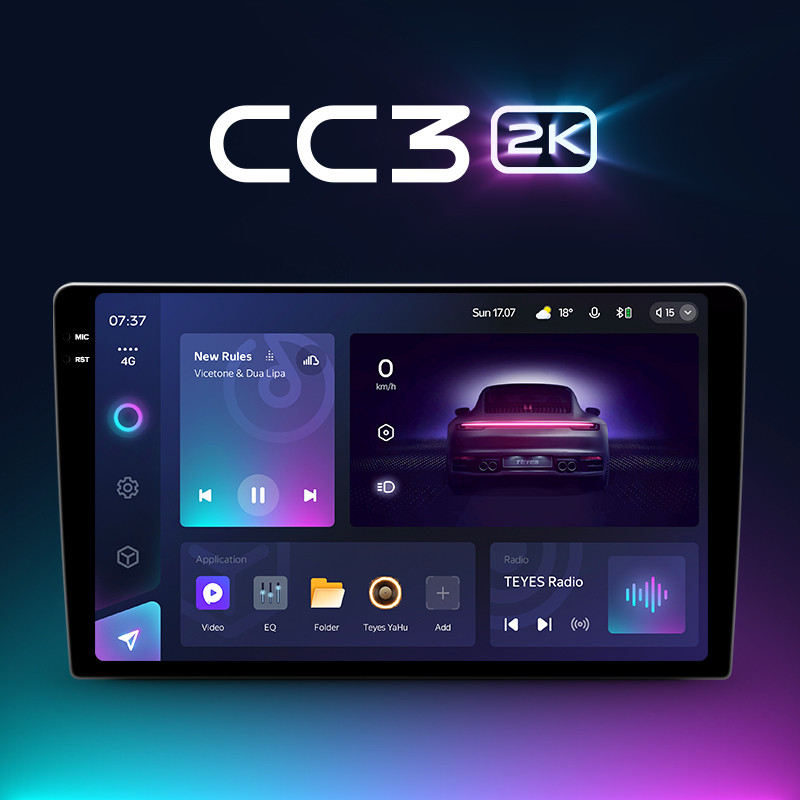
Что осталось прежним в магнитоле Teyes CC3 2K?
Подобно предшественнику Teyes CC3, новая магнитола будет иметь аналогичные варианты конфигурации по памяти (3/32, 4/64, 6/128 Гб)) и диагонали (9″ и 10″). Кроме того, сам внешний вид головного устройства не претерпел кардинальных внешних изменений, однако самое время посмотреть на различия.

Обновление от Teyes: магнитола CC3 2K
- Модернизированное охлаждение. Наиболее заметные изменения произошли с системой охлаждения, ведь кулер подключили сразу к процессору. Как результат – повышается производительность и общая работоспособность;
- Доработки корпуса. Teyes CC3 2K получил более тонкий корпус, а внешняя часть экрана стала металлической, избавившись от пластмассовой рамки. Хотя намеки на улучшенную надежность есть даже в деталях – вся задняя панель прямо говорит, что это устройство премиального класса, поскольку очень качественно выполнен каждый компонент, включая слот для SIM-карты;
- Новый формат дисплея. Большой новостью, конечно, стала и разница в размерах: экран магнитолы Teyes CC3 2K стал на 5 мм больше в высоту и 4 мм в длину. Другое менее заметное, но все еще приятное обновление – скругление углов. Впрочем, и весь экран отлично проработан, к примеру, сравнивая с прошлой версией Teyes CC3, здесь полностью отсутствует видимая пикселизация иконок. Ненароком возникают мысли, что в руках оказался новенький смартфон;
- Новый уровень мультимедиа в авто. 2K – это не просто цифры, а скорее: комфортное использование магнитолы в любое время суток и сочная цветопередача на видео для каждого пассажира;
- Обновление «мозгов». Последнее обновление для магнитол Teyes (доступно и для CC3) полностью устранило проблемы в работе навигатора;
- Интерфейс Teyes CC3 2K. Как и после покупки нового телефона, решение купить Teyes CC3 2K спровоцирует много интересного: кнопки управления спрятались под верхней «шторкой», любопытные решения с обоями для дисплея, быстрая и плавная работа магнитолы. Полезное дополнение – на главном экране (на верхней панели) отображается напряжение сети автомобиля и температура, если это предусмотрено Вашей CAN шиной – функцию можно отключить в настройках;
- Работа со звуком. Регулятор звука теперь находится справа – открывается по нажатию – или управляется «пальцами/жестами». А ещё стоит воспользоваться «музыкальным кулоном» – виджет для быстрого управления музыкой в других приложениях (в настройках можно выбрать только при работе с картами);
- Режим разработчика. Для магнитолы Teyes CC3 2K актуален новый пароль разработчика: 681232;
- Особенности работы дисплея. Полезным функционалом стал и таймер выключения экрана, отключающий магнитолы Тиайс спустя 3 или 5 минут после извлечения ключа из зажигания. А при включении экрана автоматически появляется последнее запущенное приложение, что тоже можно изменить в настройках;
- Подключение смартфона. По-прежнему используем функцию CarLink 2.0 – беспроводное подключение к Android и iOS со стабильной работой. А CarPlay теперь гораздо больше в разрешениях.
А стоит ли что-то говорить?
Технически магнитола Teyes CC3 2K усилена достаточно сильно, чтобы соревноваться с топовыми позициями на рынке, и это при условии, что аналогов с 2K сейчас просто не найти. Хочется увидеть этот агрегат поскорее в работе – хотя бы на стенде, но пока нужно подождать.
Для тех, кто уже размышляет над идеей купить Teyes CC3 2K, открываем тайну – поставка ожидается в ближайшее время и доступна к предзаказу, можете смело обращаться к специалистам интернет-магазина «АвтоАудиоЦентр» за подбором, потому что очень важно проверить точное соответствие магнитолы Вашему автомобилю.