Использование панели задач в Windows 11
Используйте панель задач, чтобы не только видеть приложения и проверять время. Вы можете персонализировать его по-разному: изменить цвет, закрепить избранные приложения, переместить или переустановить кнопки на панели задач. Вы также можете проверить состояние заряда батареи и свести к минимуму все открытые программы, чтобы можно было посмотреть на рабочий стол.
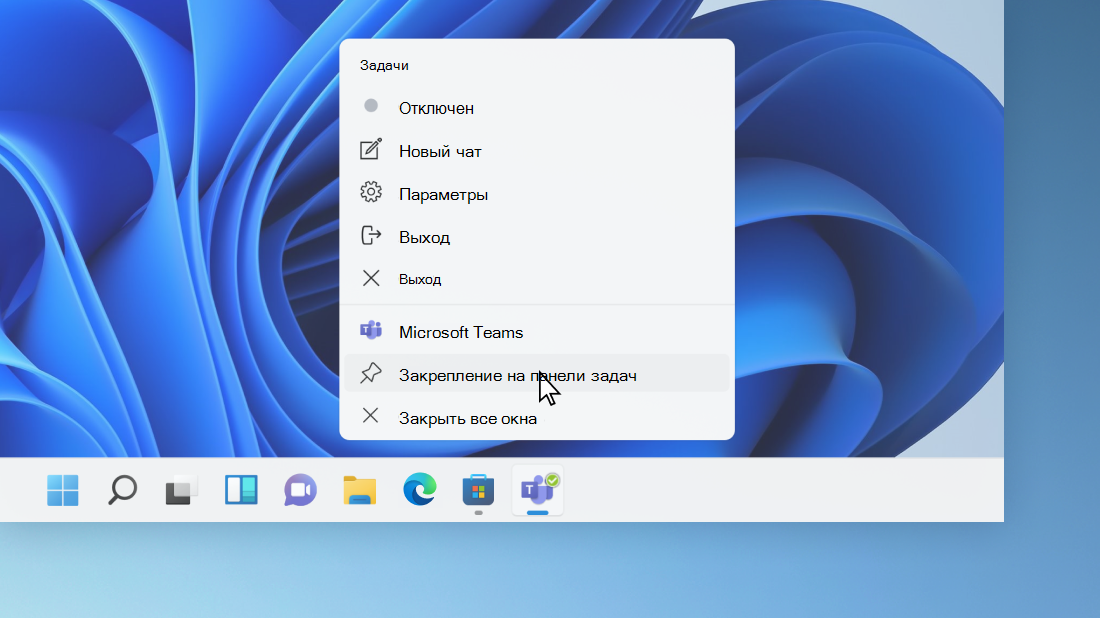
Закрепление приложения на панели задач
Закрепить приложение непосредственно на панели задач для быстрого доступа на рабочем столе. (Или при желании открепить.) Это можно сделать на начальном экране или из списка переходов, который представляет собой список ярлыков недавно открытых файлов, папок и веб-сайтов.
Закрепление приложения из начального экрана
В поле поиска на панели задач введите название приложения, которое требуется закрепить на панели задач. Щелкните приложение правой кнопкой мыши и выберите закрепить на панели задач. Если вы не закреплены, выполните те же действия и выберите открепить от панели задач.
Закрепление приложения из списка приложений
Если приложение уже открыто, найдите кнопку значка приложения на панели задач, нажмите и удерживайте кнопку, а затем проводите пальцем вверх, пока не появится список приложений. Если вы используете мышь, найдите кнопку со значком приложения на панели задач, щелкните эту кнопку правой кнопкой мыши и выберите Закрепить на панели задач. Чтобы открепить приложение, выполните те же действия и выберите Открепить от панели задач.
Изменение параметров панели задач
Настройте панель задач на самой панели задач. Если вы хотите изменить одновременно несколько аспектов панели задач, используйте меню Параметры панели задач. Нажмите и удерживайте или щелкните правой кнопкой мыши пустое место на панели задач, а затем выберите Параметры панели задач.
В параметрах панели задачпрокрутите список параметров настройки, настройки, настройки размеров, выбора значков и многое другое.
Выберите любую из следующих ссылок для просмотра дополнительных сведений.
Изменение цвета панели задач
Чтобы изменить цвет панели задач, выберите Начните > Параметры > Персонализация > Цвета > Цвет акцента. Включив «Показывать цвет акцентов» на панели задач «Начните». При этом панель задач примет цвет общей темы.
Изменение расположения панели задач
Как правило, панель задач находится в центре рабочего стола, но ее также можно переместить в правую часть рабочего стола. Нажмите и удерживайте или щелкните правой кнопкой мыши пустое место на панели задач. Выберите Параметры панели задач, > параметры панели задач > выравнивание панели задач, а затем выберите По центру илислева.
Изменение расположения кнопок панели задач
Если необходимо изменить порядок кнопок приложений на панели задач, просто перетащите кнопку из текущего положения в другое расположение на панели задач.
Показать эмблемы на кнопках панели задач
Индикатор событий на кнопке панели задач — это оповещение, которое сообщает о том, что произошло или должно произойти некоторое действие с использованием данного приложения.
Например, индикатор звонка на кнопке приложения «Будильники и часы» сообщает о том, что у вас имеется активный будильник, который сработает в заданное время. Эта функция включена по умолчанию, но если вы хотите убедиться, что она включена (или отключить ее), нажмите и удерживайте или щелкните правой кнопкой мыши пустое место на панели задач, выберите Параметры панели задач ,перейдите в параметры панели задач ивыберите Показать эмблемы на панели задач .
Использование панели задач для просмотра рабочего стола
Используйте функцию обзора, чтобы взглянуть на то, что находится на рабочем столе за всеми открытыми окнами.
- Посмотрите на то, что есть на рабочем столе за всеми открытыми окнами. Нажмите и удерживайте или щелкните правой кнопкой мыши пустое место на панели задач, выберите Параметры панели задач ,а затем выберите Щелкните правый угол панели задач, чтобы отобрать рабочий стол в области Поведение панели задач для предварительного просмотра рабочего стола.
Открытие параметров панели задач - Нажмите правый край панели задач, чтобы увидеть рабочий стол.
- Чтобы восстановить представление всех открытых окон, нажмите край еще раз.
Автоматически скрывать панель задач
Вы можете скрыть панель задач в зависимости от того, в каком режиме вы работаете: в режиме настольного компьютера или в режиме планшета. Нажмите и удерживайте или щелкните правой кнопкой мыши пустое место на панели задач, выберите Параметры панели задач ивыберите Автоматически скрывать taskbar в области Поведение панели задач.
Используйте панель задач, чтобы не только видеть приложения и проверять время. Вы можете персонализировать его по-разному: изменить цвет и размер, закрепить избранные приложения, переместить их на экране, а также изменить ранг кнопок на панели задач или изменить их размер. Вы также можете заблокировать панель задач, чтобы сохранить параметры, проверить состояние заряда батареи и свести к минимуму все открытые программы, чтобы можно было посмотреть на свой рабочий стол.
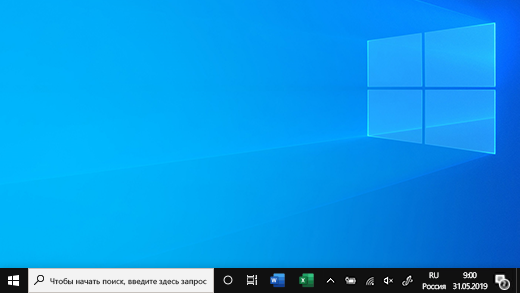
Закрепление приложения на панели задач
Закрепить приложение непосредственно на панели задач для быстрого доступа на рабочем столе. (Или при желании открепить.) Это можно сделать на начальном экране или из списка переходов, который представляет собой список ярлыков недавно открытых файлов, папок и веб-сайтов.
Закрепление приложения из начального экрана
В поле поиска на панели задач введите название приложения, которое требуется закрепить на панели задач. Выберите Дополнительные >Закрепить на панели задач . Чтобы открепить приложение, выполните те же действия и выберите Открепить от панели задач .
Закрепление приложения из списка приложений
Если приложение уже открыто, найдите кнопку значка приложения на панели задач, нажмите и удерживайте кнопку, а затем проводите пальцем вверх, пока не появится список приложений. Если вы используете мышь, найдите кнопку значка приложения на панели задач, щелкните ее правой кнопкой мыши и выберите закрепить на панели задач . Если вы не закреплены, выполните те же действия и выберите открепить от панели задач .
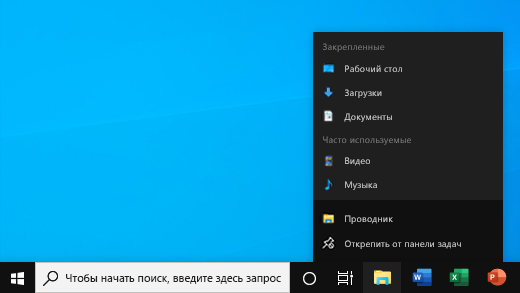
Изменение параметров панели задач
Настройте панель задач на самой панели задач. Если вы хотите изменить одновременно несколько аспектов панели задач, используйте меню Параметры панели задач. Нажмите и удерживайте или щелкните правой кнопкой мыши пустое место на панели задач, а затем выберите в областизадач ettings .
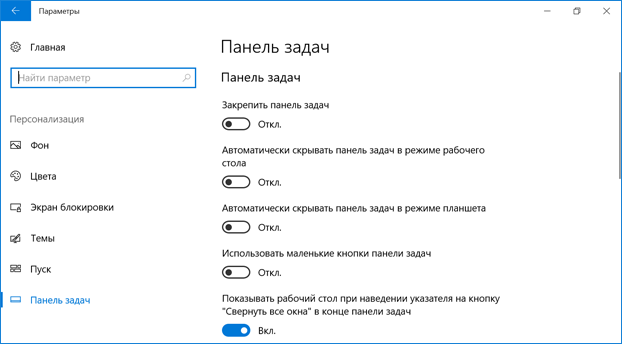
Прокрутите список параметров панели задач, чтобы просмотреть параметры настройки, изменения размера, выбора значков, сведений о батарее и многие другие.
Выберите любую из следующих ссылок для просмотра дополнительных сведений.
Изменение цвета панели задач
Чтобы изменить цвет панели задач, выберите Начните> Параметры > Персонализация > Цвета > Показывать цвет акцентов на следующих поверхностях. Выберите Меню «Пуск», панель задач и центр уведомлений. При этом панель задач примет цвет общей темы.
Закрепление и открепление панели задач
Закреплять панель задач бывает удобно, чтобы гарантировать, что она останется в указанном вами месте. Открепите панель задач позже, если вы захотите внести изменения или изменить ее расположение на рабочем столе. Нажмите и удерживайте свободный участок панели задач или щелкните его правой кнопкой мыши, а затем выберите пункт Параметры панели задач и включите параметр Закрепить панель задач.
Если возле пункта Закрепить панель задач установлен флажок, она уже закреплена. Чтобы отменить закрепление, выберите Закрепить панель задач или перейдите в раздел Параметры панели задач и отмените закрепление.
Если вы используете несколько мониторов, на которых отображается панель задач, вы увидите параметр Закрепить все панели задач.
Изменение расположения панели задач
Панель задач обычно располагается снизу на рабочем столе, но ее можно переместить к боковым сторонам или к верхнему краю рабочего стола. Когда панель задач разблокирована, можно изменить ее расположение. См. блокировку и разблокировку панели задач, чтобы узнать, заблокирована ли ваша. Когда вы подтвердите разблокирование панели задач, нажмите и удерживайте или щелкните правой кнопкой мыши любое пустое место на панели задач. Выберите Параметры панели задач > Расположение панели задач на экране, а затем выберите Слева, Вверху, Справа или Внизу.
Изменение высоты панели задач
Как и для изменения многих других параметров панели задач, вам нужно сначала разблокировать панель задач. Затем наведите указатель мыши на границу панели, чтобы он превратился в двойную стрелку. Перетащите границу до нужного размера и отпустите.
Просмотр состояния аккумулятора на панели задач
Чтобы добавить значок аккумулятора на панель задач, выберите Начните> Параметры > Персонализация > панели задач и посмотрите на область уведомлений. Перейдите в раздел Выберите значки, отображаемые в панели задач и переведите переключатель Питание в положение Вкл.
Чтобы проверить состояние заряда аккумулятора, выберите значок аккумулятора на панели задач.

Примечание: Вам может потребоваться щелкнуть стрелку «Показать скрытые значки» на панели задач, чтобы увидеть и выбрать значок аккумулятора. Переключатель «Питание» отсутствует на компьютерах, не оснащенных аккумулятором.
Изменение расположения кнопок панели задач
Если необходимо изменить порядок кнопок приложений на панели задач, просто перетащите кнопку из текущего положения в другое расположение на панели задач.
Можно выбрать способ группирования кнопок на панели задач, особенно если у вас открыты несколько окон. По умолчанию все файлы, открытые одним приложением, всегда группируются вместе, даже если они открывались не последовательно.
Если вы хотите изменить группу кнопок на панели задач, нажмите и удерживайте или щелкните правой кнопкой мыши пустое место на панели задач, выберите Параметры панели задач > Объединить кнопки панели задач и выберите один из списков:
- Всегда, скрывать метки. Это параметр по умолчанию. Каждое приложение отображается как одна кнопка без метки, даже если для приложения открыто несколько окон.
- При заполнении панели задач. Этот параметр определяет отображение каждого окна в виде отдельной кнопки с меткой. По мере заполнения панели задач приложение с несколькими открытыми окнами сворачивается в одну кнопку приложения. Нажмите кнопку, чтобы увидеть список открытых окон.
- Никогда. Этот параметр определяет отображение каждого окна в виде отдельной кнопки с меткой и отсутствие их группировки, вне зависимости от того, сколько окон открыто. По мере открытия всё большего числа приложений и окон кнопки уменьшаются в размере и в конце концов будут прокручиваться.
Если вы используете несколько мониторов, вы можете выбрать другой вариант для дополнительных дисплеев. Выберите Параметры панели задач > отображение нескольких> Кнопкапанели задач на другихпанели задач. Для этих мониторов выберите из Всегда, скрыть метки, Когда панель задач заполнена, и Никогда.

Использование более мелких или крупных кнопок панели задач
Если вы хотите отобразить больше приложений на панели задач, можно отобразить кнопки меньшего размера. Нажмите и удерживайте или щелкните правой кнопкой мыши пустое место на панели задач, выберите Параметры панели задач , а затем выберите В для параметра Использовать небольшие кнопки на панели задач.Чтобы вернуться к большим кнопкам на панели задач, выберите Отключено.
Примечание: Индикаторы событий не отображаются на маленьких кнопках панели задач.
Показать эмблемы на кнопках панели задач
Индикатор событий на кнопке панели задач — это оповещение, которое сообщает о том, что произошло или должно произойти некоторое действие с использованием данного приложения.
Например, индикатор звонка на кнопке приложения «Будильники и часы» сообщает о том, что у вас имеется активный будильник, который сработает в заданное время. Эта функция включена по умолчанию, но если вы хотите проверить, что она включена или отключить ее, нажмите и удерживайте свободный участок панели задач или щелкните его правой кнопкой мыши, выберите пункт Параметры панели задач и перейдите к пункту Отображение индикаторов событий на кнопках панели задач.
Использование панели задач для просмотра рабочего стола
Используйте функцию обзора, чтобы взглянуть на то, что находится на рабочем столе за всеми открытыми окнами.
- Нажмите и удерживайте или щелкните правой кнопкой мыши пустое место на панели задач, выберите Параметры панели задач , а затем включите режим Просмотр рабочего стола при нажатии мыши на кнопку Показать рабочий стол в конце панели задач.
Открытие параметров панели задач - Наведите указатель мыши на дальний правый край панели задач или нажмите и удерживайте его, и вы увидите рабочий стол.
- Чтобы восстановить представление всех открытых окон, просто переместите указатель или нажмите и удерживайте край панели задач еще раз.
Автоматически скрывать панель задач
Вы можете скрыть панель задач в зависимости от того, в каком режиме вы работаете: в режиме настольного компьютера или в режиме планшета. Нажмите и удерживайте или щелкните правой кнопкой мыши пустое место на панели задач, выберите Параметры панели задач , а затем включайте параметр Автоматически скрывать панель задач в режиме рабочего стола или Автоматически скрывать панель задач в режиме планшета (или и то, и другое).
Обзор: Новая панель задач в Windows 11
Релиз Windows 11 состоится 5 октября 2021 года. Однако, участники программы предварительной оценки Windows Insider уже сейчас могут испытать тестовые сборки новой ОС и ознакомиться с новыми возможностями.
Ранее мы уже публиковали обзор нового меню «Пуск» в Windows 11. Теперь настала очередь панели задач, которая была довольно кардинально переработана в Windows 11. Обновленная панель задач — это первое, что обычно замечают пользователи в маркетинговых материалах Microsoft, посвященных Windows 11.
Все изменения, обсуждаемые в данной статье, относятся к предварительным сборкам Windows 11. Microsoft может еще внести коррективы, ведь до официального запуска еще остается несколько недель. А пока мы может порассуждать о том, как Microsoft может улучшить пользовательский опыт в новой системе. Все выводы в нашем обзоре основаны на анализе сборок Windows 11 Insider Preview build 22000.194 и Windows 10, версия 21H1 build 19043.1237.
По традиции, прежде чем перейти непосредственно к новой панели задач Windows 11, важно освежить в памяти то, что мы имеем в Windows 10. Панель задач имеет выравнивание по левому краю. Слева отображается меню «Пуск» и некоторые другие элементы управления, такие как поисковая строка и представление задач. Вы можете кликнуть правой кнопкой мыши по панели задач, а затем выбрать, какие элементы нужно скрыть или показать. Вы можете закреплять на панели ярлыки часто используемых приложений и ссылки на веб-страницы. В правой части панели расположен виджет «Новости и Интересы», а также различные системные значки, такие как состояние заряда аккумулятора, состояние подключения к Интернету, громкость устройства, Время и дата и Центр уведомлений.

Microsoft предлагает множество параметров персонализации для панели задач в Windows 10. Вы можете закрепить панель задач, автоматически скрывать панель задач в режиме планшета, изменить расположение панели, отключить определенные значки, объединять кнопки на панели задач и разделять настройки панели для различных дисплеев. Одним словом, вы можете очень гибко настроить панель задач под ваш сценарий использований.

Когда вы переходим к панели задач Windows 11, то сразу замечаем резкий контраст. Первое, что бросается в глаза — это центрирование панели. На самом деле, это не большая проблема, потому что вы по-прежнему можете вернуть выравнивание по левому краю. Неудобство связано с тем, что в Windows 11 доступно всего два параметра выравнивания панели и один вариант расположения снизу. Если вы хотите разместить панель задач сверху или на боковой грани, то у вас ничего не выйдет. Вероятно, это сделано для лучшего согласования с новым меню «Пуск», но для любителей все настроить под себя, двух вариантов выравнивания явно недостаточно.

Сам макет панели аналогичен Windows 10: меню Пуск, некоторые элементы управления, такие как поиск, виртуальный рабочий стол, виджеты и Teams располагаются в левой (центральной) части, а системные значки справа. Вы можете скрыть предварительно закрепленные приложения на панели задач. Многие пользователи предпочитают видеть ярлыки часто используемых приложений ближе к центру. В этом случае им нужно будет либо удалить ярлыки приложений по умолчанию, либо включить выравнивание по левому краю и добавить иконки своих приложений.
Одним из основных недостатков новой панели задач в Windows 11 является отсутствующее контекстное меню. В Windows 10 это меню предлагает массу полезных возможностей, например «Расположить окна каскадом», «Расположить окна стопкой», или «Расположить окна рядом». Там же вы могли проконтролировать, какие системные иконки нужно включить или отключить. В Windows 11 при клике правой кнопкой мыши по панели задач меню не выводится, но отображается подсказка-ссылка «Параметры панели задач».
Еще одно изменение, которое разочарует многих пользователей: в Windows 11 вы не можете перетаскивать приложения или ярлыки, чтобы прикрепить их на панель задач. Windows 11 просто не поддерживает данное поведение. Приходится пользоваться старым способом: кликать правой кнопкой мыши и выбирать опцию «Закрепить на панели задач».
Что касается правой части панели задач, то она тоже претерпела изменения. В области уведомлений теперь только показывается количество полученных уведомлений — нажмите на значок, чтобы посмотреть содержание уведомлений. Панель уведомлений и настроек теперь разделены. Уведомления теперь отображаются в отдельном окне, а доступ к быстрым настройкам можно получить, щелкнув любой из значков в правом углу.

Таким образом, если вам нужно получить доступ к настройкам звука и вы нажимаете значок громкости, то открывается вся панель быстрых настроек с кнопками подключениями, ползунком яркости экрана и дополнительными опциями. Эта особенность может не понравиться многим пользователям. С положительной стороны, в Windows 11 панель быстрых настроек занимает меньше пространства на экране, чем в Windows 10.

Перейдем к финальном аспекту нашего обзора — возможностям настройки и персонализации панели. Microsoft здесь тоже все упростила и урезала. Как видно на скриншоте, вы больше не можете закрепить панель задач, перейти на маленький значки или перемещать панель задач на верхнюю или боковую сторону экрана.

Хотя настройки контактов исчезли, пользователи с несколькими мониторами могут задать детальные настройки в разделе «Поведение панели задач». Вы также можете использовать эти конфигурации, чтобы включить и отключить определенные элементы и настроить переполнение угла панели задач. Почти все эти настройки можно найти в Windows 10, но в Windows 11 они сгруппированы немного лучше.
В целом, панель задач Windows 11 не оправдывает ожидания. Microsoft значительно урезала функционал для простоты использования, но неясно, почему нужно было отказываться от контекстного меню панели задач и функции перетаскивания элементов на панель.
У Microsoft еще остается время, чтобы внести изменения. Конечно, маловероятно, что панель задач получит какие-то значительные улучшения, но компания еще может восполнить недостающий функционал. Все станет ясно 5 октября, а пока панель задач вызывает смешанные чувства — стоило ли отказываться от расширенных возможностей ради максимальной простоты?
А вам нравится панель задач в Windows 11? Как Microsoft может ее еще улучшить? Поделитесь в комментариях ниже.
Как в Windows 11 убрать погоду с панели задач
Данная статья расскажет, как убрать погоду с панели задач Windows 11. В одном из обновлений Windows 11 Microsoft заменила иконку виджетов на панели задач на виджет с погодой. Если это изменение вам не по душе, воспользуйтесь данной инструкцией.
Погода на панели задач в Windows 11 является аналогом функции «Новости и интересы», которая ранее появилась в Windows 10. При нажатии на прогноз погоды, а также при наведении на него указателя мыши, в Windows 11 появляется панель с настраиваемыми виджетами. Виджеты в Windows 11 появляются в отдельной панели, где отображают новости, погоду, акции, пробки, спортивные результаты и другую полезную информацию.
Если у пользователя включен стандартный режим панели задач с кнопкой Пуск и приложениями по центру, виджет погоды отображается в нижнем левом углу.Пользователю доступна иконка погоды, краткое описание, а также температура воздуха.
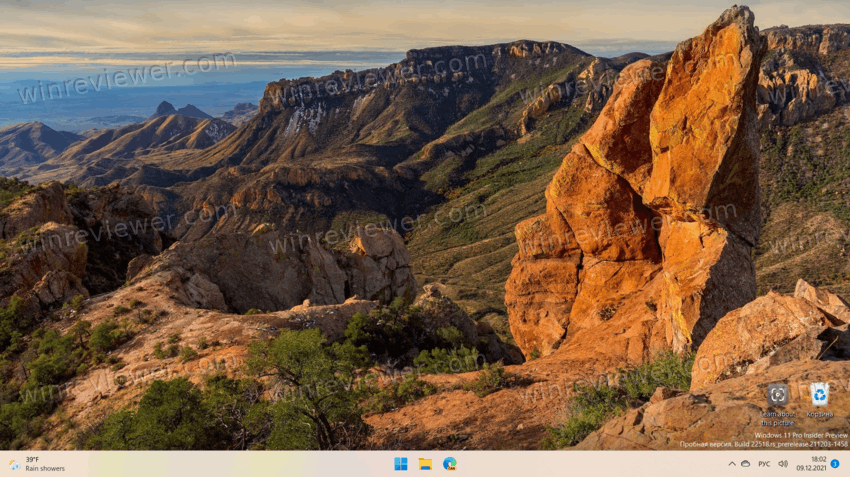
Если же меню Пуск расположено в левом углу, а панель задач выровнена по центру, на экране отображается только интерактивная иконка погоды. К примеру, солнечно, дождь, снег, туман и так далее.
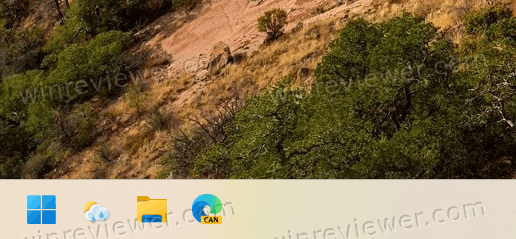
Новая иконка погоды доступна в Windows 11 22518 и новее. Проверить номер сборки вашей операционной системы можно с помощью кнопок Win + R и команды winver . В данный момент сборка 22518 доступна в канале Dev в программе предварительной оценки Windows. В стабильной версии Windows 11 эта, а также другие новые функции, ожидается уже в 2022 году.
Если вам не нравится погода на панели задач, вот как ее отключить.
Как убрать погоду с панели задач Windows 11
Чтобы отключить прогноз погоды на панели задач, выполните следующее.
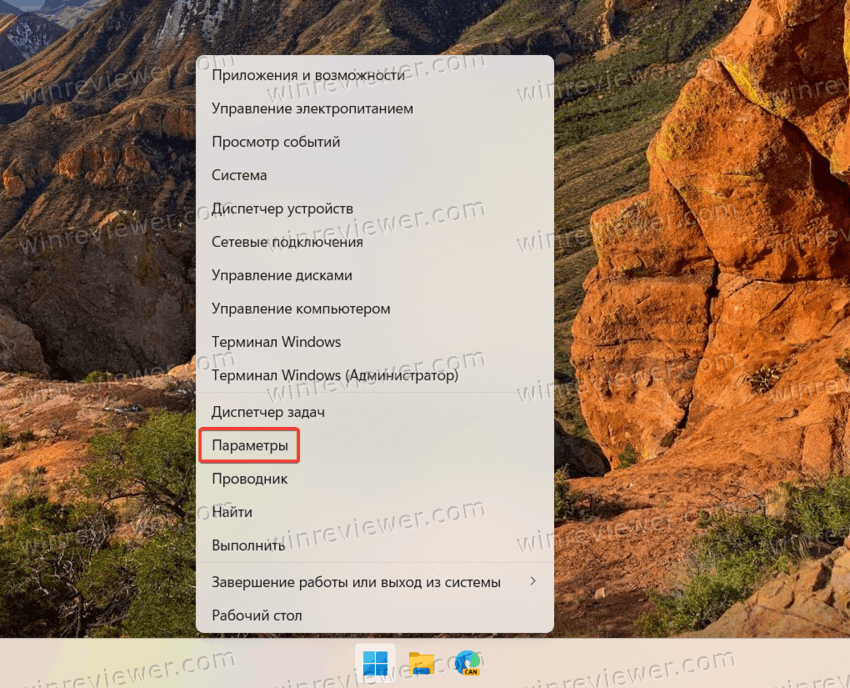
- Нажмите Win + I для запуска приложения Параметры. Также можно щелкнуть правой кнопкой мыши по кнопке Пуск и выбрать Параметры.
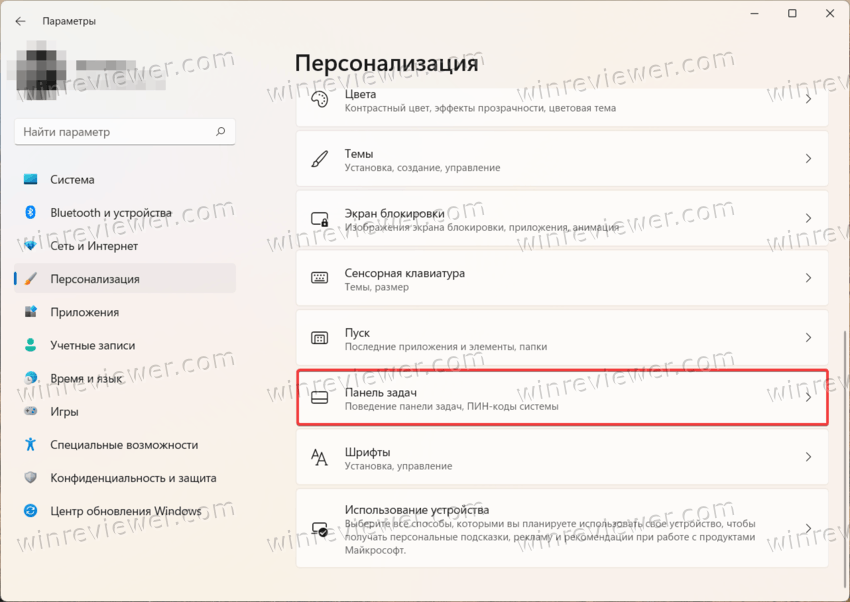
- Перейдите в раздел Персонализация, а затем щелкните Панель задач.
- На следующей странице отключите пункт Мини-приложения, после чего погода на панели задач исчезнет.
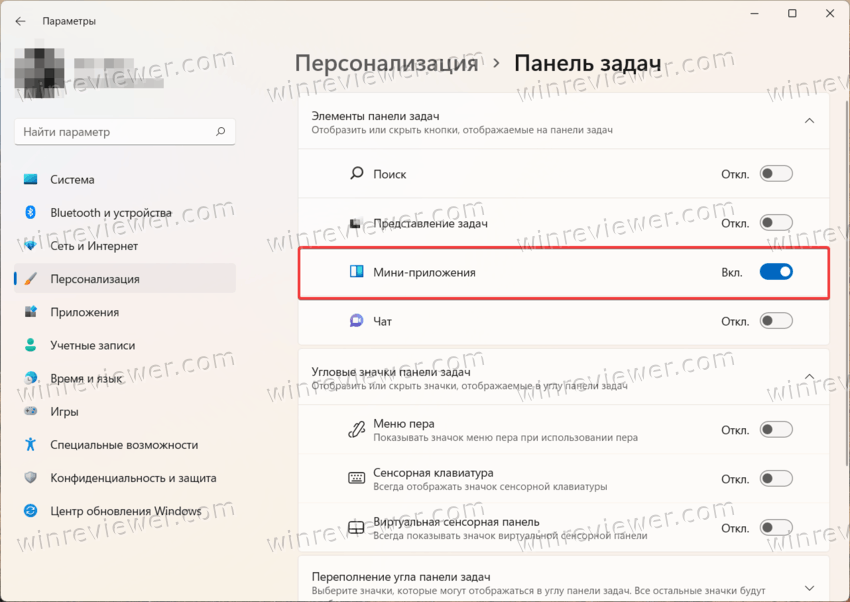
Стоит отметить, что в своем текущем виде виджет погоды на панели задач весьма сильно забагован. Повторное включение виджета может привести к тому, что вместо прогноза будет отображаться статичная кнопка виджетов Windows. Исправить это можно перезагрузкой компьютера или же выходом и повторным входом в учетную запись.
��Узнавайте о новых статьях быстрее. Подпишитесь на наши каналы в Telegram и Twitter.
Судя по тому, что вы читаете этот текст, вы дочитали эту статью до конца. Если она вам понравилась, поделитесь, пожалуйста, с помощью кнопок ниже. Спасибо за вашу поддержку!
Вы здесь: Главная страница » Windows » Windows 11 » Как в Windows 11 убрать погоду с панели задач
Публикации по теме
- В Windows 11 скоро можно будет завершить приложение из панели задач
- Как включить панель задач для сенсорного ввода в Windows 11 сборке 25193
- Как в Windows 11 включить новую анимацию панели задач
- Как в Windows 11 включить новую панель задач с областью переполнения
- Как в Windows 11 включить новый поиск в панели задач в сборке 25158
- Как в Windows 11 отображать значки области уведомлений в две строки
- Как в Windows 11 автоматически скрывать панель задач
- Кнопка Показать рабочий стол на панели задач в Windows 11
- Как в Windows 11 включить перетаскивание файлов на панель задач
- Как в Windows 11 добавить часы на панель задач на втором мониторе
- Как в Windows 11 изменить цвет меню Пуск и панели задач
- Как в Windows 11 добавить разделитель в меню Пуск и панель задач
- Как переместить панель задач в Windows 11
Автор: Сергей Ткаченко и Тарас Буря
Сергей Ткаченко и Тарас Буря совместно работают над статьями на этом сайте. Благодаря их усилиям здесь появился целый пласт технических публикаций. Посмотреть все записи автора Сергей Ткаченко и Тарас Буря
Автор Сергей Ткаченко и Тарас Буря Опубликовано 09 декабря 2021 09 декабря 2021 Рубрики Windows 11 Метки Панель задач
Полезные ссылки
Социальные сети
- Winrevew в Telegram
- Winreview в Twitter
Избранное
- Winaero Tweaker — моя всё-в-одном утилита
- Как разблокировать сразу все файлы в папке Загрузки в Windows 10
- Команды ms-settings Windows 11
- Контекстное меню Изменить владельца для файлов и папок в Windows 10
- Редактор реестра для новичка и не только
Системный дизайн
Когда мы начинаем работать над новой задачей в Интеркоме, всегда первым делом придумываем, как всё будет устроено и как всё будет работать на уровне системы. И только после этого думаем о дизайне интерфейса, визуальном дизайне и т. д.
Сначала нужно решить, из каких компонентов будет состоять продукт, в каких состояниях они могут находиться, каковы взаимоотношения между ними. Отдельный важный вопрос — как и в каких ролях с объектами системы будут взаимодействовать люди.
На этом этапе запрещается думать в терминах интерфейса. Мы еще не знаем, какие экраны нам будут нужны, какими будут элементы интерфейса, переходы и так далее. Мы рисуем только схемы системы и разбираемся в общем устройстве. Интерфейсом слишком легко увлечься и забыть про главное, надо себя сдерживать.
Например, один из наших последних продуктов — Intercom Educate — позволяет бизнесам создавать базы знаний, чтобы их клиенты могли находить ответы на свои вопросы сами, без помощи службы поддержки. Главный объект системы — статья. Статьи можно вставлять в диалоги с пользователями, а еще можно публиковать на специальном сайте — хелп-центре.
Полная схема системы выглядит вот так, а если вам интересно почитать подробнее про работу над ней — вот замечательный пост нашего дизайнера Шека: https://blog.intercom.com/applying-systems-thinking-in-product-design/.
Почему важно начинать с системы?
- Уже на этом этапе должно быть видно, как продукт решает поставленную задачу. По сути, это и есть идея решения;
- Именно тут можно понять, какими должны быть (и будут ли соответствовать друг другу) ментальная модель людей, которые будут пользоваться продуктом, системная модель продукта и техническая архитектура. Для работы над последней уже на этом этапе стоит подключить разработчика;
- Ошибки и несостыковки именно этого этапа особенно сложно и дорого (а иногда и вовсе невозможно) находить и исправлять на последующих.
И только после того, как модель системы придумана, нарисована и всем нравится, можно приступать к следующему этапу — верхнеуровневому дизайну интерфейса, на котором мы решаем, из каких экранов будет состоять интерфейс, что мы в этих экранах покажем и как устроим переходы между ними.
Правило: не бросаться рисовать интерфейс, а сначала понять, из каких объектов состоит система, как эти объекты друг с другом взаимодействуют, как это решает поставленную задачу.
Этот пост был изначально опубликован в Телеграм-канале Design & Productivity.