Как подключить микрофон к регистратору hiwatch
Желтый на центральную жилуКрасный на + от питания камеры
Черный на — от питания камеры или на обмотку коаксиального кабеля.
Группа: Проверенные
Сообщений: 8
Статус: Offline
Цитата vlad ( )
Черный нужно пустить И на «-» 12В питания И на экран (а не «или»), остальное правильно, если это отдельный кабель, а не кабель для видеокамеры.
Группа: Проверенные
Сообщений: 10
Статус: Offline
Группа: Проверенные
Сообщений: 8
Статус: Offline

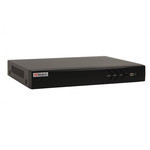
16-ти канальный IP-регистратор (до 6Мп)
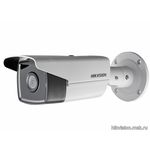
4Мп уличная IP-камера с EXIR-подсветкой до 80м
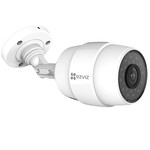
1Мп внешняя IP-камера c ИК-подсветкой до 30м 1/3» CMOS матрица; объектив 2.8мм; угол обзора 114°; ИК-фильтр; 0.02лк @F2.0; DWDR, 3D DNR; поддержка microSD до 128 Гб; -30°C . +60°C; 5Вт макс.
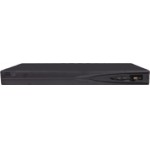
Сетевой регистратор на 4 IP Камеры
3Мп FullHD 1080P интеллектуальная IP-камера, 1/3 CMOS с механическим ИК-фильтром, под CS объектив АРД, 0.1лк F1.2, 120дБ WDR, 3D DNR, функции видеоаналитики, видео H.264/MPEG-4/MJPEG с разрешением 2048х1536 20к/с, 1920×1080 25к/с , поток 32кб/с-16Мб/с, тр
Настройка микрофона на видеорегистраторе HiWatch ds-n104?
Подключил микрофон к видеорегистратору HiWatch ds-n104.Но вместо звука один фон,заменил микрофон аналогичная картина.Проверил микрофон на другом видеорегистраторе. Микрофон рабочий. В настройках видеорегистратора звук включен.
- Вопрос задан более трёх лет назад
- 8826 просмотров
Комментировать
Решения вопроса 0
Ответы на вопрос 2
Слаботочник
videoglaz.ru/ip-videoregistratory-nvr/hikvision-hi.
Даже инструкцию читать не буду — часто в регах канал для аудио соответствует каналу видео №1. Просто ткните мышкой на него и смотрите чтобы на картине был значок микрофона/динамика.
Ответ написан более трёх лет назад
Комментировать
Нравится 1 Комментировать
Это IP видеорегистратор и у него вход микрофона только для двусторонней связи. Чтобы писать звук на такой регистратор, внешний микрофон нужно подключать к камере, у которой должен быть линейный вход. Камера будет оцифровывать звук, а регистратор будет его забирать уже с камеры вместе с видеопотоком.
Ответ написан более трёх лет назад
Комментировать
Нравится Комментировать
Ваш ответ на вопрос
Войдите, чтобы написать ответ

- Видеонаблюдение
Как прозвонить коаксиальный кабель?
- 3 подписчика
- 25 нояб.
- 401 просмотр

- Видеотрансляция
- +1 ещё
Как передать видео с видеорегистратора на телефон?
- 1 подписчик
- 24 окт.
- 114 просмотров
Как подключить микрофоны к регистраторам DVR и NVR?

- View Larger Image
Как подключить микрофоны к регистраторам DVR и NVR?
Начнем с того, что для записи звука системой видеонаблюдения, она должна поддерживать данную функцию.
В этой статье мы объясним, как добавить звук в систему видеонаблюдения, использующие видеорегистратор DVR или NVR, а также какие устройства вам нужны и как их подключить.
Для начала определитесь, какой у вас регистратор — DVR или NVR. Для этого осмотрите заднюю часть видеорегистратора, и если вы увидите входы BNC, то это DVR. Если же вы видите 4, 8 или 16 портов RJ45, это означает, что это система NVR. На рисунке ниже показаны их различия.
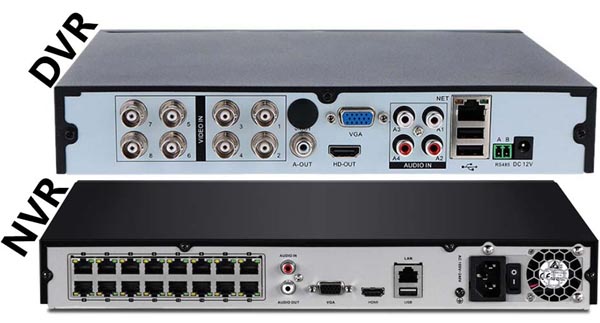
Способы добавления звука в системы DVR и NVR различаются. Для видеорегистратора вам нужно провести отдельную линию для микрофона, которая идет к записывающему устройству. В системах NVR вы можете использовать IP-камеру со встроенным микрофоном или подключить внешний микрофон непосредственно к камере.
Добавление звука в систему видеонаблюдения DVR
Для добавления микрофона в систему DVR необходимо проложить кабель Ethernet от микрофона к задней части DVR, где он подключается к порту BNC «Audio IN». Если вы хотите слышать звук, вы можете добавить внешний динамик, подключив его к порту BNC «Audio OUT».
Кроме того, вы можете использовать телевизор или монитор со встроенным динамиком, а также использовать смартфон, компьютер или ноутбук.
Таким образом, нет необходимости использовать внешний динамик для видеорегистратора, поскольку есть другие более удобные варианты для прослушивания звука, поступающего с микрофона.
При этом нужно помнить следующие моменты:
1. DVR должен иметь аудиовход сзади. Обычно он обозначается как «Audio IN»; большинство видеорегистраторов содержат по крайней мере один аудиопорт, другие могут иметь 2, 6 или даже 8 аудиопортов.
2. Если звук подключен к аудиовходу (канал 1), DVR должен быть переведен на канал 1 в полноэкранном режиме, чтобы слышать звук. Это не сработает, если вы выберете любое другое разделение окна (2 × 2, 3 × 3 и т. Д.), Если вы хотите его услышать, вы должны перейти на первый канал в полноэкранном режиме. Если у вас два аудиопорта, они будут связаны с первым и вторым каналом и так далее.
3. Если вы хотите слышать звук через монитор или ваш телевизор, они должны иметь встроенные динамики. Таким образом, вы можете слышать звук в режиме реального времени или в режиме воспроизведения. Если в мониторе нет динамиков, вы можете подключить внутренний к порту BNC «Audio OUT» диктофона. Если вы используете монитор VGA, проложите аудиокабель от порта «Audio OUT» записывающего устройства к порту «Audio IN» монитора. Если вы используете HDMI, звук будет передаваться через кабель HDMI. Однако установка внешнего динамика может оказаться сложной. Просто воспользуйтесь телефоном, ноутбуком или компьютером, чтобы проверить воспроизведение звука системой видеонаблюдения.
4. Не прокладывайте аудиокабели рядом с проводами питания (особенно высоковольтными), это снизит качество звука.
Для подключения микрофона к DVR, взгляните на схему ниже, чтобы увидеть, какие устройства вам нужны и как их связать между собой. Это тот случай, если камера имеет «Audio IN» на кабеле, в противном случае вы можете купить внешний микрофон.
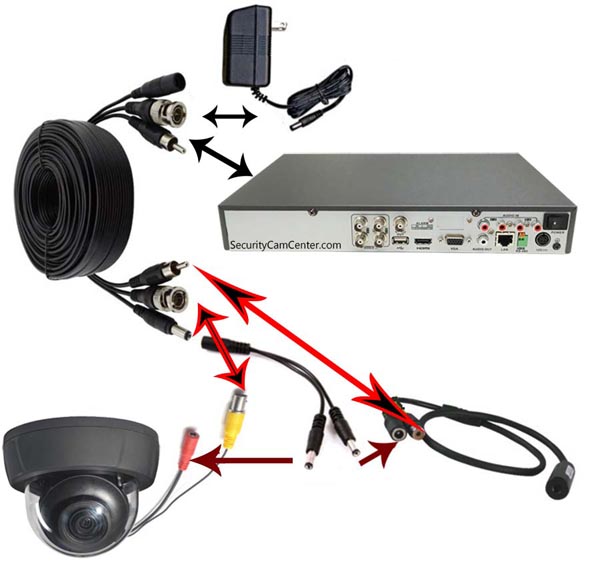
- Подключите шнур питания от микрофона к штекерному кабелю питания.
- Вставьте штекер Audio от микрофона в Male Audio на кабеле.
- Подключите розетку питания на стороне DVR кабеля к адаптеру питания (12 В постоянного тока).
- Подключите адаптер питания к розетке.
- Подключите штекерный аудиокабель к аудиовходу на задней панели видеорегистратора.
Примечание. Некоторые кабели микрофонных комплектов поставляются только со звуком и питанием. Убедитесь, что у вас есть все необходимое. Если у вашей камеры нет кабеля Audio IN, просто купите внешний микрофон и установите его рядом с камерой. Убедитесь, что камера и микрофон подключены к первому каналу (BNC 1).
Добавление звука в систему видеонаблюдения NVR
В случае системы видеонаблюдения, использующей IP-камеры и регистраторы NVR все, что вам нужно, это наличие микрофонов, встроенных в IP-камеры.
Нет необходимости прокладывать кабели для микрофона или подключать их к задней части видеорегистратора, а также согласовывать камеру и звук.
Микрофон встроен в камеру и передает звук, получая при этом питание через кабель Ethernet, который камера уже использует.
При этом нет ограничений на количество камер, которые могут записывать звук, каждая камера может передавать звук на ваш цифровой видеорегистратор.
Чтобы слышать звук с каждой камеры, вы должны перейти в полноэкранный режим на этой камере (в прямом эфире или в режиме воспроизведения).
Перед покупкой IP-камер со встроенными микрофонами обязательно проверьте качество звукозаписи. Чем дороже камера, тем лучше звук, но есть и камеры с хорошим звуком по доступной цене.
Кроме того, многие IP-камеры имеют дополнительные настройки, такие как уровень звука, шумоподавление, чувствительность и т.д. Вы можете использовать эти настройки, чтобы получить качественный звук.
Способы подключения камер со встроенным звуком показаны на рисунке ниже.
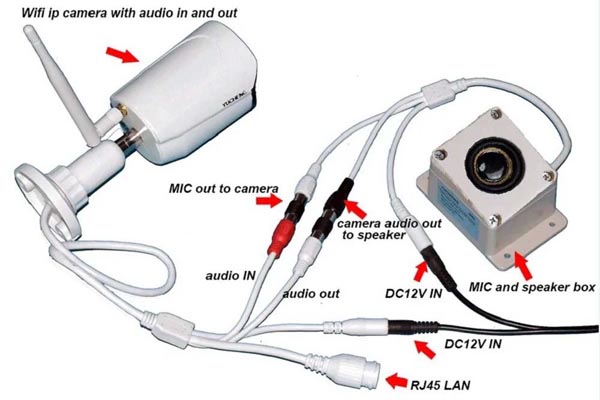
Как видим, ничего сложного в подключении микрофонов к видеорегистраторам DVR и NVR нет.
Ну а мы напоминаем, что наша компания «Запишем всё» с 2010 года занимается проектированием, монтажом, обслуживанием и ремонтом систем видеонаблюдения и видеодомофонов в Москве и Подмосковье.
Мы работаем быстро, качественно и по доступным ценам. Перечень услуг и цены на их вы можете посмотреть здесь.
Звоните +7 (499) 390-28-45 с 8-00 до 22-00 в любой день недели, в том числе и в выходные. Мы будем рады Вам помочь!
p4GcRGuXFmeV4ZWTYHVAt18A2 2021-04-01T15:27:01+03:00 1, Апрель, 2021 | Монтаж видеонаблюдения | Комментарии к записи Как подключить микрофоны к регистраторам DVR и NVR? отключены
IP камера Hikvision и микрофон Stelberry. Как правильно настроить.


Купольные камеры один из самых распространенных форм-факторов для систем видеонаблюдения как в помещении, так и на улице. Прочный купольный корпус защищает устройство от внешнего воздействия, стильно смотрится в интерьере, особенно если устройство корректно подобрано по размеру и цвету.
В купольных устройствах, как и в других форм-факторах, применяется ИК и белая видимая LED-подсветка для обычных купольных камер это может стать проблемой, так как луч подсветки будет отражаться от внутренней поверхности купола, создавая помехи на изображении. Эта проблема решена с помощью запатентованной технологии EchoLight в ColorVu-камерах HiWatch DS-I252L / DS-I452L и в камерах с гибридной подсветкой (ИК/белая видимая) HiWatch DS-I252M(B) / DS-I452M(B).
Готовый комплект гибридной домофонии от HiWatch: экономия и преимущества IP-системы
Когда нужна IP-домофония, но бюджет ограничен оптимальным выходом будет гибридное решение на базе IP-монитора и аналоговой вызывной панели. Именно такое решение реализовано в готовом комплекте гибридной домофонии HiWatch DS—D100HKWF.
Эффективная детекция движения в режиме «день/ночь»: камеры HiWatch с гибридной Smart-подсветкой
Чтобы «видеть» в темноте, когда нет других источников света, камерам видеонаблюдения необходима дополнительная подсветка. Возникает вопрос: выбрать камеру с инфракрасной или белой подсветкой видимого спектра? На черно-белом изображении не всегда можно рассмотреть важные детали, а постоянная работа видимой подсветки делает камеру слишком заметной и создает «световое загрязнение».