Навител — бесплатный gps-навигатор для Андроид телефона и планшета
Илья – главный редактор сайта softdroid.net. Является автором нескольких сотен руководств и статей по настройке Android. Около 15 лет занимается ремонтом техники и решением технических проблем iOS и Android. Имел дело практически со всеми более-менее популярными марками мобильных смартфонов и планшетов Samsung, HTC, Xiaomi и др. Для тестирования используется iPhone 12 и Samsung Galaxy S21 с последней версией прошивки.
Подробный обзор мобильного приложения «Навител Навигатор для Андроид»: настройка GPS на телефоне, добавление карт, настройка навигатора для работы без Интернета
Если Вы намерены попутешествовать за рулем автомобиля либо нужно поехать в другой город по работе, или же просто выбраться за город на природу, Вам не придется постоянно заглядывать в карты или покупать навигатор, чтобы ориентироваться в дороге. Безусловно, Навител можно использовать как автомобильный навигатор.
Простое и удобное приложение «Navitel для Андроид» от ведущего производителя gps-навигаторов для Андроид и цифровых карт можно скачать бесплатно на свой мобильный гаджет Андроид, заменив обычный, стационарный gps-навигатор простым apk-приложением. Помимо прочего, Навител поддерживает российскую спутниковую систему Глонасс, так что может использоваться в тех местах, где доступ к другим спутникам затруднен.
В общем же и целом, «Навител» позволит куда быстрее искать верный путь в незнакомых местах с помощью локальных карт, которые можно бесплатно закачать на смартфон или планшет через официальный сайт, торренты или портал 4pda.ru.
Первый запуск приложения Navitel на Android
Прежде всего, пользователю следует бесплатно скачать программу «Навител Навигатор GPS & Карты» с официального магазина Google Play на телефон. Далее Вам предложат выбрать тип голосового навигатора и карты интересующих Вас стран. Стоит отметить, что их вес довольно внушительный: если описание маршрута Украины весит менее 500 мб, то «навителовская» карта России займет на Вашем планшете или телефоне на Андроид почти 1,5 Гб. Как только указанная карта будет скачана, Вы сможете зайти в систему, предварительно зарегистрировавшись, либо используя имеющиеся аккаунты в социальных сетях Facebook, ВКонтакте или Google+. После чего перед Вами откроется интерфейс программы. Навигатор прекрасно работает без интернета, по этой причине будет лучшим выбором для многих андроид-пользователей.
Как скачать навигатор для Андроид бесплатно на планшет/смартфон
Заходим на сайт navitel.ru, раздел «Скачать«. Здесь доступен перечень бесплатных дистрибутивов Navitel Navigator для различных платформ и устройств. На странице скачивания имеются различные версии программы Navitel Навигатор: универсальная версия, WXGA, WVGA800, QVGA, VGA и др. Короче говоря, зависит от размеров экрана вашего мобильного планшета или смартфона. Карты и полная версия дистрибутива «Навител навигатора» также доступна для скачивания на торрентах и мобильном портале 4pda, однако в данных случаях вы имеете дело с не лицензионным софтом, который каждый волен использовать на свой страх и риск.
Кроме того, скачать Навител можно по ссылке:
Учтите, что бесплатная версия навигатора работает 7 дней в демонстрационном режиме, после чего необходимо активировать ключ для Навител, иначе программа будет работать в ограниченном режиме.
Как правильно установить Навител на Андроид?
Для установки требуется закачать apk дистрибутив, скачанный с этой страницы, на карту памяти или на внутреннюю память телефона, и далее запустить инсталлятор. В принципе, установка Навител на Андроид ничем не отличается от любого другого мобильного приложения (не обязательно навигатора). При установке требуется ознакомиться с правами доступа приложения Navitel, подтвердить и дождаться окончания процесса. После этого можно запускать навигатор через иконку на домашнем экране Android или через меню «Приложения». Предварительная настройка gps на Андроид не требуется, главное, чтобы в телефоне собственно gps-модуль присутствовал.
Экран карты Навитела
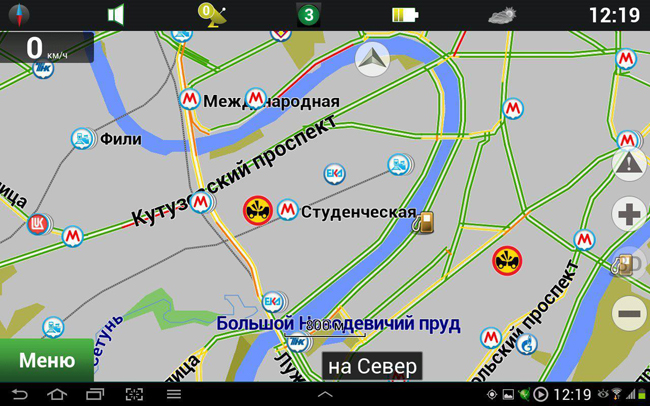
Большую часть экрана навигатора «NAVITEL» занимает интерактивная карта, взаимодействие с которой производится при помощи движений пальцами по экрану. То есть для перемещения карты следует зажать экран пальцем и двигать в нужную сторону, для изменения масштаба – «раздвинуть» или «сдвинуть» карту двумя пальцами, также в правой части экрана отображаются кнопки «+» и «-» для увеличения и уменьшения масштаба соответственно.
Помимо масштаба и положения, пользователь может переключать вид между трехмерной и двухмерной картой, что очень удобно в определенных ситуациях при работе с программой-навигатором. В левой части экрана карты имеется показатель скорости, с которой движется пользователь, в «км/ч». Для определения Вашего местоположения и вычисления указанной скорости включите на своем андроид-устройстве возможность получения геоданных через GPS.
Верхняя панель программы Navitel для Андроид
В верхней части экрана приложения «Навител Навигатор GPS & Карты» для планшетов и телефонов на Андроид ОС имеется черная панель с несколькими полезными функциями, быстрый доступ к которым избавит Вас от лишних движений, особенно в случае нахождения в автомобиле.
Значок компаса открывает три возможности навигатора «Навител на Андроид»: переключение между двух и трехмерной картой, включение/выключение ночного скина и вращение по движению. Ночной вид приложения выполнен в менее ярком стиле, поэтому его включение снизит напряжение на глаза, а также позволит водителю не отвлекаться на светящийся экран. Вращение же по движению может пригодиться в некоторых участках города. Альтернативный вариант этой функции – «север сверху», который возвращает карту в естественное положение, в зависимости от ориентации мобильного устройства.
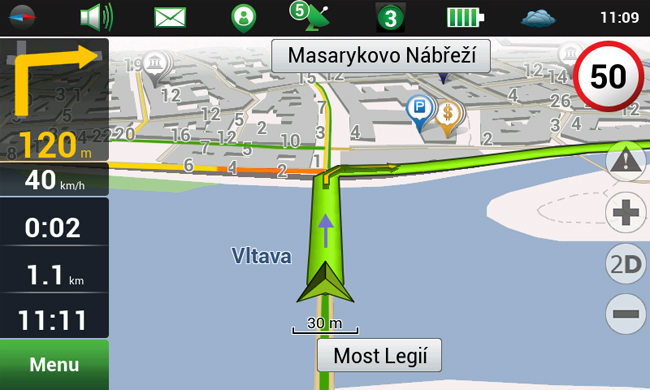
Следующая иконка навигатора предназначена для работы со звуком в приложении «Navitel Navigator». С ее помощью можно выключить какие-либо звуки, а также выбрать режим, параметры которого будут использоваться при воспроизведении звуковых сигналов приложения.
Логотип письма предназначен для перехода к сервису «чаты», в котором можно переписываться с другими владельцами программы Навител. Правда, полезность подобной функции остается под вопросом. Следующая же кнопка позволяет отследить положение друзей, других зарегистрированных пользователей.
Иконка со спутником в верхней панели экрана приложения открывает доступ к настройкам GPS. Помимо включения/отключения самой услуги, можно также отследить качество соединения, определить свои координаты, и даже количество взаимодействующих с устройством пролетающих спутников. Около знака спутника имеется кнопка с облаком, при помощи которой пользователь может открыть окно связи с «облаком» — интернет-сервером, на котором можно сохранять все записанные Вами маршруты и контрольные точки. Подобная возможность позволяет сохранить указанную информацию в случае возникновения проблем с мобильным устройством Андроид при взаимодействии со спутниками.
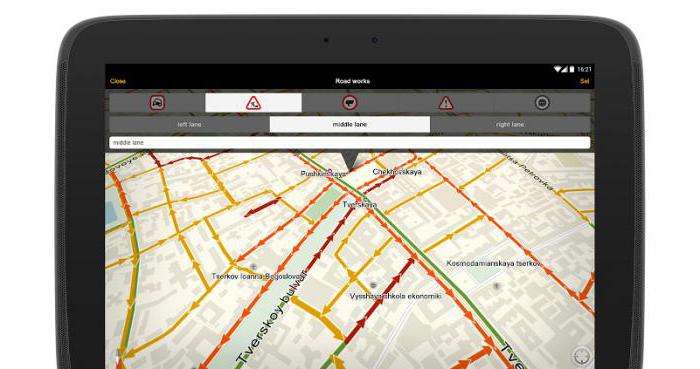
Зеленый свет светофора открывает меню настройки карты пробок в приложении «Навител». Здесь можно обновить спутниковые данные, а также отрегулировать некоторые возможности. Сами же пробки отображаются на карте в виде изменения цвета дороги: красный – пробка, оранжевый – затруднено, желтый – плотное движение, а зеленый – свободный путь.

Правее от кнопки меню пробок имеется показатель заряда батареи Вашего Android (планшета/телефона), а последняя иконка на панели справа – солнце, позволяет узнать текущую погоду, что немаловажно при пешеходной и автомобильной навигации. В данном окне можно просмотреть показатели температуры, давления, скорость ветра и ближайший прогноз погоды.
Создание маршрутов в программе Navitel для Андроид
Чтобы проложить маршрут в «Навител Навигатор GPS & Карты» перейдите в меню настроек программы (зеленая кнопка слева внизу экрана), далее – «Маршрут» — «Создать маршрут». Перед Вами откроется список типов возможных маршрутов: по адресу, вблизи, по положению друга, по имеющимся путевым точкам, по точкам из истории маршрутов, по «любимым» наиболее посещаемым точкам, по координатам или самостоятельно по карте. Тем или иным образом выберите конечную точку, далее нажмите «Поехали!». После выполненных действий на экране приложения появится дополнительная информация о расстоянии до точки, расстоянии до ближайшего поворота, оставшегося времени и примерного времени прибытия на указанную точку.
Чтобы в «Навителе» создать маршрут по нескольким точкам, достаточно выделить третью точку на карте, после чего открыть в программе ее свойства и выбрать «Заехать» или «Финиш», в зависимости от Вашего маршрута.
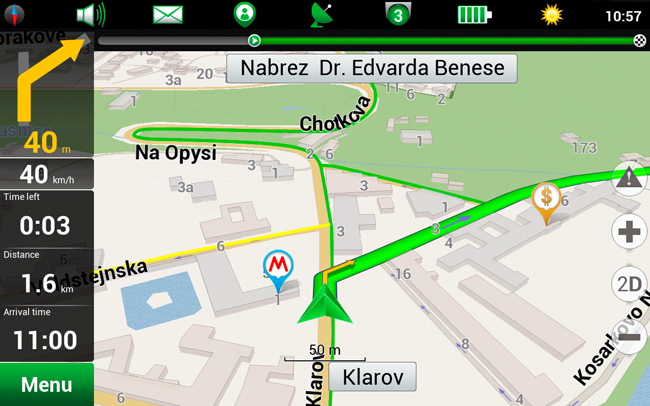
Нажав на стрелочку в верхнем левом углу экрана, Вы откроете дополнительное меню настройки маршрутов, в котором можно выключить данный маршрут, отрегулировать объезд, изменив заданную траекторию, симулировать маршрут или перейти в настройки навигации на Андроиде.
Описание настроек навигатора (для ОС Android)
В настройках «Навитела» доступны следующие подразделы:
- Карта. Здесь можно задать предел масштабов карты, переключить режимы между 2D и 3D, а также указать прочие параметры, связанные с ее отображением.
- Другие карты – кнопка служит для выбора других, имеющихся у Вас карт.
- Навигация. В данном разделе имеется возможность выбора типа транспорта, начиная от автомобиля/мотоцикла и заканчивая пешеходом.
- Интерфейс программы – позволяет настроить функциональные кнопки на карте, таймер на отображение верхней панели и кнопок.
- Фильтрация POI – меню, в котором Вы можете выбрать объекты, которые следует отображать на карте. Программа «Навител Навигатор GPS & Карты» показывает объекты разных сфер: автомобильное техобслуживание, места приема пищи, торговые центры и магазины, места развлечения, точки транспортной связи, банки и банкоматы, а также множество других.
- Online сервисы. В данном меню можно отрегулировать все настройки приложения для Андроид, связанные с интернет связью. Среди них: выбор типа соединения, обновление погоды и отображение пробок на дорогах, а также прочих сервисов.
- Предупреждения. При помощи этого раздела Вы можете задать различные звуковые предупреждения и оповещения. К примеру, сигнал при превышении заданной скорости или в случае приближения автомобиля пользователя к опасному перекрестку.
- Региональные настройки. Здесь можно выбрать язык интерфейса и карты для Андроида, а также голос Вашего навигатора.
- Система. Меню, в котором находится большая часть функций из верхней панели главного экрана, а также путь, где располагаются файлы карт.
- Датчики. В указанном разделе приложения расположены различные датчики и показатели, например максимальная скорость или пройденный путь.
В других разделах меню можно создать собственный профиль настроек, а также сохранить треки – маршруты для Android’а.
Как обновить Навител Навигатор
Последнюю версию Навител всегда можно скачать через Google Play маркет. Убедитесь, что телефон подключен к интернету, откройте приложение и выберите в главном меню раздел Мой Навител > Обновления > Навител Навигатор. Далее нажмите кнопку Обновить для загрузки последней версии навигатора на android-устройство.
Второй способ обновления навигатора — скачать файл непосредственно на официальном сайте navitel.ru/ru/downloads. Выберите подходящую версию приложения, оптимальную для версии Андроид и разрешения экрана. Может произойти так, что вы скачаете дистрибутив в zip формате. Этот файл нужно вручную переименовать, задав ему разрешение apk.
Резюме. Несмотря на то, что сама программа «Navitel Navigator» для устройства Андроид бесплатная, для того чтобы скачать какую-либо карту – Вам придется заплатить. Например, карта России обойдется пользователям примерно 27 долларов или 1800 рублей, что есть довольно таки немало. Однако, единожды заплатив, Вы сможете долгое время пользоваться внушительным функционалом приложения фактически на бесплатной основе, скачивая актуальные навител-обновления и дополнения на свой телефон или планшет.
- Навител может использоваться как автомобильный навигатор на Андроид,
- поддерживает Глонасс,
- работает без интернета,
- стоимость карт относительно невысока
- неплохая детализация карт
Навител Навигатор: вопросы и ответы
Будет ли работать навигатор для Андроид без интернета?
Ответ. Да, интернет-подключение необходимо только для скачивания и обновления Навитела. Непосредственно во время работы навигатору необходимо соединение со спутниками и наличие загруженных карт на мобильном устройстве. Если их нет, то навигатор не будет работать корректно как в локальном окружении, так и при подключении к интернету.
Есть ли смысл скачивать бесплатный Навител на пиратских сайтах?
Ответ. Однозначно, нет. Во-первых, никто не запрещает вам использовать официальную версию gps-навигатора в демо-режиме. Правда, этот период длится 7 дней, но за это время вы сможете сполна ознакомиться со всеми его функциями. Пиратская версия не дает возможности скачивать и обновлять карты городов и стран. Поскольку лицензия для Навител Навигатора стоит не таких уж больших денег, советуем использовать этот вариант. Это гарантирует техподдержку, а также регулярные и бесплатные обновления карт.
Как ввести координаты в яндекс навигатор
Как вводить координаты в «Яндекс Навигатор»? Особенности и правила. Функции современного навигатора

«Яндекс Навигатор» – современный и многофункциональный инструмент. Компания «Яндекс» приготовила для своих пользователей новое приложение, которое способно быстро привести человека в нужное место. Карты разработаны для всех городов на территории Украины и России. Навигатор подходит для любой машины. Он позволяет комфортно ездить как днем, так и в темное время суток, благодаря ночному режиму работы.
Какие особенности приготовил «Яндекс» своим пользователям? Наверное, главное – это то, что навигатор способен предупредить человека о дорожных работах и камерах видеонаблюдения, но для этого понадобится Интернет. Другие функции также добавляют комфорта при езде. «Яндекс Навигатор» способен запоминать маршруты и сохранять их; если есть необходимость, можно найти дополнительную информацию о каком-либо здании. Удобный поиск позволяет отыскать нужное место всего за минуту, для этого необходимо написать адрес или название организации. Навигатор способен построить комфортный маршрут, исходя из пробок и дорожного покрытия, а сама поездка сопровождается голосовыми подсказками.
Как вводить координаты в «Яндекс Навигатор»
Вам будет интересно: Как включить на «Андроиде» GPS и настроить его
Многие автомобилисты пользуются навигатором. Конечно, покупать отдельное устройство будет довольно дорого, но сейчас появилось новое решение. Вы можете установить «Яндекс Навигатор» для ноутбука или телефона под управлением ОС Android или IOS. Это очень удобно. На телефон можно установить программу, настроить ее и спокойно ехать до нужного места. Кажется, что настроить приложение просто, но у многих пользователей возникают проблемы. Давайте рассмотрим это и ответим на главный вопрос: как вводить координаты в «Яндекс Навигатор»?
Зачем указывать месторасположение объекта? В контактах у многих компаний можно найти адрес или их координаты. Чтобы точнее указать навигатору место, куда необходимо двигаться, в программу вносят географическое месторасположение. «Яндекс Навигатор» не стал исключением, благодаря этой функции можно в несколько кликов найти нужное место.
Что означают цифры в координатах
Чтобы узнать, как вводить координаты в «Яндекс Навигатор», необходимо рассмотреть, что обозначают указанные в Сети цифры. В этой программе географические месторасположение нужно вводить в градусах, которые будут представлены в виде десятичных дробей. Но в мире также принято использовать другой формат записи. Координату в этом случае записывают так: градусы, минуты и секунды.
В «Яндекс Навигаторе» первая цифра указывает на широту, это направление, которое идет вверх от нужного объекта. Принято использовать такие указатели: N – указывает на северную широту, а S – южную.
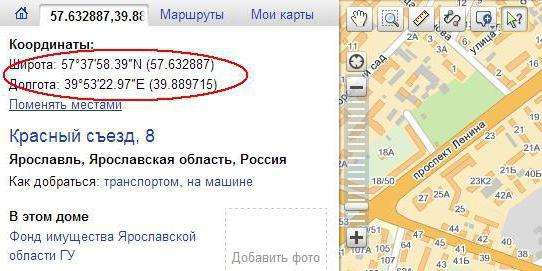
Вторая цифра обозначает долготу, то есть линию, которая проходит горизонтально к необходимому месту. Долготу также разделяют: буква E указывает на восток, а W — на запад.
Ввод координат на «Яндекс Картах»
Мы узнали, что обозначают цифры в координатах, теперь можем перейти к главному вопросу: как вводить координаты в «Яндекс Навигатор»?
Сначала необходимо открыть приложение на своем девайсе. Чтобы найти нужное место, нужно узнать его географические координаты. Если вы ищете какую-либо компанию, то такие данные должны быть на сайте.
Итак, вы нашли координаты, что делать дальше? В адресной строке введите данные в «Яндекс Навигатор». Маршрут будет проложен только после того, как вы нажмете на кнопку «Найти». Как правильно ввести координаты? Они записываются в адресной строке без пробелов. Если координата содержит дробную часть, то ее необходимо отделить точкой. Также широту и долготу необходимо отделить запятой, но без пробелов.
Если вы правильно ввели данные, то навигатор быстро проложит маршрут. Главное – посмотрите правильность ввода месторасположения и пользуйтесь приложенными правилами ввода координат.
«Яндекс Навигатор» для Windows, Windows Phone, IOS или Android имеет один и тот же алгоритм работы, поэтому ввод данных будет осуществляться одинаково. Эта программа способна перевести координаты в другую систему, которая покажет данные в таком виде: градусы, минуты и секунды.
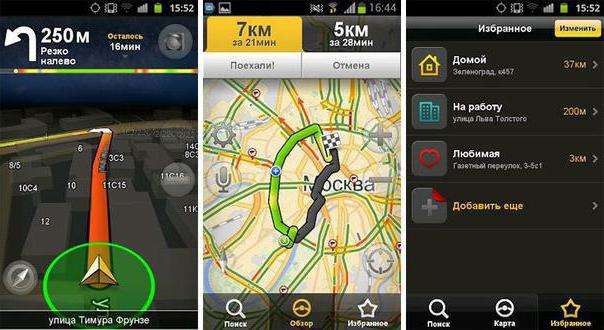
Если вы неправильно введете координаты, то навигатор укажет не то место, которое вам необходимо найти. В этой программе есть кнопка «Поменять местами». Так вы быстро сможете поменять долготу и широту местами, в том случае, если введете координаты неправильно.
Как пользоваться навигатором офлайн
Как правило, многие люди стремятся установить навигатор без Интернета, так как на него уходит лишний трафик и, вообще, мобильный Интернет довольно долго грузит страницы. В «Яндекс Навигаторе» предусмотрена такая возможность. Чтобы использовать программу без Интернета, необходимо скачать карты. Как это сделать?
- Заходим в меню, где выбираем пункт «Загрузка карт». Вы можете скачать сведения для определенного города или всей страны.
- В поиске нужно ввести название города или страны и нажать «Скачать». Как правило, размер карты указывают внизу.
На этом все. Как только карта загрузится, вы сможете ее использовать. Главное – включить GPS и подождать, пока программа подключится к спутникам.
Вывод
Навигатор – это отличная программа для автомобилистов. Она не требует никаких затрат, все, что нужно – это современный телефон. «Яндекс Навигатор» пользуется большой популярностью. Это и не удивительно, так как в нем приятный интерфейс и, что самое главное, встроено множество полезных функций. Можно использовать «Яндекс Навигатор» для Windows, Windows Phone, IOS и Android.
Как ввести координаты в Яндекс Навигатор
Многие водители из Российской Федерации и стран СНГ оценили преимущество приложения Яндекс.Навигация. Все говорят о доступности и легкости использования всех возможностей программы. Но есть некоторые детали, которые даже пользователи с опытом не смогут объяснить. К примеру, не каждый знает, как ввести координаты в Яндекс Навигатор. Давайте разбираться вместе, как это сделать.

Сведений о точке назначения в виде координат
Несмотря на то, что многие водители длительное время пользуются приложением Яндекс.Навигатор, для них так и остается загадкой, как указать координаты GPS. К тому же программа поможет определить местоположение любого объекта и сохранить о нем сведения, пока не понадобятся. Эти сведения пригодятся для работы при отсутствии интернета.
Как вбить координаты в Яндекс Навигатор
Следуйте пошаговой инструкции:
- Потребуется узнать сведения (в градусах) о точке назначения. Причем градусы должны быть представлены в виде десятичной дроби с длинным хвостом цифр, т.к. подобный формат распознает любая версия Яндекс Навигатора, хотя потихоньку начали внедряться и некоторые другие варианты. Каждой точке присваивается две координаты: широта и долгота.
- Полученные сведения вводятся в специальную строку приложения. Это делается путем перехода в раздел «Поиск». На данный раздел укажет логотип лупы.

- Вводятся рядом широта и долгота в следующем виде: 55.818023, 37.515425. Не забывайте поставить между ними запятую!

- Повторный щелчок по клавише поиска приведет к тому, что навигатор станет искать по координатам нужную точку. Как только она будет найдена, программа самостоятельно проложит маршрут, выдаст результат относительно расстояния между двумя точками, проинформирует о наличии пробок на дорогах, рассчитает приблизительное время прибытия к пункту назначения, учитывая всевозможные факторы.

Новые возможности навигатора от Яндекс
Обновленные версии обладают следующими возможностями:

- Проложить путь только по координатным сведениям. Но чтобы это сделать, потребуется подобрать нужную функцию, ввести координаты той точки, до которой нужно проложить маршрут;
- Для указания адреса можно использовать электронного помощника (речевое сообщение);
- Формат предоставления сведений: «градусы, минусы, секунды, местоположение»;
- Можно вновь услышать адрес, который был ранее озвучен или введен, после того как он появится на экране.
Если вы хотите воспользоваться вышеперечисленными возможностями, посмотрите, какая версия приложения у вас установлена. Если она устарела, то скачайте на мобильное устройство обновленную программу. Если это не сделать, то многие опции так и останутся недоступными.
Как ввести координаты в Яндекс Навигатор: подробная инструкция
Многие из нас уже пользовались этим сервисом для поиска объекта по адресу и успешно с этим справлялись. А вот как правильно ввести координаты в Яндекс Навигатор, знают не все. В целом это не удивительно — такой способ передачи данных об объекте используется не часто. Но иногда адрес задать нельзя — его у точки назначения может попросту не быть.
Общая информация
Координаты определяются в градусах, числом, имеющим десятичную дробную часть. После точки может быть не более семи цифр. Сначала указывается широта, затем, через запятую, долгота. По умолчанию имеется в виду, что широта — Северная, а долгота — Восточная. Буквенное уточнение может добавляться, а может и нет. Буквы могут располагаться как до цифр, так и после.
- Без буквенного уточнения — 61.642006, 41.522477.
- С буквенным уточнением — N 61.642006, E 41.522477 или 61.642006 N, 41.522477 E .
Если подразумевается предоставление координат с другими обозначениями, то используются следующие буквы*:
- W — запад.
- E — восток.
- N — север.
- S — юг.
Например: S 61.642006,W 41.522477 либо 61.642006 S, 41.522477 W .
Теперь переходим непосредственно к информации про поиск по координатам в Яндекс Навигатор.
Ищем объект и строим до него маршрут
Для начала сохраняем в буфер обмена своего смартфона координаты. Тут все как обычно — выделить текст, затем выбрать “Копировать”. Если копировать по каким-то причинам не получается, выписываем данные на бумагу.
Как вбить координаты в Яндекс Навигатор и найти нужный объект:
- Запускаем приложение.
- Смотрим на панель инструментов внизу экрана. Здесь есть кнопка “Лупа” . Жмем на нее.
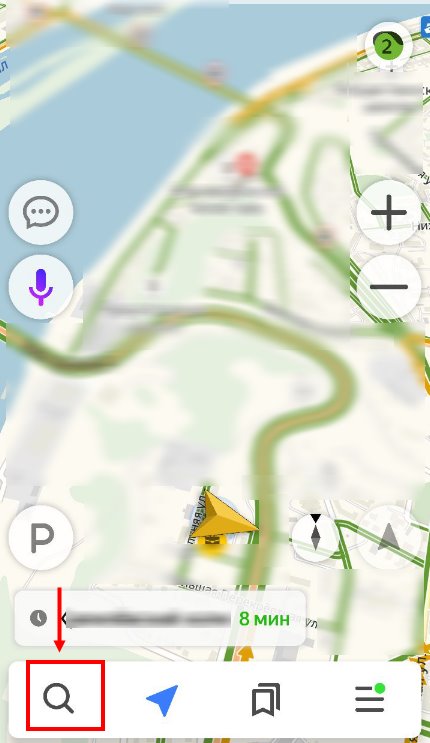
- Откроется поисковая строка — обычно мы используем ее, чтобы ввести адрес. Прикоснитесь к полю для ввода текста и удерживайте палец.
- На экране появится планка меню. Выберите здесь “Вставить” .
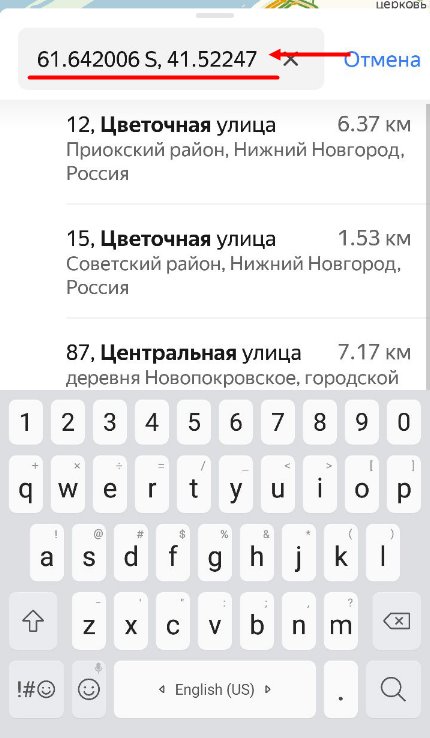
- Далее система обработает введенные данные и нужная точка отобразится в первой строке выдачи поиска. Нажмите на нее.
- Карта передвинется к искомому месту, точка будет помечена голубым кругом с белым центром.
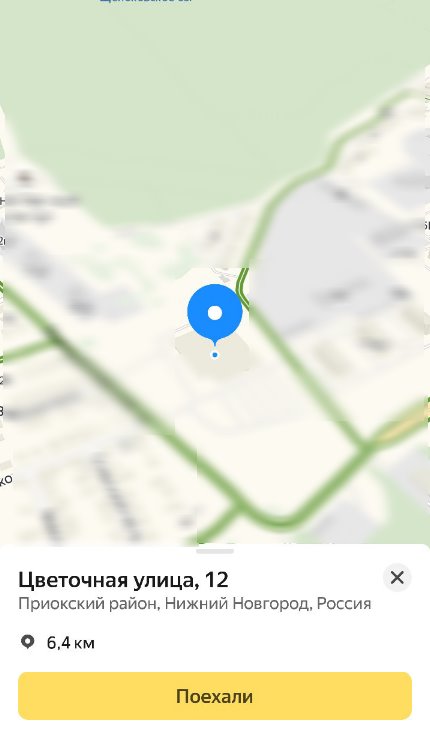
Как искать по координатам в Яндекс Навигаторе на карте мы разобрались. Теперь переходим к построению маршрута. Как это делается:
- Ищем точку на карте способом, описанным в инструкции выше.
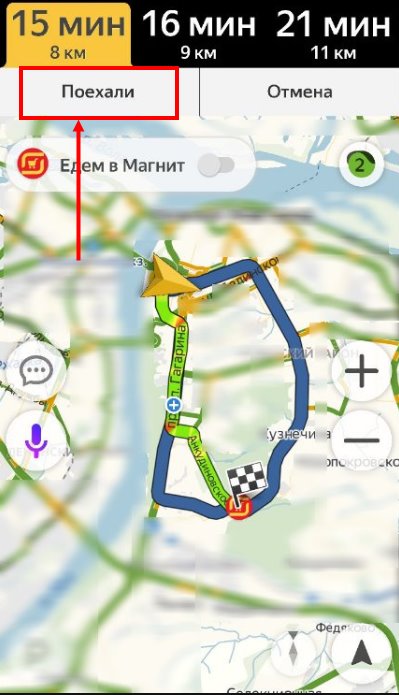
- Смотрим в нижнюю часть экрана — здесь есть кнопка “Поехали” . Жмем на нее.
- Когда программа закончит обработку данных, вы услышите “Маршрут построен” .
На этом все. Далее вам останется только выбрать оптимальный вариант маршрута из нескольких, предложенных системой, и опять нажать на “Поехали” — только уже в верхней части экрана.
Как определить координаты через Яндекс Навигатор
Если вы хотите посмотреть свои координаты в Яндекс Навигаторе, или получить данные о местонахождении какой-либо точки на карте, то сделать это очень просто. Ищем себя:
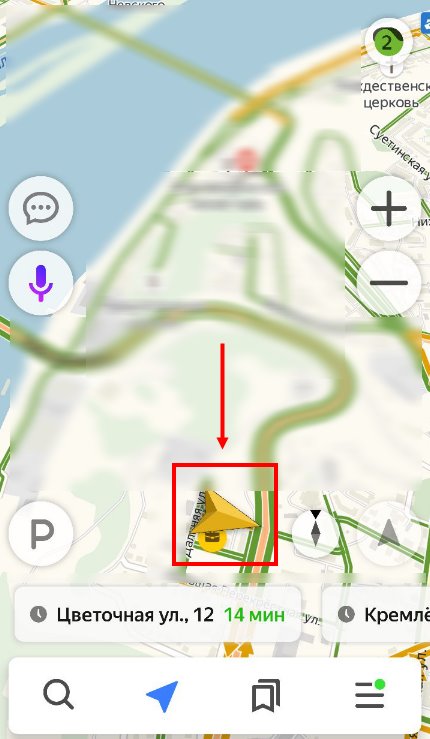
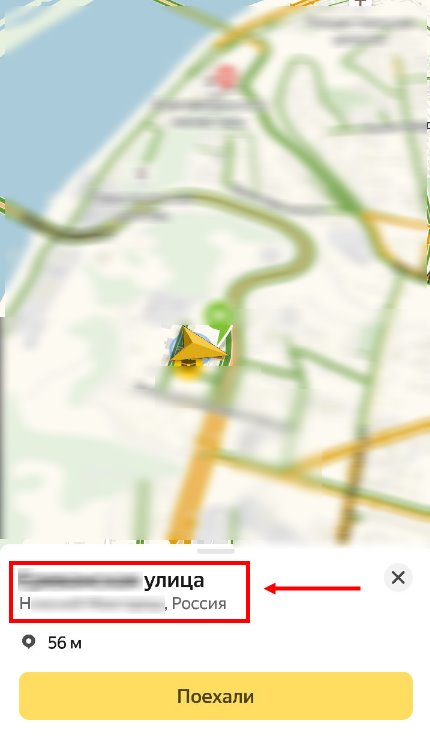
- При запуске приложение автоматически переходит к той точке карты, где вы находитесь в данный момент. Если этого не произошло, смотрим в нижнюю часть окна. Здесь есть панель управления, а над ней, справа — серый треугольник в черном круге. Нажмите на эту кнопку, чтобы узнать свои координаты в Яндекс Навигаторе.
- На местности отображается желтый треугольник (это вы) в прозрачном голубом круге. Максимально увеличьте масштаб карты (приблизьте изображение).
- Зажмите и удерживайте желтый треугольник — на экране должно появиться меню.
- Прикоснитесь к кнопке с надписью “Что здесь?”.
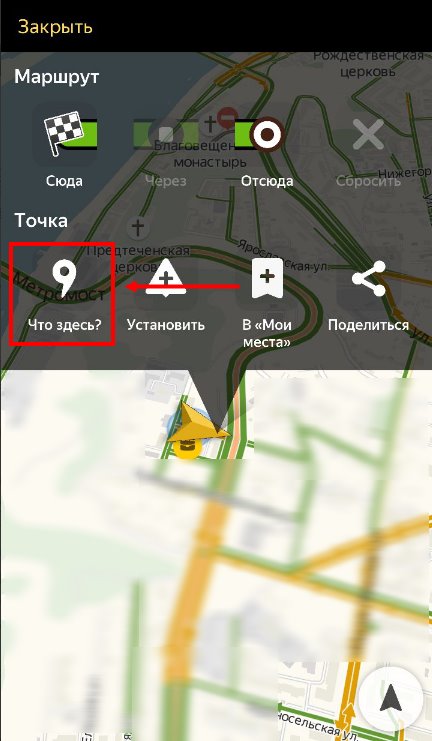
- Внизу появится панель с описанием местности и кнопкой “Поехали» под ним. Нажмите на это описание, чтобы определить координаты в Яндекс Навигаторе.
- Панель снизу экрана выдвинется вверх и вы увидите строчку с координатами. Прикоснитесь к иконке “Копировать” — она находится правее этой строки.
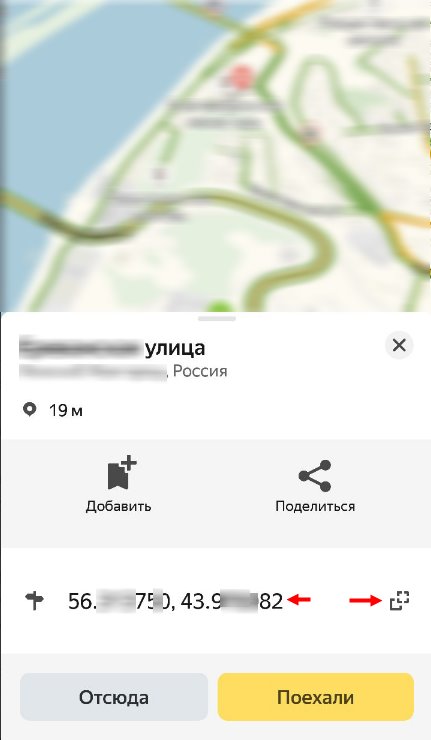
Далее скопированный текст можно ввести в СМС, отправить в чат в любом мессенджере или вообще отправить по e-mail.
Как узнать координаты места в Яндекс Навигаторе:
- Ищем в приложении нужную местность — передвигая карту вручную или поиском.
- Выбираем нужный объект или точку на местности, прикасаемся в этом месте к экрану и задерживаем палец до появления меню.
- Повторяем предыдущую инструкцию начиная с п. 4 и до конца.
Обращаем ваше внимание на то, что система и приложение, в котором получены данные, значения не имеют. Все современные сервисы используют единую систему обозначений — ту, что мы описали в самом начале статьи. То есть забить координаты можно как в Яндекс Навигатор, так и в Гугл карты, в 2Гис, Навител и т. д.
Как ввести координаты в Яндекс Навигатор

Системой навигации от Яндекс пользуется множество людей из стран СНГ. Комфортность и легкость использования – это только некоторые из полезных характеристик Навигатора Яндекс. Несмотря на такие факторы, детали работы программы приводят в недоумение даже опытных пользователей. Например, вопрос о том, как ввести координаты в Яндекс Навигатор.
Процесс ввода сведений о точке назначения
При использовании приложения люди даже не представляют, насколько просто указать координаты GPS, тем более, что в приложении можно узнать месторасположение любого места и сохранить сведения о нем для следующего раза. Особенно это пригодится для работы без интернета.
Как вбить координаты в Яндекс Навигатор?
Нужно выполнить следующие шаги:
- Сначала требуется узнать сведения о необходимой точке назначения. Как узнать координаты места? Лучше всего использовать формат представления в градусах с десятичным «хвостом» (64,0707435), поскольку подобный тип сведений распознается в любых версиях Навигатора Яндекс, а любые другие варианты отображения стали внедряться совсем недавно. При этом нужно знать обе координаты — широту и долготу.
- После этого нужные сведения понадобится ввести в соответствующую строку приложения. Чтобы это сделать, перейдите в раздел «Поиск» (логотип лупы)
- Введите: широта, долгота (25,345634, 34,253215). Стоит помнить, что запятая между ними – обязательна.
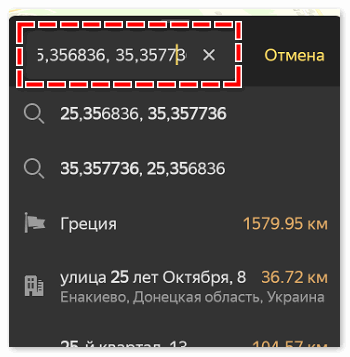
- Далее остается повторно щелкнуть на клавишу поиска, после чего навигатор начнет искать по координатам нужную точку. После этого он проложит оптимальный путь до этого места, определив расстояние, наличие пробок по пути и примерное время прибытия с учетом всех факторов.
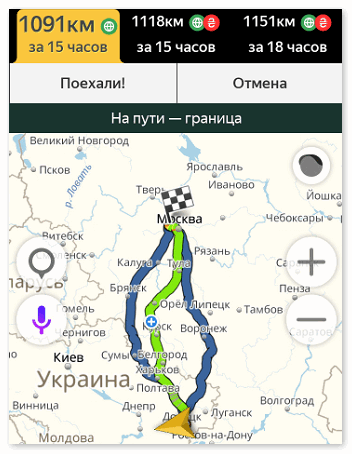
Возможности навигатора Яндекс
В новых версиях появились следующие возможности:
- Можно задать путь только по координатным сведениям, для этого нужно посмотреть и выбрать необходимую функцию, после чего забить координаты точки, к которой требуется проложить маршрут.
- Как доехать до нужного места максимально просто? Адрес можно указать электронному помощнику с помощью речи.
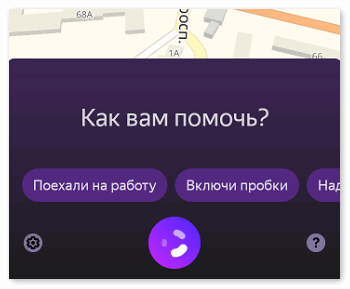
- Сведения можно вводить в формате «градусы, минусы, секунды, местоположение».
- Услышать заданный адрес после того, как он отобразится на дисплее.

Чтобы получить вышеперечисленные возможности, следует определить версию приложения, и если оно устарело – скачать апдейт на портативное устройство, иначе многие из опциональных возможностей будут недоступны.
Related posts:
- Как открыть второе окно windows 10
- Environment location directory is not empty pycharm что это
- Active processor cores что это
- Rprtview2 что это за программа
Как забить координаты в яндекс карты
Как найти какой-либо объект по координатам на яндекс картах

Не у всех достопримечательностей есть точный адрес, который можно вбить в gps-навигатор. Но даже если и есть, это не всегда помогает. Можно запутаться в номерах домов, названиях улиц и приехать в итоге не туда. Особенно, если место далеко от цивилизации, а вы хотите устроить там пикник или отдохнуть с палатками. Для таких случаев существует поиск по координатам – их распознают все популярные приложения навигаторов. Достаточно ввести правильные цифры в поисковое поле.
Сегодня я покажу, как узнать координаты точки в Яндекс Картах или, наоборот, найти дом/достопримечательность онлайн по имеющимся цифрам.
Как выглядят координаты
Яндекс Карты распознают два формата координат:
- Только градусы с десятичной дробной частью (самый распространенный вариант), например, 97158, 73.38318, где первое число – широта, а второе – долгота (только в таком порядке нужно вводить координаты в Яндекс Карты и другие навигаторы, а не сначала долготу, а потом широту).
- Градусы, минуты и направление (северное, южное, западное или восточное). Например: 56°45′ с. ш., 95°57′ в. д. (северной широты и восточной долготы).
Через сайт на компьютере
Если вы хотите определить координаты места, сделайте следующее:
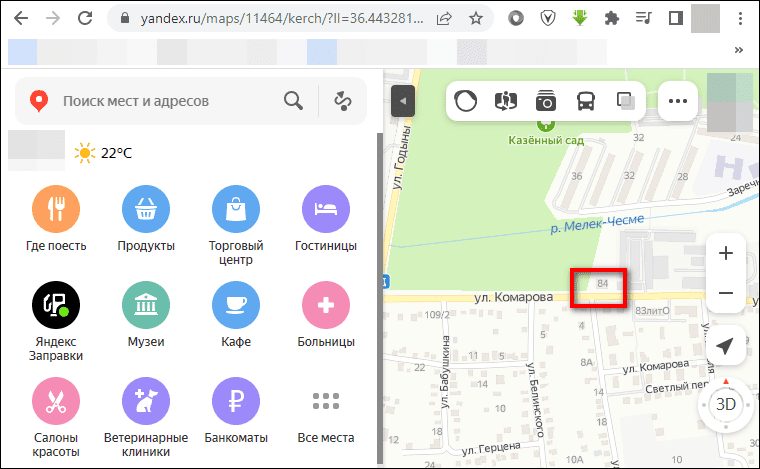 Найдите место на карте (вручную либо можно вбить адрес в поисковую строку) и нажмите на него левой кнопкой мыши.
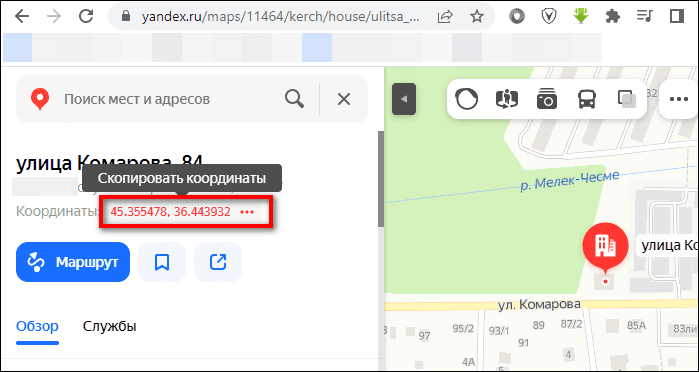
- На панели слева появится адрес, а под ним – точные координаты. Кликните по ним левой кнопкой мыши, чтобы отправить цифры в буфер обмена.
- На экране появится уведомление, что координаты успешно скопированы. Теперь отправьте цифры своему другу, вставив их в текстовое поле любого мессенджера.
Если вы, наоборот, хотите найти место на Яндекс Картах по уже имеющимся координатам (например, вы увидели отметку у какого-то блогера в соц. сетях), выполните такие шаги:
- Скопируйте цифры заранее в буфер обмена либо перепишите их отдельно на листок бумаги. Далее вставьте их в поисковое поле с лупой слева вверху. Либо введите вручную. Нажмите на «Enter» либо выберите ту же комбинацию цифр в выпавшем меню.
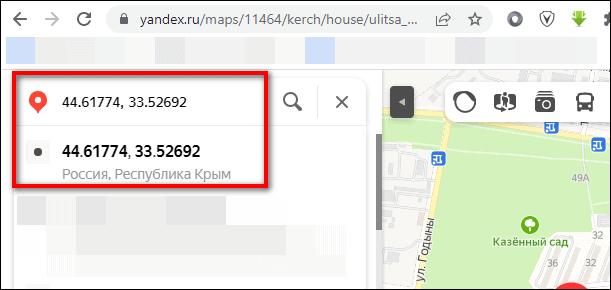
- Карта перенесет вас в искомое место. Чтобы построить маршрут к этой точке, кликните по соответствующей кнопке.
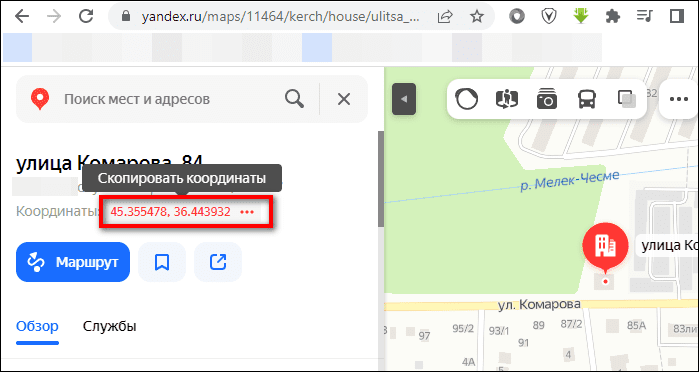
- Нажмите на поле «Откуда» и выберите место отправления, например, «Мое местоположение». Далее карта нарисует вам путь.

- Вам останется только выбрать транспорт и ехать, следуя указаниям сервиса.

Мобильное приложение
Официальный мобильный клиент Яндекс.Карт, доступный на Android и iOS-устройствах, позволяет также без проблем вычислять и производить поиск по координатам. Более того, сами по себе способы практически не отличаются от описанного ранее на примере полной версии сайта.
Вычисление координат
-
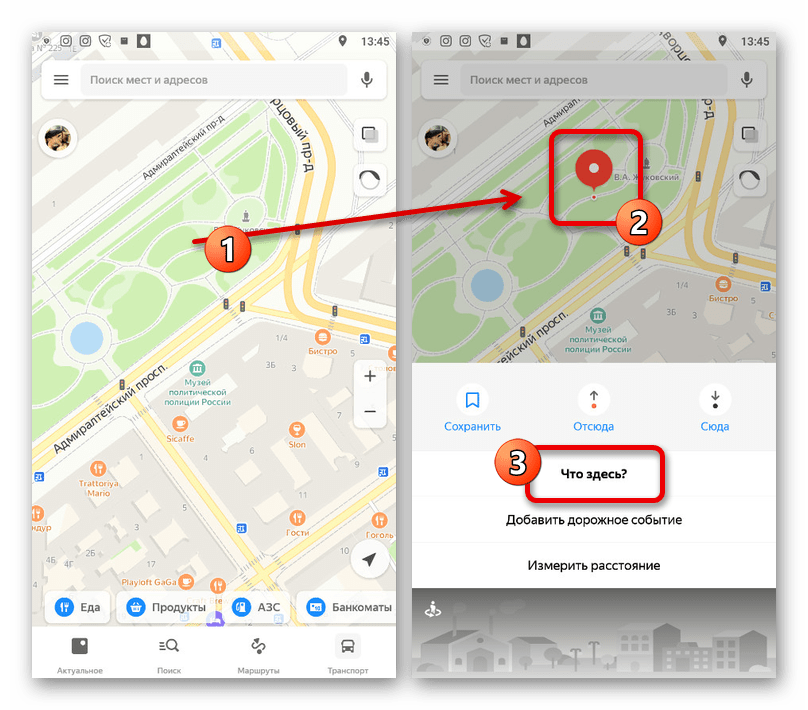
- Мобильное приложение предоставляет только один основной метод вычисления координат, распространяющийся на конкретные точки. Чтобы получить нужную информацию, найдите и удерживайте место на карте, после чего воспользуйтесь опцией «Что здесь» во всплывающем окне.
-
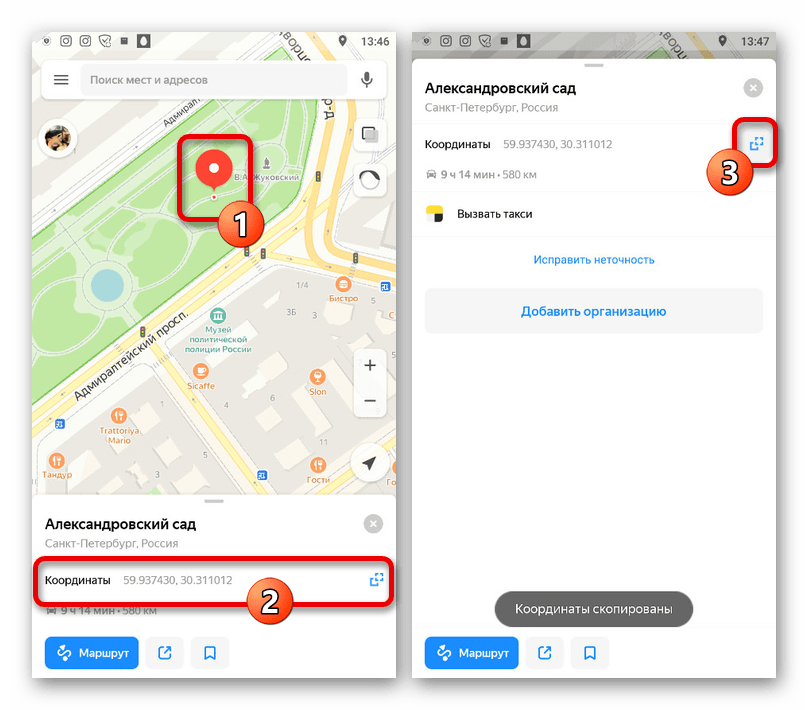
- Искомые данные будут расположены в нижнем блоке рядом со строкой «Координаты». Для быстрого копирования значений используйте отмеченную на скриншоте кнопку напротив указанной строки.
Поиск по координатам
Осуществить поиск по координатам через рассматриваемое приложение можно вставив данные в текстовое поле «Поиск мест и адресов». При этом следует придерживаться общепринятого формата, где параметры должны быть ограничены семью знаками после запятой и разделены между собой.
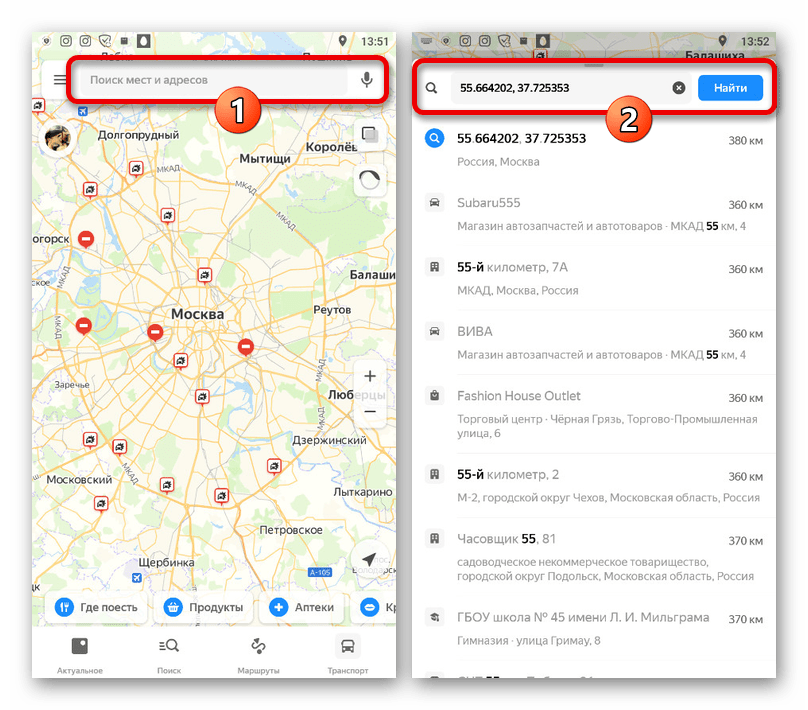
Учитывайте, что по умолчанию на Яндекс.Картах в качестве первого значения идет северная широта, тогда как вторым является западная долгота.
Как определить координаты через Яндекс Навигатор
Если вы хотите посмотреть свои координаты в Яндекс Навигаторе, или получить данные о местонахождении какой-либо точки на карте, то сделать это очень просто. Ищем себя:
- При запуске приложение автоматически переходит к той точке карты, где вы находитесь в данный момент. Если этого не произошло, смотрим в нижнюю часть окна. Здесь есть панель управления, а над ней, справа — серый треугольник в черном круге. Нажмите на эту кнопку, чтобы узнать свои координаты в Яндекс Навигаторе.
- На местности отображается желтый треугольник (это вы) в прозрачном голубом круге. Максимально увеличьте масштаб карты (приблизьте изображение).
- Зажмите и удерживайте желтый треугольник — на экране должно появиться меню.
- Прикоснитесь к кнопке с надписью “Что здесь?”.

- Внизу появится панель с описанием местности и кнопкой “Поехали» под ним. Нажмите на это описание, чтобы определить координаты в Яндекс Навигаторе.
- Панель снизу экрана выдвинется вверх и вы увидите строчку с координатами. Прикоснитесь к иконке “Копировать” — она находится правее этой строки.

Далее скопированный текст можно ввести в СМС, отправить в чат в любом мессенджере или вообще отправить по e-mail.
Как узнать координаты места в Яндекс Навигаторе:
- Ищем в приложении нужную местность — передвигая карту вручную или поиском.
- Выбираем нужный объект или точку на местности, прикасаемся в этом месте к экрану и задерживаем палец до появления меню.
- Повторяем предыдущую инструкцию начиная с п. 4 и до конца.
Обращаем ваше внимание на то, что система и приложение, в котором получены данные, значения не имеют. Все современные сервисы используют единую систему обозначений — ту, что мы описали в самом начале статьи. То есть забить координаты можно как в Яндекс Навигатор, так и в Гугл карты, в 2Гис, Навител и т. д.
Как в Яндекс Картах ввести координаты
Я всегда предпочитал Яндекс.Карты. Нравился дизайн, полностью устраивал функционал. Особенно после того, как я попытался пользоваться подобным сервисом от «конкурентов», в первую очередь от Гугла, так вообще безмерно полюбил Яндекс.Карты. Однажды обстоятельства сложились так, что пришлось искать адерс по координатам. И вот, хочу рассказать об этом подробнее.

Географические координаты
Обычно приходится искать адрес, который указан в формате «улица, номер дома». А вот давеча пригласили меня на один пост-новогодний корпоративный праздник, причем приглашение пришло с юморком, мол, приезжай туда-то, а адрес прислали смс-сообщением в виде географических координат. Хорошо, подумал я, сейчас найдем.
Изначально я знал, что в Яндекс.Картах есть возможность ввести координаты, и карты покажут искомое место. Правда, ранее делать этого не доводилось. Ввести правильно координаты у меня получилось не с первого раза.
Дело в том, что они могут быть указаны в трех разных форматах, а именно:
- в ° градусах и ′ минутах с десятичной дробью.
- в ° градусах, ′ минутах и ″ секундах с десятичной дробью.
- в ° градусах в виде десятичной дроби. Этот вариант считается более современным, и чаще все используется именно такой формат.
После нескольких неудачных попыток я разобрался, и все оказалось проще простого.
Как ввести координаты в Яндекс картах
На странице Яндекс карт в строке поиска необходимо просто написать цифры координат, первыми вводятся цифры широты, вторыми, через запятую, цифры долготы. К примеру, координаты Библиотеки имени Ленина в Москве выглядят (в градусах в виде десятичной дроби) следующим образом: 55.752571, 37.610811. Иногда широта обозначается буквой N, долгота — E, то есть координаты будут выглядеть: 55.752571N, 37.610811E

К слову, чтоб узнать координаты конкретного адреса либо точки, необходимо кликнуть левой кнопкой мыши на нужную точку на карте, в появившемся окошке высветится адрес этой точки в формате «улица, номер дома», а также ее координаты в градусах, которые можно просто скопировать.
Как указать другим свое местоположение, если не знаешь адреса (поиск по координатам). Как найти нужный адрес в незнакомом городе

Доброго времени суток!
Практически каждый из нас оказывался в ситуации, когда блуждаешь в малознакомой части города и пытаешься отыскать нужный адрес. Сейчас, конечно, технологии шагнули вперед и обычный смартфон позволяет здорово ориентироваться на местности. ��
Тем не менее, далеко не везде и не всё нарисовано на картах Гугл и Яндекс. Не так давно я был в новой части своего города, и, как оказалось, некоторые улицы этой местности просто не показаны на карте. Как можно передать другому человеку, где находишься и как тебя найти? ��
Собственно, эта небольшая заметка посвящена координатам и поиску конкретной точки на карте с помощью сервисов карт от Яндекс и Гугл.
Как определить свои координаты и как найти адрес по координатам
�� Начну с Google-карт, официальный сайт: https://www.google.ru/maps/
Перейдя по ссылке выше, Гугл сразу же должен определить ваше примерное местоположение и открыть карту местности (например, ваш район города, где вы находитесь).
Для точного определения ваших координат — нужно нажать по кнопке «Определение местоположения» , обычно в браузере сразу же всплывает небольшое окно с вопросом, разрешить ли доступ (выберите «Разрешаю» ).
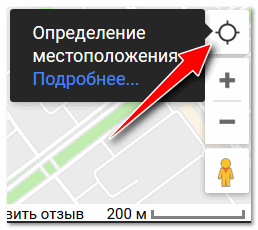
определить текущее местоположение
Важно!
Кстати, в некоторых случаях разные сервисы могут показать вас в «разных местах». Поэтому, перепроверяйте свои координаты сразу по 2-ум картам.
*
Далее на экране должна появиться синяя точка. Хорошо, если она появиться на какой-нибудь улице с номером дома — можно будет хотя бы сориентироваться, и как-то объяснить собеседнику, где находитесь. ��
Если же улица длинная, и нет номеров домов (либо, в картах Гугл вообще не обозначены дома на этой территории) — то щелкните левой кнопкой мышки по точке рядом с той, которую определил Гугл — внизу должна всплыть небольшая вкладка, в которой будут указаны ваши координаты! ��
Координаты представляют из себя два числа. Например, на скрине ниже — это: 54.989192 и 73.319559.
Зная эти числа, можно передать свое местоположение кому угодно (даже если он будет пользоваться не картами Гугл, что есть очень удобно).
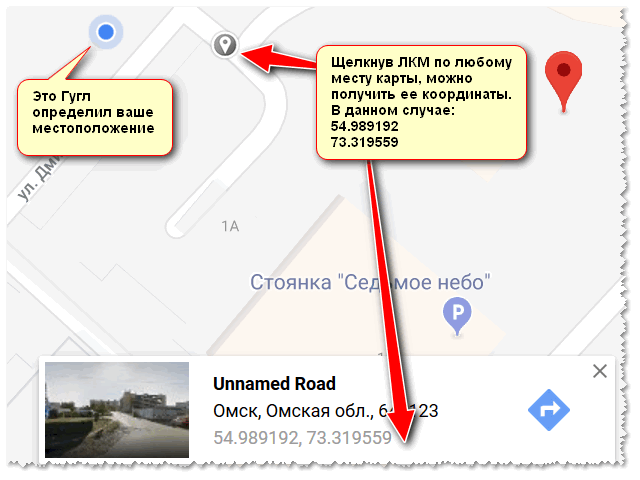
Получены координаты нужной точки (место рядом с нами)
Чтобы найти по координатам нужную точку в Гугл, просто откройте карты и в поисковую строку (слева сверху) введите эти два числа: через 1-2 сек. на картах загорится красный флажок, указывающий нужную точку.
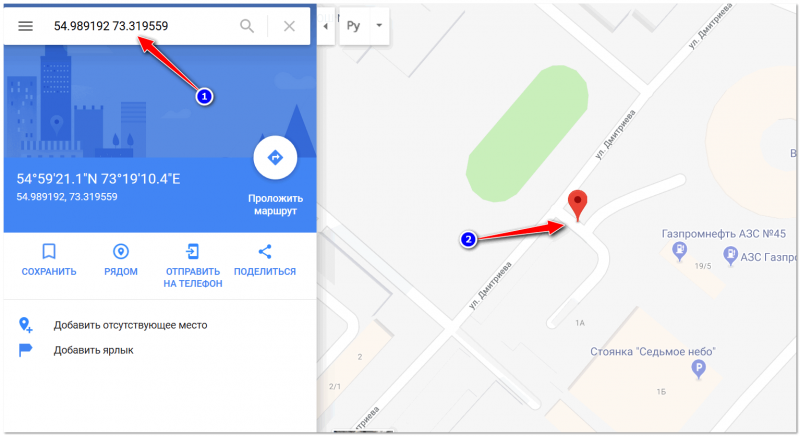
Ищем точку по координатам
- координаты нужно указывать через точку, а не запятую (правильно: 54.989192 73.319559; неправильно: 54,989192 и 73,319559);
- координаты указывайте в том порядке, в каком дает вам их карта: т.е. сначала широту, затем долготу (если нарушите порядок — получите совсем не ту точку, возможно, вообще на 1000 Км дальше, чем искомая. );
- координаты можно задавать в градусах и минутах (пример: 51°54′ 73°31′).
�� Яндекс-карты
По большому счету, с Яндекс-картами принцип работы аналогичен. ☝
Стоит отметить, что если у одного сервиса адрес не определяется, попробуйте использовать другой. Иногда, если в Гугл картах улица или район не прорисован, то в Яндекс — наоборот, он достаточно полно отображается, все улицы подписаны, и можно легко сориентироваться, куда идти и что делать. ��
В Яндекс-картах также есть спец. инструмент, позволяющий в режиме онлайн узнать ваше месторасположение (справа нажмите на стрелочку в белом круге, см. скрин ниже ��).
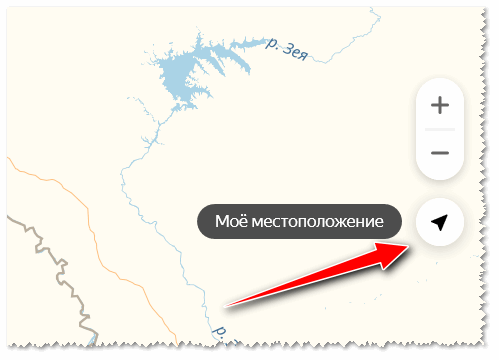
Для определения координат: просто щелкните по нужно точки на карте — всплывет небольшое окно с адресов и двумя цифрами — это они и есть.
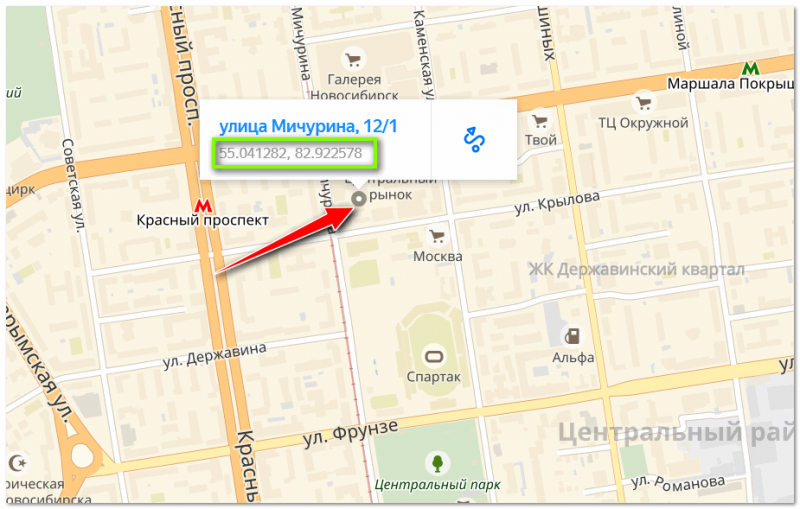
Яндекс определил координаты точки
В поисковую строку можно вставлять как конкретный адрес, так и координаты (не забывайте, что их нужно правильно задавать: не перепутать последовательность, указывать через точку, а не запятую!).
Как ввести координаты в Яндекс Навигатор: подробная инструкция
В глобальной паутине Интернета есть много хороших картографических ресурсов, позволяющих исследовать ту или иную местность на карте, а при необходимости и посмотреть как это выглядит с высоты «птичьего полёта» благодаря снимкам со спутников. Многие из них позволяют определить координаты точки на карте благодаря тому, что умеют работать с географическими координатами. Они помогают максимально точно определить местоположение того или иного объекта на земном шаре вне зависимости через что Вы его ищете — на глобусе или на сайте в Интернете. Один из популярнейших картографических ресурсов в России — Яндекс.Карты координаты тоже отлично понимает и поддерживает работу с ними.

Давайте сначала определимся — что такое географические координаты. Выглядят они просто, как два числа. На самом деле, это две специальных угловых величины — широта и долгота. Северная широта обозначается буквой N от «Nord»(Север), южная широта — S от South (Юг). Долгота тоже может быть восточной E от «East» (Восток) или западной — «W» от «West» (Запад). Именно по ним на сегодняшний день определяют положение объектов на поверхности планеты. Обычно они представлены в виде градусов, то в принципе, их можно указать и в дробях. Если Вам известны широта и долгота нужной точки, то будет легко найти её хоть на Яндекс.Картах, хоть на Google Maps.
Что означают цифры в координатах
На Яндекс Картах географические координаты распознаются в градусах, представленных в виде десятичных дробей. При этом в мире используются еще несколько форматов записи координат, например, в градусах, минутах и секундах.
Координаты — это пара чисел, которая определяет расположение объекта на карте.
Первая цифра в формате, принятом на Яндекс Картах, — это широта, или угол между местным направлением зенита (то есть направлением, указывающим непосредственно вверх над конкретным местом) и плоскостью экватора. Северная широта обозначается буквой N, южная — буквой S.
Вторая цифра — это долгота, или угол между плоскостью меридиана (линией сечения поверхности земного шара плоскостью, проходящей через данную точку и ось вращения Земли) и плоскостью начального нулевого (Гринвичского) меридиана. Долготы от 0° до 180° к востоку от нулевого меридиана называют восточными (E), к западу — западными (W).
Определить координаты точки (широту и долготу)
Еще одним полезной функцией карт стала возможность по заданной точке определить ее точные широту и долготу.
Яндекс карты
Для определения точных данных о широте и долготе определенной точки на нее надо навести курсор и нажать левую кнопку, рядом с курсором появится окошко с указанием названия местности и точными координатами в виде десятичных градусов. Возможен второй вариант, когда при наведении курсора нажимается правая клавиша и в появившемся контекстном меню выбирается опция «что здесь». Во втором варианте информация будет выведена в окне слева от карты.
Google карты
Аналогично на загруженной гугл карте курсор подводится к искомой точке, нажимается левая кнопка или правой кнопкой вызывается меню, так же как и в Яндексе. При этом в нижней части карты всплывает окошко, где указано название места или объекта, а также точные координаты.
Ввод координат на Яндекс Картах
Откройте браузер и в адресной строке наберите maps.yandex.ru, или же откройте приложение Яндекс Карт на смартфоне или планшете. В поисковую строку введите координаты, например: 55.751710,37.617019 — затем нажмите «Найти». В приложении для вызова поисковой строки нужно сначала нажать на значок лупы (обычно он располагается внизу экрана). Обратите внимание, формат ввода координат должен быть именно такой: сначала широта, потом долгота; целая часть координат отделяется от дробной части точкой; цифры не содержат пробелов; широта и долгота отделяются между собой запятой.
После нажатия на кнопку «Найти» маркер на карте переместится в точку, которую описывают координаты, — теперь можно строить маршрут.
Слева от карты будет выведен адрес, соответствующий координатам, а также альтернативное их представление — с градусами, минутами и секундами. В нашем случае оно будет выглядеть вот так: Широта: 55°45′6.16″N (55.75171) Долгота: 37°37′1.27″E (37.617019)
Если вы введете координаты не в той последовательности — например, сначала долготу, а потом широту (некоторые навигаторы и другие электронные картографические сервисы работают с данными именно в такой последовательности) — на Яндекс Картах можно быстро поменять порядок цифр. Для этого нажмите на ссылку «Поменять местами» под полным описанием координат, и маркер переместится в правильную точку.
Иногда возникает задача найти на карте и сохранить точку по её географическим координатам, но под рукой из навигационных программ только Google Maps
или
Яндекс Навигатор
на Android — эти программы есть в большинстве Android телефонов и как правило всегда под рукой. Оказывается эта задача вполне выполнима и в этих «упрощённых» навигационных программах. Обратите внимание:
весь функционал этих программ не доступен без Интернет подключения и описанные действия без Интернет скорее всего не сработают.
Google Maps на Android:
Поиск:
Ищет места по координатам в формате (две координаты можно вводить через запятую с пробелом или через пробел — разницы нет): — Градусы, минуты и секунды. Пример: 45°03’27.8″N 38°58’55.1″E — Градусы, минуты и доли минут. Пример: 45 03.463, 38 58.918 — Градусы и доли градусов. Пример: 45.057717, 38.981961Сохранение:
Вариант 1:
1. Если нажать на маркер найденного по координатам места, появятся его свойства и будет кнопка «
Сохранить
» (со звёздочкой)В главном меню приложения —> раздел «Ваши места
» —> «
Сохранённые
» будет список таких мест. Но называться они будут как получится (название берётся из данных карты и поменять его нельзя).Вариант 2:
1. Если нажать на маркер найденного по координатам места, появятся его свойства и будет кнопка «
Ярлык
» (Для работы ярлыков должна быть включена история приложений и веб-поиска. Если она отключена — будет предложено её включить) 2. При нажатии кнопки «
Ярлык
» будет предложено ввести название ярлыка и сохранить его.В главном меню приложения —> раздел «Ваши места
» —> «
С Ярлыками
» будет список таких мест.Yandex Navigator на Android:
Поиск:
Ищет места по координатам в формате (две координаты можно вводить через запятую с пробелом или через пробел — разницы нет ): — Градусы, минуты и секунды. Пример: 45°03’27.8″N 38°58’55.1″E — Градусы, минуты и доли минут. Пример: 45 03.463, 38 58.918 — Градусы и доли градусов. Пример: 45.057717, 38.981961 Обратите внимание: если вы ввели координаты без указания полушарий (второй или третий вариант формата) Яндекс предложит вам минимум два места: в первом случае координаты будут так как вы ввели, а во втором они будут поменяны местами (и вы рискуете оказаться в Турции!)
Сохранение:
1. Если нажать на маркер найденного по координатам места, появятся его свойства и будет кнопка «
Добавить в Мои места
«. 2. Далее необходимо выбрать список мест или создать новый (Можно просто сохранить в «
Избранное
«). 3. Затем следует задать наименование места и нажать «
Сохранить
«Определить координаты по адресу (найти адрес и потом определить его координаты)

Чаще встречается задача поиска объекта по названию или адресу, а затем определения его географического местоположения.
Яндекс карты
Поиск нужного объекта будет зависеть от имеющейся информации
- Если имеется точное название искомого объекта, то оно вводится в строку поиска, результат будет отмечен на карте маркером, а в левой части будет показана карточка объекта с названием, адресом, координатами.
- Если поиск ведет для группы объектов, например супермаркетов. В строку поиска вносится супермаркет, указывается город. На карте города маркерами будут выделены имеющиеся супермаркеты. При наведении на каждый маркер курсора в карточке объекта отобразятся данные о названии, адресе, координатах.
Google карты
Такой же алгоритм поиска используется и в картах гугл. При указании точного названия объекта на карте появится один маркер. Слева от карты будет выведена имеющаяся в интернете информация о нем. При поиске неопределенного объекта из группы на карте отметятся маркерами все подходящие, имеющиеся в данной местности. Слева будет приведен их список с названиями. Чтобы получить информацию о каждом достаточно указать курсором на карте или в списке.
Общая информация
Координаты определяются в градусах, числом, имеющим десятичную дробную часть. После точки может быть не более семи цифр. Сначала указывается широта, затем, через запятую, долгота. По умолчанию имеется в виду, что широта — Северная, а долгота — Восточная. Буквенное уточнение может добавляться, а может и нет. Буквы могут располагаться как до цифр, так и после.
Выглядеть координаты могут так:
- Без буквенного уточнения — 61.642006, 41.522477.
- С буквенным уточнением — N 61.642006, E 41.522477 или 61.642006 N, 41.522477 E .
Если подразумевается предоставление координат с другими обозначениями, то используются следующие буквы*:
Например: S 61.642006,W 41.522477 либо 61.642006 S, 41.522477 W .
Теперь переходим непосредственно к информации про поиск по координатам в Яндекс Навигатор.
Ищем объект и строим до него маршрут
Для начала сохраняем в буфер обмена своего смартфона координаты. Тут все как обычно — выделить текст, затем выбрать “Копировать”. Если копировать по каким-то причинам не получается, выписываем данные на бумагу.
Как вбить координаты в Яндекс Навигатор и найти нужный объект:
- Запускаем приложение.
- Смотрим на панель инструментов внизу экрана. Здесь есть кнопка “Лупа” . Жмем на нее.

- Откроется поисковая строка — обычно мы используем ее, чтобы ввести адрес. Прикоснитесь к полю для ввода текста и удерживайте палец.
- На экране появится планка меню. Выберите здесь “Вставить” .

- Далее система обработает введенные данные и нужная точка отобразится в первой строке выдачи поиска. Нажмите на нее.
- Карта передвинется к искомому месту, точка будет помечена голубым кругом с белым центром.

Как искать по координатам в Яндекс Навигаторе на карте мы разобрались. Теперь переходим к построению маршрута. Как это делается:
- Ищем точку на карте способом, описанным в инструкции выше.
- Смотрим в нижнюю часть экрана — здесь есть кнопка “Поехали” . Жмем на нее.
- Когда программа закончит обработку данных, вы услышите “Маршрут построен” .
На этом все. Далее вам останется только выбрать оптимальный вариант маршрута из нескольких, предложенных системой, и опять нажать на “Поехали” — только уже в верхней части экрана.

Как определить координаты через Яндекс Навигатор
Если вы хотите посмотреть свои координаты в Яндекс Навигаторе, или получить данные о местонахождении какой-либо точки на карте, то сделать это очень просто. Ищем себя:
- При запуске приложение автоматически переходит к той точке карты, где вы находитесь в данный момент. Если этого не произошло, смотрим в нижнюю часть окна. Здесь есть панель управления, а над ней, справа — серый треугольник в черном круге. Нажмите на эту кнопку, чтобы узнать свои координаты в Яндекс Навигаторе.
- На местности отображается желтый треугольник (это вы) в прозрачном голубом круге. Максимально увеличьте масштаб карты (приблизьте изображение).
- Зажмите и удерживайте желтый треугольник — на экране должно появиться меню.
- Прикоснитесь к кнопке с надписью “Что здесь?”.

- Внизу появится панель с описанием местности и кнопкой “Поехали» под ним. Нажмите на это описание, чтобы определить координаты в Яндекс Навигаторе.
- Панель снизу экрана выдвинется вверх и вы увидите строчку с координатами. Прикоснитесь к иконке “Копировать” — она находится правее этой строки.

Далее скопированный текст можно ввести в СМС, отправить в чат в любом мессенджере или вообще отправить по e-mail.
Как узнать координаты места в Яндекс Навигаторе:
- Ищем в приложении нужную местность — передвигая карту вручную или поиском.
- Выбираем нужный объект или точку на местности, прикасаемся в этом месте к экрану и задерживаем палец до появления меню.
- Повторяем предыдущую инструкцию начиная с п. 4 и до конца.
Обращаем ваше внимание на то, что система и приложение, в котором получены данные, значения не имеют. Все современные сервисы используют единую систему обозначений — ту, что мы описали в самом начале статьи. То есть забить координаты можно как в Яндекс Навигатор, так и в Гугл карты, в 2Гис, Навител и т. д.
Яндекс навигатор инструкция пользователя
Как в яндекс навигаторе ввести координаты
Если вы знаете координаты своей конечной точки прибытия вы можете вбить их в поиск, как это сделать. На компьютере это сделать проще, копируете координаты и вставляете, на смартфоне в принципи тоже можно так сделать, хотя давайте я вам покажу сразу несколько вариантов как забить координаты в Яндекс навигатор:
- В первый раз я нашел нужные мне координаты и переслал их себе с компьютера сообщением через Вконтакте. Затем зашел со смартфона в ВК и скопировал координаты. Потом вставил их в строчку поиска в навигаторе, все работает отлично, место определилось моментально.
- Тоже самое можно сделать через СМС.
- Потом я начал искать эти верхние нолики и кавычки на клавиатуре и немного покопавшись, таки их нашел. У меня этот верхний нолик (знак градусов) был в символах “?1:-)”, а от туда еще нужно перейти в “=\
- Можете скопировать с этой страницы и вставить себе в навигатор, только цифры меняйте — 38°52′31″E 56°28′7″N
Напомню что координаты в Яндекс навигаторе вводятся в строчку поиска:
Как проложить маршрут в яндекс навигаторе
Проложить маршрут от текущей точки
Что бы построить маршрут от текущей точки в яндекс навигаторе нужно найти эту точку на карте:
- через голосовой поиск;
- прописать название (город, адрес);
- найти на карте самостоятельно;
- выбрать с сохраненных точек.
После того, как вы выбрали конечную точку нужно нажать “Поехали”.
Построить маршрут между двумя заданными точками
Для того что бы построить маршрут между двумя точками нужно сперва выбрать конечную точку и нажать “Сюда”, затем найти точку отправки и нажать “Отсюда”.
Все довольно просто, после того как маршрут задан и выбран один из преложенных вариантов нажимаем “Поехали”. Так же вы можете выбирать пункты отправки и прибытия с сохраненных мест.
Как уточнить маршрут и задать промежуточные точки
Что бы выбрать вариант маршрута или задать промежуточные точки нужно выбрать точку на карте и в контекстном меню выбрать кнопку “Через”.
Так же как и в предыдущих вариантах создания маршрута вы можете выбрать промежуточную точку с сохраненных ранее мест.
Как сохранить маршрут или точку на карте в “Мои места”
Чтобы сохранить маршрут или точку нужно зажать пальцем на проложенный маршрут и в появившемся меню выбрать “В мои места”. Задать в какую вкладку будет сохранено место и ее название.
Загрузка офлайн карт для Яндекс Навигатора
Для того что бы тратить меньше трафика и что бы быстрее подгружалась карта по маршруту лучше иметь скачанную карту нужного вам города или района перемещения.
Для того что бы скачать карты нужно:
- Зайти в “Меню”.
- Выбрать пункт “Загрузка карт”.
- Ввести в поиске город.
- Скачать и дождаться распаковки.
После распаковки карты будут доступны в офлайн режиме, без интернета. Стоит отметить несколько моментов:
- Карты занимают достаточно много места, к примеру карта Москвы и Московской области занимает более 400 Мб, по этому для загрузки лучше пользоваться бесплатным интернетом или WiFi.
- В офлайн режиме без подключения к интернету и GPS навигатор не сможет определить ваше местонахождение, карта же будет работать корректно, и тому кто умеет читать карты разобраться будет не так сложно.
- Скачанная карта значительно уменьшит количество потребляемого трафика и ускорит работу с навигатором.
Голоса для Яндекс навигатора
На данный момент Яндекс навигатор вмещает в свою сборку 3 голоса:
- Дима;
- Оксана;
- Василий Уткин.
Для того что бы сменить сопровождающий голос нужно зайти в меню навигатора пункт “Звуки”, далее “Диктор”, и выбрать интересующий вас голос.
В том же меню “Звуки” можно изменить и другие настройки:
- Язык;
- предупреждать о событиях;
- сообщение о превышении;
- включить/отключить голосовое сопровождение;
- голосовая активация.
Формат представления координат
Базовый метод взаимодействия с сервисом карт предполагает ввод данных в формате «широта, долгота». Они вводятся в градусах с десятичной дробной частью, а между сторонами света ставится запятая. Например, координаты чешского города Прага отображаются в следующем виде: 50.080293, 14.428983. После точки, разделяющей целую часть и десятичную, допускается ввод не более 7-и цифр.
Также следует знать, что базовый метод представления данных предполагает первоочередное расположение Северной широты, а затем Восточной долготы. Карты от Яндекс распознают и другие варианты написания, необходимо только уточнить свой запрос следующими буквами:
- N или С – данными символами обозначается север;
- S или Ю – юг;
- E или В – восток;
- W или З – запад.
Удобство заключается в том, что система распознает как англоязычное сокращение сторон света, так и русскоязычное. Обозначения можно ставить перед цифрами или после них. Например, упомянутые выше координаты могут быть представлены так: N50.080293, E14.4289835 либо в русскоязычном варианте С50.080293, В14.4289835.
Альтернативно координаты представляются как градусы, затем минуты и секунды широты и долготы. Вот та же точка на карте, только в другом варианте написания: 50°04’49.1″N 14°25’44.3″E.
Процесс ввода сведений о точке назначения
При использовании приложения люди даже не представляют, насколько просто указать координаты GPS, тем более, что в приложении можно узнать месторасположение любого места и сохранить сведения о нем для следующего раза. Особенно это пригодится для работы без интернета.
Нужно выполнить следующие шаги:
- Сначала требуется узнать сведения о необходимой точке назначения. Как узнать координаты места? Лучше всего использовать формат представления в градусах с десятичным «хвостом» (64,0707435), поскольку подобный тип сведений распознается в любых версиях Навигатора Яндекс, а любые другие варианты отображения стали внедряться совсем недавно. При этом нужно знать обе координаты — широту и долготу.
- После этого нужные сведения понадобится ввести в соответствующую строку приложения. Чтобы это сделать, перейдите в раздел «Поиск» (логотип лупы)
- Введите: широта, долгота (25,345634, 34,253215). Стоит помнить, что запятая между ними – обязательна.
- Далее остается повторно щелкнуть на клавишу поиска, после чего навигатор начнет искать по координатам нужную точку. После этого он проложит оптимальный путь до этого места, определив расстояние, наличие пробок по пути и примерное время прибытия с учетом всех факторов.


Как определить координаты точки на карте Яндекс
Отыскав необходимое расположение на предоставленной сервисом карте, получится без труда уточнить его координаты. Для этого потребуется проделать несколько простых действий:
- Нажать ПКМ по выбранной точке на карте.
- Отобразится контекстное меню, в котором нужно отметить пункт «Что здесь?».
В боковой панели слева появится название района или близлежащей улицы, номер дома (если есть в непосредственной близости), название города и страны. Под этими данными и будут находиться искомые координаты в формате градусов с десятичной дробной частью. Например, 50.080293, 14.428983.
Для копирования цифр следует навести на них курсор мыши. Справа появится значок в виде двух квадратов – после нажатия на него произойдет копирование в буфер обмена. Полученные координаты можно записать или вставить в документ.
Под отобразившимися цифрами находятся расширенные функции системы:
- первый ярлык позволяет сохранить координаты в «избранные места» – для этого необходимо зарегистрировать аккаунт в Яндексе или войти в свой профиль;
- второй значок открывает несколько вариантов распространения полученных координат: отправка на приложение в телефоне, копирование ссылки или отображение в другом формате;
Как в Яндекс.Карты ввести координаты
Ввод полученных ранее или присланных кем-то координат немногим отличается от описанной выше процедуры поиска. Необходимо проделать следующие шаги:
- Посетить главную страницу поисковика и над строкой поиска кликнуть по ссылке «Карты» либо перейти по адресу: https://yandex.ru/maps/.
- На панели слева отображается строка с надписью «Поиск мест и адресов». В нее нужно вписать координаты в одном из описанных выше форматов или просто вставить полученные ранее цифры, предварительно скопировав их в буфер обмена.
- Нажать Enter на клавиатуре.
- Система отобразит название расположенного поблизости места. Также пользователю будет предложено сохранить точку, поделиться ею или проложить маршрут. Если координаты привели в город, то можно отобразить находящиеся рядом парковки или посмотреть предложенные места, которые находятся в шаговой доступности.
Ищем точку по заданным значениям
После того, как мы разобрались с определением местоположения, давайте сделаем и наоборот – найдем его по уже известным параметрам. Итак, приступаем.
- Для того чтобы найти точку на карте по имеющимся у нас координатам нужно просто ввести их в маленькое окошко, которое находится в правом нижнем углу.

- Итак, мы будем делать это наугад. Указываем произвольные цифры и жмем Enter. Вуаля! Мы переместились прямо в мировой океан!

Поиск в Яндекс.Навигаторе по координатам
Использование приложения на телефоне строится по аналогичному принципу, необходимо только привыкнуть к другому расположению элементов интерфейса. Так, после запуска навигатора для ввода координат потребуется лишь нажать на значок лупы в нижней части экрана. Отобразится поисковая строка, куда и вписываются градусы широты и долготы.
В процессе система будет предлагать совпадающие варианты, чтобы ускорить поиск. После ввода следует нажать кнопку лупы на клавиатуре, приложение отобразит место на карте и предложит построить маршрут, нажатием на кнопку «Поехали». Если тапнуть по названию места, отобразится дополнительное меню. В нем можно сохранить точку в закладки или поделиться ею через доступные в телефоне каналы связи: СМС, почта, социальные сети, мессенджеры.
Зная, как в навигатор забить координаты, получится отыскать любую местность на карте и проложить к ней маршрут. Чтобы определить точное расположение некоего объекта и предложить его другим пользователями, следует:
Приложить палец к месту и удерживать до появления дополнительного меню в верхней части экрана.
Поиск по координатам оффлайн
Функция может работать и без доступа к интернету. Правда, координаты точки, указанной пользователем, должны быть в пределах скачанных карт.
Смартфон обязательно должен быть оснащен встроенной технологии GPS, хорошо принимать информацию, полученную от спутников.
Тогда вбить координаты и осуществить поиск получится без доступа к сети.

Яндекс. Навигатор – любимая многими людьми программа для смартфонов, ноутбуков и планшетов. Она способна в полной мере заменить отдельный навигатор, выполнять его функции. Так, в утилите доступен поиск по широте и долготе, что может существенно упростить процесс прокладывания маршрута к заветной точке назначения.
Типы координат GPS
Рядовому пользователю навигационной системы редко приходится сталкиваться с чтением и записью географических координат. Обычно достаточно вбить в навигатор нужный адрес или точку (POI), и устройство отобразит на карте нужное место и, при необходимости, проложит до него маршрут. Но более продвинутые пользователи GPS, например туристы и кладоискатели, нередко сталкиваются с необходимостью ручного ввода координат. И тут из-за отсутствия единого формата записи координат могут возникнуть трудности.
Существует 3 основных формата записи географических координат:
-
Только градусы с десятичной дробной частью (54.97158, 73.38318);
Градусы и минуты с дробью (54°58.295′, 73°22.991′);
В качестве примера указаны координаты одного и того же места в г. Омске. Существуют и другие форматы, но они почти не используются в гражданских навигационных устройствах. Как видим, первые числа в координатах, т.е. целые части градусов, неизменны независимо от формата записи. А вот дробная часть градусов и минуты с секундами различны для одного и того же места. Т.е. если ввести координаты формата с минутами и секундами в навигатор, настроенный на формат градусов с дробью, то устройство отобразит место, которое может находиться в нескольких километрах от искомого. Либо выдаст ошибку о несоответствии типа координат.
Из-за этого и может возникнуть путаница: искали одно место, а пришли к другому. Чтобы этого не случилось, стоит понимать разницу между разными форматами записи координат и правильно настроить свое устройство. Большинство навигационных устройств и приложений для телефона поддерживают несколько форматов отображения координат, которые можно менять в настройках.
Выбор формата в приложении Статус GPS GPS Тест и RMaps
Наиболее распространен в настоящее время и формат градусов в виде десятичной дроби. Нередко к значениям координат могут добавляться буквы (N, S, E, W) или знаки («+», «-»), обозначающие тип широты (северная (N, «+»), южная (S, «-»)) и долготы (восточная (E, «+»), западная (W, «-»)). Знак «+» обычно не пишется. Иногда координаты могут записываться наоборот: сначала долгота, потом широта. Но такой тип записи используется редко.
Related posts:
- История в иллюстраторе как открыть окно истории
- Как включить приложение на xiaomi
- Как выполнить чистую загрузку windows 10
- Как заказать яндекс грузовое такси
Как ввести координаты в яндекс
Как вводить координаты в «Яндекс Навигатор»? Особенности и правила. Функции современного навигатора
«Яндекс Навигатор» – современный и многофункциональный инструмент. Компания «Яндекс» приготовила для своих пользователей новое приложение, которое способно быстро привести человека в нужное место. Карты разработаны для всех городов на территории Украины и России. Навигатор подходит для любой машины. Он позволяет комфортно ездить как днем, так и в темное время суток, благодаря ночному режиму работы.

Какие особенности приготовил «Яндекс» своим пользователям? Наверное, главное – это то, что навигатор способен предупредить человека о дорожных работах и камерах видеонаблюдения, но для этого понадобится Интернет. Другие функции также добавляют комфорта при езде. «Яндекс Навигатор» способен запоминать маршруты и сохранять их; если есть необходимость, можно найти дополнительную информацию о каком-либо здании. Удобный поиск позволяет отыскать нужное место всего за минуту, для этого необходимо написать адрес или название организации. Навигатор способен построить комфортный маршрут, исходя из пробок и дорожного покрытия, а сама поездка сопровождается голосовыми подсказками.
Как вводить координаты в «Яндекс Навигатор»
Многие автомобилисты пользуются навигатором. Конечно, покупать отдельное устройство будет довольно дорого, но сейчас появилось новое решение. Вы можете установить «Яндекс Навигатор» для ноутбука или телефона под управлением ОС Android или IOS. Это очень удобно. На телефон можно установить программу, настроить ее и спокойно ехать до нужного места. Кажется, что настроить приложение просто, но у многих пользователей возникают проблемы. Давайте рассмотрим это и ответим на главный вопрос: как вводить координаты в «Яндекс Навигатор»?
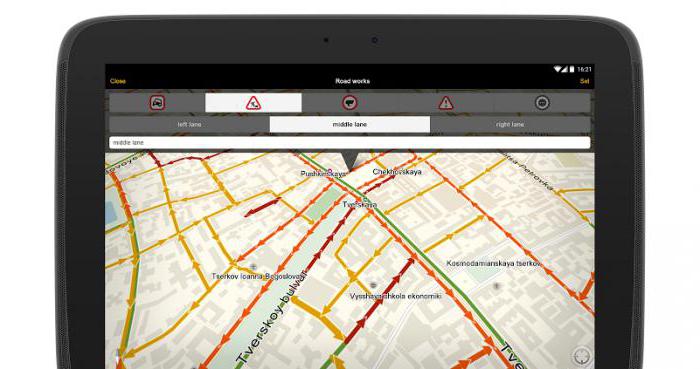
Зачем указывать месторасположение объекта? В контактах у многих компаний можно найти адрес или их координаты. Чтобы точнее указать навигатору место, куда необходимо двигаться, в программу вносят географическое месторасположение. «Яндекс Навигатор» не стал исключением, благодаря этой функции можно в несколько кликов найти нужное место.
Что означают цифры в координатах
Чтобы узнать, как вводить координаты в «Яндекс Навигатор», необходимо рассмотреть, что обозначают указанные в Сети цифры. В этой программе географические месторасположение нужно вводить в градусах, которые будут представлены в виде десятичных дробей. Но в мире также принято использовать другой формат записи. Координату в этом случае записывают так: градусы, минуты и секунды.
В «Яндекс Навигаторе» первая цифра указывает на широту, это направление, которое идет вверх от нужного объекта. Принято использовать такие указатели: N – указывает на северную широту, а S – южную.
Вторая цифра обозначает долготу, то есть линию, которая проходит горизонтально к необходимому месту. Долготу также разделяют: буква E указывает на восток, а W — на запад.

Ввод координат на «Яндекс Картах»
Мы узнали, что обозначают цифры в координатах, теперь можем перейти к главному вопросу: как вводить координаты в «Яндекс Навигатор»?
Сначала необходимо открыть приложение на своем девайсе. Чтобы найти нужное место, нужно узнать его географические координаты. Если вы ищете какую-либо компанию, то такие данные должны быть на сайте.
Итак, вы нашли координаты, что делать дальше? В адресной строке введите данные в «Яндекс Навигатор». Маршрут будет проложен только после того, как вы нажмете на кнопку «Найти». Как правильно ввести координаты? Они записываются в адресной строке без пробелов. Если координата содержит дробную часть, то ее необходимо отделить точкой. Также широту и долготу необходимо отделить запятой, но без пробелов.
Если вы правильно ввели данные, то навигатор быстро проложит маршрут. Главное – посмотрите правильность ввода месторасположения и пользуйтесь приложенными правилами ввода координат.
«Яндекс Навигатор» для Windows, Windows Phone, IOS или Android имеет один и тот же алгоритм работы, поэтому ввод данных будет осуществляться одинаково. Эта программа способна перевести координаты в другую систему, которая покажет данные в таком виде: градусы, минуты и секунды.
Если вы неправильно введете координаты, то навигатор укажет не то место, которое вам необходимо найти. В этой программе есть кнопка «Поменять местами». Так вы быстро сможете поменять долготу и широту местами, в том случае, если введете координаты неправильно.
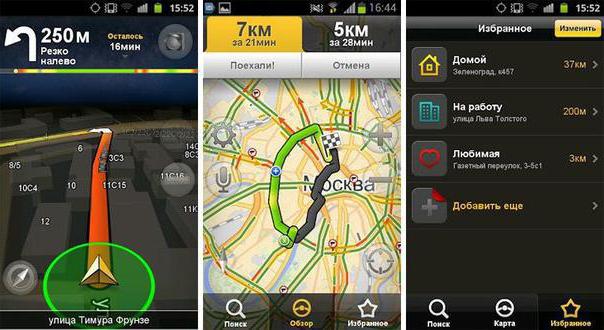
Как пользоваться навигатором офлайн
Как правило, многие люди стремятся установить навигатор без Интернета, так как на него уходит лишний трафик и, вообще, мобильный Интернет довольно долго грузит страницы. В «Яндекс Навигаторе» предусмотрена такая возможность. Чтобы использовать программу без Интернета, необходимо скачать карты. Как это сделать?
- Заходим в меню, где выбираем пункт «Загрузка карт». Вы можете скачать сведения для определенного города или всей страны.
- В поиске нужно ввести название города или страны и нажать «Скачать». Как правило, размер карты указывают внизу.
На этом все. Как только карта загрузится, вы сможете ее использовать. Главное – включить GPS и подождать, пока программа подключится к спутникам.
Вывод
Навигатор – это отличная программа для автомобилистов. Она не требует никаких затрат, все, что нужно – это современный телефон. «Яндекс Навигатор» пользуется большой популярностью. Это и не удивительно, так как в нем приятный интерфейс и, что самое главное, встроено множество полезных функций. Можно использовать «Яндекс Навигатор» для Windows, Windows Phone, IOS и Android.
Как в Яндекс Картах ввести координаты?
 3 ноября 2014 г.
  Просмотров: 15629
  Инструкции
Многие компании указывают в контактах наряду с адресом точные географические координаты своего расположения. Координаты помогают определить место, независимо от того, знает ли поставщик электронных карт, где именно находится адрес объекта. Возможность найти точку по координатам есть и на Яндекс Картах.
Что означают цифры в координатахНа Яндекс Картах географические координаты распознаются в градусах, представленных в виде десятичных дробей.
Как ввести координаты в Яндекс Навигатор: подробная инструкция
Многие из нас уже пользовались этим сервисом для поиска объекта по адресу и успешно с этим справлялись. А вот как правильно ввести координаты в Яндекс Навигатор, знают не все. В целом это не удивительно — такой способ передачи данных об объекте используется не часто. Но иногда адрес задать нельзя — его у точки назначения может попросту не быть.
Общая информация
Координаты определяются в градусах, числом, имеющим десятичную дробную часть. После точки может быть не более семи цифр. Сначала указывается широта, затем, через запятую, долгота. По умолчанию имеется в виду, что широта — Северная, а долгота — Восточная. Буквенное уточнение может добавляться, а может и нет. Буквы могут располагаться как до цифр, так и после.
- Без буквенного уточнения — 61.642006, 41.522477.
- С буквенным уточнением — N 61.642006, E 41.522477 или 61.642006 N, 41.522477 E .
Если подразумевается предоставление координат с другими обозначениями, то используются следующие буквы*:
- W — запад.
- E — восток.
- N — север.
- S — юг.
Например: S 61.642006,W 41.522477 либо 61.642006 S, 41.522477 W .
Теперь переходим непосредственно к информации про поиск по координатам в Яндекс Навигатор.
Ищем объект и строим до него маршрут
Для начала сохраняем в буфер обмена своего смартфона координаты. Тут все как обычно — выделить текст, затем выбрать “Копировать”. Если копировать по каким-то причинам не получается, выписываем данные на бумагу.
Как вбить координаты в Яндекс Навигатор и найти нужный объект:
- Запускаем приложение.
- Смотрим на панель инструментов внизу экрана. Здесь есть кнопка “Лупа” . Жмем на нее.
- Откроется поисковая строка — обычно мы используем ее, чтобы ввести адрес. Прикоснитесь к полю для ввода текста и удерживайте палец.
- На экране появится планка меню. Выберите здесь “Вставить” .
- Далее система обработает введенные данные и нужная точка отобразится в первой строке выдачи поиска. Нажмите на нее.
- Карта передвинется к искомому месту, точка будет помечена голубым кругом с белым центром.
Как искать по координатам в Яндекс Навигаторе на карте мы разобрались. Теперь переходим к построению маршрута. Как это делается:
- Ищем точку на карте способом, описанным в инструкции выше.
- Смотрим в нижнюю часть экрана — здесь есть кнопка “Поехали” . Жмем на нее.
- Когда программа закончит обработку данных, вы услышите “Маршрут построен” .
На этом все. Далее вам останется только выбрать оптимальный вариант маршрута из нескольких, предложенных системой, и опять нажать на “Поехали” — только уже в верхней части экрана.
Как определить координаты через Яндекс Навигатор
Если вы хотите посмотреть свои координаты в Яндекс Навигаторе, или получить данные о местонахождении какой-либо точки на карте, то сделать это очень просто. Ищем себя:
- При запуске приложение автоматически переходит к той точке карты, где вы находитесь в данный момент. Если этого не произошло, смотрим в нижнюю часть окна. Здесь есть панель управления, а над ней, справа — серый треугольник в черном круге. Нажмите на эту кнопку, чтобы узнать свои координаты в Яндекс Навигаторе.
- На местности отображается желтый треугольник (это вы) в прозрачном голубом круге. Максимально увеличьте масштаб карты (приблизьте изображение).
- Зажмите и удерживайте желтый треугольник — на экране должно появиться меню.
- Прикоснитесь к кнопке с надписью “Что здесь?”.
- Внизу появится панель с описанием местности и кнопкой “Поехали» под ним. Нажмите на это описание, чтобы определить координаты в Яндекс Навигаторе.
- Панель снизу экрана выдвинется вверх и вы увидите строчку с координатами. Прикоснитесь к иконке “Копировать” — она находится правее этой строки.
Далее скопированный текст можно ввести в СМС, отправить в чат в любом мессенджере или вообще отправить по e-mail.
Как узнать координаты места в Яндекс Навигаторе:
- Ищем в приложении нужную местность — передвигая карту вручную или поиском.
- Выбираем нужный объект или точку на местности, прикасаемся в этом месте к экрану и задерживаем палец до появления меню.
- Повторяем предыдущую инструкцию начиная с п. 4 и до конца.
Обращаем ваше внимание на то, что система и приложение, в котором получены данные, значения не имеют. Все современные сервисы используют единую систему обозначений — ту, что мы описали в самом начале статьи. То есть забить координаты можно как в Яндекс Навигатор, так и в Гугл карты, в 2Гис, Навител и т. д.
Как вбить координаты в Яндекс Навигатор
Навигационной системой от Яндекс пользуется большое количество людей, проживающих на территории СНГ. Удобство и простота использования – пожалуй, наиболее важные характеристики Яндекс Навигатора. Несмотря на подобные характеристики, некоторые аспекты работы приложения вызывают даже у бывалых пользователей вопросы. Один из часто задаваемых – «Как вбить координаты в Яндекс Навигатор?». В сегодняшнем материале наш ресурс ответит именно на него, обратив внимание на все тонкости.
Формат координат
Для того чтобы понять, как ввести координаты в Яндекс Навигатор, важно иметь представление об их формате. Как известно ещё из школьного курса географии, координаты определённого места указываются при помощи градусной меры его широты и долготы, которые определённым образом пронизывают весь земной шар. В навигации от Яндекс формат отображения и ввода координатных данных полностью соответствует общепринятым нормам. В качестве базового примера можно взять такую координату, как – «21 o 43’54.67’’N» для широты и «11 o 23’34.77’’E» для долготы, где:
- 21 o и 11 o – градусы широты и долготы;
- 43’ и 23’ – минуты широты и долготы;
- 54.67” и 34.77” – секунды широты и долготы;
- N (North – Север) и E (East – Восток) – указатели направления.
Отметим, что навигация от Яндекс поддерживает и исключительно градусный формат координат. Точнее, введя в соответствующие поля точные показатели конкретной долготы и широты, вполне можно найти данное место. Выглядит такой способ, как «45.342324» для долготы и «32.34234243» для широты.
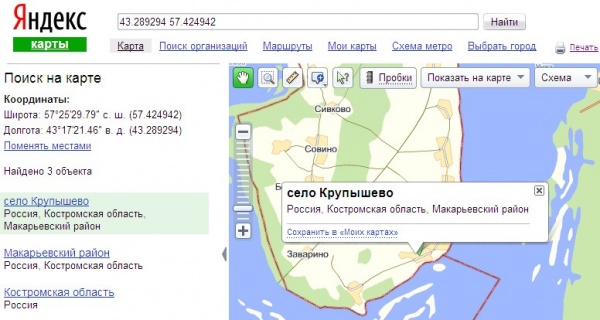
Процедура ввода
Задаваясь вопросом о том, как задать координаты в Яндекс Навигаторе, многие люди не только не понимают, насколько это просто, но даже и не подозревают, что в данном приложении можно узнать координатные данные конкретного места и сохранить их для дальнейшего использования. Последнее, к слову, очень пригодится при желании использовать навигацию в режиме офлайн (то есть – без подключения к Интернету).
Итак, возвращаясь к процедуре ввода координат, давайте рассмотрим её типовой порядок проведения:
- Во-первых, важно узнать координаты конкретного места. Предпочтительней всего будет формат представления в виде градусов с десятичным «хвостом» (32.3231321), так как данный вид данных распознаётся в абсолютно всех версиях Яндекс Навигатора, в то время как другой рассмотренный ранее формат начал использоваться для поиска информации относительно недавно. Отметим, что для поиска места важно знать обе его координаты, то есть – долготу и широту.
- Во-вторых, имеющиеся координатные данные необходимо ввести в соответствующее поле приложения. Для этого достаточно перейти в меню поиск (нажать значок лупы) и через запятую ввести координаты в порядке: широта, долгота (22.323132, 21.543555).
- Ну и в-третьих, остаётся лишь нажать на кнопку поиска, после чего место с заданными координатами будет найдено. К найденной позиции на карте можно проложить маршрут, просмотреть наличие пробок, определить расстояние и осуществить относительно неё иные функции навигации от Яндекс.
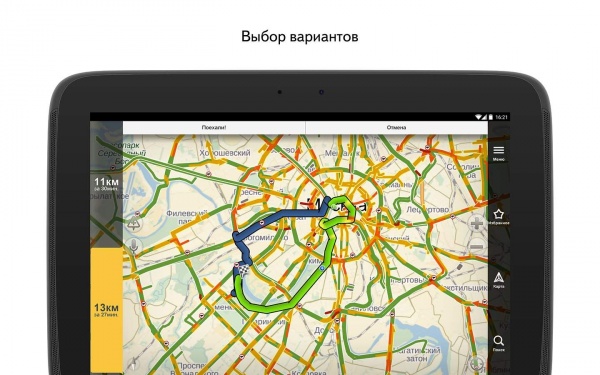
Стоит отметить, что в последних версиях приложения появились возможности:
- вводить координаты в формате «градусы, минусы, секунды, месторасположение»;
- сообщать координатные данные навигатору при помощи голоса;
- слушать заданные координаты после того, как они найдены (информация предоставляется в формате «градусы, минусы, секунды, месторасположение»);
- задавать маршрут исключительно по координатным данным, для этого достаточно выбрать соответствующую функцию и ввести координаты того места, куда необходимо проложить путь.
Ответы на часто задаваемые вопросы
Теперь, когда с тем, как в Яндекс Навигаторе ввести координаты GPS для конкретного места все понятно, нелишним будет рассмотреть другие, часто задаваемые вопросы по использованию данного приложения. Изучив соответствующие форумы, наш ресурс выделил три самых задаваемых вопроса

и ниже представил ответы на них:
- Возможна ли работа Яндекс Навигатора без доступа к интернету? – Да, однако, в этом случае приложение будет выполнять не все функции. Точнее, навигатор не сможет показывать имеющиеся пробки или предоставлять информацию о местах пребывания. При этом для работы с приложением в режиме-офлайн необходимо скачать карты местности вашего передвижения, после чего включить GPS-модуль на вашем устройстве и пользоваться навигацией.
- Как скачать или обновить Яндекс Навигатор? – Для этого достаточно перейти в приложение на вашем устройстве под названием GooglePlay или AppStore и найти в поиске навигацию от Яндекс, после чего уже на интуитивном уровне можно провести необходимые операции.
- Что делать, если Яндекс Навигатор работает некорректно (не указывает маршрут, плохо отображает карты и т. п.)? – Для того чтобы настроить приложение необходимо провести следующие действия: перезагрузить приложение, перезагрузить устройство, проверить подключение интернета и GPS, переустановить приложение. Естественно, прекратить проведение данных манипуляций необходимо, когда нужный результат будет достигнут.
На этом, пожалуй, сегодняшняя статья подошла к своему логическому концу. Надеемся, в представленном выше материале вы нашли ответы на интересующие вас вопросы. Удачи на дорогах!
Похожие публикации:
- Как установить плагин втб 24 бизнес онлайн на яндекс
- Как установить яндекс музыку на компьютер
- Как яндекс борется с таксистами
- Какие машины могут работать в яндекс такси в 2021 году