Как сменить владельца в сигнализации StarLine?

Активность автомобильного украинского рынка обусловлена обменом и продажей машин. Она вводит в полное замешательство некоторых владельцев транспортных средств, особенно если они столкнулись с выполнением определенных действий, касающихся монтажа сигнализационного устройства. Случаи, когда новый автовладелец столкнулся с данным вопросом, достаточно частые.

Смена владельца
Если вы продаете автомобиль с сигнализацией GSM, в этом случае покупателю передается доступ управления. Для этого необходимо сделать определенные действия:
• открыть приложение на мобильном телефоне или зайти на сайт, далее в пункте «общая информация» нажать на «передача устройства»;
• затем ввести пароль, необходимый для повторной регистрации;
• после передать новому владельцу пришедший код из восьми цифр.
Новоиспеченный хозяин также должен выполнить некоторые действия:
• на сайте или в приложении смартфона заранее создать личный аккаунт;
• в телематическом разделе применить пункты «+» и «добавить новое устройство» (находятся на основной странице);
• попросить восьмизначный шифр у продавца авто, который вводится на этом этапе.
Сигнализация исчезает на старом профиле и появляется в новой учетной записи после подтверждения, что владелец был заменен. Весь процесс занимает не более пяти минут, зависит от скорости интернета и используемом гаджете.
Стоит учитывать, если к аккаунту привязано два и более устройства, к новому привязывается только то, чей пароль вводился. Если нужно перенести все устройства, то вышеописанный процесс следует повторять отдельно для каждого. Помимо этого, в приложении есть функция, позволяющая полностью стереть учетную запись.

Подготовительные действия к переносу
Первым делом следует выполнить подготовку к переносу автосигнализации. Например, удалить личные номера, чтобы новоявленный владелец не получил к ним доступ (настройки – телематический раздел – телефоны). Также лучше сменить код: телематика – настройки, отвечающие за управление – замена пароля. Наиболее надежным считается шифр из четырех цифр 1234, так как обычно в качестве кода ставят даты, связанные с личной жизнью.
Кроме ситуаций, связанных со сменой владельца, случаются форс-мажорные обстоятельства, из-за которых можно потерять доступ к сим-карте сигнализации: утонул телефон, потерялись номера и прочее. В этом случае следует экстренно сменить владельца при помощи отправки текста ZZZZ9900PINXYXXX на номер устройства, где:
• ZZZZ – запрос шифра ГСМ.
• PIN – пароль выключения охранного режима в экстренной ситуации.
• X – настройка сообщения для активирования тревоги (0 – выключить, 1 – включить).
• Y – настройка активирования тревожного режима (1 и 0 отвечают за те же функции, что в пункте Х).
• XXX – новый номер телефона (ввод выполняется с +, должен состоять не менее, чем из пяти цифр).
GSM-код является комбинацией чисел, устанавливающихся во время первого звонка на автомобильную сигнализацию.
Восстановление доступа без смены пароля и полный сброс настроек
Если доступ к учетной записи утрачен (забыли код или электронную почту), но вы помните ГСМ-пароль и шифр, отвечающий за снятие с охранного режима, его можно восстановить с помощью комбинации из цифр 00581, отправленных на номер устройств с М1.
Команда 009903 может выполнить роль альтернативы функции переноса СтарЛайн через сайт или приложение на смартфоне (подключение к интернету не требуется). В этом случае выполняется сброс настроек и стирание всех кодов. Нынешний хозяин транспортного средства должен набрать 00581 для регистрации в системе охраны в своем профиле.
Дополнительные команды
Для смены GSM-кода необходимо отправить следующее сочетание – 0000ХХХХ комфортным для себя способом, где ХХХХ – новый действующий пароль. Советуем новым автовладельцам заменить код, отвечающий за экстренное отключение охранного режима. Можно выполнить установку индивидуального варианта, но его желательно запомнить или записать, так как числа с карты являются нерабочими: 0050ХХХХYYYY, где ХХХХ – старый пароль, а YYYY – только что придуманный. Команды как управлять сигнализацией СтарЛайн.
Особенностью охранной техники производителя StarLine заключается в комфорте, так как предлагается сразу несколько вариантов для смены владельца автомобильной сигнализации.
Перенести аккаунт на новый смартфон.
здравствуйте. Купил сегодня новый смартфон. Как перенести аккаунт в новый смартфон. Нужно будет по новой прописывать метки и смартфон? Спасибо.
Голос 0 0 Отмена Подписаться

Здравствуйте. Нужно установить приложение StarLine или StarLine2 и использовать те же Логин-Пароль, что и на старом телефоне.
Для работы смартфона по Bluetooth, его нужно заново прописать в память сигнализации. При каждой процедуре регистрации нужно заново записывать смартфоны и метки. Устройства, которые не будут проипсаны заново перестанут работать с системой.
Сервис поддержки клиентов работает на платформе UserEcho
Поделиться

Статистика темы
- 0 Голоса
- 2 Ответы
- 2 Подписчики
- 2 342 Просмотры
Смена владельца GSM-модуля


Важная информация! Если у вас установлен внешний GSM-модуль M32, M22, M31, M21, M30 или M20, и у вас отсутствует брелок для управления оборудованием, то воспользуйтесь другой инструкцией — «Смена владельца внешних GSM-модулей». Она расположена в нижней части страницы.
Если Вы хотите начать пользоваться охранным комплексом StarLine, которым ранее пользовался другой автовладелец, то рекомендуем воспользоваться нашей простой инструкцией по смене номера владельца M1.
Шаг 1: узнаём номер сим-карты в оборудовании
Для начала узнайте номер SIM-карты, установленной в оборудовании. Его можно уточнить у предыдущего владельца или проверить в документации от охранного комплекса.
Шаг 2: сбрасываем GSM-модуль на заводские настройки
Позвоните на номер SIM-карты, который вы узнали в шаге 1.
- Если Вы услышите фразу «Введите пароль», то требуется выполнить сброс GSM-модуля на заводские настройки. Для этого попросите предыдущего владельца автомобиля отправить SMS-сообщение с текстом 009902 на номер SIM-карты, установленной в GSM-модуле.
- Если вместо «Введите пароль» Вы услышите фразу с приветствием, то это означает, что устройство уже сброшено на заводские настройки, и можно также переходить к следующему шагу.
Шаг 3: выполняем первоначальную настройку оборудования
Сначала придумайте 2 пароля, состоящих из 4 цифр каждый. Например, 1234 и 5678.
Позвоните на устройство с номера телефона, который будет использоваться в качестве главного номера (M1).
- Если вы слышите «StarLine приветствует Вас! Введите пароль 1!», то после предложения введите на клавиатуре телефона первый пароль, который вы придумали. После ввода вы услышите фразу «Введите пароль 2!». Теперь введите второй придуманный пароль. После этого действия вам придёт подтверждающее SMS с записанными данными.
- Если же устройство ответит «StarLine приветствует Вас! Задайте пароль для управления с гостевых телефонов», то вам потребуется ввести на клавиатуре телефона только первый пароль. После ввода вам придёт подтверждающее SMS-сообщение с записанными данными. Второй пароль в данной ситуации не понадобится.
После выполнения этого шага номер, с которого Вы звонили, станет главным номером M1 — номером владельца GSM-устройства.
Обязательно запомните введённые пароли и не сообщайте их посторонним лицам.
Шаг 4: добавляем устройство в мобильном приложении StarLine
После первоначальной настройки оборудования скачайте мобильное приложение StarLine 2 и создайте новый аккаунт или зайдите в уже существующий.
Для добавления устройства нужно зайти в список устройств, нажать на иконку «+» в нижней части экрана и следовать по шагам процедуры добавления устройства:
- Нажмите кнопку «Далее» / «Начать подключение».
- Выберите тип добавляемого устройства — «GSM-модуль, сигнализация, умный трекер StarLine».
- Введите номер SIM-карты, которая установлена в оборудовании, то есть номер, на который вы звонили в предыдущих шагах.
- Отправьте на этот номер SMS-сообщение с текстом 00581 для получения пин-кода.
- После получения пин-кода вернитесь в мобильное приложение StarLine и введите произвольное имя устройства, укажите полученный пин-код и нажмите кнопку «Готово» / «Добавить устройство».
Поздравляем, ваше устройство добавлено в мобильном приложении.
Полную инструкцию по добавлению устройства можно изучить здесь.
Смена владельца внешних GSM-модулей (M32, M22, M31, M21, M30, M20)
Воспользуйтесь данной инструкцией, если GSM-модуль работает без охранного комплекса. Например, для дистанционного запуска или запуска предпускового подогревателя.
Шаг 1: узнаём номер сим-карты в оборудовании
Для начала узнайте номер SIM-карты, установленной в оборудовании. Его можно уточнить у предыдущего владельца или проверить в документации от охранного комплекса.
Шаг 2: определяем пароли PW и PS
Уточните у предыдущего владельца два 4-значных пароля PW и PS, которые были введены при первоначальной настройке оборудования.
Если пароли PW и PS неизвестны, а у предыдущего владельца отсутствует главный номер (M1):
- Сначала обратитесь в ближайший установочный центр в вашем городе для демонтажа GSM-модуля. Список авторизованных установочный центров можно посмотреть на сайте starline.ru.
- Далее обратитесь в сервис-центр StarLine для сброса GSM-модуля на заводские настройки. Данная процедура платная, цену можно уточнить в сервис-центре. Список сервис-центров StarLine можно посмотреть на сайте starline.ru.
- Затем снова обратитесь в установочный центр для установки и настройки оборудования.
Шаг 3: меняем номер владельца
Пароли PW и PS известны
Отправьте на номер SIM-карты, установленной в оборудовании, SMS-сообщение с текстом:
9900PW00PS001100+7XXX
- где PW — 4 цифры первого пароля;
- PS — 4 цифры второго пароля;
- XXX — 10 цифр Вашего номера телефона.
Например, если пароль PW — 1234, пароль PS — 4321, а Ваш номер — 9112223344, то текст команды будет следующим:
99001234004321001100+79112223344
Теперь номер, с которого Вы звонили, является главным номером M1 — номером владельца GSM-устройства.
Пароли PW и PS неизвестны, но есть номер M1
1. Попросите предыдущего владельца автомобиля отправить на номер SIM-карты, установленной в оборудовании, два SMS-сообщения:
00001234
00504321
2. Отправьте на номер SIM-карты, установленной в оборудовании, SMS-сообщение с текстом:
99001234004321001100+7XXX
где XXX — 10 цифр вашего номера телефона.
Теперь номер, с которого Вы звонили, является главным номером M1 — номером владельца GSM-устройства.
Шаг 4: меняем пароли PW и PS
Измените пароли PW и PS для того, чтобы предыдущий владелец не имел доступа к оборудованию.
Для этого отправьте на номер SIM-карты, установленной в GSM-модуле, два SMS-сообщения:
0000PW
0050PS
- где PW — 4 цифры нового первого пароля;
- PS — 4 цифры нового второго пароля.
00005678
00508765
Обязательно запомните введённые пароли и не сообщайте их посторонним лицам.
Шаг 5: добавляем устройство в мобильном приложении StarLine
После первоначальной настройки оборудования скачайте мобильное приложение StarLine 2 и создайте новый аккаунт или зайдите в уже существующий.
Для добавления устройства нужно зайти в список устройств, нажать на иконку «+» в нижней части экрана и следовать по шагам процедуры добавления устройства:
- Нажмите кнопку «Далее» / «Начать подключение».
- Выберите тип добавляемого устройства — «GSM-модуль, сигнализация, умный трекер StarLine».
- Введите номер SIM-карты, которая установлена в оборудовании, то есть номер, на который вы отправляли SMS-сообщения в предыдущих шагах.
- Отправьте на этот номер SMS-сообщение с текстом 00581 для получения пин-кода.
- После получения пин-кода вернитесь в мобильное приложение StarLine и введите произвольное имя устройства, укажите полученный пин-код и нажмите кнопку «Готово» / «Добавить устройство».
Поздравляем, ваше устройство добавлено в мобильном приложении.
Перенос устройства из одного аккаунта в другой

Если при переносе устройства у Вас возникли сложности на каком-либо из шагов инструкции, задайте свой вопрос в одном из разделов форума по модели Вашего оборудования или обратитесь на Горячую линию StarLine по одному из номеров, указанных на странице технической поддержки.
Инструкция для starline-online.ru
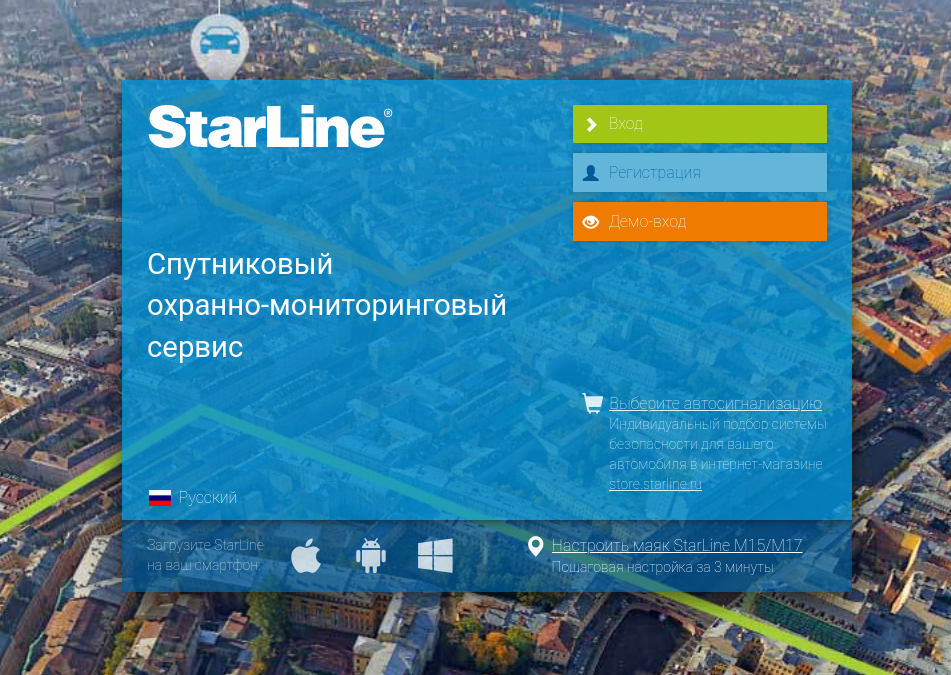
1. Откройте браузер, зайдите на сайт starline-online.ru и нажмите кнопку «Вход»:
2. Выполните вход в аккаунт, в котором устройство находится на данный момент. Для этого введите логин и пароль в соответствующие поля и нажмите кнопку «Войти»:
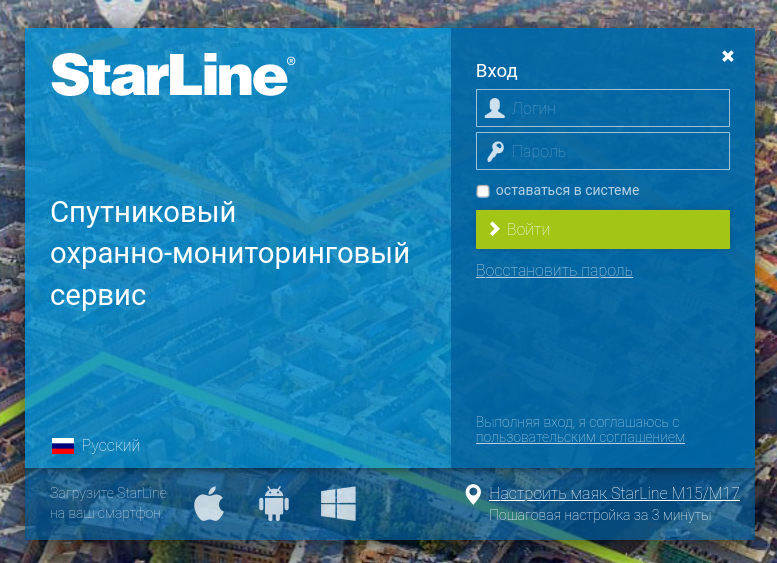
Логином может быть либо набор букв с карточки владельца, либо адрес электронной почты.
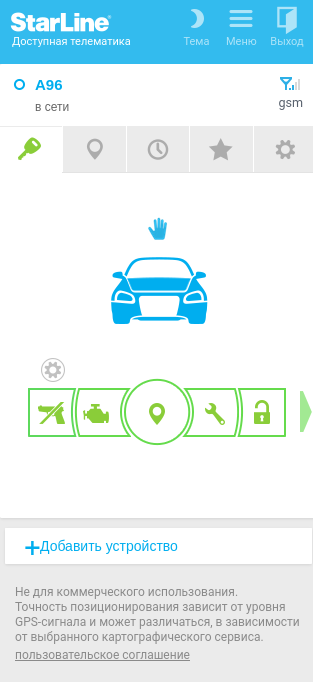
3. В левой части окна будет отображаться список устройств. Выберите нужное Вам устройство и нажмите на иконку шестерёнки (под значком gsm):
4. Перейдите в раздел «Общая информация».
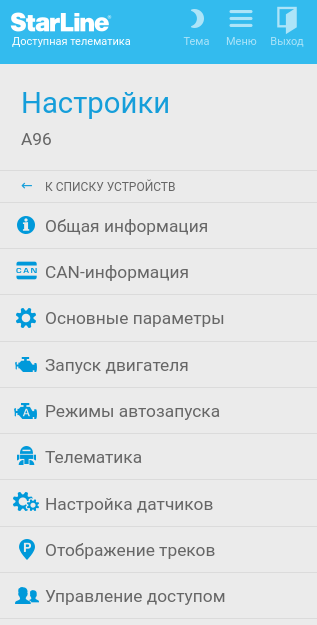
5. Нажмите на строчку «Перенести устройство на другой аккаунт».
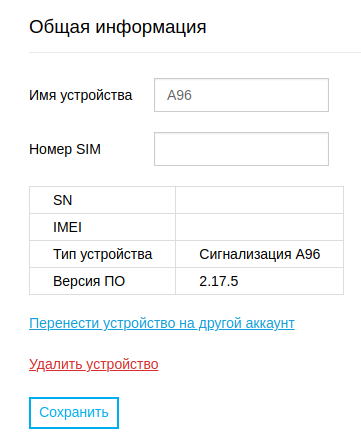
6. Нажмите кнопку «Продолжить».
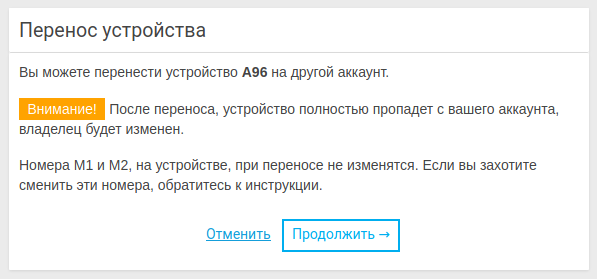
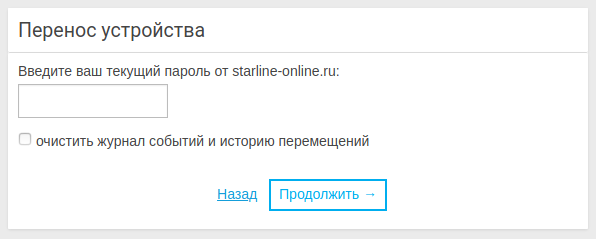
7. Введите текущий пароль от аккаунта, который Вы вводили в шаге 2. Если при переносе устройства нужно очистить журнал событий и историю перемещений, то поставьте соответствующую галочку:
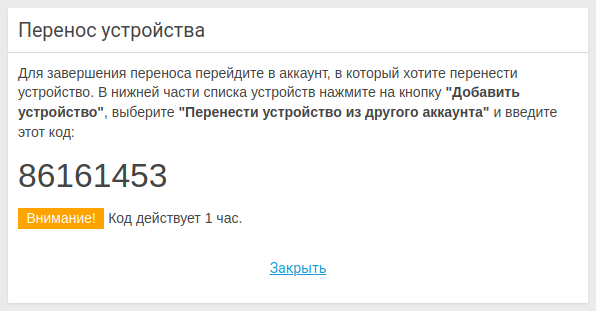
8. Запишите появившийся 8-значный код. Он действителен в течение 1 часа. Затем нажмите кнопку «Закрыть»:
9. Выйдите из аккаунта. Для этого в левом верхнем углу окна нажмите кнопку «Выход»:
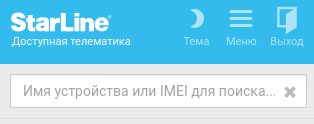
10. Снова нажмите кнопку «Вход». Выполните вход в аккаунт, в который нужно перенести устройство. Для этого введите логин и пароль этого аккаунта в соответствующие поля и нажмите кнопку «Войти»:
11. В левой части экрана нажмите кнопку «Добавить устройство»:
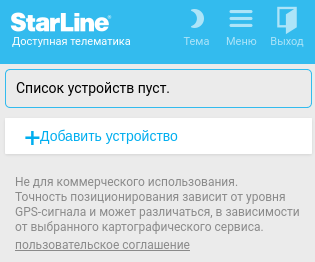
12. Нажмите кнопку «Начать подключение»:
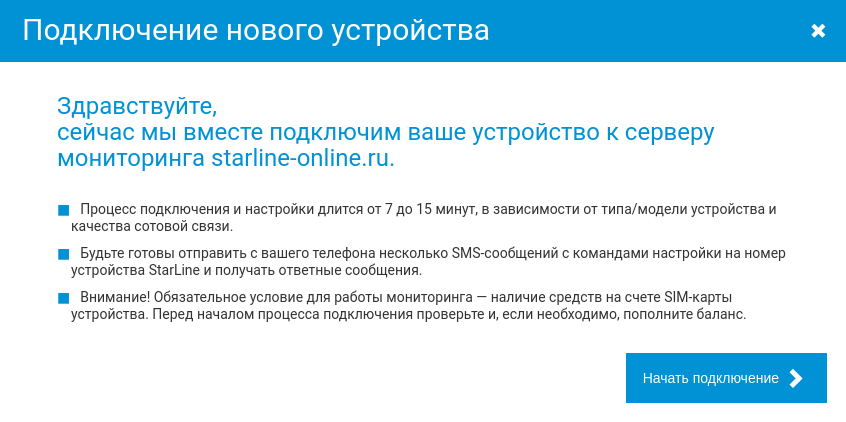
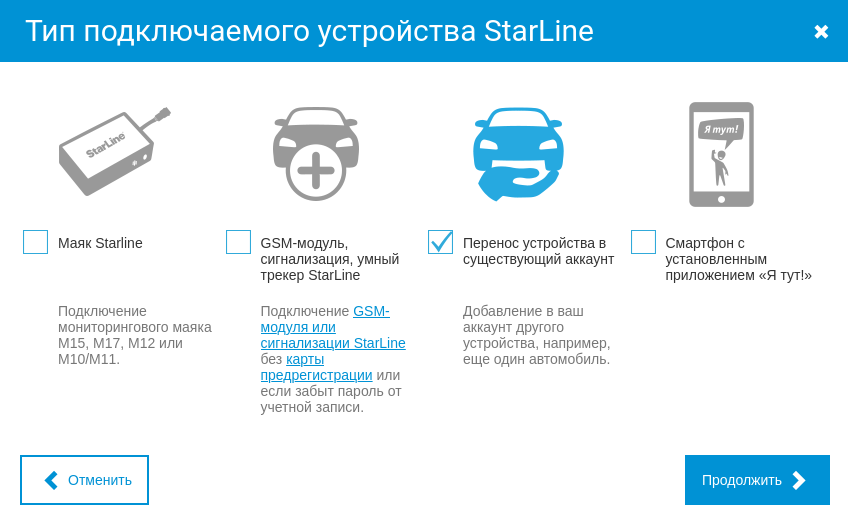
13. Поставьте галочку в пункте «Перенос устройства в существующий аккаунт» и нажмите кнопку «Продолжить»:
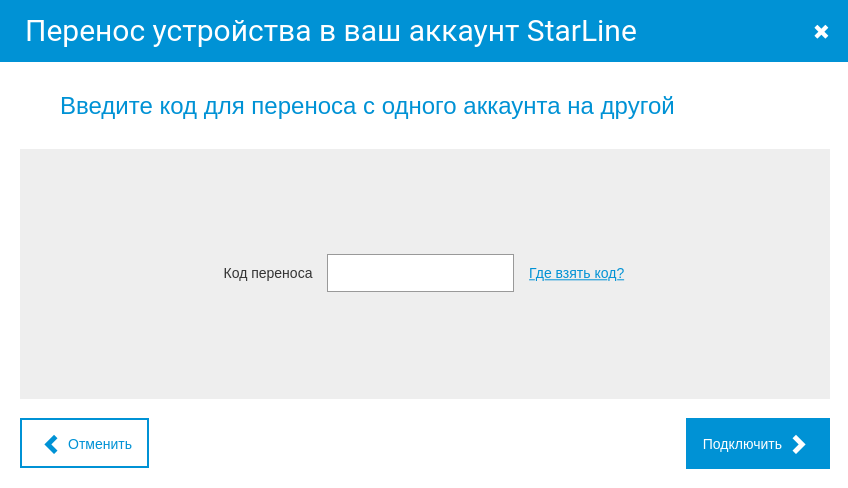
14. Введите в поле «Код переноса» код из шага 8 и нажмите кнопку «Подключить».
15. Нажмите кнопку «Закрыть».
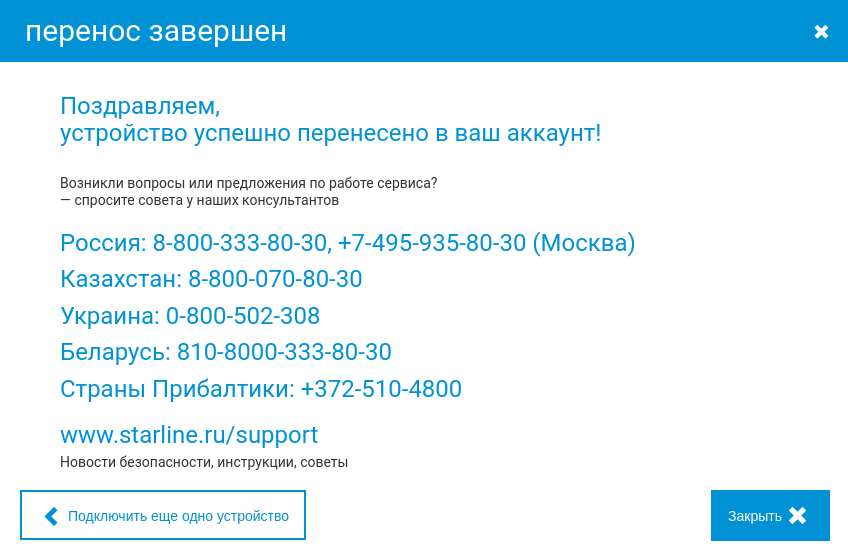
После выполнения последнего шага устройство будет добавлено на аккаунт и готово к использованию через некоторое время.
Инструкция для мобильного приложения StarLine 2 на ОС iOS (iPhone)
Для того чтобы выполнить перенос устройства из одного аккаунта StarLine Телематика в другой, необходимо выполнить следующее:
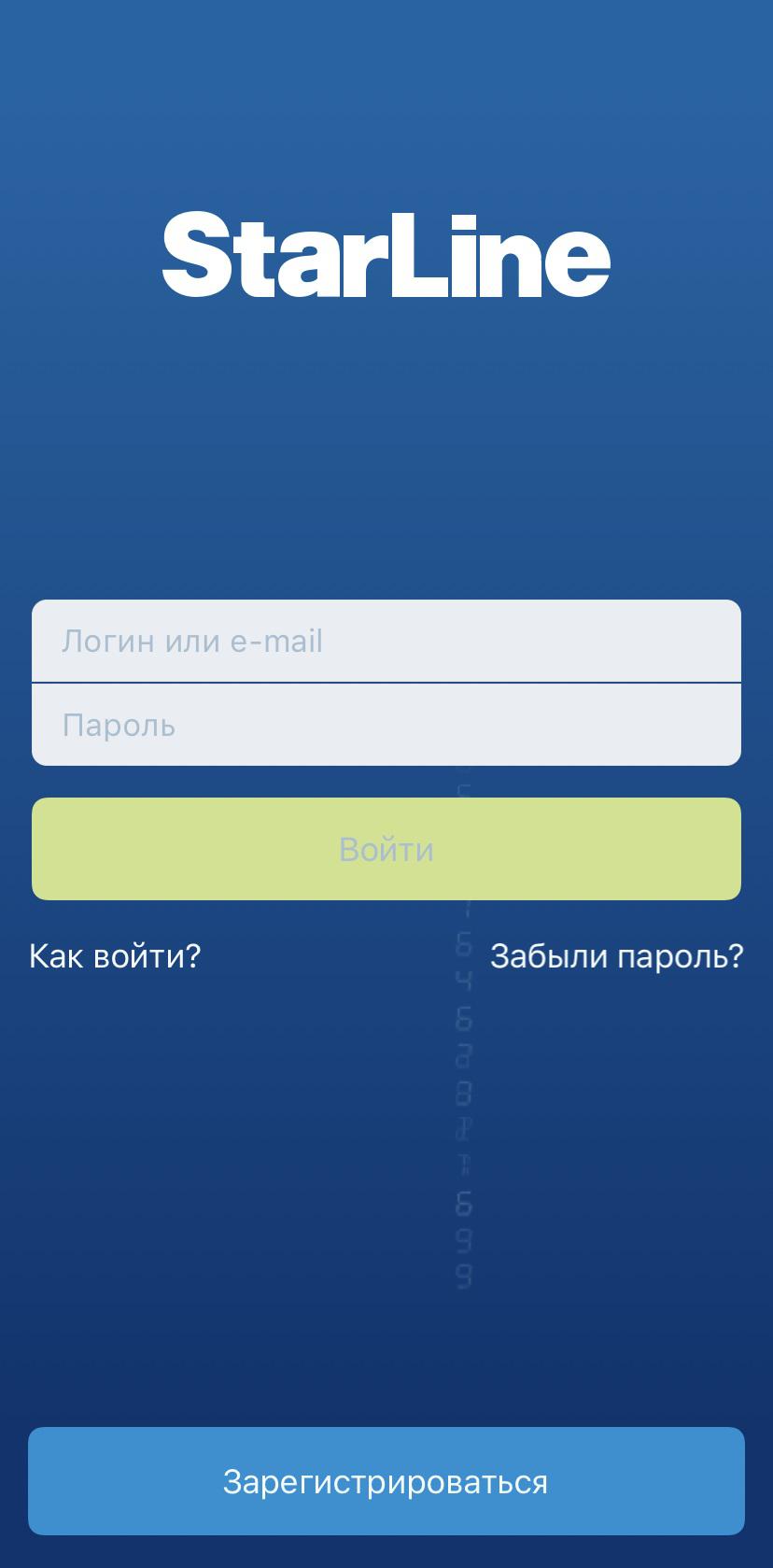
1. Откройте мобильное приложение StarLine 2.
2. Выполните вход в аккаунт, в котором устройство находится на данный момент. Для этого введите логин и пароль в соответствующие поля и нажмите кнопку «Войти».
Логином может быть либо набор букв с карточки владельца, либо адрес электронной почты.
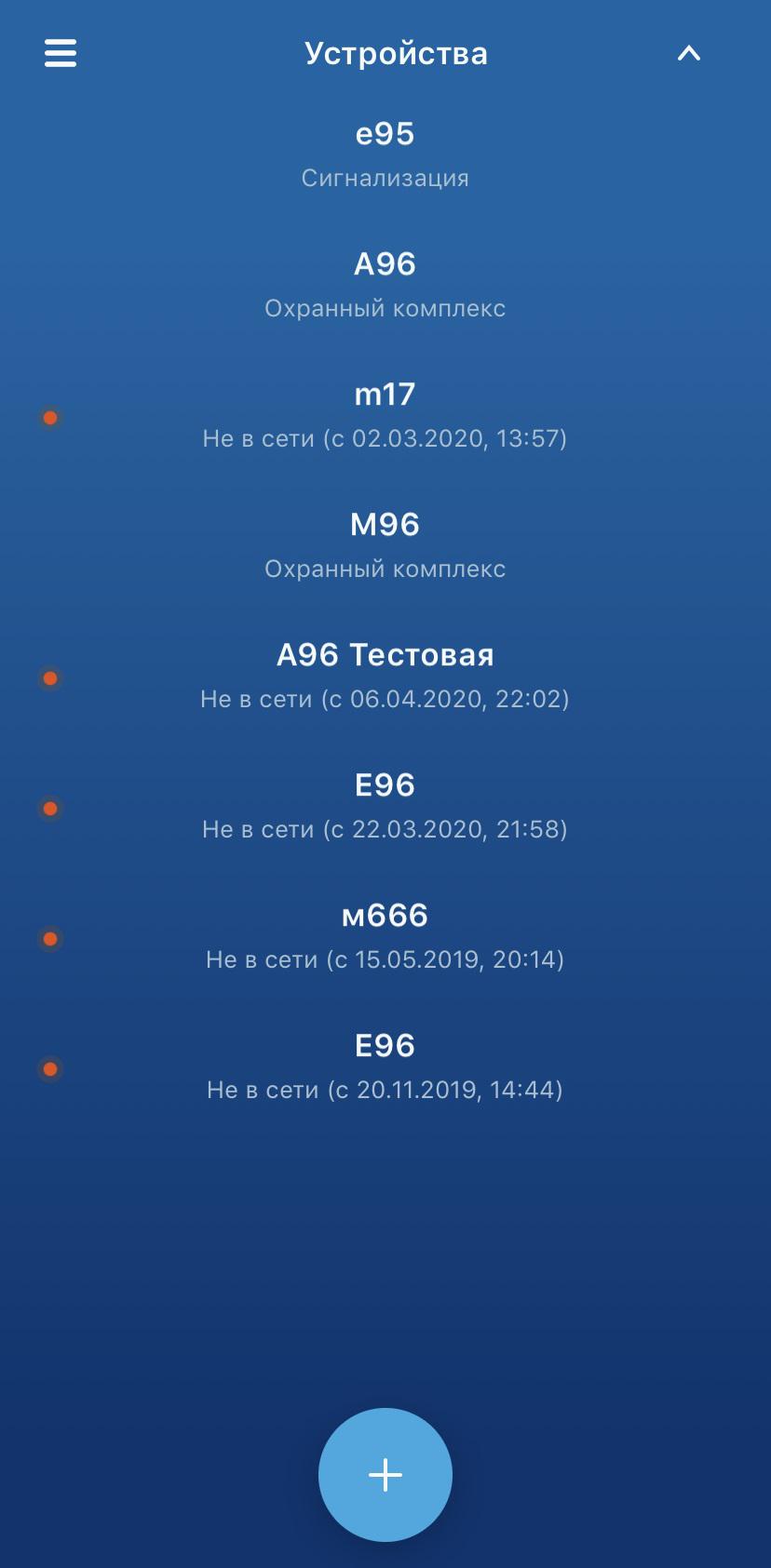
3. В списке выберите устройство, которое нужно перенести:
4. В правом верхнем углу нажмите на иконку шестерёнки и перейдите в раздел «Общая информация»:
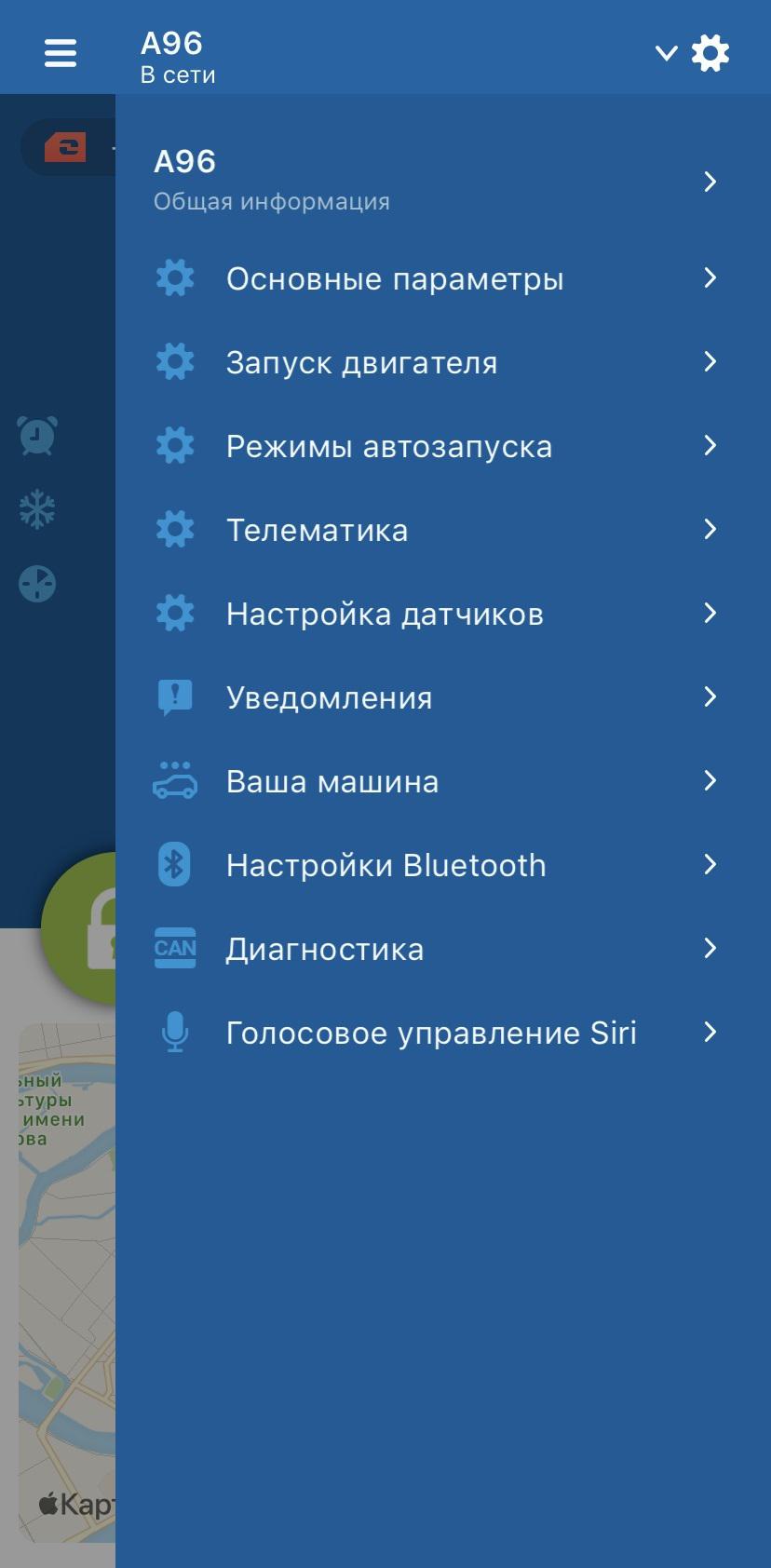
5. Нажмите на кнопку «Передать устройство»:
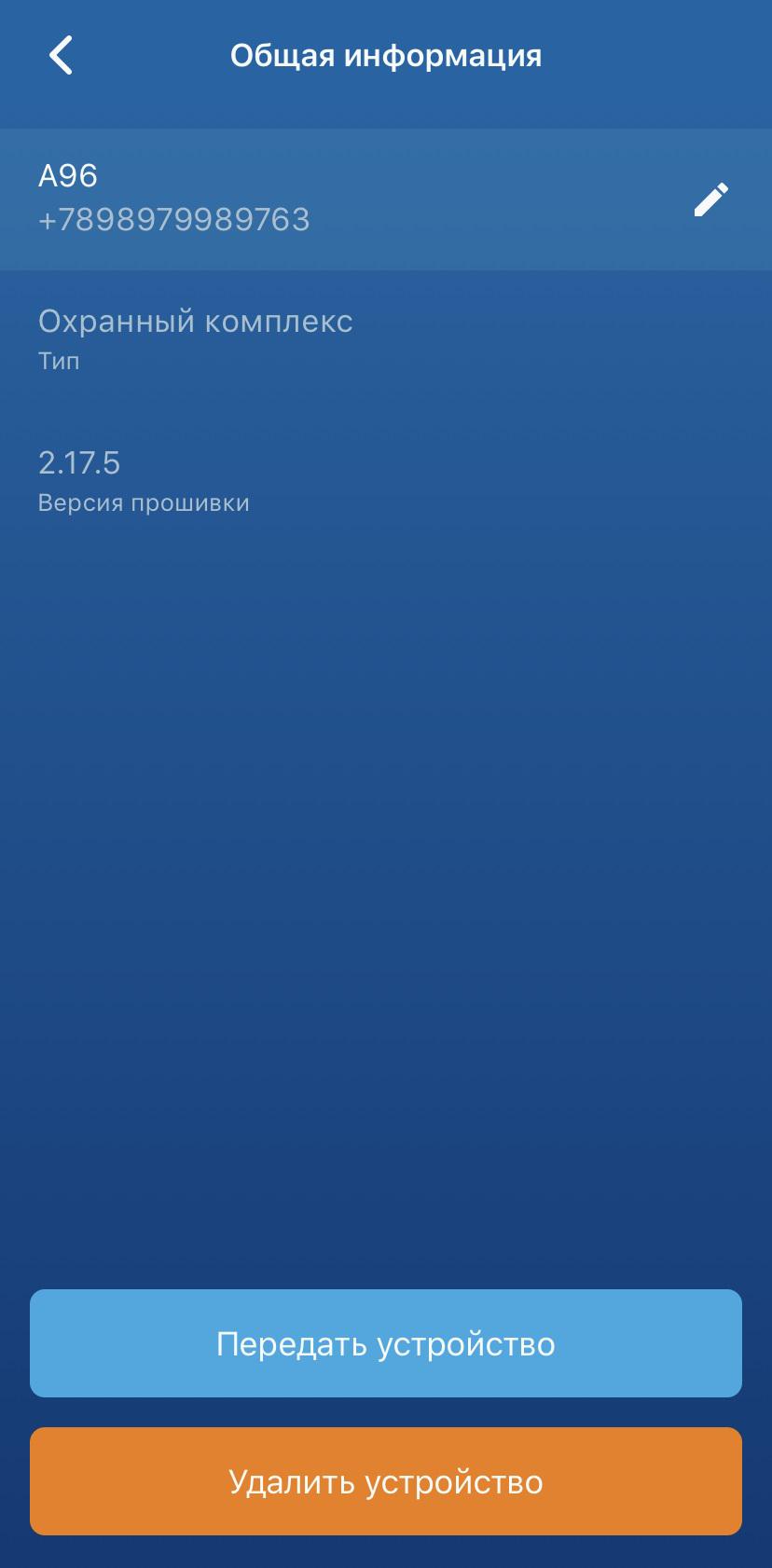
6. Запишите 8 цифр кода переноса и нажмите кнопку «Завершить»:
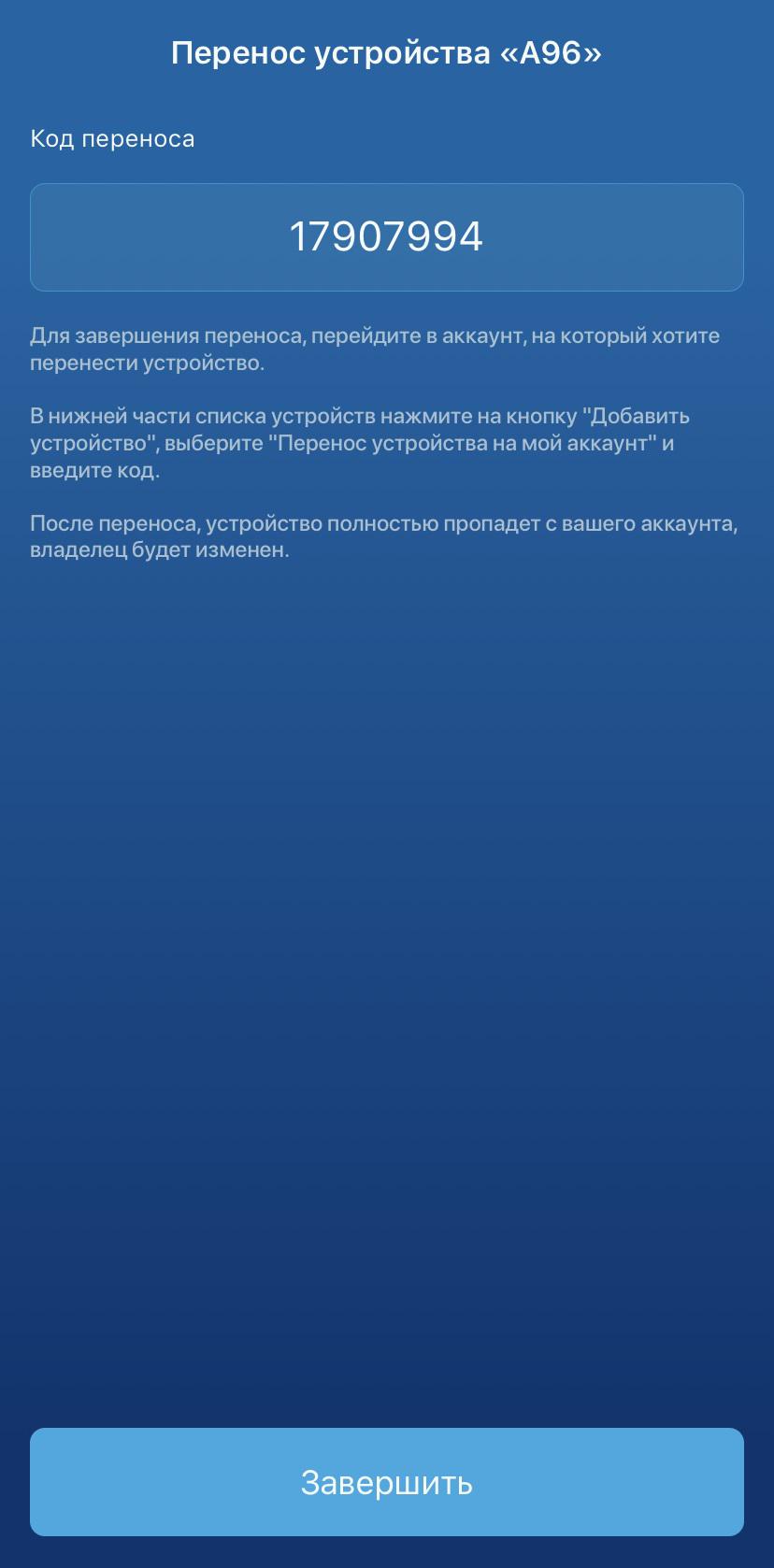
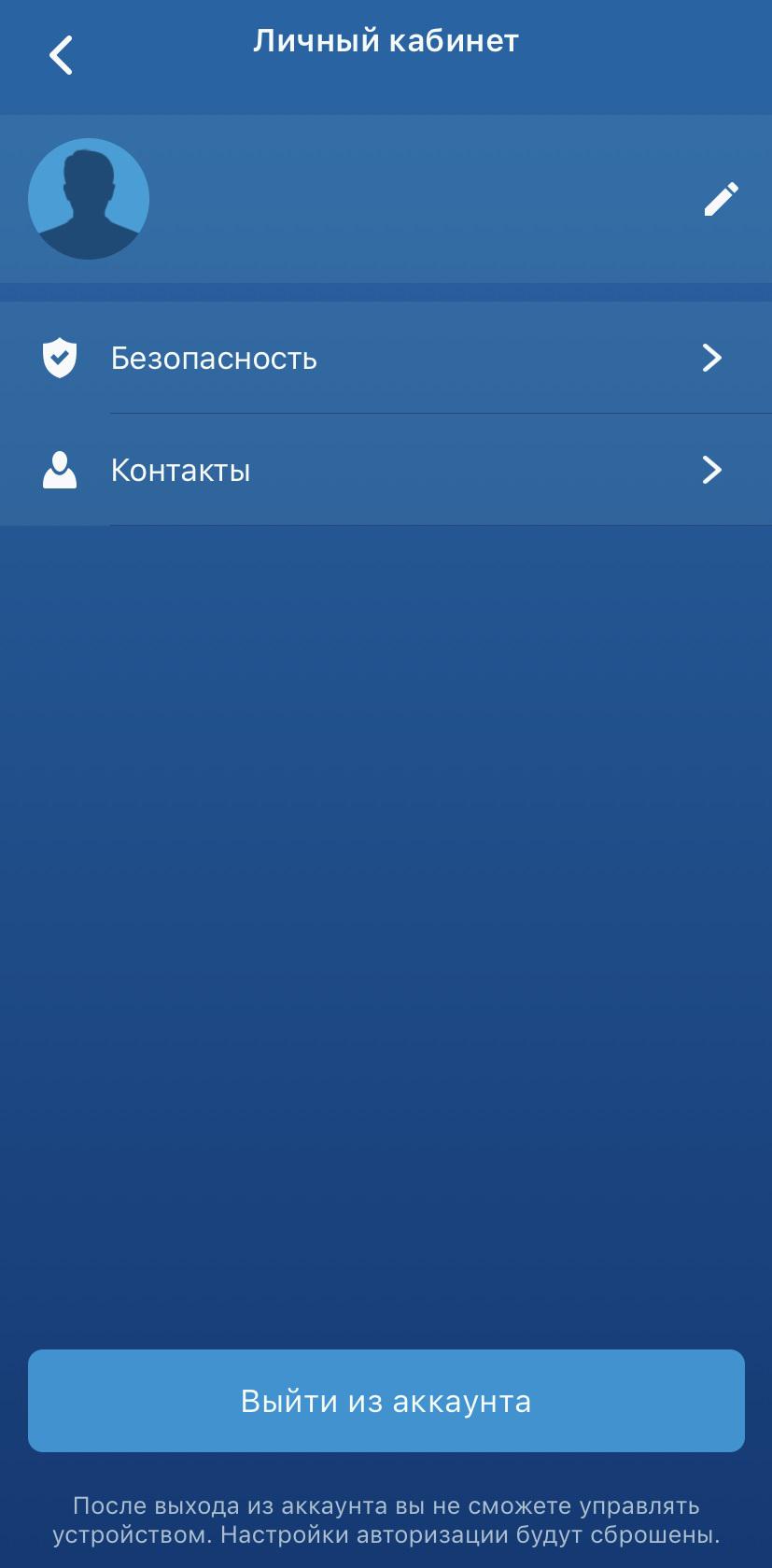
7. Выйдите из текущего аккаунта. Для этого нажмите в левом верхнем углу на 3 полоски и перейдите в раздел «Личный кабинет»:
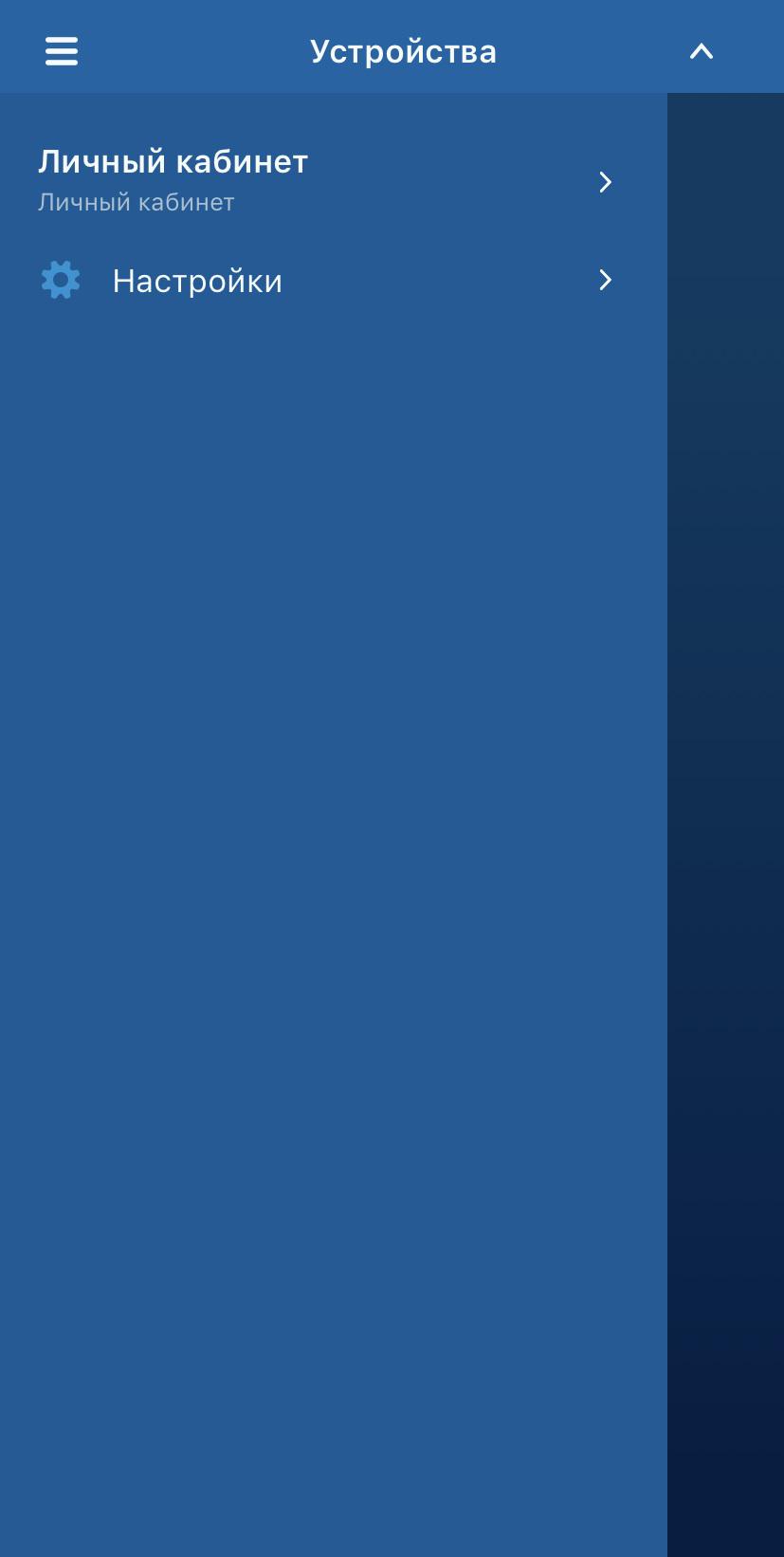
Далее нажмите на кнопку «Выйти из аккаунта»:
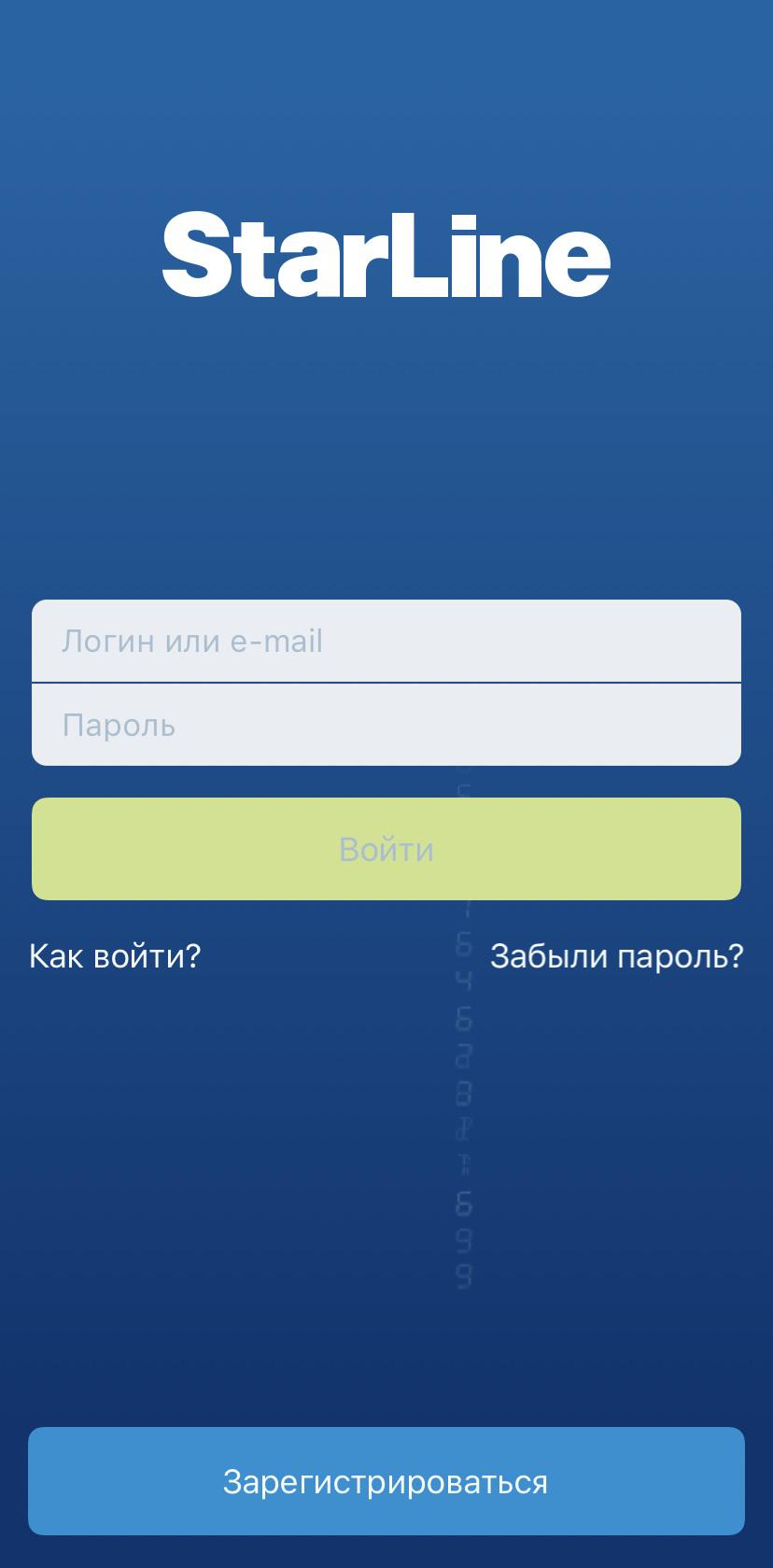
8. Теперь выполните вход в аккаунт, в который нужно перенести устройство. Для этого введите логин и пароль этого аккаунта в соответствующие поля и нажмите кнопку «Войти».
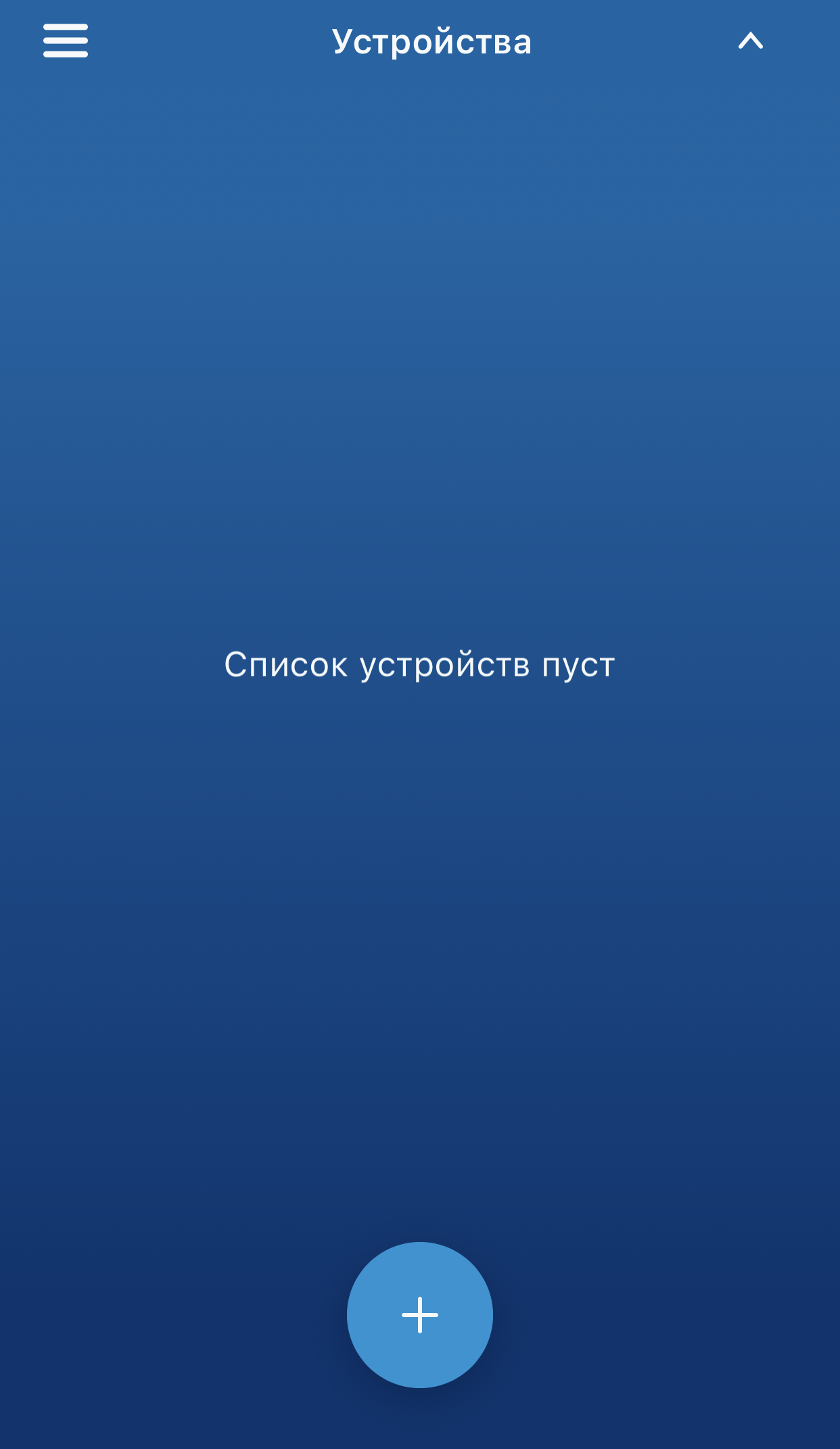
9. Перейдите в список устройств и нажмите на иконку «+» в нижней части экрана:
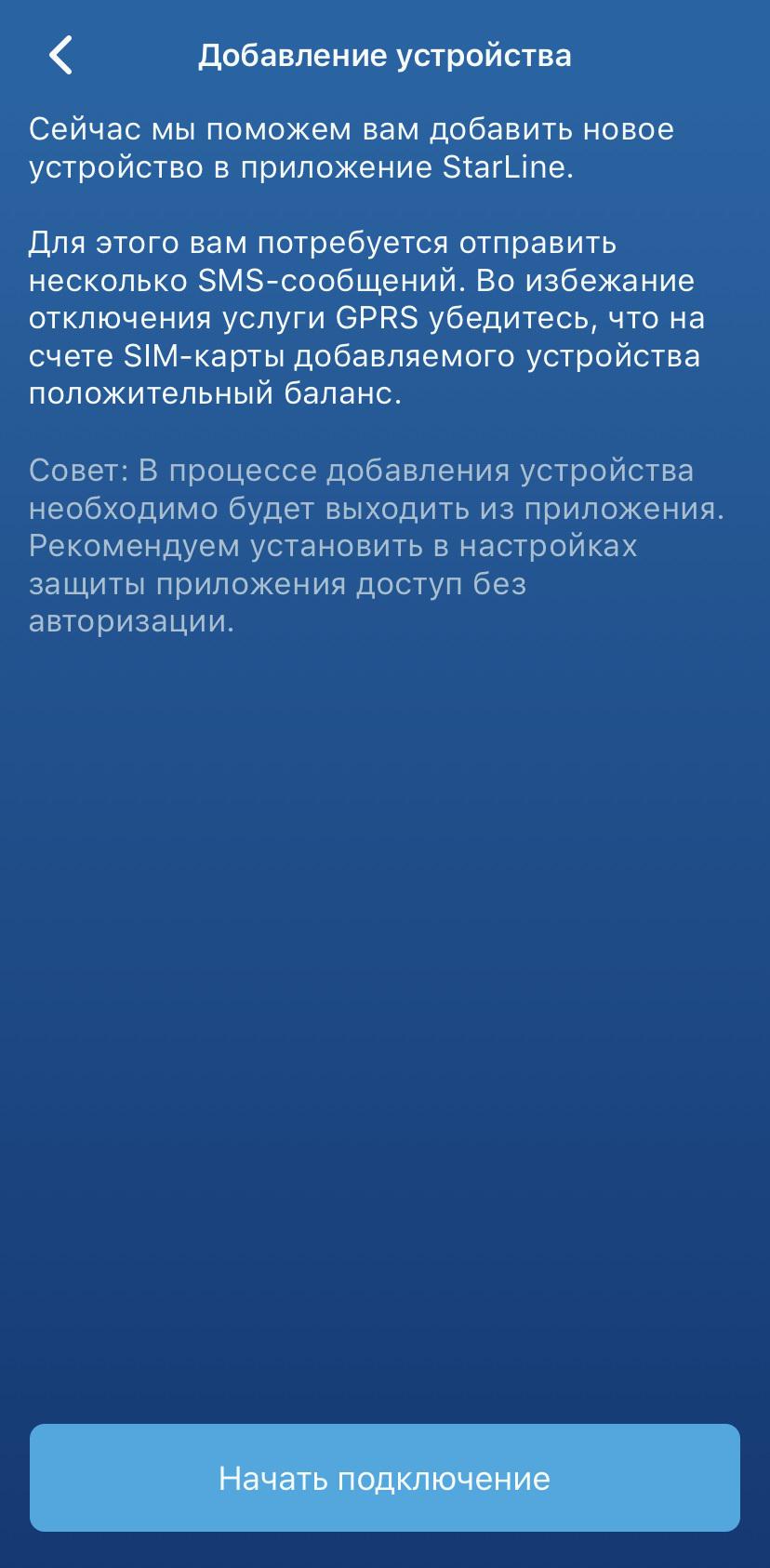
10. Нажмите на кнопку «Начать подключение»:
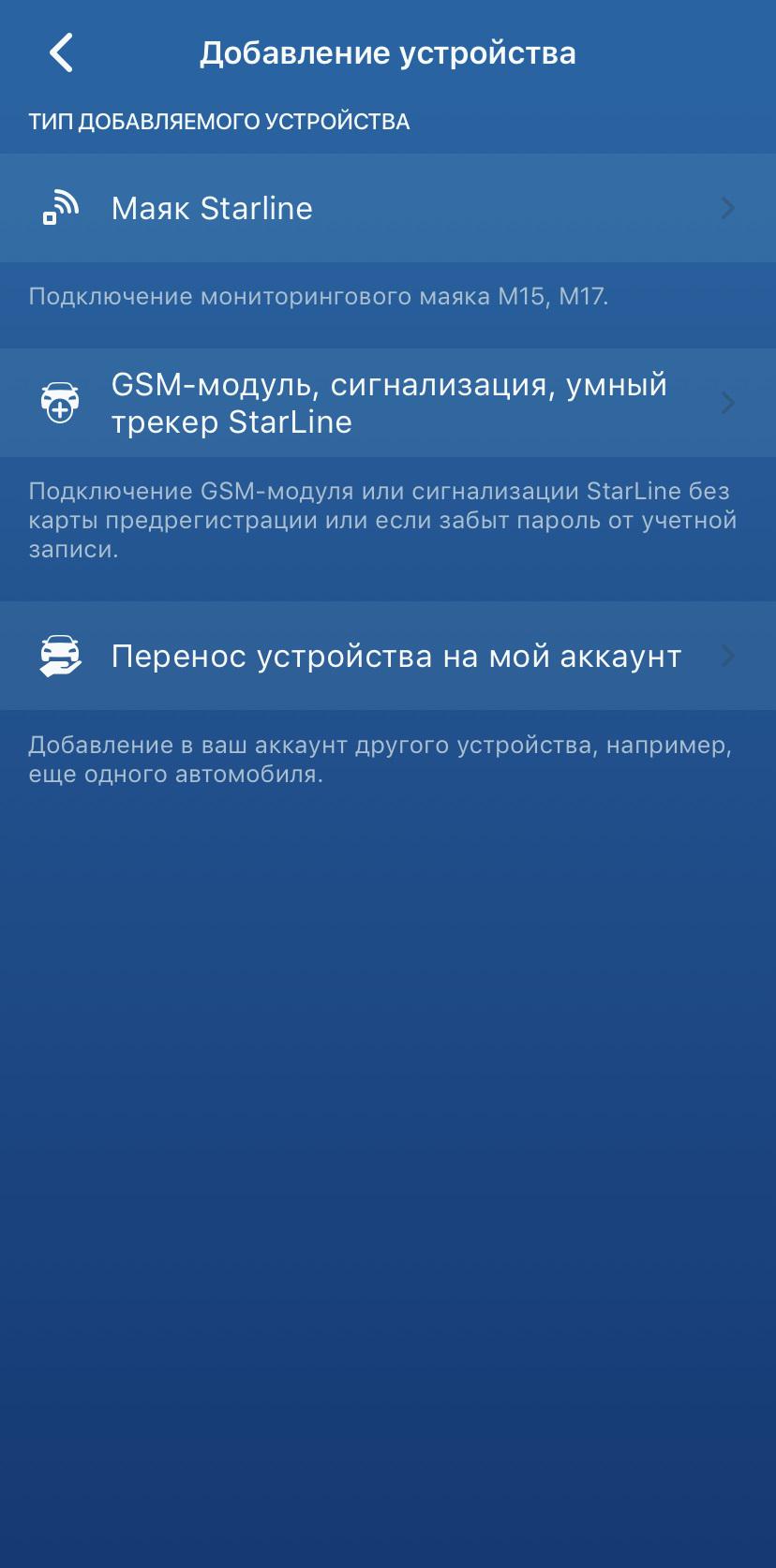
11. Нажмите на вариант «Перенос устройства на мой аккаунт»:
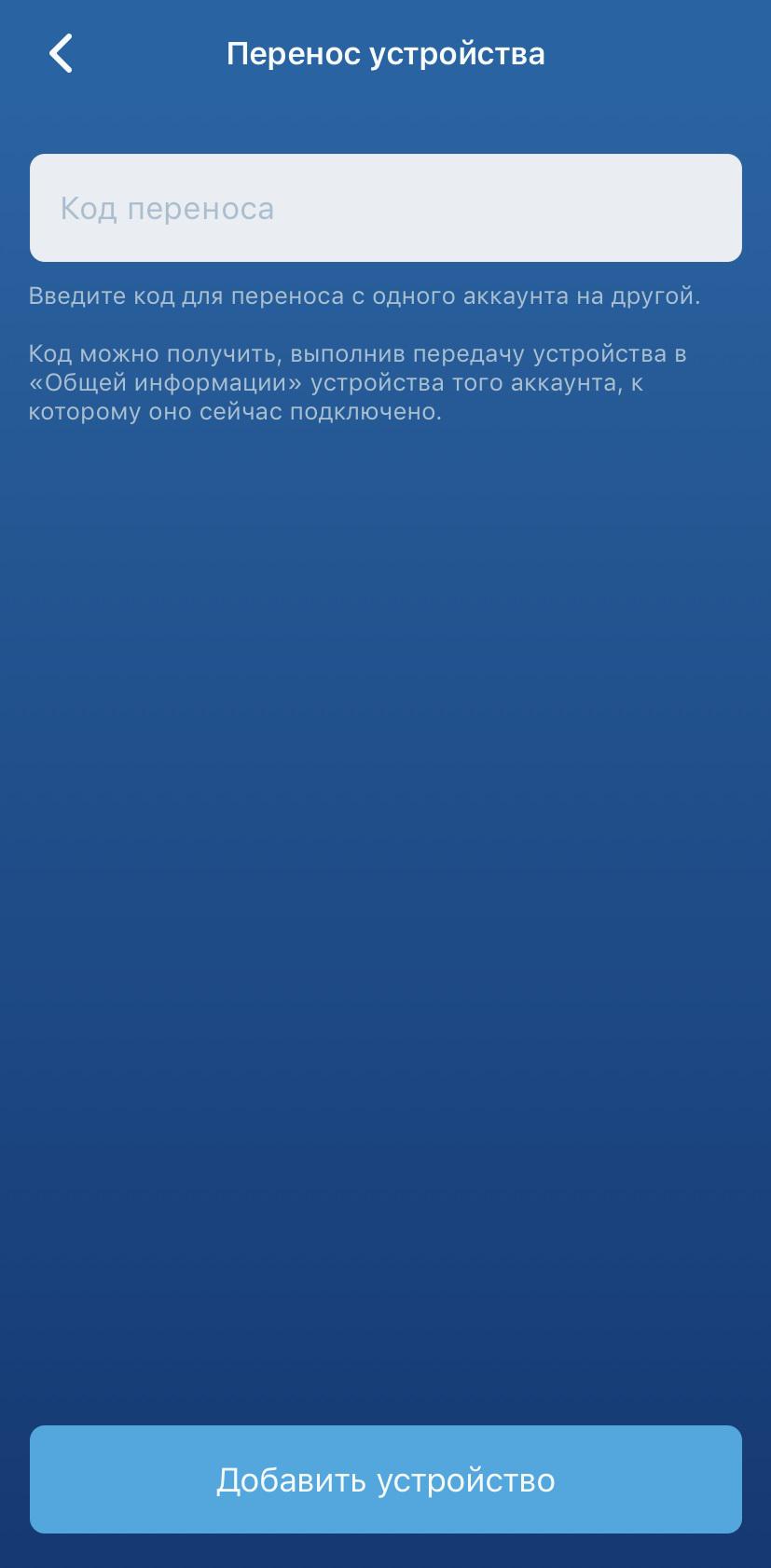
12. Введите в поле «Код переноса» код из шага 6 и нажмите кнопку «Добавить устройство»:
13. Нажмите кнопку «Закрыть».
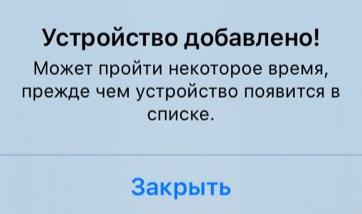
После выполнения последнего шага устройство будет добавлено на аккаунт и готово к использованию через некоторое время.
Инструкция для мобильного приложения StarLine 2 на ОС Android.
Для того чтобы выполнить перенос устройства из одного аккаунта StarLine Телематика в другой, необходимо выполнить следующее:
1. Откройте мобильное приложение StarLine 2.
2. Выполните вход в аккаунт, в котором устройство находится на данный момент. Для этого введите логин и пароль в соответствующие поля и нажмите кнопку «Войти».
«Логином может быть либо набор букв с карточки владельца, либо адрес электронной почты»
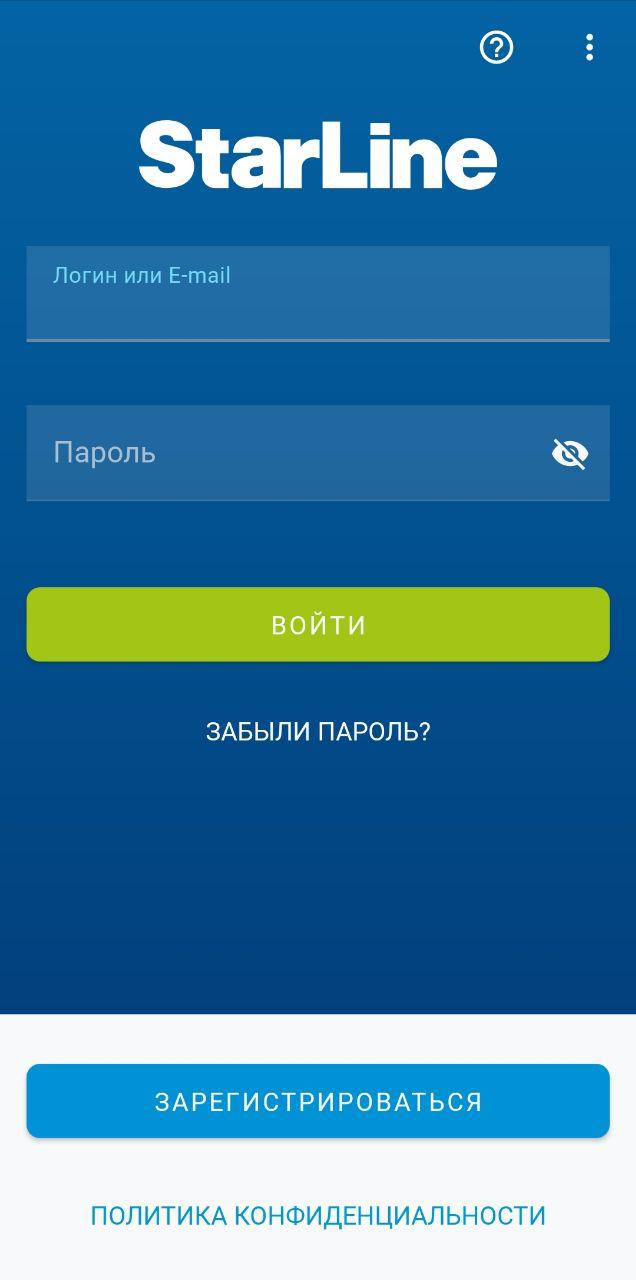
3. В списке выберите устройство, которое нужно перенести:
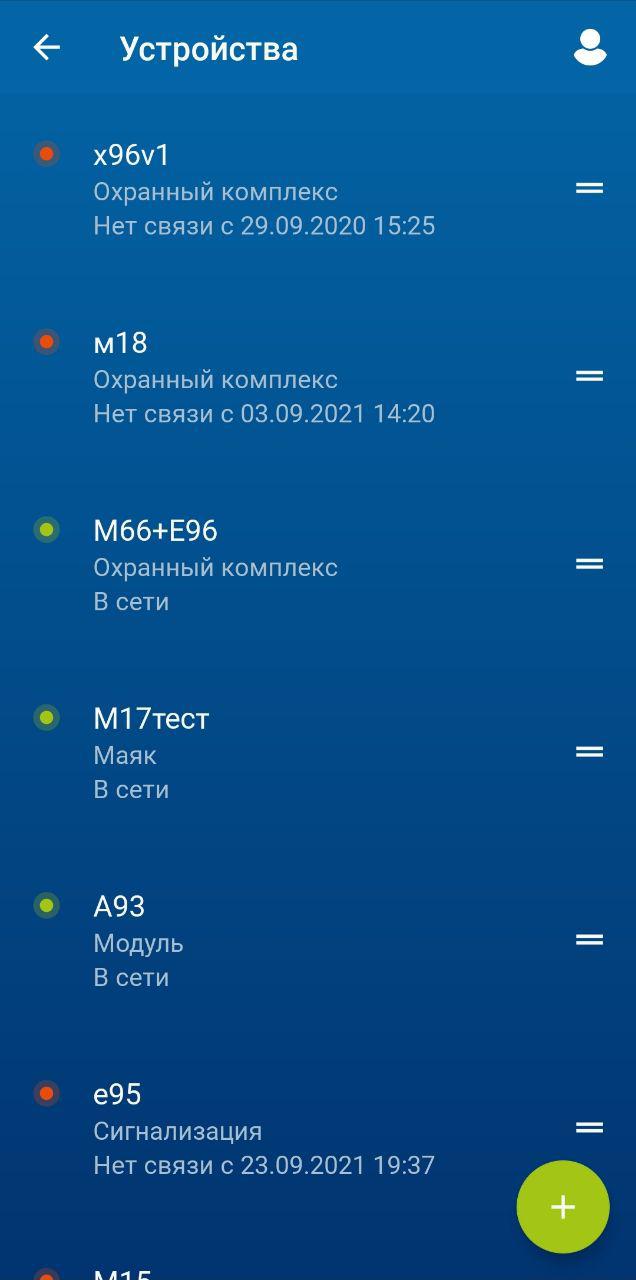
4. В правом нижнем углу нажмите на иконку шестерёнки и перейдите в раздел «Общая информация»:
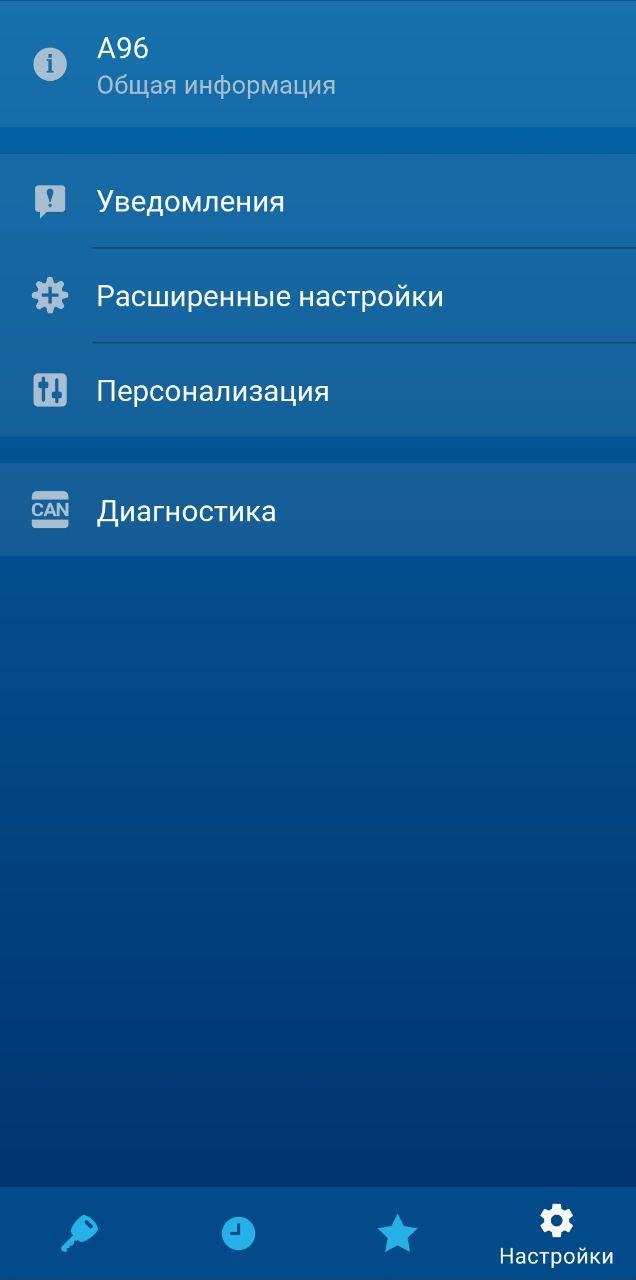
5. Нажмите на кнопку «Передать устройство»:
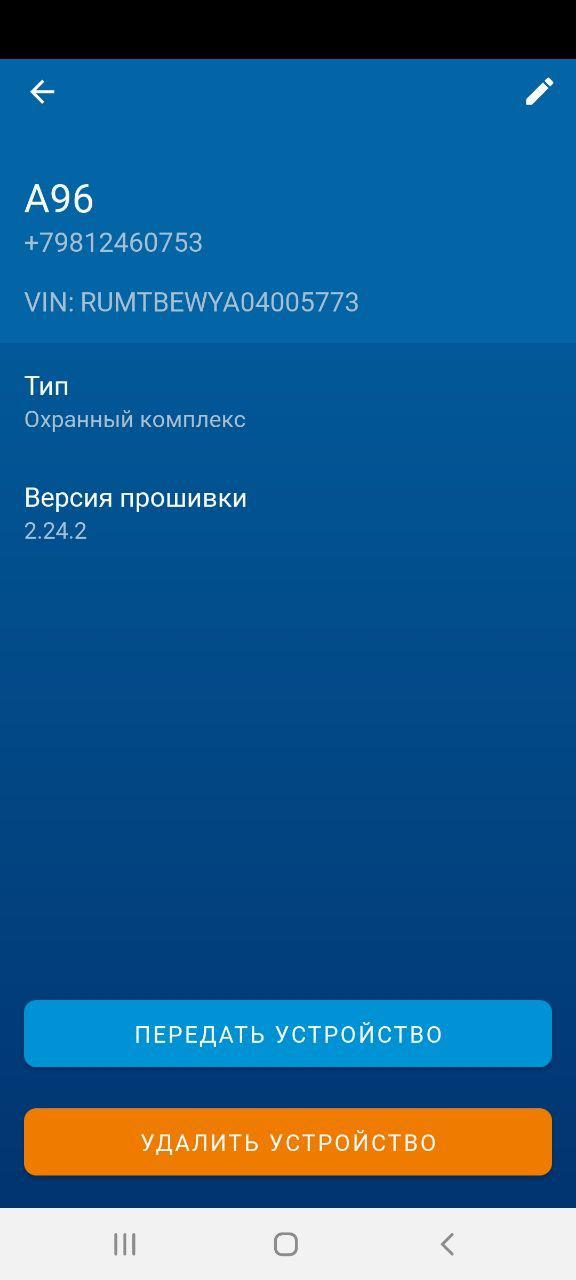
6. Запишите 8 цифр кода переноса или нажмите кнопку «Копировать»:
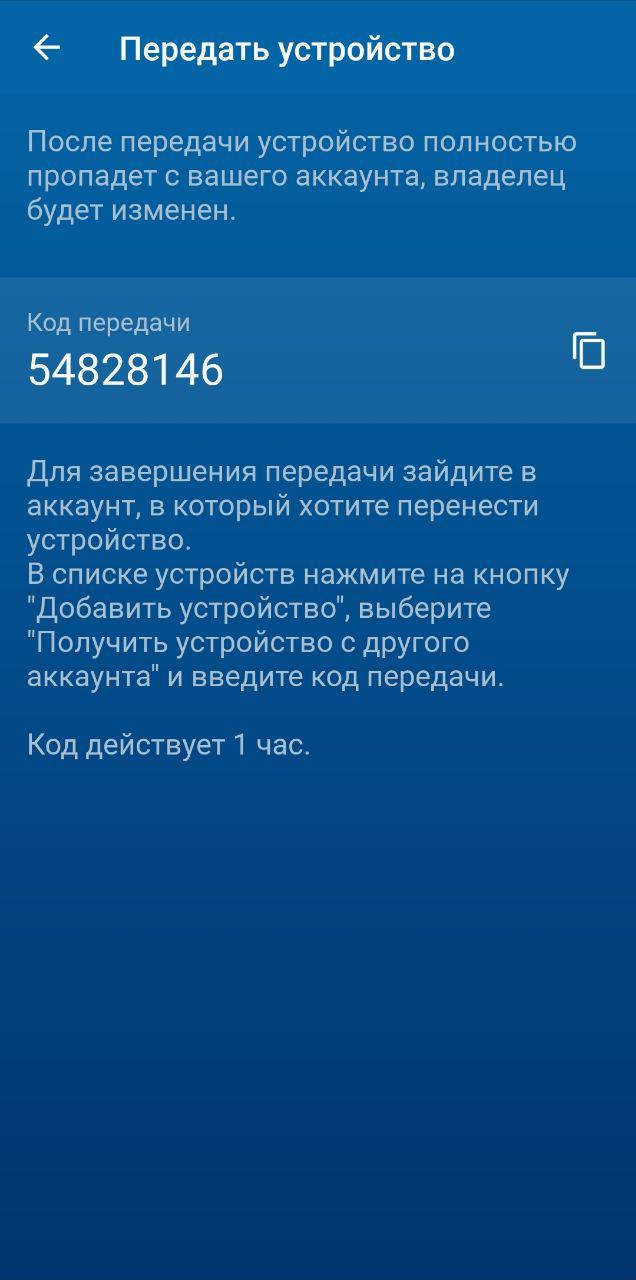
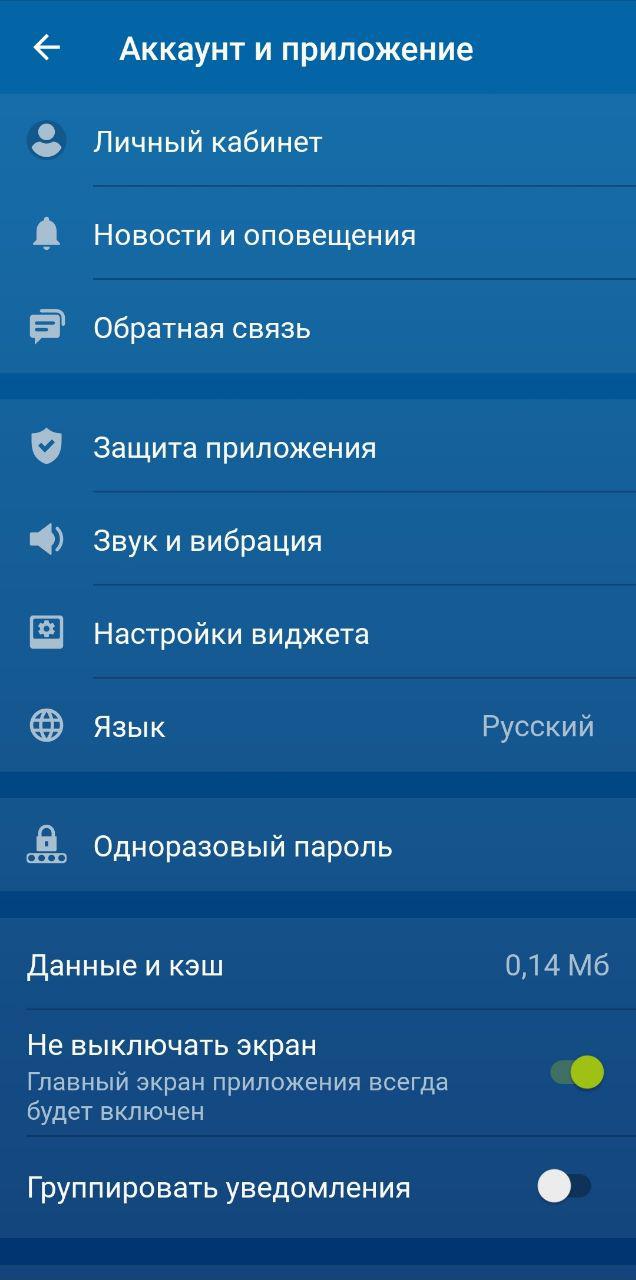
7. Выйдите из текущего аккаунта. Для этого вернитесь на главный экран, нажмите иконку «Человечек» в правом верхнем углу и перейдите в раздел «Личный кабинет»:
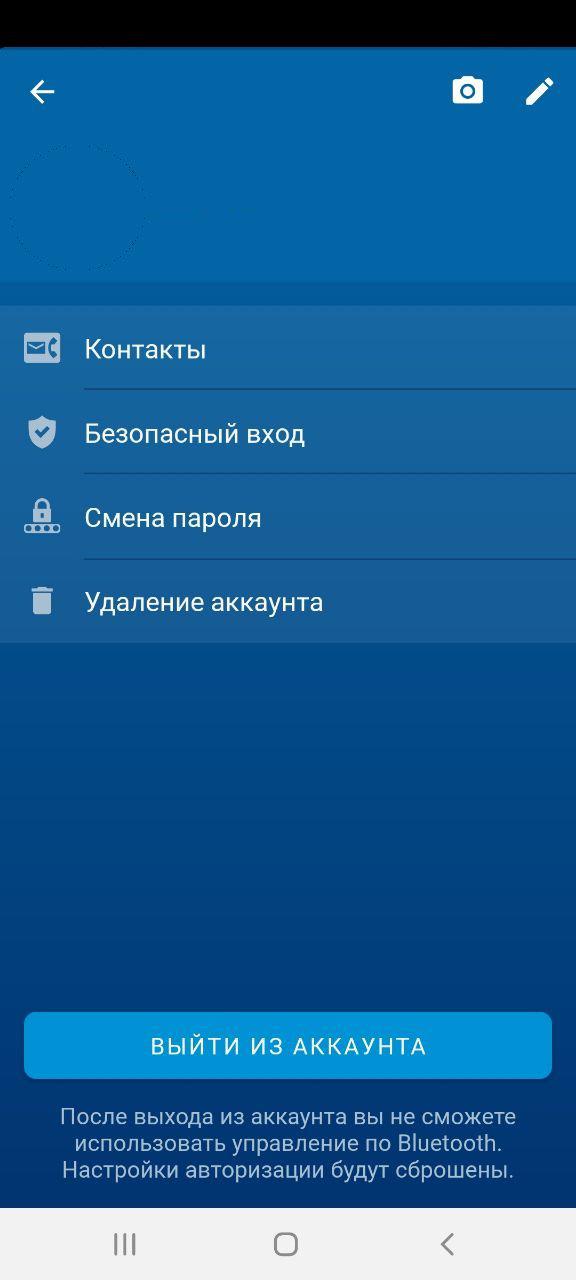
Далее нажмите на кнопку «Выйти из аккаунта»:
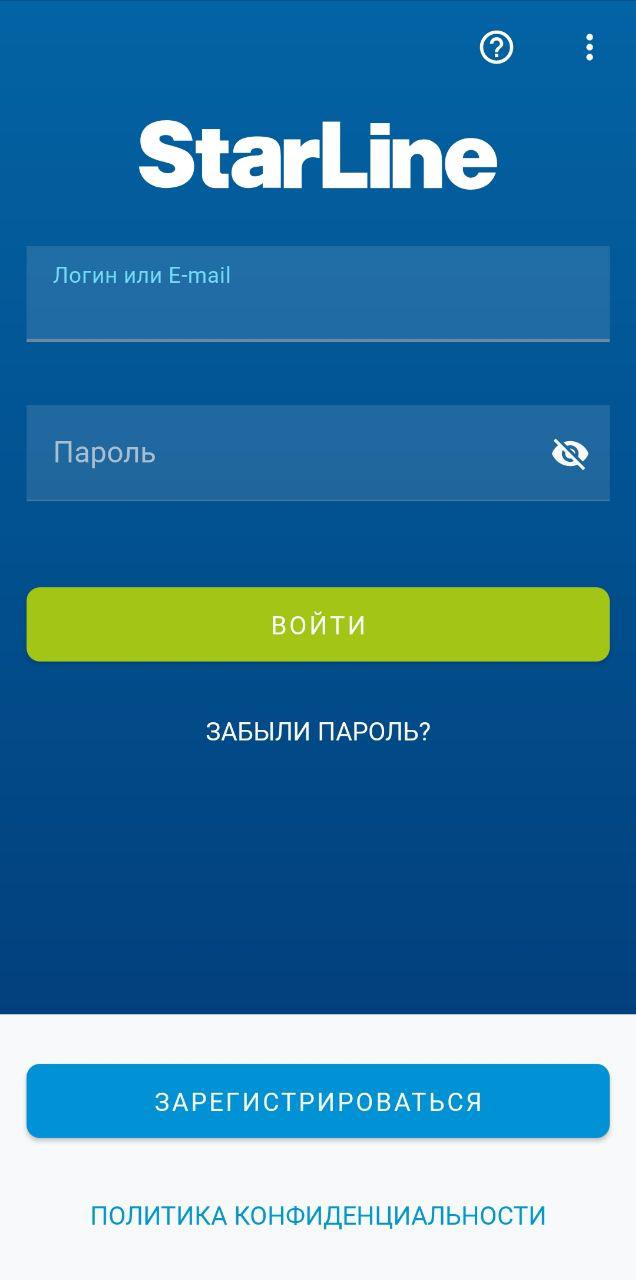
8. Теперь выполните вход в аккаунт, в который нужно перенести устройство. Для этого введите логин и пароль этого аккаунта в соответствующие поля и нажмите кнопку «Войти».
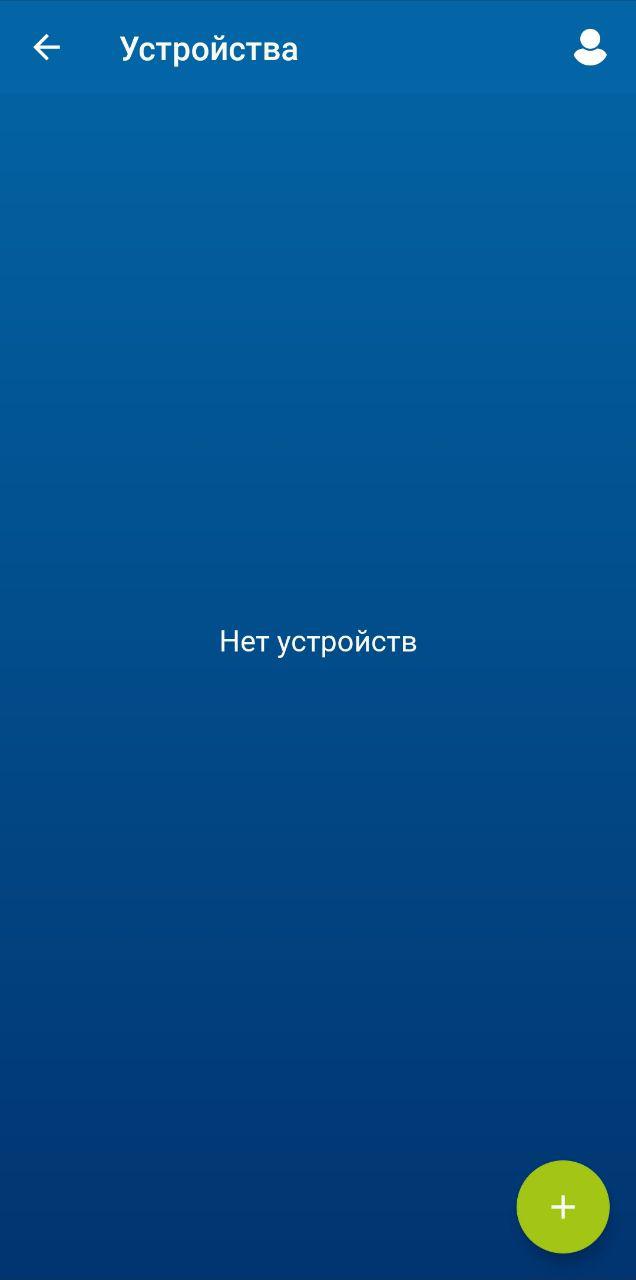
9. Перейдите в список устройств и нажмите на иконку «+» в нижней части экрана:
10. Нажмите на кнопку «Далее»:
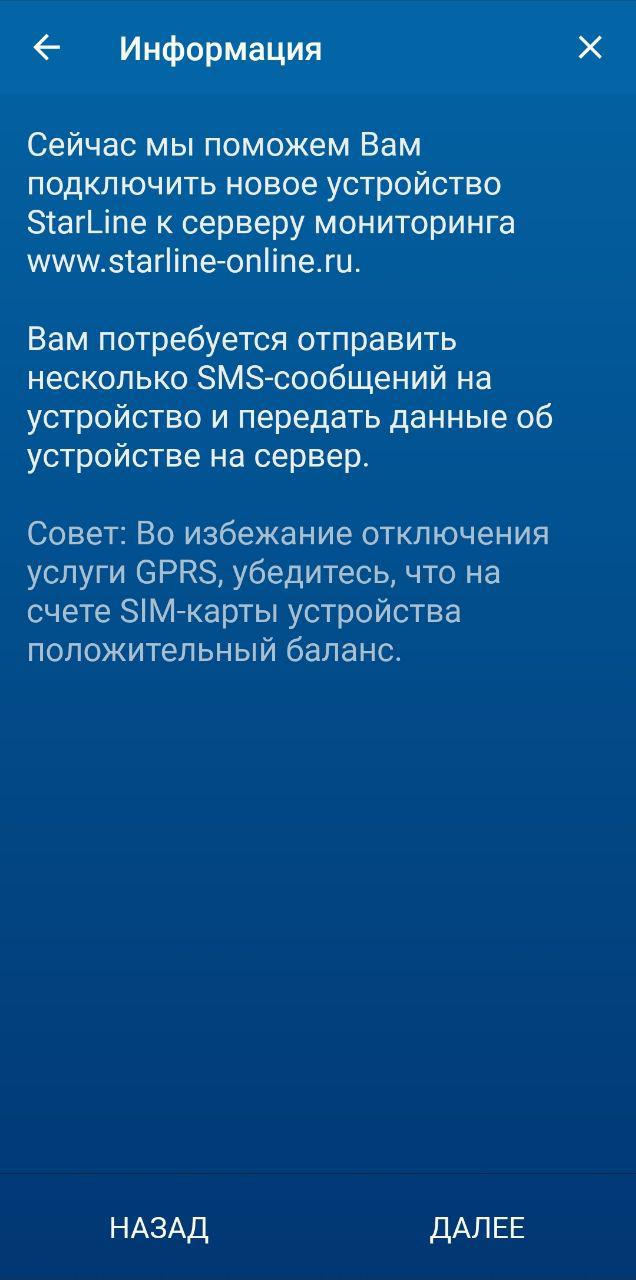
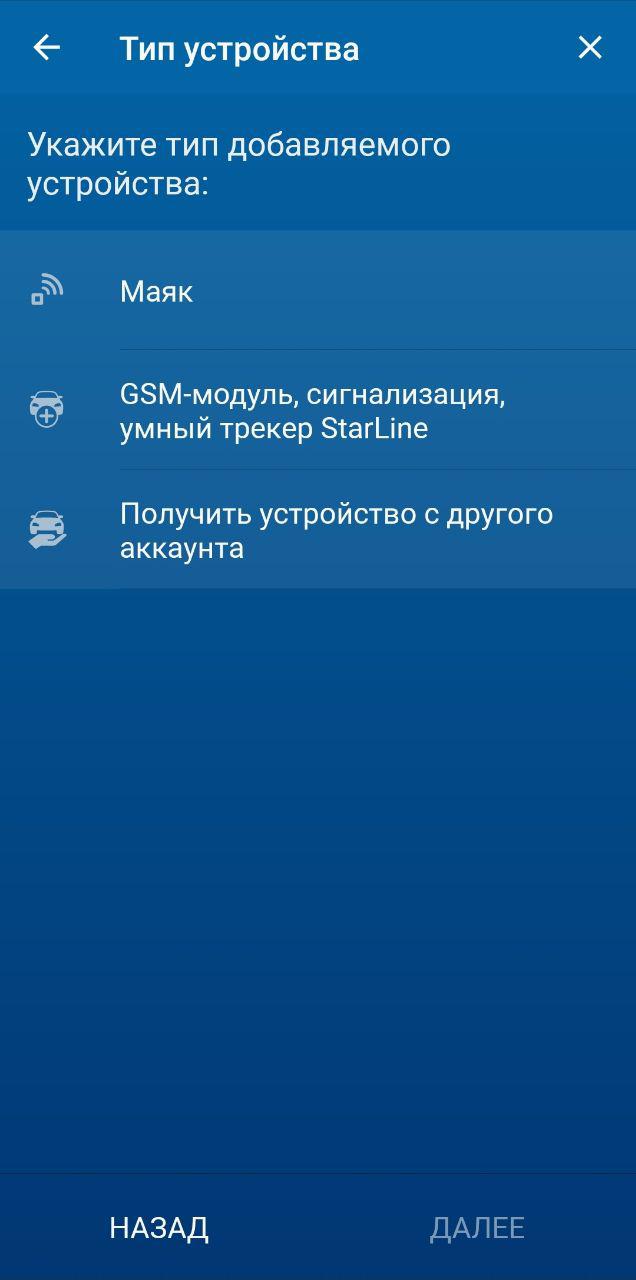
11. Нажмите на вариант «Получить устройство с другого аккаунта»:
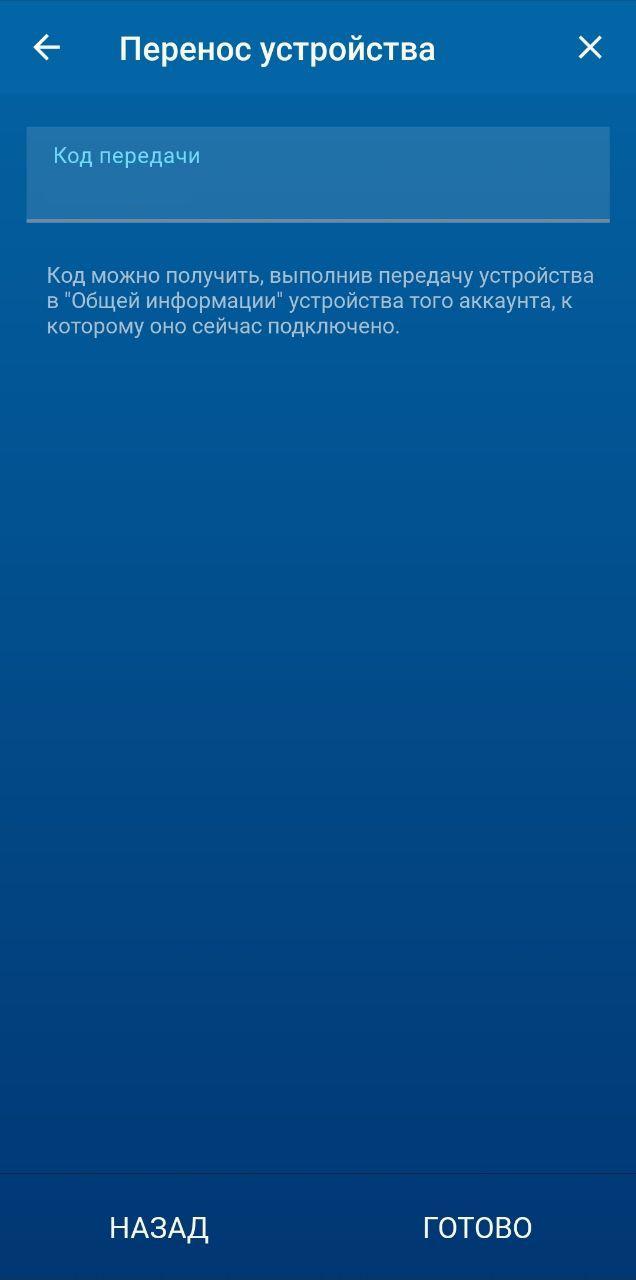
12. Введите в поле «Код переноса» код из шага 6 и нажмите кнопку «Готово»:
13. Нажмите кнопку «Закрыть».
После выполнения последнего шага устройство будет добавлено на аккаунт и готово к использованию через некоторое время.