Использовать SberBoom как Bluetooth-колонку
На SberBoom можно транслировать музыку с телефона, планшета или ноутбука — так же, как и на обычную Bluetooth-колонку:
- Включите режим обнаружения на SberBoom. Для этого скажите « Салют, включи Bluetooth » или четыре раза подряд нажмите кнопку на корпусе устройства. SberBoom мигнёт синим цветом — теперь к устройству можно подключиться.
- Включите Bluetooth в настройках телефона, планшета или ноутбука и запустите поиск устройств Bluetooth. Затем выберите SberBoom.
- Когда устройства соединятся, запускайте музыку. Управлять ей можно как на устройстве, с которого идёт трансляция, так и на SberBoom: вы можете попросить ассистента включить следующий или предыдущий трек, сделать громче или тише, поставить на паузу или продолжить воспроизведение. Перематывать треки с помощью ассистента сейчас нельзя.
Чтобы остановить трансляцию, разорвите соединение на стороне телефона, планшета или ноутбука или скажите « Салют, выключи Bluetooth » . Звук перестанет выводиться на SberBoom.
После разрыва связи устройства сохраняют информацию о подключении. Чтобы соединить их в следующий раз, необязательно говорить « Салют, включи Bluetooth » и запускать режим поиска — просто найдите подключение к SberBoom в настройках телефона, планшета или ноутбука, и активируйте его.
Bluetooth ® -аудио
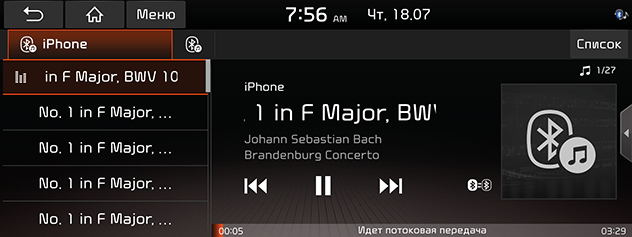
Чтобы воспроизвести музыку через Bluetooth во время воспроизведения с другого источника, нажмите [MEDIA] > [Bluetooth Аудио].
Пауза
Можно приостановить воспроизведение музыки.
Во время воспроизведения нажмите [ M ].
Нажмите [ d ] для возобновления воспроизведения.
Пропустить
Можно воспроизвести предыдущий или следующий файл.
- Нажмите [ C / V ].
- При нажатии [ C ] через 3 секунды воспроизведения текущий файл будет воспроизводиться с начала.
(или дистанционное управление на руле)
- Нажмите [ A SEEK/TRACK D ] или [ S / W ].
- При нажатии [ A SEEK] через 3 секунды воспроизведения текущий файл будет воспроизводиться с начала.
Изменить устройство
Если подключены 2 устройства можно изменять устройство Bluetooth для воспроизведения.
- Нажмите [Меню] > [Изменить устройство].
- Выберите устройство для изменения. Дополнительные сведения см . в разде ле » Bluetooth «.
Также устройство можно изменить, если нажать [ ] на текущем.
Настройки звука
- Выберите [Меню] > [Настройки звука].
- Дополнительные сведения см. в разделе » Звук «.
Беспроводные стереонаушники с функцией шумоподавления WF-1000XM3
Прослушивание музыки с устройства через подключение Bluetooth
Если устройство Bluetooth поддерживает следующие профили, вы можете прослушивать музыку и выполнять базовые операции управления устройством Bluetooth с помощью подключения Bluetooth .
- A2DP ( Advanced Audio Distribution Profile ) Вы можете прослушивать музыку высокого качества по беспроводной сети.
- AVRCP ( Audio Video Remote Control Profile ) Вы можете воспроизводить музыку и др.
Работа зависит от устройства Bluetooth . См. инструкцию по эксплуатации, прилагаемую к устройству Bluetooth .
Наденьте гарнитуру.
Наденьте гарнитуру с меткой  (левый) на левое ухо и с меткой
  (правый) на правое ухо. Левое устройство имеет тактильную точку. При ношении гарнитуры не касайтесь датчика касания.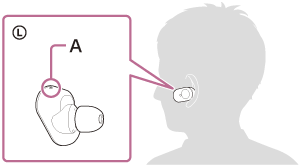
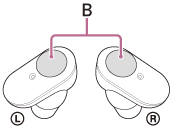 A: Тактильная точка В: Датчик касания
Выполните подключение гарнитуры к устройству Bluetooth .
Используйте устройство Bluetooth для начала воспроизведения и настройте громкость на средний уровень.
Совет
- Согласно заводским настройкам при прослушивании музыки во время ношения обоих наушников гарнитуры она приостановит воспроизведение музыки, если один наушник будет снят. При повторном надевании наушника гарнитура возобновит воспроизведение музыки.
- Гарнитура поддерживает защиту контента SCMS-T . На гарнитуре можно прослушивать музыку и другое аудиосодержимое с таких устройств, как портативный телевизор, которые поддерживают защиту контента SCMS-T .
- В зависимости от устройства Bluetooth может потребоваться регулировка громкости или настройка аудиовыхода на подключенном устройстве Bluetooth .
- Громкость гарнитуры во время вызова и во время воспроизведения музыки можно настроить независимо. При изменении громкости вызова громкость воспроизведения музыки не изменяется и наоборот.
- Вы также можете прослушивать музыку при извлечении из зарядного чехла и надевании только одного наушника. При надевании правого наушника используйте датчик касания правого наушника для воспроизведения музыки. При надевании левого наушника используйте подключенное устройство для воспроизведения музыки. Если вы надели другой наушник во время прослушивания музыки по одному наушнику, вы можете прослушивать музыку, используя два наушника.
Примечание
- Если на гарнитуре установлены заводские настройки, вы не сможете настроить громкость на гарнитуре. Настройте громкость на подключенном устройстве. Если вы не можете настроить громкость на подключенном устройстве, установите приложение “ Sony | Headphones Connect ” на смартфоне и настройте громкость в приложении либо назначьте функцию регулировки громкости датчику касания.
- При плохих условиях связи устройство Bluetooth может некорректно реагировать на нажатия кнопок на гарнитуре.
Как слушать музыку через Bluetooth в машине: подключение и настройка
В современном мире вся любимая музыка хранится в нашем смартфоне, и слушать ее можно где угодно и когда угодно. В том числе передвигаясь на автомобиле. Современные технологии дают нам возможность объединять сразу два блага цивилизации и подключать телефон к машине, чтобы наслаждаться музыкой в дороге. Достаточно лишь иметь в распоряжении технологию беспроводной связи Bluetooth и удобный стриминг-сервис, где вы найдете подходящий плейлист.
Поделиться:
© marymarkevich/freepi.com
Что такое Bluetooth
О существовании Bluetooth и о том, зачем он нужен, наслышаны более-менее все. Но не все знают, что странное название технологии (с англ. оно переводится как «синий зуб») происходит от датского Blåtand («Синезубый»). Так называли короля X века Харальда I, объединившего враждовавшие племена в одно королевство. То же самое делает Bluetooth, объединяя источники связи в один. Даже его логотип сочетает в себе две скандинавские руны, соответствующие инициалам короля. Принцип работы такой передачи данных основан на использовании радиоволн. При активации на обоих устройствах включается радиопередатчик, функционирующий в ограниченном диапазоне частот и отслеживающий все сигналы. После обнаружения друг друга один источник становится передатчиком, а другой приемником. Основы для технологии во время Второй мировой войны заложила голливудская актриса Хеди Ламарр, увлекавшаяся изобретательской деятельностью. Она предложила передавать информацию между радиоуправляемыми торпедами на разных частотах, чтобы враги не могли перехватить или заглушить сигнал.
© GMax Studios/Unsplash
Подключение телефона к автомагнитоле через Bluetooth
- Для начала нужно убедиться, что в вашей машине имеется магнитола или просто проигрыватель
- Далее стоит понять, оснащена ли магнитола Bluetooth-модулем, что можно узнать из инструкции или на сайте производителя. На панели устройства также бывает изображен характерный значок. В современных системах возможность беспроводного соединения входит в пакет «Свободные руки» (Hands free), с помощью которого можно также отвечать на звонки и прослушивать аудиосообщения, не поднимая трубку.
- Удостоверившись, что необходимая функция есть, нужно включить на магнитоле Bluetooth-приемник. То есть перевести ее в режим BT-AUDIO, что обычно делается при помощи кнопки Mode.
- Далее появляется предложение «Создать пару», «Подключение устройств», Pairing или нечто в этом роде. Вы должны нажать на него и согласиться перевести прибор в режим сопряжения.
- Таким же образом разбираемся и с телефоном. В некоторых моделях стоит проверить, видим ли он для других гаджетов. Для особенно осторожных смартфоны иногда предлагают опцию сделать себя видимыми только на несколько минут.
- Дальше заходим в настройки и находим там Bluetooth. В iPhone он находится прямо под WiFi. Там вы увидите два раздела: «Мои устройства» и «Другие устройства». В последнем-то и нужно найти свою магнитолу. На ней появится запрос на подтверждение подключения, среди вариантов Yes и No вам надо выбрать очевидный.
Иногда для соединения на телефоне также требуется ввести пароль. Он может отображаться на экране магнитолы. Если экрана нет, попробуйте ввести стандартный для многих моделей код: «111» или «1234». В случае успешного выполнения всех операций в смартфоне рядом с названием автомобильного устройства появится надпись «Подключено».
В продвинутых магнитолах лучше производить все манипуляции наоборот и искать доступный для обнаружения телефон. Тогда система запомнит его и в следующий раз будет соединяться с ним автоматически при активации Bluetooth.
© freepik/freepik.com
Подключение телефона к автомагнитоле через Bluetooth-адаптер
Бывает и так, что в магнитоле нет собственного модуля для беспроводного подключения. В таком случае есть вариант завести специальный Bluetooth-помощник. Можно выбрать ресивер или трансмиттер. Разница в том, что ресивер (от англ. receive — «принимать») лишь воспринимает аудио по каналу и передает далее, а трансмиттер (от англ. transmit — «передавать») получает сигнал, передает на магнитолу и возвращает обратно на смартфон. То есть работает в обе стороны. Трансмиттер/ресивер нужно подключить к USB-порту магнитолы или порту для зарядки. Далее соединить кабель с подключенным устройством и саму магнитолу, вставив его в AUX-порт (от англ. auxiliary — «вспомогательный») — дополнительный вход, выглядящий как небольшое круглое отверстие с металлической окантовкой. Трансмиттер/ресивер автоматически подключится. Если нет, нажмите на нем кнопку и переведите в режим Bluetooth. Остальные действия остаются теми же — включить функцию на телефоне, найти там среди предложенных моделей приемник/передатчик. Теперь ваша магнитола — усилитель, улавливающий беспроводные сигналы и воспроизводящий музыку.
Проблемы при использовании Bluetooth
Если автомобиль и смартфон «не видят» друг друга, проверьте, что телефон заряжен и находится в радиусе действия машины. Также можно попробовать удалить все ранее подключенные устройства и то же самое проделать на магнитоле. Подождите несколько секунд и попробуйте снова. Порой устройства могут быть просто несовместимы. Обновите программное обеспечение на вашем смартфоне. Трудности могут создавать и другие автомобили с включенным Bluetooth, находящиеся в пределах десяти метров. Дождитесь, когда дистанция между вами будет меньше.
Минусы Bluetooth
Казалось бы, подключение, не требующее лишних проводов, бесценно. В самом деле, такой способ слушать музыку в машине очень прост и удобен. Однако есть и пара ложек дегтя. Во-первых, Bluetooth может искажать звук, ухудшая его качество. Все дело в том, что технология сжимает аудиосигнал. Во-вторых, он сильно разряжает телефон, и, возможно, придется обзаводиться дополнительной автомобильной зарядкой. Кроме того, некоторые модули передают звук некорректно — с задержкой и помехами. Если вас это не устраивает, есть и другие способы слушать музыку в автомобиле.
© freepik/freepik.com
Дополнительные возможности подключения
Способ соединения телефона с магнитолой через USB-кабель остается хрестоматийным, хоть и не подойдет для обладателей iPhone: большинство аудиосистем не распознают эту марку. Для владельцев Android же (и даже кнопочных телефонов) понадобится шнур Micro USB или USB Type-C. Подключив его к смартфону и магнитоле, при необходимости уточните на гаджете, что соединение нужно для передачи файлов. Аудиосистема также может не перейти в USB-режим сама, и придется помочь ей вручную. Когда звуковые файлы прочитаются, на дисплее появится список композиций. Кстати, попутно ваш девайс будет заряжаться. Кроме того, есть вариант использовать уже упомянутый AUX-порт. Им оснащены большинство даже самых старых магнитол. Потребуется также шнур с двумя одинаковыми штекерами 3,5 мм jack. Принцип тот же, что и с USB, — простое двойное соединение плюс активация AUX-режима в автомобильной системе. К сожалению, метод сгодится вновь только для Android-пользователей и тех, кто еще не выбросил свою раннюю модель iPhone. Мы рассказывали о Bluetooth-трансмиттерах, а ведь существуют и их FM-версии. Они принимают звук с телефона через все тот же Bluetooth или AUX-провод и передают его на магнитолу через радио. Далее аудиосистема настраивается на ту же FM-частоту, что и трансмиттер. Управлять музыкой можно через него или смартфон. Как можно догадаться, такой способ подойдет для самых старых магнитол, ловящих только радио и читающих лишь кассеты и CD. Наконец, самой современной возможностью можно считать системы AppleCarPlay и Android Auto, поддерживаемые всеми автомобилями выпуска последних лет. Гаджет подключается к магнитоле как проводом, так и без него — зависит от типов устройств. Ну а дальше на дисплее можно работать не только с песнями, но и с подкастами, аудиокнигами, голосовыми помощниками, картами, мессенджерами и так далее.
Почему стриминги — лучшее решение, чтобы слушать музыку в машине
Вот наконец вы подключились к автомобильной аудиосистеме через Bluetooth или другим способом. Осталось выбрать, где же взять музыку. Самым легальным и безопасным способом для этого остаются стриминговые платформы. Приобретя платную подписку, вы сможете наслаждаться контентом без ограничений, не боясь занести вирусы и нежелательные программы на свой телефон. Стриминг Звук единственный из всех российских потоковых сервисов предоставляет музыку, аудиокниги и подкасты в HiFi-качестве. Это значит, что звук проигрывается в формате FLAC, а не mp3 — без искажений, с большой детализацией, приносящей больше эмоций при прослушивании. Чтобы не снижать качество звука через Bluetooth, можно воспользоваться системой AppleCarPlay или Android Auto, которые приложение поддерживает с 2021 года.
© master1305/freepik.com
Со Звуком вы сможете:
- составлять плейлисты, подходящие для любой поездки, и делиться ими с другими пользователями; а если нет времени, у Звука всегда есть плейлист «В дорогу» или «Автомобили, о которых хочется петь»;
- скачивать треки на телефон и слушать их офлайн, когда ваш автомобиль находится вне зоны действия сети;
- наслаждаться в дороге не только десятками миллионов песен, но и подкастами и аудиокнигами; например, узнать больше о своем автомобиле можно в подкасте «Рули и педали»;
- слушать аудиогиды по разным городам и следовать по их маршрутам;
- получать рекомендации по контенту от искусственного интеллекта в персональной волне Сила Звука.
Звук входит в подписку «СберПрайм», доступную всего за 199 рублей в месяц. Это примерно в 20 раз меньше, чем вы, вероятно, тратите на бензин, живя в крупном городе.
Что вы получите с подпиской «СберПрайм»:
- фильмы и сериалы в онлайн-кинотеатре Okko, которые можно смотреть даже без интернета;
- повышенные бонусы «СберСпасибо», которыми можно расплачиваться или обменивать на рубли; например, ими вы легко оплатите парковку или заправку машины;
- бесплатное обслуживание карты Сбера;
- бесплатные 30 Гб облачного хранилища на диске;
- бесплатную доставку в «ЕАПТЕКЕ»;
- 25%-ную скидку на анализы и онлайн-консультации врачей в «СберЗдоровье»;
- бесплатные 500 минут звонков и 5 Гб интернета в «СберМобайл».
Прямо сейчас проходит акция, по которой вы можете оформить подписку на месяц бесплатно. Чтобы не тратить время и скорее отправиться в путешествие, вы можете подключить ее, перейдя по ссылке на этой странице.
Как это сделать:
- Войдите в аккаунт по своему Сбер ID* или создайте новый.
- Скачайте Звук, Okko и другие партнерские приложения.