Синий экран на iPhone
Синий экран на Айфоне – та компьютерная «болезнь», которой заразились знаменитые «яблоки», начиная с пятой серии. До этого продукция компании Apple подобных проблем не знала, а ее владельцы синих экранов при перезагрузке своих телефонов не наблюдали.
Данная поломка проявляется следующим образом: при включении iPhone происходит его обычная загрузка, но после появления символа яблока на экране дисплей начинает моргать или зависает, после чего включается полностью синий экран. После этого возможна автоматическая перезагрузка телефона, оканчивающаяся опять же синим дисплеем, и данный цикл включения-выключения устройства может постоянно повторяться.
Причины появления поломки
Синий экран на Айфоне может появиться в результате нескольких причин. Самыми распространенными среди них являются:
- падение телефона или его механическое повреждение иным путем
- использование не «родной» зарядки и других комплектующих
- сбой программного обеспечения в результате установки нелицензионной программы
- некорректная сборка телефона после ремонта
- перегрев «яблока» и другие
Другие исполнители на Юду
Если синий экран появился после падения устройства, то, скорее всего, проблема – в оборванном шлейфе. В этом случае понадобится разбор смартфона и пайка поврежденных элементов дисплея, а затем загрузка Айфона с нуля. Если падения не было, но при этом iPhone постоянно перезагружается с синим экраном, то можно попробовать восстановить его работу без механического вмешательства.
Варианты домашнего ремонта
Самое первое решение синего экрана Айфона – его перезагрузка путем одновременного удержания клавиш «Домой» и «Питание». Произойдет полное выключение устройства, а затем должна начаться обычная загрузка iPhone. Если после включения телефон снова завис и появился ненавистный «синий экран смерти», можно попробовать другие методы:
- дождитесь естественной разрядки iPhone с синим дисплеем. После выключения смартфона поставьте его заряжаться, используя оригинальное устройство для этого. Такой метод может стать эффективным решением синего экрана после загрузки Айфона
- попробуйте проделать описанные выше перезагрузку и решение синего экрана Айфона путем его естественной разрядки и подключения к сети без вставленной в устройство СИМ-карты – иногда это помогает избавиться от синего дисплея iPhone
- возможное решение проблемы синего экрана Айфона при выключении в домашних условиях – обновление программного обеспечения iPhone через iTunes
Третье решение чревато только одним – если вы не пользуетесь iTunes постоянно, и у вас нет сохраненных резервных копий iPhone, перезагрузка с полным обновлением его программного обеспечения и возвратом к заводским настройкам уничтожит все ваши данные на телефоне. Вы, конечно, можете попытаться создать резервную копию перед тем, как обновлять ПО, но синий экран при загрузке iPhone не всегда позволяет это сделать.
Решение синего экрана с помощью iTunes проходит в несколько этапов. Проделайте следующие шаги:
- установите последнюю версию iTunes на своем компьютере
- подключите к компьютеру iPhone с помощью кабеля USB и запустите iTunes
- выберите в меню программы модель вашего устройства
- выберите в открывшемся диалогом окне кнопку «Восстановить»
После этого iTunes запустит автоматическое скачивание последней версии программного обеспечения именно для вашей модели iPhone, после чего также автоматически начнется и его установка. При каких-либо нестандартных ситуациях программа выдает интуитивно понятные подсказки – следуйте им. После перезагрузки Айфона экран должен заработать в обычном режиме. Если же снова появляется синий экран, лучше всего доверить ремонт iPhone специалисту.
Если ваш телефон куплен недавно и находится на гарантии, а экран загорелся синим не в результате падения или иного механического повреждения, смело несите iPhone обратно в магазин или официальный сервисный центр Apple. Там профессионально продиагностируют дисплей и выяснят, почему экран Айфона выключается. Иногда это проблема некачественной сборки, в результате которой спустя определённое время появляется синий экран на Айфоне. Телефон вам или починят, или полностью поменяют, чтобы при загрузке iPhone синего экрана вы больше не наблюдали.
Помимо сервис-центра, iPhone, на котором загорелся синий экран, можно доверить исполнителям Юду. Они починят телефон за гораздо меньшие деньги и намного быстрее, и после обращения к специалистам Юду синий экран на Айфоне вас больше не побеспокоит.
Устранение ошибок типа «синий экран» в Windows
Ошибки синего экрана (иногда называемые ошибками черного экрана или ошибками кода STOP) могут возникать, если серьезная проблема приводит к неожиданному закрытию или перезапуску Windows. Может появиться сообщение «Windows завершено, чтобы предотвратить повреждение компьютера» или аналогичное сообщение.
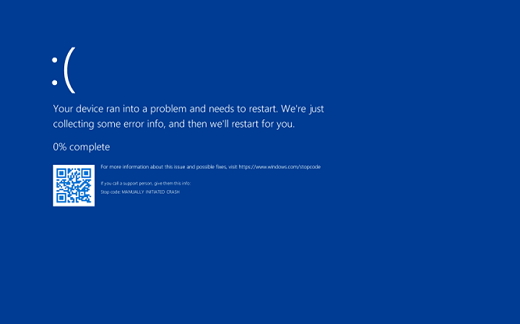
Эти ошибки могут быть вызваны проблемами как с оборудованием, так и с программным обеспечением. Если перед возникновением ошибки «синий экран» вы добавили новое оборудование, то завершите работу компьютера, удалите это оборудование и перезапустите компьютер. Если во время перезапуска возникают проблемы, попробуйте запустить компьютер в безопасном режиме. Дополнительные сведения см. в статье Запуск компьютера в безопасном режиме в Windows.
Кроме того, можно попробовать получить последние обновления из Центра обновления Windows, справку из других источников или восстановить Windows до более раннего состояния.
Если ни одно из этих действий не поможет устранить ошибку «Синий экран», попробуйте средство устранения неполадок с голубым экраном в приложении «Получить справку».
- В Windows откройте раздел Получить справку.
- В приложении «Получить справку» введите Устранение ошибок BSOD.
- Следуйте инструкциям в приложении «Получить справку».
Примечание: Если вы не используете устройство с Windows, вы можете запустить средство устранения неполадок синего экрана в браузере, перейдя в раздел Контакт служба поддержки Майкрософт и введя устранение ошибки BSOD. Затем следуйте пошаговому руководству в разделе «Рекомендуемая справка».
Дополнительные сведения о конкретном коде ошибки STOP см. в справочнике по коду проверки ошибок.
Участвуйте в исследованиях синего экрана.
При включении ноутбука появляется синий экран. Причины и ремонт в СПб
В данной статье мы разберемся почему при включении (загрузке) ноутбука появляется синий экран и дальнейшая работа на нем не возможно. Подобное характерно для ноутбуков на ОС Windows. Так же научимся диагностировать проблему и устранять ее самостоятельно, если это возможно в домашних условиях. В противном случае рекомендуем обратиться в сервисный центр.
Диагностика БЕСПЛАТНО.
+7 (812) 953-94-11, +7 (921) 984-75-12 (Каменноостровский пр-т, 42, м. Петроградская)
| Общая таблица цен на ремонт ноутбуков (без привязки к конкретной модели) |
|||
| Вид оказываемой услуги | Стоимость (р.) | Срок исполнения | Срок гарантии) |
|---|---|---|---|
| Диагностика неисправностей | БЕСПЛАТНО | От 15 мин до 2 дней | — |
| Попала влага под корпус (чистка или замена компонентов) | От 1500 до 6500 | От 2 до 7 дней | До 60 дней |
| Ноутбук греется/перегревается (замена термопасты и чистка системы охлаждения) | 1700 | От 1 до 5 дней | До 90 дней |
| Замена жесткого диска (ноутбук не загружается) | 4500-5500 | От 1 до 2 дней | До 90 дней |
| Преустановка Windows / Mac OS / драйверов (ноутбук глючит) | 1500 | От 1 часа до 2 дней | До 30 дней |
| Сохранение информации (восстановление) | От 1000 | От 1 до 3 дней | — |
| * Обращаем Ваше внимание: в таблице приведены общие цены на ремонт ноутбуков без привязки к какой-либо модели и производителю. Больше подробностей можно узнать у сотрудников нашего сервисного центра. | |||
Мы не несем ответственности за ваши действия. Статья носит информационный характер и не призывает вас действовать самостоятельно.
Почему появился синий экран
«Синий экран смерти» (BSOD) представляет собой сообщение о критической ошибке, обнаружение которой привело к аварийному завершению работы системы (в данном случае рассматриваем Windows). Являясь средством диагностики проблемы, BSOD воспринимается многими как смерть системы. Но это неверно: практически все ошибки могут быть устранены.
В 70% случаев причиной появления синего экрана при загрузке ноутбука является некорректная работа драйверов. Но есть и другие причины:
- Аппаратная неисправность.
- Конфликт компонентов ноутбука.
- Перегрев оборудования.
- Последствия неправильного разгона.
- Ошибка в BIOS.
- Действие вирусов.
- Сбой приложений.
Как видите, причины носят как аппаратный, так и программный характер. Чтобы точно определить источник проблемы, необходимо запомнить (сфотографировать) код ошибки.

По коду вы быстро найдете причину в интернете и, соответственно, сможете принять необходимые меры по устранению неполадки.
Как убрать «синий экран смерти»
Рассмотрим общий порядок действий, позволяющих решить проблему возникновения ошибок синего экрана.
Запуск удачной конфигурации
Если синий экран возник 1-2 раза, то можно ничего не делать – произошел сбой, который был устранен системой самостоятельно. Устранением неполадки нужно заниматься в том случае, если BSOD вылетает постоянно, при каждой загрузке Windows.
Первым делом попробуйте запустить последнюю удачную конфигурацию. Для этого:
- Перезагрузите ноутбук.
- Нажимайте при запуске клавишу F8, пока не появится экран выбора способа загрузки.
- Выберите пункт «Последняя удачная конфигурация».

На Windows 8.1 и Windows 10 загрузка удачной конфигурации реализуется трудно, так как по умолчанию клавиша F8 отключена. Исправить ситуацию можно внесением изменений в реестр, но лучше перейти к другому методу решения проблемы с появлением синего экрана – откату системы.
Восстановление системы и откат драйвера
Если у вас включена функция восстановления системы, то попробуйте запустить ноутбук в безопасном режиме и откатить Windows до контрольной точки, когда никаких проблем с BSOD не возникало. Если синий экран возник после обновления драйверов или установки нового оборудования, то ради эксперимента отключите новые устройства и откатите программное обеспечение.
- Откройте «Диспетчер устройств».
- Найдите драйвер (устройство), который был обновлен (установлен).
- Удалите его или откатите до прежней версии.
Если при включении ноутбука появляется синий экран и Windows не загружается, то попробовать устранить неполадку можно с помощью установочного носителя.
- Вставьте установочный диск (флешку) в ноутбук.
- Перезагрузите устройство и при запуске нажимайте F11, пока не появится Boot Menu.
- Выберите в списке свой загрузочный носитель.
- Перейдите в раздел «Восстановление системы».


Windows будет просканирована на предмет обнаружения ошибок и сбоев. Если проблему можно устранить автоматически, то после перезапуска BSOD пропадет.
Другие действия
Если указанные методы не помогли избавиться от синего экрана смерти, попробуйте выполнить следующие действия:
- Убедитесь, что на винчестере достаточно свободного места.
- Установите актуальные обновления системы.
- Просканируйте ноутбук антивирусным софтом.
- Проверьте жесткий диск на ошибки.
- Почистите ноутбук от пыли и проверьте его систему охлаждения.
- Удостоверьтесь, что все модули внутри подключены верно.
Всё это общие рекомендации по устранению BSOD. Если вы хотите решить проблему быстро, обязательно узнайте, что означает код ошибки, указанный на синем диагностическом экране.
Хотите получать новости и полезную информацию? Подпишитесь на нашу рассылку!
Viktor
19 октября 2023г. 02:53
Здравствуйте!
Синий экран,автоматический перезапуск, доходит до ста и снова синий экран. и так бесконечно.
Все советы не помогли, с помощью клавиатуры тоже не могу пройти дальше этого синего экрана.
Здравствуйте скорее всего проблема в ОС,нужна диагностика
Аниним
20 марта 2023г. 15:58
У меня высвечивается этот синий экран и там где нули в конце написано ED что это?
Добрый день , нужна диагностика
Олег
08 августа 2022г. 10:27
У меня сразуй две ошыбки одна это 0xc0000428 я захажу в отключение проверки подписи и сразуй потом вылезает сини экран
Добрый день , нужна диагностика
максим
27 июня 2022г. 18:48
Здравствуйте в последнее время при запуске ноутбука acer predator helios 300 начала вылазить куча ошибок связана она лишь с одним файлом отсутствие или повреждения файла windows/system32/winload.efi, и второй частой ошибки system_thread_exception_not_handled. Скажите пожалуйста что это такое и как это исправить?
Добрый день , скорее всего ваша проблема решится сменой программного обеспечения
Валерий
03 января 2022г. 12:35
При попытке работы с программами Adobe After Effects и Вегас Про вскоре появляется синий экран смерти. И за пару минут в С Cleaner появляется 1-1,5 Гб мусорных файлов. При обычном серфинге по сайтам этой проблемы не возникает. ОЗУ у меня 16 ГБ. Что делать?
попробуйте начать с переустановки программы
Елена
30 января 2021г. 09:54
Здравствуйте, сегодня утром ноутбук ещё работал. После того, как я попыталась выйти в браузер, выдал голубой экран с надписью, мол, произошла ошибка, нужно автоматически перезагрузить. И дальше началась перезагрузка, а потом темно синий экран. При попытке выключить и снова включить загорается логотип Леново и опять тёмно-синий экран. Курсор мышки работает. Ноутбук ещё новый, год назад покупала.
Здравствуйте, проблема неисправности может быть много, самый распространенный случай это банальный сбой программного обеспечения по стоимости услуга будет стоить 1500р, точный ответ только после диагностики, услуга диагностики Бесплатная.
Екатерина
27 декабря 2020г. 14:25
Горит синий экран и ноутбук не включается. Что делать?
Добрый день , нужна диагностика , возможно программный сбой
Елена
08 мая 2020г. 17:53
Здравствуйте!Не так давно возникла проблема.Перестала работать часть клавиатуры на ноутбуке.Надеюсь вы мне поможите.
Здравствуйте! Поможем! Скорее всего потребуется заменить клавиатуру! Приходите!
Вероника
18 апреля 2020г. 11:28
Огромное вам спасибо всё сделала как вы сказали и всё получилось. А то пришлось бы платить черт знает сколько денег.
Здравствуйте,рады были помочь).
Джейн
02 февраля 2020г. 12:41
Здравствуйте, я включила ноутбук и там появился синий экран, попробовала все, может не правильно сделала что-то, у меня ноутбук hp
Добрый вечер , приносите на диагонстику , проверим .
Юрий
15 декабря 2019г. 07:25
после восстановления синий экран и колесо крутит .уже кажеться всё перебробывал.как запустить заводскую настройку.это у меня на ноуте.
Добрый день , требуется диагностика , возможно программный сбой .
Софья
30 июня 2019г. 14:25
При включении самого ноутбука, и после запуска виндовс, резко выскакивает синий экран смерти, сразу не поймешь что за код, затем начинает перезагружаться снова и снова.
Добрый день , в данном случаи нужна диагностика
Юрий
25 июня 2019г. 12:43
Скачал программу для очистки отвирусов она проверила на наличие вирусов нашла 956 потенциал опасных :и поместила их в карантин.я зашло и вдолбил все махом:после попросился перезагрузится и на этом все горит синий экран с кодом ошибки —я все перепробовал не работает так и горит
Вам уже ответили ранее)
Юрий
25 июня 2019г. 12:39
Скачал прогу для очистки вирусов она нашла 956пот опасных файлов скинула их в карантин я махом удолил все и теперь синий экран
Здравствуйте, в данном случае требуется переустановка системы.
Удалили системные файлы Вы
Марина
17 апреля 2019г. 16:37
Когда включаешь ноутбук
Там вылазит синий экран
И написано что-то по английски начинается на: recovery
Здравствуйте, слетело програмное обеспечение, по-видимому.
сергей
03 февраля 2019г. 11:47
синий экран ошибка 0х0000007в
Добрый день , нада сделать диагностику , проблема может быть как с самой системой ,так и с жестким диском
леонид
17 декабря 2018г. 00:49
ос vista? голубой экран, выдает ошибку: 0х000..9с (при обычной загрузке) или ошибку 0х0000. 124 (при восстановлении запуска) . Причина? Стоимость ремонта?
Добрый день ,ошибки возможно при в сбое системы , требуется переустановить программное обспечение
Тимур
13 октября 2018г. 17:01
При обновлении драйверов, начал синий экран появляться. Код ошибки 0x00000019
Август
07 июня 2018г. 00:28
Здравствуйте, у меня после экстренного выключения и после включения выскочило два выбора «Обычный запуск виндовс» что я и выбрал. Вроде все включается но перед показам пароля на секунду выскакивает «синий экран» и ноутбук перезагружается, и показывается снова окно с двумя выборами.
Добрый день! Необходтмо переустановить ОС. 1500 рублей.
Фарида
28 апреля 2018г. 18:31
Синий экран смерти ошибка с000021а
Добрый день! Необходимо провести диагностику. У нас она бесплатная. Спасибо!
Александра
09 апреля 2018г. 14:16
У меня появился синий экран и написано STOP: c0000221 что теперь делать?
Добрый день! Необходимо переустановить операционную систему. В нашем сервисе это стоит 1500 рублей.
Владислав
02 декабря 2017г. 19:59
Синий экран смерти, ошибка 0x000000f4
Добрый день! Причиной такой ошибки могут служить несколько неисправностей. Необходимо провести диагностику. Спасибо!
александр
17 сентября 2017г. 14:02
появился синий экран. как выключить ноутбук?
Добрый день! Вы можете попробовать выключить ноутбук путем долгого нажатия на кнопку включения. Спасибо!
Звоните нам:
+7 (812) 953-94-11 или +7 (921) 984-75-12
Задайте вопрос:

Оплатить картой

Подключиться к WiFi

Удобно припарковаться
© 2009—2023 г. Санкт Петербург (СПб)
Сервисный центр ремонта сотовых телефонов,
смартфонов, ноутбуков, фотоаппаратов
Обращаем Ваше, внимание! Сайт не является публичной офертой, в соответствии со статьей 437 п.2
Гражданского кодекса РФ. Точную и окончательную информацию о наличии и стоимости указанных
товаров и услуг Вы можете получить, по контактным телефонам. Персональные данные пользователя
обрабатываются на сайте в целях его функционирования и если вы не согласны, то должны покинуть
сайт. В противном случае, это является согласием на обработку ваших персональных данных.
Синий экран смерти (BSOD), что делать?
Для начала необходимо понять, что в системе есть два вида синих экранов (BSoD). Один вызван стандартной проверкой жестких дисков, которая может запуститься после небольшого сбоя в электросети, когда у вас вырубился компьютер. А второй, вызван техническим сбоем или конфликтом каких-то деталей в компьютере или драйверов.

Причины появления BSOD

Обычно синие экраны смерти вызваны неисправностью оборудования компьютера или драйверами. Обычные приложения не должны вызывать BSOD. В случаи падения сторонние программы не вызывают нарушение работоспособности операционной системы. Самые частые причины BSOD — аппаратные сбои или проблемы с программным обеспечением уровня ядра Windows. Бывают падения, связанные с обновлениями антивирусов.
Синий экран обычно появляется, когда Windows обнаруживает “STOP-ошибку”. Данное критическое падение приводит к остановке работы системы Windows. В этом случае остается только принудительно выключить компьютер и перезагрузить его. Данная процедура может привести к потере несохраненных данных, потому что у приложений фактически нет шансов для сохранения изменений. В идеальном сценарии программы должны регулярно сохранять прогресс работы, чтобы BSOD или другие ошибки не привели к потере данных. В ином случае потребуется ремонт компьютера для восстановления данных.
При появлении синего экрана смерти Windows автоматически создает и сохраняет на диск файл дампа памяти “minidump”, который содержит информацию о критическом сбое. Пользователи могут просматривать информацию в дампах — она может помочь идентифицировать причину падения с BSOD.
Сбой жесткого диска
Данный синий экран вызван проблемами в электросети, нестандартным выключением ПК (например, выдернули из розетки или пнули ногой кнопку на системном блоке) или при грозе произошел резкий скачок напряжения, от которого вырубился компьютер.
Такая смерть нестрашна, просто при запуске системы автоматически активируется встроенная утилита чекдиск (Chkdsk). Можно вручную запустить эту утилиту из командной строки для того, чтобы проверить работоспособность жесткого диска, с которым обнаружены проблемы и глюки.
Если у вас есть подозрения, что некоторые кластеры жесткого диска повреждены, можете запустить проверку. Откройте интерпретатор командной строки. Для этого нажмите на «Win + R» и введите «cmd» или через поиск, напишите «cmd».

Командную строку необходимо запускать от имени администратора иначе команда не будет работать.
Если синий экран проверки у вас стал появляться все чаще и чаще, то лучше всего скопируйте важные для вас фотографии, видео, документы и т.д. на какой-либо внешний носитель и желательно переустановите операционную систему с полным форматированием жесткого диска, такое форматирование пометит поврежденные кластеры и не даст на них записывать информацию.
Перегрев

К появлению синего экрана смерти чаще всего приводит перегрев процессора или видеокарты. Такая проблема может возникнуть в результате плохой работы системы охлаждения и появления большого слоя пыли в радиаторе кулера. Причиной перегрева также может быть плохой контакт между поверхностью процессора и радиатора. Данная проблема возникает в результате высыхания теплопроводной пасты.


Для того чтобы убедиться в возникновении именно этой проблемы, необходимо измерить температуру ЦП и видеокарты. Для этого можно использовать специальные программы, показывающие текущие, минимальные и максимальные температуры компонентов компьютера с момента его запуска.
Если проблема заключается в перегреве, то пользователю необходимо выполнить следующие действия:
- очистить радиатор кулера от пыли;
- заменить термопасту;
- установить дополнительные вентиляторы в корпус;
- понизить температуру окружающей среды (например, установить кондиционер в помещении, в котором находится ПК).
Переразгон
Синий экран смерти также может появиться в результате переразгона ПК. Такие проблемы обычно возникают у начинающих оверклокеров, которые не знают о возможных последствиях неудачного разгона ЦП и оперативной памяти.
Сбой оперативной памяти и другого железа

Сбой ОЗУ чаще всего возникает в результате плохого соединения. Данная проблема решается путем выключения компьютера и его отключения от сети. Далее необходимо открыть корпус ПК и переподключить чипсет ОЗУ. Если проблема синего экрана до сих пор не устранена, то пользователю стоит обратиться в ближайший сервисный центр.
Сбой оперативной памяти также может быть обусловлен окислением или загрязнением контактов. В этой ситуации необходимо извлечь чипсет ОЗУ и очистить его контакты при помощи резинового ластика. Подобные проблемы могут возникать и в работе другого железа. Для их устранения может понадобиться поочередная замена всех компонентов ПК.
Сбой программ
BSoD может возникнуть и в результате сбоя ПО. Однако данная проблема редко является причиной появления синего экрана смерти. Это обусловлено тем, что большая часть современных программ просто не способна вызвать BSoD. Исключением являются только лишь антивирусные и бухгалтерские программы, а также системы игровой защиты и эмуляторы виртуальных дисков.

Как определить причину синего экрана смерти
Для определения причин сбоя могут использоваться следующие методы:
- поиск по кодам ошибок;
- просмотр и анализ минидампов.
Поиск по кодам ошибок
Любая ошибка, приведшая к возникновению синего экрана смерти, имеет свой уникальный код, благодаря которому пользователь может идентифицировать причину проблемы. Ошибка BSoD представлена в виде шестнадцатеричного кода. В интернете можно найти инструкции по устранению любой ошибки, приведшей к синему экрану смерти. Для этого достаточно указать код ошибки в любом поисковике. Указав шестнадцатеричный код, пользователь узнает не только причину неисправной работы, но и способы ее устранения.

Просмотр и анализ минидампов
При обнаружении фатальной ошибки любая операционная система делает аварийный дамп (снимок) содержимого ОЗУ. Эти данные сохраняются на жесткий диск. Существует 3 вида дампов памяти: полный, дамп памяти ядра и минидамп. Для выявления причины возникновения синего экрана достаточно использовать минидампы. Для их анализа понадобятся специальные программы (например, BlueScreenView), благодаря которым можно быстро выявить сбоящие драйвера. После определения «слабого места», для восстановления нормальной работы ПК достаточно удалить или обновить эти драйвера.
Универсальные меры
Эти общие меры влияют на многие параметры системы и помогают восстановить её нормальную работу. В том числе они могут исправить ошибки, которые приводят к синему экрану смерти.
- В настройках системы перейдите в «Центр обновления Windows» и проверьте наличие обновлений. Если они доступны, установите их.
- Проверьте систему с помощью антивирусных программ.
- Обновите драйверы. Вы можете зайти на сайт производителя вашего компьютера и скачать все драйверы для самостоятельной установки. Но можно воспользоваться и бесплатными сервисами вроде Driver Booster и DriverPack, которые скачивают и устанавливают драйверы автоматически.
- Протестируйте работу компьютера в безопасном режиме.
- Проверьте температуру процессора и видеокарты. Убедитесь, что компьютер не греется. Если показатели выше допустимых, охладите компьютер.
- Проверьте жёсткий диск и оперативную память на ошибки с помощью специальных утилит.
- Сбросьте настройки BIOS.
- Восстановите Windows до предыдущего состояния.
- Если экран смерти появляется при запуске компьютера и Windows не загружается, ознакомьтесь с этой инструкцией.
- Если ничего не помогает, попробуйте переустановить Windows.
Рекомендуем также
Любая техника нуждается в периодическом техническом обслуживании. Ноутбук не является исключением — он в этом отношении очень уязвим. Перегрев зачастую происходит из-за загрязнения радиатора и вентилятора охлаждения и приводит к сбоям в работе устройства – зависаниям, медленной работе, самопроизвольному выключению.
Пользователи продуктов Apple знают, что скачивание файлов на iPad — весьма затруднительный процесс. Если вы хотите узнать, как скачать фильм на айпад, читайте нашу статью.
Пользователи компьютера Macbook нередко сталкиваются с ситуацией, когда он не включается и зависает сразу после появления логотипа Apple. В такой ситуации компьютер реагирует только на принудительное отключение путем нажатия на кнопку питания. Учитывая, что подобная проблема является распространенной, следует разобраться, в каких случаях можно устранить неисправность самостоятельно, а в каких случаях следует обратиться к специалистам.