3 способа проверки состояния аккумулятора на смартфонах с Android
Около половины пространства внутри современного смартфона может быть занято литий-ионным аккумулятором. Его срок службы не бесконечен: каждый цикл заряда-разряда немного снижает емкость аккумулятора, а продолжительный нагрев и перезарядка как правило ускоряют процесс его деградации.
Остановить старение аккумулятора нельзя, но за ним можно хотя бы следить. Если ваш смартфон стал плохо держать заряд, то возможно дело не столько в «прожорливости» некоторых мобильных приложений, сколько в состоянии аккумулятора устройства.
Существует несколько способов, как можно узнать состояние аккумулятора: это может быть сервисный код, предустановленное ПО от производителя гаджета или специальные приложения в Google Play (да и не только там).
Проверка с помощью сервисного кода
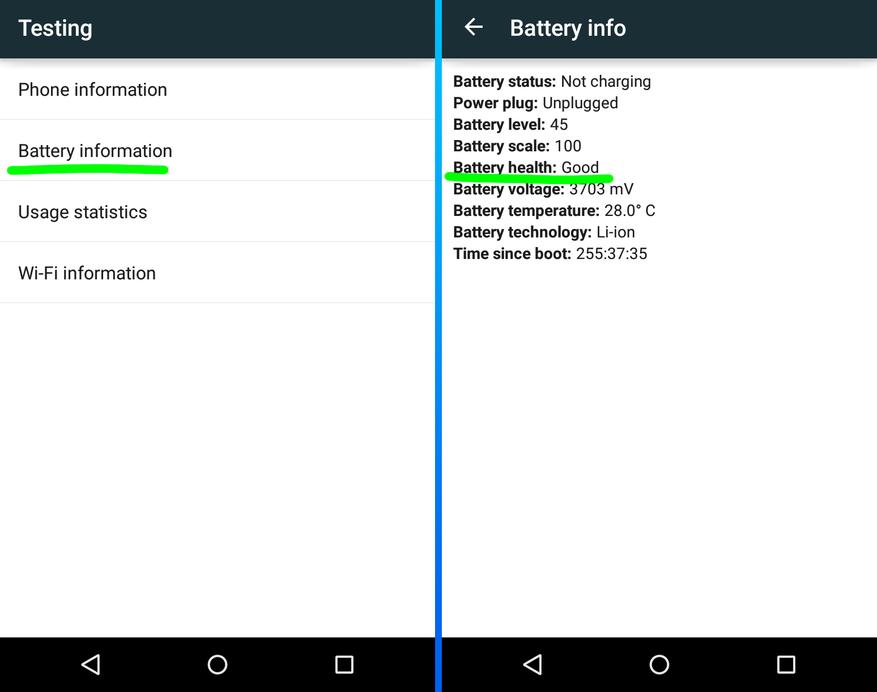
Перед тем, как что-либо скачивать на свое устройство, можно попробовать проверить аккумулятор штатными средствами. Одним из них является сервисное меню, которое можно вызвать, если в стандартной «звонилке» набрать следующий код: *#*#4636#*#*. Как только вы нажмете на последний символ (звездочку) во время набора этого кода, на экране должно будет появиться меню, как на картинке выше. В нем нужно выбрать пункт «Battery information».
Многие производители смартфонов блокируют доступ пользователей к сервисному меню, поэтому не удивляйтесь, если после ввода кода ничего не произойдет. В отдельных случаях блокируется доступ только к информации об аккумуляторе, тогда в сервисном меню не будет пункта о батарее.
Проверка в предустановленном ПО
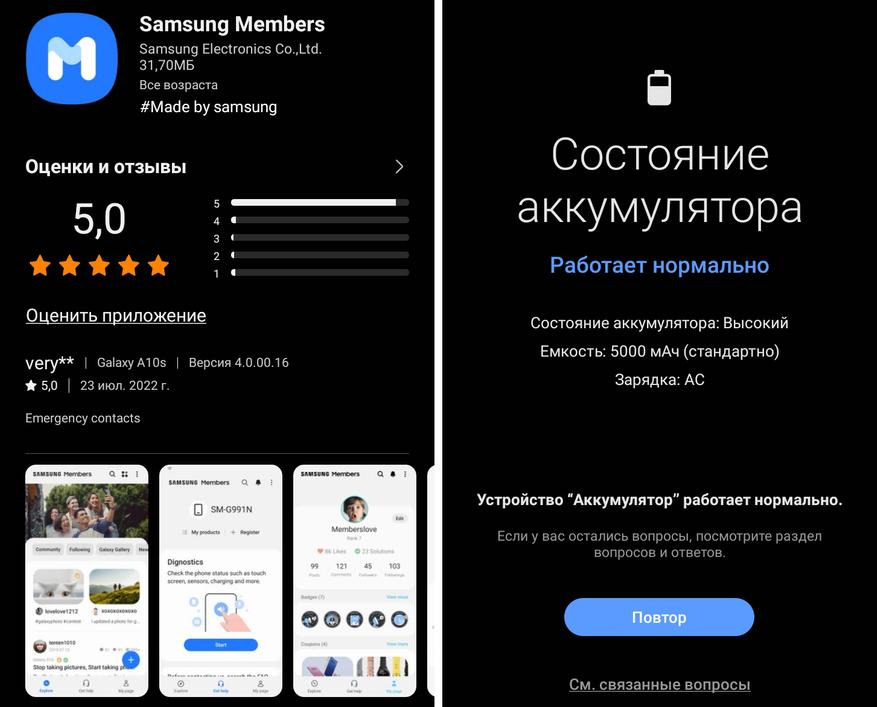
Многие пользователи предпочитают «чистый» Android и недолюбливают всевозможные «надстройки» от производителей устройств. Тем не менее, довольно удобный сервис для проверки состояния батареи вполне может являться частью такой оболочки.
В частности, приложение Samsung Members в последнее время предустанавливается на смартфоны этого южнокорейского гиганта. Установить его самостоятельно можно и на модели постарше, для этого необходимо воспользоваться поиском в фирменном Galaxy Store. Внутри приложения нужно выбрать пункт «Поддержка», зайти в раздел диагностики и открыть «Состояние аккумулятора».
Специализированные приложения
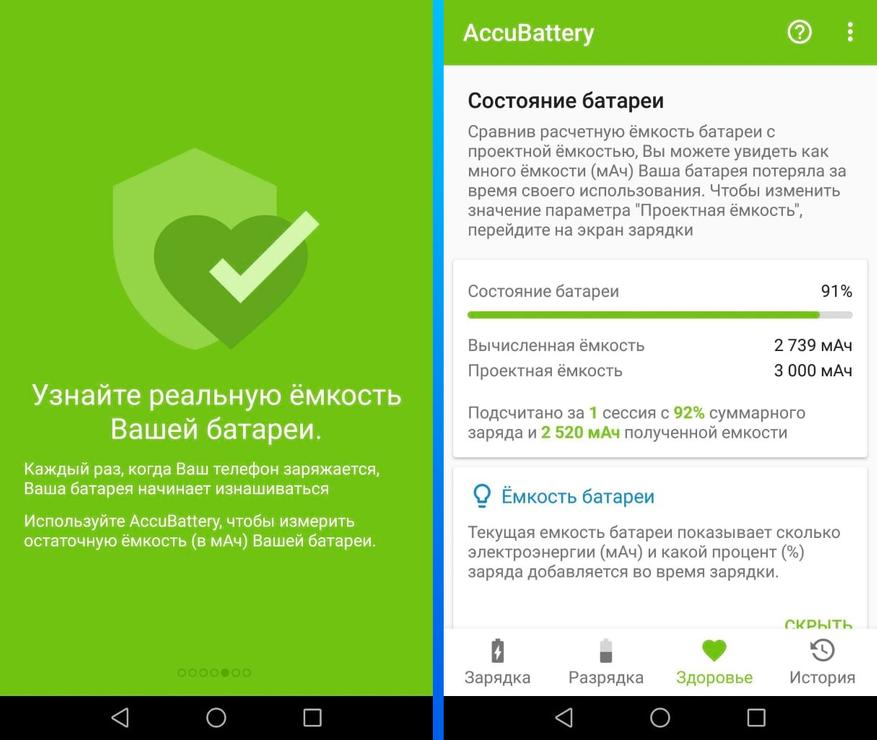
В Play Market доступно множество приложений для контроля за расходом заряда, но не все из них умеют высчитывать остаточную емкость аккумулятора. Для этой задачи лучше всего подойдут AccuBattery и Battery Guru. После установки любого из них должно будет пройти пара циклов зарядки-разрядки, только потом вам станут доступны сравнительно точные данные о текущем состоянии батареи вашего смартфона или планшета.
Как проверить емкость батареи ноутбука?
Емкость батареи ноутбука – один из ключевых показателей, определяющих продолжительность его автономной работы. Чем она больше, тем больше времени можно использовать устройство без подзарядки от сети, поэтому при выборе батареи этому показателю уделяется особое внимание. Однако любые батареи питания со временем теряют емкость – это обусловлено протекающими в них физико-химическими процессами. Для повышенной емкости ноутбуков необходимо соблюдать правила использования аккумуляторных батарей, а при сильном износе их в любом случае приходится менять.
Утилиты для проверки емкости батареи
Чтобы узнать емксть батареи ноутбука, можно обратиться в сервисный центр, а можно воспользоваться специальными программами-утилитами, предоставляющими пользователю полную информацию о работе системы и установленного оборудования. Некоторые из них выложены в свободный доступ, а некоторые являются платными. Основные программы:
- BatteryCare – бесплатная программа с автоматическим обновлением, она показывает расчетную емкость батареи и ее износ в процентах. Утилита также показывает дату последней калибровки, количество полных циклов заряда и разряда, а также иную полезную информацию, в том числе советы по увеличению продолжительности использования аккумуляторы. Ее установка не займет много времени.
- Battery Optimizer – еще одна полезная программа, показывающая уровень изношенности батареи. Главное отличие от аналогов – она показывает, как увеличится продолжительность автономной работы, если отключить определенные программы и работающие службы. Такая экономия заряда позволит продолжать работу в автономном режиме и сохранить важные данные.
- AIDA 64 – утилита, предоставляющая информацию не только об аккумуляторе, но и обо всех параметрах работы устройства. Она показывает все установленные программы, состояние автозагрузки, дату обновления Биоса и многие другие полезные сведения, а также предоставляет информацию о том, насколько емкость аккумулятора отличается от паспортных данных. Если степень износа достигает половины, батарею пора заменить на новую.
С помощью некоторых утилит можно попробовать временно увеличить емкость батареи ноутбука. Battery Optimizer покажет, какие службы являются наиболее энергозатратными, и от чего в данный момент можно избавиться. Чтобы повысить срок автономной работы можно уменьшить яркость дисплея и разрешение экрана, убрать ненужные программы из автозагрузки, отключить беспроводное соединение, если в нем в данный момент нет необходимости. Эти простые методы способны значительно продлить время работы АКБ без подзарядки.
Проверка емкости командной строкой
Проверить емкость батареи ноутбука можно и без использования сторонних приложений, для этого можно воспользоваться командной строкой. Запустите ее, нажав «Win + R» на клавиатуре, после чего в строке введите CMD. Далее нужно нажать кнопку «Энтер» и в окне командной строки ввести powercfg energy. В результате вы получите отчет в виде «.html» файла, который можно найти в корневом каталоге.

В нем будет представлена вся информация о работе элемента питания, но наиболее важными являются два параметра: расчетная емкость и последняя полная зарядка. Чем больше между ними расхождение, тем выше степень изношенности аккумулятора, и тем важнее провести своевременную замену.
Как правило, продолжительность использования аккумулятора не превышает 4 лет даже при правильной эксплуатации, Интернет-магазин «В ноутбуке» поможет вам приобрести новую надежную батарею по выгодной стоимости для любой модели ноутбука.
Как проверить износ батареи на Android: самое полезное приложение для смартфона
Эта бесплатная утилита поможет узнать наверняка, стоит ли задуматься о замене аккумулятора или проблема быстрой разрядки кроется в чем-то другом.
Аккумулятор в смартфонах по-прежнему остается расходным материалом, как и в самых ранних моделях из нулевых. От состояния батареи зависит очень многое: срок службы и производительность устройства, качество аппарата, температура, до которой он будет нагреваться при работе и т.д.
Остановить процесс старения аккумулятора невозможно, однако можно контролировать его состояние. Если ваш смартфон вдруг стал быстрее разряжаться, то, возможно, проблема не только в «прожорливости» некоторых приложений, но и в состоянии батареи. Как узнать, что батарейку пора менять – в материале УНИАН.
Как понять, что аккумулятор в смартфоне пора менять
Есть несколько признаков, указывающих на то, что батарея в вашем смартфоне уже начала терять емкость:
- Быстрый разряд аккумулятора. Если смартфон быстро разряжается, даже если он просто лежит «без дела», это может быть признаком того, что пациент скорее мертв, чем жив.
- Непредсказуемое поведение уровня заряда: Если уровень заряда на вашем телефоне скачет или после перезагрузки показывает некорректный уровень заряда, это может быть еще одним признаком того, что аккумулятор уже не работает должным образом.
- Частые подвисания, перегрев. Это может быть связано с деградацией аккумулятора, который становится менее эффективным и нагревается больше даже при самых простых задачах.
Впрочем, даже несмотря на все эти очевидные признаки, перед заменой батареи лучше проверить ее с помощью специальных сервисов.
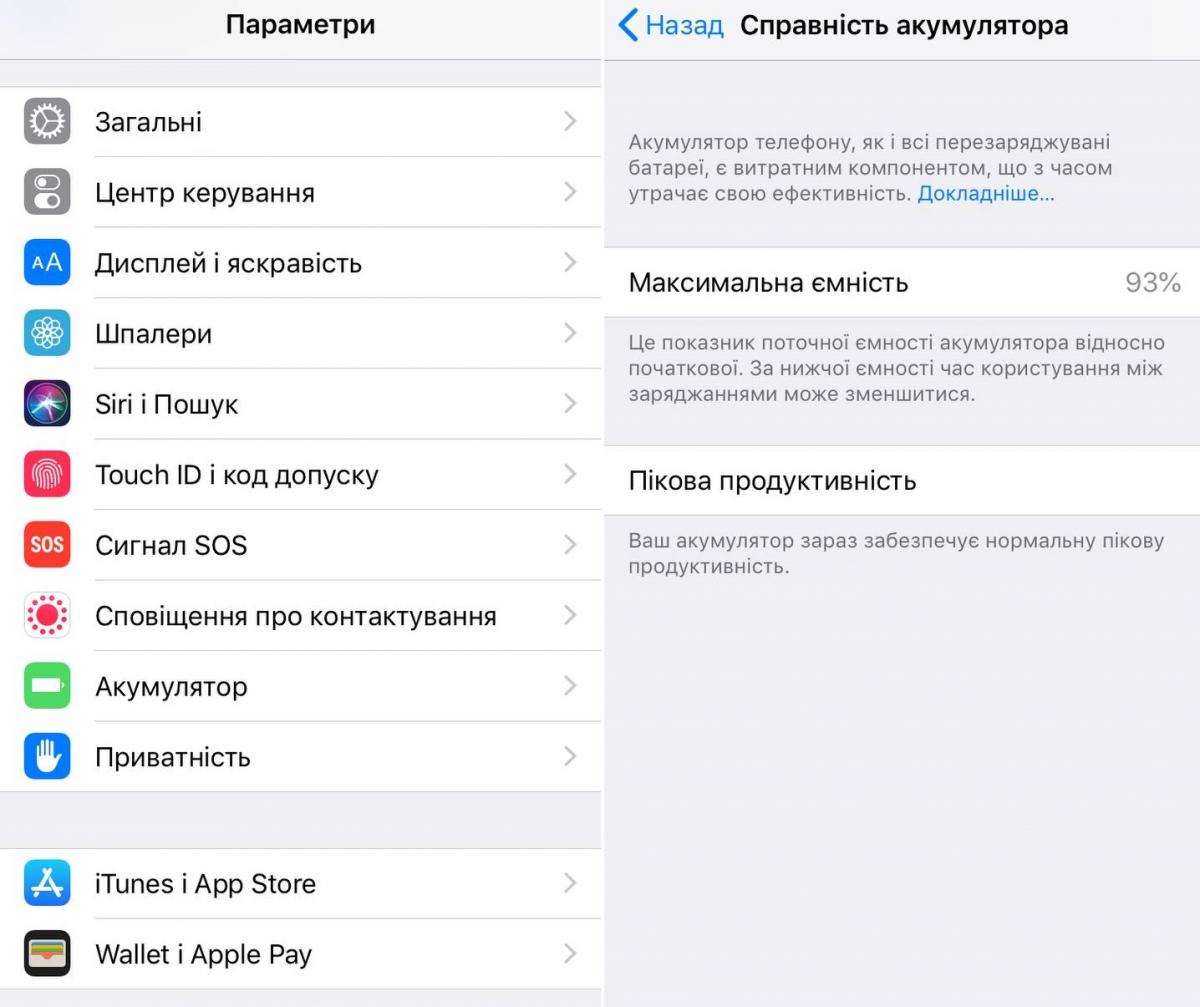
У владельцев iPhone есть раздел «Аккумулятор» в настройках, где указана максимальная емкость батареи – со временем она снижается. Похожая фича есть у владельцев Xiaomi, Redmi и Poco. А что делать владельцам других гаджетов на Android?
В магазине Google Play можно найти популярное и полезное приложение под названием AccuBattery. Эта бесплатная утилита не только рассказывает пользователям о реальном состоянии аккумулятора их девайса, но и показывает, какие процессоры сейчас запущены на фоне и сильно «едят» батарею.
Чтобы узнать реальный износ батареи в своем смартфоне: скачайте и установите приложение, разрядите батарею до 15%. Далее поставьте аппарат заряжаться и не трогайте его, пока аккумулятор не наберет полные 100 процентов. Затем оставьте смартфон на зарядке еще на пол часа.
В итоге, откройте AccuBattery и посмотрите, какую емкость аккумулятора покажет программа. Если уровень упал ниже 80%, то батарею желательно поменять. По крайней мере, батарея будет гораздо хуже держать заряд, чем на новом смартфоне, и внезапно «вырубаться» – особенно на холоде.
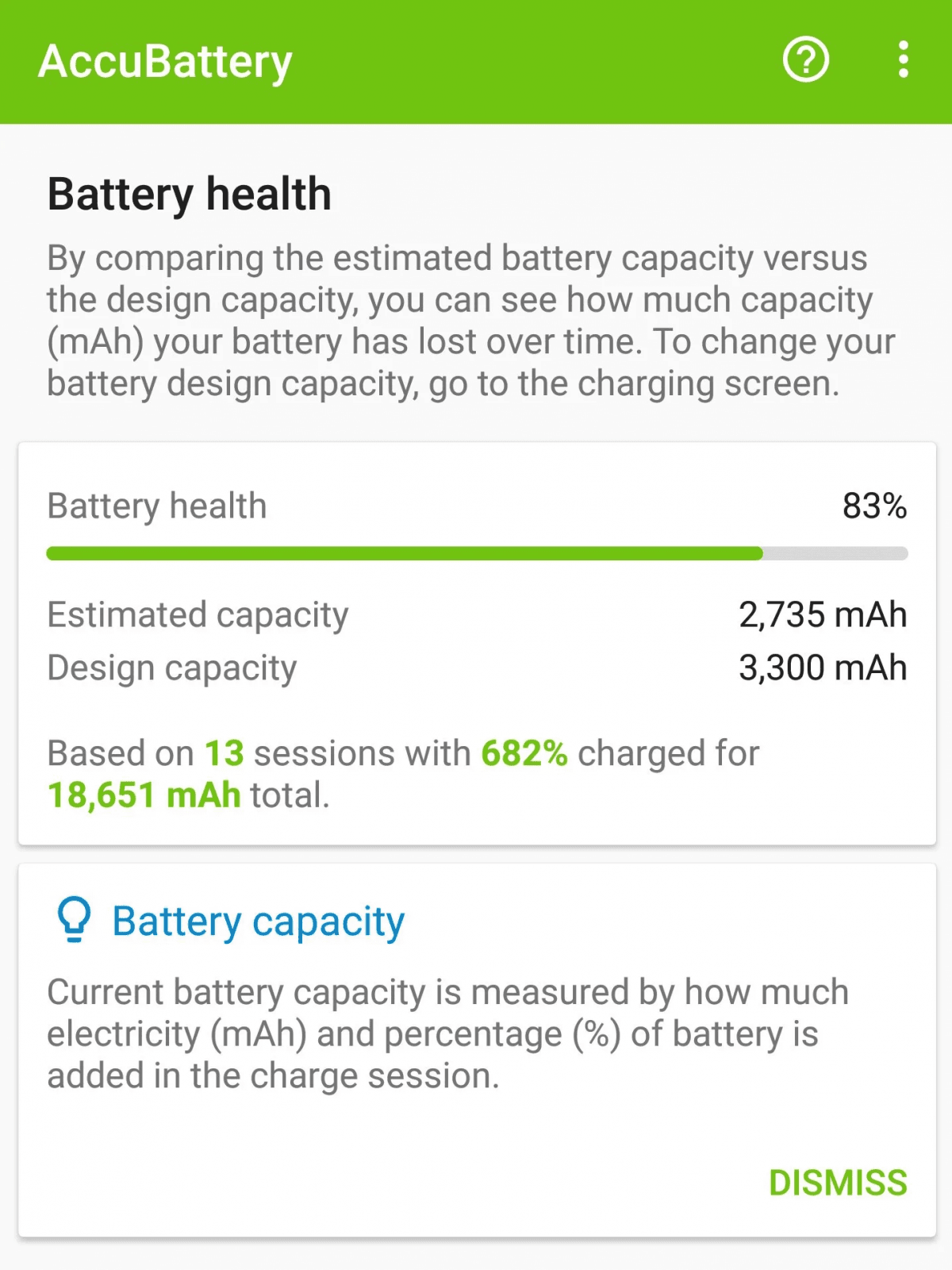
Конечно, в Google Play есть куча подобных программ для проверки состояния батареи, но среди них могут оказаться приложения, замаскированные под вирусы или майнеры. Поэтому смело качайте AccuBattery – у сервиса более 10 миллионов загрузок.
К слову, если вы заметили, что батарея на вашем смартфоне быстро разряжается и ее с трудом хватает на сутки, калибровка может помочь исправить эту проблему. Особенно, если вы никогда до этого ее не делали.
Также важно придерживаться правилу, что заряжать смартфон нужно на определенном проценте, избегая полной зарядки до 100%. Большинство пользователей редко обращают внимание на все тонкости процесса зарядки и от этого существенно укорачивают «жизнь» не только батареи, но и смартфона.
Вас также могут заинтересовать новости:
- В смартфонах iPhone найден еще один «пожиратель» батареи: смело отключайте его
- Как за пару минут разогнать любой Android-смартфон: активируйте эту секретную настройку
- Как часто нужно перезагружать смартфон: простая привычка может обернуться кучей плюсов
Секретный способ узнать реальную емкость батареи смартфона
Появился хитрый способ узнать фактическую емкость и износ вашей батареи в телефонах с прошивкой MIUI. Рассказываем, как это сделать.
Чем обусловлена популярность смартфонов Xiaomi среди пользователей по всему миру? В первую очередь — возможностью более тонкой настройки телефона, а также своевременных обновлений и дополнительных фишек, вроде красочных шрифтов, тем и других элементов кастомизации, недоступных владельцам «голого» Android.
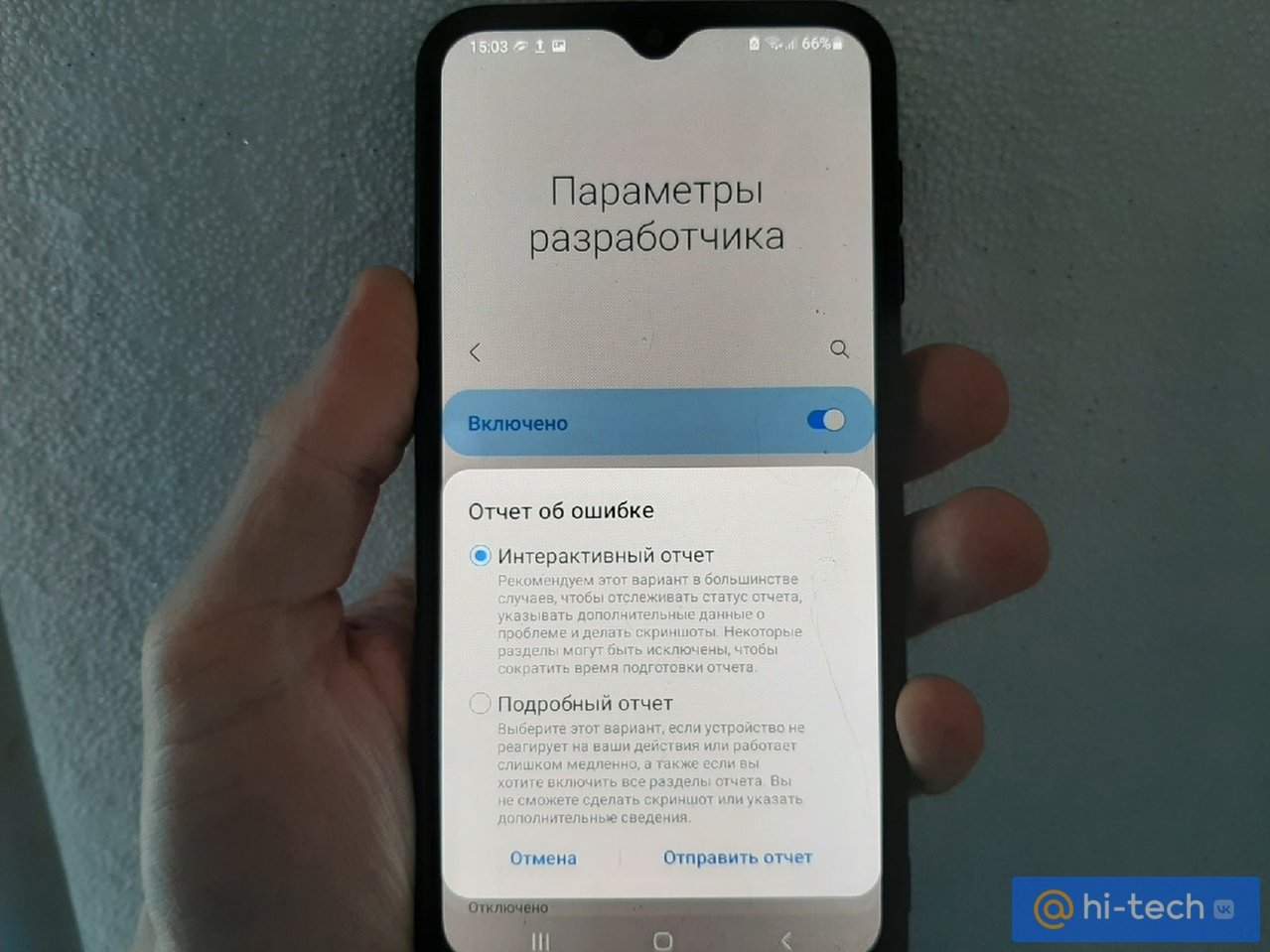
Но, помимо этого, MIUI позволяет узнать еще и некоторые параметры, которые скрыты от глаз пользователя, например, количество циклов вашей батареи и ее реальную емкость. Сделать это можно с помощью скрытых настроек, создав специальный отчет об ошибках.
Такой документ, содержащий всю техническую информацию и логи последних событий, выгружается из памяти в специальный архив по запросу пользователя телефона Xiaomi и помогает разработчикам точнее определить причины неисправностей в случае каких-либо проблем со смартфоном. На его создание требуется всего около 2−3 минут. Отправлять отчет мы конечно никуда не будем, а лишь найдем в нем интересующую нас информацию о работе батарейки.
Как создать отчет об ошибках
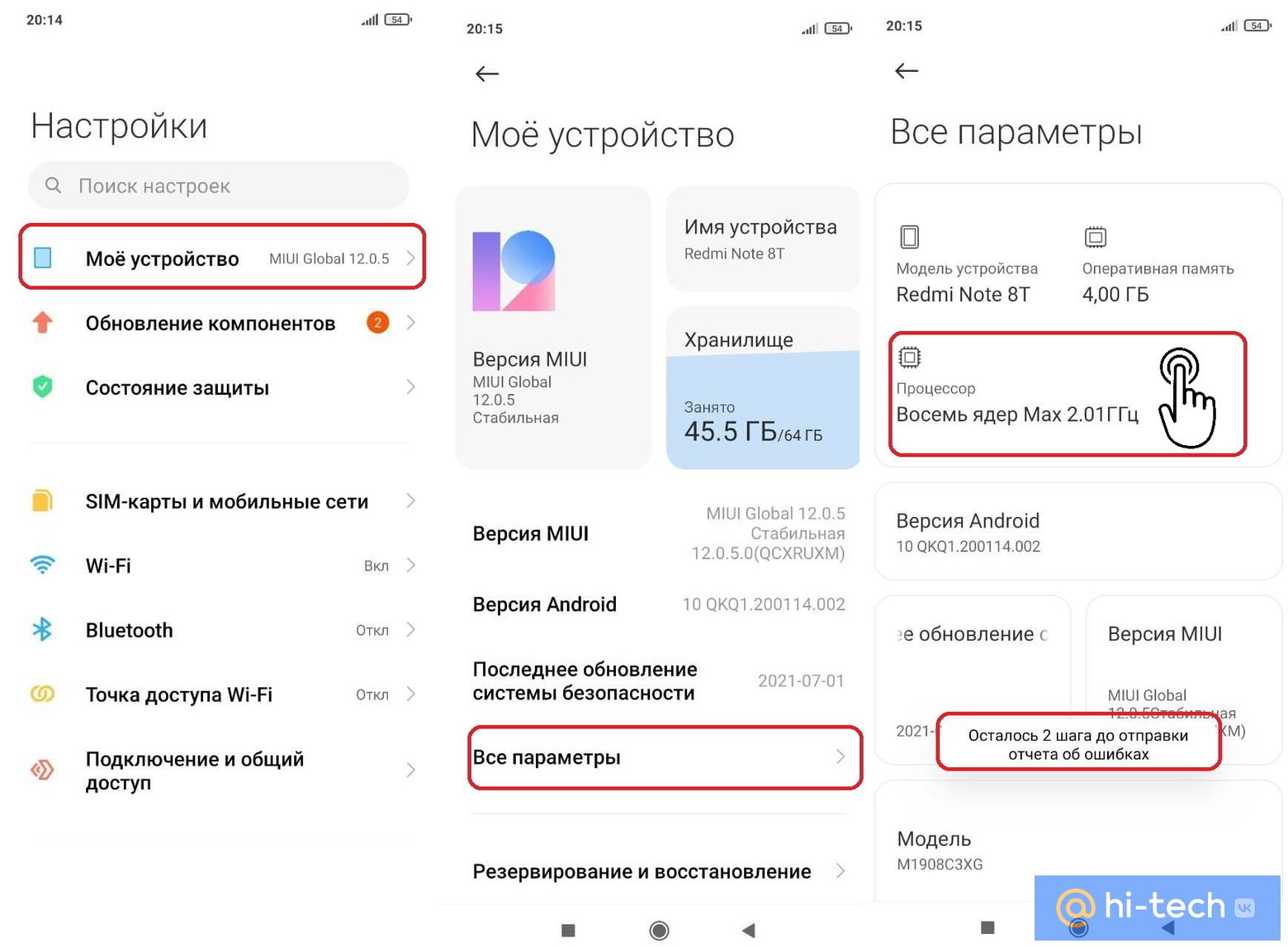
Для этого переходим в Настройки → Мое устройство (О телефоне) → Все параметры → Процессор (жмем несколько раз). Система начнет формирование отчета, в котором будет находиться информация с параметрами смартфона, в том числе и информация о работе нашей батареи.
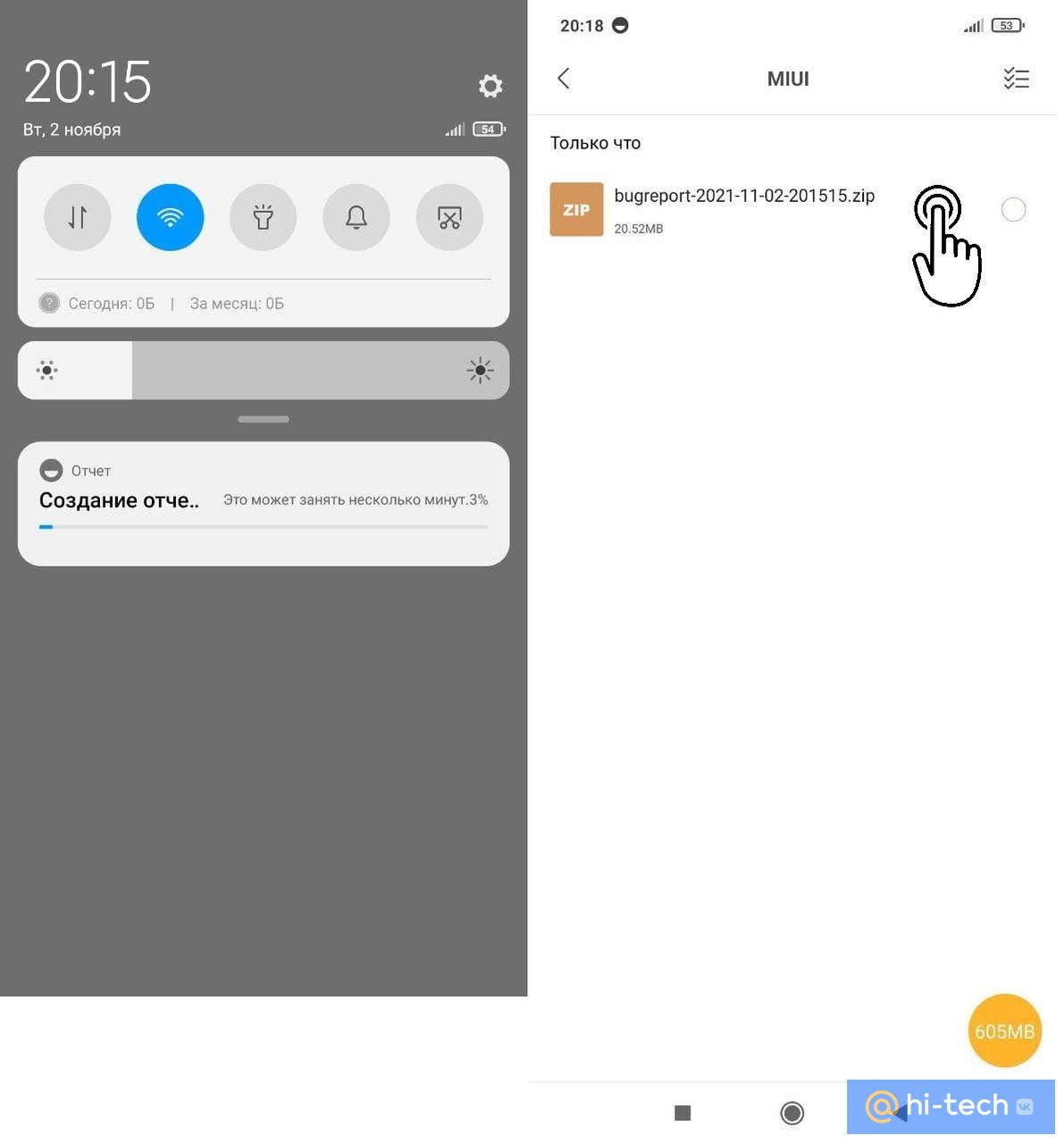
После завершения открываем файл с отчетом, который по умолчанию формируется в папке «debug_log» корневой папки MIUI.
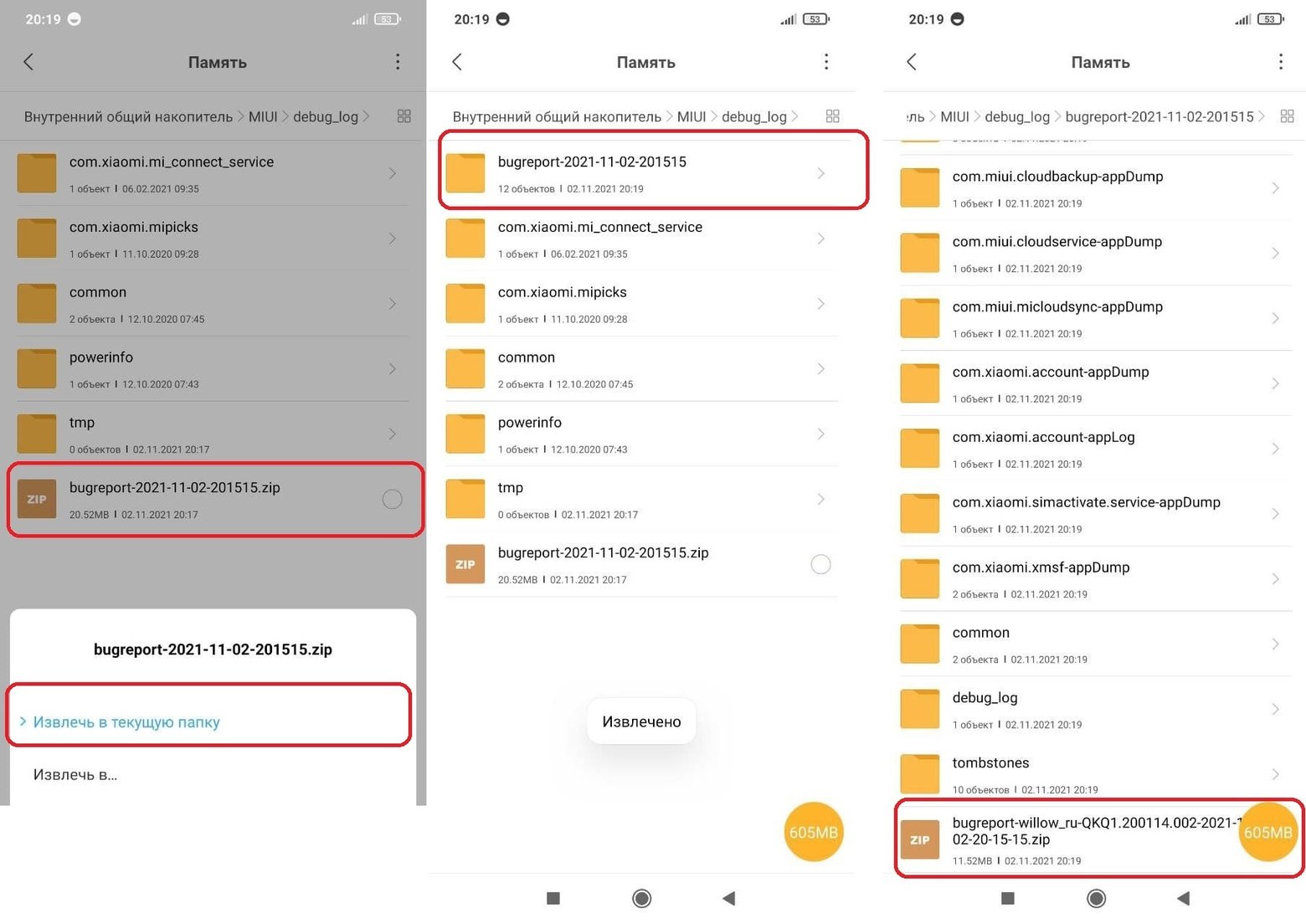
Текстовый файл отчета с нужной нам информацией находится внутри системы из архивов по принципу матрешки. Чтобы до него добраться, необходимо извлечь несколько вложенных друг в друга архивов. Но не переживайте, запутаться практически не реально, так как в каждой извлеченной папке будет находиться только один новый архив. Мы просто извлекаем друг за другом все архивы, которые нам попадаются по пути к заветному файлу.
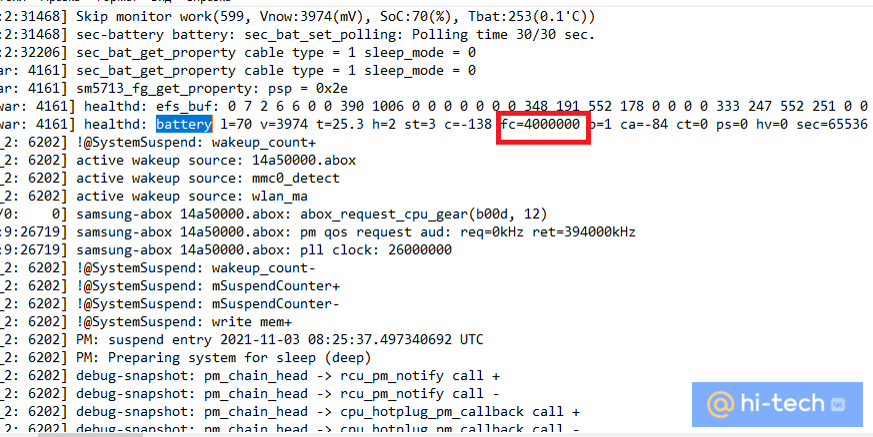
Затем открываем его с помощью любого текстового редактора (по умолчанию откроется во встроенном) и жмем в любом месте экрана для появления панели поиска. Вводим в строку значение «healthd» и нажимаем на кнопку поиска.
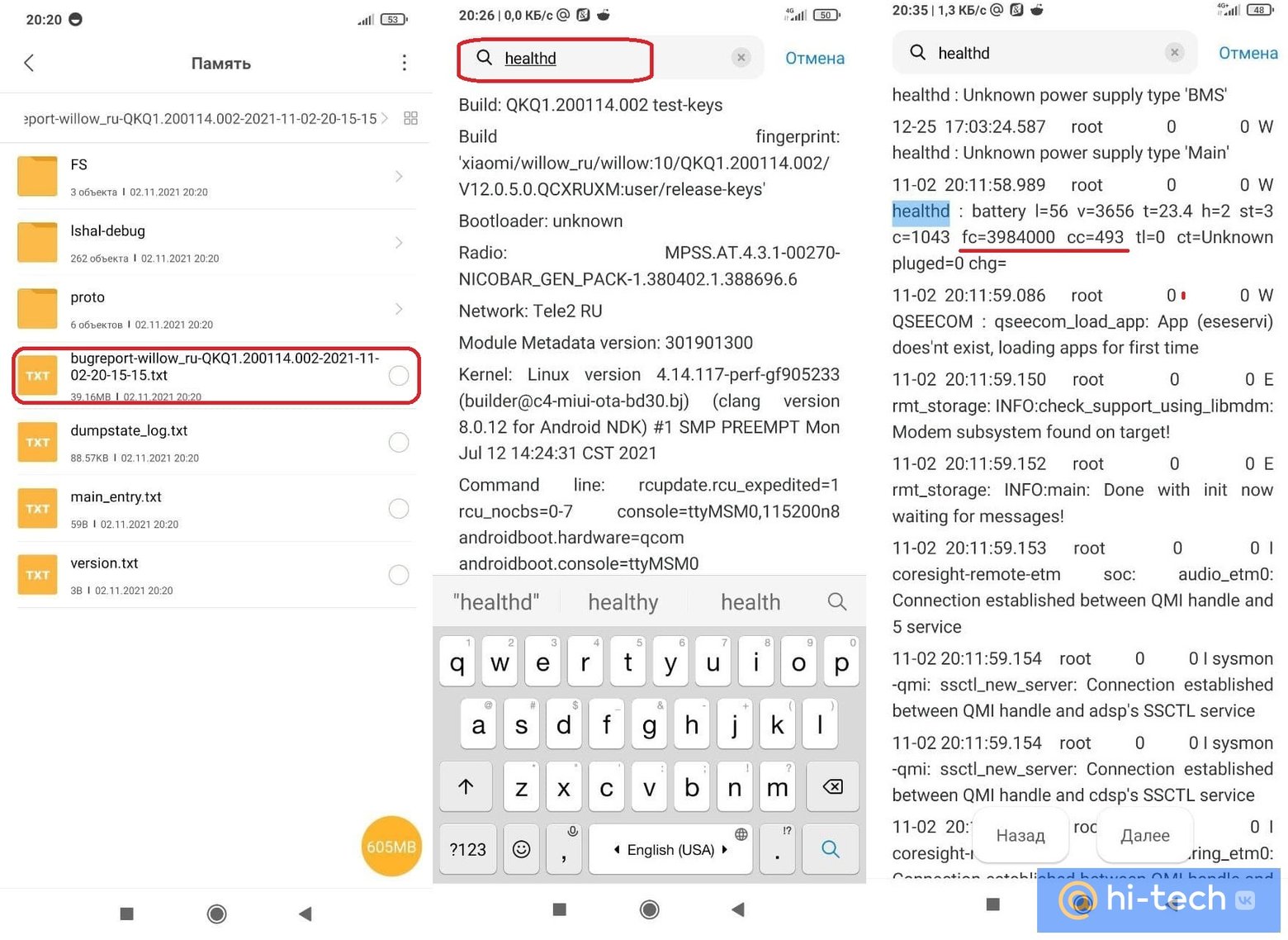
Система укажет на строчку, в которой будет указана вся информация о нашем аккумуляторе. Здесь есть несколько параметров, среди которых такие, как температура батареи, уровень заряда на момент формирования отчета, но нас больше всего интересуют два других параметра: «fc» (fact capacity — фактическая емкость) и «сс» (counting cycles — подсчет циклов).
Сравните параметр «fc» с заводской емкостью вашего телефона (на три последних нуля мы не обращаем внимания), чтобы понять ее примерный износ. Чтобы рассчитать точный износ, можете воспользоваться следующей формулой:
«(Расчетная емкость — фактическая емкость) / Расчетная емкость х 100»
В нашем примере это будет выглядеть следующим образом: (4500−3984) / 4500 = 0,1146*100 = 11,5%
То есть за 493 цикла заряд-разряд наша батарея потеряла 11,5%, что является вполне приемлемым показателем.
Справедливости ради, отметим, что мы также попробовали создать отчет на смартфоне с прошивкой One UI 3.1. Там это также легко можно сделать с помощью меню параметров для разработчика. Однако в отчете мы не смогли найти информацию о расчетной текущей емкости. Похоже, что на месте параметра «fc» там указывается не фактическая, а расчетная емкость, поэтому у пользователей MIUI и здесь появилось преимущество перед другими прошивками.
Как узнать емкость батареи с помощью кода
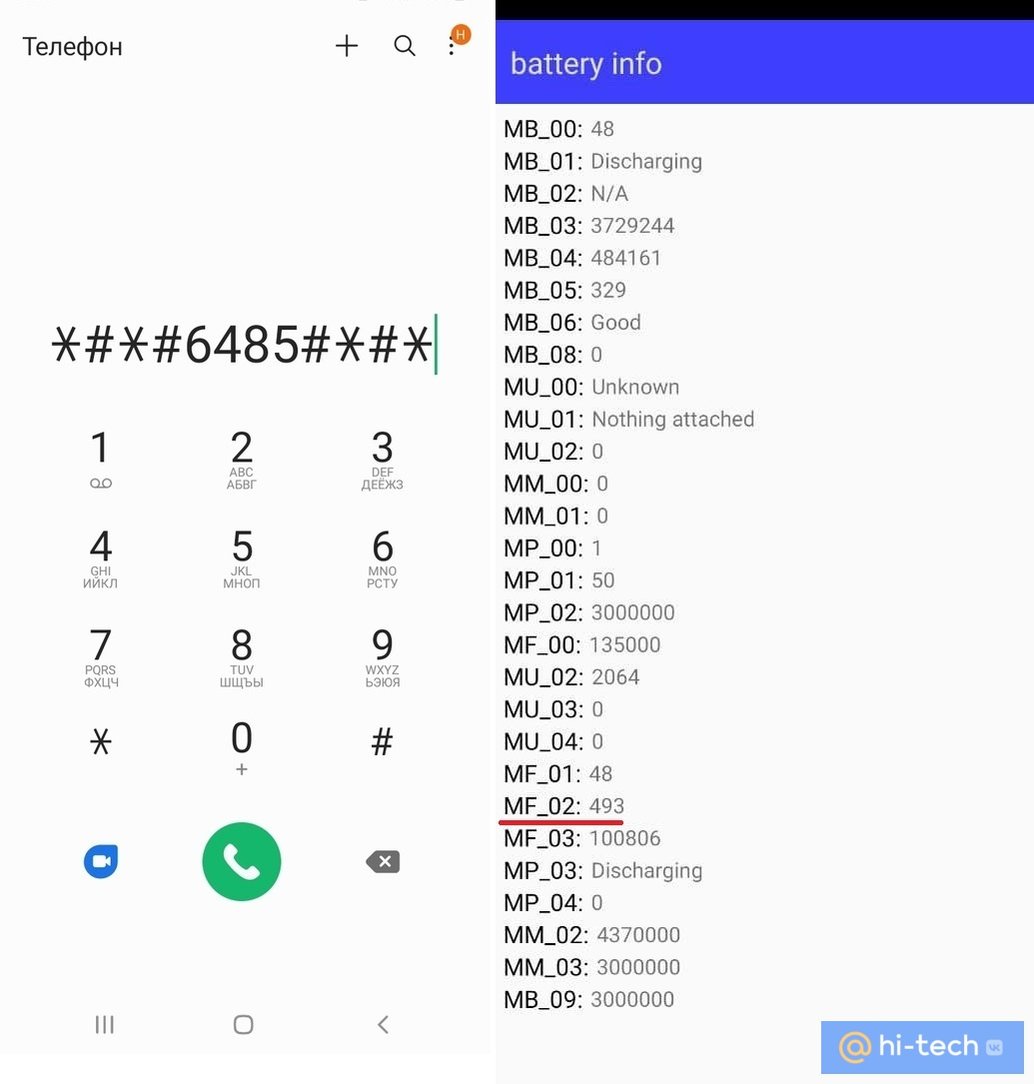
Есть и более простой способ узнать фактическую емкость батареи, однако срабатывает он далеко не во всех версиях прошивки MIUI и не во всех телефонах. В любом случае попробовать стоит, ведь такая проверка не отнимет у вас много времени, а все что потребуется — набрать следующую комбинацию в обычной звонилке: * # * # 6485 # * # *
После этого перед вами должна открыться страница с информацией о состоянии батареи. Здесь нас также интересуют два пункта: «MF_02» — количество циклов и «MF_05» — остаточная емкость батареи. Бывает, что отображается только один из двух параметров (как в нашем случае), а бывает и ни одного.
Заключение
Таким образом, отчет об ошибках позволяет обычному пользователю узнать состояние своей батареи буквально за несколько минут без установки стороннего софта.
Для чего это может пригодиться? Помимо простого любопытства, такая проверка может быть полезной, например, при покупке смартфона на вторичном рынке. С помощью такого способа вы всегда сможете проверить батарею в присутствии продавца и в случае обнаружения большого процента износа аккумулятора убережете себя от покупки или по крайней мере сможете аргументированно сбить цену.
Это тоже интересно:
- 18 лучших игровых смартфонов в 2023 году
- Россиянин оставил батарейки лежать: что с ними стало за два года
- Раскрыта емкость батареи iPhone 15 и других моделей новой серии