Схема подключения камеры заднего вида к монитору
Припарковаться без проблем в довольно стеснённых условиях поможет камера заднего вида. В принципе, ничего сложного в установке вспомогательного гаджета нет. Всё вполне можно сделать своими руками. Подключить камеру можно к разным устройствам. Сегодня рассмотрим монтаж и подключение к дисплею.
Монтаж камеры заднего вида
Приобретя комплект оборудования, следует разобраться, куда вы собираетесь установить камеру заднего вида.
Здесь возможны такие варианты:
- в плафон, освещающий номерной знак;
- в ручку багажника;
- в рамку номерного знака;
- в бампер.
К дверце багажника удобнее всего монтировать прямоугольную камеру. Если решите работать с бампером, то лучше всего выбирать овальную форму.
Далее придётся проложить провода к монитору. Удобно для этого воспользоваться отверстиями для вентиляции в багажном отделении.
Сложность заключается в том, что объектив камеры в непогоду может забрасываться грязью или же в мороз покрываться наледью. Так что удобно воспользоваться омывателем заднего стекла багажника.
Для этого придётся прикупить тройник, вживив его перед форсункой заднего стекла. Любая компактная форсунка подойдёт для роли распылителя. От применения веерной форсунки следует отказаться из-за небольших размеров окошка камеры.
От дополнительной функции подсветки видеокамеры тоже желательно отказаться, даже если она вмонтирована в корпус. Ночью освещение может попросту засвечивать объектив, ухудшая изображение. Засвет возможен при установке девайса в непосредственной близости от подсветки номера авто.
Единственный выход при ухудшении видимости желательно установить вместо лампы накаливания светодиодную. Если и это не сработает, то без установки защитного экрана не обойтись.
Схема подключения камеры к монитору
Следующий шаг после установки камеры заднего вида — прокладывание проводов к экрану. Позаботьтесь о качественной изоляции проводов и закреплении их от перетирания изолентой на тканевой основе. Чтобы провода не расшатывались, прикрепите их стяжками к штатным жгутам уже существующей проводки. По салону протяните вдоль порогов или же спрячьте за обшивку потолка.
Остался самый важный момент — подключение, которое следует произвести с особой осторожностью.
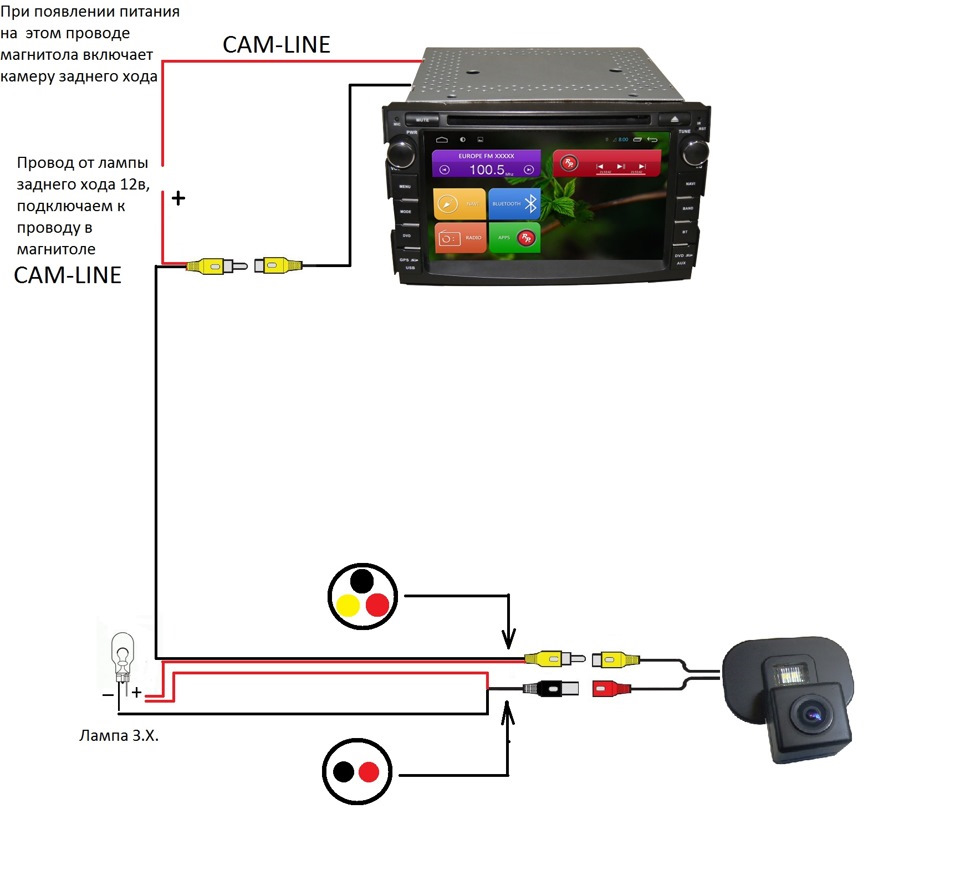
Следует разобраться со всеми используемыми проводами:
- для питания камеры (двужильный);
- для соединения с видеосвязью (двужильный);
- для показа видео на мониторе (RCA-разъёмы, так называемые «тюльпаны»); • возбуждения (используется не всегда для корректной работы устройства).
- питание камеры идёт от фонаря заднего вида;
- разъёмы «тюльпана» соединяются с соответствующими выходами видеосвязи на экране;
- кабель возбуждения соединяется с выходом Reverse.
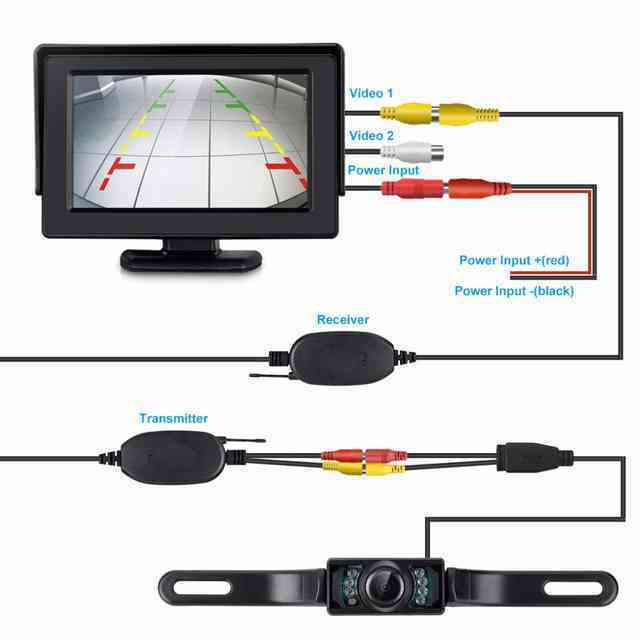
Есть возможность подключить камеру заднего вида к монитору беспроводным путём. В этом случае понадобится дополнительный модуль. Его питание идёт от лампы заднего хода. И уже потом от модуля переходит к камере.
Ещё один модуль следует подключить к питанию монитора. Минус подобного подключения — часто появляющиеся помехи во время передачи изображения.
Вот и всё! Проделав эти несложные манипуляции, подключение можно считать завершённым. Теперь сложностей с парковкой задним ходом у вас не возникнет.
Как подключить видеокамеру к компьютеру

Стоимость аналоговых видеокамер в наше время опустилась до той планки, когда практически каждый желающий может их приобрести, не напрягая особенно свой бюджет.
Но для организации системы видеонаблюдения не достаточно одной видеокамеры, нужно куда-то ее еще подключить. Можно напрямую к монитору или телевизору, но все же желательно иметь записывающее устройство, которое могло бы сохранять видеозапись с камеры видеонаблюдения в архив. В качестве такого видеорегистратора может выступать ваш компьютер. Но вот тут-то и возникает вопрос — а как подключить видеокамеру к компьютеру?
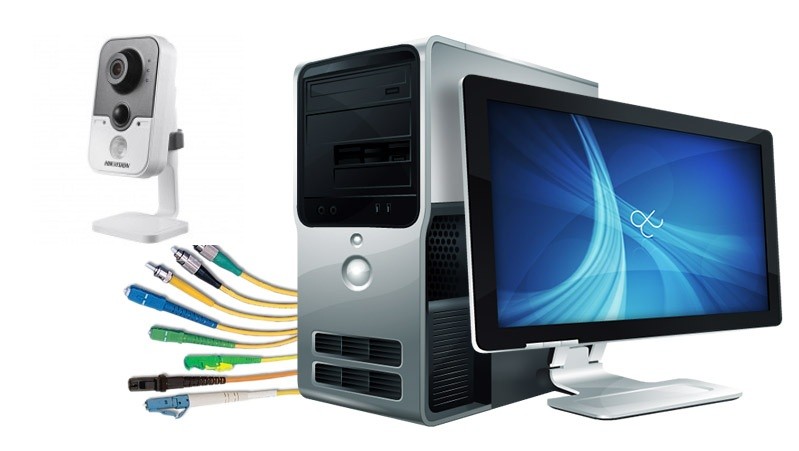
Если речь идет про цифровые IP камеры — все гораздо проще. Подключаются они по сети Ethernet через коммутатор, роутер или напрямую в сетевой вход LAN ПК. Далее нужно узнать IP адрес камеры, учетные данные — логин и пароль, которые обычно указаны в инструкции к IP камере, и зайти на нее с помощью обычного браузера или программного обеспечения, поставляемого с видеокамерой в комплекте.
Несколько сложнее дела обстоят с аналоговыми видеокамерами. Как подключить обычную видеокамеру к компьютеру? Ведь у него нет видеовхода.
Тут можно пойти двумя путями и даже тремя. Первый — приобрести плату видеозахвата и установить ее в PCI или PCI-e слот вашего компьютера. Как правило, такие платы, созданные для аналоговых (хотя аналоговыми они являются чисто условно, т.к. захват, кодирование и архивация происходит уже на цифровом уровне) систем видеонаблюдения имеют от 4 до 16 видеовходов. Вполне достаточно для организации системы видеонаблюдения как в частном доме, или квартире, так и для создания профессиональных распределенных интегрированных систем безопасности. С платами видеозахвата обычно в комплекте идет программное обеспечение, которое и позволяет организовать такие функции системы охранного телевидения, как запись по детектору движения, или по расписанию, запись архива по циклу, удаленный доступ к системе видеонаблюдения по локальной сети или через Интернет и т.п. Всем хорош этот метод, за исключением одного — он не позволяет подключить видеокамеру к ноутбуку.
Второй путь подключения видеокамеры к компьютеру — это использование видеосервера — устройства, которое преобразует аналоговый видеосигнал PAL в цифровой, т.е. превращает обычную видеокамеру в IP камеру. У него есть BNC вход и LAN выход, с которого мы и подаем сигнал в нашу компьютерную сеть, а дальше все по аналогии с IP камерой. В качестве видеосервера может выступать обычный 4-канальный сетевой видеорегистратор, например Novicam F1, который к тому же имеет еще и встроенный облачный сервис, что позволяет организовать систему видеонаблюдения через Интернет без статического IP адреса. Такое решение, возможно, будет даже дешевле чем использование специального видеосервера. Только нужно найти такой видеорегистратор, который позволяет организовывать видеоархив на удаленном ПК. Хотя это и не обязательно, т.к. архив можно хранить на жестком диске регистратора, а просматривать его по сети с компьютера.
Третий способ решения поставленной в заголовке статьи задачи — использование USB преобразователей. Такие устройства аналогичны видеосерверам, только формируют цифровой сигнал для USB входа компьютера. Возможно это будет и самый дешевый путь, однако нам еще ни разу не попадались подобные устройства с приемлемым качеством цифрового изображения и имеющие в своем комплекте более-менее нормальное ПО. Поэтому идти таким путем мы бы не стали рекомендовать.
Второй и третий способ позволяют подключить аналоговую видеокамеру к ноутбуку. Но все же для цифрового устройства лучше использовать такое же цифровое. И мы рекомендуем для организации системы видеонаблюдения на основе ноутбука использовать цифровые IP камеры.
Сравнение продуктов
Подключение автомобильной камеры
В данной статье мы постараемся максимально охватить все существующие типы камер заднего вида, способы их установки и подключения, а так же дадим инструкции на что необходимо обратить внимание при установки камеры. Мы постараемся охватить все возможные нюансы, которые помогут самостоятельно установить камеру заднего вида не обращаясь в сервис.
Камеры заднего вида по способу установки подразделятся на:
— универсальные камеры (в рамке номерного знака, врезная или накладная)


— штатные камеры (для установки в плафон подсветки номера, установки в ручку открывания багажника, в специальное штатное место предусмотренное заводом)


Независимо от способа установки камеры, подключение во всех случаях примерно одинаково. Итак, вначале необходимо выбрать место установки — все камеры заднего виды обычно располагаются по центру относительно продольной оси автомобиля, но если речь идет о штатной камере, которая устанавливается в подсветку номера тогда место установки будет немного смещено относительно центра, этот факт необходимо учесть в дальнейшем при маневрировании. Лучше устанавливать камеру в правую подсветку номера, при этом при парковке к правому бордюру обзор будет немного больше чем при установке камеры в левую подсветку номера.
Итак, перед установкой камеры необходимо отключить клеммы от аккумулятора.

Далее необходимо определить место для ввода проводки в багажный отсек для подключения проводов, обычно для этого используют отверстия, в которые заведена проводка для подсветки номерного знака. Если камера устанавливается в бампер, то проводку необходимо протянуть с обратной стороны бампера к фаре, и далее ввести провода в отверстия под фарой. Вначале лучше попробовать протянуть все провода и установить на место все элементы (камера, подсветка номера, фара) без подключения проводки. После того когда четко понятно как будут проходить провода и им ничего не мешает можно проводить подключение.
Обычно камера имеет два разъема — желтый V1 для подключения видеокабеля и красный P1для подключения питания (разъемы в зависимости от типа камеры могут отличаться).


Кроме того в штатных камерах заднего вида может быть предусмотрена светодиодная подсветка в этом случае необходимо подключить разъем P2 к проводке автомобиля, к которой была подключена штатная подсветка (красный провод +12в, черный — земля).

Далее необходимо сделать подключение камеры к лампе заднего хода (при этом типе подключения камера будет автоматически включаться при включении задней передачи). Подключение обычно производится с помощью дополнительного провода, который идет в комплекте с камерой, красный провод подключается к аноду лампы заднего хода (+12 в), черный подключается к земле. Землю следует подключить не просто на корпус автомобиля, а необходимо обеспечить хороший контакт, при этом будут исключены проблемы работы камеры.


После этого необходимо протянуть провод видеосигнала к монитору (в случае использования комплекта беспроводного приема передатчика подключить видеосигнал к передатчику).
В некоторых мониторах и штатных головных устройствах предусмотрен разъем для входа сигнала переключения в режим камеры заднего вида, специально для этого на проводе удлинителе для подключения видеосигнала есть маленькие красные проводки. Один конец данного красного провода должен быть подключен к +12 лампы заднего хода, второй на вход монитора (Монитора в зеркале, ШГУ — штатное головное устройство и т.д.) для сигнала переключения монитора в режим камеры заднего вида.

Схема подключения камеры заднего вида к монитору.
P1 — разъем питания камеры заднего вида.
P2 — Провод для подключения питания к камера заднего вида, один конец подключается к камере другой к лампе заднего хода.
V1 — Разъем видеосигнала камеры заднего вида.
V2-V3 — Удлинитель видеосигнала (прокладывается по салону авто), вместо данного удлинителя можно использовать беспроводной приемо — передатчик, в этом случае не придется разбирать слон и тянуть проводку.
P3 — провод для подключения сигнала автоматического переключения монитора в режим камеры заднего вида (один конец к +12 лампе заднего хода, второй на специальный вход монитора или ШГУ)
Подобрать камеру именно к своему автомобилю можно здесь:
Как подключить камеру заднего вида к видеорегистратору, зеркалу, автомобильному планшету
В данной статье попробуем ответить на вопрос, который по нескольку раз, каждый день мы получаем от наших клиентов. Звучит он примерно так: «Возможно ли подключить камеру ParkCam к моему регистратору/зеркалу/планшету с разъемом под камеру как у наушников?» Сразу отвечу на этот вопрос «НЕТ». Кому интересно могут прочитать далее почему.
Большинство современных автомобильных камер заднего вида – это аналоговые камеры со стандартным AV выходом RCA (рис. 1), в народе, часто называемом «тюльпан» или «колокольчик» за сходность формы. Этот интерфейс использовался и до сих пор используется в телевизорах, DVD проигрывателях, мониторах и другой аппаратуре. Видеосигнал передается по двум проводам: центральная жила – видеосигнал и экран (земля). У всех наших камер (за исключение камер для грузовых автомобилей со специальным герметичным резьбовым разъемом) стандартный видеовыход RCA –«тюльпан», и ее можно подключить к любому монитору или телевизору (даже к обычному домашнему) с таким же стандартным видеовходом.

Теперь давайте разберемся с камерами у которых разъем мини джек (см. фото 2), которые идут в комплекте с комбо устройствами, регистраторами, зеркалами и планшетами. Все они использую цифровую передачу видеосигнала (как обычная USB камера) и для этого используется 4 провода, поэтому и разъем 4 контактный.

Многие пытаются найти и использовать для подключения аналоговых камер вот такой переходник, но он не будет работать, нельзя подключить аналоговую видеокамеру к цифровому разъему!

Главным недостатком всех подобных устройств является отсутствие возможности подключить какую-нибудь другую камеру, кроме той, что идет в комплекте. Отдельно они не продаются и для замены часто приходится приобретать полный комплект в сборе. Качество камер, также невысокое, угол обзора очень маленький, парковаться по ней невозможно, влагозащита у большинства экземпляров отсутствует, и они предназначены для установки внутри автомобиля за задним стеклом. Если же их устанавливать снаружи, то они часто могут не пережить первый сильный дождь или мойку. Это объясняется тем, что изначально они рассчитывались как второй канал записи для регистратора, чтобы записывать, что происходит сзади автомобиля. Надеемся, данная статья внесла некоторую ясность и поможет вам при выборе регистратора и камеры заднего вида.