Быстро разряжается ноутбук — что делать?

Если батарея вашего ноутбука быстро разряжается, причины этого могут быть самыми различными: от простого износа аккумулятора до программных и аппаратных проблем с устройством, наличия вредоносного ПО на компьютере, перегрева и подобных причин.
Износ батареи ноутбука
Первое, на что стоит обратить внимание и проверить при сокращении времени автономной работы — степень изношенности аккумулятора ноутбука. Причем, это может быть актуально не только для старых устройств, но и для недавно приобретенных: например, частый разряд батареи «в ноль» может привести к преждевременной деградации аккумулятора.
Есть много способов выполнить такую проверку, в том числе и встроенное в Windows 11, 10 и 8 средство для создания отчета о батарее ноутбука, но я бы рекомендовал использовать программу AIDA64 — она работает почти на любом оборудовании (в отличие от упомянутого ранее средства) и предоставляет всю необходимую информации даже в пробной версии (сама по себе программа не бесплатная).
Скачать бесплатно AIDA64 вы можете с официального сайта https://www.aida64.com/downloads (если вы не хотите устанавливать программу, загрузите ее там же в виде ZIP-архива и просто распакуйте его, после чего запустите aida64.exe из получившейся папки).
В программе, в разделе «Компьютер» — «Электропитание» вы сможете увидеть основные в контексте рассматриваемой проблемы пункты — паспортная емкость батареи и ее емкость при полной зарядке (т.е. изначальная и текущая, обусловленная износом), еще один пункт «Степень изношенности» отображает на сколько процентов текущая полная емкость ниже паспортной.
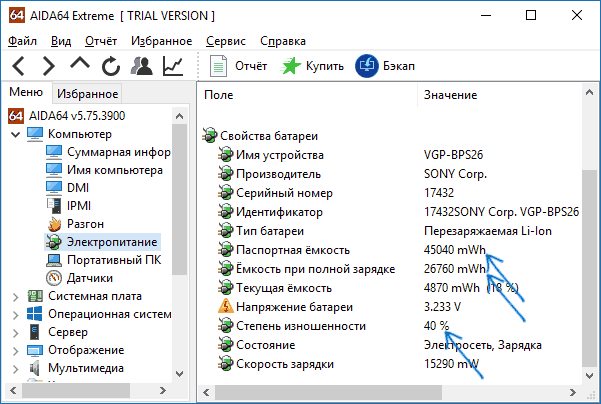
Исходя из этих данных можно судить о том, является ли именно износ аккумулятора тем, из-за чего быстро разряжается ноутбук. К примеру, заявленная продолжительность автономной работы — 6 часов. Сразу отнимаем процентов 20 на то, что производитель приводит данные для специально созданных идеальных условий, а затем от получившихся 4.8 часов отнимаем еще 40 процентов (степень изношенности аккумулятора), остается 2.88 часа.
Если время работы ноутбука от батареи примерно соответствует этой цифре при «спокойном» использовании (браузер, документы), то, судя по всему, какие-то дополнительные причины, помимо износа батареи, искать необязательно, всё в норме и время автономной работы соответствует текущему состоянию аккумулятора.
Также учитывайте, что даже в том случае, если у вас совершенно новый ноутбук, для, которого, к примеру, заявлена продолжительность работы от батареи 10 часов, в играх и «тяжелых» программах не стоит рассчитывать на подобные цифры — 2.5-3.5 часа будут нормой.
Программы, влияющие на разряд аккумулятора ноутбука
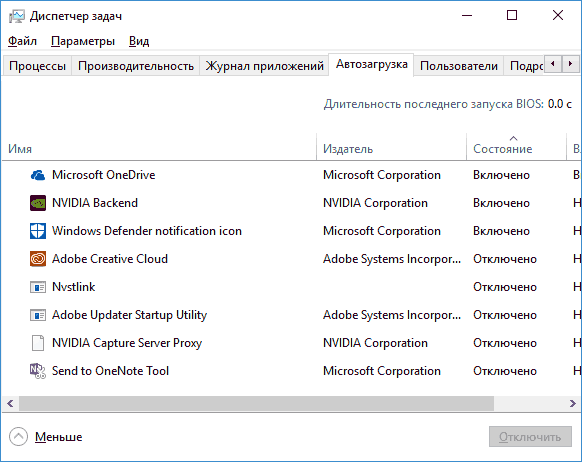
Энергию так или иначе потребляют все запущенные на компьютере программы. Однако, наиболее часто причиной того, что ноутбук быстро разряжается оказываются программы в автозапуске, фоновые программы, которые при работе активно обращаются к жесткому диску и используют ресурсы процессора (торрент-клиенты, программы «автоматической очистки», антивирусы и другие) или вредоносные программы.
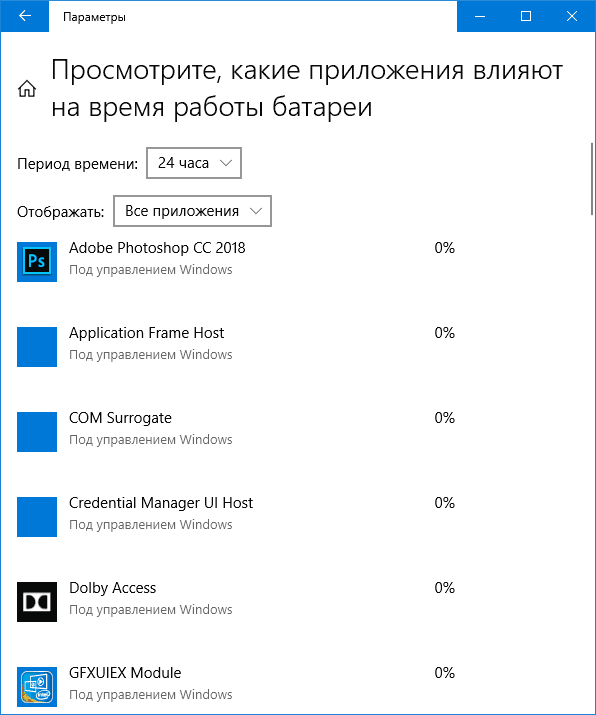
Дополнительно, в Windows 10 в разделе Параметры — Система — Батарея, нажав по пункту «Посмотрите, какие приложения влияют на время работы батареи», можно увидеть список тех программ, которые в наибольшей степени тратят аккумулятор ноутбука.
Подробно о том, как исправить эти две проблемы (и некоторые сопутствующие, например, сбои ОС) вы можете прочесть в инструкции: Что делать, если компьютер тормозит (по сути, даже если ноутбук работает без видимых тормозов, все описанные в статье причины могут также вести и к повышенному расходу заряда батареи).
Драйверы управления питанием
Ещё одна распространенная причина малого времени работы ноутбука от батареи — отсутствие необходимых официальных драйверов оборудования и управления питанием. Особенно это актуально для тех пользователей, которые самостоятельно устанавливают и переустанавливают Windows, после чего используют драйвер-пак для установки драйверов, либо вообще не предпринимают никаких действий по установке драйверов, так как «и так всё работает».
Оборудование ноутбуков большинства производителей имеет отличия от «стандартных» вариантов того же оборудования и может работать неправильно без тех драйверов чипсета, ACPI (не путать с AHCI), а иногда — дополнительных утилит, которые предоставлены самим производителем. Таким образом, если вы не устанавливали никаких подобных драйверов, а полагаетесь на сообщение диспетчера устройств о том, что «драйвер не нуждается в обновлении» или какую-либо программу для автоматической установки драйверов, это не правильный подход.
Верный путь будет таким:
- Зайти на официальный сайт производителя ноутбука и в разделе «Поддержка» (Support) найти загрузки драйверов для вашей модели ноутбука.
- Скачать и установить вручную драйверы оборудования, в частности чипсета, утилиты для взаимодействия с UEFI при их наличии, драйверы ACPI. Даже если доступные драйверы будут только для предыдущих версий ОС (например, у вас установлена Windows 10, а в наличии — только для Windows 7), используйте их, возможно потребуется запуск в режиме совместимости.
- Ознакомиться с выложенными на официальном сайте описаниями обновлений БИОС для вашей модели ноутбука — если среди них есть те, которые исправляют какие-либо проблемы с управлением электропитанием или разрядом батареи, имеет смысл установить их.
Примеры таких драйверов (для вашего ноутбука могут быть и другие, но по этим примерам можно примерно предположить, что требуется):
- Advanced Configuration and Power Management Interface (ACPI) и Intel (AMD) Chipset Driver — для Lenovo.
- HP Power Manager Utility Software, HP Software Framework и HP Unified Extensible Firmware Interface (UEFI) Support Environment для ноутбуков HP.
- ePower Management Application, а также Intel Chipset и Management Engine — для ноутбуков Acer.
- ATKACPI driver and hotkey-related utilities или ATKPackage для Asus.
- Intel Management Engine Interface (ME) и Intel Chipset Driver — почти для всех ноутбуков с процессорами Intel.
Пыль и перегрев ноутбука
И еще один важный момент, способный влиять на то, как быстро садится батарея на ноутбуке — пыль в корпусе и постоянный перегрев ноутбука. Если вы почти постоянно слышите бешено вращающийся вентилятор системы охлаждения ноутбука (при этом, когда ноутбук был новым, его почти не было слышно), подумайте над исправлением этого, так как даже само по себе вращение кулера на высоких оборотах вызывает повышенный расход энергии.
Дополнительная информация о разряде ноутбука
И еще некоторая информация на тему батареи, которая может оказаться полезной в случаях, когда ноутбук быстро разряжается:
- В Windows 10 в «Параметры» — «Система» — «Батарея» вы можете включить экономию заряда батареи (включение доступно только при питании от батареи, либо по достижении определенного процента заряда).
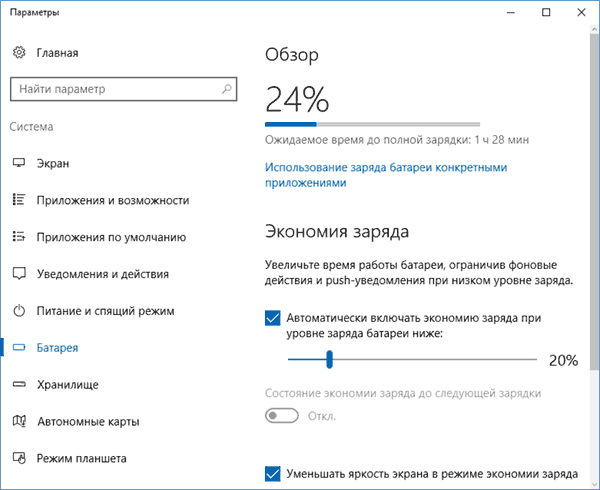
- Во всех последних версиях Windows вы можете вручную настроить схему электропитания, параметры экономии энергии для различных устройств.
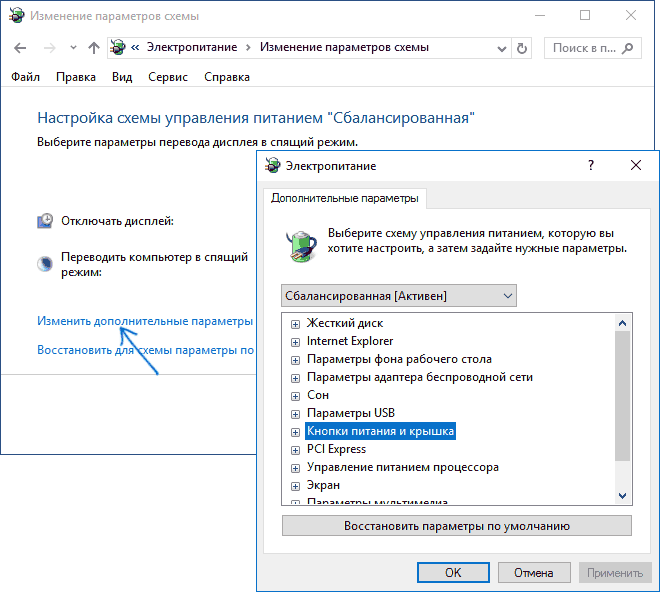
- Режим сна и гибернация, а также завершение работы с включенным режимом «быстрого запуска» (а он включен по умолчанию) в Windows 10 и 8 также расходуют заряд аккумулятора, при этом, на старых ноутбуках или при отсутствии драйверов из 2-го раздела этой инструкции, могут делать это быстро. На более новых устройствах (Intel Haswell и новее) при наличии всех необходимых драйверов о разряде при гибернации и завершении работы с быстрым запуском можно не беспокоиться (если только вы не собираетесь оставлять ноутбук в таком состоянии на несколько недель). Т.е. иногда вы можете заметить, что тратится заряд и на выключенном ноутбуке. Если вы часто надолго выключаете и не используете ноутбук, при этом установлена Windows 10 или 8, рекомендую отключить быстрый запуск.
- Если это возможно, не доводите батарею ноутбука до полного разряда. Заряжайте ее всегда, когда есть такая возможность. Например, заряд составляет 70% и есть возможность подзарядить — заряжайте. Это продлит срок службы вашего Li-Ion или Li-Pol аккумулятора (даже если ваш знакомый «программист» старой закалки утверждает обратное).
- Ещё один важный нюанс: многие где-то слышали или прочитали, что нельзя всё время работать на ноутбуке от сети, так как постоянный полный заряд вреден для аккумулятора. Отчасти, это так, если речь идет о хранении аккумулятора в течение долгого времени. Однако, если речь идет именно о работе, то если сравнивать работу всё время от сети и работу от аккумулятора до определенного процента заряда с последующей зарядкой, то второй вариант приводит к в разы более сильному износу батареи.
- На некоторых ноутбуках имеются дополнительные параметры заряда аккумулятора и работы от батареи в БИОС. Например, на некоторых ноутбуках Dell вы можете выбрать профиль работы — «Преимущественно от сети», «Преимущественно от батареи», настроить процент заряда, при котором начинается и завершается зарядка аккумулятора, а также выбрать, в какие дни и временные промежутки используется быстрая зарядка (она в большей степени изнашивает аккумулятор), а в какие — обычная.
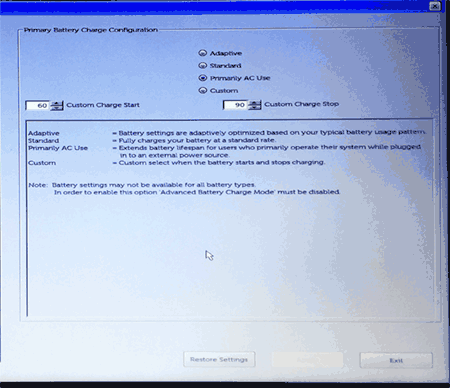
- На всякий случай проверьте наличие таймеров автоматического включения (см. Windows 10 сама включается).
На этом, пожалуй, всё. Надеюсь, какие-то из приведенных советов помогут вам продлить время жизни аккумулятора ноутбука и время автономной работы от одной зарядки.
А вдруг и это будет интересно:
- Лучшие бесплатные программы для Windows
- 403 Forbidden — что это за ошибка и как можно исправить?
- Непредвиденная ошибка компонента службы теневого копирования томов — как исправить?
- Ошибка 0x00000005 в Microsoft Store — как исправить?
- Как добавить папку в панель навигации Проводника Windows
- Что за файл gcapi.dll и можно ли его удалить?
- Windows 11
- Windows 10
- Android
- Загрузочная флешка
- Лечение вирусов
- Восстановление данных
- Установка с флешки
- Настройка роутера
- Всё про Windows
- В контакте
- Одноклассники
-
Антон 14.10.2016 в 12:29
Почему новая батарея ноутбука быстро разряжается?
Чаще всего быстро разряжается батарея на ноутбуке, если она уже проработала не меньше года, в этом случае потеря емкости связана с естественным износом. Однако с подобной проблемой сталкиваются и владельцы новых устройств. Почти все современные ноутбуки комплектуются литий-ионными аккумуляторами, к использованию которых предъявляются особые требования. При правильной эксплуатации новая батарея будет хорошо держать заряд и надолго сохранит большую емкость.
Причины быстрой разрядки новой батареи

Самая распространенная причина быстрой разрядки нового аккумулятора – его недостаточная тренированность. Сразу после покупки батарею нужно полностью зарядить. Для этого устройство подключается к сети, но запускать операционную систему не нужно. Полностью батарея зарядится, когда погаснет индикатор, обычно на это уходит около четырех часов.
После окончания зарядки ноутбук нужно отключить от сети и запустить. Ему необходимо дать полностью разрядиться до выключения, а затем снова подключить к сети и полностью зарядить. Таким образом проводится еще несколько циклов, обеспечивающих аккумулятору тренировку, чтобы он как можно дольше удерживал заряд. Как правило, этой процедуры достаточно, чтобы решить проблему с быстрой разрядкой, в дальнейшем нельзя допускать полного разряда, чтобы емкость не уменьшилась.
Есть и еще несколько ответов на вопрос, почему разряжается батарея на ноутбуке:
- Установлено большое количество неиспользуемых приложений с автозагрузкой. Все они дают дополнительную нагрузку системе, что приводит к ускоренной разрядке аккумулятора. Необходимо почистить список загрузки от лишних программ, а также стараться не запускать одновременно несколько ресурсоемких приложений.
- На ноутбуке присутствуют вирусы. Аналогичным образом они загружают и тормозят систему, что приводит к быстрому разряду батареи. Проведите чистку антивирусом, чтобы увеличить срок автономной работы.
- В кулере ноутбука скопилась пыль. Такая проблема наблюдается уже через несколько месяцев после покупки: пыль, шерсть домашних животных и всевозможный мелкий мусор затрудняют работу кулера. и система повышает его мощность. В результате заряд расходуется быстрее.
- Не выставлен экономичный режим. Специальные настройки позволяют значительно сократить энергозатраты: для экономии можно уменьшить яркость монитора, настроить переход в спящий режим и время отключения монитора при ожидании.
Все это позволяет значительно увеличить время автономной работы и решить проблему. Со временем емкость батареи питания начнет уменьшаться из-за естественного износа, срок работы качественного аккумулятора достигает 3-5 лет в зависимости от условий эксплуатации.
Как продлить срок жизни батареи?
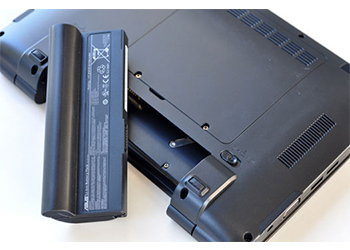
Замена батареи всегда связана с большими расходами, к тому же, найти подходящий аккумулятор на старые ноутбуки трудно. Простые правила позволяют продлить срок ее использования. Нельзя допускать, чтобы батарея ноутбука полностью разрядилась – это уменьшает емкость и ускоряет износ. Нельзя использовать ноутбук при минусовых температурах и запускать его сразу после внесения в комнату с мороза. Батарею нежелательно разряжать полностью, заряд должен сохраняться на уровне 10-20%.
Если емкость батареи сократилась наполовину, ее нужно менять. В нашем магазине представлен широкий выбор аккумуляторов от известных производителей, вы легко подберете оригинальную или совместимую модель для любого ноутбука. Все варианты предлагаются по доступным ценам, выберите подходящее решение.
Быстро садится батарея телефона: из-за чего? Как увеличить ее время работы

В сем доброго времени суток!
Сегодня без смартфона — как без рук (причем, я не утрирую. ). �� И проблема небольшого времени его автономной работы — довольно-таки актуальная.
Еще хуже, когда и без этого небольшое время работы — становится совсем «мизерным».
Но, забегая вперед, скажу, что часть из причин, почему аккумулятор смартфона так себя «ведет» — можно устранить с помощью «тонкой» настройки аппарата (но многие пренебрегают этим, а зря. ).
Собственно, в этой статье хочу рассказать, как увеличить время работы смартфона, что отключить и на что обратить внимание в первую очередь. Думаю, что проблема достаточно популярна и будет интересна широкому кругу читателей.
Из-за чего быстро садится батарея в смартфоне
�� Совет 1
Первое, на что я рекомендую обратить внимание, это на «показания» самого смартфона. Откройте «Настройки -> Обслуживание устройства -> Потребление заряда аккумулятора», и посмотрите какие приложения и адаптеры устройства «съели» основной заряд.

Потребление заряда аккумулятора (Android 10.0)
Например, на скрине выше заряд батареи был истрачен на ожидание и экран (таким образом, оптимизацию логично начать с экрана, например, можно убавить яркость, отключить датчик адаптивной регулировки и пр. Но об этом пару слов ниже. ).

�� Совет 2
Также обратите внимание, что в разделе «Батарея» на Android 8.0-10.0 могут быть спец. режимы питания.
Например, в моем случае есть три режима питания: оптимизированный, средняя экономия и максимальная экономия (разумеется, в зависимости от выбора режима — время автономной работы смартфона сильно изменяется!).

Режим питания — оптимизированный
Проблема №1: произошла ошибка в системе (например, смартфон может «бесконечно» искать сеть)
Добавлю, что такое может произойти и с новым устройством, и со старым. На некоторых аппаратах подобные сбои происходят периодически: то они начинают искать сеть, то неизвестно почему происходит высокая загрузка ЦП (кстати, устройство становится теплым, можно заметить если лежит в кармане).
Решение:
Как бы там ни было, но самое первое, что порекомендую, это просто выключить и включить устройство (перезагрузить смартфон). Во многих случаях после перезагрузки — телефон начинает работать в нормальном штатном режиме.
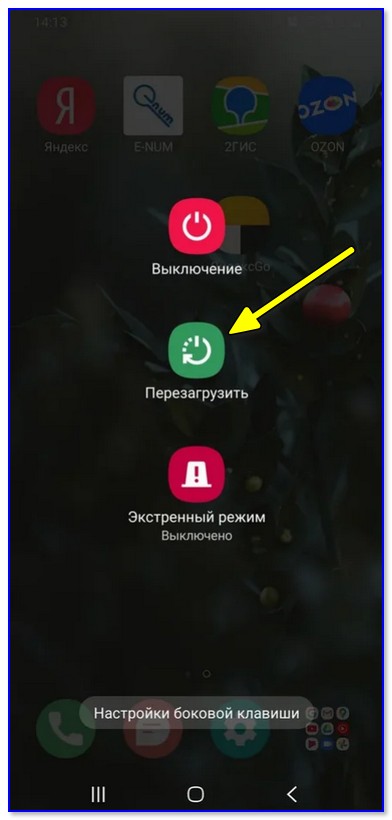
Проблема №2: яркость экрана установлена на максимум (включен авто-датчик яркости)
Экран является одним из самых «прожорливых» элементов, и чем выше яркость — тем быстрее садится аккумуляторная батарея.
Также бы отметил, что нередко в смартфонах установлена авто-яркость (также ее называют адаптивной регулировкой яркости) — т.е. устройство с помощью датчика освещенности автоматически подстраивает яркость до нужного уровня. Чаще всего, яркость устанавливается слишком высокой.
Решение:
Я, конечно, никого не призываю щуриться, но и держать яркость на максимуме — тоже нет большого смысла (на подавляющем числе смартфонов). Слишком яркий экран также вредит глазам, как и тусклый.
Порекомендовал бы отключить адаптивную регулировку, и установить оптимальное значение яркости (при обычном комнатном освещении, когда не светит яркое солнце на экран, и на нем нет бликов).

Уровень яркости, адаптивная регулировка
Проблема №3: включены адаптеры Wi-Fi, Bluetooth и пр.
Включенные адаптеры Wi-Fi, Bluetooth и др. — достаточно неплохо разряжают аккумулятор (при их отключении телефон может проработает на примерно на ~10% дольше, при тех же условиях эксплуатации).
Решение:
Необходимо попробовать отключить эти модули, а затем можно сравнить насколько дольше проработает телефон.

Модули беспроводной связи отключены
Проблема №4: включена GPS навигация, открыты Google карты
Решение:
Конечно, хорошо, ориентироваться в незнакомой части района (города) с помощью карт Google (Яндекс). Однако, отмечу, то они «сжирают» большую долю заряда аккумулятора.
Крайне рекомендуется использовать их только когда это необходимо, а в остальное время отключать (на самом деле, неужели вам необходимо наблюдать ваше местоположение в знакомых местах?).
Рекомендуется отключить определение местоположения , и включать это только по необходимости.
Также обратите внимание на такие приложения, как прогноз погоды (укажите вручную регион, где хотите вести мониторинг погоды, а не с помощью GPS), карты и пр.

Местоположение включено! (Возможен быстрый расход заряда батареи)
Проблема №5: включен вибросигнал
Кстати, многие не знают, но вибросигнал отнимает заряда больше, чем аудио. Поэтому, предпочтительно использование звукового оповещения.
Решение:
Логичное и простое: зайти в настройки смартфона в раздел «Звуки и уведомления» и отключить вибросигнал.

Вибрация при звонке (звуки, Android 5.0)
Проблема №6: работает автоматическое обновление приложений
В Google Play Market может быть включено автоматическое обновление приложений. Благодаря чему, обновления могут ставиться по несколько раз на дню, что естественно не лучшим образом сказывается на времени автономной работы телефона.
Решение:
Необходимо зайти в настройки Google Play Market и выключить автоматические обновления (либо поставить их так, чтобы они работали только при подключении к Wi-Fi сети ( прим. : а Wi-Fi включать вручную по мере необходимости)).

Настройки Google Play Market — обновление приложений автоматически
Проблема №7: не установлены оптимальные настройки авто-отключения экрана
После каждого просмотра экрана телефона, прежде чем погаснуть, он будет гореть в течении 1-2 минут (время по умолчанию). Я уж не говорю о том, что если к вам часто приходят уведомления — то экран может загораться чуть ли не каждую минуту!
Решение:
Для активных пользователей смартфона, я бы порекомендовал уменьшить время перехода в спящий режим до 15-30 сек. Таким образом можно сэкономить еще толику заряда.
Примечание : соответствующую настройку ищите в разделе «Экран».

Настройка времени для перехода в спящий режим
Проблема №8: не используется режим энергосбережения
Во многих телефонах есть специальные режимы энергосбережения, которые существенно позволяют экономить заряд батареи (все настройки уже заранее заданы производителем аппарата).
По крайней мере, пока не будет выявлена причина быстрой разрядки батареи, вполне можно пользоваться телефоном с энергосберегающим режимом.
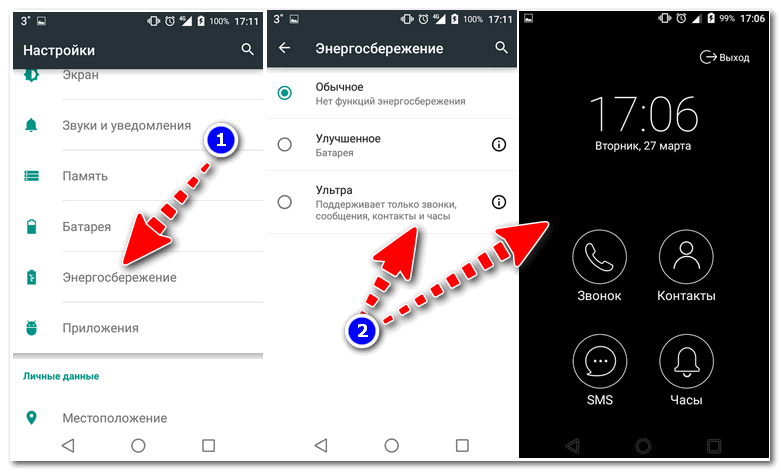
�� Рекомендация №9: попробуйте установить спец. приложения для контроля за работой телефона и состоянием аккумулятора
Ну и не могу порекомендовать использовать спец. приложения для диагностики и контроля батареи смартфонов (сейчас их достаточно много, что-то конкретно пока порекомендовать не готов). Например, я использую приложение с говорящим названием «Батарея» . На сегодня только самые положительные впечатления от его использования. ��
Подобные приложения позволяют вовремя узнавать о состоянии батареи, контролировать автономное время работы (при различных условиях работы), температуру и т.д. Рекомендую попробовать парочку из этого жанра.

Оценка состоянии батареи
Проблема №10: использование смартфона на холоде
Если вы используете смартфон на улице (в зимнее время) — то не исключено, что заряд батареи может снижаться из-за низкой температуры.
Тем более, если у вас корпус аппарата содержит алюминий, и сам телефон достаточно тонкий (в этом случае, батарея внутри телефона будет очень быстро «замерзать») .

Чтобы не повторяться здесь, приведу ниже ссылку на одну мою прошлую статью по этой теме.
�� В помощь!
На холоде быстро разряжается телефон. Что делать, как увеличить его время работы на морозе
*
�� Что можно порекомендовать:
- нести телефон во внутреннем кармане куртки (например), а не в руках (сумочке);
- для разговоров на улице использовать гарнитуру;
- на телефон надеть чехол;
- ограничивать время разговора (чем холоднее на улице — тем чаще «дробить» время переговоров на небольшие отрезки. ).
PS
Возможно, что ваш аккумулятор просто пришел в негодность и его пора заменить. Кстати, обратите внимание на внешний вид батареи: нередко при проблемах с ней, можно заметить, что она вздулась.
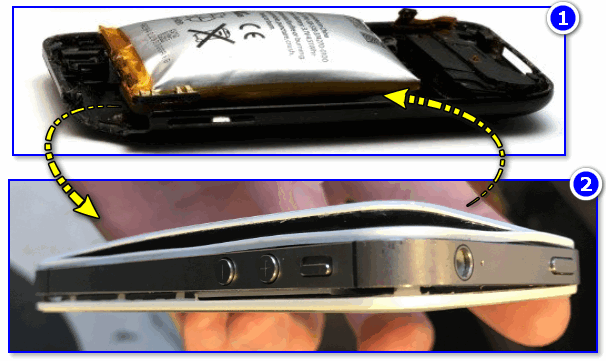
Вздутие телефона (аккумулятора)
А у меня на этом пока всё.
10 советов, которые помогут сэкономить заряд аккумулятора — AndroidInsider.ru
Поговорим, почему батарея на устройствах под управлением Андроид быстро разряжается и как продлить ей жизнь.
Причины быстрой разрядки аккумуляторов
- Фактическая емкость аккумулятора смартфона или планшета ниже указанной в характеристиках.
- Емкость аккумулятора уменьшилась из-за естественного износа.
- Температура внешней среды — ниже +5 ⁰C или выше +30 ⁰C.
- Включен слишком высокий уровень яркости экрана.
- Включены ресурсоемкие функции: GPS, NFC, Bluetooth и т. д.
- Большое расстояние до базовой станции оператора мобильной связи.
- Энергию потребляют работающие в фоновом режиме приложения и виджеты.
- Частые включения и выключения аппарата.
- Заражение мобильными вирусами.
- Неисправность операционной системы или железа, вследствие которых не выключаются отдельные ресурсоемкие функции или само устройство.
Далее рассмотрим эти ситуации поближе и разберемся, как решить возникшую проблему.
Емкость батареи ниже, чем в паспорте
Несоответствие реальной емкости АКБ показателю, который указан в паспорте смартфона или планшета, встречается чаще, чем вы думаете. Просто очень немногие пользователи решаются его перепроверить. Большинство верят документам, а также показателям программ, которые тоже не всегда отображают достоверные данные.
Причина несоответствия фактической информации номинальной не всегда кроется в обмане со стороны производителя или продавца (хотя встречается и такое), просто литиевые источники питания при длительном хранении теряют свою емкость. Если вы купили устройство, выпущенное год назад, даже при правильном хранении его батарея стала менее вместительной на 2-6%, а при неправильном (т. е. при заряде до 100%) — на целых 15-30%.
Для вычисления реальной емкости АКБ используют зарядно-разрядные устройства, наподобие iMAX, либо самодельные разрядники в комплекте с мультиметром или USB-тестером. Точные показатели определяют во время разряда полностью заряженного аккумулятора.

Если емкость аккумулятора вашего телефона оказалась меньше заявленной, значит, разряжаться он будет за более короткое время, чем ожидалось. И повлиять на это, увы, невозможно.
Емкость снизилась со временем
Износ аккумуляторной батареи становится заметным после 1,5-2 лет использования смартфона или планшета. Но может наступить и раньше, если:
- часто и подолгу пользоваться устройством при низких и очень высоких температурах воздуха (наиболее благоприятной для эксплуатации литиевых АКБ является комнатная температура);
- допускать разряд, близкий к 0%.
- заряжать девайс возле источников тепла;
- хранить неиспользуемую батарею в состоянии заряда 100% при высокой температуре окружающей среды (для хранения оптимальный уровень заряда — 40-50% и температура холодильника);
- заряжать АКБ более высоким напряжением и токами, чем предусмотрел производитель (требуемый уровень тока и напряжения указан на зарядном устройстве, которое продавалось в комплекте с гаджетом).
Частые кратковременные подзарядки, вопреки расхожему мнению, не вредят аккумулятору. Гораздо большее влияние оказывает ток, которым он заряжается. Литиевые АКБ предпочтительнее заряжать малыми токами, хотя на это уходит больше времени.

Если емкость АКБ вашего устройства уменьшилась вследствие износа, единственный способ решения — замена батареи на новую.
Использование гаджета на холоде или жаре
При использовании мобильного девайса в неблагоприятных температурных условиях (до +5 ⁰C и выше +30 ⁰C) батарея разряжается заметно быстрее, однако при температуре, близкой к комнатной, ее емкость сразу восстанавливается к исходному уровню.
Если не делать этого слишком часто, аккумулятору не грозит скорый износ, но для звонков на морозе всё же лучше пользоваться гарнитурой, а телефон держать в теплом кармане.
Высокий уровень яркости экрана
Экран мобильного девайса на Андроиде — основной потребитель энергии. Чем ярче он подсвечен, тем быстрее садится батарея.

Снизить расход заряда помогает использование адаптивной подсветки, которая меняется в зависимости от внешнего освещения (доступна только на устройствах, оборудованных датчиком освещенности). Чтобы ее включить, установите в настройках яркости экрана флажок «Авто». А чтобы экран не оставался включенным, когда вы не пользуетесь гаджетом, настройте его переход в спящий режим через 30-60 секунд бездействия.
Ресурсоемкие функции
Следующими после экрана активными потребителями энергии являются:
- геолокация;
- живые (анимированные) обои;
- NFC и Bluetooth;
- мобильный Интернет (3G, 4G).
- Wi-Fi.
Если они задействованы все одновременно, даже самая емкая батарея разрядится очень быстро, поэтому по возможности отключайте то, чем не пользуетесь.
Нестабильная сотовая связь
Возможно, вы замечали, что при долгом нахождении в местах, где телефон плохо ловит сигнал базовой станции оператора, например, за городом, аккумулятор разряжается быстрее обычного. Это происходит потому, что на поддержание нестабильной, пропадающей связи расходуется больше энергии.
Батарея будет разряжаться быстрее, даже если проблема наблюдается только с одной из двух SIM-карт. Для сохранения заряда такую симку лучше на время отключить.
Приложения и виджеты, работающие в фоновом режиме
Многие Андроид-приложения и виджеты после установки прописывают себя в автозапуск и работают в фоновом режиме всё время, пока девайс включен. Когда таких приложений много, устройство не только очень быстро разряжается, но и заметно тормозит, поэтому автозагрузку следует держать под контролем и разрешать только тем программам, которым она необходима (антивирус, средство оптимизации, служебные утилиты, мессенджеры и т. п).
К сожалению, функции управления автозапуском пользовательских и системных приложений в Андроиде нет. Но она становится доступной после получения прав root (суперпользователя) и установки на устройство специальных утилит, таких как:
- All-in-One Toolbox
- SystemCleanup
- BootManager и некоторых других
Существуют утилиты, которые позволяют управлять автозагрузкой без рут-прав, но они работают не на каждом гаджете и не всегда корректно.
Расходовать ресурсы АКБ могут и приложения, которые запустил сам пользователь, но после того, как они стали не нужны, забыл закрыть. Скопление таких программ не только нагружает, но и нагревает процессор, а от него в свою очередь греется аккумулятор. А при нагреве, как мы знаем, батарея телефона садится очень быстро.
Контроль над процессами, активно потребляющими энергию, тоже лучше всего доверить специальным утилитам. Например, следующим:
- Advanced Task Manager
- Clean Master и т. д.
Кстати, в возможности большинства из них входит чистка системы от ненужных файлов, охлаждение процессора, оптимизация зарядки и ряд других задач. Чтобы поддерживать устройство в порядке, одну из таких утилит желательно использовать постоянно.
Частые перезагрузки и включения-выключения аппарата
Желая сохранить заряд, некоторые пользователи регулярно выключают мобильный гаджет. Иногда даже несколько раз в течение дня. Это еще одна причина слишком быстрой разрядки батареи, так как при запуске устройства и загрузке операционной системы расход энергии близок к максимальному.
Пока вы не пользуетесь смартфоном или планшетом на Андроиде, не стоит выключать его полностью — достаточно гасить экран, завершить ресурсоемкие задачи, отключить коммуникативные функции (Wi-Fi, GPRS, 3G-4G Интернет, GPS, NFC и Bluetooth), фоновую передачу данных, датчики и вибромотор. Для этого на большинстве мобильных гаджетов предусмотрен режим энергосбережения, кнопка включения которого может находиться в разных разделах меню настроек (параметров).
Заражение мобильными вирусами
Вредоносные программы, атакующие Android-устройства, не всегда действуют открыто. Зачастую они ведут деятельность, незаметную для пользователя, а признаками их присутствия бывают лишь опустошенные счета и очень быстрая разрядка батареи, в том числе в режиме ожидания.
Исключать скрытое вирусное заражение следует при любом нестандартном поведении гаджета, например:
- Телефон или планшет выходит из режима ожидания без активных действий с вашей стороны.
- Устройство, находящееся в спящем режиме, нагревается.
- На устройстве без вашего участия включаются модули Wi-Fi, геолокации, мобильного Интернета и другие. Либо их невозможно выключить.
- В списке исходящих звонков и СМС появились неизвестные номера, а в истории браузера — просмотры сайтов, которые вы не посещали.
- Какое-либо приложение без вашего ведома назначило себя администратором устройства.
- По неизвестным причинам перестали запускаться Google Play антивирус и другие защитные приложения.
- Перестали работать какие-либо системные функции.
- Беспричинно увеличился объем сетевого трафика устройства.
О том, как найти и удалить мобильный вирус, читайте в этой статье на нашем сайте. Инструкция актуальна для Android-телефонов и планшетов самых разных марок: Samsung, LG, Xiaomi, Philips, Леново и остальных.
Системный или аппаратный сбой
Некоторые пользователи ПК и ноутбуков сталкивались с такой неполадкой, как неполное выключение компьютера, когда при завершении работы операционной системы гаснет экран, но часть устройств остается в активном состоянии — продолжает вращаться кулер, светятся индикаторы и т. д. Точно такая же проблема встречается и на мобильных девайсах, просто ее не так легко заметить, ведь на смартфонах и планшетах нет кулера, а индикатор показывает только стадию зарядки. При подобных неисправностях устройство по сути остается включенным постоянно и, соответственно, даже в «как бы выключенном» состоянии активно потребляет энергию аккумулятора.
Причинами таких неполадок могут быть сбойные приложения, вирусы, ошибки операционной системы и неисправность в аппаратной части девайса (включая подсоединенные устройства — карты памяти, SIM-карты и другое).
Единственный симптом, который позволяет заподозрить неполное выключение аппарата, — слишком большой расход заряда батареи в то время, когда он должен быть минимальным. А чтобы удостовериться, действительно ли это ваш случай, достаточно снять крышку телефона (планшета) и проверить пальцами температуру процессора. Если девайс продолжает работать после выключения, его процессор будет оставаться теплым. Иногда при таком состоянии слегка нагревается корпус устройства, но иногда нет — это зависит от его конструкции.
Что в подобных случаях может сделать пользователь без обращения к мастерам:
- Удалить приложения, установленные перед появлением проблемы (если удалось зафиксировать время ее начала).
- Провести антивирусное сканирование.
- Отсоединить все подключенные устройства.
- Выполнить сброс системы на заводские настройки.
- Извлечь аккумулятор (если он съемный), 20-30 секунд подержать нажатой кнопку питания и установить аккумулятор на место.
- Перепрошить аппарат заведомо работоспособной прошивкой.
После каждой манипуляции проверяйте гаджет выключением. Если проблема не решится, придется отнести его в сервис на ремонт, так как сама по себе неисправность не исчезнет, а батарея выработает свой ресурс гораздо быстрее, чем при нормальной работе.
Экономия батареи устройства на андроид — проблема большинства пользователей. Как сэкономить уровень заряда батареи андроида и продлить срок работы.
При использовании выложенного материала в данной статье вы не только сможете значительно уменьшить расход батареи андроид устройства, но и увеличить срок службы аккумуляторной батареи, а также повысить скорость работы телефона или планшета в целом.
В этой статье мы разберем:
- Правила эксплуатации батареи андроида
- Что влияет на уровень заряда батареи андроид устройств
- Какая нужна программа для экономии батареи андроида
- Как уменьшить расход батареи андроид устройства
Если у вас в последнее время быстро садится батарея на андроиде, проблема может быть в самом аккумуляторе, и решить ее можно только покупкой нового, чтобы узнать почему андроид смартфон или планшет не заряжается и что с этим можно поделать — читайте эту статью.
Вы знали, что даже если заряжать телефон 1 раз в сутки, то через 2 года аккумулятор будет держать на 80% меньше?
На срок службы аккумулятора влияют:
Смотрите статью, где мы не только приводим самые действенные правила эксплуатации аккумуляторных батарей, но и даем советы по их практическому применению: статья о правилах эксплуатации аккумуляторных батарей.
Чтобы узнать, почему быстро садится батарея на андроиде, и как уменьшить расход батареи андроид устройства, нужно сначала определить, что влияет на уровень заряда батареи андроида, и тогда вы не останетесь без основного средства существования в самый неподходящий момент!
Сама операционная система андроид построена таким образом, что даже в заблокированном состоянии работает огромное количество процессов, которые используют батарею.
Сейчас рассмотрим, что не дает покоя вашему устройству, а позже вы узнаете, как с этим бороться:
От типа дисплея, его размера, уровня яркости, цветовой гаммы вашей заставки и настроек экрана в целом зависит очень многое! На размер и матрицу экрана мы повлиять, конечно, уже не в силах, а остальное — в наших руках ��
2) Операционная система и запущенные процессы
Сама ОС андроид и процессы, необходимые для ее работы, поглощают около 30% ресурсов батареи, из-за этого быстро садится батарея на андроиде, даже если вы им практически не пользуетесь . Чтобы свести такие цифры к минимуму мы разберем, как правильно настроить фоновую работу, запуск и синхронизацию приложений. Кроме того, что устройство станет дольше держать заряд, это еще и заметно повысит скорость его работы в целом.
3)Беспроводные сети
Очень важно, следить за тем, чтобы у вас не были включены мобильные данные, Wi-Fi, Bluetooth, GPS, NFC и S Beam без надобности! Даже постоянно запущенная одна из этих функций заметно уменьшит время автономной работы устройства, а запустив их вместе, вас не спасет и 10000 мАч батарея.
4) Живые обои, виджеты, лаунчеры, анимация
А здесь, конечно, батл не простой: Батарея vs Красота. Выбор конечно за вами, но остаться должен кто-то один :0
5) Датчики и индикаторы
Датчики и индикаторы встроены в андроид устройство для его более комфортного использования и увеличения функциональности в зависимости от устройства (автоповорот экрана, слежение за глазами и т.д.).
6) Процессор
Процессор также очень заметно расходует энергию аккумулятора, поскольку именно от него зависит качество и скорость работы устройства (нужен root).
7) Состояние батареи
Самым основным для продолжительности автономной работы батареи является ее физическое состояние. Профилактика данной болезни описана в пункте 1 этой статьи “Правила эксплуатации аккумуляторных батарей”, а лечением может быть только смена аккумулятора. Как узнать состояние и текущую емкость расскажем дальше.
8) Уровень сигнала мобильной сети и Wi-Fi
Также быстро садится батарея на андроиде при слабом сигнале сетей.
Мы выяснили, что влияет на уровень заряда батареи андроид и теперь можем приступить к вопросу, как уменьшить расход батареи андроид устройства.
Для этого нам понадобится программа для экономии батареи андроида.
Для того, чтоб получить информацию о текущем состоянии заряда батареи и разобрать, как уменьшить расход батареи андроид устройства нам понадобится программа для экономии батареи андроида.
Мы предлагаем использовать приложение Battery Doctor – с его помощью нам достаточно быстро и удобно удалось уменьшить расход батареи андроид устройства (Samsung Galaxy Note 3) на 60%. Скачать Battery Doctor Разработчик: Cheetah Mobile Inc. (NYSE: CMCM)
Программа имеет свой виджет для главного экрана, который отображает необходимую информацию и позволяет в пару кликов сделать основную работу по экономии батареи, а именно:
Может понадобиться: Как установить приложение на Андроид
Теперь, когда у вас есть необходимая программа для экономии батареи андроида, мы разберем, как уменьшить расход батареи андроид устройства.
Теоретическая часть по экономии батареи андроида закончилась, переходим к практическому занятию на тему: как уменьшить расход батареи андроид устройства.
Некоторые функции можно использовать через стандартные настройки вашего андроида, но гораздо удобнее, когда это все в одном приложении.
- Включите «Автозавершение приложений» — при блокировке андроида будут закрываться фоновые приложения, кроме тех, что вы выбрали в белом списке.
- Включите функцию «Отключение Wi-Fi и синхронизации при выключенном дисплее», если вам не нужно получать уведомления с социальных сетей и почты через Wi-Fi, когда вы не пользуетесь телефоном. Для этого зайдите в «Больше опций» — «Экономия при выкл. экране».
- Добавьте виджет на главный экран. Для этого подержите на пустом месте рабочего стола, в появившемся меню выберите «Виджеты» — «Виджеты экономии Battery Doctor» (или «Виджет Battery Doctor» — более компактный).
Основное удобство приложения Battery Doctor в том, что после его настройки от вас требуется минимум действий и практически без траты времени.
- Нужно периодически после использования приложений нажимать на большую круглую кнопку в центре «Экономия – Диагностика» в самом приложении и «Оптимизировать» или на кружок в виджете на главном экране для быстрой оптимизации.
Для этого нажмите на окошко в виджете Battery Doctor, где отображается время оставшейся работы. Также здесь можно переключить заранее настроенные режимы.
Живые обои, виджеты, лаунчеры, анимация
В целях экономии батареи и улучшения скорости работы андроида:
Датчики и индикаторы
По возможности отключите датчики и индикаторы, в настройках вашего андроида, которыми вы не пользуетесь (особенно, если у вас Samsung или LG):
и т.д., в зависимости от вашего устройства.
Другие беспроводные технологии
Отключайте, если не используете такие функции, как NFC, Wi-Fi Direct, S-Beam.
В этой статье мы разобрали: почему быстро садится батарея на андроиде, какая нужна программа для экономии батареи андроид, экономия батареи андроид устройства, правила эксплуатации аккумуляторных батарей, что влияет на уровень заряда батареи android устройства, как уменьшить расход батареи смартфона на ОС Android.
Задавайте вопросы в комментариях и делитесь своими результатами. Спасите своих друзей от « розетко-зависимости » — поделитесь с ними статьей в социальных сетях, а также подписывайтесь на новые выпуски ��
1. Подходящая технология экрана
Конечно, вы не сможете переделать дисплей сами (если у вас уже есть смартфон), однако совет для будущих владельцев будет такой: обращайте внимание на тип дисплея. Самым экономичным считается AMOLED (установлен на большинстве девайсов от Samsung). Дело в том, что AMOLED-дисплеи отображают лишь цветные пиксели, поэтому если перевести весь интерфейс в черный цвет, то можно существенно выиграть в автономности, поскольку темные пиксели будут «выключены».
2. Осторожно с виджетами
Виджеты погоды и новостей штука полезная, однако не стоит забывать о том, что для обновления им постоянно нужен доступ в интернет (мобильный или Wi-Fi), что, безусловно, влияет на оставшееся время работы девайса от одного заряда. Разумно будет если не отказаться от них, то хотя бы перевести обновление в ручном режим.
3. Расход возрастает при активной вибрации
Подумайте, так ли вам необходима вибрация при получении очередного уведомления? Сообщения в WhatsApp или VK? Возможно, у вас даже активирована вибрация при нажатии на системные кнопки или клавиши виртуальной клавиатуры? Конечно, тактильный отклик — это очень удобно, однако непрерывно работающий вибромоторчик здорово разряжает батарею. Примите к сведению.
4. Используйте оригинальные батареи
Если ваш телефон имеет съемный аккумулятор, то, пожалуйста, не используйте неоригинальные комплектующие. Батареи сторонних производителей потенциально могут нанести вред вашему устройству, поскольку они оптимизированы (по вольтажу и емкости) заведомо хуже, чем оригинальные (от производителей). Лучше переплатить, чем после разориться на ремонте девайса.
5. Установите меньший период ожидания
Бездействие в режиме ожидания может вылиться в несколько бесполезно потраченных минут активного дисплея к концу рабочего дня, что негативно скажется на времени автономной работы. В среднем мы 150 раз в день смотрим на экран и большинство из них лишь для того, чтобы узнать время. Словом, установите меньший промежуток, спустя который телефон должен переходить в режим ожидания. Если девайс будет активен всего 10 секунд из, скажем, минуты, то мы будем экономить 50 секунд каждый раз, когда нам понадобится просто взглянуть на часы.
6. Пользуйтесь специальными режимами экономии энергии
Не поленитесь разобраться в режимах экономии энергии, если таковые имеются на вашем устройстве. Как правило, такие бренды, как Samsung или Sony, предлагают решения для продления автономности в различных ситуациях, когда телефон не используется на всю катушку. Если в вашем смартфоне нет подобной фичи, вы всегда можете активировать режим в самолете в то время когда, скажем, читаете или спите.
7. Особые функции и жесты
Производители любят добавлять полезные и не очень функции в новые устройства. Так делают Samsung, LG, Motorola. Задумайтесь над тем, нужна ли вам на самом деле возможность разблокировки по двойному тапу или отключение звука входящего звонка при проведении рукой?
8. Осторожно с автоматической яркостью
Здесь момент спорный, конечно. Кому-то лучше с автояркостью, но я предпочитаю выставлять её вручную, тем более шторка с быстрыми настройками, которая есть на любом девайсе, заметно упрощает процесс. Почему многие предпочитают лично контролировать уровень яркости? Дело в том, что датчик не всегда корректно определяет окружающее освещение и выкручивает яркость больше, чем надо. Оптимальным будет установить её на среднем уровне и самому регулировать ползунок в дальнейшем (больше света на улице, меньше в темноте).
9. Активные соединения и синхронизация
GPS, , NFC и Wi-Fi стоит отключать в моменты, когда мы ими не пользуемся. Не забывайте и о режиме в самолете при плохом покрытии. Синхронизация различных аккаунтов также влияет на оставшееся время автономной работы. Насовсем, разумеется, отключать её не надо, однако при 10 или 5 процентах заряда такое действие поможет смартфону продержаться заметно дольше.
10. Не забываем обновляться
Тут всё просто. Следите за свежими обновлениями приложений и ПО. Разработчики постоянно находятся в работе, и каждая новая версия программы, как правило, оптимизирована лучше предыдущий, а, значит, срок службы аккумулятора увеличивается.
А какие лайфхаки можете предложить вы? Не забудьте поделиться в комментариях!
По материалам AndroidPIT
Используемые источники:
- https://compconfig.ru/remont/razryazhaetsya-batareya-na-android.html
- https://tvoysmartphone.ru/uroki/60-ekonomiya-batarei-android.html
- https://androidinsider.ru/polezno-znat/10-sovetov-kotoryie-pomogut-sekonomit-zaryad-akkumulyatora.html