BMW ConnectedDrive или «об этом можно долго рассказывать»
Если говорить про современные автомобили BMW, то на том же YouTube можно найти обзор любой из моделей — там расскажут всё про двигатель, внешний вид, удобства салона и даже про ездовые характеристики. Но есть одна тема, которую почти никогда не затрагивают, а если речь и заходит о ней, то очень поверхностно. «В следующем разделе меню находятся сервисы ConnectedDrive, об этом можно долго рассказывать» и множество других вариантов ухода от темы.
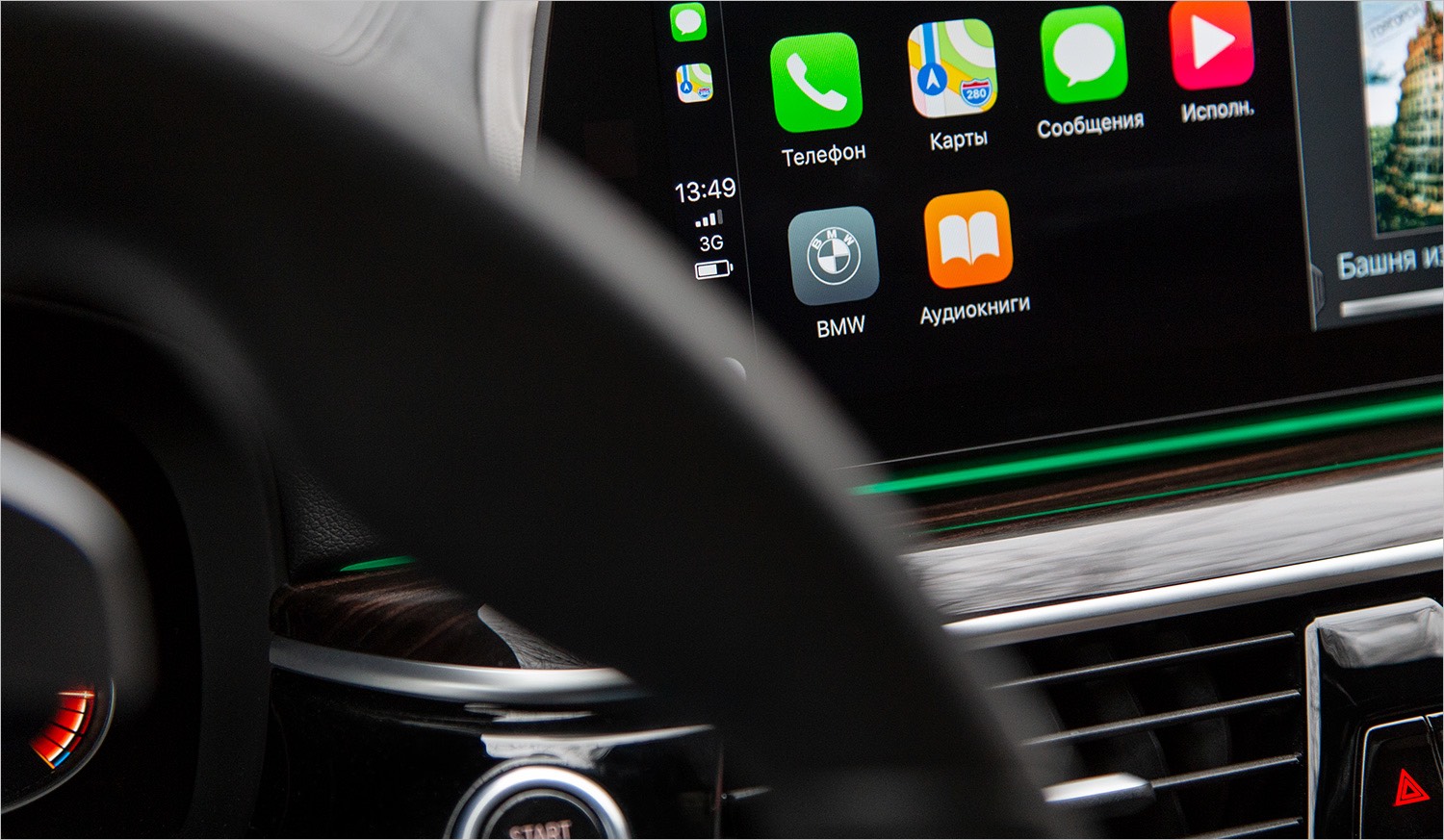
Наверное вы уже догадались, о чём пойдёт речь под катом? 🙂
Я не шутил насчёт обзоров, можете проверить и убедиться — почти никто не рассказывает про ConnectedDrive. И этому я вижу несколько причин:
- В этой теме действительно сначала надо разобраться и потратить немного времени на регистрацию/настройку, чтобы было что показывать вместо дефолтных экранов. А если и разобраться, то демонстрация и даже просто поверхностный рассказ действительно займёт немало времени.
- Эта тема не так эффектно и визуально привлекательно выглядит на видео, в сравнении с видеорядами про экстерьер, салон, динамику и т.д.
- Эта тема предназначена больше для владельцев BMW, нежели для тех, кто просто взял автомобиль покататься.
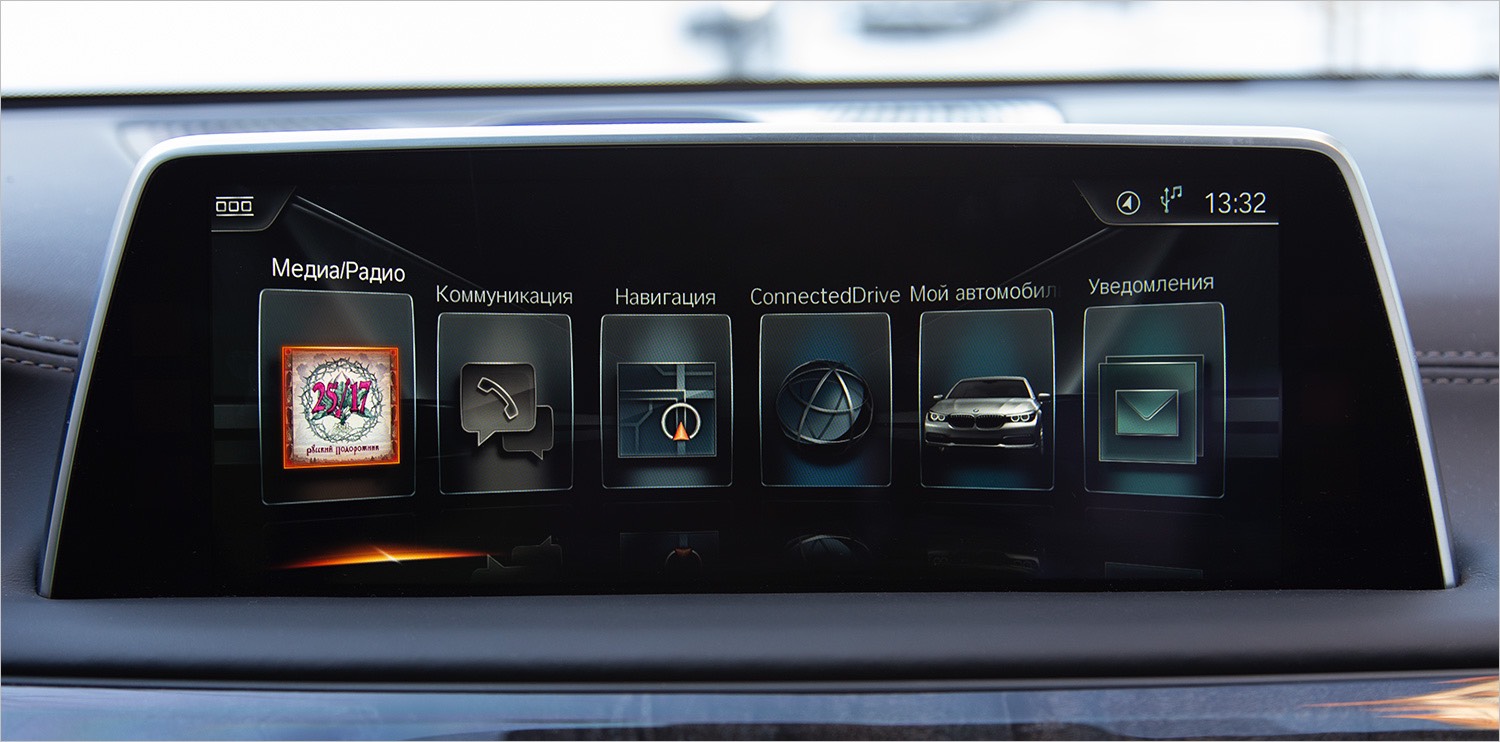
Как тренд
В 2015 году компания McKinsey провела в США, Германии и Китае довольно масштабное исследование, в результате которого выделила 4 фактора, определяющих предпочтения клиентов и их ожидания от автомобилей — это электрификация, автоматизация, связь/коммуникации и новые виды мобильности. Перефразируя заветы Ильича, автомобиль есть всяческая связь плюс электрификация всего и вся. Как и в нашей обычной жизни, за рулём всё более важным становится возможность быть на связи, возможность быстро получать качественную информацию — чтобы автомобиль следовал желаниям и становился больше, чем просто средством передвижения из точки А в точку Б. И в этом плане компания BMW стала первой на российском рынке среди премиум-брендов, кто предложил целый спектр услуг, сервисов и приложений, доступных прямо в автомобиле.
ConnectedDrive является дополнительным функционалом автомобилей BMW, который условно можно разделить на две больших части: информационные сервисы/приложения и системы помощи водителю. На практике под общим термином BMW ConnectedDrive следует понимать комплекс из 7 составляющих:
- TeleServices
- Информация о дорожной ситуации онлайн
- [NEW] Информация о парковках
- Консьерж-сервис
- Функция интеллектуального экстренного вызова
- Сервисы BMW ConnectedDrive
- Дистанционное управление автомобилем
Их мы сейчас и рассмотрим более подробно.
1. TeleServices
Данная опция впервые появилась в 2003 году, а с 2009 года стала входить в в базовую комплектацию всех автомобилей BMW. С июля 2014 года в России опция стала работать через встроенную в автомобиль SIM-карту. Она бесплатна и представляет собой набор из трёх услуг:
Предупреждение о техобслуживании: сотрудники ДЦ сами связываются с клиентом для записи на ТО
Всё работает в автоматическом режиме: при помощи встроенных CBS-датчиков (Condition Based Service, Обслуживание на основе условий) постоянно мониторится и определяется состояние автомобиля: от уровня масла, тормозной жидкости и состояния фильтров до износа свечей и тормозных колодок.
Например, масло в двигателе контролируется DME / DDE -модулями управления двигателя, периоды замены масла рекомендуются на основе расхода топлива и качества масла. А воздушный фильтр салона контролируется модулем климат-контроля IHKA (Intergriertes Heizung und Klima Automatic) — срок службы фильтра определяется на основе входных данных от датчика дождя, датчика температуры окружающего воздуха, скорости вращения вентилятора, циркуляции воздуха, скорости движения, использования нагревателя, времени и расстояния с момента последнего смены масла и т.д. Всё серьёзно 🙂
Так вот, если статус CBS меняется с зелёного на жёлтый, то вся необходимая информация (показатели, перечень требуемых работ, необходимые жидкости и запчасти) автоматически передаётся в центральную базу данных BMW. После этого оператор службы клиентской поддержки компании связывается с владельцем автомобиля и предлагает организовать посещение к удобному дилерскому центру. После согласования в выбранный ДЦ в электронном виде отправляется информация с контактами клиента, предстоящими работами и его пожеланиями — чтобы согласовать дату и время визита, а также чтобы при необходимости дилер успел разработать индивидуальную программу обслуживания автомобиля и закупить всё необходимое для проведения работ. Как вы понимаете, всё это экономит немало времени.
BMW Roadside assistance — функция аварийного вызова BMW Teleservice
Это не столько функция, сколько целая программа — помощи на дорогах. Принцип работы простой — если в автомобиле возникла какая-то неисправность, то водитель инициирует аварийный вызов. При выборе соответствующего пункта меню информация о текущем состоянии автомобиля собирается с датчиков и передаётся специалисту аварийной службы BMW через интернет-соединение, а по завершении передачи данных устанавливается голосовое соединение с ним.
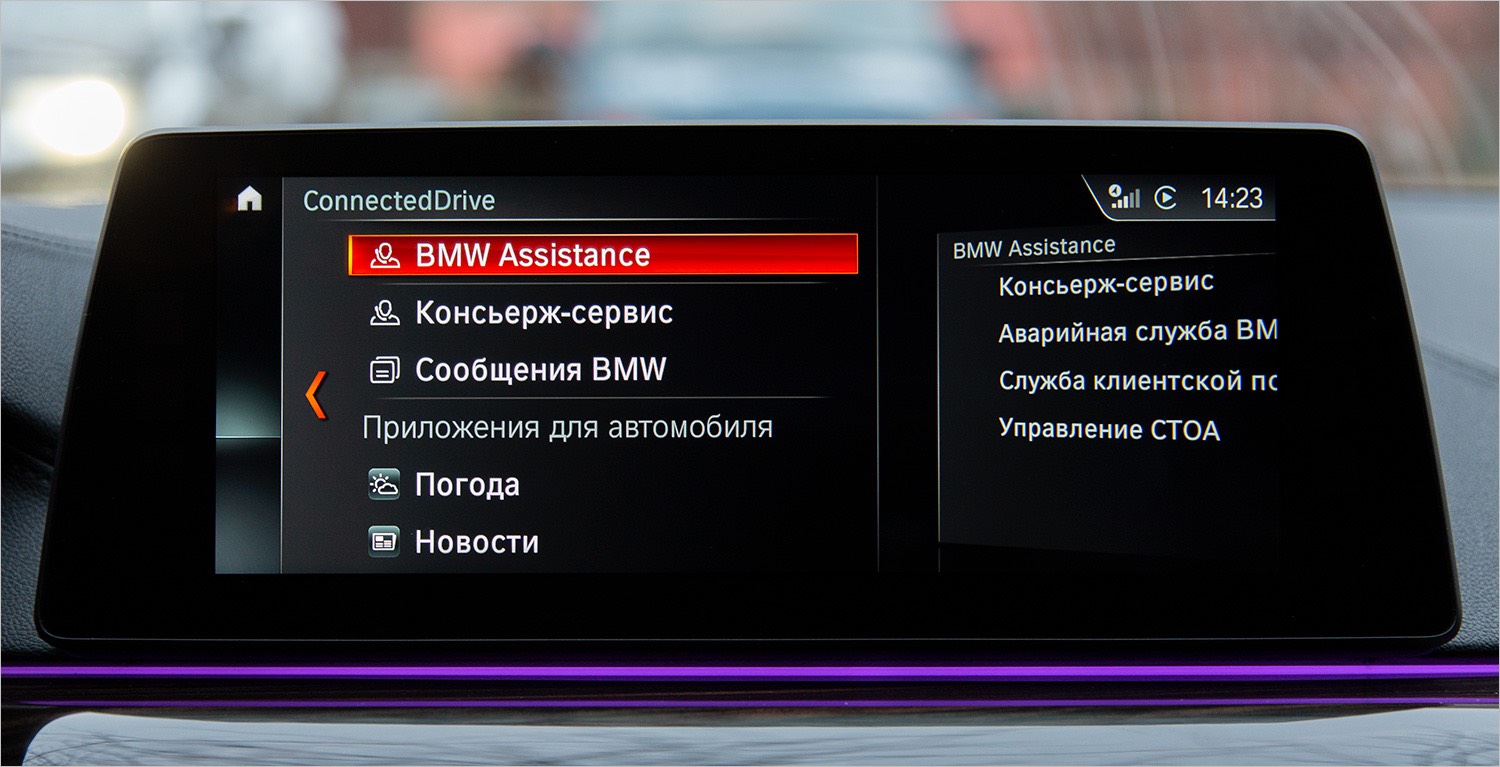
Дальше по ситуации: если кончился бензин, то могут привезти бензин, если прокололи колесо, то приедут и отремонтируют или поменяют. Закрыли ключ в машине? Помогут открыть. Сломалось что-то? Бесплатно поставят на эвакуатор и увезут в сервисный центр, попутно выдав подменный автомобиль, оплатив вам такси, поезд, самолёт или гостиницу. И это не шутка 🙂
Покрываемые программой события
Программа BMW Roadside Assistance действует в случае, если транспортное средство обездвижено по причине:
- Механической или электрической поломки
- Ошибок, вызванных человеческим фактором:
- закончилось топливо,
- заправка неверным видом топлива (данный случай требует немедленной эвакуации в авторизованный дилерский центр)
- проблемы с ключом (потеря ключа, ключ остался внутри заблокированного автомобиля, ключ повреждён)
- проблемы с колёсами (прокол, наезд на препятствие, вандализм, нарушение герметичности клапана)
- разряженный аккумулятор
- Неисправности подушек безопасности (например: внезапное срабатывание подушек безопасности в процессе движения без ДТП);
- Неисправность приборной панели (например: некорректное отображение сигналов или горят запретительные сигналы);
- Неисправности ремня безопасности;
- Проблемы с дворниками (например: неработающие дворники при плохих метеоусловиях);
- Неисправности с элементами освещения в тёмное время суток (указатели поворота, фары, стоп-сигналы);
- Неисправности тормозной системы и ABS;
- Неисправности с рулевым управлением и коробкой передач;
- Проблемы с двигателем (например: горит лампочка «check engine»; автомобиль не набирает скорость и пр.)
- Утечка масла или топлива.
Контроль заряда аккумуляторной батареи и уведомление на почту в случае достижения критической отметки заряда
Чуть ниже будет упомянут портал BMW ConnectedDrive, на котором желательно зарегистрироваться каждому владельцу BMW. И там при регистрации указывается почта, которая в дальнейшем будет фигурировать в некоторых фичах, как, например, в этой. Если уровень заряда упадёт ниже установленной отметки (например, из-за оставленных включённых габаритных огней), то система контроля за состоянием АКБ автоматически уведомит по почте. Если же с аккумом будет всё совсем плохо, то оператор из службы поддержки опять же сможет помочь оперативно записаться на приём в ДЦ или пришлёт человека, который поможет «прикурить» автомобиль.
2. Информация о дорожной ситуации онлайн
Аббревиатура RTTI расшифровывается в BMW как Real-Time Traffic Information, что дополнительно вряд ли надо как-то расшифровывать. Но я всё же расшифрую, раз у нас сегодня ликбез-пост 🙂 Данная технология в режиме реального времени:
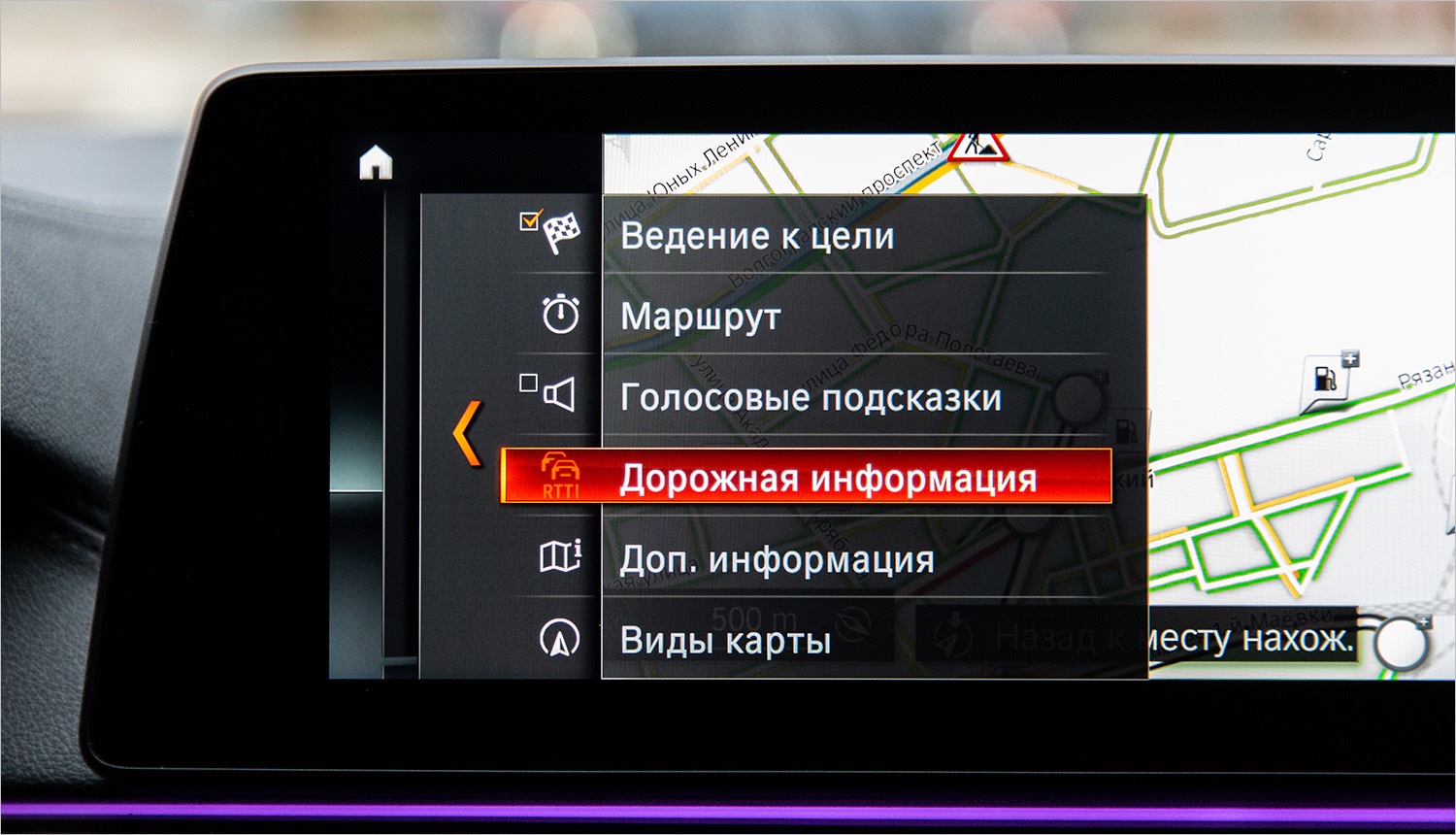
- Сообщает информацию о дорожной ситуации (о пробках) и наглядно отображает её на карте навигационной системы;
- Вычисляет, на сколько пробки задержат вас в пути;
- Предлагает альтернативные пути.
Кто-то скажет, что это всё не нужно, так как есть Яндекс.Навигатор и будет частично прав. Частично — потому что во-первых Я.Н работает не по всему миру, а во-вторых, методы сбора информации в нём весьма ограничены, а в-третьих, это зависимость от телефона.
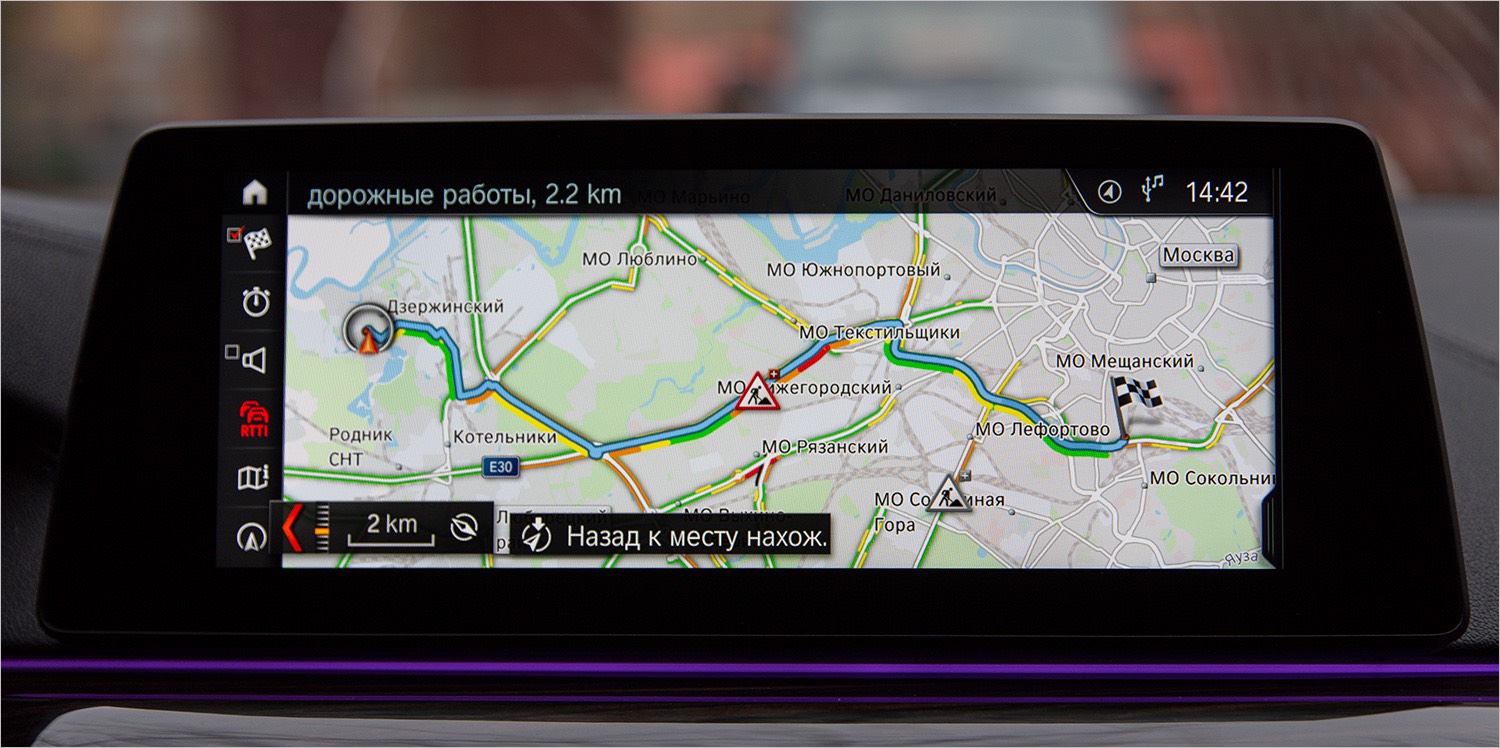
Для RTTI в разных странах информация о дорожном движении собирается из множества источников, таких как сети сотовых операторов, данные с других автомобилей, приложения в смартфонах, данные дорожной полиции и т.п. Говоря о других автомобилях, например, используются так называемые «Floating Car Data» (Данные мобильного репортёра дорожного движения), в рамках которого каждый автомобиль BMW, способный взаимодействовать с ConnectedDrive, выступает в роли «Floating Car» (мобильного репортёра дорожного движения). Индивидуальное местоположение и информация с датчиков автомобилей (включая информацию о дорожной инфраструктуре, распознанных дорожных знаках, дорожном движении и ситуации с парковками), рассчитанные в ходе поездки, анонимно передаются в BMW и поставщику услуг вместе с данными о текущем времени.
Ну а дальше всё тщательно анализируется и информация накладывается на систему навигации. Причём работает всё практически моментально, будь вы на шоссе, на загородных дорогах или на городских улочках. В зависимости от скорости потока, загруженность дорог помечается привычными 4 цветам: зелёный → жёлтый → оранжевый → красный.
Мой опыт показывает, что в Москве эта технология в совокупности с навигационной системой работает ничуть не хуже того же Яндекс.Навигатора.
3. Информация о парковках
С середины января 2018 года в тестовом режиме работает ещё одна опция, которая пока не была широко анонсирована, но о которой нельзя не рассказать. Запомните ещё одну аббревиатуру — OSPI — On-Street Parking Information. Данная технология работает по принципу RTTI, но вместо загруженности дорог показывает парковочные места (пока только в центре Москвы и Питера). По аналогии с RTTI, каждый автомобиль BMW выступает в роли «Floating Car» — если он отъезжает с парковочного места, то на карте в режиме реального времени появляется информация об освободившемся месте — в виде таймера (показывает, когда освободилось место) с возможностью проложить до него маршрут.
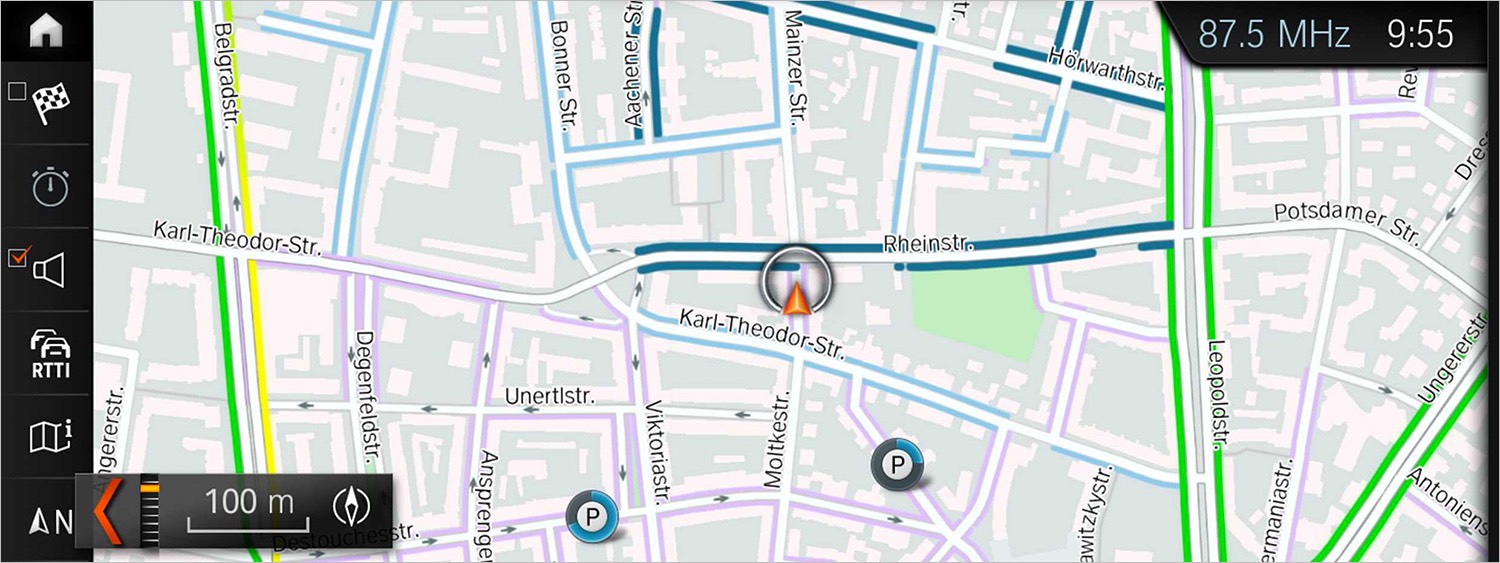
Тёмно-синий цвет означает высокую вероятность найти свободное парковочное место, светло-синий — средняя вероятность, без цвета — припарковаться без шансов или вообще нельзя.
Кстати, эта функция уже работает в Европе, причём в более развёрнутом виде (известном как BMW ParkNow) — там для некоторых парковок, например, аэропортных, можно удалённо забронировать себе место, а на экране автомобиля будет показана схема парковки с соответствующими подсказками (дорога до зоны вылета и т.д.).
4. Консьерж-сервис
Довольно интересный сервис, одно только название которого повышает уровень аристократичности в крови автовладельца 🙂 Стоит нажать пару кнопок на экране автомобиля и уже через пару секунд с вами на связи окажется живой человек, которого можно озадачить различными вопросами, не отрываясь от управления автомобилем.
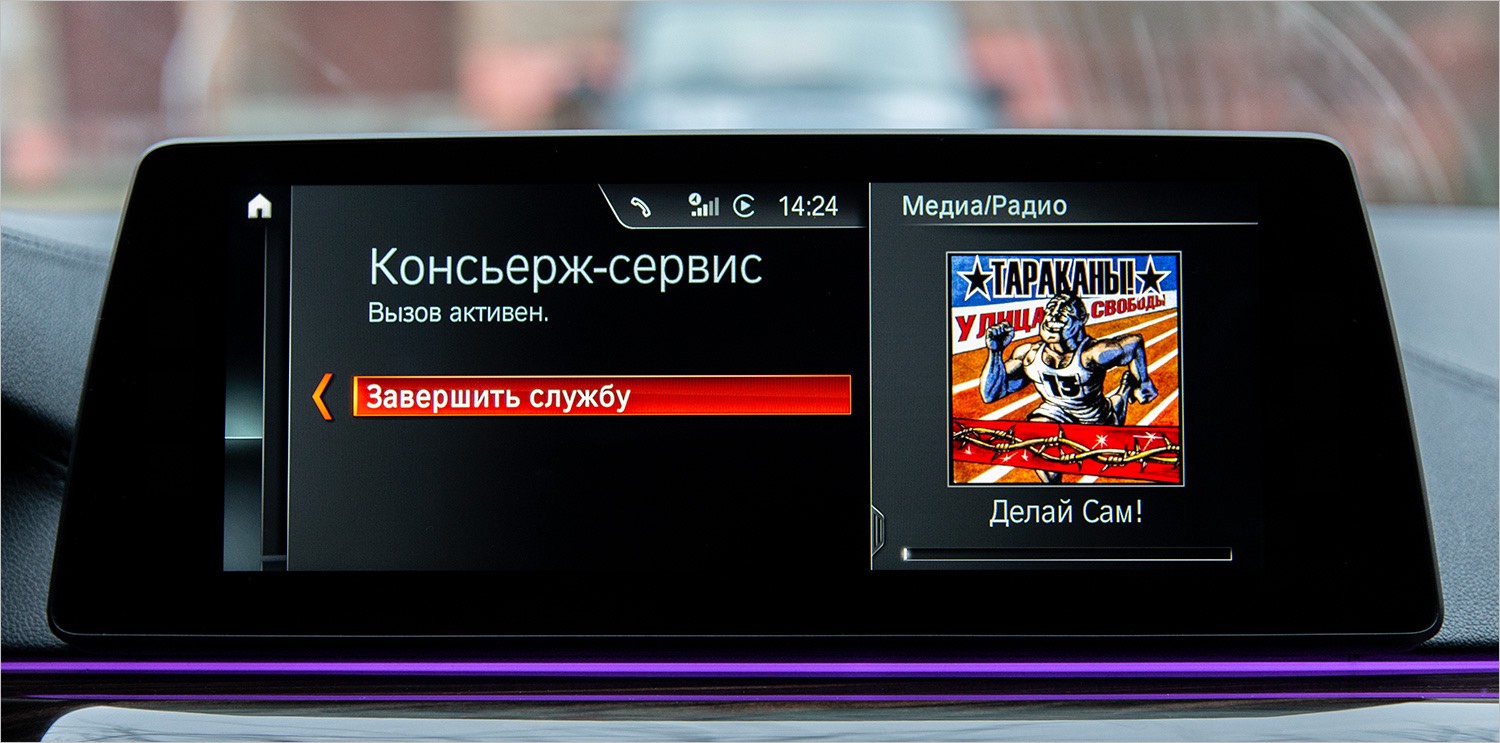
Примеры запросов: прогноз погоды, поиск телефона или адреса нужного отеля или ресторана, расписание рейсов или киносеансов, спортивные новости, курс валют, ближайший банкомат, анекдот, живописные места вокруг и многое-многое другое.
Говоря про адреса: оператор на том конце «провода» видит местоположения автомобиля, поэтому сможет найти именно ближайшую аптеку или банкомат, нет необходимости рассказывать, что вы видите вокруг. Равно как и он не будет объяснять, как и куда проехать: нужный адрес он может в виде цели отправить прямо в навигацию автомобиля, либо в виде сообщения (если адрес нужен позднее — тогда он просто будет лежать во «входящих» автомобиля).
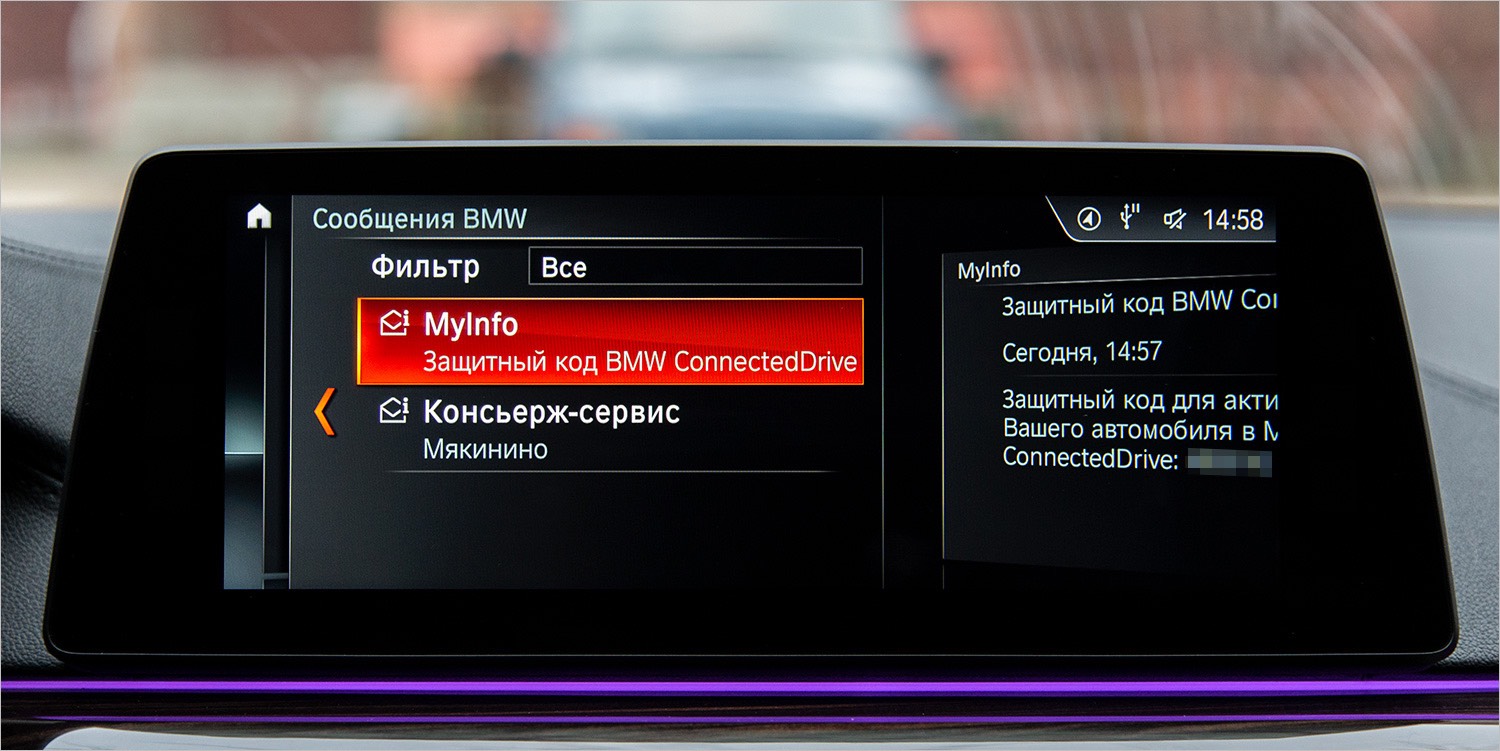
Звонок осуществляется через встроенную в автомобиль SIM-карту (независимо от телефона клиента), звонки и интернет бесплатные (даже за границей), а оператор всегда будет говорить на вашем языке. А если поменять язык навигации на другой, то консьерж уже заговорит на новом выбранном языке.
Как и Siri, этот сервис работает 24 часа в сутки, 7 дней в неделю, в любой стране. Но в автомобиле пользы от него гораздо больше, чем от Siri 🙂 Тем более что возможности сервиса расширяются и дорабатываются.
Как-то раз, пока ждал приятеля, решил позвонить в этот сервис и позадавать оператору вопросы:
Технология появилась в BMW в 1999 году.
5. Функция интеллектуального экстренного вызова
Во всём мире эта опция является частью BMW ConnectedDrive, но в России она работает несколько иначе и частью сервиса не является. Тем не менее, не рассказать о ней нельзя.
Как мы уже выяснили выше, в автомобилях BMW есть встроенная SIM-карта, которая творит добро: через неё осуществляются все звонки и соединения с сервисами BMW. И это лучше, чем мобильный телефон водителя, который, по закону подлости, в нужный момент всегда разряжается. Чем хуже ситуация, тем меньше процент заряда, во 🙂 И на случай неприятностей в автомобилях BMW есть «умная» функция экстренного вызова, которая работает следующим образом.
Если сработали датчики аварийной ситуации, автомобиль через встроенную SIM-карту инициирует экстренный вызов — используется сеть того оператора связи, качество которого является наилучшим в конкретной пространственно-временной точке. Во время соединения в информационный центр BMW ConnectedDrive передаётся вся необходимая для спасательных служб информация: точное местоположение автомобиля, VIN, модель и цвет, количество пассажирова, статус подушек безопасности итд → больше информации позволяет обеспечить максимальную подготовленность спасательных служб оказать необходимую помощь.
После этого на связи окажется сотрудник информационного центра, прошедший специальную подготовку, который будет оставаться на связи до приезда спасательных служб. Либо который может периодически устанавливать связь, чтобы убедиться, что помощь оказана.
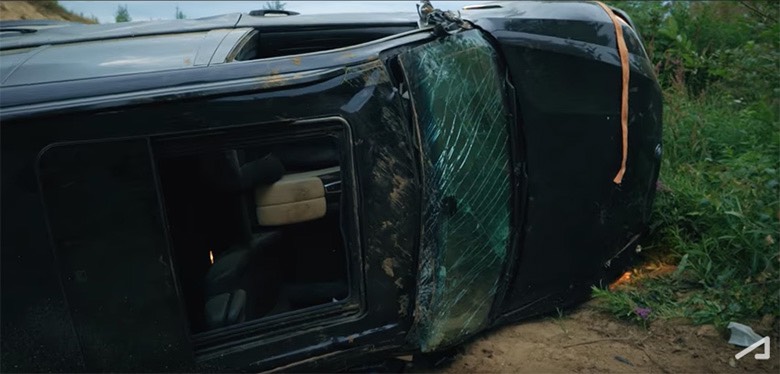
Помните этот момент? ) Там автомобиль как раз сам позвонил в службу спасения
Если помощь необходима другим участникам движения, то экстренный вызов можно совершить в ручном режиме — на этот случай в потолке автомобилей имеется кнопка SOS, закрытая крышкой.
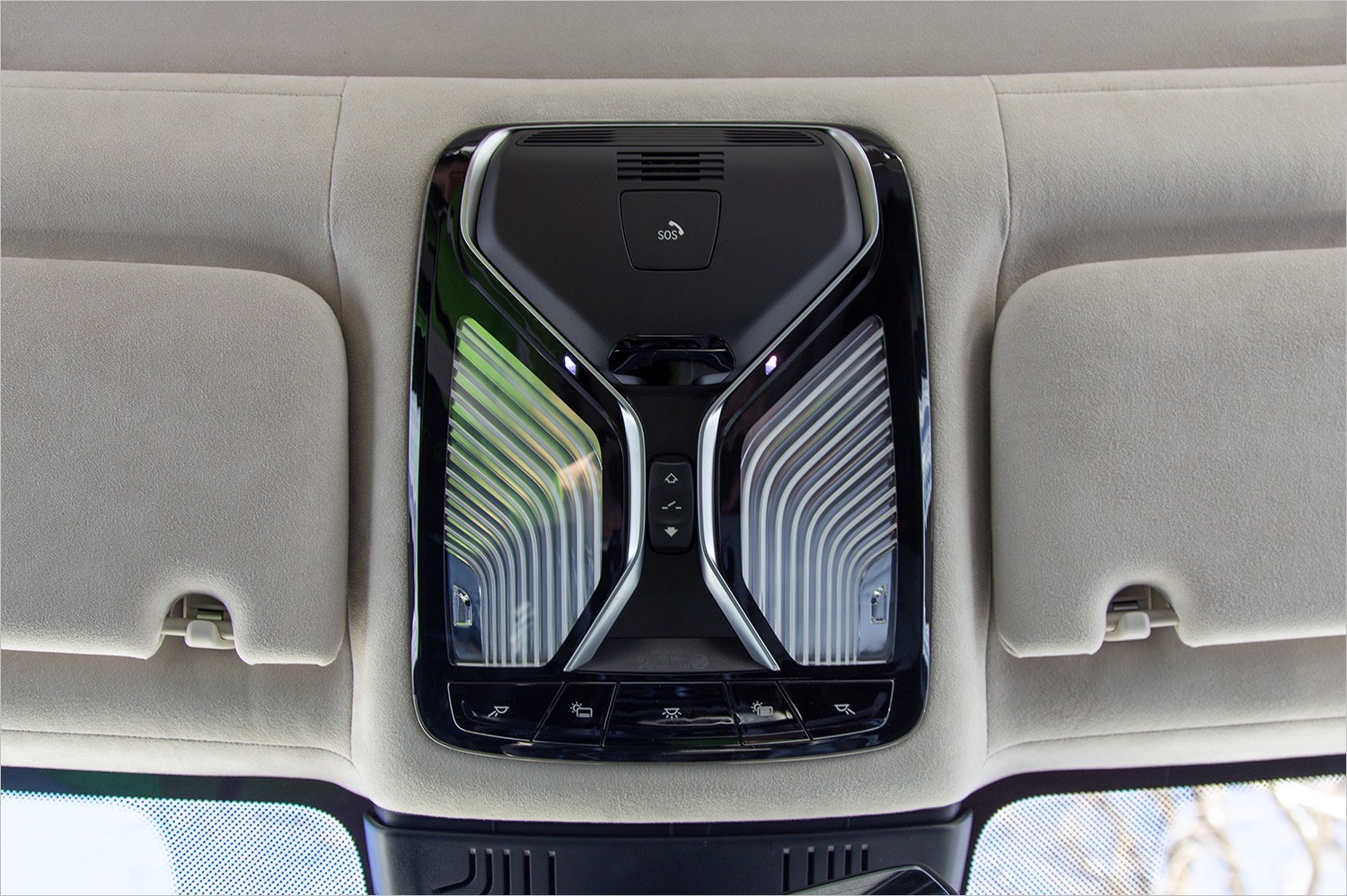
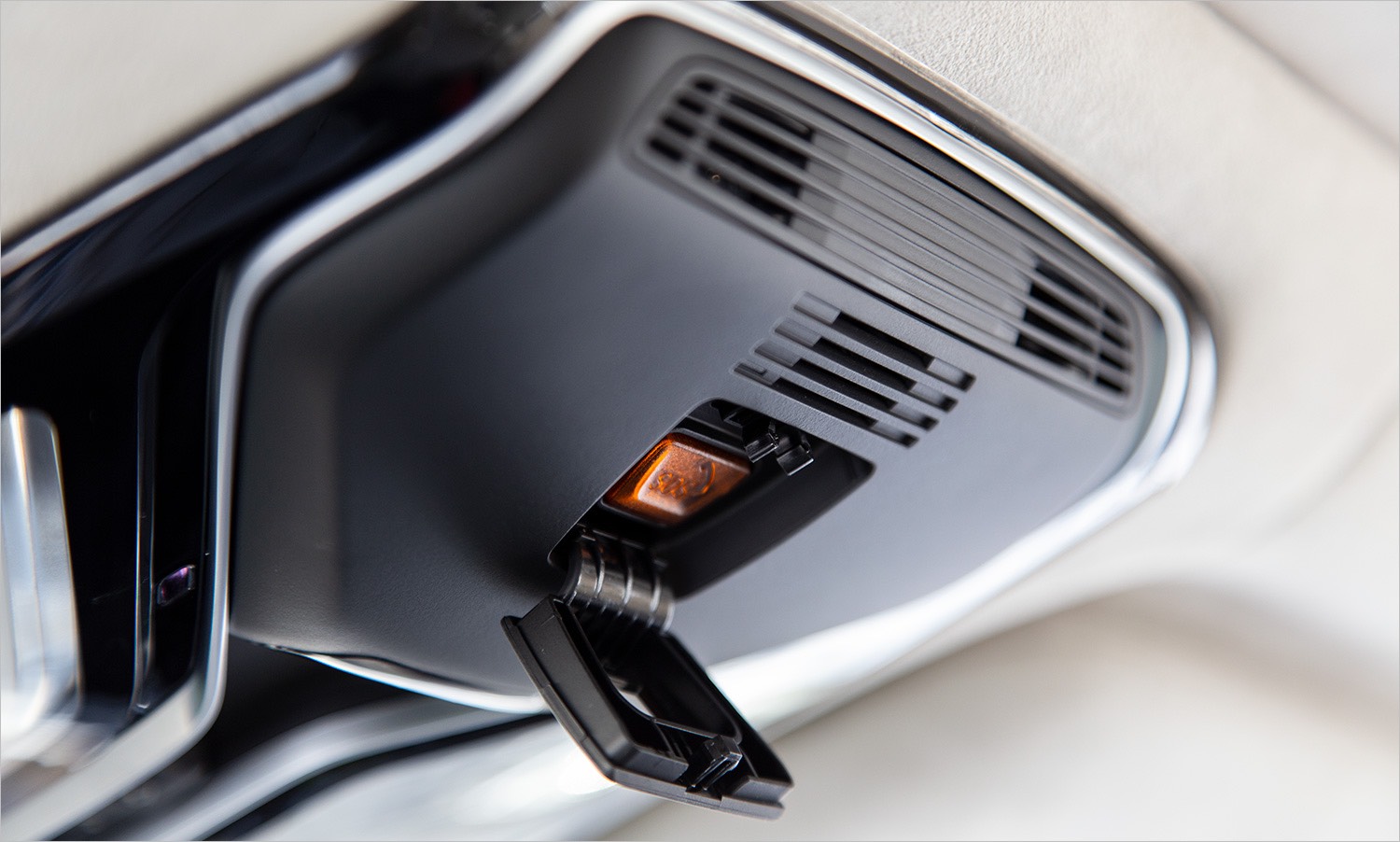
Важный нюанс: вызов осуществляются со встроенной в автомобиль SIM-карты, независимо от состояния телефона водителя или пассажиров. Вызов бесплатен в любой стране, а помощь специалиста всегда будет на нужном языке.
Важный нюанс 2: в России из-за ЭРЫ-ГЛОНАСС опция работает несколько иначе — звонок осуществляется не в службу BMW, а в аналог 112 — тоже неплохо, но информации о статусе подушек безопасности и т.д. там значения не придают.
З — забота. Кстати, впервые эта функция в BMW появилась в 1997 году.
6. Сервисы ConnectedDrive
В состав BMW ConnectedDrive входят… сервисы ConnectedDrive. Тут и правда можно запутаться в названиях, но чтобы быть сервисом ConnectedDrive, нужно думать как сервис ConnectedDrive, нужно быть сервисом ConnectedDrive 🙂
Помните, в Windows-службах есть зависимости одних служб от других? Так и тут — эта опция нужна для работы некоторых других опций (например, консьерж-сервиса или RTTI), а в саму неё включены набор сервисов и приложений, которые могут дополнительно информировать или развлекать водителя/пассажиров во время поездки. Музыка, социальные сети, офис, развлечения, погода — вот это всё.
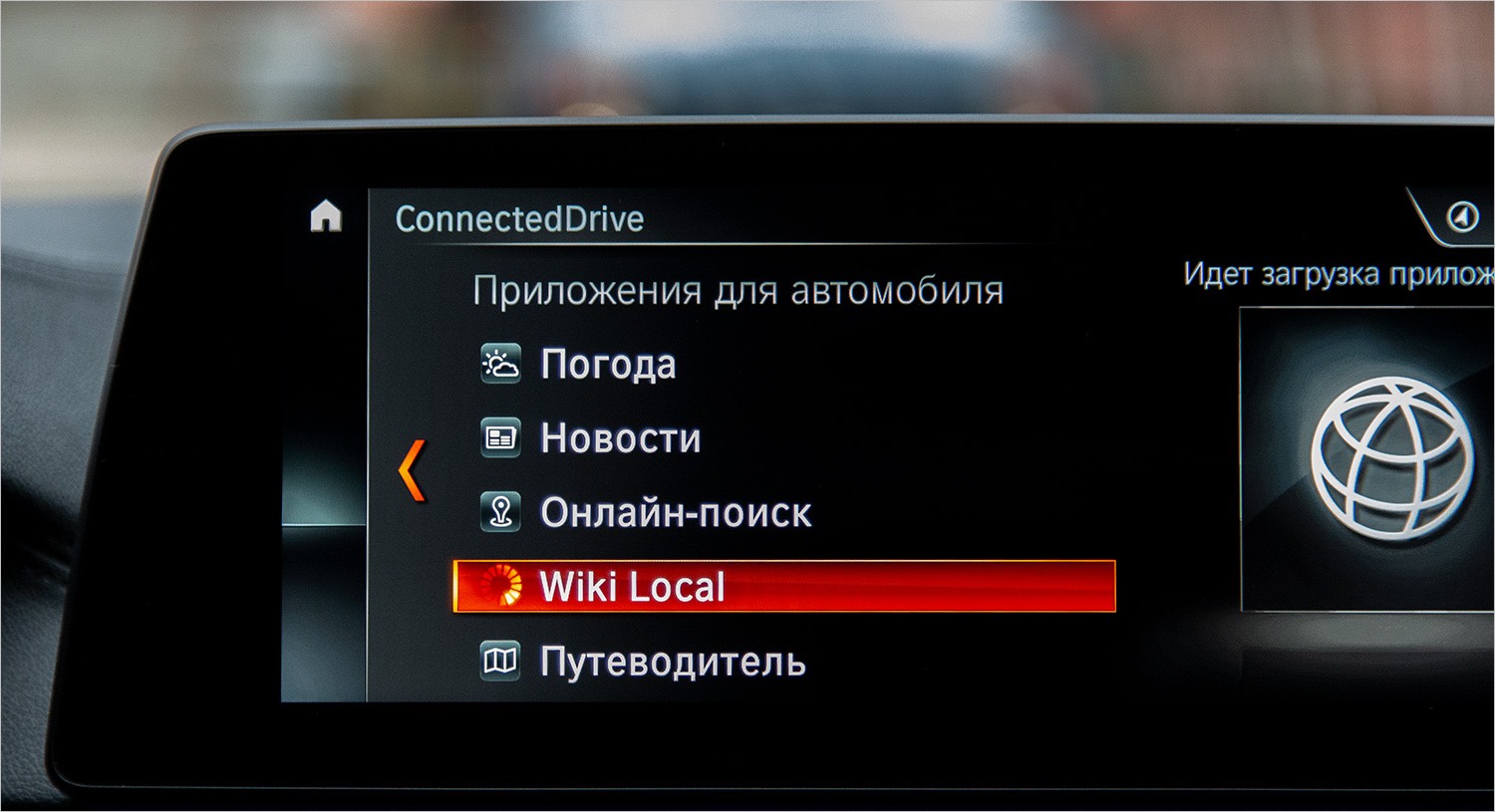
Некоторые приложения изначально доступны в автомобиле, а некоторые появятся в нём только после подключения смартфона с установленным приложением. Соответственно, список приложений будет зависеть от страны и ОС смартфона.
Сервисы BMW Online
Работают через SIM-карту автомобиля, без дополнительных затрат со стороны автовладельца (в том числе в роуминге).
-
Погода на карте (на текущий момент):
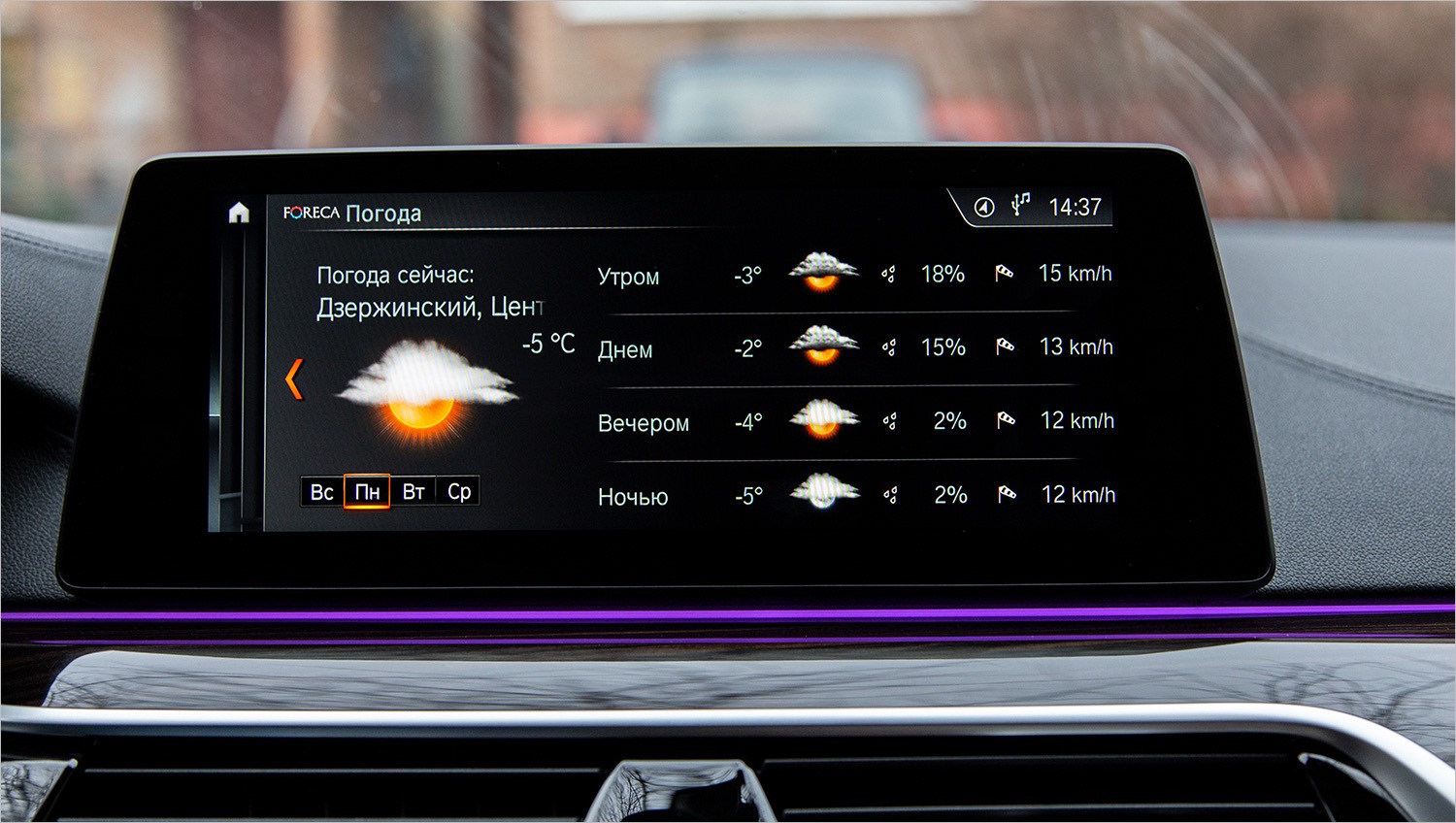
Прогноз погоды (в приложении BMW Online выводится детальный прогноз на день и обзор на 5 дней вперёд):
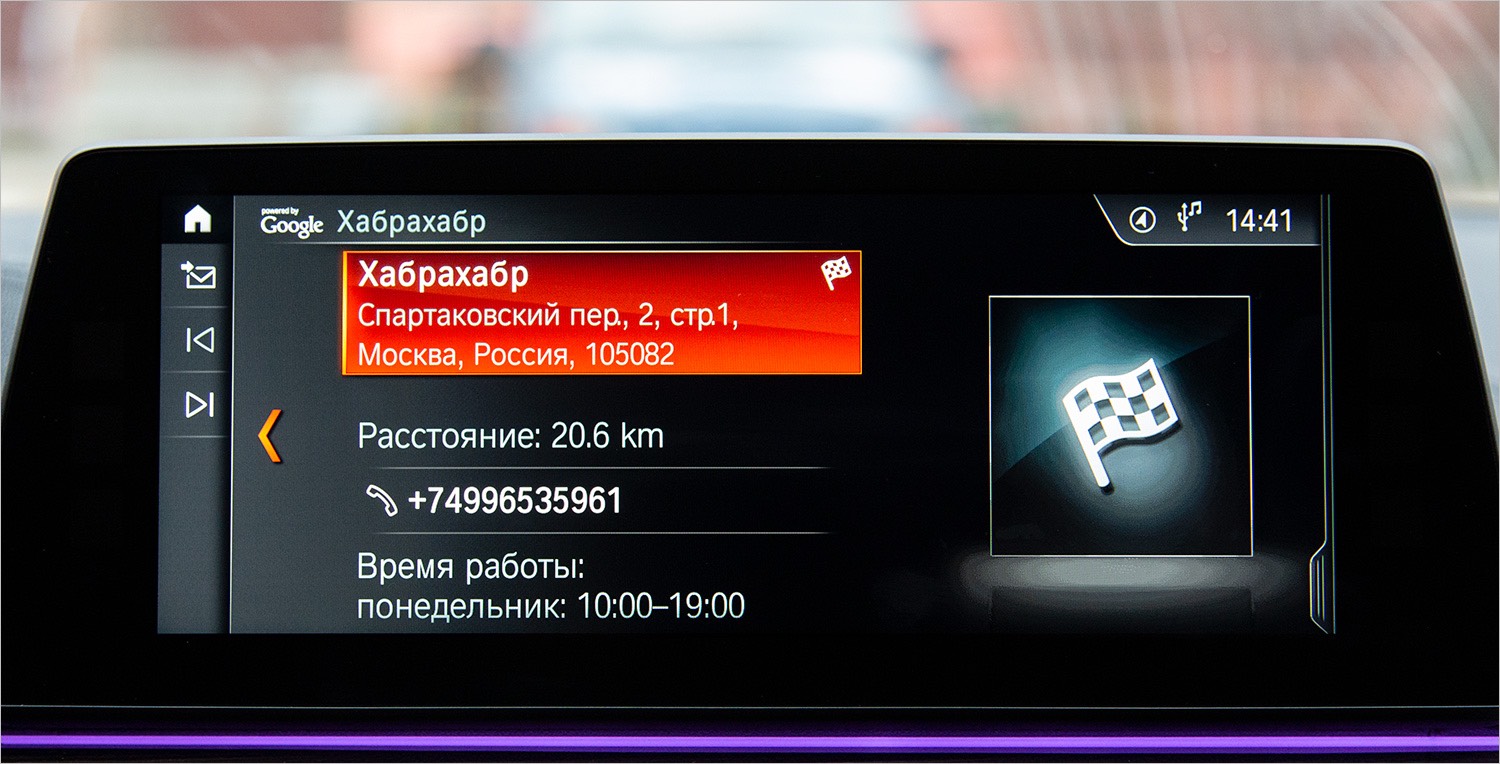
Онлайн-поиск (рестораны, аптеки и банкоматы, включая отзывы, адрес, телефон, ссылку на оф.сайт; на АЗС можно сразу посмотреть цены на бензин):
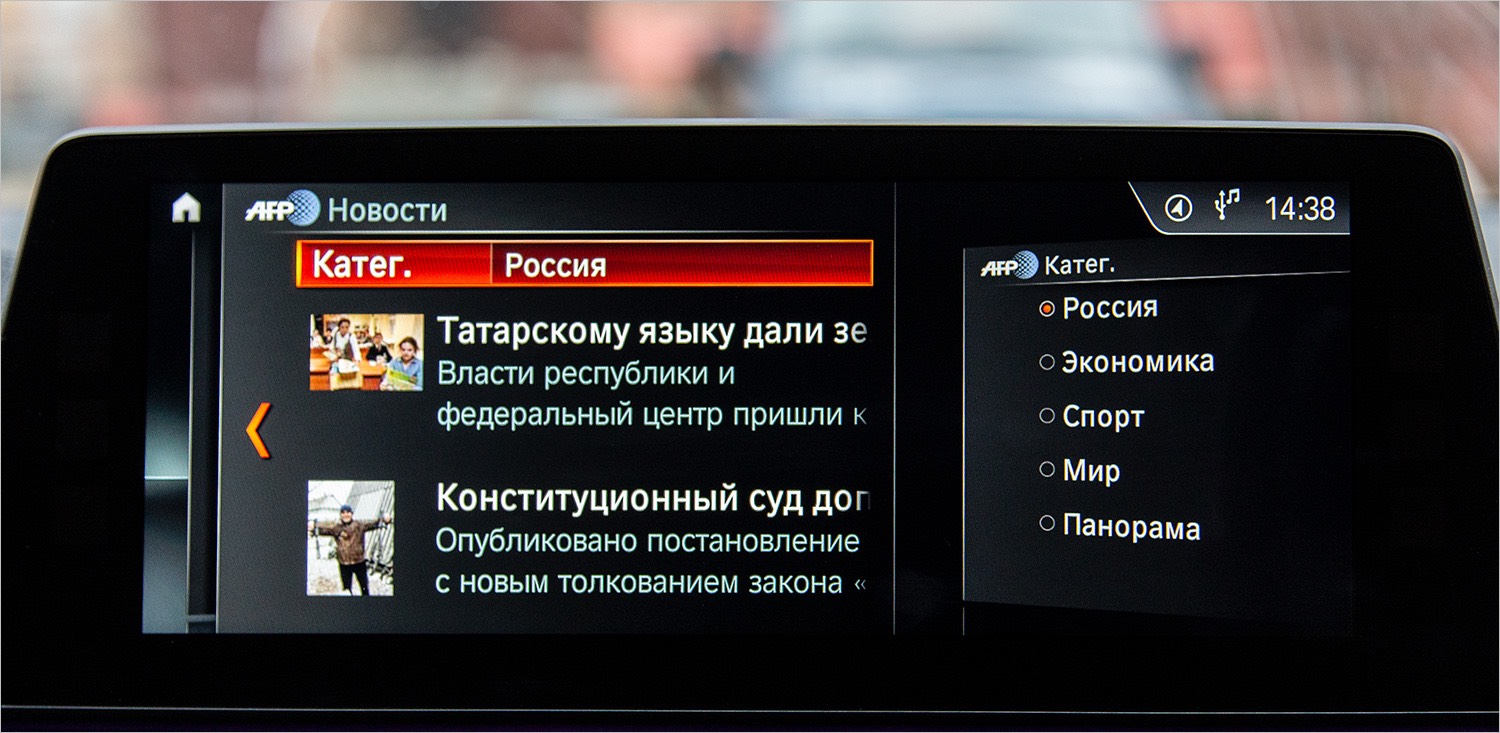
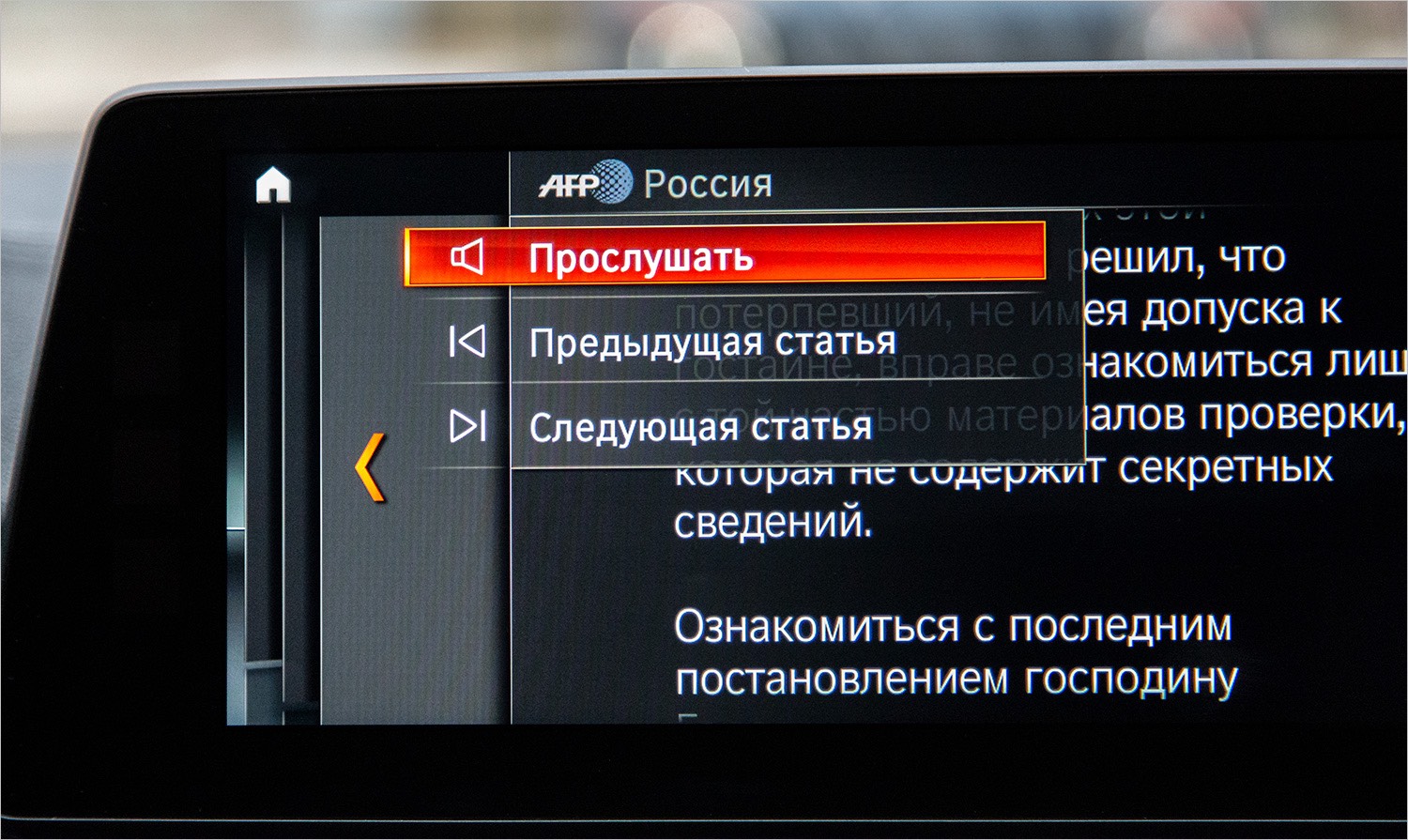
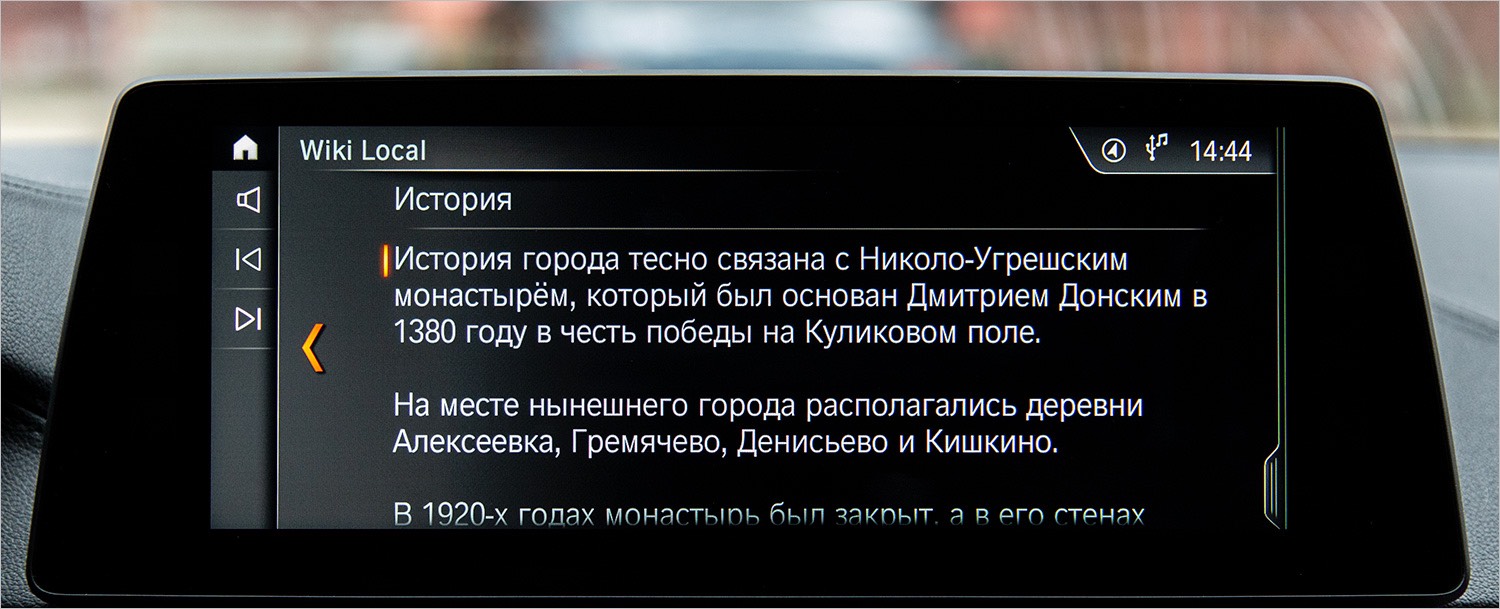
Новости (от провайдера BMW, в роли которого выступает AFP), можно читать через аудисистему:
Приложения BMW
Также работают через интернет-соединение автомобиля.
- Twitter: простенький клиент для чтения ленты. Причём читать сообщения может аудиосистема автомобиля.
- Мои новости: в отличие от предыдущего сервиса, тут уже можно настраивать источники новостей (путём добавления ссылки на RSS-фид — либо прямо в автомобиле, либо, что удобнее, через портал).
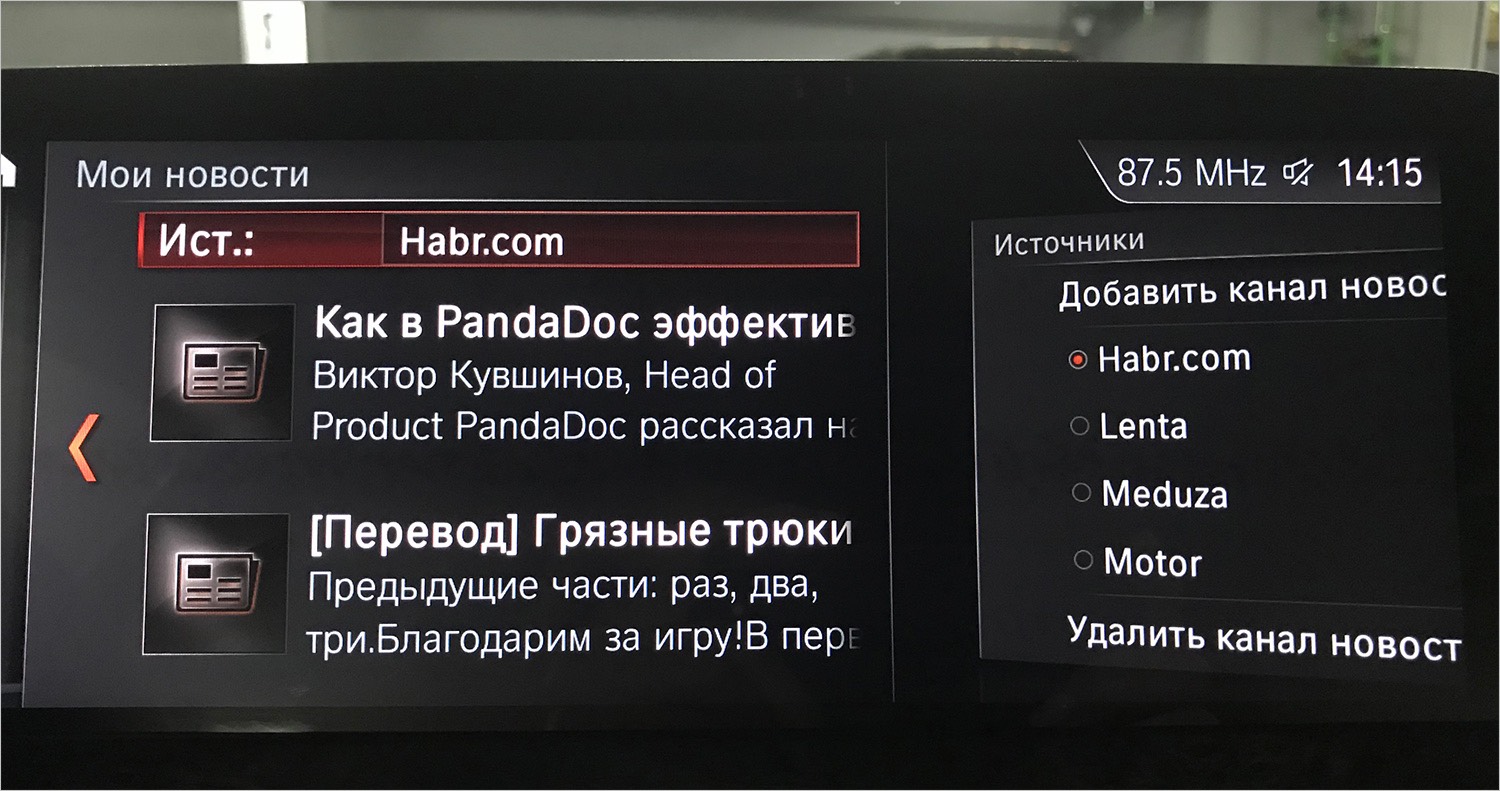
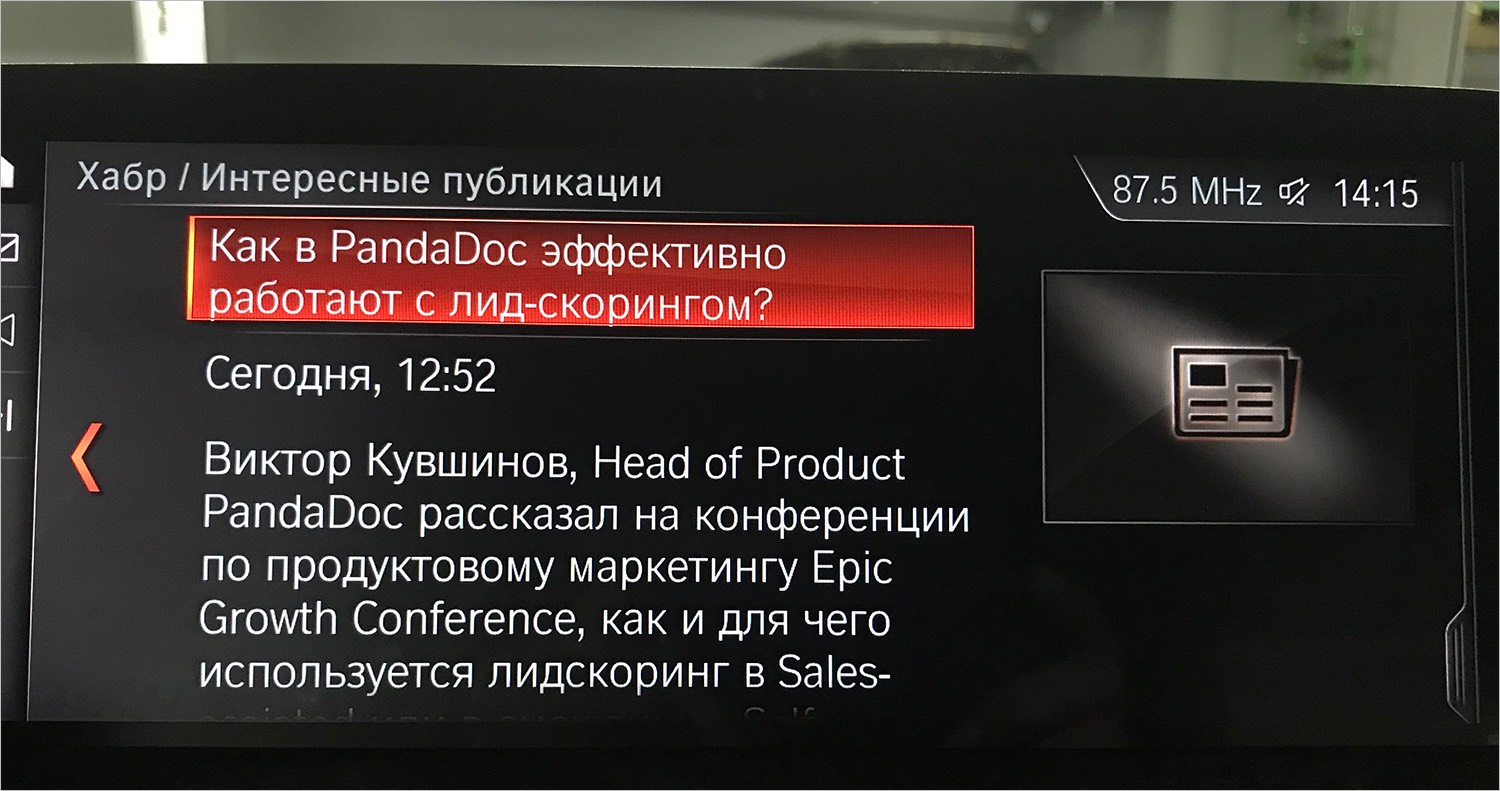
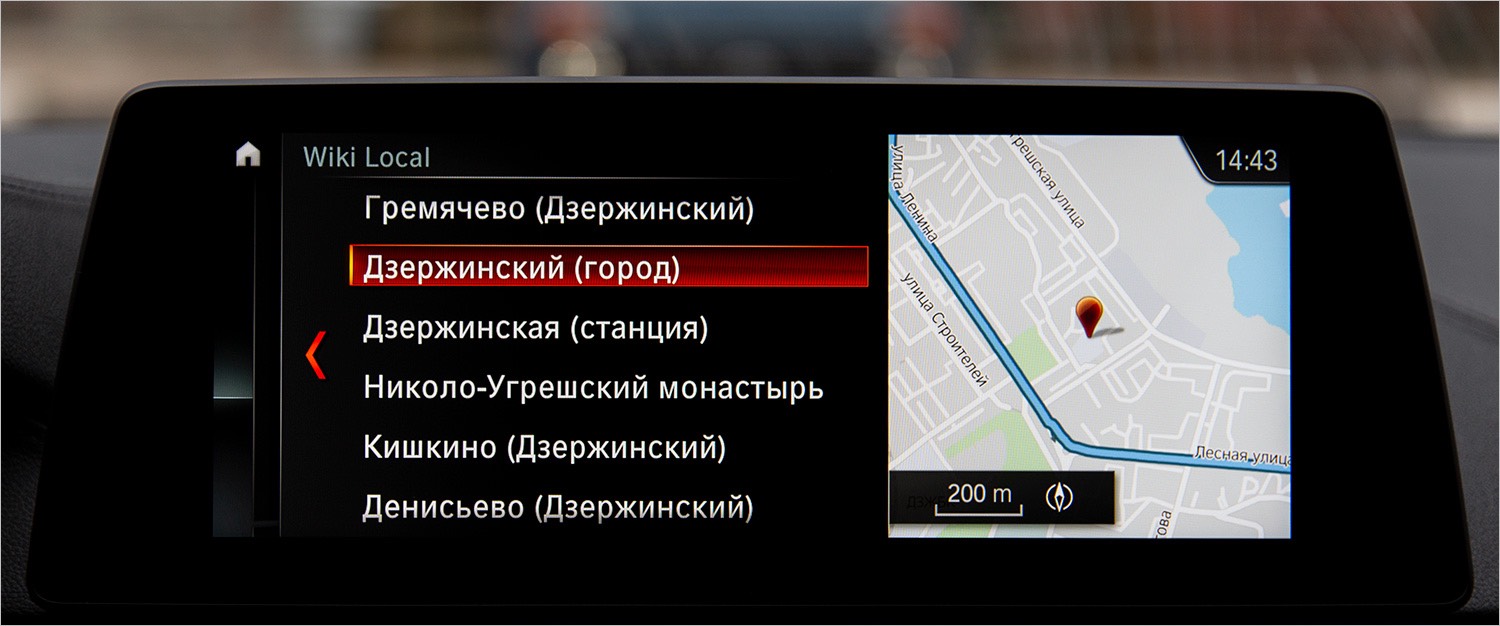
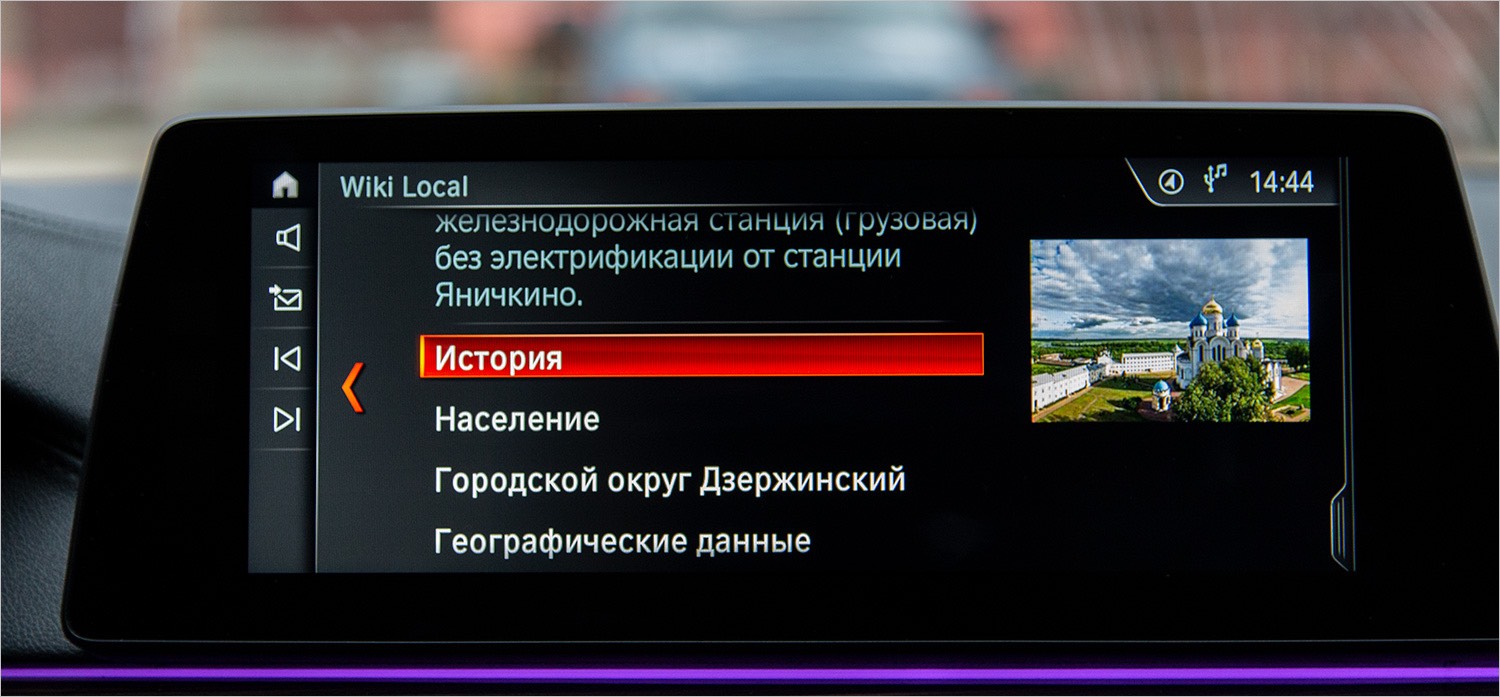
Сторонние приложения, адаптированные для работы в BMW
Эти приложения должны быть установлены на смартфоне — в автомобиле они появятся только при подключении (в старых авто — через USB, в новых — по Bluetooth). По большому счёту в этом списке могут оказаться любые приложения, разработчики которых сделают адаптированную версию под требования BMW (чтобы всё красиво смотрелось на центральном дисплее).
- Amazon Music: поиск, просмотр и воспроизведение записей из облачной библиотеки сервиса. Есть возможность сортировки по жанру, исполнителю, альбому и трекам.
- Audible: доступ к аудиокнижечкам. Поддерживается спящий режим, навигация при помощи жестов, воспроизведение во время загрузки в фоновом режиме или передача аудиокниг из библиотеки iPhone через Wi-Fi.
- AUPEO: интернет-радио (более 150 радиостанций).
- Deezer: музыкальный сервис с 53 млн треков, но без premium-подписки будет скучновато.
- iHeart Radio: ещё один музыкальный сервис с интернет-радио.
- Glympse: сервис для информирования друзей о текущем местоположении при помощи текстового сообщения, письма или записи в Facebook/Twitter.
- Google: StreetView и поиск с помощью голосовых команд.
- GoPro: приложение для управления камерой GoPro прямо с экрана автомобиля (особенно удобно, если камера закреплена снаружи).
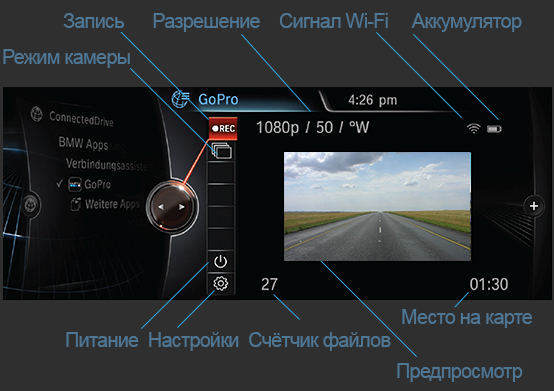
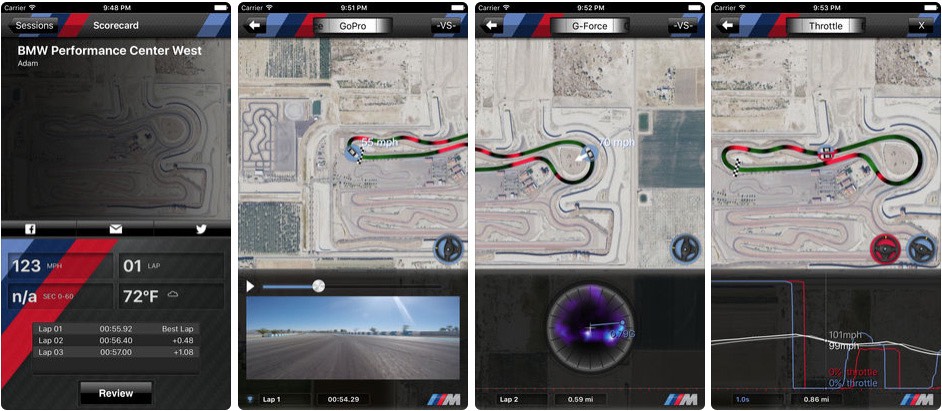
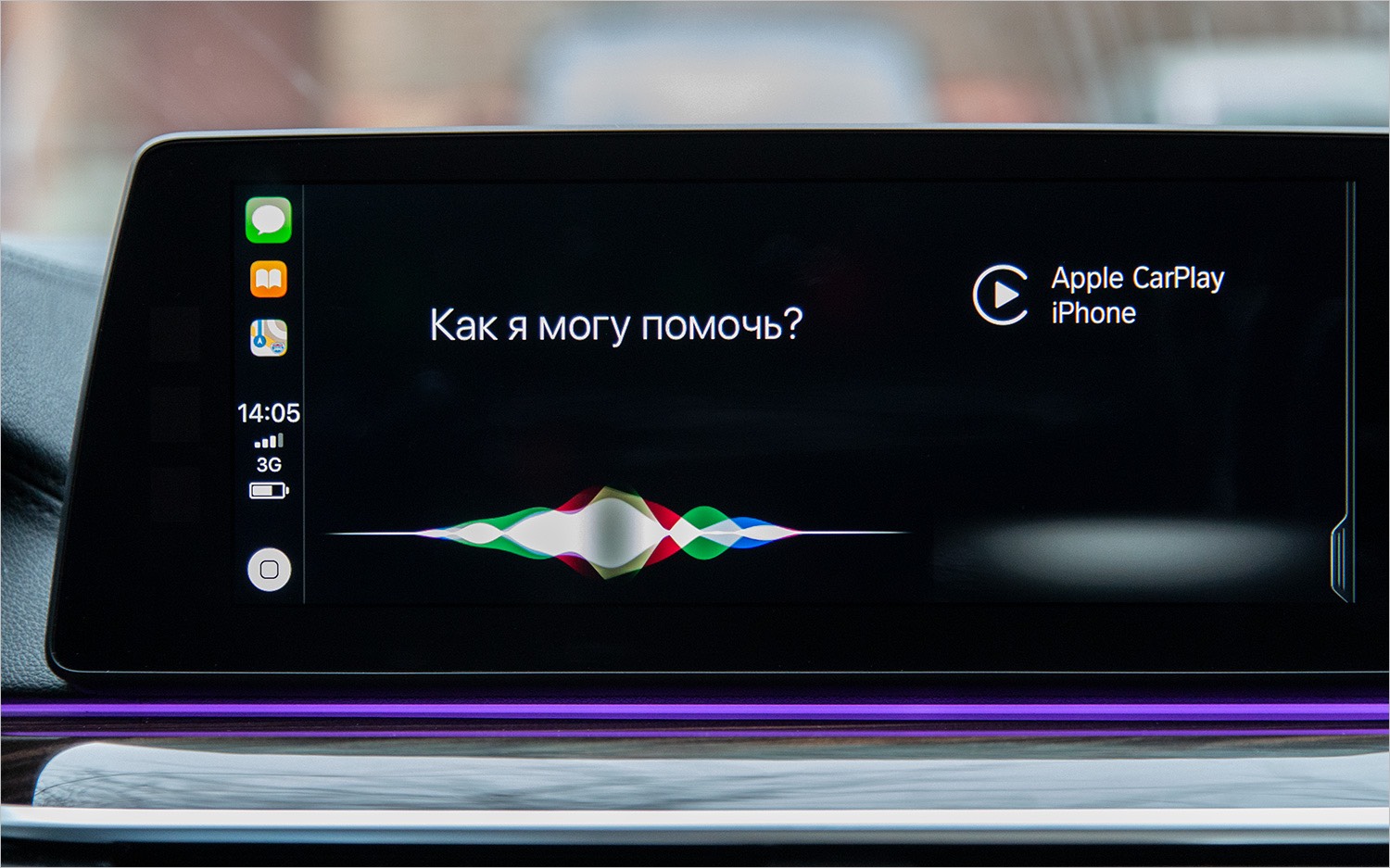
Управлять приложениями можно как с мобильного телефона, так и с помощью шайбы iDrive, так как все приложения адаптированы для автомобилей (A4A, Apps for Automotive). Есть и поддержка Siri, вызов которой (после подключения по Bluetooth) можно забиндить на кнопку активации звуковых команд на руле (короткое нажатие кнопки — голосовой ассистент BMW, длительное — Siri). Также есть информация о поддержке Amazon Echo и Alexa, но вживую потрогать не довелось.
Более полные и подробные списки приложений можно почитать тут или тут.
7. Дистанционное управление автомобилем
Благодаря ConnectedDrive у водителя появляется возможность удалённого доступа к своему автомобилю, который можно получить через мобильное приложение (об этом чуть ниже) или через звонок в контактный центр BMW Assist.
Пара слов о мобильных приложениях
В этой публикации было бы ошибкой не упомянуть имеющиеся мобильные приложения. У BMW есть три приложения, два из которых похожи.
BMW Connected Classic
C помощью этого приложения можно:
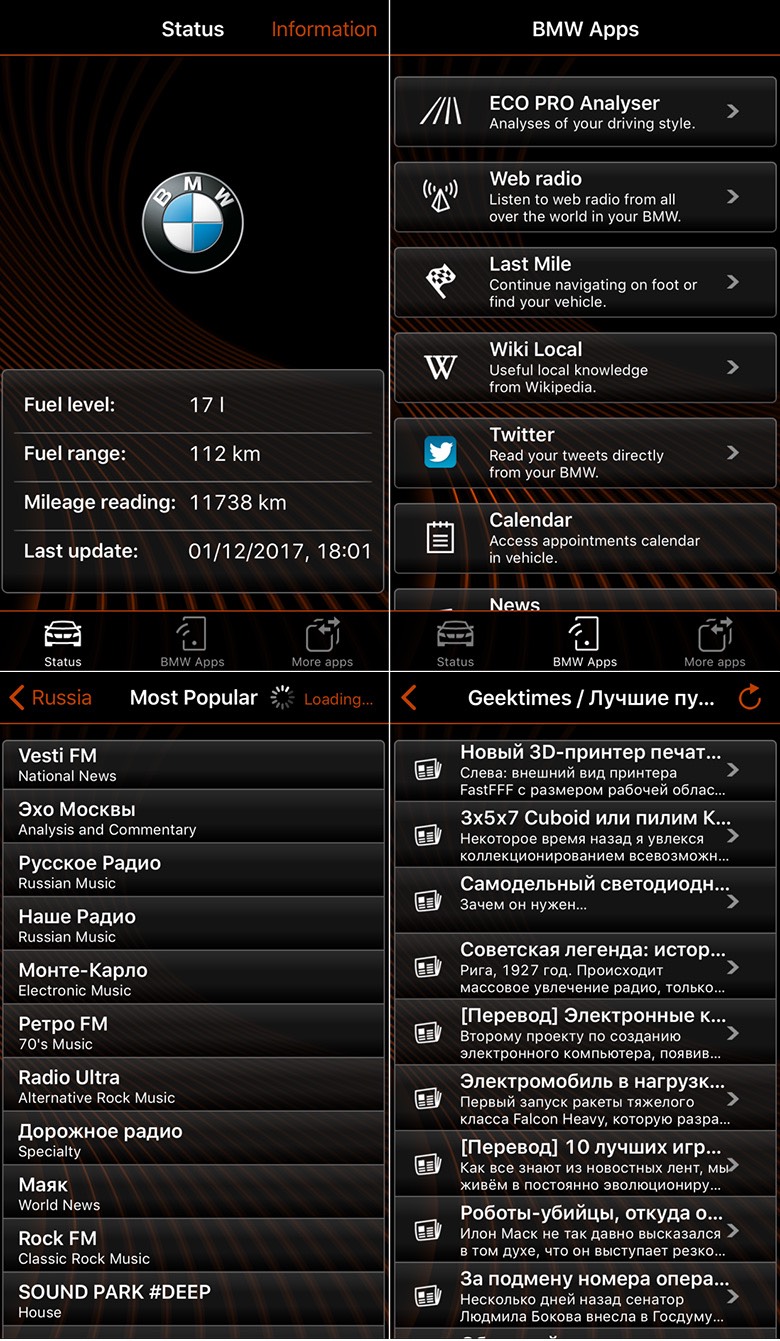
- Посмотреть статус автомобиля: уровень топлива, запас хода, пробег (на момент последнего соединения).
- Воспользоваться дополнительными приложениями BMW Apps: ECO PRO Analyzer, Web Radio, Last Mile, Wiki local, Twitter, Calendar, News.
- Или сторонними: Audible, Deezer, TuneIn, Glympse, Stitcher, Sixt, Life360, GoPro и т.д.
Для использования приложения необходимо подсоединить смартфон с помощью USB-кабеля, Snap-In-адаптера или по Bluetooth. Для работы приложений будет использоваться интернет мобильного устройства.
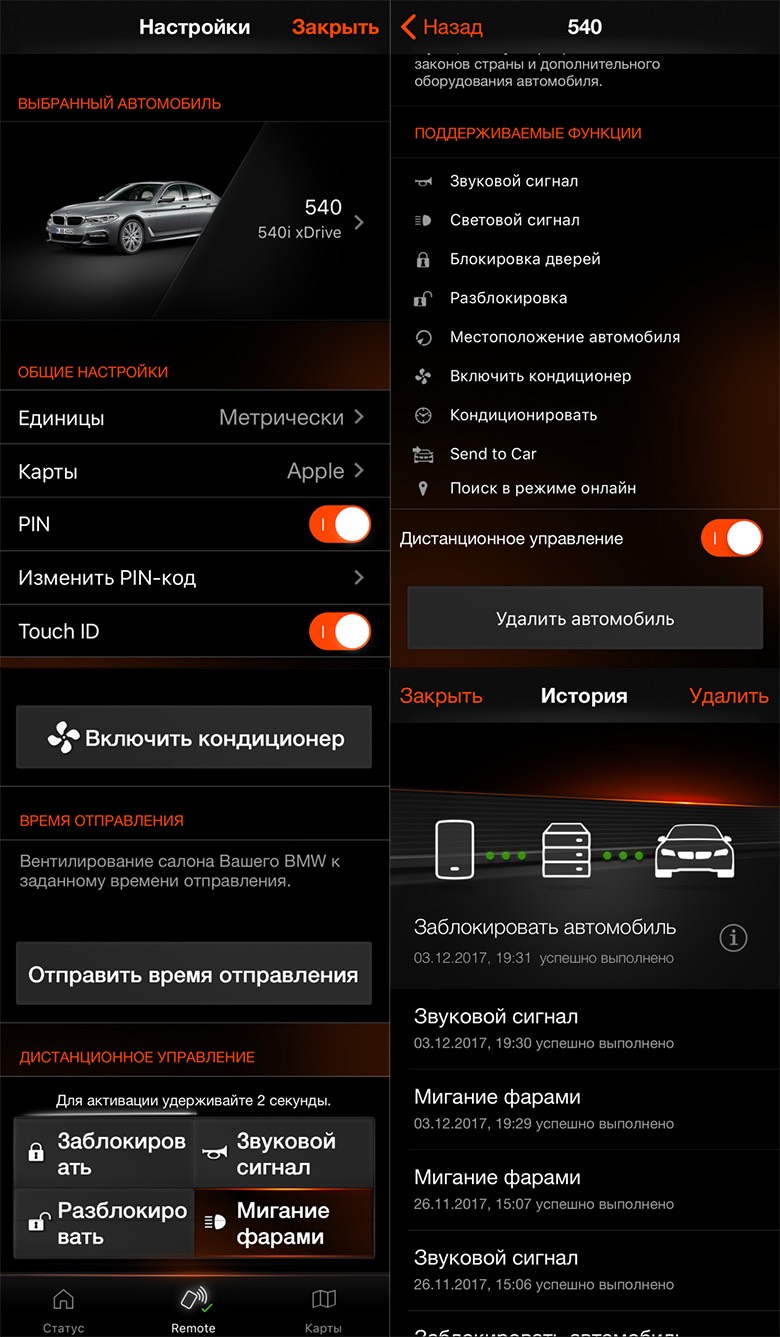
С помощью этого приложения можно:
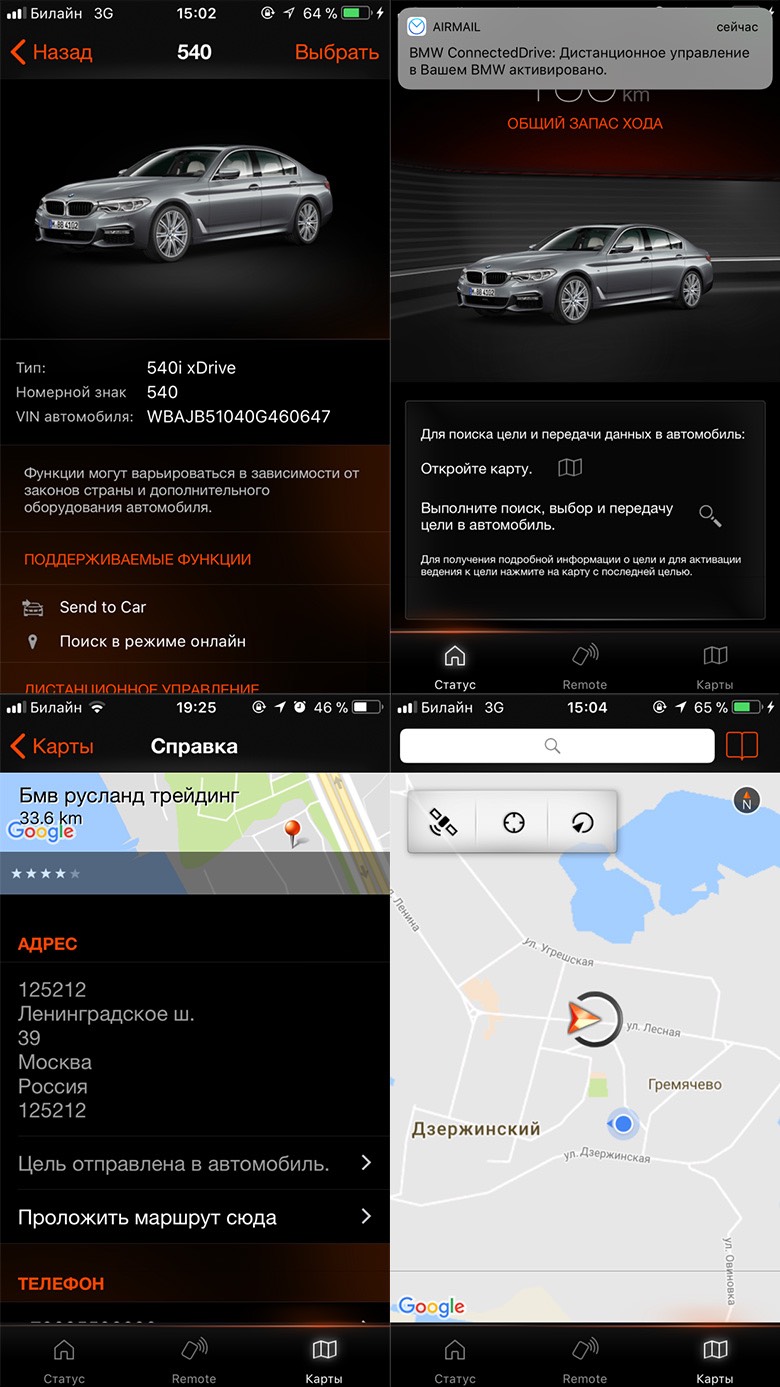
- Заблокировать/разблокировать двери
- Посигналить
- Помигать фарами
- Включить кондиционирование или отопление салона
- Найти автомобиль
- Найти адрес на карте в смартфоне и отправить его в навигацию
BMW i Remote
Аналог BMW Remote, но для владельцев автомобилей BMW i. Со смартфона они могут делать всё то же, что было в предыдущем приложении, добавляется лишь информация о состоянии заряда батареи, управление зарядкой, поиск зарядных станций и отслеживание статистики поездок.
Через обращение в BMW Assist можно только заблокировать/разблокировать автомобиль.
Тут самый частый и очевидный сценарий — открытие и закрытие дверей. Забыли, закрыли автомобиль или нет? Посмотрите статус дверей в приложении или наберите в контактный центр — там, после установления вашей личности, всё сделают. Закрыли ключ в автомобиле? Позвоните, откроют.
Второй по частоте сценарий — поиск автомобиля на большой парковке. На этот случай удалённо можно поморгать фарами или побибикать. Отправляемые через приложения команды выполняются в течение пары секунд, все действия логируются.
Ну и ещё один сценарий — дистанционное управление климатом внутри автомобиля (если такая опция имеется). Думаю, не надо рассказывать, как приятно зимой сесть в прогретый автомобиль, а летом — в охлаждённый. Из нюансов: действия с изменением температуры (кондиционирование/отопление) доступны только для xEV (BMW i/i Performance), так как нагрев/охлаждение можно произвести от заряда батареи или, если автомобиль стоит на зарядке, от электросети. Либо при наличии опции «Автономная система отопления» (только нагрев воздуха). В остальных случаях речь про обычное вентилирование, что тоже иногда может пригодиться.
Помимо перечисленных опций есть поиск адреса места назначения на смартфоне и его передача в навигационную систему автомобиля (об этом ниже) и Vehicle Finder — отображение текущего местоположения автомобиля на карте (аналог FindMyPhone). Именно отслеживание местоположения предварительно надо активировать в самом автомобиле.
А для BMW iPerformance BMW eDrive Services есть ещё кое-что: можно посмотреть статус зарядки аккумуляторной батареи и текущий запас хода, индикация зарядных станций, настройки для зарядки и кондиционирования воздуха в соответствии со временем отправления автомобиля, а также расчёт эффективности использования автомобиля.
Портал My BMW ConnectedDrive
Также есть портал My BMW ConnectedDrive, через который осуществляются некоторые настройки, недоступные через приложения. После регистрации на нём происходит переход в личный кабинет, в котором можно посмотреть состояние автомобиля (кликабельно):
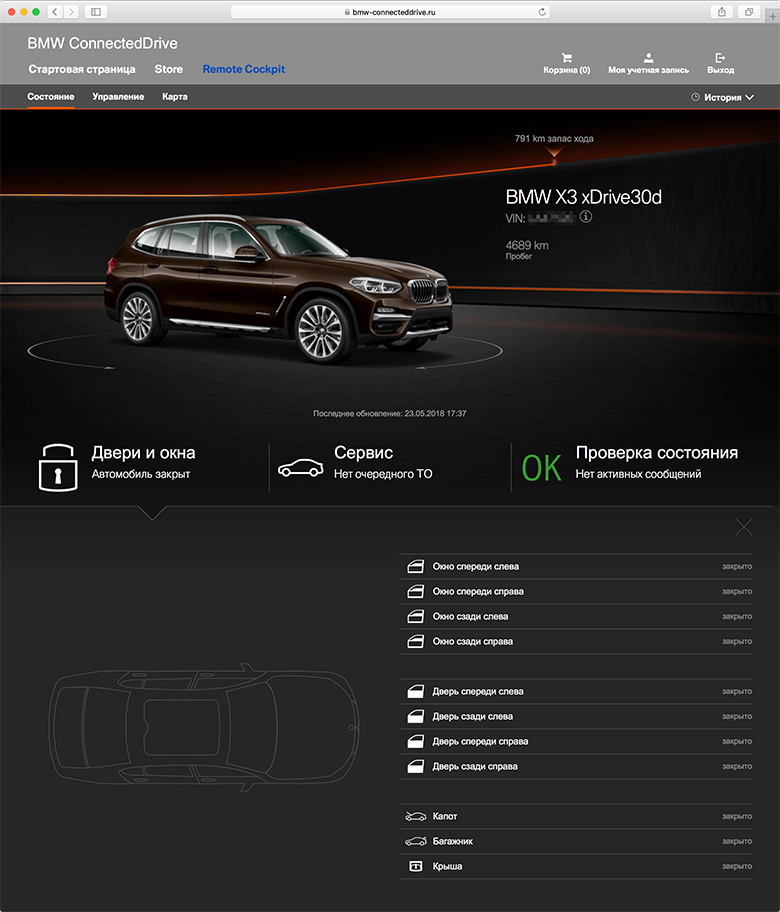
И настроить/персонифицировать BMW ConnectedDrive:
- TeleService Battery Guard (оповещение на почту в случае критически низкого заряда АКБ);
- Настройка RSS-лент новостей;
- Отправка заметок (например, напоминалок), адресов и телефонов в автомобиль;
- Активация дистанционного управления автомобилем;
- Отслеживание информации об автомобиле: пробег, запас хода, информацию об очередном ТО и т.д.;
- Указание секретного вопроса и ответа на него, чтобы с помощью информационного центра открыть/закрыть двери автомобиля.
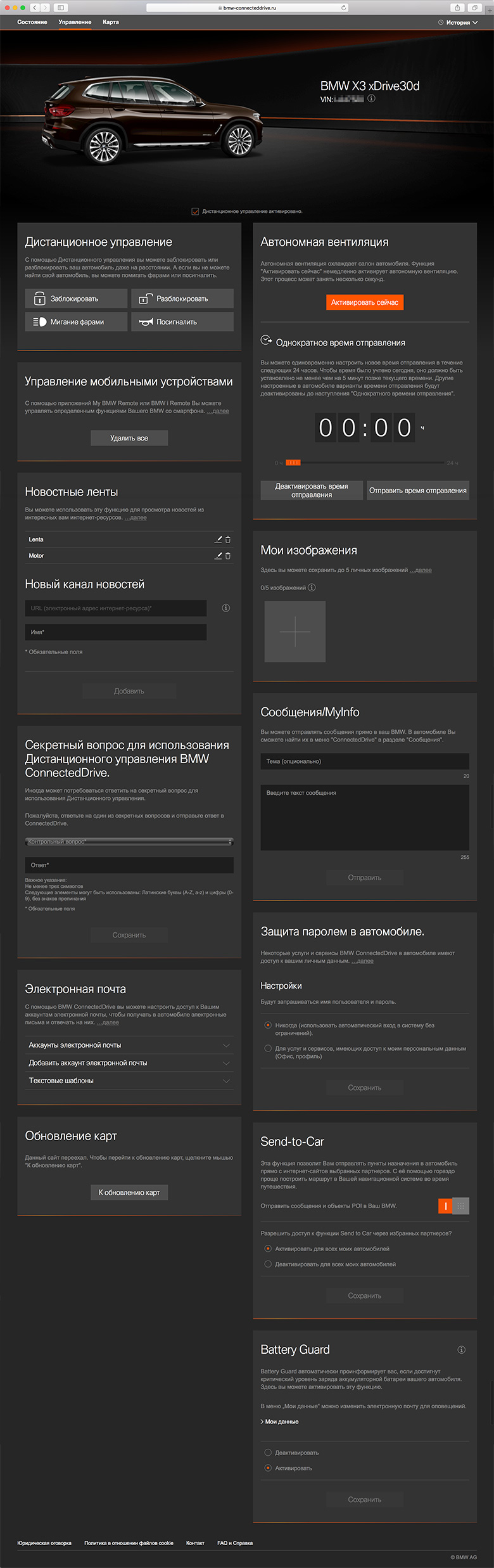
Настройка опции «Send to car» для отправки адресов в автомобиль с GoogleMaps, ViaMichelin и HRS
Эта функция является ещё одним способом передать в навигацию автомобиля нужный адрес (как его отправляют из консьерж-сервиса, например) через смартфон/планшет/комп. Алгоритм настройки:
- Заходим в свой Google-аккаунт;
- Идём по ссылке google.ru/maps/sendtocar, жмём «Добавляем автомобиль или GPS-устройства», выбираем производителя, указываем ID аккаунта (это e-mail, по которому произведена регистрация на ConnectedDrivePortal), указываем название устройства (любое, какое удобно) и жмём «ОК»;
- Находим нужный адрес в GoogleMaps;
- Слева появляется меню с фотографией, адресом, контактами итд — жмём «Отправить на телефон»;
- Из предложенных опций выбираем «Аватомобииииль»;
- Появится меню, где будет указано всё, что будет отправлено в автомобиль;
- Жмём «Отправить». Адрес улетит в автомобиль в виде сообщения, которое в любой момент можно найти в меню ConnectedDrive — Сообщения;
- В автомобиле заходим в сообщения и жмём «Начать ведение к цели» — маршрут до нужного адреса будет построен.
Настройка доступа к электронной почте и создание шаблонов текстовых сообщений
Если вдруг хочется иметь доступ к почте даже из автомобиля, то BMW позволяет это сделать — можно будет не только читать письма, но и отвечать на них.
- Перед настройкой доступа к почте, нужно сначала зарегистрироваться на ConnectedDrive Portal и добавить к аккаунту автомобиль.
- Заходим в аккаунт на портале, выбираем автомобиль (если вдруг их несколько), переходим в раздел «Управление» → «Электронная почта».
- Жмём «Добавить аккаунт электронной почты», выбираем провайдера (на выбор есть Яндекс, Gmail, Mail.ru, Rambler, iCloud, Yahoo, MSN/Hotline/Live) или жмём «Пользовательский».
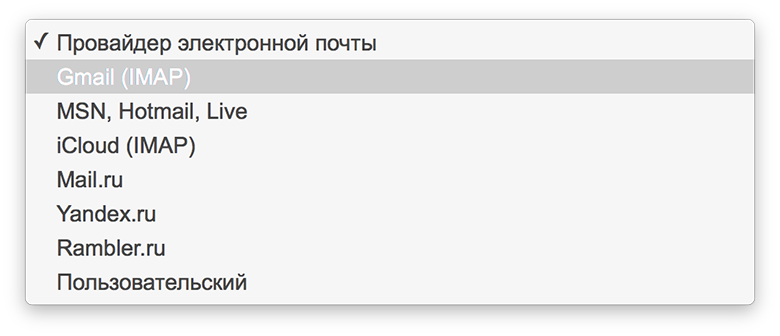

Создать аккаунт можно из приложения BMW Remote или с компьютера. Один из тестовых автомобилей я регистрировал через приложение — всё работает, но через сайт быстрее и удобнее.
Но и это ещё не всё.
Также частью BMW ConnectedDrive являются некоторые системы помощи водителю — те, в основе которых лежат камеры, радары и навигация. Эти системы можно разделить на 3 типа, но подробно в этой публикации рассматривать их не будем:
Интеллектуальное вождение
Комплект фич, «разгружающих» водителя во время езды. Сюда входят следующие ассистенты:
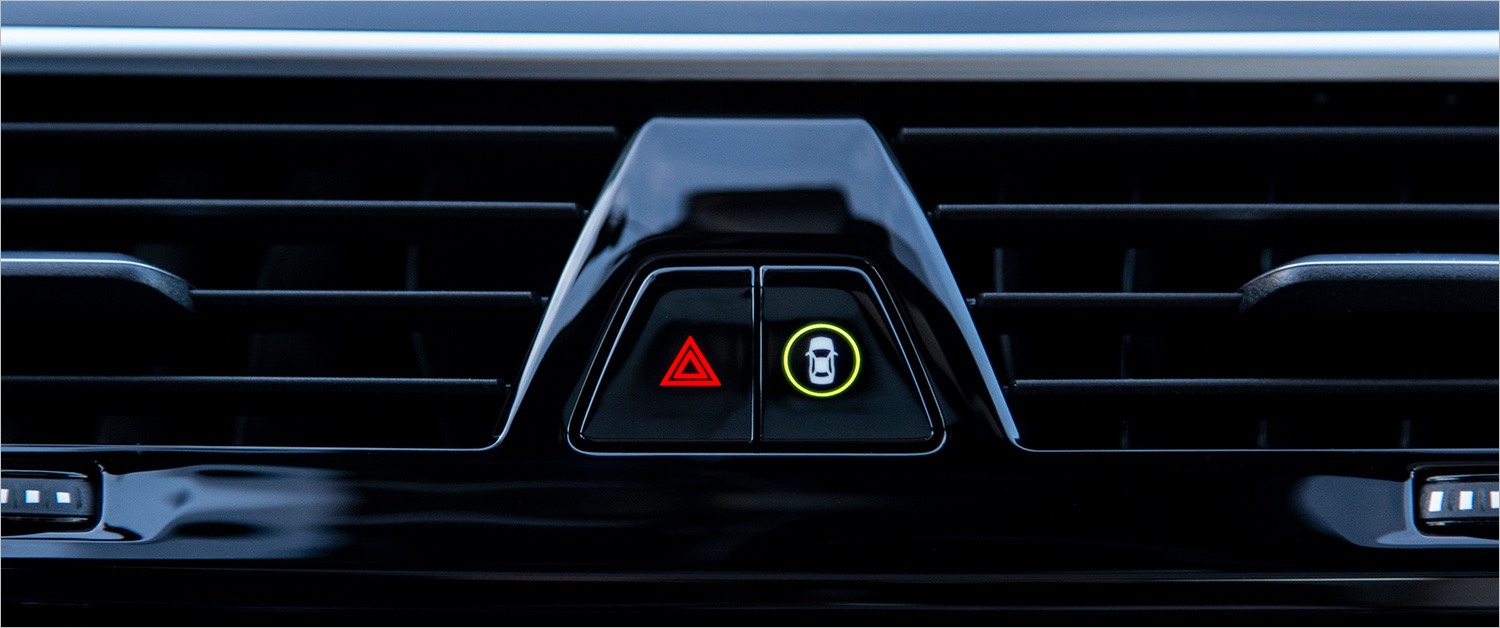
- Активная безопасность
- Система слежения за разметкой
- Система помощи при перестроении
- Система активного круиз-контроля с функцией stop&go
Состоит из следующих систем:
Проекционный дисплей
Специальный экран проецирует на лобовое стекло довольно большое полноцветное изображение, содержащее различную интерактивную информацию: текущую скорость, ограничение на данном участке, маршрут навигации, предупреждение о столкновении, сообщения системы управления, плейлист, адресную книгу и так далее. Естественно, не всё разом — это лишь перечисление возможных элементов, между которыми можно переключаться или которые появляются при определённом действии (например, при перелистывании треков роликом на руле).
По задумке, такой способ вывода информации призван сделать вождение более комфортным и безопасным, ведь не надо лишний раз переводить зрение с дороги куда-либо. На практике есть люди, утверждающие, что всё это только отвлекает. У меня же это наоборот, пожалуй, одна из любимых фич.
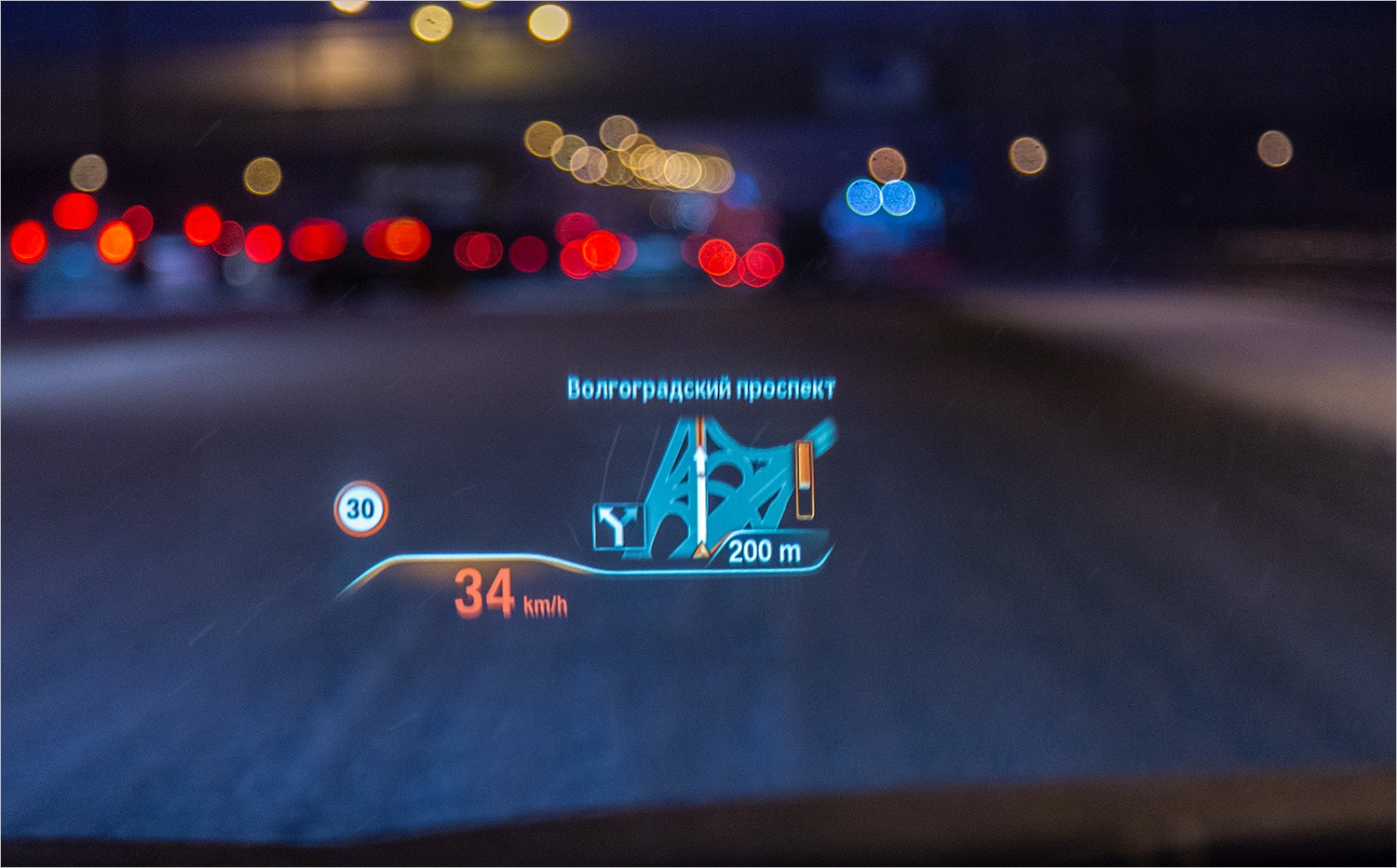
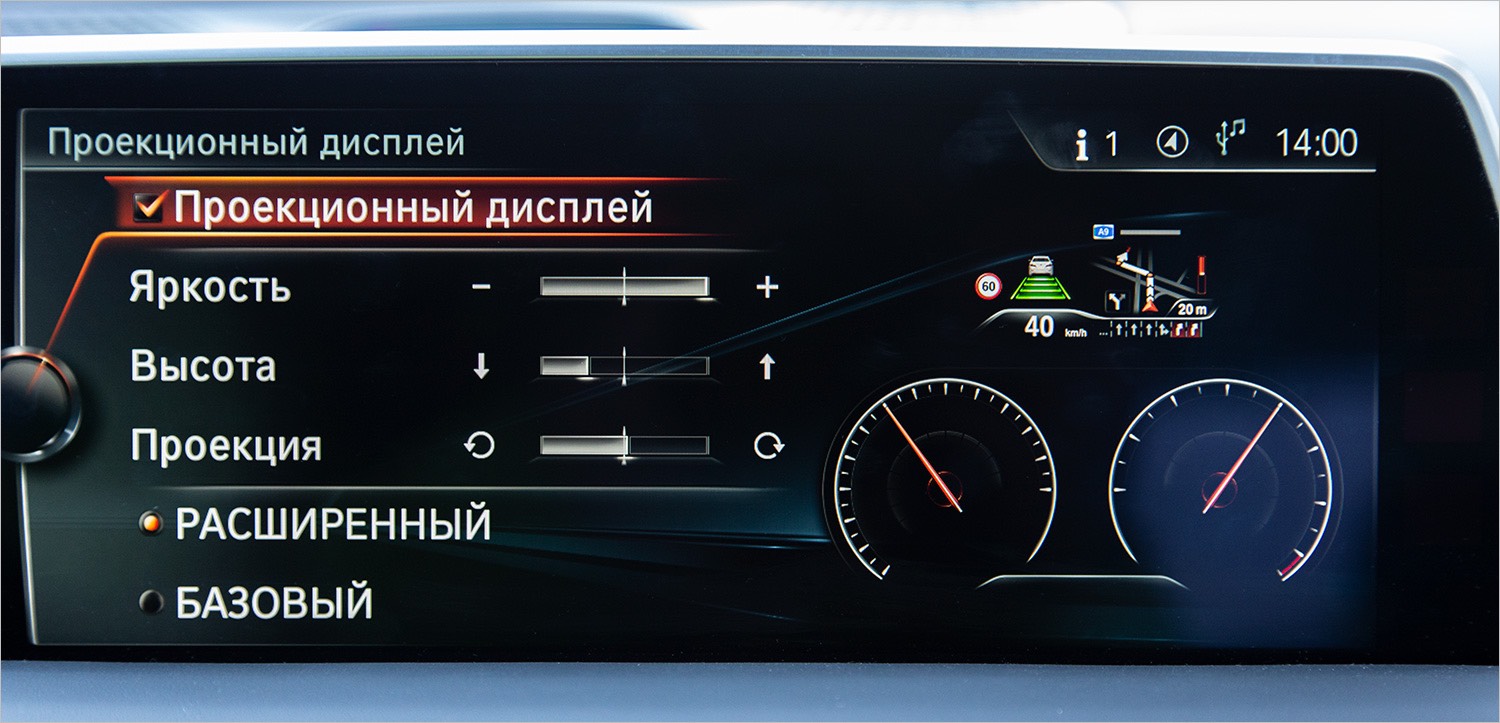
Эта технология появилась в BMW в 2004 году.
Система бокового обзора
В передних бампере или колёсных арках автомобиля устанавливаются камеры, которые дают возможность «заглянуть за угол» — функция особенно полезна для «слепых» перекрёстков, при выезде из арки и т.д.
Индикатор ограничения скорости
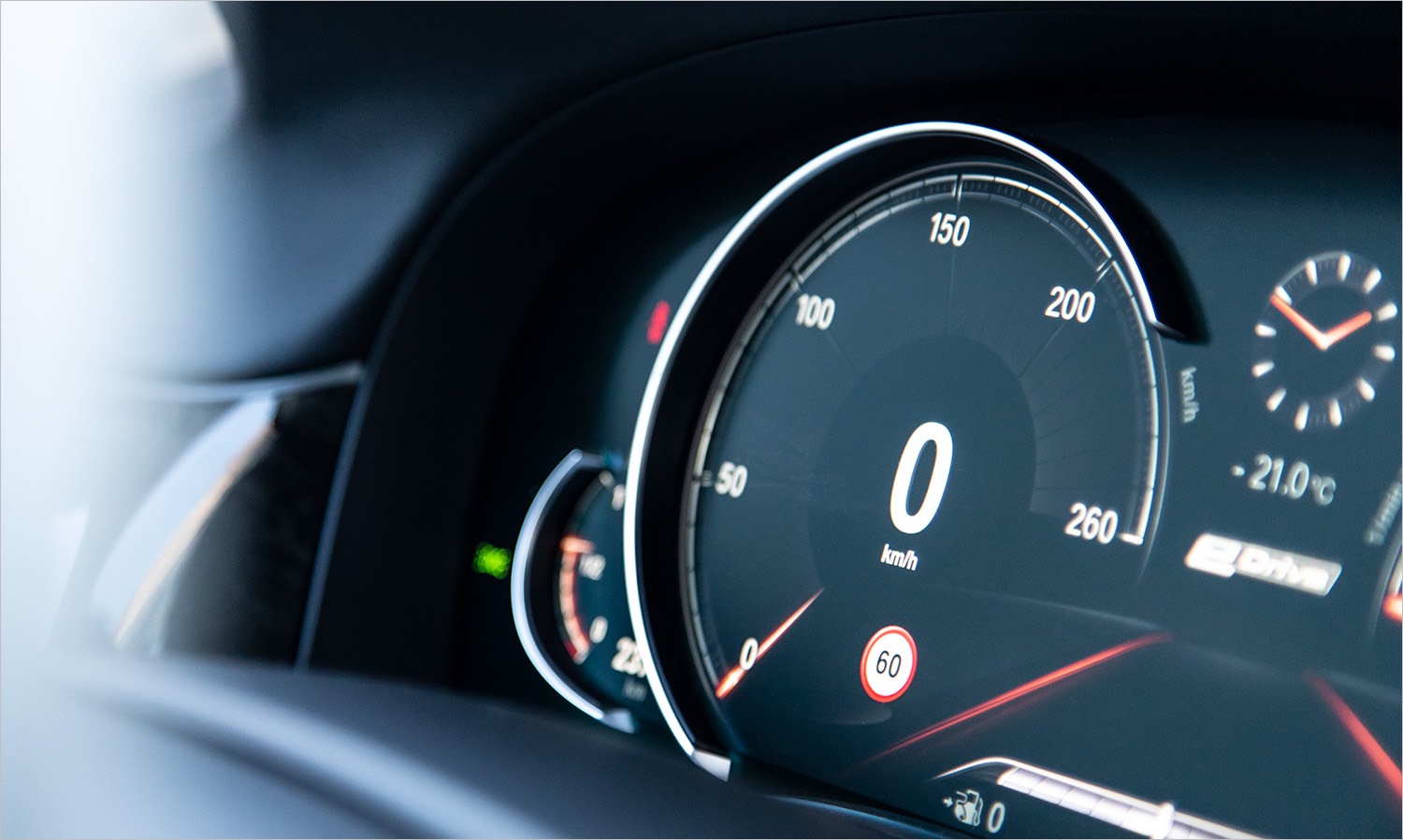
В зеркало заднего вида встроена камера, которая помогает смотреть за дорожными знаками — такими как ограничения скорости, запрет на обгон, а также знаки с отменой их действия. Обнаруженная информация выводится на проекционный дисплей и на приборную панель, что очень удобно. Дополнительно информация об ограничениях может браться из навигационной системы.
Система ночного видения
Очень крутая опция, но настолько редкая, что пока я её ещё не встречал вживую 🙂 Вкратце: в тёмное время суток инфракрасная камера на расстоянии нескольких сотен метров детектит излучающие тепло объекты (выделяя из общего числа только пешеходов и животных) и, в случае обнаружения, выводит их на экран автомобиля или на проекционный дисплей, со звуковым уведомлением. Попутно на обнаруженные объекты направляются два интенсивных луча света (на человека — постоянный, на животных — прерывистый, чтобы они не впадали в ступор), предупреждая их о вашем приближении и для обеспечения визуального контакта. Уверен, что повсеместное внедрение такой опции спасло бы немало жизней.
Система управления дальним светом
Около зеркала заднего вида висит камерка, которая смотрит вперёд на расстояние до 1000 метров и оценивает количество света: если его достаточно много, то автомобиль едет с ближним светом, если мало — включает дальний.
Система BMW Selective Beam
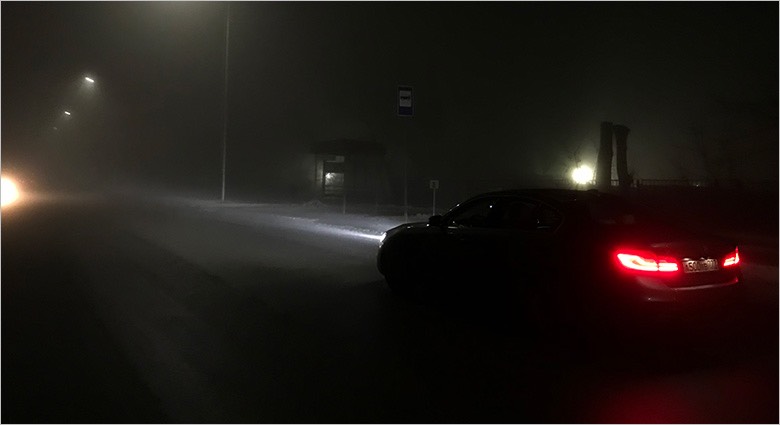
Фича, позволяющая ночью ездить всегда с дальним светом и не слепить других участников движения. Она автоматически обнаруживает встречные или попутные транспортные средства и частично гасит световой луч фар, «помещая» транспортные средства в «световой карман». Чертовски удобно в дальних поездках.
Интеллектуальная парковка
Набор ассистентов для облегчения процесса парковки:
- Камера заднего вида
- Cистема кругового обзора (про это чудо техники уже рассказывали):
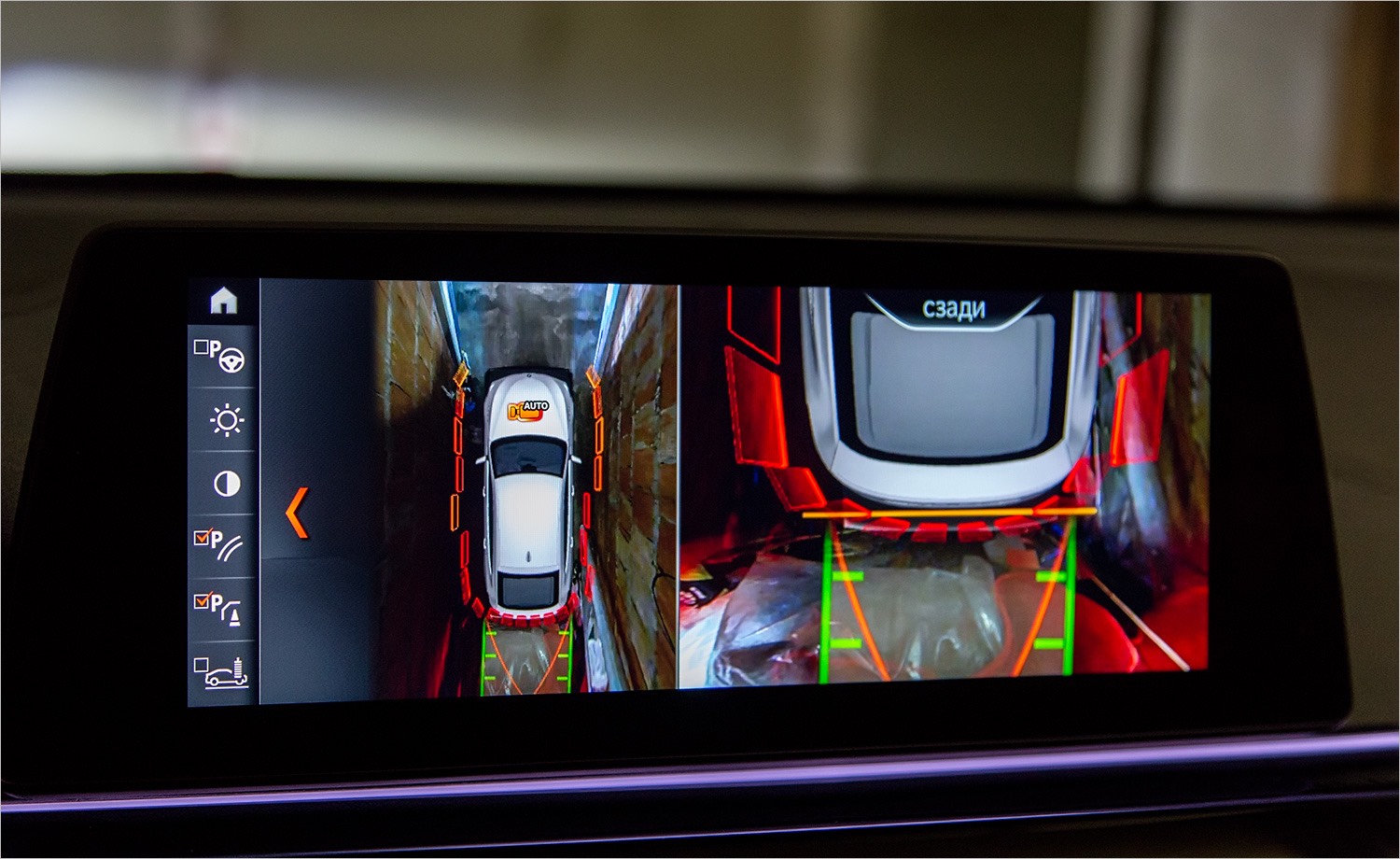
Cистема помощи при парковке (автоматическая параллельная парковка: автомобиль едет и сканирует место, а когда находит, останется лишь включить поворотник и нажать пару кнопок — дальше и скорость нужная включится, и руль сам повернётся; спасительная штука для новичков).
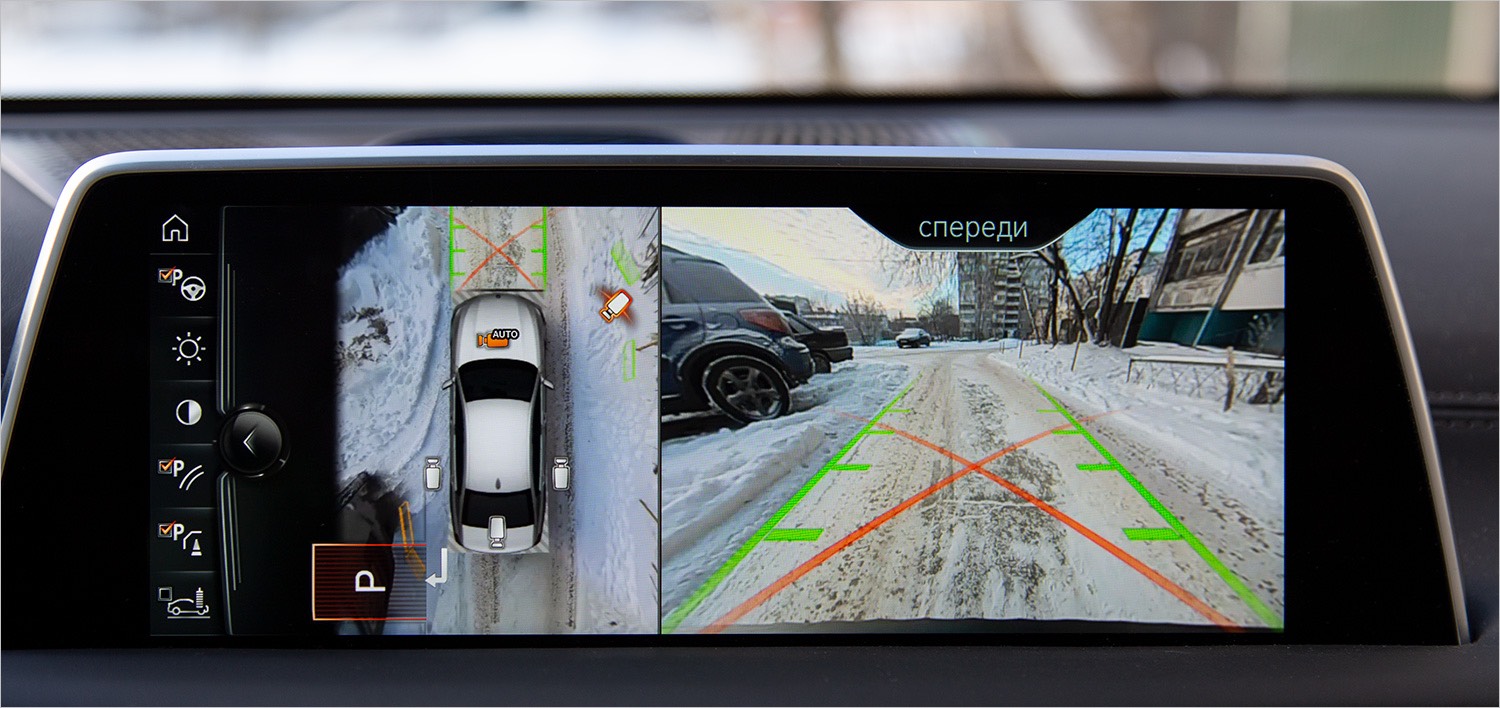
Как видите, для того, чтобы разобраться во всём и всё настроить, нужно потратить некоторое количество времени. А какой обзорщик захочет менять это на драйвовые покатушки?? )
The end
Водить автомобиль, особенно класса премиум, — однозначно огромное удовольствие. Но жизнь, как известно, имеет дурную привычку ограничивать дозу счастья. В различных ситуациях важно иметь того, на кого можно положиться и на чьи силы можно рассчитывать, ведь одна голова хорошо, а две — лучше. Почему бы второй головой не быть автомобилю, который уже давно стал нашим надёжным и умным другом? Во всяком случае, BMW ConnectedDrive вполне себе функциональный интеллектуальный помощник. С таким не страшно.
По такому количеству фич наверняка возникло множество вопросов — не стесняйтесь, задавайте 🙂
- Блог компании BMW
- Облачные сервисы
- Автомобильные гаджеты
Какая мультимедиа стоит на bmw f10
Система мультимедиа NBT на BMW 5 F10 для BMW M5 F10
— Встроенный жесткий диск 200 GB, на который можно сохранить музыку и фильмы.
Оригинальная мультимедийная навигация BMW Professional NBT для БМВ 5 Ф10
Установка NBT на BMW — это возможность пользоваться современной, быстродейственной и очень мощной системой поиска, навигации и мультимедиа.
Большой 10.2” экран и мощный процессор с частотой 1,3 ГГц позволяют оценить яркие преимущества мультимедиа NBT на BMW. Ожидание загрузки системы – оно составляет долю секунд! Просматривайте данные навигационной службы в режиме 3D.
В стоимость установки входит:
— Экран 10.2″
— Джойстик Touch (сенсорный джойстик под (touch)
— Головной блок NBT HU Harman,
— NBT обновленная последней прошивкой 2019 г.
— GPS антенна
— Активация навигации кодами FSC
— Навигационные карты 2020-1
— Активация пробок RTTI и Bmw Online (при наличии кнопки SoS на потолке)
— Активация просмотра видео с usb любых форматов в движении
— Установка и кодирование
В подарок: Кодирование «Видео в движении» и «Start/Stop» — запоминает последнее положение
Заряженный седан BMW M5 (F10)

В середине июня 2011 года компания BMW, не дожидась премьеры во Франкфурте, официально представила новый седан M5 в кузове F10, пришедший за замену модели M5 E60. Как оказалось, внешне серийная машина полностью повторяет показанный на Шанхайском автосалоне M5 Concept.
В отличие от базовой BMW 5-Series F10, заряженный седан M5 щеголяет массивными передним бампером с тремя воздухозаборниками, вентиляционными отверстиями в передних крыльях, боковыми юбками, новым задним бампером с интегрированным диффузором, небольшим спойлером на крышке багажника, четырьмя патрубками выпускной системы и большими 19-дюймовыми колесными дисками.

Комплектации и цены BMW M5 F10
| Комплектация | Цена |
| 4.4 (560 л.с.) RT7 | 5 490 000 |
Но главное в новой БМВ М5 F10, как всегда, скрыто под капотом. Там разместился позаимствованный у кроссоверов X5 M и X6 M мотор V8 с двойным турбонаддувом, мощность которого увеличена до 560 л.с., а пиковый крутящий момент 680 Нм доступен в диапазоне от 1 500 до 5 750 об/мин.
С места до сотни седан, вес которого превышает 1 800 кг, выстреливает за 4,4 секунды, а отметку в 200 км/ч стрелка спидометра разменивает за 13,0 секунд. Максимальная скорость BMW M5 F10 ограничена электроникой на традиционной отметке в 250 км/ч, но при наличии пакета M Driver’s «ошейник» ослаблен до 305 км/ч.

Не смотря на то, что двигатель стал на 10% мощнее и на 30% тяговитее, по сравнению с V10, который устанавливался на предыдущую БМВ М5 Е60, в компании отмечают его улучшенную топливную эффективность.
Средний расход топлива новинки в смешанном цикле составляет 9,9 литров на сто километров, а уровень выбросов углекислого газа CO2 в атмосферу – 232 г/км. Не в последнюю очередь этому способствуют системы рекуперации энергии торможения и «старт/стоп».

Двигатель агрегатируется в паре с 7-ступенчатой роботизированной трансмиссией DCT Drivelogic с двумя сцеплениями и имеет три режима работы: Efficient, Sport и Sport Plus. Кроме того, новая BMW M5 F10 щеголяет настроенной спортивной подвеской (также имеющей три режима), усиленными тормозами с шестипоршневыми суппортами и М-дифференциалом, способным передавать до ста процентов тяги на одно из ведущих колес.
В числе опций доступны адаптивная биксеноновая оптика, панорамная крыша, системы кругового обзора и ночного видения, мультимедийная система с возможностью выхода в Интернет и многое другое. Цена новой BMW M5 (F10) 2022 в России составляет 5 490 000 рублей.
Обновленный седан BMW M5 F10

Весной 2013 года компания BMW представила обновленную линейку моделей пятой серии, включая седан M5 F10, который после рестайлинга получил измененную решетку радиатора со сдвоенными ребрами, полностью светодиодную головную оптику (опция), подретушированные задние фонари и 20-дюймовые колесные диски нового дизайна.
Кроме того, рестайлинговый седан BMW M5 F10 (2015-2016) можно заказать в нескольких дополнительных вариантах окраски кузова, в салоне поменялся спортивный кожаный руль, модернизирована система iDrive и добавлены две схемы оформления интерьера.
Но куда важнее, что теперь для новой БМВ М5 доступен пакет Competition, увеличивающий отдачу мотора с 560 до 575 л.с. Дополнительные 15 «лошадок» позволили сократить время разгона с нуля до сотни на 0,1 сек. (до 4,3 с), но максимальная по прежнему ограничена на 305 км/ч.
Кроме того, BMW M5 F10 2016 с Competition Package оснастили модернизированной подвеской (заниженной на 10 мм) с иными пружинами и амортизаторами, более жесткими стабилизаторами поперечной устойчивости и другими сайлент-блоками спереди.

Доработкам подвергись также рулевое управление, активный задний дифференциал и электроника. Новый режим M Dynamic Mode отключает трекш-контроль, а система стабилизации в нем позволяет автомобилю скользить.
30 Jahre
В 2014 году модель M5 отметила 30-летний юбилей. По этому случаю баварский автопроизводитель подготовил спецверсию седана BMW M5 (F10), который получил название «30 Jahre M5» (30 лет М5). Всего будет выпущено только 300 таких машин, которые можно отличить по эксклюзивной окраске кузова в цвет Frozen Dark Silver, оригинальному дизайну 20-дюймовых колесных дисков, соответствующим шильдикам, а также вставкам из темного хрома на патрубках выпускной системы, дверных ручках и решетке радиатора.

Но главное — 4,4-литровая «восьмерка» twin-turbo под капотом BMW M5 «30 Jahre M5» форсирована до 600 л.с. (700 Нм), что позволило автомобилю сократить время разгона от нуля до сотни до 3,9 сек. (это на 0,4 с быстрее стандартной 560-сильной версии). Максималка ограничена на 250 км/ч, но за доплату электронный «ошейник» можно ослабить до 305 километров а час.
В стандартное оснащение модели вошел пакет Competition, включающий заниженную на 10 миллиметров подвеску, перенастроенное рулевое управление, активный М-дифференциал на задней оси и иные настройки системы стабилизации. Официальная презентация юбилейной БМВ М5 состоялась в июне на ежегодном Фестивале скорости в Гудвуде. Цена такого седана составляет около $140 000.
 Фото новой БМВ М5 2015
  Новая BMW M5 в кузове F10
  Официальные фото БМВ М5 2014
 Фото нового BMW M5 F10
  BMW M5 F10 фото
  BMW M5 2013 фото
 Фото BMW M5 30 Jahre M5
  Wallpapers 2015 BMW M5 F10 HQ
  Скачать обои БМВ М5 F10 на рабочий стол
 БМВ М5 F10 фото
  БМВ М5 Ф10 фото
  Фото БМВ М5
 Фото BMW M5 2016 года
  БМВ М5 2016 фото
  Салон BMW M5 F10 фото
Навигация BMW 5 F10, F11, F18 2010, 2011, 2012, 2013, 2014, 2015, 2016


Навигация для BMW 5 F10, F11, F18 (БМВ 5 F10, F11, F18)
Вы хотите, чтобы в Вашем автомобиле BMW 5 F10, F11, F18 (БМВ 5 F10, F11, F18) на штатном мониторе работала навигация с пробками, кино, музыка, доступ в интернет и камера заднего вида. Это можно сделать с помощью навигационного блока, который подключается к видеоинтерфейсу (скрытой установки). Меню сделано в стиле интерфейса автомобиля. Управление системой Андроид осуществляется со штатного сенсорного экрана.
Приставка Android
Установка в систему без замены штатной магнитолы
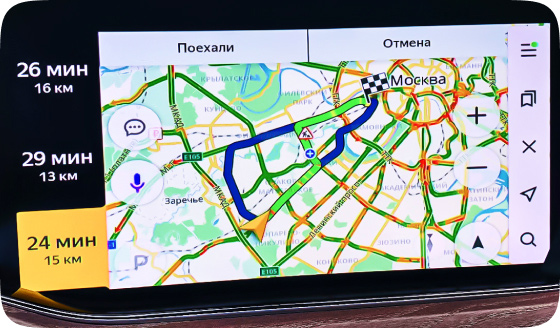
Яндекс
навигатор
Оптимальные маршруты с учётом пробок, автообновление карт, предупреждение о ремонтных работах, камерах и знаках
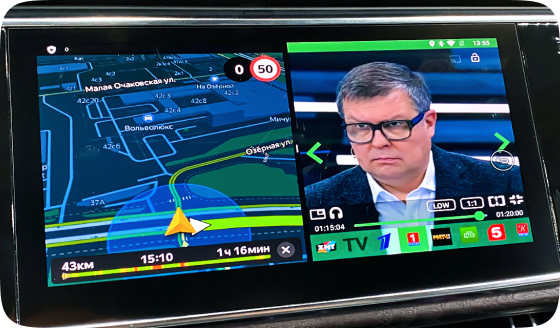
Два приложения
на одном экране
Одновременный вывод нескольких изображений на экране монитора
Функции Android
 Яндекс
навигатор  Google Play –
миллионы приложений  Приложение
антирадар  YouTube –
просмотр видео  IVI – онлайн
кинотеатр  Встроенный Wi-Fi модуль*
  Фильмы и передачи
ТВ онлайн  Просмотр фильмов с внешнего диска
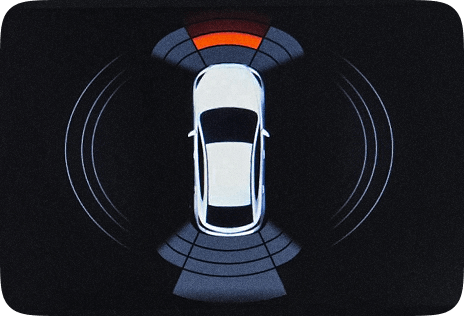
Камеры заднего или кругового обзора — будут автоматически переключаться из режима Андроид в режим камер и наоборот
Заводские настройки магнитолы сохраняются
Можно подключить за дополнительную плату
 Вывод изображения с переднего монитора на мониторы пассажиров
  Видеорегистратор с функцией вывода изображения на монитор автомобиля
  Камера переднего вида или заднего вида
  Цифровой ТВ тюнер DVB-T2
  Apple TV
Предоставляем уникальные условия гарантии, так как мы уверены в качестве товара, который мы продаем
*Действительно только для систем Q11 PRO

Навигация для BMW 5 F10, F11, F18 (БМВ 5 F10, F11, F18)
Установка навигации на штатный монитор бмв с богатым выбором навигационных программ с подробными картами в т.ч. Европы, с голосовыми подсказками и поддержкой сервиса пробок.
- Навител
- СитиГид
- ПроГород
- iGO Primo
- Yandex Карты
- Yandex Навигатор
- и другие.

Интернет
К навигационному блоку подключается 4G модем для выхода в интернет и загрузок пробок. Работает с операторами: Мегафон, Билайн и MTC. 4G модуль доступа в сеть обеспечит высокоскоростной доступ в интернет, для онлайн просмотра телевидения, прослушивания радио и видеороликов на YouTube. Браузер Opera предоставит удобный доступ в интернет.

Мультимедия
Встроенный медиаплеер в навигационном блоке для BMW 5 F10, F11, F18 (БМВ 5 F10, F11, F18) позволяет смотреть кино и слушать музыку в дороге с DVD, USB флешки или жесткого диска. Поддерживает популярные видео и аудио и форматы (MKV, FLAC, MP3, MPEG4, AVI, MPG2, WMV и т.д.)

MirrorLink
Автомобильный адаптер стандарта MirrorLink, позволяет подключать совместимые смартфоны iPhone (AirPlay) и Android (Screen Mirrorring) по WiFi и USB к автомобилю. После создания связи между машиной и смартфоном на экране штатной магнитолы появится интерфейс телефона. MirrorLink может отображать на дисплее автомобиля любые приложения, доступные вашему смартфону: видео, музыку, навигационные приложения и т.д.

Видеорегистратор
Vicovation выпущена группой специалистов по видеонаблюдению, которые действительно заботятся о качестве изображения и самого продукта. Мы потратили огромное количество времени и усилий на создание лучшего автомобильного видеорегистратора для вас. Выпущенный продукт укомплектован новейшими технологиями, включая Ultra-HDR (High Dynamic Range), GPS отслеживание, LDWS (система Departure Warning Lane), FCWS система предупреждения о лобовом столкновении, текущей скорости и положения GPS Overlay.
- BlackVue DR550GW-2CH
- BlackVue DR500GW-HD WI
- Все модели

Бортовой компьютер
Бортовой компьютер отображает информацию о автомобиле и работу двигателя в реальном времени: среднюю скорость, обороты, температуру, расход топлива, пройденный путь и множество других параметров. Адаптер OBDII подключается к штатному головному устройству по USB или Bluetooth и к диагностической колодке автомобиля OBD 2.

Голосовое управление
Согласитесь, удобно управлять магнитолой с помощью голоса? Теперь не нужно отвлекаться от дороги чтобы ввести, например, адрес куда Вы собираетесь проследовать. Дайте команду магнитоле!

Okay Google
С помощью голосовых команд в приложении Google можно искать нужные данные, прокладывать маршруты, создавать напоминания и другие действия. Например, произнесите: «Ok Google, нужен ли завтра зонт?», чтобы узнать из прогноза погоды, будет ли дождь на следующий день. Удобно?

Вторая зона
Режим «Вторая зона» позволяет пассажирам на заднем сидении смотреть DVD / TV / Видео на дополнительных мониторах, независимо от изображения на штатном головном устройстве водителя.
- Потолочные мониторы
- Подголовник с монитором
- Монитор на центральный подлокотник
Камера заднего и переднего вида
Штатная камера переднего и заднего вида обеспечивает хорошее качество изображения в условиях любой освещенности. Значительно облегчает парковку. Предусмотрен коммутационный блок, к которому подключаются обе камеры с возможностью поочередного переключения изображений заднего и переднего вида при помощи отдельной кнопки.
- Штатная заднего вида
- Штатная камера переднего
- Система кругового обзора Bird View
ОС Android 8.1 (Андроид), игры и приложения как на планшете
Навигационный блок на операционной системе Android 8.1 (Андроид) с доступными приложениями на Google Play Market, помогут расширить функциональные возможности.
gps navigator bmw 520i на АлиЭкспресс — купить онлайн по выгодной цене

Дооснащение и тюнинг bmw 5 серии f10 g30 520d 530d 520i 530 535 xdrive – kibercar | kibercar
Очень сложно встретить на дорогах БМВ 5 серии только в заводской комплектации. Почти все машины тюнингованы, чтобы повысить удобство управления, улучшить характеристики двигателя или придать автомобилю индивидуальные черты. Наверное, и вас не все устраивает в вашем BMW 5, и вы хотите внести полезные дополнения в систему управления или добавить некоторые опции.
Начните для БМВ 5 тюнинг с установки охранных комплексов и «секреток». Мы подберем индивидуальный комплекс защиты с учетом ваших пожеланий. Помимо привычной сигнализации, которая при попытке посягательства посторонних лиц включает шумовой или световой сигнал, а вам на смартфон или другое устройство придет оповещение, мы предложим еще ряд дополнительных опций.
Полезный тюнинг авто – блокировка двигателя. Даже если автовору удалось вскрыть вашу BMW 5 и отключить нашу сигнализацию (а такое случается очень редко), то он просто не сможет на ней уехать.
Но криминальный мир не стоит на месте, поэтому опытные автомобильные воры прекрасно знают о дополнительных секретах и даже не пытаются их отключать. Они грузят вашу машину на эвакуатор и увозят в свои мастерские, а там уже подбирают ключи и коды. Добавьте в охранный тюнинг БМВ 5 серии 2021-2020 года спутниковые системы слежения. Мы установим аппаратуру, которая сможет предельно точно определять местоположение вашего авто и сразу сообщать о его несанкционированных перемещениях. Вы сразу узнаете о краже вашего BMW 5 и можете отследить его новое местонахождение. Это поможет правоохранительным органам быстро вернуть вашу собственность.
Мы рекомендуем не только защиту от угона, но и посоветуем, как предотвратить мелкий ущерб. Времена, когда машины «разували», не ушли в прошлое, есть воры, специализирующиеся на краже колес. Если не хотите покупать новый недешевый комплект резины и дисков, мы подберем подходящий болт-секретку. От обычного он отличается тем, что имеет другую форму головки, и его невозможно отвинтить с помощью стандартных приспособлений – требуется специальный ключ. Мы установим комплект с максимальной защитой, выдадим 2 ключа и научим, как правильно откручивать-закручивать болт, если потребуется замена колеса.
Не забудьте позаботиться о защите кузова от мелких повреждений, включив в необходимый для БМВ 5 серии тюнинг оклейку антигравийной пленкой. Мы используем только полиуретановую пленку, которая обеспечивает максимальную защиту. Такой детейлинг внешне не заметен, но он надежно защитит покрытие от царапин и сколов, которые нередко появляются от ударов ветками или отскочившего от дорожного покрытия гравия.
BMW 5 серии уже с завода оснащена некоторыми опциями, которые позволяют совершать длительные поездки с соблюдением всех мер безопасности. Но этого не всегда бывает достаточно.
Маневры задним ходом, парковка или движение в тесном потоке городского транспорта требуют максимального контроля. Мы порекомендуем вам добавить в БМВ 525 тюнинг – систему кругового обзора. Камеры сзади, спереди и на боковых зеркалах позволят вам полностью убрать слепые зоны и оптимально контролировать ситуацию вокруг авто. Всю информацию о происходящем вы будете видеть на главном мониторе.
Если хотите обеспечить максимальную безопасноть, то включите дополнительно в тюнинг BMW 550d систему контроля слепых зон. Она немного дублирует действие камер, но при этом вам не нужно постоянно контролировать ситуацию с помощью монитора. Принцип ее работы прост: как только в зоне заднего сенсора появляется другой автомобиль, на экране загорается светодиод. Световой сигнал будет гореть до тех пор, пока машина не исчезнет из зоны действия датчика на 3 секунды и больше. Это вам позволит более прицельно следить за ситуацией на дороге.
Установив камеры обзора, не забудьте об омывателях. Такой тюнинг БМВ 520 не только избавит вас от необходимости выходить в сырую ненастную погоду из теплого салона и протирать датчики, но и продлит срок службы оптики. Частое протирание тряпкой приводит к тому, что линзы мутнеют и быстро выходят из строя, а бесконтактная очистка позволит предотвратить такую неприятность.
Заботясь о безопасности движения, не забывайте и о своем комфорте. Несмотря на то, что в 5 серии БМВ сиденья удобны, при длительных поездках водителю нередко приходится сталкиваться с тем, что немеет или ноет спина от долгой неподвижности. Раньше эту проблему можно было решить только с помощью установки дорогостоящих ортопедических кресел или подкладывания специальных подушек. Но тюнинг BMW 520i позволяет легко, эстетично и недорого решить эту проблему. Мы предлагаем вам установить поясничную поддержку на сиденье. Пневматическая опора с помощью электронного управления регулируется под особенности позвоночника водителя и обеспечивает равномерное распределение нагрузки на спину.
Мультимедиа для bmw 5 серии f10 на алиэкспресс — купить онлайн по выгодной цене
Перед покупкой сравните цены на мультимедиа для bmw 5 серии f10, прочитайте реальные отзывы покупателей, ознакомьтесь с техническими характеристиками.
Закажите мультимедиа для bmw 5 серии f10 онлайн с доставкой по России: товары с пометкой Plus доступны с ускоренной доставкой и улучшенными условиями возврата.
На Алиэкспресс мультимедиа для bmw 5 серии f10 всегда в наличии в большом ассортименте: на площадке представлены как надежные мировые бренды, так и перспективные молодые.
Похожие публикации:
- Как проверить снятую кпп ваз 2110
- Как продать ваз ретро
- Сколько стоит уаз профи
- Сколько стоит эбу на ваз 2107 инжектор цена
Лучшее руководство 2023 года: как записать музыку на USB-накопитель в автомобиле
Слушать музыку, безусловно, здорово и расслабляюще. Музыка может изменить и поднять ваше настроение. Вы можете слушать его целый день, даже находясь дома, в офисе, в школе и в любом другом месте. Для некоторых любителей музыки всегда лучше слушать песни во время путешествий. Вы можете взять с собой любимую музыку, куда бы вы ни пошли, независимо от того, едете ли вы на работу или у вас есть собственная машина.
На самом деле, этот пост будет больше посвящен последнему — как записать музыку на флешку для машины. Как уже упоминалось, слушать музыку во время путешествия на собственном автомобиле, безусловно, было бы здорово. Больше не беспокойтесь о пробках и заторах на дорогах, потому что пока у вас с собой музыка, вы точно никогда не будете скучать, раздражаться и уставать.
Если это было для вас дилеммой в течение некоторого времени, вам посчастливилось попасть на эту страницу. Здесь вы узнаете и прочитаете о лучшем руководстве, которое вы можете использовать. Давайте теперь начнем обсуждение.
Часть 1. Что нужно знать для успешного подключения USB-накопителя
Ты можешь поставить Spotify песни на USB? Если у вас есть собственный автомобиль и вы хотите слушать песни с помощью автомобильной стереосистемы, то, конечно же, помимо Bluetooth, вы знаете, что можете использовать внешние накопители, такие как USB-накопитель. Если в вашем автомобиле уже есть головное устройство с USB-портом, то гораздо проще использовать USB-накопитель.
Процесс будет буквально «подключи и играй ” — вам нужно подключить накопитель к порту и выбрать любой тип песни для воспроизведения. Если в вашем автомобиле его нет, вам потребуется использовать некоторые другие инструменты или оборудование для установления соединения.
Однако что, если при выполнении вышеперечисленного вы столкнулись с некоторыми трудностями и проблемами совместимости, как записать музыку на USB-накопитель для автомобиля? Вы в курсе таких?
Если нет, то вам нужно будет прочитать и следовать ниже.
- Если после подключения ничего не получилось, то первое, что вы должны сделать, это проверить форматы песен или файлов, которые вы сохранили и храните на своем USB-накопителе. Что это значит? Ответ: если ваши файлы сохранены в формате, не поддерживается вашей автомобильной стереосистемой, то песни не будут успешно воспроизводиться. Чтобы проверить формат файла песен, вы можете просто подключить USB-накопитель к компьютеру и просмотреть сохраненные на нем песни. Следующее, что вам нужно сделать, это проверить форматы, поддерживаемые стереосистемой вашего автомобиля. Если вы не знаете, где искать, вы можете просто просмотреть руководство и просмотреть его. Если вы убедились, что существуют разные форматы, то вам следует выполнить конвертацию песен для успешной потоковой передачи.
- Другая возможная причина, по которой песни не воспроизводятся, связана с форматированием USB-накопителя. Если он был отформатирован в определенном формате или процедуре, несовместимой с головным устройством, то при подключении ничего не произойдет. Единственный выход здесь — выполнить форматирование USB-накопителя.
- Если в вашем автомобиле нет встроенного порта, к которому вы можете подключить USB-накопитель, вам потребуется использовать другой инструмент. Самый простой способ, который вы можете сделать, — это использовать «FM-передатчик», который включает в себя USB-порт и определенный инструмент для чтения, позволяющий читать все песни, которые вы сохранили на своем USB-накопителе. Просто убедитесь, что вы должны купить правильный FM-трансмиттер.
Зная основную информацию для успешного подключения USB-накопителя к автомобильной стереосистеме, мы можем перейти к обсуждению метода, необходимого для хранения и того, как записать музыку на USB-накопитель для автомобиля.
Часть 2: Как записать музыку на USB-накопитель для автомобилей
Вы Spotify любитель музыки? Если да, и если вы ищете в нем источник песен и музыкальных файлов, которые вы хотите сохранить на USB-накопителе для автомобильной стереосистемы, то вы наверняка узнаете больше об этой части.
Вы должны знать, что песни из Spotify приложение не может быть загружено напрямую из-за DRM (управление цифровыми правами) защита, которую имеют песни. Это определенная защита, используемая для защиты владельцев и предотвращения незаконного копирования и загрузки файлов.
Но вам не стоит об этом беспокоиться, потому что во второй части статьи мы поделимся с вами удивительным сторонним программным приложением — DumpMedia Spotify Music Converter.
Давайте узнаем больше об этом инструменте, как записать музыку на USB-накопитель для автомобиля.
Что это DumpMedia Spotify Конвертер музыки?
DumpMedia Spotify Music Converter — это инструмент, разработанный и созданный DumpMedia. Это программное приложение имеет возможность преобразовать или преобразовать ваш любимый Spotify песни в любом формате, который вы хотите. Он поддерживает множество форматов, в том числе наиболее часто используемые и популярные, включая MP3, WMA, WAC, AAC, FLAC и многие другие.
Кроме того, при конвертации удаление DRM (Управление цифровыми правами) также будет обеспечена защита. Это означает, что вы можете легко транслировать эти песни и воспроизводить их на других устройствах, не беспокоясь о том, будут ли они воспроизводиться или нет.
Как вы можете это использовать DumpMedia Spotify Конвертер музыки?
На самом деле шаги довольно просты. Вот те.
- Скачайте и установите DumpMedia Spotify Музыкальный конвертер.
- В качестве результирующего выберите любой, какой пожелаете.
- Продолжите преобразование, отметив кнопку «Конвертировать».
Давайте рассмотрим эти шаги дальше.
Шаг 1. Загрузите и установите DumpMedia Spotify Music Converter
Конечно, первое, что вам нужно сделать, это иметь этот DumpMedia Spotify Music Converter скачивается и устанавливается на ваш персональный компьютер. После этого просто откройте и запустите программу, чтобы начать, а также ваш Spotify Приложение.
Вы можете начать добавление файлов с перетаскивания или даже добавления только URL-адреса файла (ссылки). Эта программа поддерживает пакетное преобразование, что позволяет преобразовать не только файл, но и число. Много конвертировать за раз — не проблема.
Шаг 2: выберите любой желаемый формат в качестве результирующего.
После импорта и загрузки песен для преобразования следующим шагом будет выбор выходного формата. Убедитесь, что вы выберете любой желаемый формат среди тех, которые вы будете видеть на экране. В этом случае мы должны преобразовать песни в формат, который обычно поддерживается многочисленными медиаплеерами.
Вы можете преобразовать песни в формат MP3 или любой другой формат, упомянутый в первом абзаце этой части. Но MP3 был бы наиболее рекомендуемым в этом случае. Это можно сделать, перейдя в раздел «Преобразовать все задачи в », Расположенную в правом верхнем углу экрана.

Шаг 3. Продолжите преобразование, нажав кнопку «Преобразовать»
Последним шагом будет нажатие кнопки «Конвертировать », чтобы начать процесс преобразования. Это займет некоторое время, так как программа работает в пять раз быстрее, чем любые другие конвертеры. Во время преобразования на экране будут отображаться строки состояния, в которых вы можете следить за ходом процесса для каждой песни.

Теперь, когда у вас есть преобразованные песни, сохраненные на вашем персональном компьютере, следующее, что вам нужно сделать, это подключить USB-накопитель к порту вашего персонального компьютера, найти имя вашего USB-накопителя, открыть его, а затем записать музыку на USB-накопитель ( путем перетаскивания песен или копирования и вставки).
К тому времени песни будут готовы для потоковой передачи на стереосистеме вашего автомобиля! Единственное, что вам осталось сделать, это просто подключить USB-накопитель к порту и наслаждаться песнями в любое время и в любом месте, куда вы направляетесь на своей машине!
Часть 3: Подвести итог
В этом посте обсуждались два основных важных момента. Первая часть дала читателям базовые знания о подключении USB-накопителя к стереосистеме автомобиля, причинах неудачного воспроизведения и способах их решения. Во второй части, основное внимание было уделено процедуре записи музыки на USB-накопитель для автомобильной стереосистемы, которая была подробно объяснена.
Если вы задавались этим вопросом раньше, то теперь вы должны быть рады узнать о решении, которое вы можете использовать. Идите вперед и наслаждайтесь песнями, которые вы хотели слушать за рулем!
Было ли это полезно и информативно? Дайте нам знать, что у вас на уме, поделившись своими мыслями в разделе комментариев ниже.
Как пользоваться inpa для бмв
BMW INPA 5.0.2 — профессиональная программа для диагностики, кодирования и программирования автомобилей марок BMW, Mini, Rolls Royce. База BMW EdiaBas Inpa включает в себя такие подпрограммы как INPA, NCS-Expert tool, Tool32, WinKFP. Сборка полностью проверенная и рабочая. Поддерживается прибором BMW Inpa.
BMW INPA скачать
1) устанавливаем «dotNetFx40_Full_x86_x64» из папки «net framework 4.0»
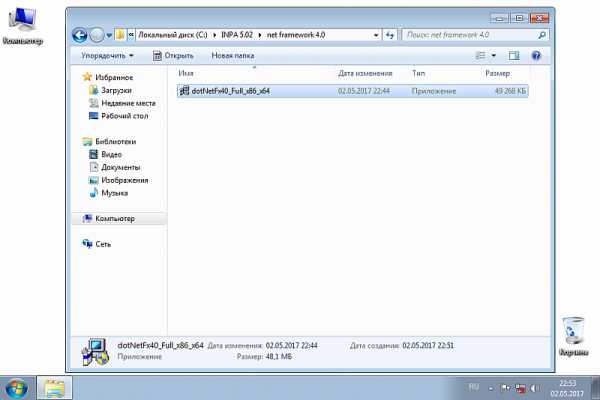
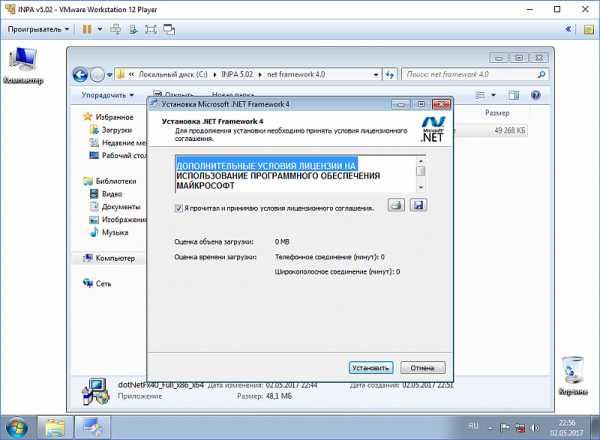
2) устанавливаем галочку «Я прочитал и принимаю условия лицензионного соглашения» и нажимаем кнопку «Установить»
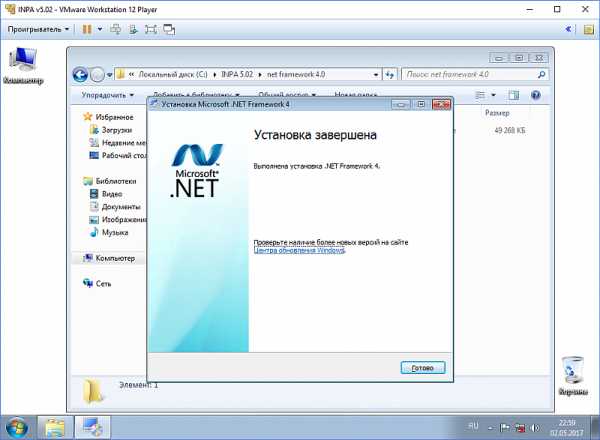
3) нажимаем «Готово»
4) Заходим в папку «Programminstallation» и находим файл «setup»
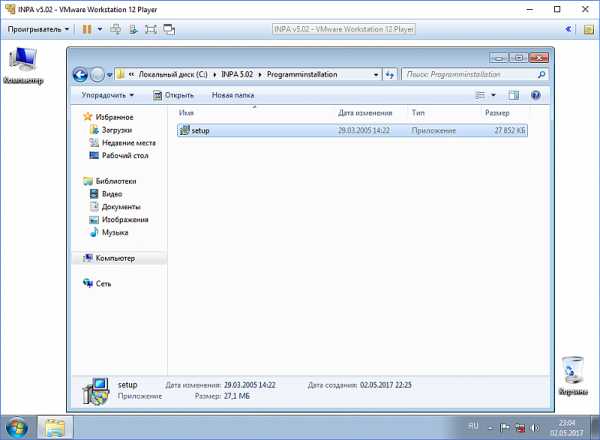
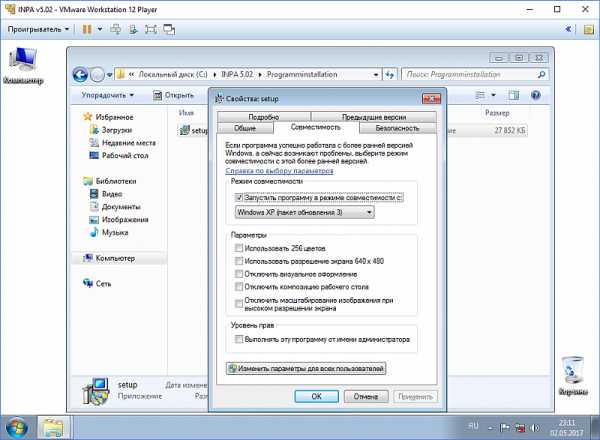
5) если установлен Windows 7 нажимаем на файл правой кнопкой и выбираем «Свойства», идем в раздел «Совместимость» и ставим галочку «Запустить программу в режиме совместимости с:» и нажимаем «Ок»
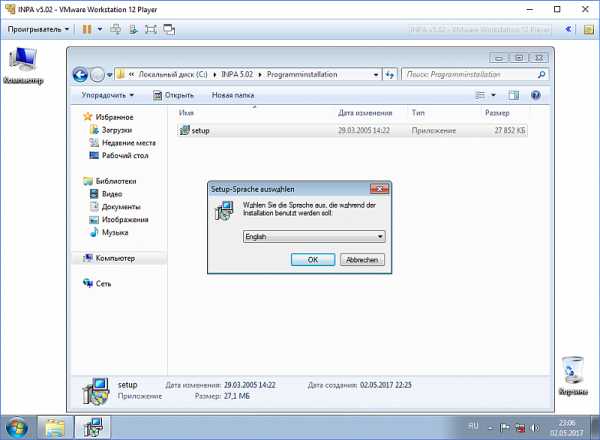
6) запускаем файл «setup» выбираем язык и нажимаем «Ок»
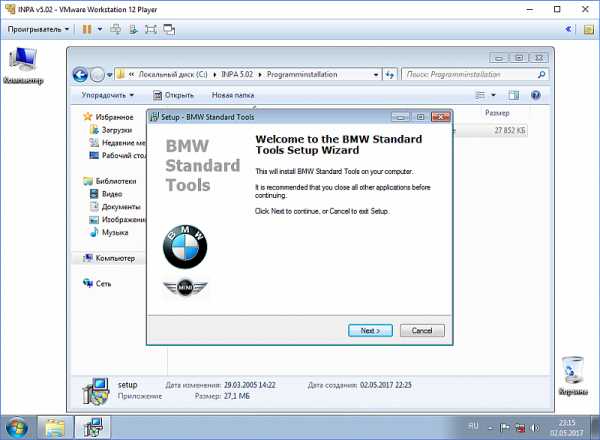
7) нажимаем «Next»
8) ставим точку «i accept the agreement» и нажимаем «Next»
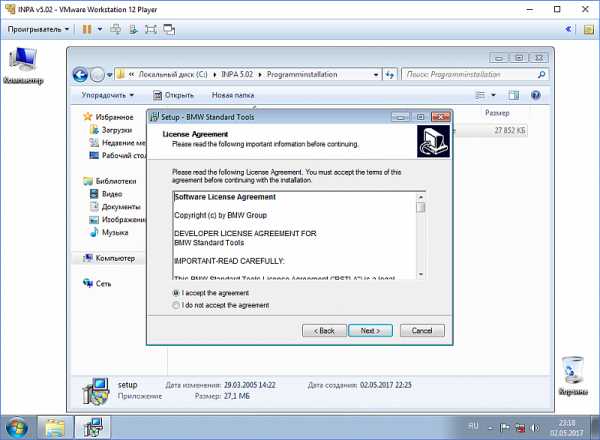
9) нажимаем «Next»
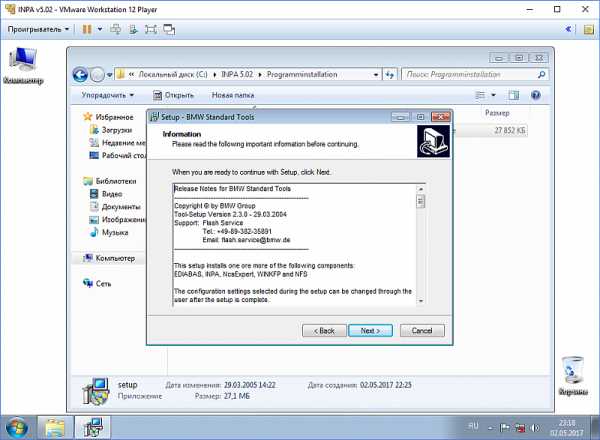
10) нажимаем «Next»
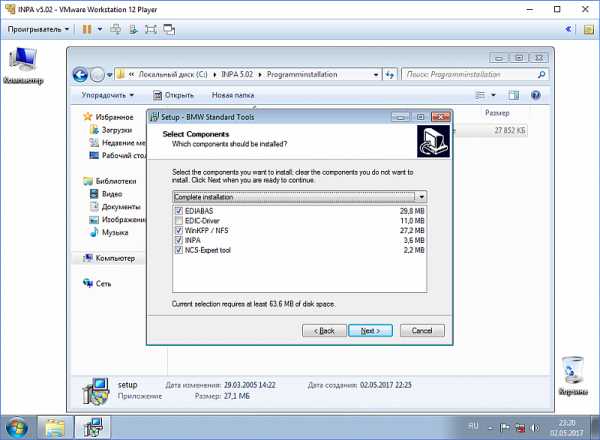
11) нажимаем «Next»
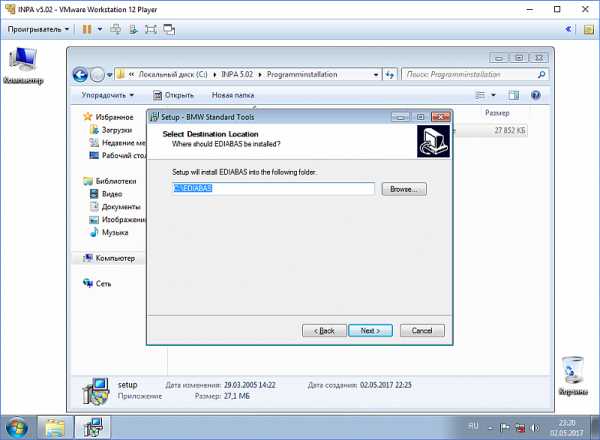
12) нажимаем «Next»
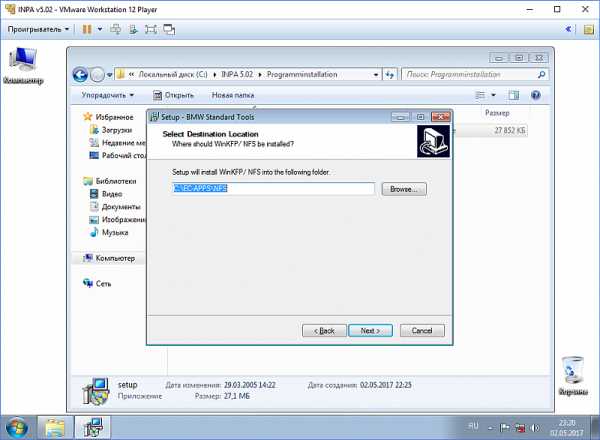
13) нажимаем «Next»
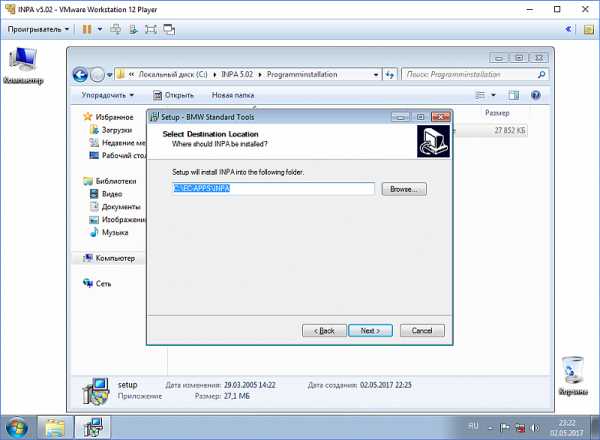
14) нажимаем «Next»
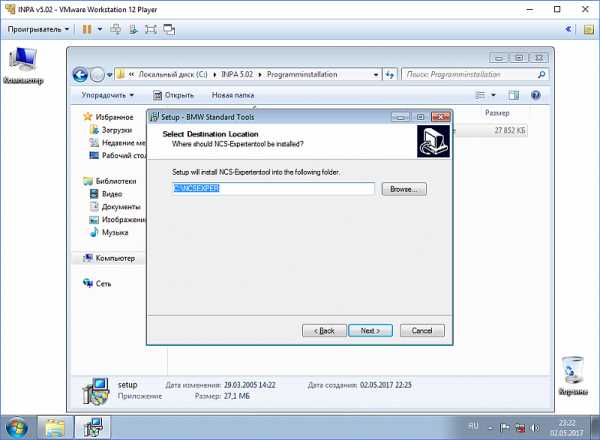
15) нажимаем «Next»
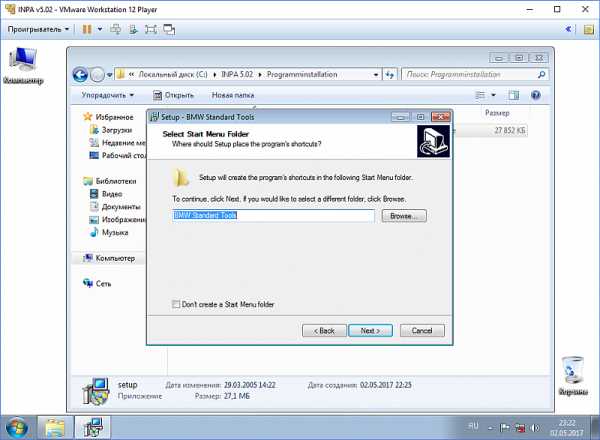
16) нажимаем «Next»
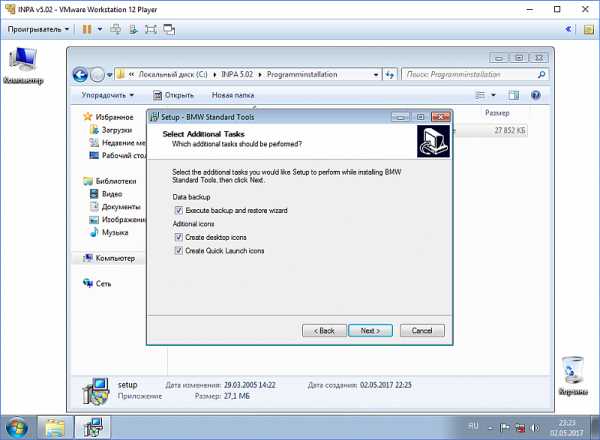
17) нажимаем «Next»
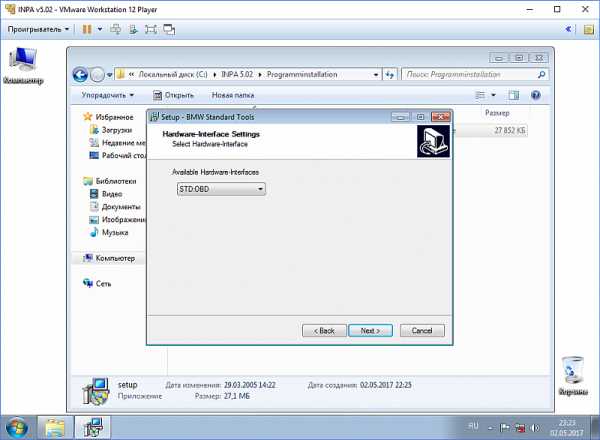
18) нажимаем «Next»
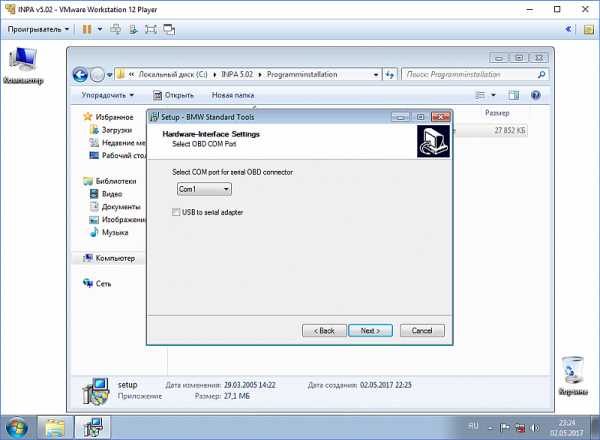
19) нажимаем «Install»
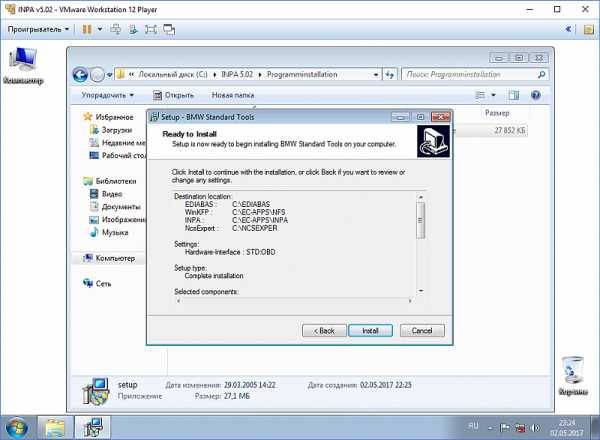
20) нажимаем «Skip» в следующих окнах
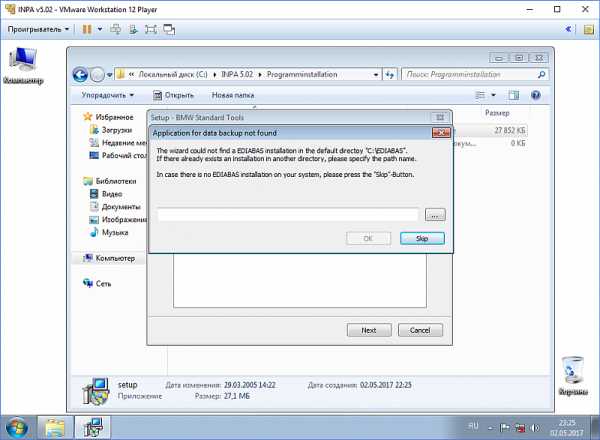
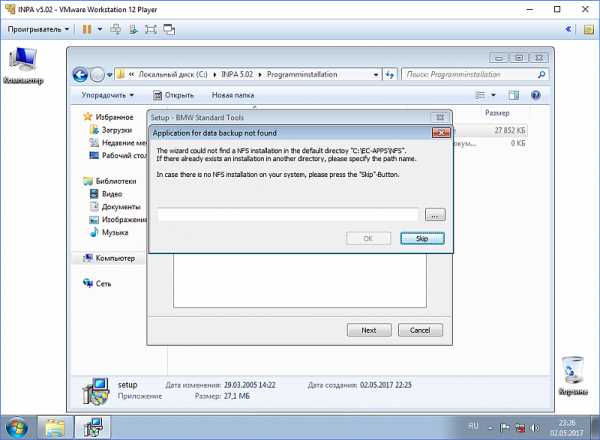
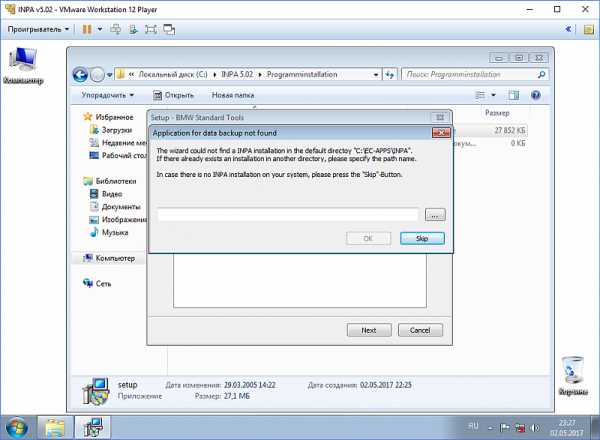
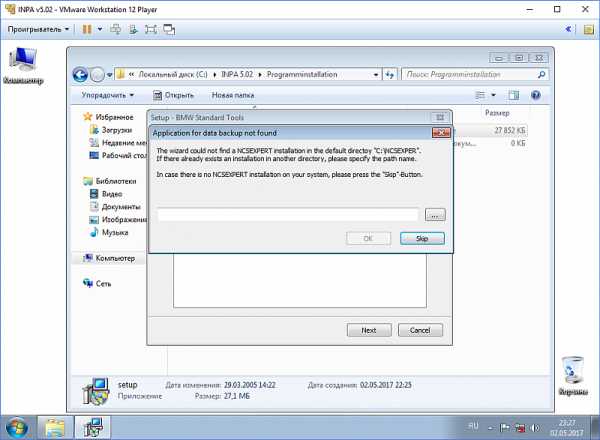
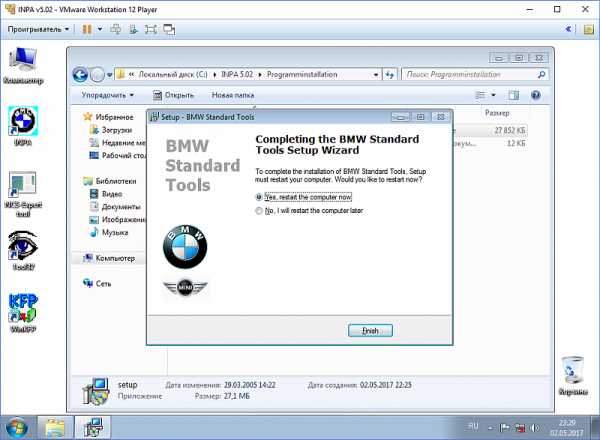
21) выбираем «Yes, restart the computer now» жмем «Finish» и ждем перезагрузки компьютера
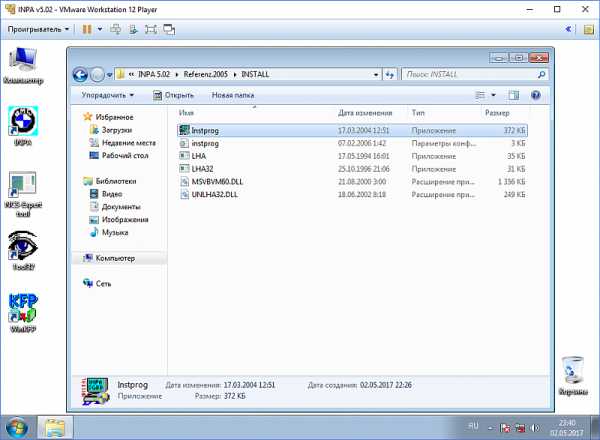
22) заходим в папку «Referenz.2005\INSTALL» и запускаем файл «Instprog»
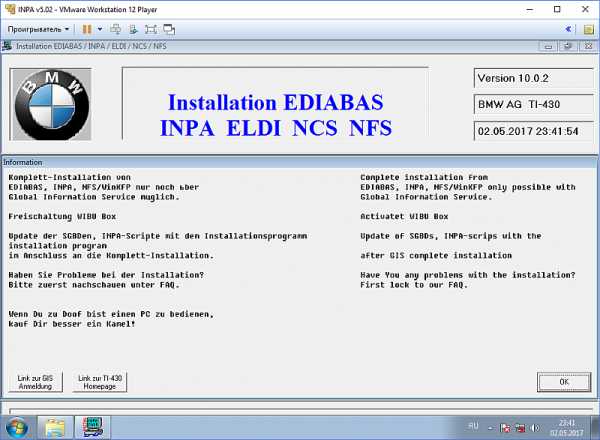
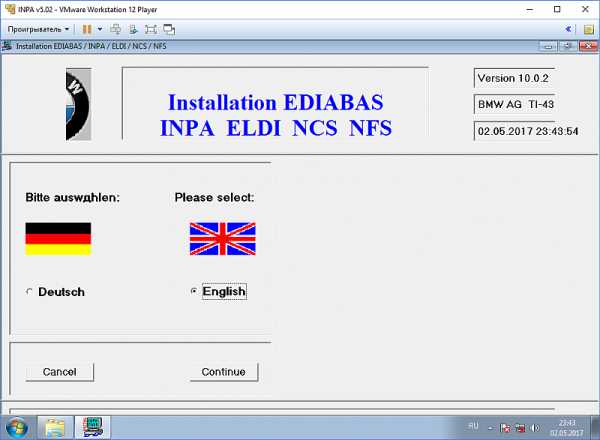
24) выбираем язык и нажимаем «Continue»
25) нажимаем «Continue»
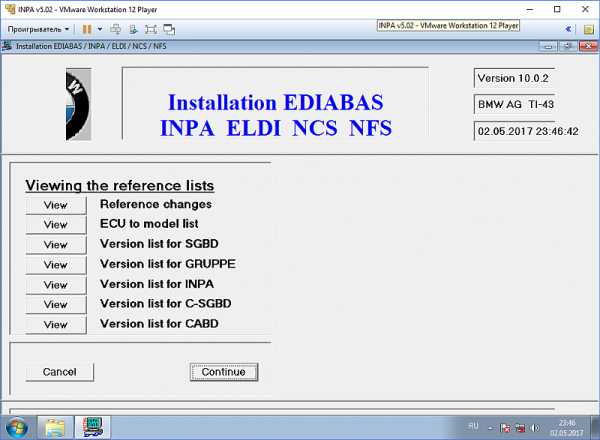
26) нажимаем «Continue»
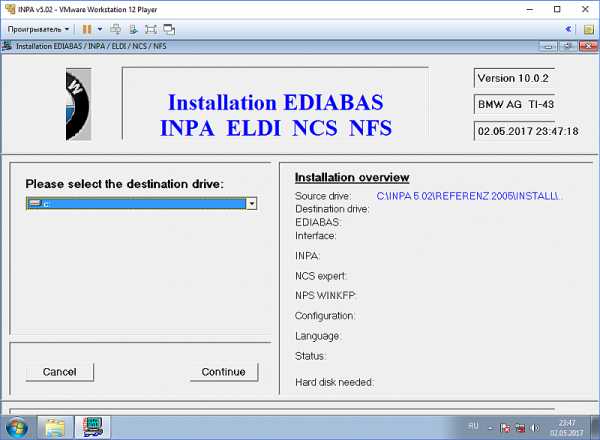
27) выбираем «BMW Group Rectification programs UK» и жмем «Continue» (на этом шаге может выбивать ошибку, нам помогло убрать пробел в названии папки с программой, было «Inpa 5.02» переименовали на «Inpa502»)
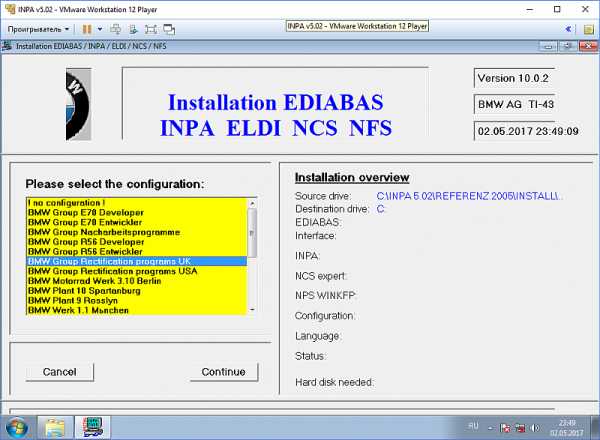
28) установить галочки напротив EDIABAS, INPA, NCS expert и нажимаем «Continue»
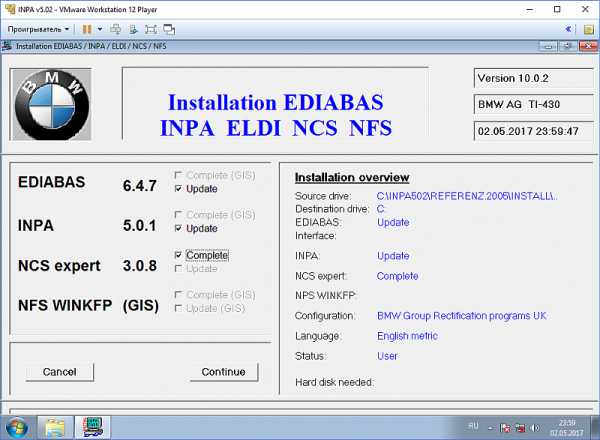
29) нажимаем «Continue»
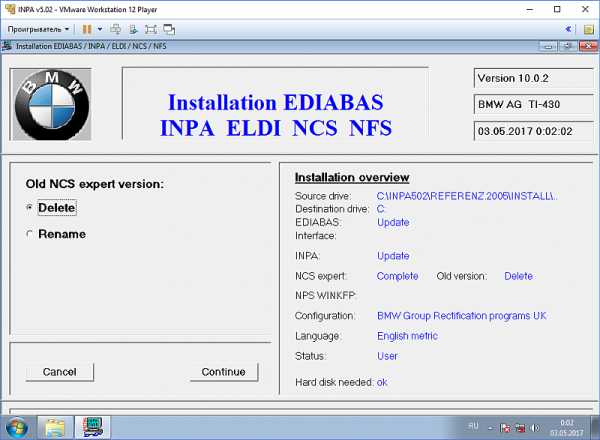
30) нажимаем «Continue»
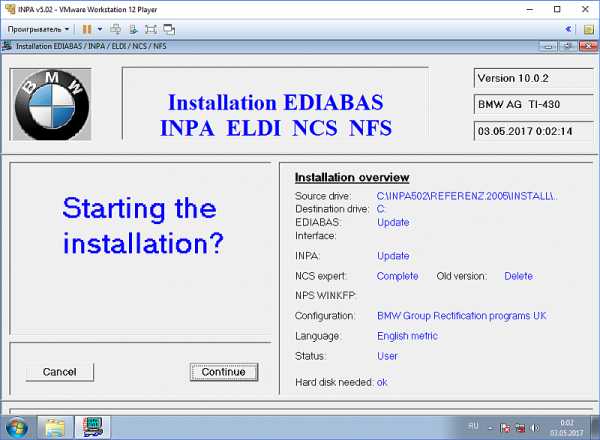
31) нажимаем «End»
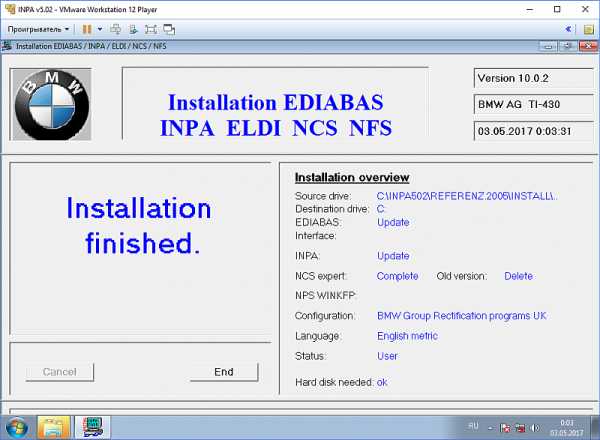
32) запускаем «Referenz_Apr_2006» из папки «Referenz.2006»
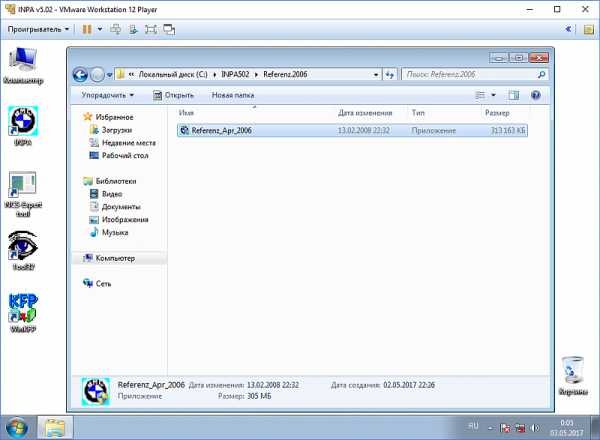
33) ждем конец распаковки
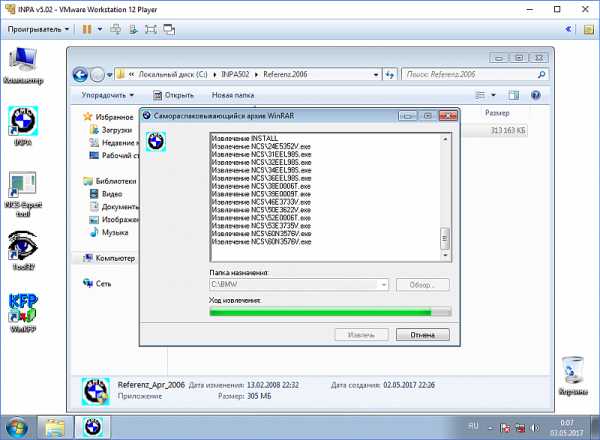
34) повторяем все действия с 23 по 30 пункты и нажимаем «End»
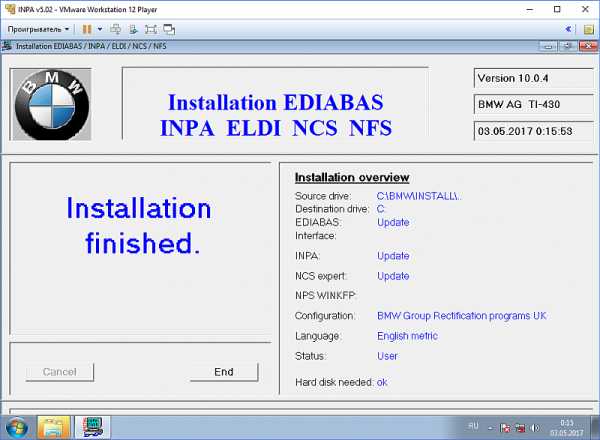
Установка драйверов для BMW INPA:
35) отключить Windows Update, если он будет выключен, то установятся не те драйвера
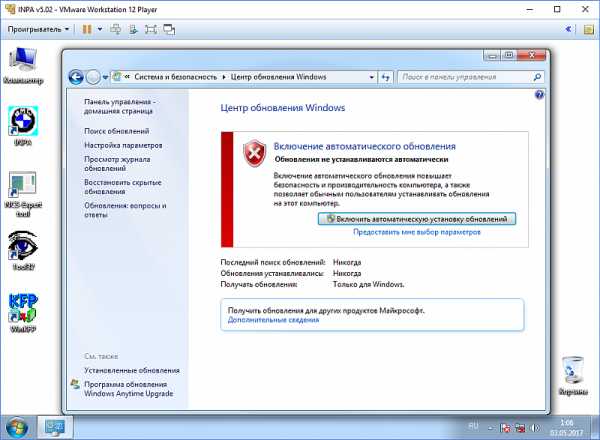
36) подключаем BMW INPA, видим драйвера не были установлены
37) заходим в диспетчер устройств
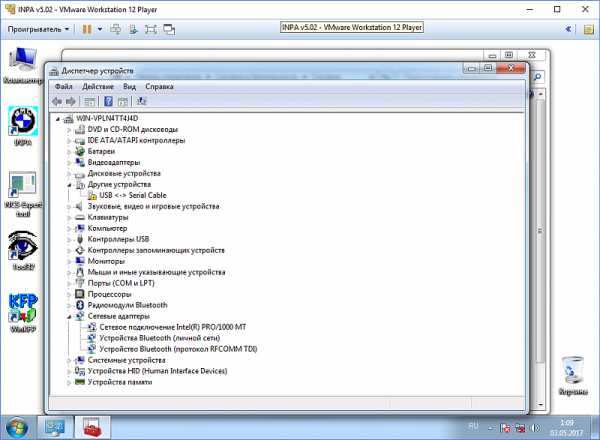
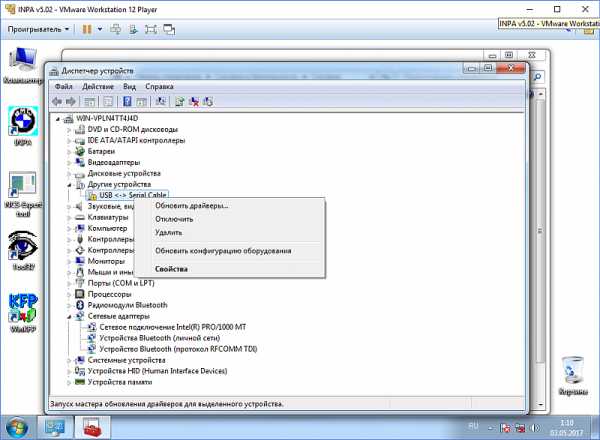
38) нажимаем правой кнопкой и «Обновить драйверы…»
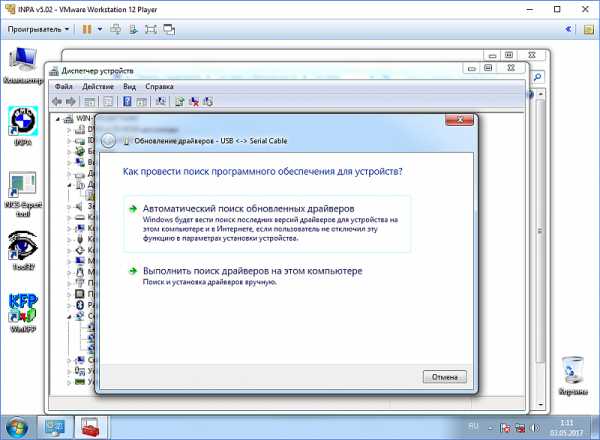
39) нажимаем «Выполнить поиск драйверов на этом компьютере»
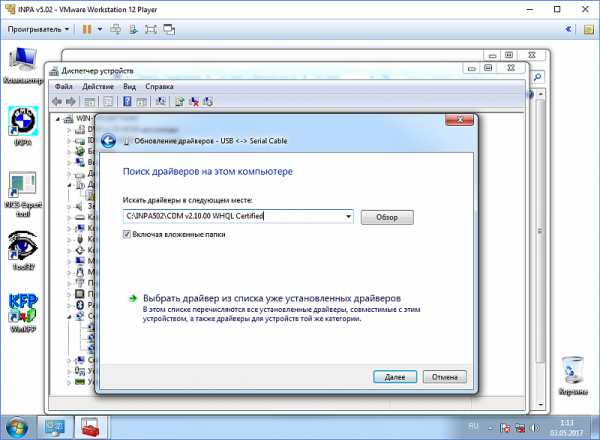
40) Выбираем папку с драйверами «CDM v2.10.00 WHQL Certified» и нажимаем «Далее»
41) после установки в диспетчере появится новое устройство, с не установленными драйверами
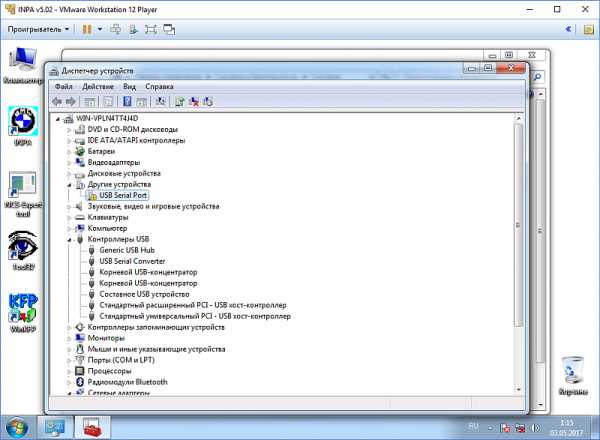
42) выполняем с этим же устройством пункты 38-40. После установки появилось новое устройство USB Serial Port (COM3)
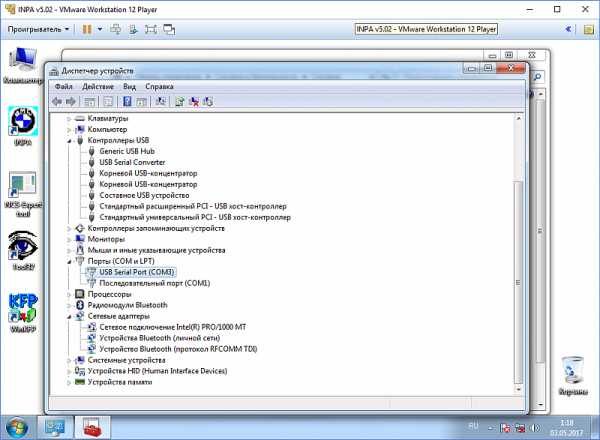
43) Заходим с «Свойства» порта через правую кнопку
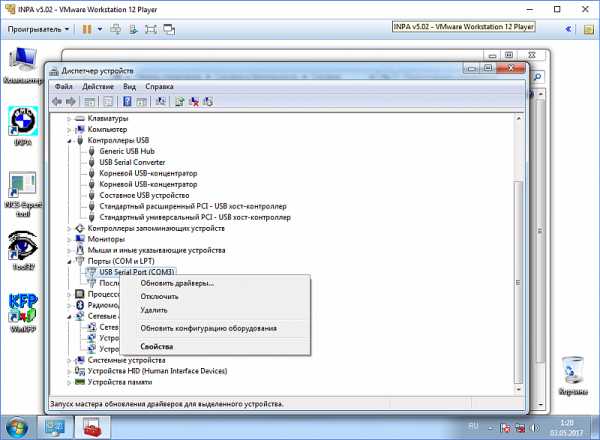
44) заходим в раздел «Параметры порта» и нажимаем кнопку «Дополнительно…»
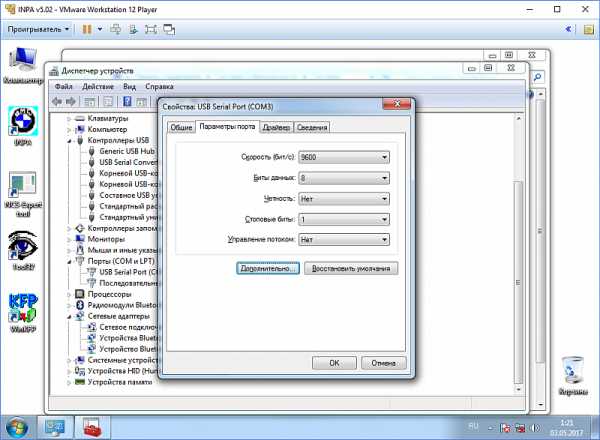
45) выставляем в настройках порт который был выбран в 18 пункте (это не обязательно должен быть COM1, главное что бы они совпадали в 18 и 45 пункте), так же выставляем «Время ожидания (мсек)» значение «1»
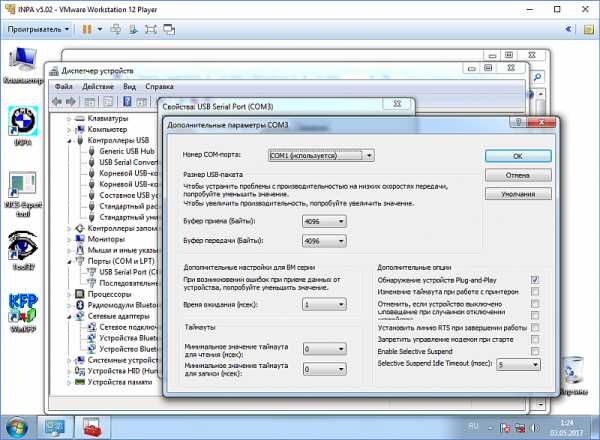
Теперь программа полностью готова к работе!
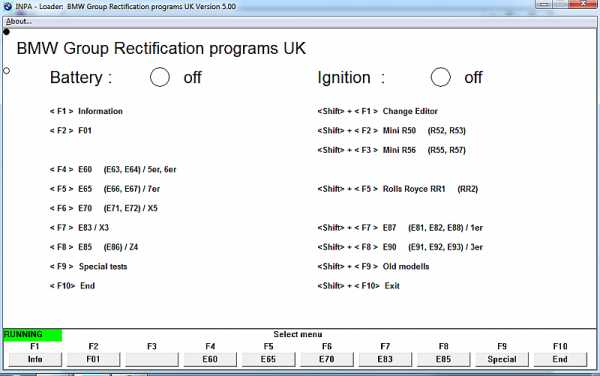
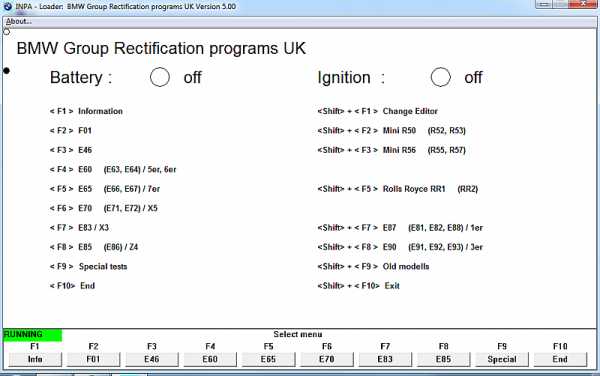
Если нету каких-то моделей, можно изменить главное меню программы (взято на форуме bmwpost.ru)
Вопрос:
«где скачать? дайте линку, чтобы e46 был. плиз. Какая версия инпы должна быть? 5.0.1 или 5.0.2? от чего зависит есть или нет e46 в инпе? можно в 5.0.2 где нет e46, как-то дописать копированием файлов, чтобы e46 был?»
Ответ:
Откройте файл C:\EC-APPS\INPA\CFGDAT\inpa.ini, и там пишите, что вам надо.
TITEL = BMW Group Rectification programs UK
F4_Text = E60 (E63, E64) / 5er, 6er
F5_Text = E65 (E66, E67) / 7er
F6_Text = E70 (E71, E72) / X5
F7_Text = E83 / X3
F8_Text = E85 (E86) / Z4
F9_TEXT = Special tests
F12_Text = Mini R50 (R52, R53)
F13_Text = Mini R56 (R55, R57)
F15_Text = Rolls Royce RR1 (RR2)
F17_Text = E87 (E81, E82, E88) / 1er
F18_Text = E90 (E91, E92, E93) / 3er
F19_KNOPF = Old F19_TEXT = Old modells
Пример добавления кузова e46 под клавишу F3:
Как использовать программное обеспечение BMW INPA и кабель K + DCAN
Это отличное описание программного и аппаратного обеспечения INPA BMW (интерфейс K + DCAN), в том числе:
Часть 1: Программное обеспечение INPA
— inpa bmw определение
— inpa 5.0.2 & 5.0.6 скачать
— установка ПО inpa (windows XP / 7/8/10)
— установка драйвера inpa
— inpa bmw как пользоваться
Часть 2: кабель INPA
— inpa k + dcan cable сайт
— преимущества и недостатки кабеля k + dcan
— кабель k + dcan как использовать
Часть 3: Транспортное средство INPA и протоколы
— покрытие автомобиля inpa
Часть 4: Ошибки INPA и решения
2. Ошибка EDIABAS 126 (только до Ediabas V6.4.x)
3.ToolSet Error: Ошибка выполнения ’372’
4.INPA: автомобиль не может быть идентифицирован
5. Ошибка INPA IFH-0009: НЕТ ОТВЕТА ОТ БЛОКА УПРАВЛЕНИЯ
6. BMW INPA Edibas IFH-0018: ОШИБКА ИНИЦИАЛИЗАЦИИ
Часть 1: Программное обеспечение INPA
— inpa bmw определение
INPA используется для программного обеспечения BMW для диагностики и кодирования, работающего с USB-интерфейсом INPA / Ediabas K + DCAN для автомобилей E-Chassis с 1998 по 2008 год.
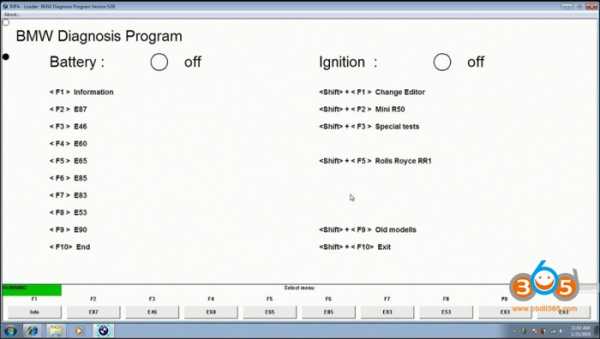
— загрузка ПО inpa
inpa 5.0.2 скачать:
inpa 5.0.6 скачать:
Версия ПО: 5.0.2 и 5.0.6
Операционная система: Windows 7/10 / XP
Язык: Английский
Обновление: НЕЛЬЗЯ обновить
Автомобиль: автомобилей BMW E-Chassis с 1998 по 2008 год
Совместимое оборудование: INPA / Ediabas K + DCAN USB-интерфейс
— установка inpa для Windows 7
1.Закройте антивирусное ПО
- Программное обеспечение INPA BMW должно быть извлечено на локальный стол (система C), в противном случае будет выдана ошибка
- Никогда не обновляйте программное обеспечение
Основные шаги по установке inpa:
Шаг 1. Установите программное обеспечение INPA
Шаг 2: Подключите кабель Inpa к ноутбуку
Шаг 3. Установите драйвер программного обеспечения INPA
inpa инструкция по установке подробно:
Бесплатная загрузка программного обеспечения Inpa BMW с компакт-диска obdii365.com
(неплохо получить бесплатное программное обеспечение в Интернете, но перед загрузкой убедитесь в его безопасности и функциональности. Если нет, то вам лучше подойдет obdii365. Программное обеспечение inpa успешно протестировано тысячами и миллионами профессионалов)
Распакуйте «BMW Inpa» на рабочий стол, затем дважды щелкните «Inpa V5.02 ″ и извлеките« cicdaten »« ediabas_7.2.0.504_ »« NCSEXPER »эти три сжатых пакета одновременно в« локальный рабочий стол C ( Система C) »
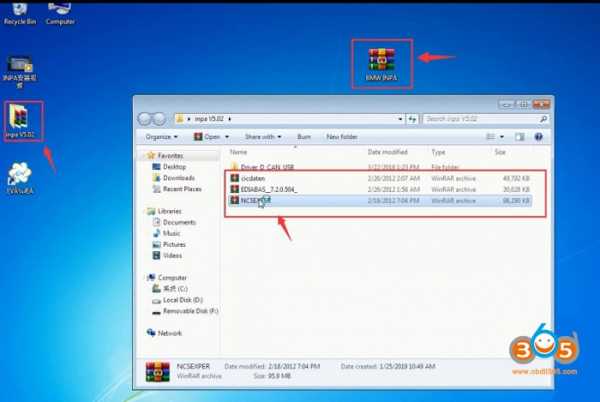
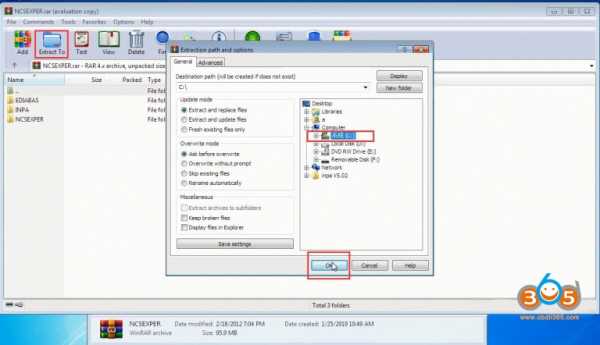
Щелкните «Extact to», затем выберите «System C», после чего щелкните «OK».
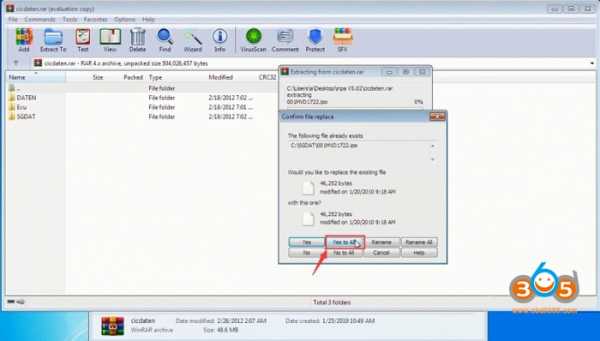
Щелкните «Да для всех».
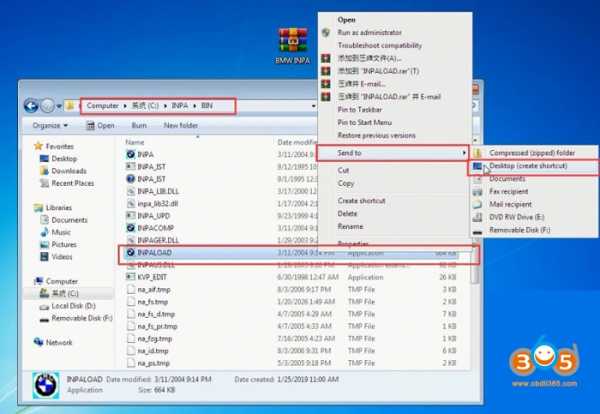
Откройте «Мой компьютер», затем найдите папку Bin, выберите и щелкните правой кнопкой мыши «INPALOAD», затем отправьте его на рабочий стол (создайте ярлык).
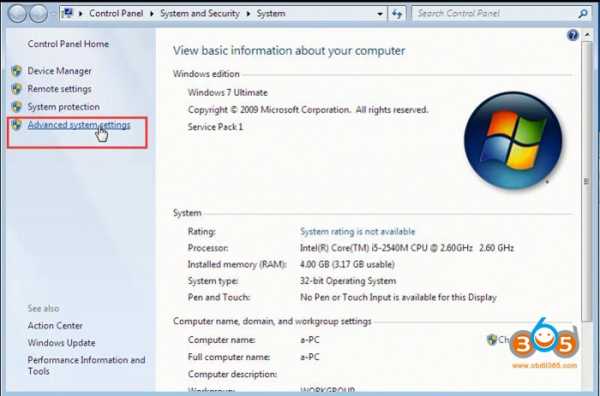
Выберите «Мой компьютер», щелкните правой кнопкой мыши и выберите «Свойства».
Выберите и щелкните «Дополнительные настройки системы», чтобы открыть Свойства системы.
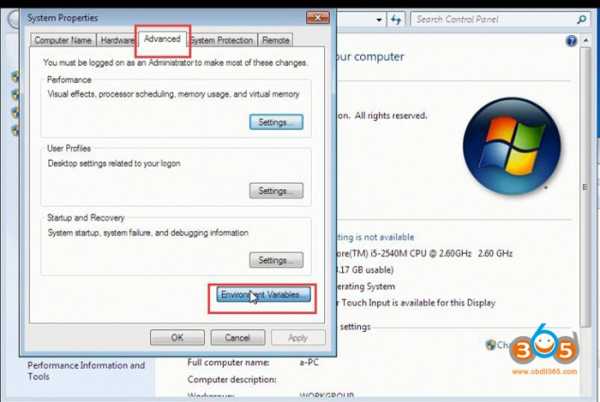
Выберите «Дополнительно», затем нажмите кнопку «Переменные среды».
Выберите «путь», затем нажмите кнопку «Создать».
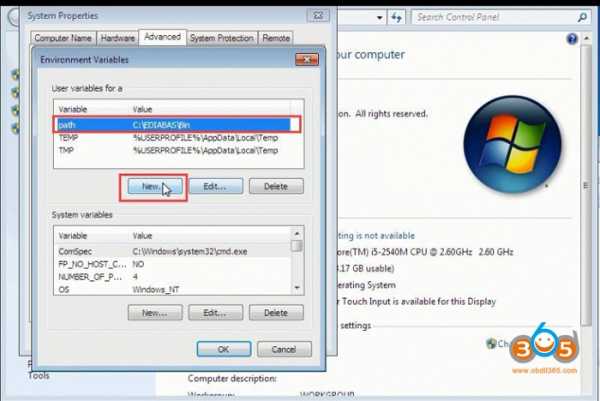
Введите «путь» к имени переменной и введите местоположение ячейки в значение переменной.
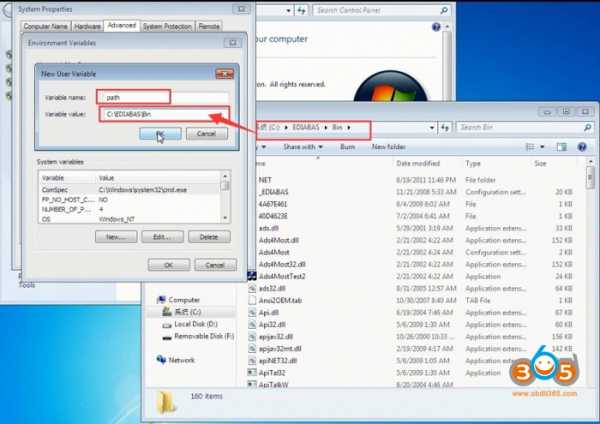
Щелкните по кнопке «ОК».
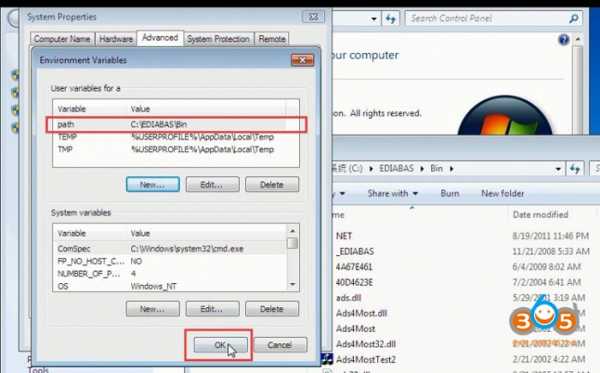
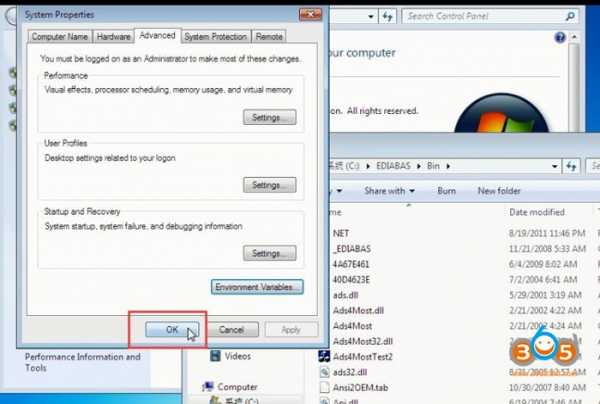
Дважды щелкните кнопку «INPALOAD_Shortcut», чтобы открыть программу INPA.
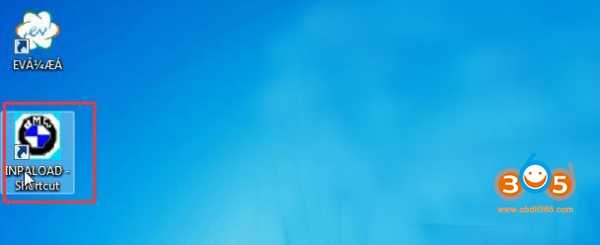
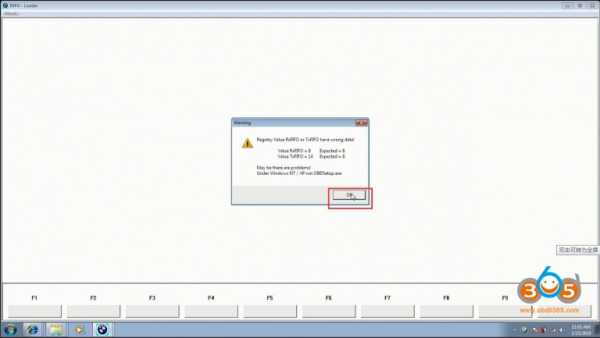
INPA Программное обеспечение BMW успешно установлено!
Советы: для получения дополнительных советов по установке inpa, пожалуйста, нажмите на операционную систему ниже, чтобы получить инструкцию по установке
Windows XP , Windows Vista 32bit , Windows 7 32 , Windwos 7 64bit , Windows 8 , 000 Windows 10
— установка драйвера inpa
Интерфейс k + dcan подключается к ноутбуку через порт USB
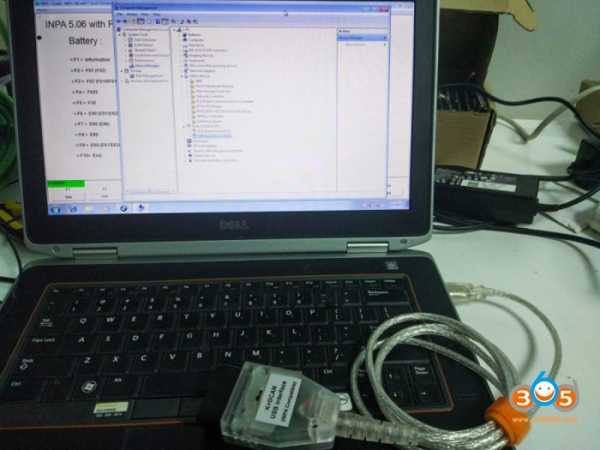
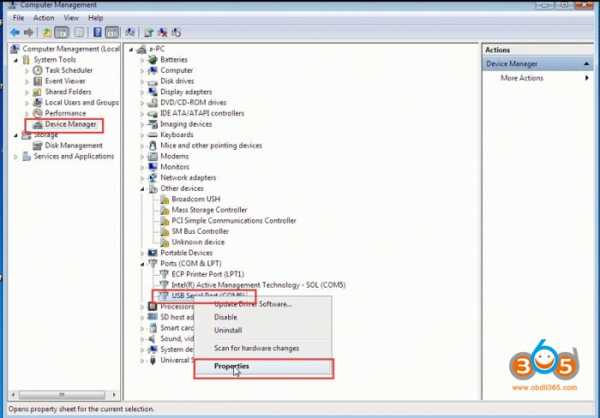
Выберите «Мой компьютер», затем щелкните правой кнопкой мыши кнопку «Управление» после подключения с помощью кабеля INPA BMW.
Выберите и нажмите кнопку «Диспетчер устройств», затем выберите и щелкните правой кнопкой мыши кнопку «Свойства последовательного порта USB (COM6)» и нажмите кнопку «Свойства».
Выберите и нажмите кнопку «Настройки порта», затем нажмите кнопку «Дополнительно».
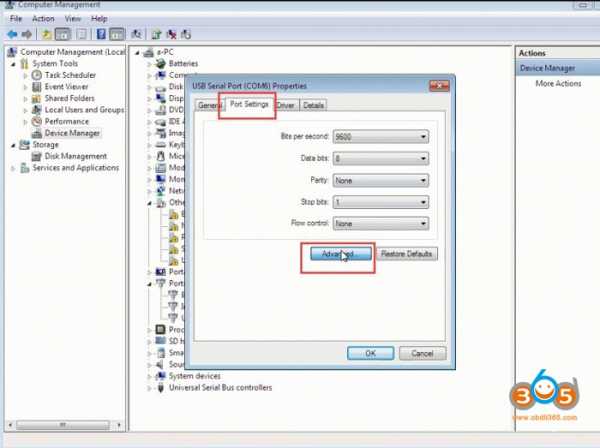
Для «Номер порта COM» выберите «COM1», для «Таймер задержки (мс)» выберите «1», затем нажмите кнопку «ОК».
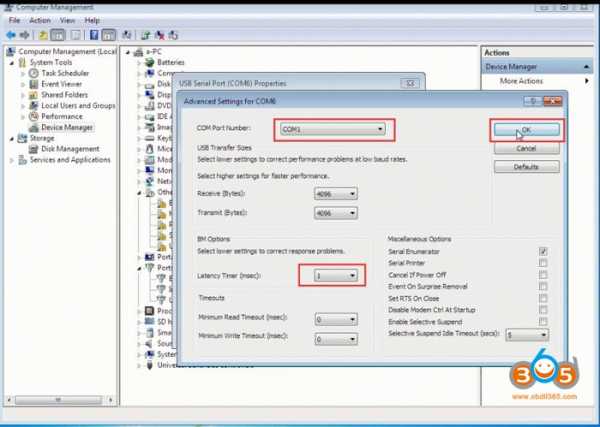
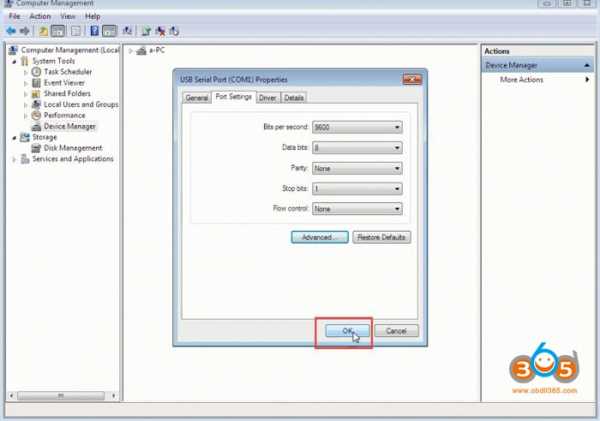
— INPA BMW как использовать
Как мне запустить INPA?
Запустите Inpa с помощью Inpaload.exe в C: \ Inpa \ Bin или, альтернативно, C: \ EC-Apps \ Inpa \ Bin или используйте Пуск Все программы EDIABAS INPA ELDI NCS NFS INPA (_. IPO), чтобы запустить общую программу переделки. Это соответствует вызову Inpaload.exe из каталога smuc0900 \ sg \ Inpa \ Bin или C: \ Inpa \ Bin.
Как узнать, какой пакет EDIABAS установлен?
Версию установленного пакета Ediabas можно увидеть в файлах C: \ EDIABAS \ version.txt или C: \ EDIABAS \ package.pdf.
Как удалить EDIABAS или INPA?
Чтобы удалить INPA, удалите папки Ediabas и Inpa в папке C: \.Причина: во время установки не делается никаких записей в реестре.
В чем разница между \ EDIABAS \ bin \ ToolSet.exe и \ EDIABA \ bin \ Tool32.exe?
Tool32.exe является текущим, и при его запуске сервер Ediabas запускается как 32-битное приложение. ToolSet.exe — это старая версия, которая требуется в Windows 3.11.
Что означают SGBD с именем _xxx?
SGBD, начинающиеся с символа «_» (например, _LWS5), содержат задания, предназначенные только для разработки (например,g .: запись идентификационных данных). Эти SGBD не используются в производстве или в обслуживании клиентов.
Что такое редактор KVP?
KVP означает процесс непрерывного совершенствования. Редактор KVP можно вызвать при использовании INPA Tool. Это в основном используется при переработке и на заводе. Здесь пользователь имеет возможность ввести свое имя и номер телефона, а затем ввести описание ошибки и запрос на улучшение, а затем отправить форму непосредственно ответственному лицу в BMW.
Часть 2: кабель INPA
— inpa k + dcan cable сайт
цена кабеля k + dcan: 17.99
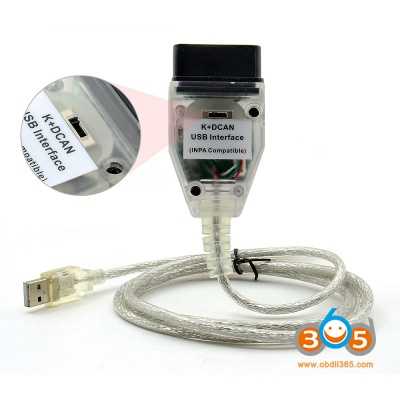
Полезно знать: правильный ли кабель K + Dcan вам нужен?
Кабель K + Dcan и кабель ENET Esys и ICOM Next, какой из них выбрать?
Смотрите здесь: http: // blog.obdii365.com/2017/09/13/k-dcan-cable-vs-enet-cable-vs-bmw-icom/
Это зависит от вашей цели (диагностика, кодирование или программирование) и модели (Exx или Fxx или другие).
Для кодирования вам потребуются разные инструменты, NCS Expert / SP-Daten для серии E и E-Sys / PSdZData для серии F.
Вся диагностика и кодирование могут быть выполнены с помощью дешевого кабеля DCAN для серии E и дешевого кабеля ENET для серии F.
Для программирования (перепрошивка ЭБУ с новой прошивкой) вам понадобится ISTA / P для автомобилей серии E и F, или вы можете использовать WinKFP для серии E и E-Sys для серии F. Для программирования серии E вам понадобится ICOM, но для программирования серии F вы можете использовать кабель ENET.
— преимущества и недостатки кабеля k + dcan
Подключение пайкой — плохой вариант, поскольку ограничивает полезность интерфейса, у меня есть адаптер, но я считаю, что переключатель лучше
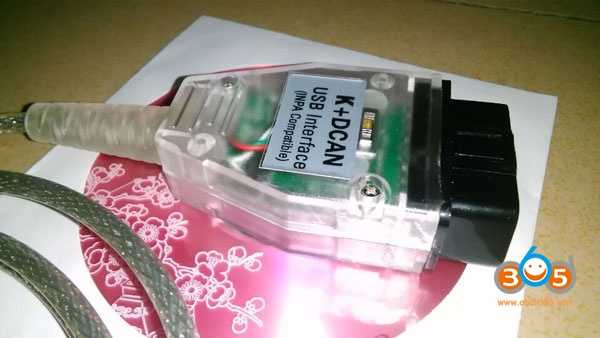
У этих кабелей K + DCAN есть две тонкие разные версии: одна с включенным контактом 8, другая с отключенным.Тот, у которого он отключен, идеально подходит для e90 новее, чем 03/07 и той эпохи, эти выводы часто поставляются с черным адаптером для повторного включения контакта 8 (просто привязав его к контакту 9), поэтому он также будет подходить для e46 / e39 / e63 и т. д. Те, у которых активен контакт 8, — это просто старые версии кабеля. В худшем случае вам просто нужно изменить кабель и установить на нем переключатель, чтобы включить / выключить контакт 8 по мере необходимости.
Причина в том, что на автомобилях DCAN один вывод используется для подключения к сети Ethernet, а другой — для линии передачи данных K — на автомобилях линии K оба вывода подключены к линиям данных K, и создание схемы режима переключения будет стоить больше, чем интерфейс стоит.Два наиболее разумных варианта связаны с аппаратным обеспечением: —
— Используйте адаптер (например, тот, что продается в One Stop electronics), который соединяет контакты 7 и 8 или…
— Установите небольшой переключатель на конце разъема OBD вашего адаптера, который может перекрыть (для линии K) или разъединить (для DCAN) соединение между контактами 7 и 8.
Как только вы подключите интерфейс к автомобилю и компьютеру, запустите DCAN.exe, чтобы настроить скорость связи.Я использовал интерфейс K + DCAN только с автомобилями DCAN.
Фуи, DCAN.exe нужно только при переключении между режимами запускать. Если вы запустите его при первом подключении к автомобилю DCAN, ваш компьютер сохранит настройки.
Переключение адаптера CAN K + D между протоколами K и D CAN для использования в зависимости от подключенного автомобиля.
Последний, кабель K + DCAN, который вы видите на печатной плате.
Очень хорошая работа, мостовая пайка двух контактов является преднамеренной.
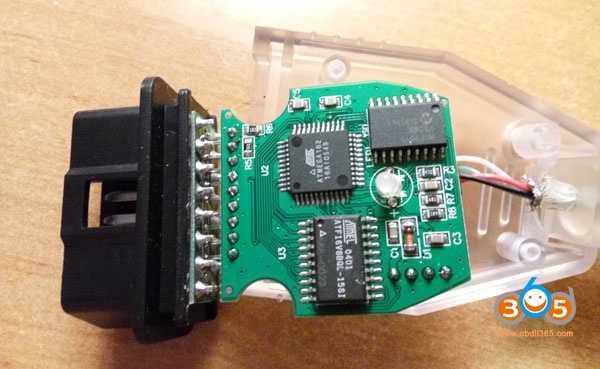
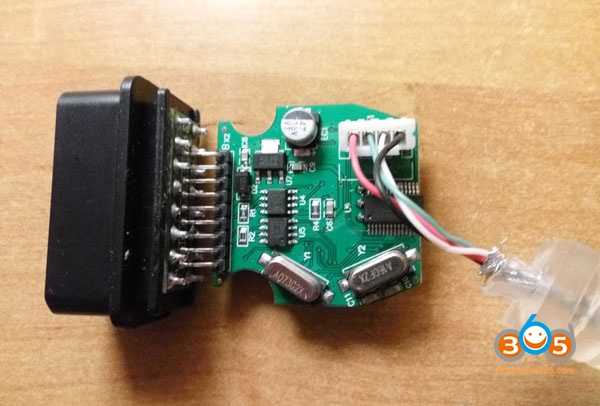
— кабель k + dcan inpa как использовать
Много вопросов и ответов здесь поможет использовать / переключить / подключиться к K-Line или Dcan пину 7 и 8?
Q: Значит, вам нужно физически подключить (K-Line) или отключить (DCAN) контакты 7 и 8?
A: Да, я считаю, что подключение с помощью пайки — плохой вариант, поскольку он ограничивает полезность интерфейса. У меня есть переходник, но я считаю, что лучше использовать переключатель.
В: Есть ли что-нибудь еще для переключения с K-Line на DCAN, а затем отключения контактов 7 и 8? К сожалению, у меня нет модели DCAN.
A: Как только вы подключите интерфейс к автомобилю и компьютеру, запустите DCAN.exe, чтобы настроить скорость передачи данных. Я использовал свой интерфейс K + DCAN только с автомобилями DCAN.
Q: Нужно ли делать это каждый раз, когда я хочу использовать DCAN, или интерфейс остается в режиме DCAN после запуска DCAN.Exe?
A: Вам нужно запускать его только при переключении между режимами. Если вы запустите его при первом подключении к автомобилю DCAN, ваш компьютер сохранит настройки.
Q: Как мне вернуться на K-Line? Просто соединив два контакта или требуются дальнейшие действия на компьютере?
A: Раньше у e39 был как порт OBD в салоне, так и круглый 20-контактный разъем под капотом.
Порт OBD разрешал доступ только к ограниченным модулям, я думаю, фактически только к DME.
Я всегда переключаю свой адаптер K + D CAN между протоколами K и D CAN по мере необходимости, в зависимости от автомобиля, к которому я подключаюсь.
Я использую DOS-версию утилиты DCAN. Как уже упоминалось, если вы используете адаптер только на e39, запустите утилиту один раз, установите для адаптера K CAN и оставьте все как есть.
На самом деле, думая об этом, я использую один и тот же адаптер для INPA, DIS и ISID.
У этих кабелей K DCAN есть две тонкие разные версии: одна с активированным контактом 8, другая с отключенным.Тот, у которого он отключен, идеально подходит для e90 новее, чем 03/07 и той эпохи, эти выводы часто поставляются с черным адаптером для повторного включения контакта 8 (просто привязав его к контакту 9), поэтому он также будет подходить для e46 / e39 / e63 и т. д. Те, у которых активен контакт 8, — это просто старые версии кабеля. В худшем случае вам просто нужно изменить кабель и установить на нем переключатель, чтобы включить / выключить контакт 8 по мере необходимости.
Наконец-то есть много мусорных переходных кабелей. Найти хорошего может быть непросто.
В: У меня E39 2003 года, поэтому OBD1 больше нет. Как физически переключать режимы? Вы используете такой переходник для подключения контактов 7 и 8?
A: Если вы не планируете использовать кабель в автомобилях с DCAN (2007+), вы можете открыть корпус и припаять между ними перемычку. Когда вы сделаете это, функция DCAN больше не будет работать.
Часть 3: Транспортное средство и протокол INPA
— Страхование транспортных средств INPA
для BMW 1-й серии: E81, E82, E83, E87, E88 (2004-2011)
для BMW 3-й серии: E90, E91, E92, E93 (2006-2011)
для BMW 5-й серии: E60 (2004-2009)
для BMW Z4: E85, E86 (2002-2008) E89 (2009-настоящее время)
— Поддержка протоколов
1) Быстрая магистраль D-CAN и PT-CAN (500 кбит / с)
2) Медленная магистраль K-CAN (100 кбит / с)
3) Стандарт для протокола BM-W (для интерфейса BMW OBD).
1) E60, E61 с 03/2007
3) E81, E87 с 03/2007
4) E90, E91, E92, E93 с 03/2007
5) E70 (новая модель X5)
6) R56 (новая модель MINI)
переключаемая скорость магистральной CAN — вы можете диагностировать водителя без автомобиля
Протокол «Для интерфейса B-MW OBD» для старых автомобилей:
1) с 1995 по 1998 год (K-line не требуется).
2) с 1998 по 03/2008 (все модели)
Часть 4: Поиск и устранение неисправностей программного обеспечения INPA BMW
1. Ошибка драйвера
Message поставляется вместе с разъемом ADS или OBD.
Эта ошибка возникает, если другая программа или устройство заняло порт COM1 вашего ПК.
Если вы хотите работать с EDIABAS или INPA, убедитесь, что порт COM1 не занят.
2.Ошибка EDIABAS 126 (только до Ediabas V6.4.x)
Причина: Это сообщение об ошибке появляется при запуске набора инструментов во время выполнения сценария INPA. Это верно и наоборот. Причина этого в том, что только одна программа может обращаться к EDIABAS одновременно.
Решение: Следовательно, перед запуском ToolSet необходимо выйти из INPA .
3.ToolSet Error: Ошибка выполнения ’372’
Появляется следующее сообщение об ошибке.
Причина: Старая версия msflxgrd.ocx существует в каталоге c: \ winnt \ system32.
Решение: msflxgrd.ocx в каталоге c: \ Ediabas \ bin должен быть зарегистрирован. Для этого выберите «Пуск» «Выполнить…» и выполните в окне regsvr32: \ ediabas \ bin \ msflxgrd.ocx и подтвердите нажатием «OK». Для Windows XP необходимо ввести следующее: «regsvr32 c: \ ediabas \ bin \ msflxgrd.ocx»
- INPA: автомобиль не идентифицирован
Решение:
— полностью удалить дополнительные Ediabas (щелкните правой кнопкой мыши / удалите файл Ediabas MSI, если он установлен в данный момент)
— в вашем основном каталоге развертывания ISTA / D переименуйте C: \ Rheingold \ Ediabas \ BIN в C: \ Rheingold \ Ediabas \ OLD_BIN
— переустановите пакет Ediabas MSI, изменив его путь установки на C: \ Rheingold \ Ediabas \ во время установки
— это создаст новый каталог C: \ Rheingold \ Ediabas \ BIN, содержащий все двоичные файлы Ediabas + DLL + файлы INI
— остальная часть пакета Ediabas (документы, вспомогательные файлы, sim-файлы и т. д.).) будет установлен в C: \ EDIABAS как обычно
— измените параметр EcuPath внутри C: \ Rheingold \ Ediabas \ BIN \ EDIABAS.INI на C: \ Rheingold \ Ecu
Затем вы можете повторить другие настройки:
— C: \ Rheingold \ Ediabas \ BIN \ EDIABAS.INI
Interface = STD: OBD
Здесь вам все равно TCP или Ethernet, так как вы будете использовать USB Кабель K + DCAN, если я не ошибаюсь (=> сетевое подключение не имеет отношения).
— C: \ Rheingold \ Ediabas \ BIN \ OBD.INI
[OBD]
Порт = Com9
Оборудование = OBD
Вам также не нужно беспокоиться о ifhsrv32, сетевом прокси для Ediabas.Он используется, когда ISTA (или любое программное обеспечение диагностики BMW, которому требуется Ediabas для подключения к автомобилю), запускается с другого компьютера, чем тот, на котором установлен сам Ediabas, и «обсуждает» с ним удаленно по сети.
Думаю, это не классический чехол для домашних мастеров
- Ошибка INPA IFH-0009: НЕТ ОТВЕТА ОТ БЛОКА УПРАВЛЕНИЯ
Оборудование для INPA может быть:
BMW ICOM A2 / ICOM Next;
USB-кабель INPA KDCAN;
интерфейс EDIABAS OBDII;
Причина :
1) Плохое качество или неправильно подключенные интерфейсы.Ошибки IFH-0009 являются наиболее частыми в выводах интерфейса USB D-Can + K. Часто эти низкокачественные устройства могут быть плохо сконструированы, неправильно подключены, содержать неправильные драйверы набора микросхем или вообще не иметь драйверов !. Хотя не все китайские интерфейсы имеют низкое качество, покупка дешевых импортных лидов — азартная игра, и когда возникают проблемы, продавец, вероятно, не будет заинтересован. Поэтому важно покупать интерфейсный кабель у хорошего поставщика с хорошей репутацией.
2) Неправильный или неправильный драйвер интерфейса. Опять же, серийно выпускаемые интерфейсы часто могут содержать компакт-диски с неправильными драйверами набора микросхем или поставляться без компакт-диска вообще. Без правильных (последних) драйверов USB ваш интерфейсный кабель не будет правильно устанавливаться под Windows. В наш пакет программного обеспечения входит популярный драйвер, совместимый с большинством USB-интерфейсов китайского и западного производства, который часто будет работать, если драйвер, поставляемый вашим ведущим поставщиком интерфейса, не включен или не включен.
3) Неправильно настроенный интерфейсный кабель. Опять же, одна из самых частых проблем с выводами типа USB. При установке кабеля интерфейса D-Can или USB вам потребуется изменить настройки COM-порта на базе Windows, чтобы кабель USB воспроизводил старый последовательный порт RS-232. Для правильной репликации порта вам необходимо изменить существующую настройку Com-порта интерфейса USB в Windows на Com-порт 1, изменить настройку задержки на «1» и установить любой флажок «Fifo»
4) Неправильно подключенный интерфейс. Еще раз, не существует стандартного стандарта в отношении конфигураций контактов, используемых в интерфейсах D-Can + K различными производителями.У некоторых интерфейсных выводов контакт 8 отключен, у некоторых контакт 8 физически соединен (перемкнут) с контактом 7, а у некоторых контакты 7 и 8 подключены по отдельности без перемычки. Если у вас по-прежнему возникают проблемы с подключением к автомобилю, но по-прежнему возникают ошибки в стиле «IFH», вам следует открыть разъем OBD провода и проверить штыревую проводку, чтобы узнать, какой тип интерфейса у вас есть. Вам следует подумать о том, чтобы попробовать свой интерфейсный провод со следующими конфигурациями….
i) Контакт 8 соединен с контактом 7 с помощью небольшой перемычки
ii) Контакт 8 физически отключен
iii) Контакты 7 и 8 по отдельности подключены к собственным контактам без связи.
Чаще всего одна из этих конфигураций будет работать с вашим автомобилем. Я рекомендую попробовать сначала соединить вместе контакты 7 и 8, так как это, безусловно, самая популярная конфигурация автомобиля.
Также не думайте, что после того, как вы нашли решение с выводом 8, которое работает с одним транспортным средством, оно автоматически будет работать с другой моделью. Если у вас более одного автомобиля, оборудованного D-Can, вам может потребоваться второй интерфейсный провод и настроить «контакт 8» по-другому.
Если у вас нет паяльника или если вы не уверены в пайке электрических разъемов, то доступны переходники, которые соединят контакты 7 и 8 вместе, без необходимости открывать разъем OBD или паять.
5) Неполные версии INPA. Существует множество версий Inpa, многие из которых являются неполными или просто не имеют различных файлов конфигурации для правильной работы. Если вы попробуете все вышеперечисленное, а проблема с IFH-0009 все еще останется, вам нужно будет подумать о покупке и установке полной версии Inpa, которая включает Ediabas и BMW Standard Tools
Решение:
Реальный случай, решенный одним из вышеперечисленных решений:
-
У меня 325ci2 2004 года выпуска.Купил кабель k + dcan. Это кабель от БД к USB под приборной панелью. Он поставлялся с тем, что описывалось как INPA 5.02 и EDIABAS 6.4.7. Сначала необходимо установить BMW Tools, а затем обновить. (При обновлении INPA отображается галочка рядом с «обновлением» INPA 5.01, а при загрузке INPA — версия 5.00 на верхней панели.) Я также установил NCSExpert.4. Я использую 32-разрядную версию Windows XP SP3. Брандмауэр отключен, антивируса нет. Никакого другого программного обеспечения не установлено. (У меня была такая же проблема с Win 7 и Vista).
5.C: \ Ediabas \ bin находится на пути.
6. Установил кабель USB и установил COM-порт на 1. Задержка установлена на 1 мс. Нет возможности использовать буфер FIFO.
7. Ediabas.ini имеет интерфейс STD: OBD. Он также установлен так: loadwinxp = 1
8. OBD.INI находится в C: \ ediabas \ bin и \ system32. COM-порт установлен на 1, а аппаратное обеспечение = USB (когда аппаратное обеспечение = OBD, круг батареи черный, даже если он не подключен к автомобилю).
9. При загрузке INPA я получаю черный аккумулятор и зажигание при включении и запуске автомобиля.
10. Я успешно могу прочитать ЭБУ. Я умею читать и исправлять ошибки.
11. При попытке чтения любого другого модуля я получаю IFH 0009 No Response From Control Unit.
Я разобрался с разъемом, и контакты 7 и 8 действительно спаяны!
Я проверил, что на оба контакта 7 и 8 было напряжение, и что соединение проводов шасси с разъемом OBD под приборной панелью было надежным.
Затем я внимательно посмотрел на контакт № 8 на проводе OBD / USB и заметил, что он немного погнут.Он не вставлялся в паз штифта # 8! Я поправил и все заработало!
- BMW INPA Edibas IFH-0018: ОШИБКА ИНИЦИАЛИЗАЦИИ
Продолжать обновлять…
Как использовать BMW CarSoft вместе с программами INPA и EasyDIS
У меня уже есть сканер BMW CarSoft , и недавно я нашел программное обеспечение INPA и EASYDIS на веб-сайте, после чего я начал думать, можно ли заставить его работать с программным обеспечением INPA Ediabas. После многих недель чтения и борьбы, нахождения здесь и там скудных обрывков информации, я наконец-то получил программное обеспечение INPA и EasyDIS, работающее и обменивающееся данными с моим E36, при этом используя интерфейс CarSoft вместо кабеля INPA.Вот мое руководство, чтобы помочь всем, кто может быть так же разочарован, как я, пытаясь заставить это работать.
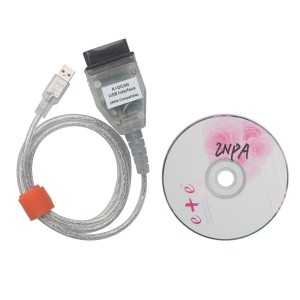
BMW INPA K + CAN
Inpa и EasyDIS можно загрузить по этой ссылке:
http://www.4shared.com/dir/LfFoCBq2/An_EasyDis_Machine.html
Пароль: Bimmerforums
Часть 1. Заставьте INPA работать с CarSoft
— Вставьте компакт-диск или смонтируйте образ
— Перейдите в папку « : \ Referenz \ INSTALL»
— Запустите файл «Instprog.exe »
— Выберите язык и нажмите« Продолжить »
— Нажмите« Продолжить »
— Оставьте C: \ в качестве целевого диска и нажмите« Продолжить »
— Выберите программы повторной сертификации BMW Group USA и нажмите« Продолжить »
— Поставьте галочки напротив опции« Завершить »рядом с EDIABAS и INPA, затем нажмите «Продолжить»
— Выберите OBD в качестве интерфейса и нажмите «Продолжить».
— Нажмите «Конец» после завершения установки.
— Откройте проводник Windows и перейдите в папку «C: \ Ediabas \ Bin».
— Найдите файл EDIABAS. .INI и откройте его с помощью блокнота.
— Найдите строку для «удаленного хоста» и «порт», установите значения «192.168.68.1» и «6801» соответственно.
— Сохраните и закройте файл.
— Перейдите в папку «C: \ EDIABAS \ Hardware \ OBD» и запустите файл OBDSetup.exe
— Появится экран, нажмите любую клавишу, чтобы закрыть его.
— Нажмите Windows + Break, чтобы открыть Свойства системы.
— Перейдите на вкладку Advanced и нажмите кнопку Environment Variables:
— Найдите системную переменную Path, выделите ее и нажмите Edit.
— В конце инструкции path добавьте точку с запятой и путь «C: \ ediabas» \ bin », затем нажмите ОК
— Подключите интерфейс CarSoft к порту OBD и к компьютеру.Откройте диспетчер устройств и убедитесь, что ваш порт:
— назначен COM1
— включены буферы FIFO
— буферы приема и передачи установлены на 8
Примечание: я обнаружил, что необходимо запустить CarSoft один раз, чтобы получить интерфейс работать с INPA.
— Запустите CarSoft и выполните диагностику DDE:
По завершении теста вы можете закрыть CarSoft. Если это не удается, вам необходимо установить связь с вашим интерфейсом и CarSoft, прежде чем продолжить:
— Запустите INPA с помощью ярлыка INPA (_.IPO)
— Попробуйте провести тест. (Моя машина — E36 328i)
Часть 2 — Обеспечьте работу EasyDIS с CarSoft
Теперь, когда INPA работает, мы можем заставить EASYDIS работать с тем же интерфейсом.
Откройте «Manage Virtual Networks» для VMWare и перейдите на вкладку Host Virtual Network Mapping:
Щелкните стрелку рядом с VMnet1 и щелкните Subnet:
Введите 192.168.68.0 в качестве IP-адреса и нажмите OK:
Откройте проводник Windows и перейдите к «C : \ EDIABAS \ Bin »и запустите файл IFHSrv32.Exe.
Окно не открывается, оно просто помещает значок на панель задач:
Откройте VmWare и отредактируйте свою виртуальную машину EASYDIS, чтобы у нее был только один адаптер Ethernet, и назначьте его для VMnet1.
Запустите виртуальную машину EASYDIS.
Щелкните «Администрирование».
В разделе EASYDIS щелкните Калибровка сенсорного экрана.
Введите пароль (номер дилера) и откроется новое окно.
Введите «1» для настройки EDIABAS и нажмите «Ввод»:
Затем введите «2» и нажмите «Ввод», чтобы запустить «Тест API». Если вы видите следующее меню, тест прошел успешно:
Если тест не был успешным, значит, скорее всего проблема с сетевым подключением.
Выйдите из экрана, набрав «0» и нажав Enter. Закройте остальные экраны, нажав «9» и войдите.
Система перезагрузится.
После перезагрузки системы и повторного запуска EASYDIS нажмите «Диагностика».
Выберите свою модель автомобиля и нажмите стрелку, чтобы продолжить.
Скорее всего, вы получите сообщение о разряде батареи, нажмите ОК.
После этого выберите руководство для идентификации вашего автомобиля.
Выберите свой автомобиль и нажмите «Продолжить».
Выберите модуль.
Это просто для развлечения.Если у вас нет CarSoft, вы просто покупаете новый BMW INPA кабель и экономите 20 долларов.
Загрузите и установите INPA для BMW серии F, кодировка
Да, программное обеспечение INPA работает с шасси BMW Fxx, если у вас установлены файлы Fxx .IPO.
Он будет использовать любой интерфейс, который вы определили в EDIABAS.ini, поэтому кабель BMW ENET подойдет. Кроме того, ICOM A2 определенно подходит.
Вот мой INPA 5.06 со скриптами Fxx:
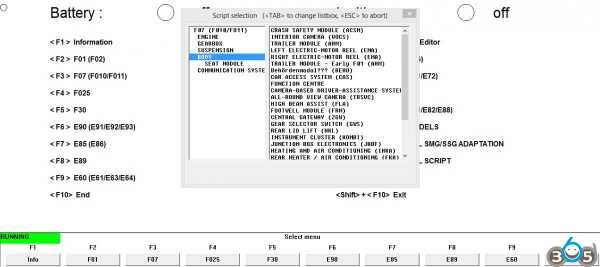
INPA не может быть обновлен с помощью SP = Daten, поскольку он использует только файлы .PRG в EDIABAS и свои собственные файлы .iPO.
Здесь вы можете загрузить полную версию INPA с сериями F и E, но никто не несет ответственности за то, что вы будете делать.
Если вы не хотите рисковать с INPA K + DCAN, вот вам протестированная версия:
Загрузите полную версию INPA на Mega: (на свой страх и риск)
Стандартные инструменты BMW 212 — сначала установите
- Включает (EDIABAS v.7.30, Tool32 v.4.03, INPA v.5.06, WinKFP v.5.31 и NCS Expert v.4.01).
INPA_Fxx_v.2 — Установить второй
- Скопируйте папку INPA_Fxx_v.2 в C: \ EC-Apps \ INPA_Fxx_v.2 и EDIABAS в C: \ EDIABAS, заменив существующую папку EDIABAS.
- Запустите INPALOAD.exe из папки INPA_Fxx_v.2 BIN (C: \ EC-Apps \ INPA_Fxx_v.2 \ BIN \ INPALOAD.exe).
- Примечание. ОТКЛЮЧИТЕ БРАНДВАЙН WINDOWS ДЛЯ ЛЮБОГО ПРОГРАММНОГО ОБЕСПЕЧЕНИЯ ВИРУСА.
- Примечание. Для подключения Exx вам необходимо изменить файл EDIABAS.ini на «INTERFACE = STD: OBD» и отредактировать настройки COM-порта OBD.ini в соответствии с настройками COM-порта вашего ПК.
Быстрая диагностика с inpa намного проще и быстрее, чем с ista / d…. а также для zb-чисел, чтобы найти…
Артикул:
Варианты кодирования серии BMW E F доступны в INPA и E-SYS
BMW INPA 6.4.3 & 5.0.6 & 5.0.2 Скачать бесплатно
Как установить BMW INPA 5.0.2 на Windows XP
BMW INPA Руководство по установке Windows XP… Вот и все… Предоставленное программное обеспечение inpa ediabas и предлагаемые процедуры предназначены для личного, образовательного и экспериментального использования.
Примечание: это практическое руководство предназначено специально для пользователей Windows XP только
Для пользователей Windows Vista, Win 7 (32 / 64bit), Win 8, Win10 перейдите на
BMW INPA Загрузить и установить в Windows XP Vista Win7 Win8 Win10
bmw inpa / ediabas интерфейс: INPA K + DCAN usb-кабель
Отличный кабель версии 2016, разработанный с микросхемой FT232RQ, а переключатель для поворота ВЛЕВО предназначен для 7-контактного или ВПРАВО для 8-контактного (8-контактный для связи K-LINE (старые кабели DCAN не могут этого сделать) для BMW с 1998 по 2008 год )
ПО кабеля k + dcan: INPA 5.0,2
Работающая система: Windows xp
Установка программного обеспечения интерфейса USB k + dcan:
Шаг 1: Удалите ВСЕ версии INPA-ADS с вашего компьютера или восстановите все папки INPA-ADS .
Например: преобразовать INPA в « _INPA» , EDIABAS в « _EDIABAS» и так далее.
Шаг 2: Открыть папку Step_1 \ в корне CD-диска идет inpa кабель
Скопировать папку EC-APPS на диск С: \
Шаг 3: Запустить файл Step_1 \ NFS \ Entpackt \ disk1 \ SETUP.EXE
При установке выберите User Mode
Далее выберите в открывающихся окнах:
! ПЕРЕЗАГРУЗИТЕ компьютер!
Шаг 4: Запустить файл Step_2 \ INSTALL \ Instprog.exe
- Выберите АНГЛИЙСКИЙ , нажмите Продолжить , затем нажмите Продолжить еще раз
- При выборе HDD для начальной настройки
НЕ меняйте расположение C: \ .
INPA должна быть ТОЛЬКО на диске С: \ !
- Выберите конфигурацию BMW Group Rectification Programs UK, нажмите Продолжить .
- Активируйте все запасные коробки с помощью: EDIABAS 6.4.3 — ОБНОВЛЕНИЕ, INPA 5.0.1 — ОБНОВЛЕНИЕ,
NCS Expert 3.0.8 — Завершено
Шаг 5: Запустить файл Step_3 \ INSTALL \ Instprog.exe
- Выберите АНГЛИЙСКИЙ , нажмите Продолжить , затем Продолжить снова
- При выборе HDD для первоначальной настройки.
НЕ меняйте расположение C: \ .
INPA должна быть ТОЛЬКО на диске С: \ !
- Выберите конфигурацию BMW Group Rectification Programs UK, нажмите Продолжить .
- Активируйте все запасные коробки с помощью: INPA 5.0.1 — ОБНОВЛЕНИЕ, NCS Expert 3.0.8 — ОБНОВЛЕНИЕ
- Нажмите Продолжить .
Шаг 6: Найдите файл С: \ EC-APPS \ INPA \ CFGDAT \ с именем inpa.ini
и замените его файлом inpa.ini , который находится в корневом каталоге данного CD-диска.
Шаг 7: Подключите адаптер к запасному USB-порту и установите драйверы вручную из папки Driver_D_CAN_USB с помощью Driver Wizard вашего Windows XP-Service Pack-2
Шаг 8: Используйте следующие рисунки для справки.
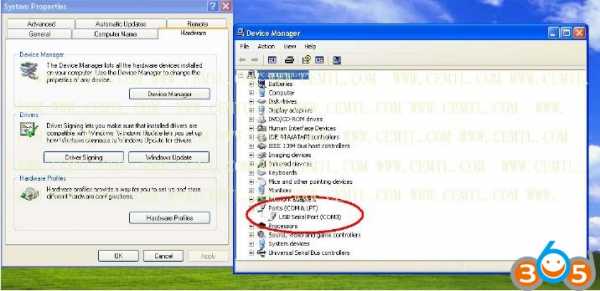
Шаг 9: В поле Advanced измените номер COM-порта на значение с 2 на 4 .
Также измените значение Latency Timer с 16 на 1. Запомните номер выбранного COM-порта!
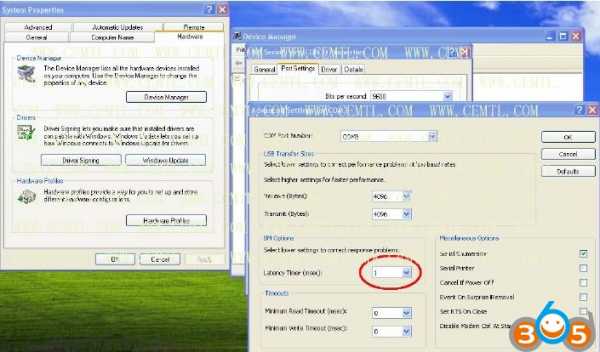
Шаг 10: В файле EDIABAS.INI «Интерфейс = STD: OBD» нужно выбрать
(Это параметр по умолчанию после установки с данного CD-диска.Проверьте параметр, если вы используете другую версию INPA!)
Шаг 11: В файле C: \ Windows \ OBD.INI поместите номер USB-COM-порта в значение, которое вы запомнили на шаге_ 3
Шаг 12: Запустить с CD-диска файл Driver_D_CAN_USB \ OBDSetup.exe
Шаг 13: ПЕРЕЗАГРУЗИТЕ компьютер!
Шаг 14: Используйте следующий порядок использования адаптера кабеля USB K + DCAN:
— Вставить адаптер в запасной USB-порт
— Подключите адаптер к разъему OBD-II BMW
— Рунировать софт INPA файлом С: \ EC-APPS \ INPA \ BIN \ inpaload.exe
— Выберите модель BMW и тип модуля, который вы хотите увидеть
— Закрываем софт и отключаем адаптер от USB-порта каждый раз при смене подключенного автомобиля
Примечание:
K + dcan уже настроен для работы с BMW как K-line, так и CAN-шиной.
Режимы конфигурационного файла D-CAN.exe , который находится на CD-диске в папке
_D_CAN_USB следующим образом:
Кабель BMW INPA Конфигурация:
Для интерфейса конфигурации:
Запустите D-CAN.EXE и настроить режим CAN BUS.
Светодиод должен погаснуть
Не используйте удлинительный кабель USB, подключите интерфейс напрямую к компьютеру.
Инструкция по установке Inpa BMW версии 5.0.6
В данной статье четко и просто прописан каждый шаг, который потребуется выполнить при установке INPA для диагностического оборудования BMW INPA K Dcan . Также практически все действия по установке Inpa 5.0.6 подкреплены иллюстрациями. Что бы выполнить данные шаги Вам понадобиться начальный уровень знания персонального компьютера и пользования Windows.
Важно! Так же в статье будет ссылка, по которой возможно INPA K Dcan скачать бесплатно, но скачанный архив будет под паролем ( INPA K Dcan Скачать ). Важно! Вы можете приобрести пароль за символическую плату если подпишетесь на аккаунт одной из социальных сетей и напишите в ней просьбу с указанием наименования программного обеспечения, в том числе указывайте версию ПО :
— Facebook: Автосканеры — XDiag.by
Так же Вы сможете попасть в социальные сети нажав соответствующую кнопку внизу страницы с права.
Важно! Если Вы незарегистрированы в социальных сетях, то напишите нам в чат и Вам сообщат стоимость услуги предоставления пароля.
Устанавливать INPA лучше на чистую Windows, которая имеет все сопутствующие компоненты. Иначе у Вас могут возникнуть трудности и решение придётся «Гуглить». Консультация оказывается нашими специалистами на платной основе.
В данном случае установка INPA производилась на операционную систему Windows 10.
1. Откройте папку под названием BMW Inpa с диска или скачанную по ссылке.
2. Вставьте прибор в разъем USB (подключать автосканер BMW Inpa K Dcan к диагностическому разъему автомобиля не требуется).
3. Для начала установим драйверы для BMW Inpa. Запустите приложение DRIVER из папки BMW Inpa.
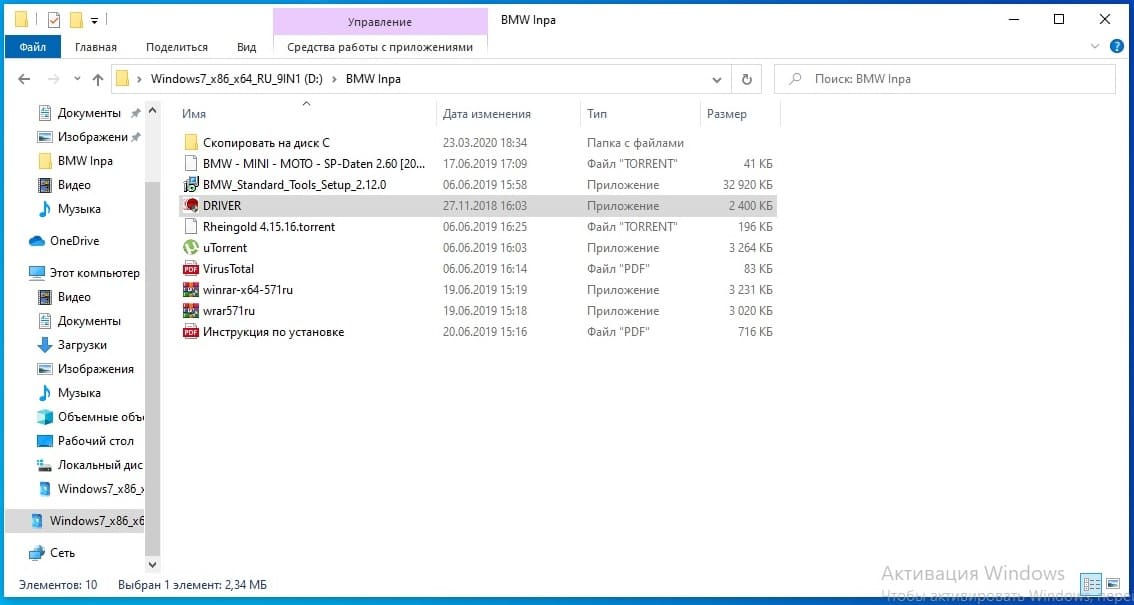
4. Нажмите кнопку Extract.

5. Произойдет установка и за тем нажмите кнопку Далее.

6. Поставьте точку в строке «Я принимаю это соглашение» и нажмите Далее

7. Выполняется установка драйверов к BMW Inpa и после вы увидите, что два драйвера обновлены (напротив строк с названием должны стоять зеленые птички). Нажмите Готово. Установка Завершена.

8. Открыть диспетчер устройств (в меню поиска ввести диспетчер устройств и открыть его или использовать любой другой метод известный Вам).
9. Во вкладке Порты (COM и LTP) выбрать USB Serial Port (COM3) и нажать правую кнопку мыши или тачпада далее в открывшемся списке выбрать Свойства (нумерация COM port может иметь любую цифру).
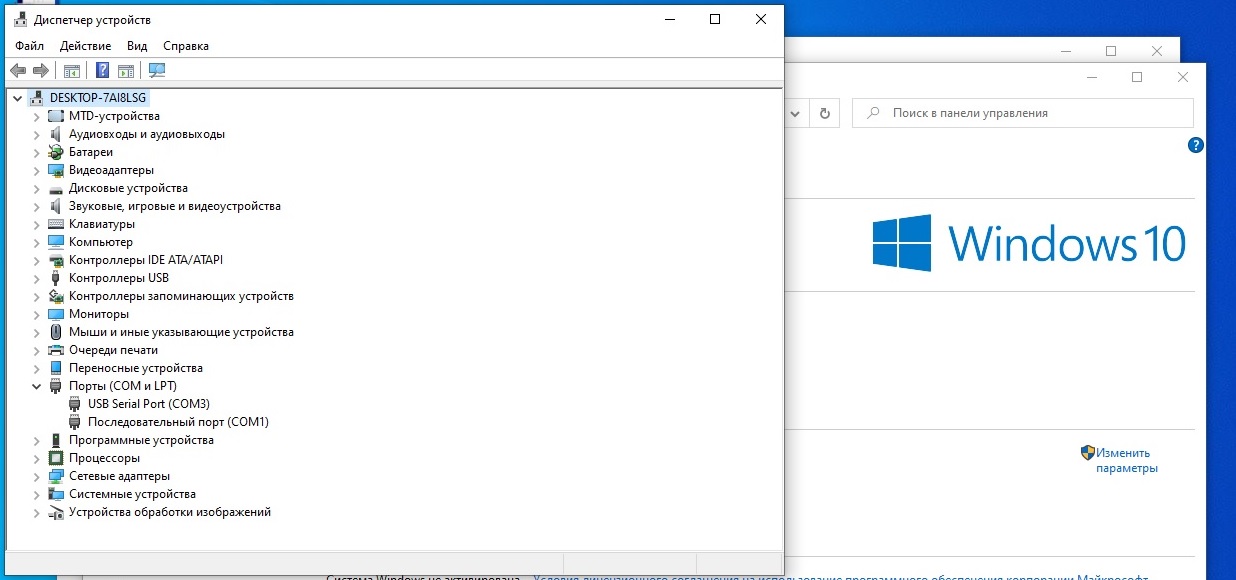
10. В открывшемся окне открыть вкладку «Параметры порта» и нажать на кнопку «Дополнительно».
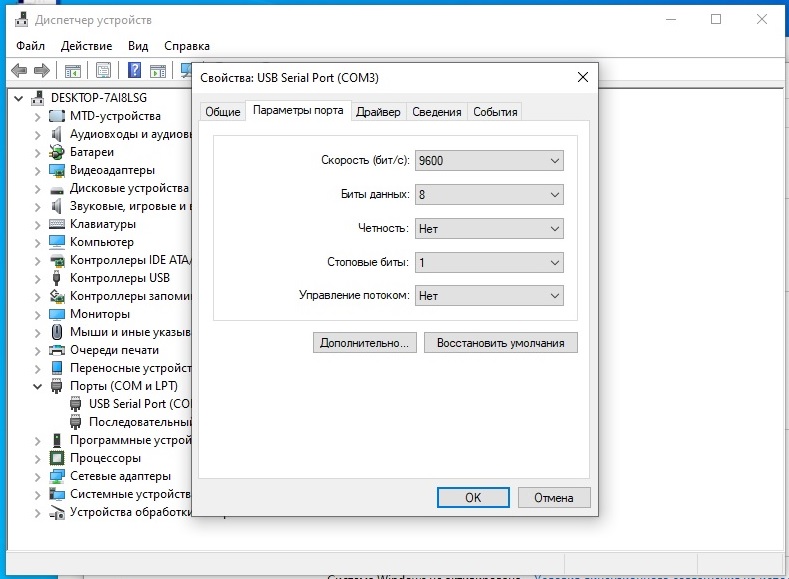
11. Установите номер Com port от 1 до 9. Я рекомендую Вам выбрать номер 9

12. Время ожидания установите 2 мсек и нажмите кнопку «ОК», расположенную в правом верхнем углу окна. Установка драйвера и настройка COM-port для BMW Inpa K Dcan завершена. Закройте все лишние окна.

Далее переходим непосредственно к установке программного обеспечения BMW Inpa.
13. В папке с диска или скачанную по ссылке (далее – рабочая папка) под названием BMW Inpa дважды нажмите левой кнопкой мыши по приложению BMW_Standard_Tools_Setup_2.12.0
Примечание! Если производиться установка на операционную систему Windows 8 или 10, то потребуется включить режим совместимости с Windows 7 (правой кнопкой по ярлыку и выбираем свойства. Далее переходим во вкладку «Совместимость» и ставим птичку в строке «Запустить программу в режиме совместимости с:» Windows 7 и жмем «ОК» внизу окна).

14. Выбираем язык: English и жмем «OK». В последующем жмем кнопку «Next>».
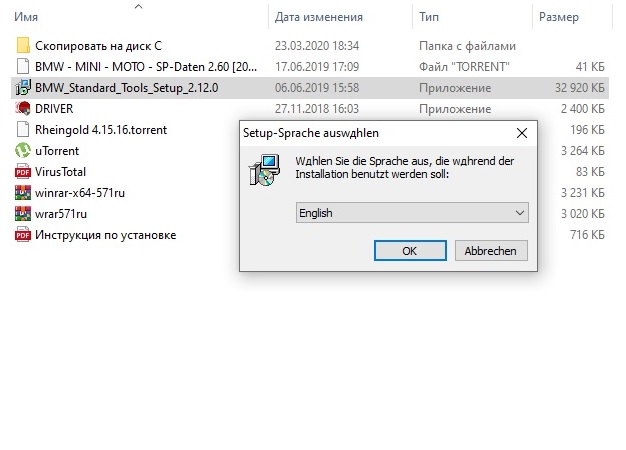
15. В новом окне установки ставим точку в строке «I accept the agreement» и жмем «Next>» в каждом новом окне жмем кнопку «Next>» до окна с выбором COM port. В данном окне выбираем Com 9. И жмем кнопку «Next>» и далее «Install».

16. В появившихся окнах нажмите «Skip» несколько раз до начала установки.

17. Нажать кнопку «Finish» и произвести перезагрузку компьютера.

18. С рабочей папки BMW Inpa все содержимое папки «Скопировать на диск С» копируем на диск С:. Программным обеспечением BMW Inpa можно пользоваться.
19. Завершающий штрих – вынесите ярлыки программ-помощников при кодировании, которые называются BMW Coding Tool.exe и NcsDummy.exe и находятся в одноимённых папка на Вашем диске С: (по ярлыку программы кликните правой кнопкой мыши и выберите пункт «Отправить» и далее выбрать пункт «Рабочий стол (создать ярлык)).
NCS Expert наполнен наиболее популярными моделями. WinKFP не наполнен.
Для наполнения нужно скачать SP Daten для интересующей модели. Скачать SP Daten можно по ссылке на диске «BMW — MINI — MOTO — SP-Daten 2.60 [2015].torrent». Скачивание производится через uTorrent (установочный файл на диске). Наиболее простой способ наполнения Standard Tool – это утилита BMW Coding Tool.
Важно! Также Вы можете приобрести флешку с виртуальной машиной и Вам не понадобиться устанавливать программное обеспечение BMW Inpa на Ваш компьютер. Если Вас заинтересовало наше предложение, то свяжитесь с менеджером сайта.
BMW Inpa инструкция по настройке Inpa v5.0.2
— Подключите адаптер BMW-inpa K+DCAN к USB-порту
— Подключите адаптер к диагностическому разъему автомобиля BMW
— Включите зажигание
— Запустите программу через файл С:\EC-APPS\INPA\BIN\inpaload.exe
— Выберите модель автомобиля и тип диагностируемого модуля
(для старых авто Shift + F9)
— Перед переключением от одного автомобиля к другому
закройте программу и отсоедините адаптер
Диагностика некоторых автомобилей после 2000
года должна осуществляться с закрытой водительской
дверью, т.к. при открытой двери происходит
отключение 15 контакта
НЕ ПОДКЛЮЧАЙТЕ И НЕ ОТКЛЮЧАЙТЕ АДАПТЕР
ПРИ ВКЛЮЧЕННОМ ЗАЖИГАНИИ ИЛИ РАБОТАЮЩЕМ ДВИГАТЕЛЕ
ЭТО МОЖЕТ ПОВРЕДИТЬ УСТРОЙСТВО
Для диагностики автомобилей до 2007 года нужно замкнуть
7 и 8 контакты на диагностическом разъеме в автомобиле,
Затем уже подключить адаптер
(подойдет любая перемычка из куска провода или «скрепка»)
Полная версия BMW INPA с инструкцией в разделе софт
В разделе Софт появился архив BMW EdiaBas Inpa v 5.0.2 (полная рабочая версия) включая NCS (кодирование), WinKFP (программирование) и Tool32.
Внутри архива инструкция по установке, так же видео с установкой. Программа работает на Win XP, Win 7
Также у нас можно купить НЕ китайский адаптер BMW K+DCAN в белом корпусе. В комплекте идет диск с ПО и инструкция по установке. Новое ПО работает на Windows 7, 8, 10.
Комментарии
Пока нет комментариев
Каталог
- Марочные сканеры 102
- Мультимарочные сканеры 83
- Готовые комплекты для диагностики 16
- Ноутбуки и планшеты с софтом 21
- Диагностика грузовиков 14
- Диагностика мототехники 1
- Оборудование Launch (оригинальное) 22
- Программаторы 72
- Адаптеры и переходники Xhorse 24
- Адаптеры и переходники CGDI 11
- Адаптеры и переходники Iprog 3
- Универсальные адаптеры и переходники 6
- ChipTuningPro 127
- BitEdit 1
- Станки для нарезки ключей 20
- Переходники для Сканматик 2 17
- Переходники для N3line 12
- Переходники для Combiloader 12
- Переходники для PCMflash 6
- Переходники универсальные 28
- Переходники для мототехники 17
- Удлинители + разветвители 5
- Видео эндоскопы 2
- Кан хакеры 9
- Тестеры аккумулятора 5
- Измерение разгонной динамики 7
- Толщиномеры 4
- Эмуляторы катализатора 6
- Тестеры, пробники, прозвонки 3
- Дымогенераторы 10
- PCM Flash 92
- BitBox 62
- CombiLoader 102
- MDFLASHER 65
- Mitsubishi Flasher 4
- MMC Flasher 3
- Универсальные ключи Xhorse 67
- XK 46
- XN 9
- XE 6
- XS 5
- XM 1
Выберите марку автомобиля,
для которого ищите оборудование:Новости Показать все
29.12.2021
01.12.2021
09.07.2021
15.06.2021
05.02.2021
- Главная
- Доставка и оплата
- Новости и инструкции
- Софт
- Контакты
- Видеообзоры
Вся информация, размещенная на сайте, носит ознакомительный характер и не является публичной офертой, определяемой положениями Статьи 437 ГК РФ. Наличие и стоимость товаров уточняйте по телефону.
Похожие публикации:
- Как сделать разварки на ваз
- Как слить бензин ваз 2115
- Как снять аккумулятор с мотоцикла bmw r1100r
- Как снять бороду ваз 2106