Как сбросить пароль на регистраторе hiwatch
На абсолютном большинстве наших продуктов пароль администратора сбрасывается по процедуре:
При возникновении трудностей при сбросе пароля вам поможет этот документ:
Если вы желаете в дальнейшем самостоятельно восстанавливать пароль устройства:
Подписаться на рассылку
Политика по обработке персональных данных
Информация на сайте не является публичной офертой.
Описание товара носит справочный характер.
Производитель оставляет за собой право изменять внешний вид и характеристики товара без предварительного уведомления.
Как сбросить пароль с камеры или регистратора HiWatch/Hikvision?
Видеонаблюдение
Просмотров 513к. Опубликовано 02.12.2020 Обновлено 15.09.2022
На самом деле, вопрос не такой уж и сложный. Ответ на него можно найти в инструкции. Но кто их читает? Пароль можно сбросить тремя способами. Приведу их в порядке возрастания сложности.
Сброс с помощью кнопки RESET
Самый простой и доступный метод, не требующий дополнительного оборудования и привлечения специалистов. Заключается в том, что на плате камеры распаяна кнопка сброса – RESET. У цилиндрических камер, они же – буллиты, она, как правило, доступна снаружи – через отверстие с резиновой герметизирующей прокладкой. У купольных камер, для доступа к кнопке сброса, потребуется снять купол.
Сброс пароля осуществляется путём возврата камеры к заводским настройкам, то бишь, по последней моде, в неактивное состояние. Алгоритм следующий:
- Отключить питание;
- Нажать и держать кнопку RESET;
- Подать на камеру питание, продолжая удерживать кнопку нажатой ещё 10-15 секунд.
- Отпустить кнопку.
Если не получилось с первой попытки – пробуйте ещё раз.
Этот метод использовался для сброса пароля камеры, после отвязки её от Ростелекома способом, описанным в статье Отвязка камер от Ростелеком (DS-I120, DS-I122).
Сброс с помощью службы технической поддержки Hikvision
Этот метод чуть сложнее и затратнее по времени. Предварительно, нужно скачать с сайта производителя и установить утилиту SADP последней версии. Алгоритм следующий:
- Подключить камеру к той же локальной сети, что и компьютер;
- Подать питание на камеру и запустить SADP;
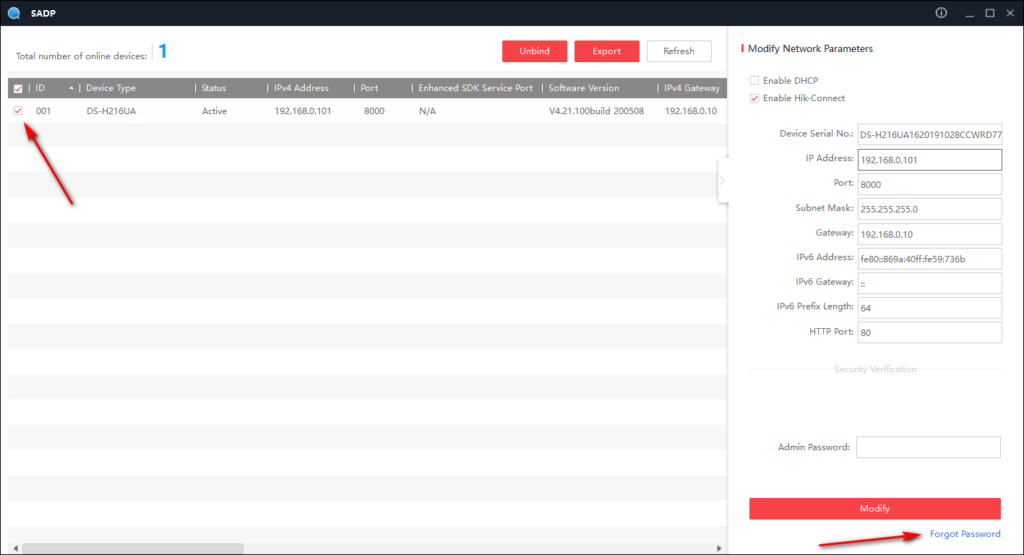
- Дождаться пока SADP “увидит” камеру и отметить её галочкой в самом левом столбце;
- Нажать на ссылку Forgot Password в правом нижнем углу окна;
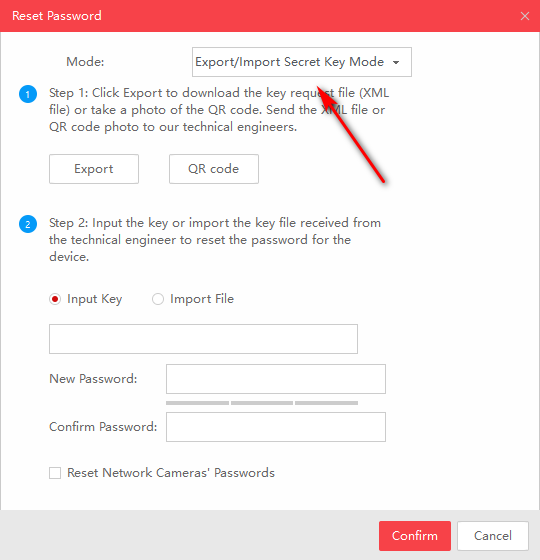
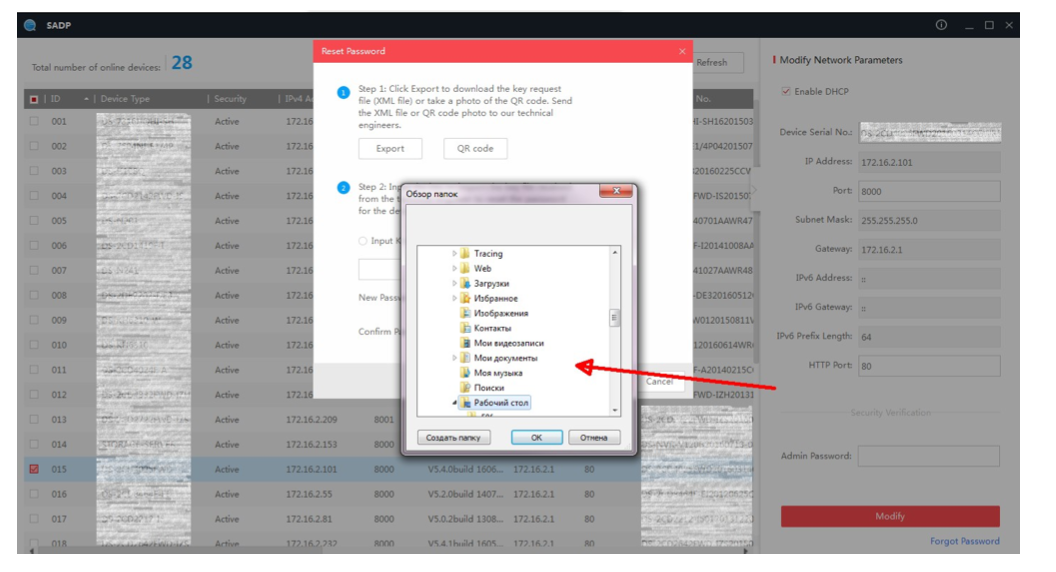
- В открывшемся окне Reset Password нужно выбрать самый первый вариант Export/Import Secret Key Mode и нажать кнопку Export. Будет предложено выбрать место для сохранения XML-файла секретного ключа;
- Сфотографировать шильдик камеры, чтобы читался серийный номер;
- Отправить XML-файл и фото шильдика по адресу support.ru@hikvision.com;
- Не выключая камеру , дождаться ответа поддержки. Выключать компьютер можно, закрывать SADP тоже;
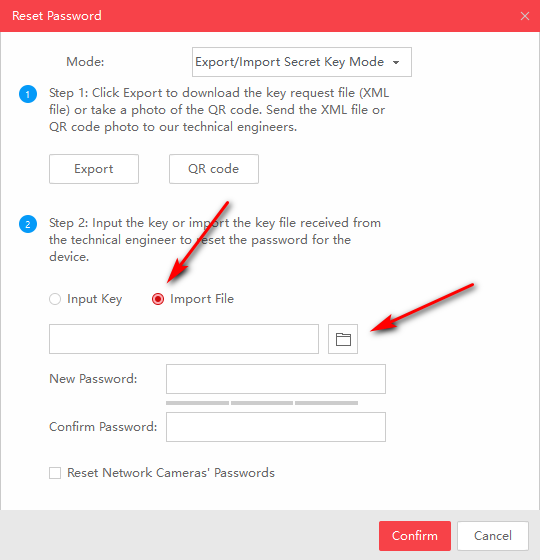
- Поддержка пришлёт ответный XML-файл секретного ключа. Его нужно импортировать в SADP, поставив точку на пункт Import File и нажав на кнопку с изображением папки.
- Остаётся задать новый пароль, удовлетворяющий требованиям безопасности. Пароль должен быть от 8 до 16 символов и содержать цифры и латинские буквы разного регистра.
 Обмен XML-файлами секретного ключа
Этот способ хорош тем, что не сбрасывает конфигурацию устройства, а сбрасывает только пароль.
Не раз слышал и читал жалобы на то, что поддержка отвечает с большой задержкой, но, по личному опыту могу сказать, что это не так. Как правило, ответ приходит в течение нескольких минут. Иногда нескольких десятков минут. Ну и от текущего времени в конкретном месте зависит – часовые пояса у всех разные. Кто-то уже вовсю работает, а кто-то ещё спит.
Этот метод тоже может быть использован для сброса пароля камеры, после отвязки её от Ростелекома способом, описанным в статье Отвязка камер от Ростелеком (DS-I120, DS-I122), если сброс с помощью кнопки RESET, по какой-то причине, выполнить не удаётся.
Сброс с помощью USB-TTL адаптера
Для выполнения сброса этим методом понадобится, собственно, USB-TTL адаптер и шлейф или отдельные провода для подключения его к UART-разъёму платы. Кому сильно хочется, может и припаять. Нужно проделать с камерой практически те же манипуляции, что и при отвязке от Ростелеком, т.е путём прошивки с форматированием вернуть в заводское состояние.
Инструменты
- HikVision TFTP Server — утилита для восстановления прошивок камер Hikvision/HiWatch;
- HyperTerminal — терминальная программа, которая включалась в поставку Windows;
- SADP — утилита для поиска, активации и конфигурирования сетевых параметров камер Hikvision/HiWatch.
Алгоритм
- Скачать и распаковать TFTP-сервер и прошивку для подопытной модели камеры;
- Задать сетевой карте компьютера адрес 192.0.0.128 или 192.168.1.128, в зависимости от прошивки камеры;
- Положить файл прошивки digicap.dav в папку TFTP-сервера и запустить его;
- Подключить адаптер USB-TTL к разъёму UART камеры и к компьютеру;
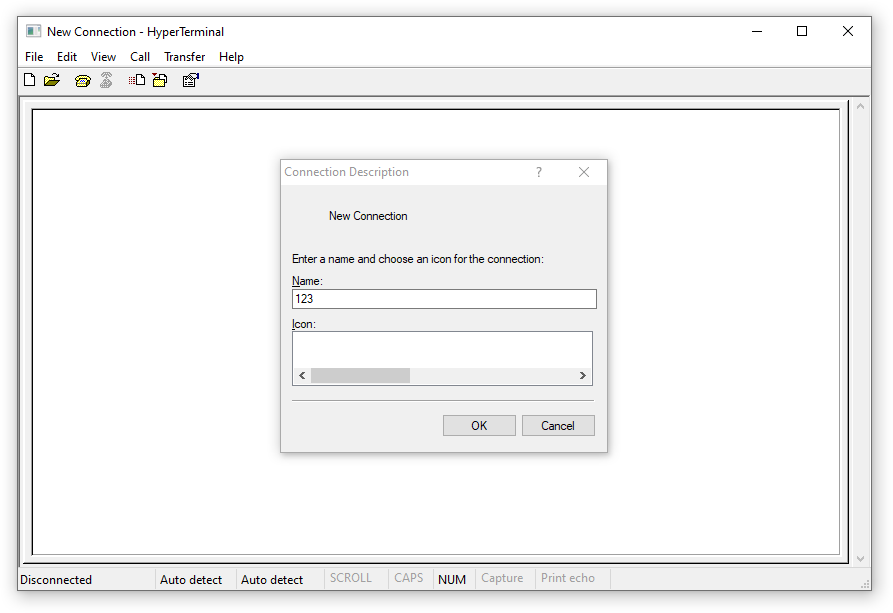
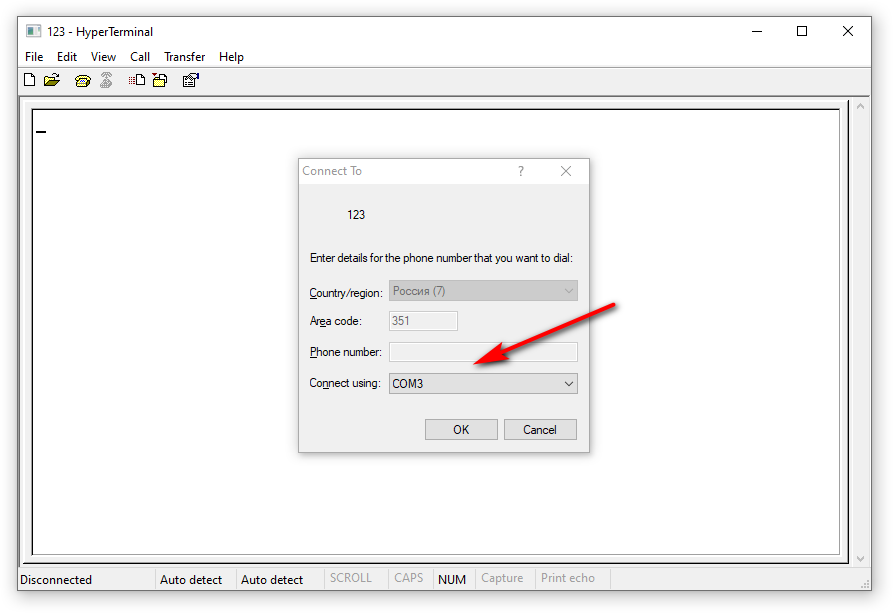
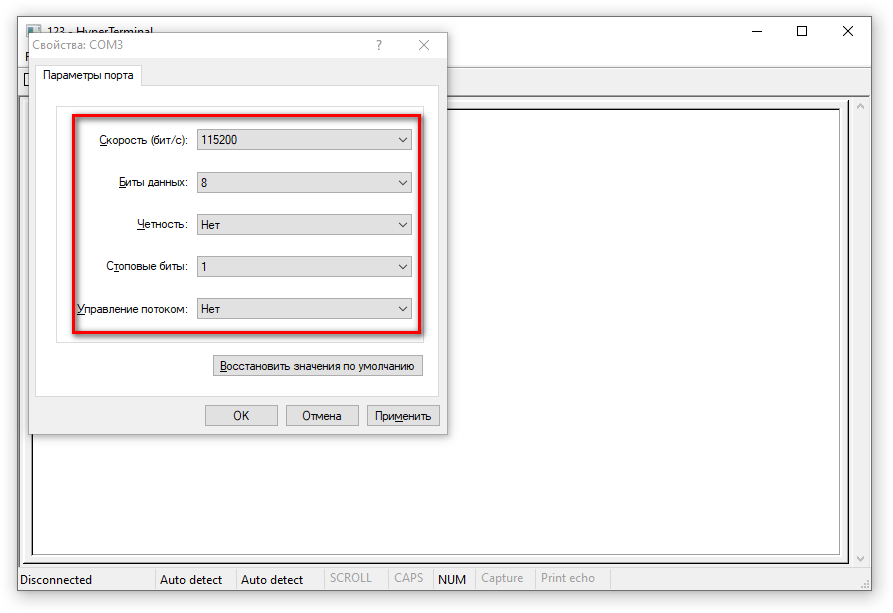
- Запустить HyperTerminal и открыть соединение с COM-портом адаптера на скорости 115200;
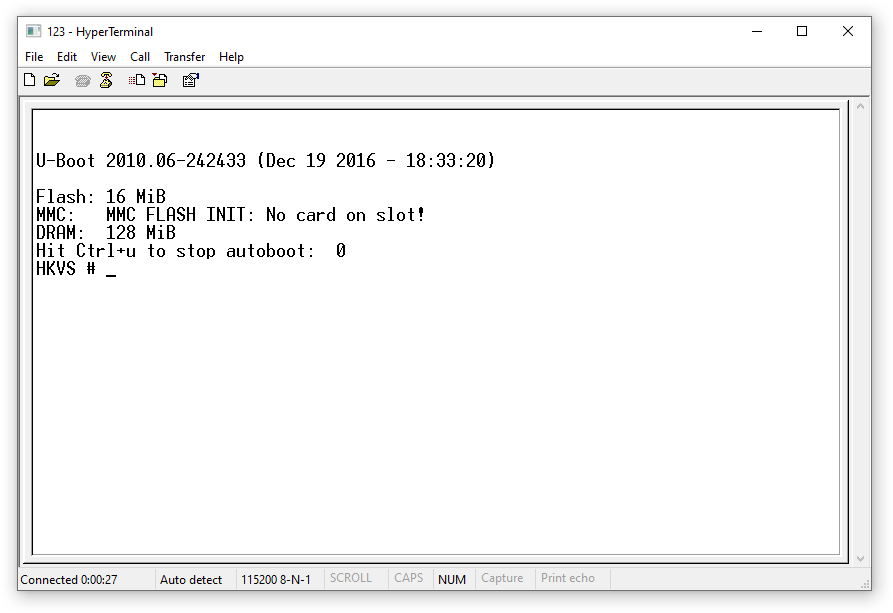
- Подать питание на камеру и, дождавшись приглашения, остановить загрузку нажатием Ctrl+U;
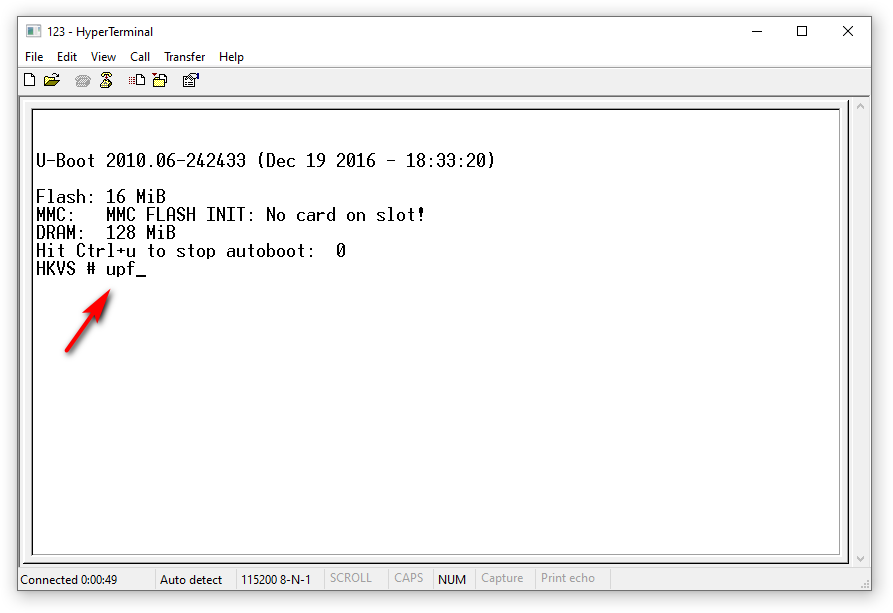
- Ввести команду upf – форматирование и загрузка прошивки из сети.
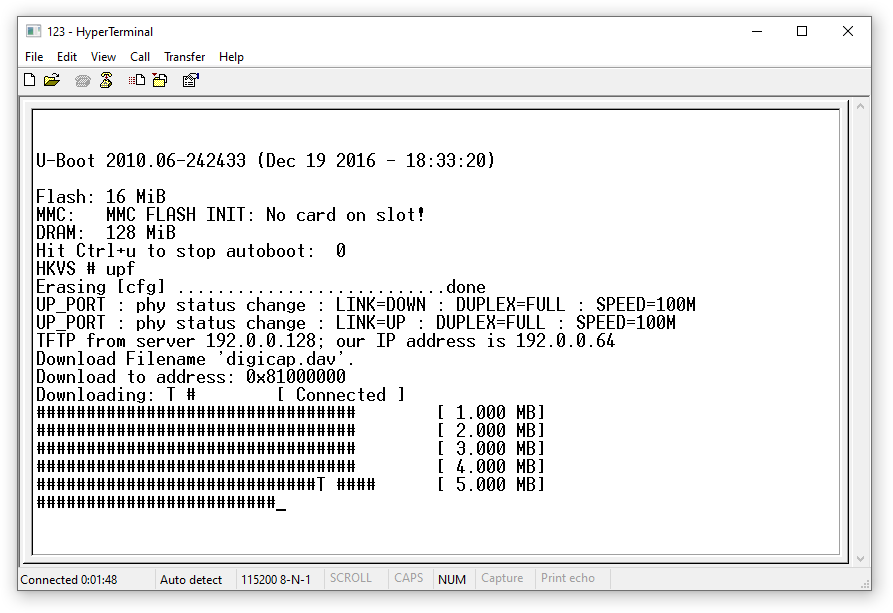
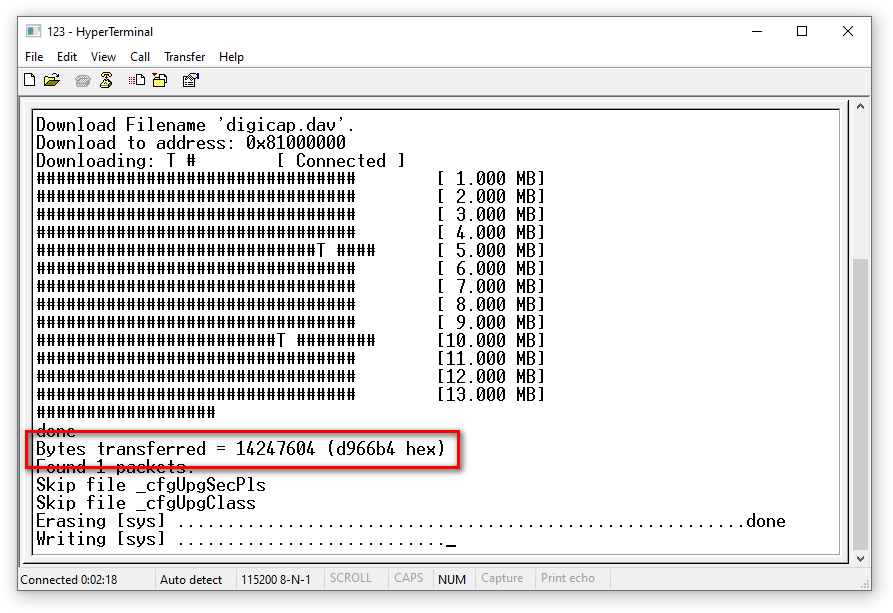
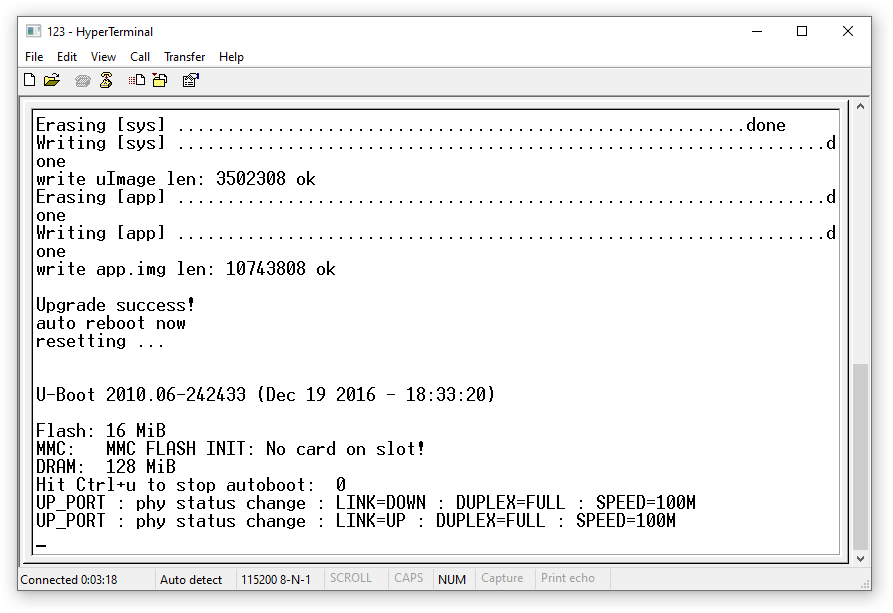
Камера отформатирует память, обнаружит TFTP-сервер, загрузит с него прошивку, запишет в память и перезапустится.
После окончания загрузки прошивки TFTP-сервер нужно закрыть, иначе процесс будет повторяться циклически.
Ход процесса можно контролировать через окно терминала.
Окончание процесса можно отслеживать через SADP – камера появится в окне программы со статусом Inactive. Пароль сброшен, можно задавать свой, настраивать и пользоваться.

 Прошивка с форматированием
Если у камеры есть слот под SD-карту, то можно обойтись и без TFTP-сервера. Достаточно скопировать файл прошивки digicap.dav на карту памяти и вместо команды upf ввести команду upfsd. Камера будет искать прошивку не в сети, а на карте. В остальном всё аналогично.
Как сбросить пароль на камере или видеорегистраторе HiWatch, HikVision?
Очень часто при эксплуатации систем видеонаблюдения возникают ситуации когда пользователь забыл пароль от оборудования, а системный администратор отсутствует. Выходом будет сброс ключа на стандартный. В этом посте рассмотрим оборудование HiWatch и HikVision. Причем информация применима к IP-камерам и видеорегистраторам (DVR, NVR). Для этого существует два способа.
1. Вручную, при помощи кнопки.
И сразу напишем о главном минусе этого варианта — он подходит только тем устройствам, на которых эта кнопка установлена. Например, компактная IP-видеокамера HiWatch DS-I114.
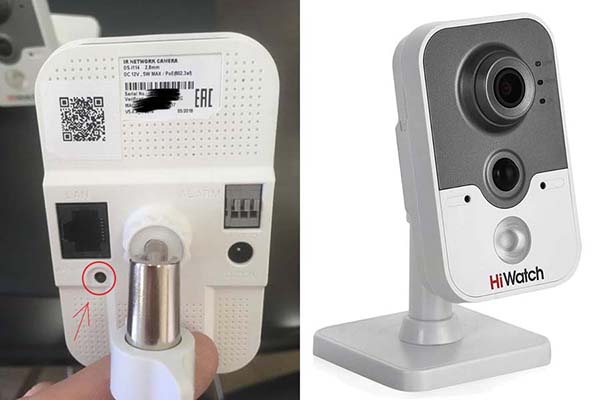
Для сброса пароля нужно выключить камеру. Далее зажимаем кнопку RST и подаем питание. По прошествии 15 секунд отпускаем кнопку. Теперь устройство нужно активировать заново, так как оно имеет настройки по-умолчанию.
2. Обращение в техподдежку.
Необходимо скачать и установить актуальную версию утилиты SADP. После запуска программа показывает подключенное к сети оборудование. Учитывайте, что на время всей процедуры устройство нельзя перезагружать и отключать от ЛВС.
Теперь выбираем нужный прибор и нажимаем «Forgot Password» (Забыли пароль).
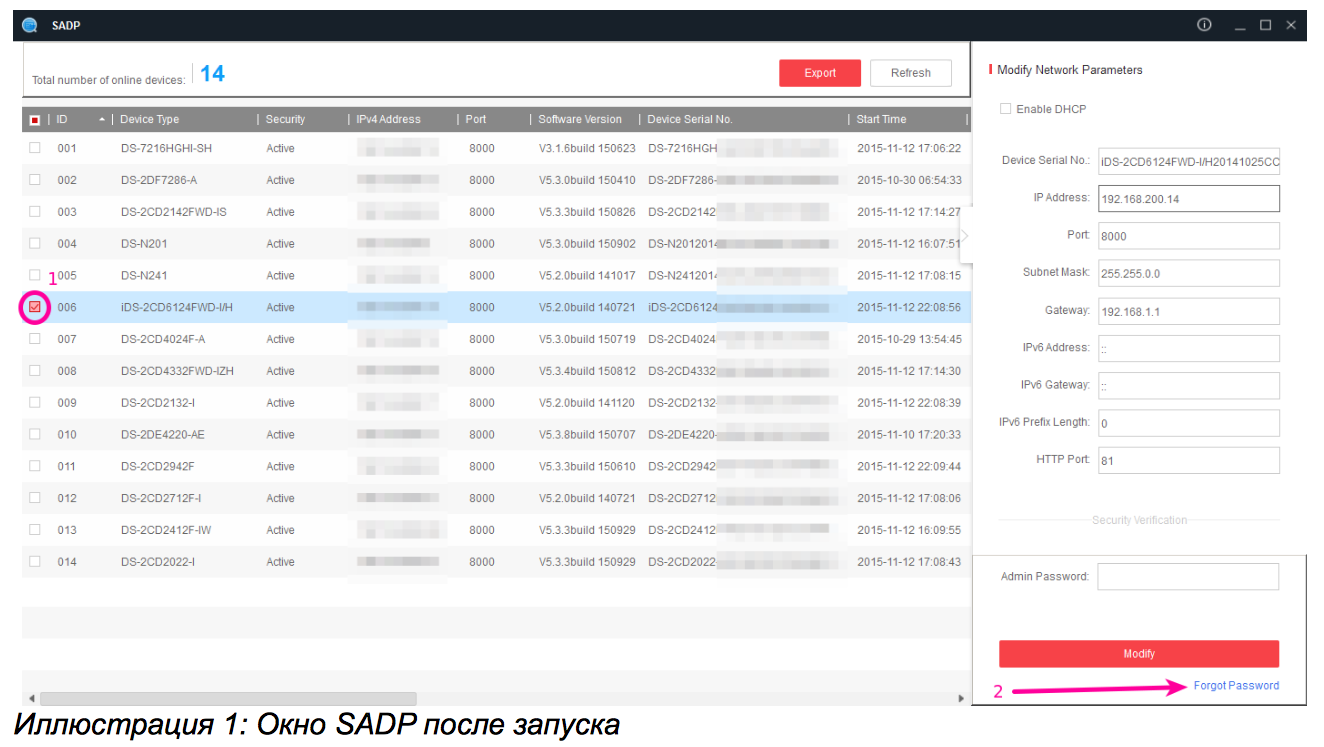
Далее нажимаем Экспорт и сохраняем XML-файл. Его нужно отправить в техническую поддержку HikVision.
Для связи используйте почту Этот адрес электронной почты защищён от спам-ботов. У вас должен быть включен JavaScript для просмотра.
Специалисты техподдержки обычно отвечают в течение часа. Присланный ими файл выбираем в приложении.
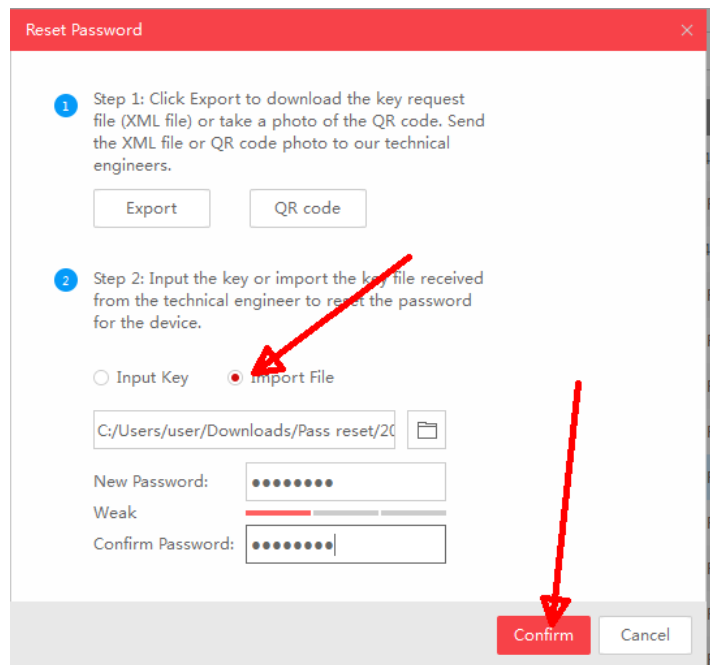
Здесь же прописываем новый пароль. Старайтесь его не забывать.
Сброс пароля на устройствах Hikvision, HiWatch
Для сброса пароля на устройствах Hikvision, HiWatch можно воспользоваться следующими способами:
Кнопка сброса:
У разных моделей камер кнопка находится в разных местах. Но если кнопка есть, то её будет не трудно найти.
Небольшая подсказка: чаще всего кнопка сброса есть у камер, где есть SD карта. Если карты нет – кнопки тоже не будет. 1. Находим кнопку сброса. 2. При отключённом питании, зажимаем кнопку. Не отпуская кнопку, подключаем питание и держим 30 секунд. Отпускаем кнопку. 3. Пароль сброшен, камера вновь неактивная.
Через программное обеспечение:
Второе обязательное условие, необходимо сделать фотографию «шильдика» с камеры где указан ее серийный номер:

-
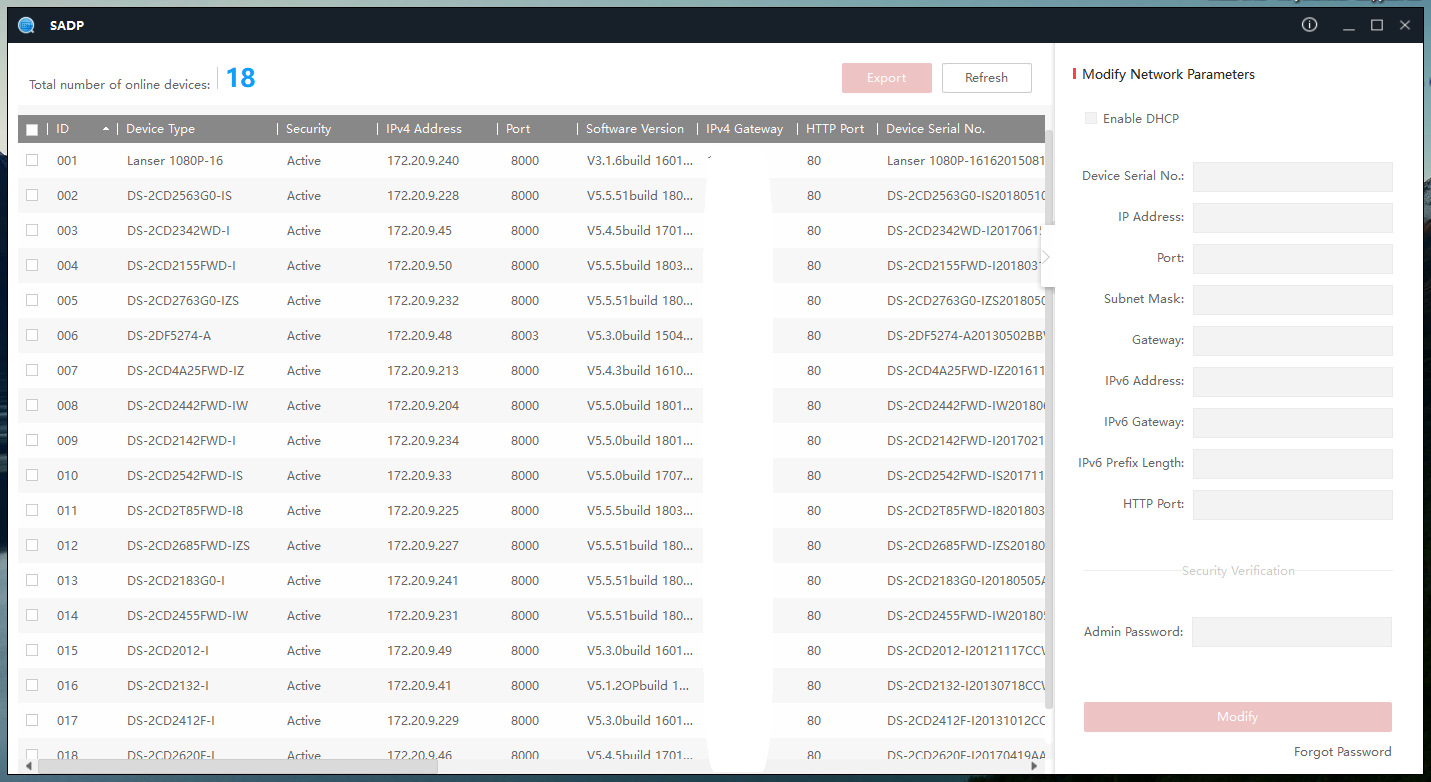
Устанавливаем и запускаем программу SADPTool.
Вы увидите перед собой следующие окно:

Следуя инструкции, выполним первый шаг: нажимаем кнопку “Export” и выбираем папку, в которую сохранится экспортируемый файл.
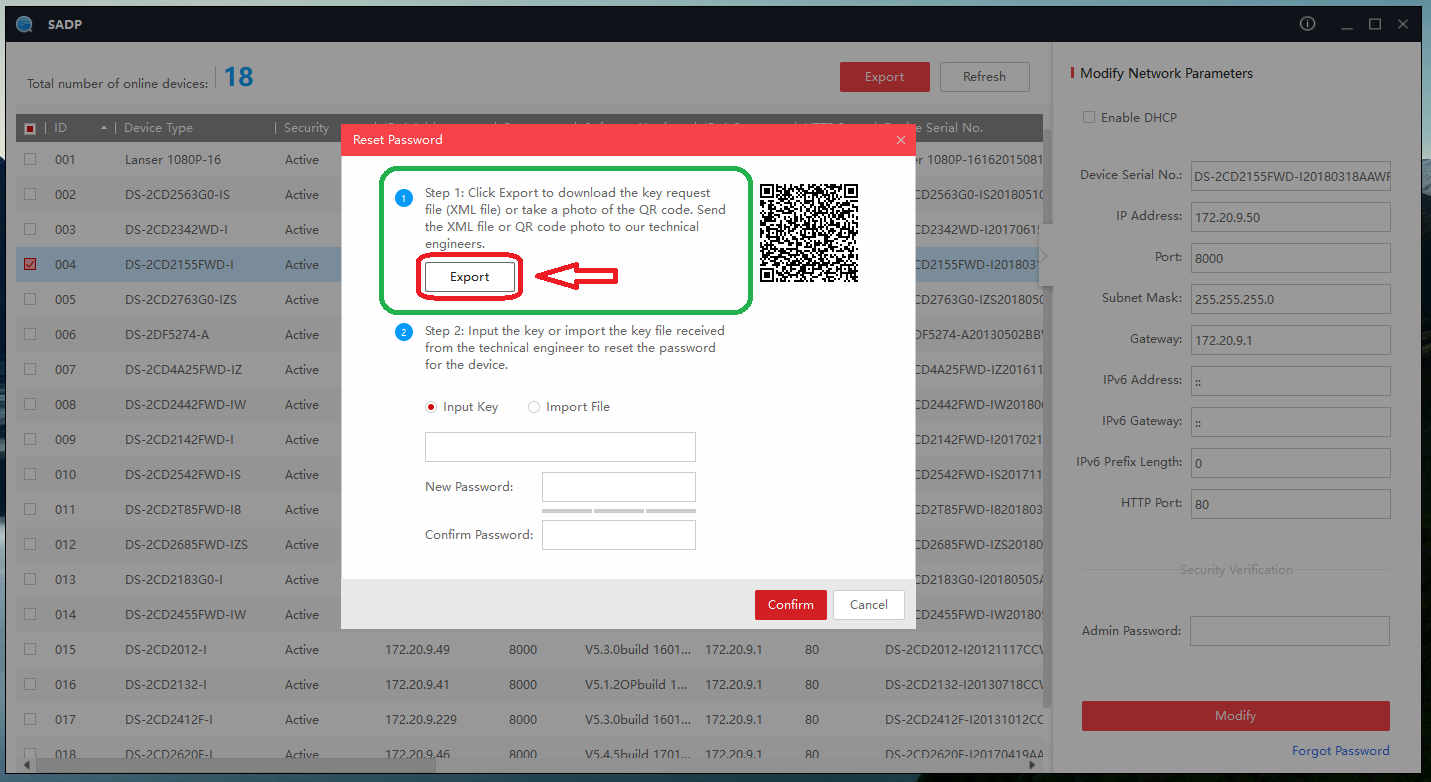

И в указанной папке появиться файл с расширением “.xml”. В его названии будет модель устройства, серийный номер и в конце дата и время выгрузки.
НЕ ПЕРЕЗАГРУЖАЙТЕ УСТРОЙСТВО ПОСЛЕ ЭКСПОРТА ФАЙЛА ДО ЗАВЕРШЕНИЯ ПРОЦЕДУРЫ СБРОСА ПАРОЛЯ! НЕ ЗАКРЫВАЙТЕ УТИЛИТУ SADP TOOL ДО ЗАВЕРШЕНИЯ ПРОЦЕДУРЫ СБРОСА ПАРОЛЯ! НЕ ПЕРЕИМЕНОВЫВАЙТЕ ПОЛУЧЕННЫЙ XML ФАЙЛ!

Пароль должен состоять не менее чем из 8 символов (большие и маленькие буквы английского алфавита, цифры, специальные символы).
Если Вы НЕ получили сообщение о успешном сбросе пароля, необходимо повторить процедуру с 1 пункта.
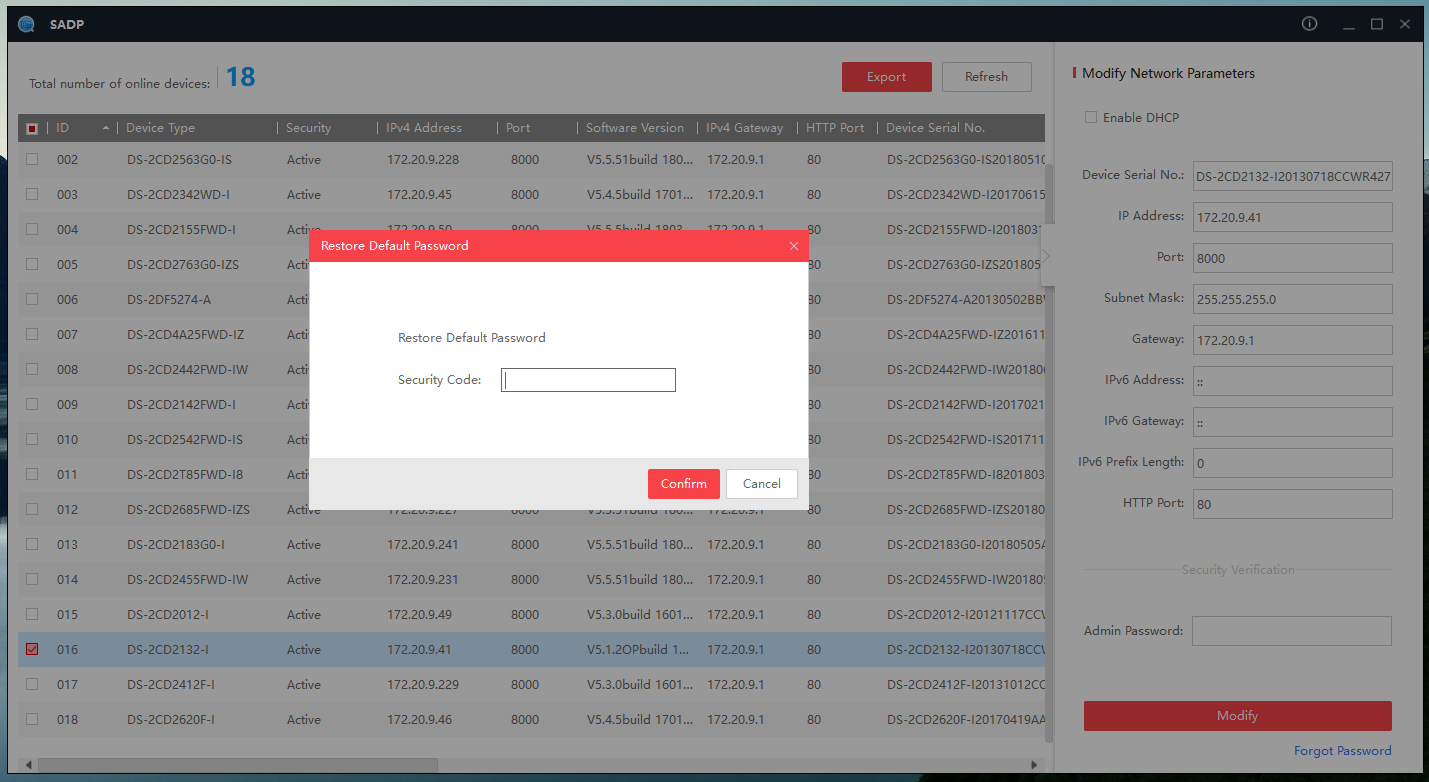
Если устройство со старой прошивкой (2015 год и позже), нажав на надпись “Forgot Password” вы увидите такое окно: