На Андроид магнитоле не работает Плей Маркет

Что делать, если на Андроид магнитоле не работает Плей Маркет и/или не загружаются программ? Проверьте правильность установки времени и дате в настройках, обновите магазин приложений, но запретите обновляться любому ПО автоматически, а также удостоверьтесь в качестве интернет-сигнала на устройстве. Если ничего из этого не помогает и программа по-прежнему не работает, перезапустите мультимедийную систему и установите аналог Плей Маркета для Андроида. И пробуйте пользоваться им.
Что делать, если не работает Плей Маркет?
Приложение Плей Маркет на андроид магнитоле выполняет важную функцию, так как все внештатные программы устанавливаются пользователями именно через него. Естественно, что если в его работе происходят сбои и отказы, владельцу это приносит большие неудобства. Так и обновляться софт скорее всего не будет, а не только ставится новый.
Вот наиболее характерные и распространённые случаи из практики, когда с ошибками или полностью не работает Плей Маркет на андроид магнитоле:
1. Неправильно выставлено время и дата на устройстве. Дело в том, что приложение постоянно «общается» с другими и разрыв во времени может вызвать в его настройках ошибочный алгоритм работы. Чтобы выставить реальное время в головном устройстве, производим следующие манипуляции:

- Заходим в «шестерёнку» (означает раздел «Настройки»), далее в «Android настройки»/»Система» (зависит от конкретной модели).

- Далее идем в пункт «Дата и время». Здесь убираем «включено» с пункта «Часовой пояс сети» и кликаем на строку «Часовой пояс».

- В выпавшем списке находим свой пояс. Ориентируемся по ближайшему городу миллионнику.
- Снова нажимаем на «Часовой пояс». После этого настойка зафиксирована в памяти.
2. В рабочем режиме функционирует устаревшая версия Плей Маркет для Андроид. Что в этом случае делаем?
- На дисплее заходим в «Настройки», далее в «Приложения и Уведомления».

- В списке необходимо отыскать приложение «Плей Маркет» и нажимаем «Отключить». Таким образом устанавливаем начальную версию.

- Теперь с флэшки, на которую предварительно закачена новая версия «Плей Маркет», произведём установку на Андроид магнитолу.
- Вставляем флэшку в usb разъём, в главном меню на дисплее заходим в «Установщик АРК».
- Здесь находим папку «USB» и в корневом меню находим установочный файл «PlayMarket.apk» и нажимаем не него.
- Далее кликаем «Установить» и начинается процесс загрузки новой версии.

- После установки осталось проверить насколько корректно работает новая версия.
3. В качестве альтернативы приложению «Плей Маркет» можно попробовать установить аналогичное по функционалу. В настоящее время популярность набирает программа «Aptoide». Это программа от португальских разработчиков, которая в основном ориентирована на рынок Поднебесной, однако ею можно пользоваться и в России. Из плюсов данного приложения можно отметить следующие:
- минимальные требования к версии Андроида магнитолы;
- приложения на бесплатной основе;
- нет ограничений по загрузке программ;
- все предлагаемые программы предварительно проверены на вирусы;
- есть возможность выбрать любую версию программы, от первой до последней.

Для того, чтобы установить Aptoide на андроид магнитоле, необходимо выполнить следующие действия:
- На экране главное меню находим значок «Chrome», заходим и в поисковой строке вводим Aptoide.
- Скачиваем программу, выбрав из предлагаемого списка.
- Чтобы запустить приложение, в верхнем правом углу экрана нажимаем на знак «три полоски».
- Кликаем на строку «Скачанные файлы» , находим скачанную программу и нажимаем «Установить» для её загрузки в память магнитолы.
- После всех процедур на экране магнитолы появится иконка «Aptoide».
Ну и следующий логичный вопрос, который возникает у пользователей. Что делать, если не загружается приложение Гугл на автомагнитоле андроид, ведь в этом случае невозможно будет скачать новую версию Плей Маркет. Разберём наиболее характерные причины, из-за чего не работает приложение, и что с этим можно сделать:
- Низкий уровень сигнала или отсутствует интернет. Причина может быть в неисправной sd карте (если устройство работает с мобильным интернетом). Проверьте, есть в верхней строке дисплея значок 3G,4G,H. Если индикации нет, то в данном случае нет мобильного интернета. В этом случае остается только обратиться к оператору связи. Если, конечно, Вы не забыли пополнить баланс счета.

Так как сигнал по сети wifi обычно сильнее и стабильнее, чем по мобильному интернету, то владельцы пользуются раздачей от роутера, расположенного, как правило, в доме. Если значок беспроводной сети отсутствует на магнитоле, то скорее всего автомобиль находится вне зоны действия. Если же транспортное средство находится на близком расстоянии, а сети нет и интернет не работает, то следует осмотреть роутер — возможно причина кроется в источнике интернета.
Если это не помогло и Плей Маркет все еще не работает, попробуйте следующий шаг:
- Отказаться от обновлений Гугла. Если ваш браузер периодически обновляется, то у операционной системы может возникнуть конфликт с новой версией Гугла. В этом случае рекомендуется зайти в настройки программы, удалить все обновления. Затем находим пункт настроек, где отказываемся от автообновлений.

- Воспользоваться другим браузером. В последнее время достаточно много высказывается недовольств по поводу качества работы Гугла. В данной ситуации логичным решением будет воспользоваться аналогичным браузером Яндекс, который отвечает всем запросам российского потребителя.
- Попробуйте универсальный способ — перезагрузка устройства. Если устройство долго работает, или на нем одновременно используются несколько программ, то возможно «зависание» системы и, как следствие, Гугл приложение. Для перезагрузки необходимо воспользоваться кнопкой RST, которая находится на дисплее магнитолы. Необходимо остриём канцелярской скрепки нажать на неё и задержать на какое-то время.

Сегодня мы рассмотрели случаи, когда на андроид магнитоле не работает Плей Маркет, причины и пути решения данной проблемы. Надеемся, что материал был вам полезен. Ждём отзывов в комментариях.
Не устанавливается плей маркет на андроид магнитоле

Андроид-магнитолы представляют собой устройства, основанные на операционной системе Android и предназначенные для использования в автомобилях. Они позволяют пользователю получить доступ к различным приложениям и сервисам, включая Google Play Маркет, который является основным ресурсом для загрузки и установки приложений на устройства Android.
Однако, не всегда установка Плей Маркета на Андроид-магнитолу проходит без проблем. Многие пользователи сталкиваются с тем, что приложение не устанавливается или не работает правильно. Это может быть вызвано различными причинами, такими как несовместимость устройства с Google Play Маркетом, ошибки при установке или настройке.
В данной статье мы рассмотрим несколько простых решений, которые помогут вам устранить проблему с установкой Плей Маркета на Андроид-магнитоле. Следуя этим рекомендациям, вы сможете получить доступ к множеству полезных приложений и сервисов, которые предлагает Google Play Маркет.
Почему не устанавливается Плей Маркет?
Возникновение проблем с установкой Плей Маркет на Андроид-магнитолу может быть вызвано несколькими факторами:
| Отсутствие сертификата Google | Некоторые Андроид-магнитолы не имеют конфигурации и сертификата Google, что делает установку Плей Маркет невозможной. В таких случаях, можно попробовать установить другие магазины приложений, такие как Aptoide или APKPure. |
| Старая версия Android | Если у вас установлена устаревшая версия Android на магнитоле, то возможно она не совместима с последней версией Плей Маркета. Рекомендуется обновить операционную систему до последней версии и попытаться установить Плей Маркет еще раз. |
| Отсутствие подключения к интернету | Для установки Плей Маркета требуется стабильное интернет-соединение. Проверьте, что ваша магнитола имеет доступ к Wi-Fi или используйте мобильные данные для подключения к сети. |
| Ограничения безопасности | Настройки безопасности могут блокировать установку приложений, полученных не из официального источника. В этом случае, необходимо разрешить установку приложений из неизвестных источников в настройках безопасности. |
Если после проверки указанных факторов проблема с установкой Плей Маркета на Андроид-магнитолу все еще остается, рекомендуется обратиться за помощью к специалисту или производителю устройства.
Проверьте подключение к Интернету
Если у вас есть доступ к Wi-Fi, убедитесь, что вы правильно ввели пароль и не возникла проблема с маршрутизатором. Попробуйте подключиться к другой сети Wi-Fi, чтобы исключить возможные проблемы с вашей текущей сетью.
Если у вас нет доступа к Wi-Fi и вы пытаетесь использовать мобильные данные, убедитесь, что ваш тарифный план включает передачу данных и у вас достаточно остаточного объема данных для установки Плей Маркета.
Когда вы установите и проверите подключение к Интернету, повторите попытку установки Плей Маркета на вашу Андроид-магнитолу.
Проверьте версию операционной системы
Одной из причин невозможности установки Плей Маркет на Андроид-магнитоле может быть неподдерживаемая версия операционной системы. Плей Маркет может быть доступен только для устройств, работающих на операционной системе Android версии 2.3 и выше.
Для проверки версии вашей операционной системы, откройте настройки устройства и найдите раздел «О телефоне» или «О планшете». В этом разделе будет указана текущая версия операционной системы. Если версия ниже Android 2.3, то установка Плей Маркет невозможна.
Если ваше устройство использует устаревшую версию операционной системы, попробуйте найти обновления в настройках устройства. Обновление операционной системы может быть доступно для вашего устройства и позволит установить Плей Маркет.
Убедитесь, что устройство поддерживает Плей Маркет
Если вы не можете установить Плей Маркет на вашу Андроид-магнитолу, первым шагом необходимо убедиться в том, что ваше устройство поддерживает этот сервис. Узнать официальную информацию о совместимости можно на сайте разработчика.
Если ваше устройство не поддерживает Плей Маркет, то у вас есть несколько альтернативных вариантов:
- Установка стороннего магазина приложений, например, Aptoide или Amazon Appstore.
- Скачивание APK-файла Плей Маркета из надежного источника и установка его вручную.
- Использование альтернативных способов установки приложений, таких как синхронизация с вашего мобильного устройства или скачивание через браузер.
Однако, стоит обратить внимание, что использование сторонних источников приложений не является безопасным и может привести к установке вредоносного программного обеспечения. Поэтому перед установкой Плей Маркета или любых других приложений, всегда следует проверять их надежность и целостность.
Проверьте наличие свободной памяти
Одной из причин, по которой не устанавливается Плей Маркет на Андроид-магнитоле, может быть недостаток свободной памяти. Если на устройстве нет достаточного объема свободного места, то установка новых приложений, включая Плей Маркет, может быть невозможна.
Для проверки свободной памяти на вашей магнитоле выполните следующие действия:
| 1. | Откройте меню на магнитоле и найдите настройки. |
| 2. | В настройках найдите раздел «Память» или «Управление приложениями». |
| 3. | Перейдите в этот раздел и найдите информацию о доступной памяти на устройстве. |
Если свободной памяти недостаточно, удалите ненужные приложения или файлы, чтобы освободить место. Также можно использовать внешний накопитель для хранения данных и приложений.
После освобождения достаточного объема памяти, попробуйте установить Плей Маркет снова. В большинстве случаев проблема будет решена, и вы сможете пользоваться магазином приложений на своей Андроид-магнитоле.
Очистите кэш и данные Плей Маркета
Если Плей Маркет не устанавливается на вашу Андроид-магнитолу, попробуйте очистить кэш и данные приложения. Это может помочь устранить различные проблемы, связанные с установкой и работой Плей Маркета.
Чтобы очистить кэш и данные Плей Маркета, выполните следующие шаги:
- Откройте настройки вашей Андроид-магнитолы.
- Перейдите в раздел «Приложения» или «Менеджер приложений».
- Найдите в списке установленных приложений Плей Маркет и выберите его.
- Выберите опцию «Очистить кэш» и подтвердите свой выбор.
- После очистки кэша вернитесь на предыдущий экран и выберите опцию «Удалить данные».
- Подтвердите удаление данных приложения.
После завершения этих действий, перезапустите вашу Андроид-магнитолу и попробуйте установить Плей Маркет заново. Это может решить проблему и позволить вам пользоваться всеми преимуществами магазина приложений.
Установка Google Play Market в Android-устройство
Как известно, Google Play Market является одним из важнейших программных модулей, интегрированных в операционную систему Android. Именно из этого магазина приложений большинство пользователей Андроид-смартфонов и планшетов инсталлируют на свои девайсы различные программные средства и инструменты, а отсутствие Плей Маркета серьезно сужает перечень возможностей владельцев девайсов. Рассмотрим способы установки Google Play Market после принудительной деинсталляции компонента или в случае его отсутствия в ОС изначально.
В действительности, однозначный ответ на вопрос: «Как установить Play Market на Андроид и подключить другие сервисы Google?», дать довольно сложно. Слишком большое количество различных устройств и вариантов их прошивок существует на сегодняшний день. При этом основные способы интеграции Магазина, описанные ниже, в большинстве случаев позволяют решить указанную задачу.
Все нижеописанные инструкции выполняются владельцем Android-устройства на собственный страх и риск! Не забывайте, перед вмешательством в системное ПО необходимо сохранить резервную копию данных из памяти устройства любым доступным способом!
Способы инсталляции Google Play Market
Нижепредложенные инструкции предполагают установку Магазина приложений Гугл с использованием различных инструментов. Выбор конкретного метода должен осуществляться в зависимости от причины отсутствия компонента в ОС (каким образом был удален или не был интегрирован в систему изначально), а также от типа прошивки (официальная/кастомная) управляющей функционированием девайса.
Наиболее правильным решением будет пошаговое выполнение каждого из рекомендуемых ниже способов до достижения положительного результата.
Способ 1: Файл APK
Самым простым способом установить Play Market является развертывание в среде ОС своеобразного дистрибутива этого Android-приложения – APK-файла.
К сожалению, нижеописанная инструкция оказывается действенной далеко не во всех случаях, но попробовать в первую очередь выполнить следующие шаги имеет смысл.
- Скачиваем apk-файл Гугл Плей и помещаем его в память аппарата либо на его съемный накопитель. В интернете можно найти массу ресурсов, предлагающих осуществить загрузку, воспользуемся одним из самых известных и проверенных – APKMirror.
 Скачать apk-файл Google Play Market
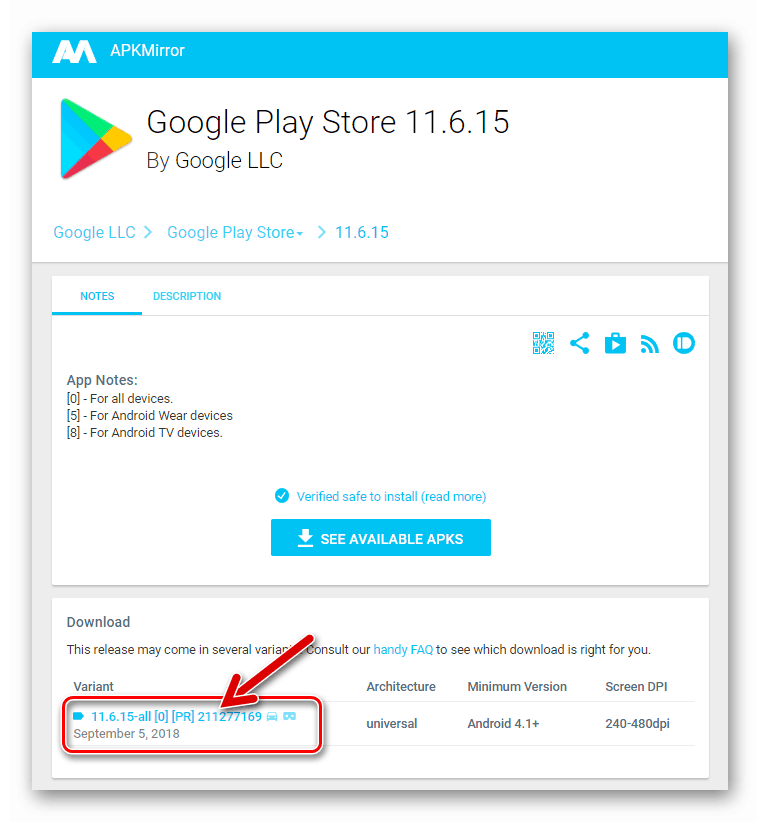
- Переходим по ссылке выше, кликаем по значку загрузки напротив наименования «Google Play Store» (желательно выбирать самую новую версию).

- На следующей странице переходим по ссылке-наименованию загружаемого файла в разделе «Download».
- Далее нажимаем кнопку «DOWNLOAD APK».

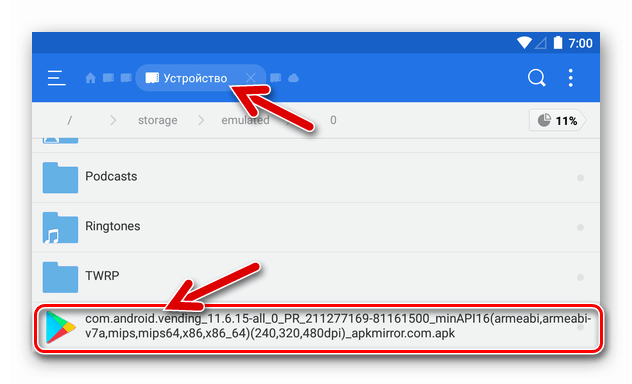
- Ожидаем завершения скачивания и затем копируем полученное во внутреннее хранилище либо на карту памяти Андроид-девайса.
- Переходим по ссылке выше, кликаем по значку загрузки напротив наименования «Google Play Store» (желательно выбирать самую новую версию).
- Активируем на Андроид-аппарате опцию «Установка из неизвестных источников». Для этого нужно найти в «Настройках» ОС одноименный пункт (в большинстве случаев наличествует в разделе «Безопасность»).
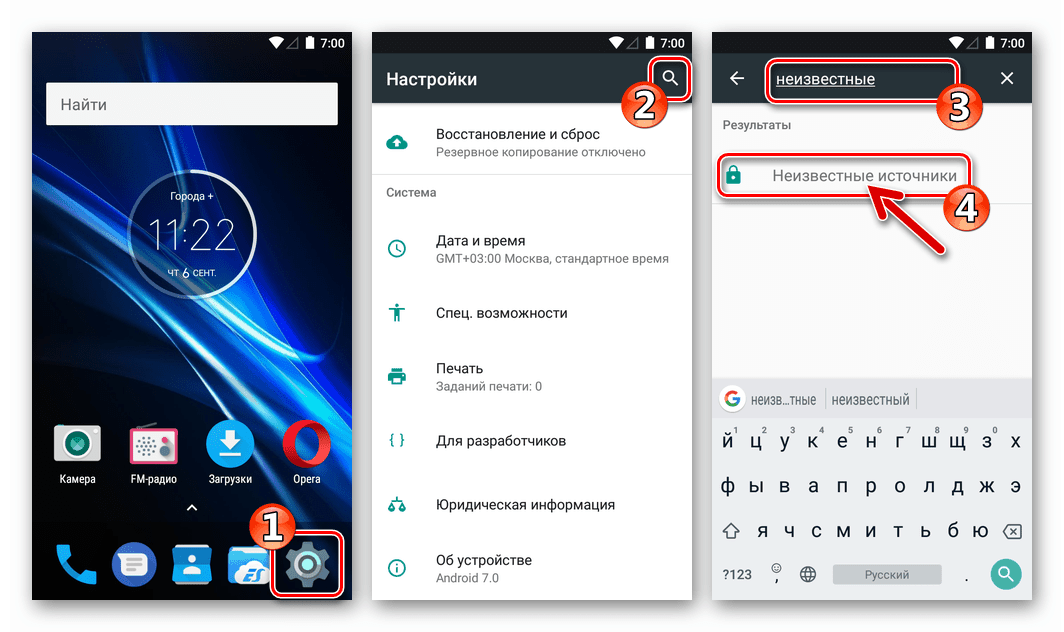 Далее переводим расположенный напротив наименования «Неизвестные источники» переключатель в положение «Включено» и подтверждаем поступивший запрос.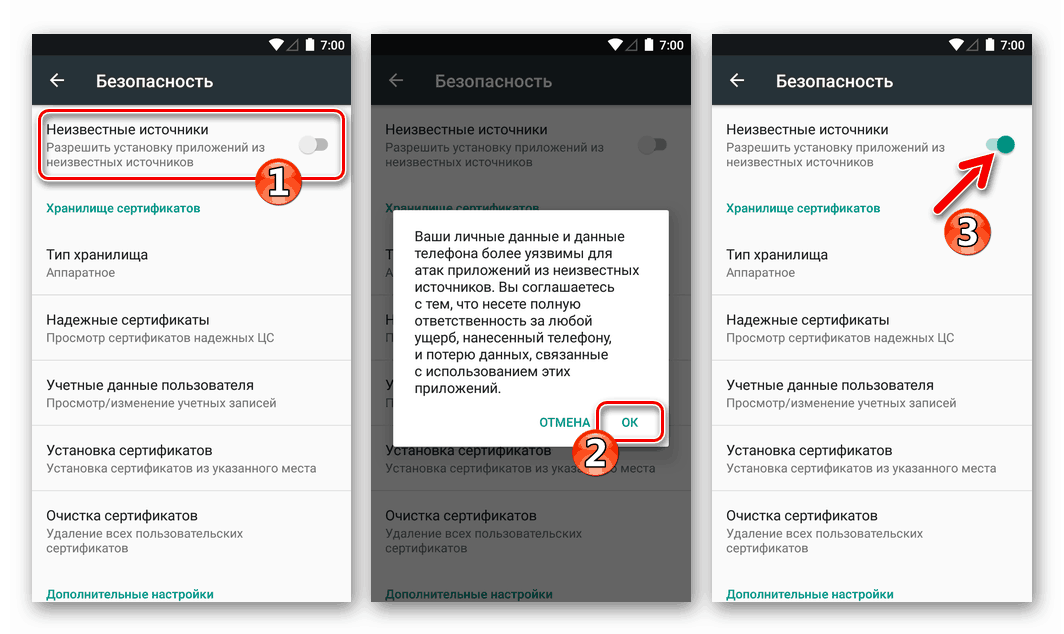
- Открываем любой файловый менеджер для Android и переходим по пути расположения apk-файла Плей Маркета. Запускаем установку тапом по наименованию пакета. В окошке с выбором действия нажимаем «Установить», а затем касаемся одноименной кнопки на экране-запросе о начале инсталляции.

- Ожидаем завершения инсталляции, после чего можно запустить приложение, коснувшись «ОТКРЫТЬ» на финишном экране установщика. Также открытие Магазина можно осуществить с помощью иконки «Play Маркет», появившейся в перечне приложений.
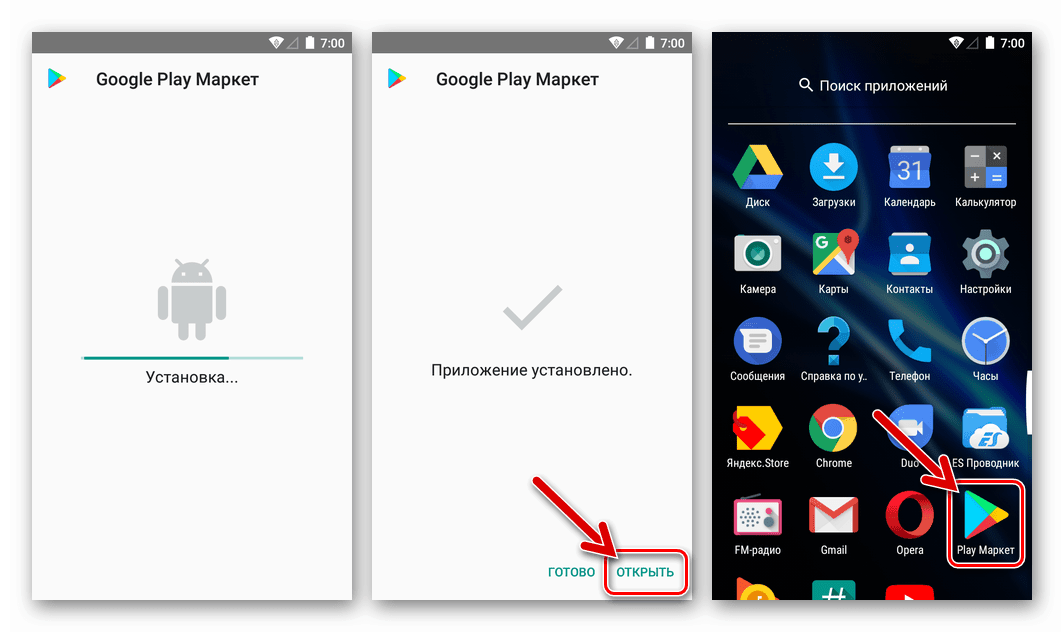
В случае проявления каких-либо ошибок при работе установленного в результате выполнения вышеперечисленных шагов Плей Маркета, можно воспользоваться следующими инструкциями для их устранения:
Способ 2: Установщики сервисов и приложений Google
На многих Андроид-девайсах с отсутствующим изначально Play Market предустановлены другие магазины приложений, где можно найти инструменты, с помощью которых инсталлируются программные продукты Google. То есть для оснащения прошивки рассматриваемым приложением можно попробовать поискать в наличествующем сервисе специально созданный установщик и осуществить через него интеграцию компонентов Гугл, включая Плей Маркет.
Отличным примером успешного применения вышеописанного подхода являются смартфоны Meizu, функционирующие под управлением Android-оболочки Flyme. Мы уже рассматривали вопрос установки Магазина приложений Гугл в девайсы Мейзу, а их владельцам целесообразнее всего воспользоваться рекомендациями из статьи:
В рамках настоящего материала рассмотрим подробно интеграцию Google Play и других сервисов «корпорации добра» в распространенные устройства Xiaomi, функционирующие под управлением China-версии OC MIUI. Владельцы других аппаратов с «нестандартными» вариантами Андроид (моделей, выпускаемых для продажи исключительно на территории Китая, «клонов» и подделок под известные бренды и т.п.) могут попробовать действовать по аналогии с нижепредложенным алгоритмом.

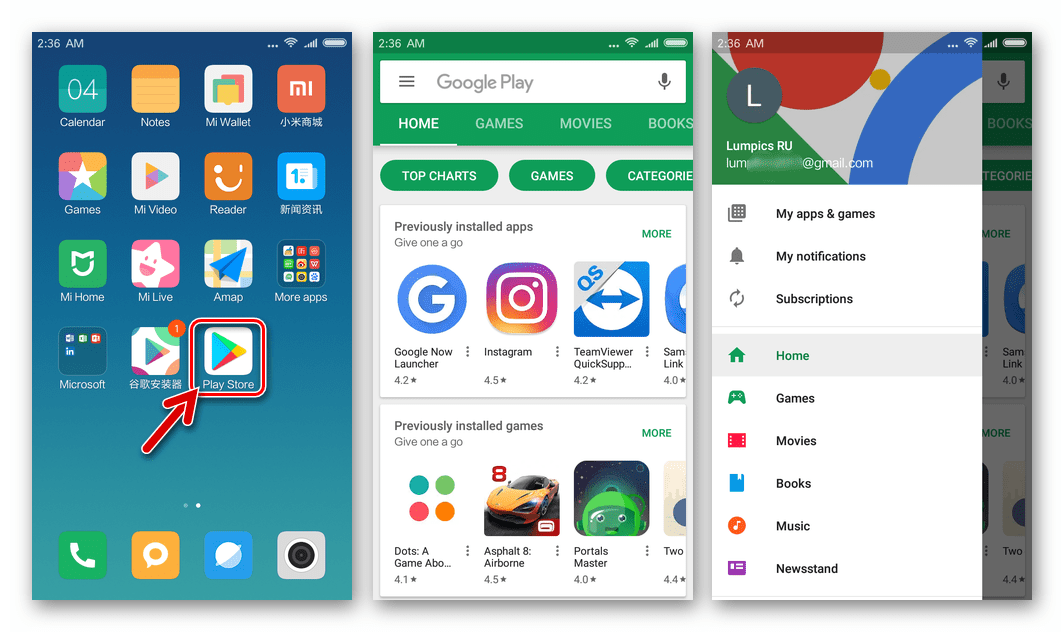
- Открываем приложение «App Store», тапнув по его значку на рабочем столе MIUI. Далее вводим в поле поиска запрос «Google» и касаемся кнопки «Search».
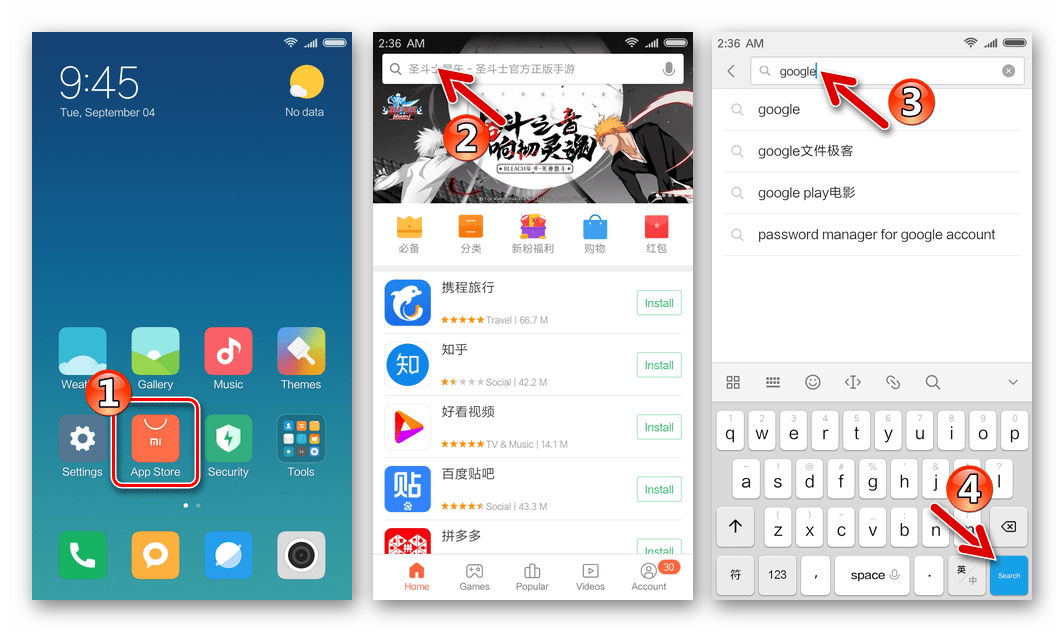
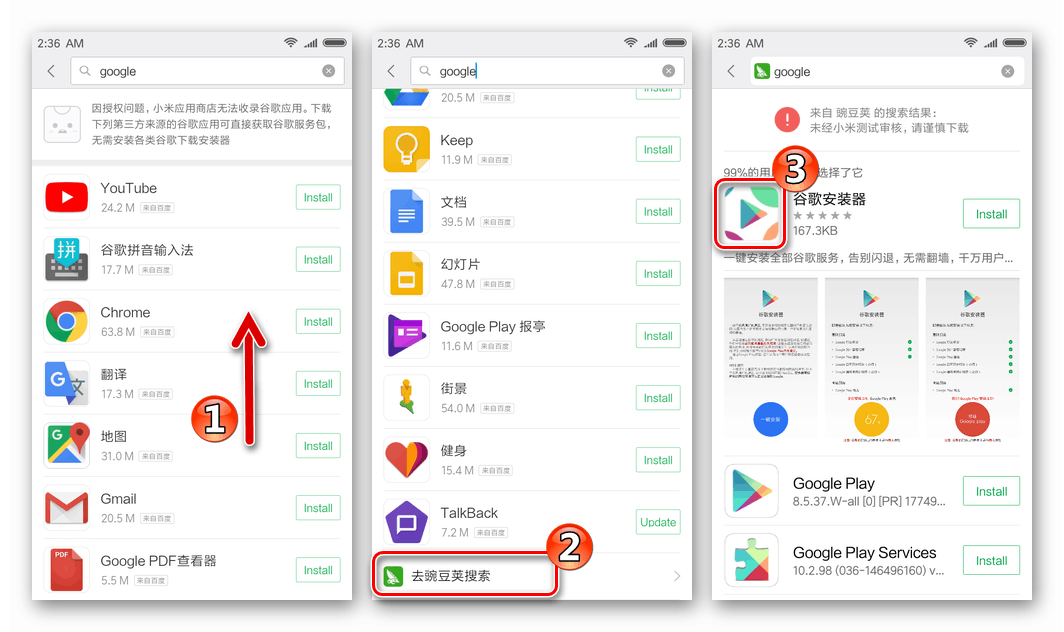
- Листаем перечень результатов и открываем последний пункт, отмеченный иконкой зеленого цвета. Нужный нам инструмент отображается вверху списка на следующем экране, узнать его можно по значку (3), которую и следует выбрать тапом.
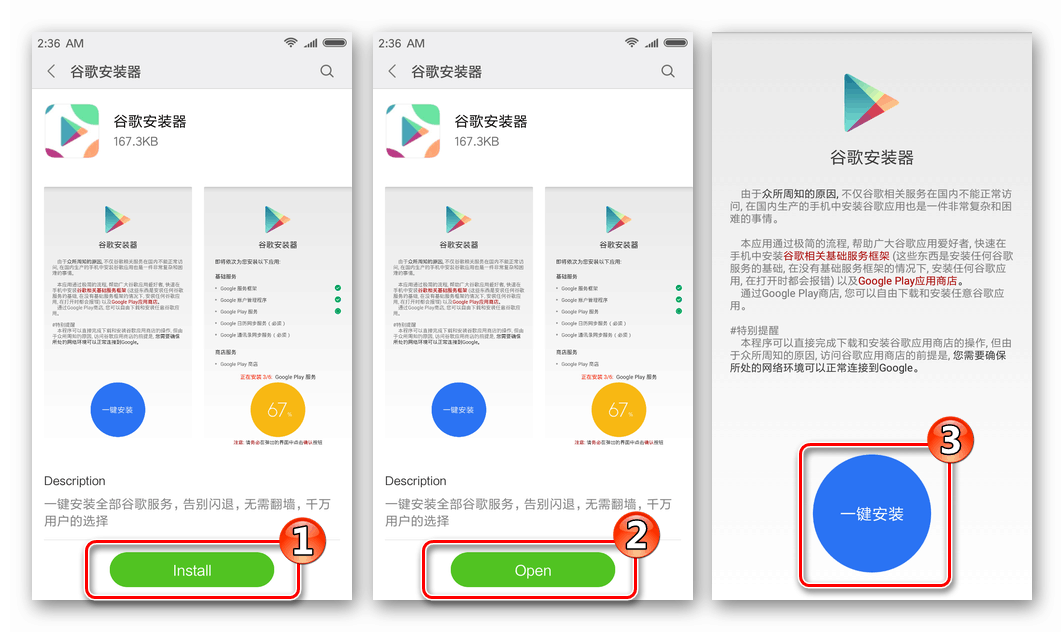
- Нажимем «Install» на странице средства в «App Store». Ожидаем завершения установки – кнопка «Install» сменит свое наименование на «Open», нажимаем ее. Далее нужно коснуться большого круга синего цвета, расположенного внизу экрана.
- Начнется процедура установки Google Play и аффилированных с магазином сервисов.
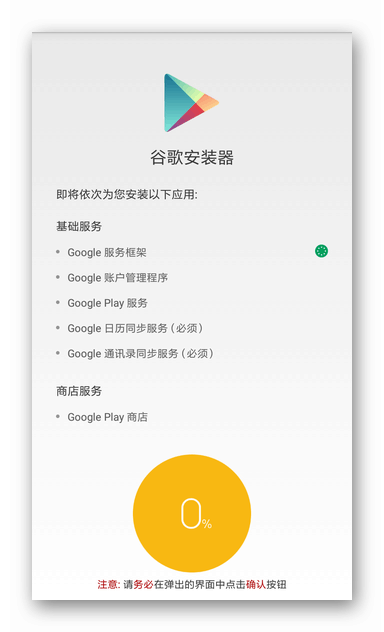 Руководим процессом, делая следующее:
- Нажимаем «Install» под предложением инсталлировать «Google Services Framework». Ожидаем завершения установки, касаемся «Done».
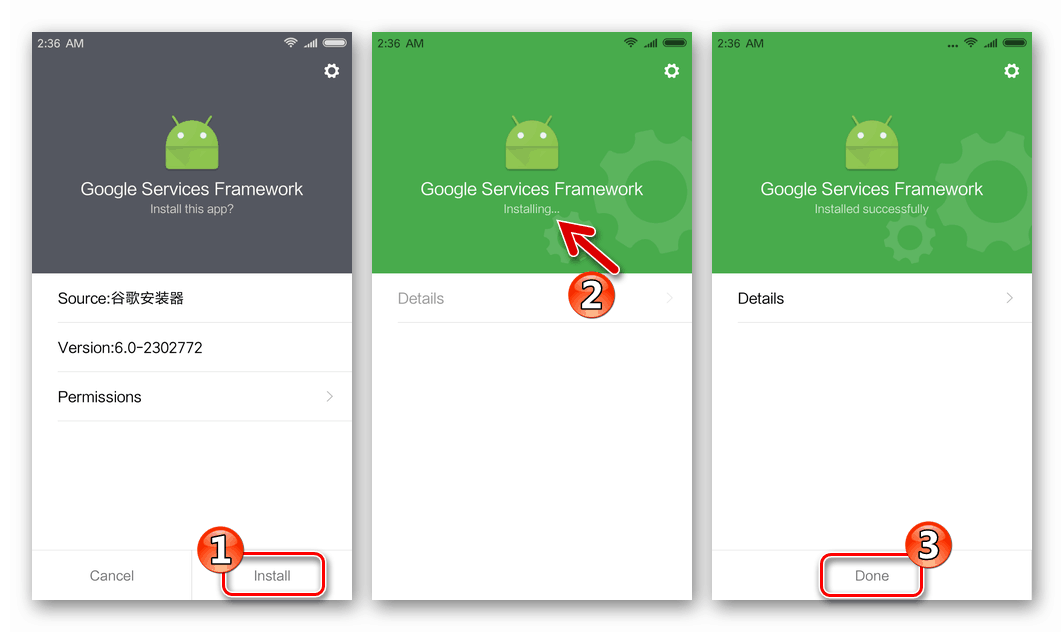
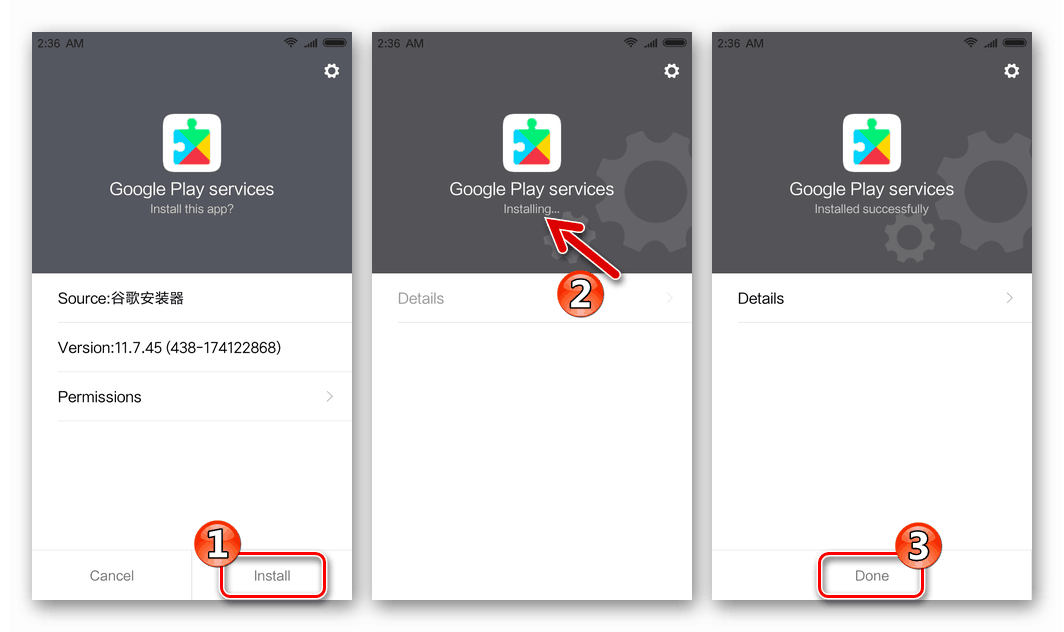
- Таким же образом, как вышеописанные компоненты, устанавливаем «Google Account Manager»;

- Далее «Google Play services»;
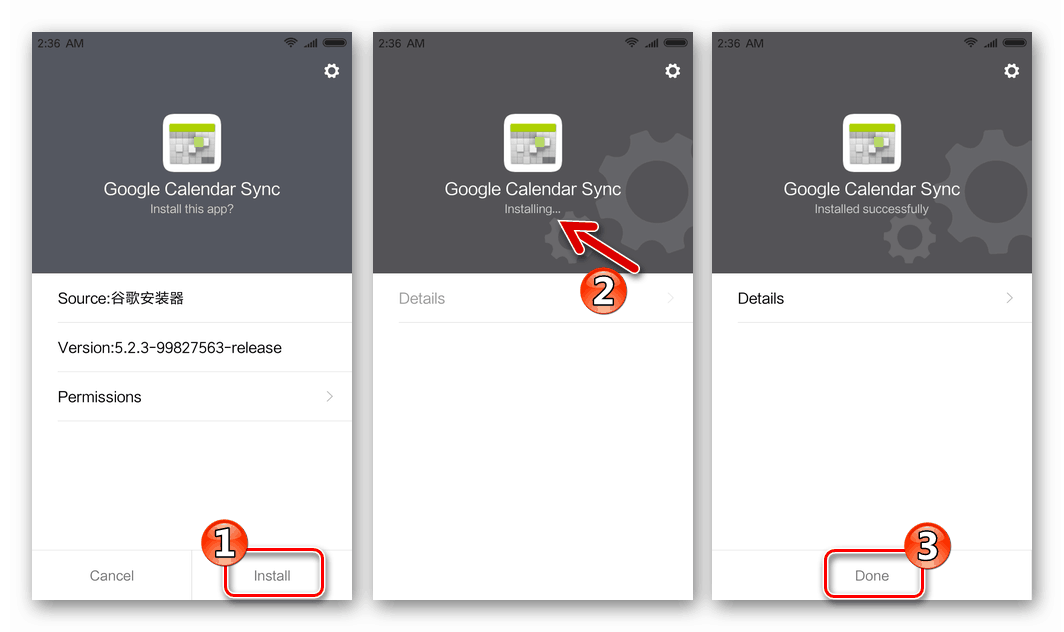
- «Google Calendar Sync»;
- «Google Contacts Sync»;
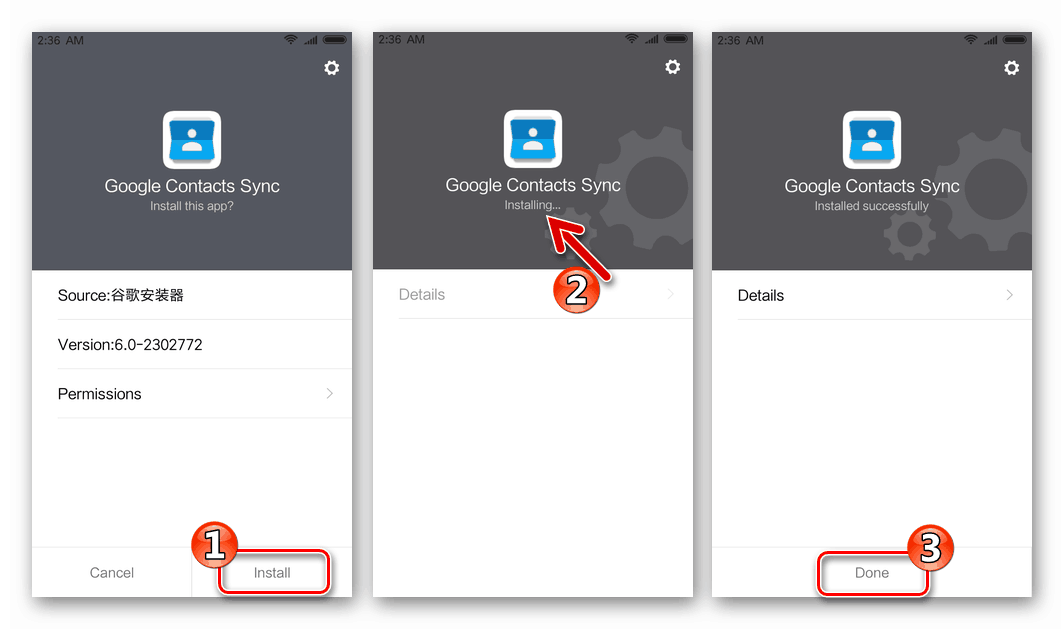
- И, наконец, «Google Play Store».
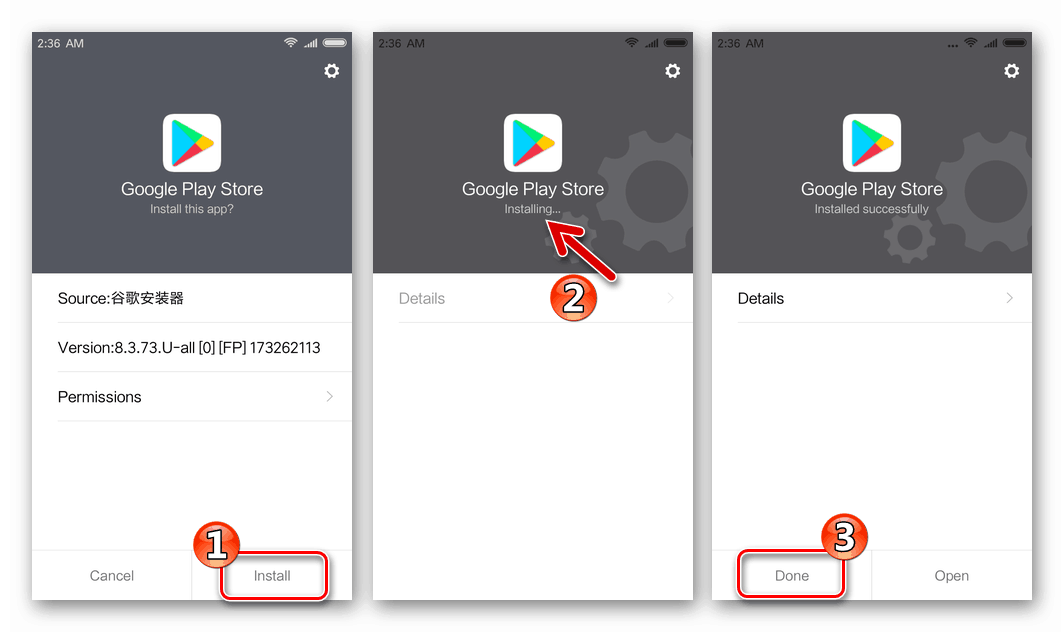
- Нажимаем «Install» под предложением инсталлировать «Google Services Framework». Ожидаем завершения установки, касаемся «Done».
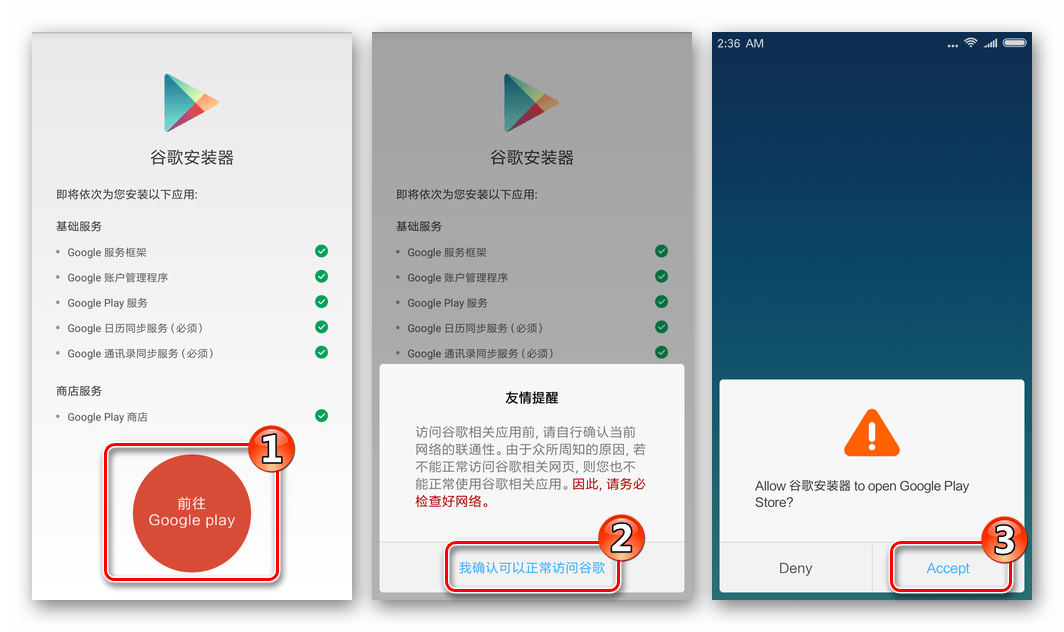
- На данном этапе инсталляция основных сервисов Гугл, включая Магазин приложений, фактически завершена. Тапнув «Done» на экране с уведомлением «Google Play Store Installed succsessfully» попадаем на страницу средства инсталляции сервисов, где наличествует красный круг, касаемся его. Затем нажимаем на синюю надпись из иероглифов и далее разрешаем запуск Google Play, выбрав «Accept» в появившемся снизу экрана окошке-запросе.
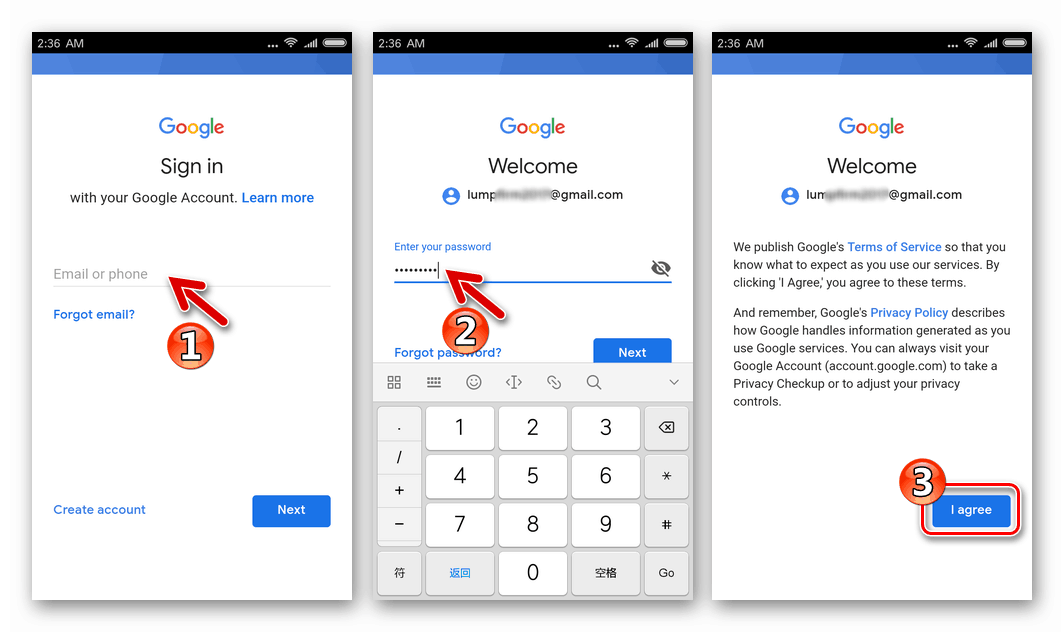
- Вводим свой Гугл-аккаунт, а затем пароль на страницах авторизации, соглашаемся с условиями использования сервиса – кнопка «I agree».
Способ 3: Рут-проводник
Еще один способ инсталляции Гугл Плей Маркета подразумевает более серьезное вмешательство в системное ПО девайса, нежели выполнение инструкций, предложенных выше в статье. Фактически нужно вручную поместить apk-файл приложения в системный каталог и указать соответствующие разрешения для правильной работы модуля в дальнейшем.
Вышеперечисленное для своей реализации требует привилегий Суперпользователя и наличия в девайсе менеджера файлов с рут-доступом:
- Получение рут-прав осуществляется разнообразными методами, а выбор конкретного алгоритма проведения операции зависит от модели устройства и версии Андроид, под управлением которого девайс функционирует.
 Возможно, помощь в решении указанного вопроса окажут инструкции из следующего материала: Читайте также: Как получить рут-права на Android
 - Менеджер файлов с рут-доступом можно использовать любой, с которым приходилось иметь дело, главное — понять общий принцип проведения операции. В инструкции ниже манипуляции производятся с помощью ES File Explorer для Android. Если в устройстве приложение отсутствует, его следует инсталлировать точно таким же образом, как проводилось развертывание Google Play Маркета «Способом 1» выше в статье, то есть используя APK-файл.
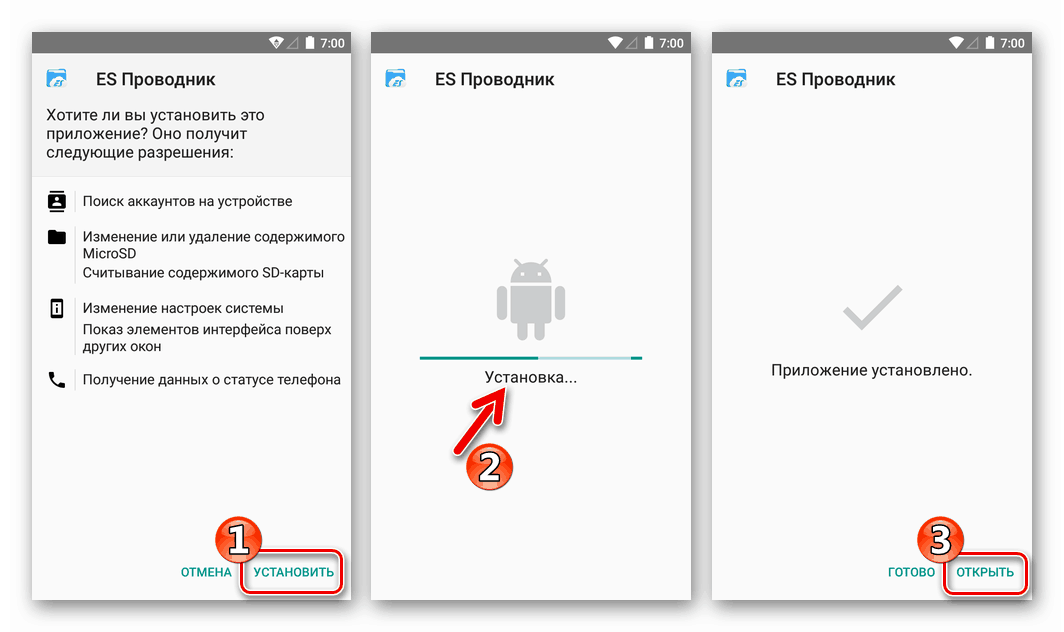 Одна из ссылок на загрузку APK-файлов последних версий ЕS Проводника: Скачать APK-файл ES File Explorer для Android
- АПК-файл Google Play Store загружаем из интернета точно таким же образом, как описано в «Способе 1» выше в статье. После скачивания копируем полученное в память устройства.
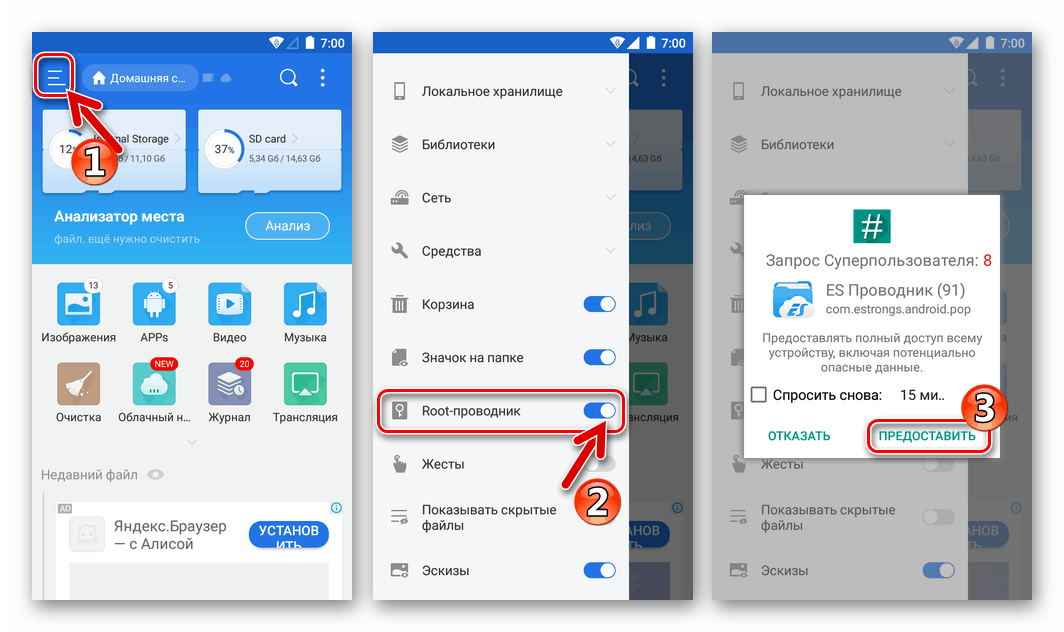
- Запускаем ES Проводник и активируем рут-доступ. Для этого вызываем главное меню приложения, коснувшись трех черточек вверху экрана слева, и активируем переключатель напротив пункта «Root-проводник». На запрос менеджера привилегий отвечаем «ПРЕДОСТАВИТЬ».
- Переходим по пути расположения апк-файла Google Play и переименовываем дистрибутив в Phonesky.apk. (Длительное нажатие на иконке для выделения файла – пункт «Переименовать» в меню снизу экрана).
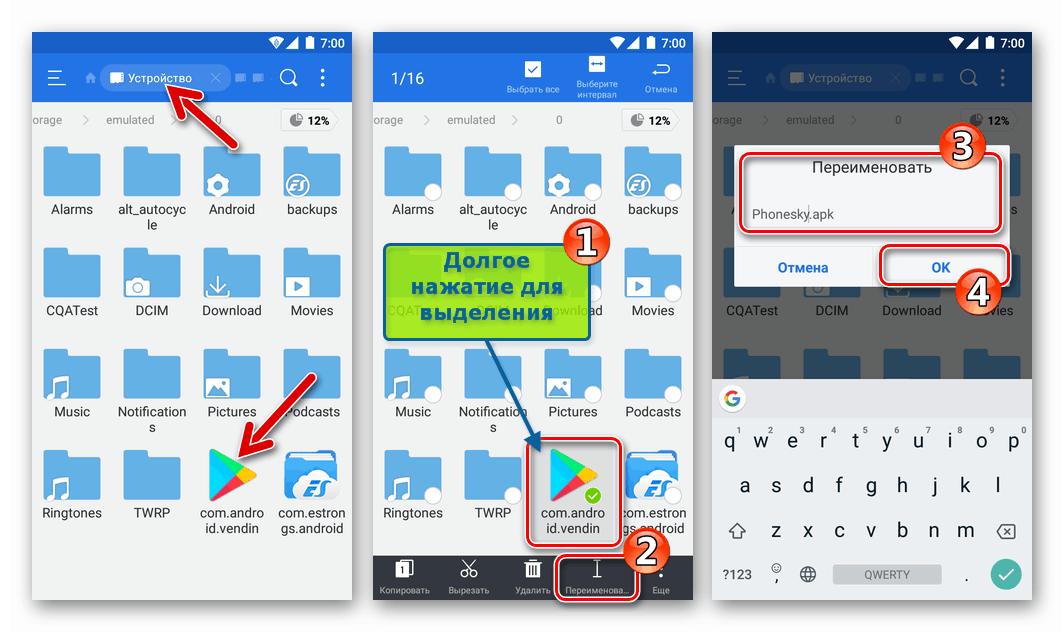
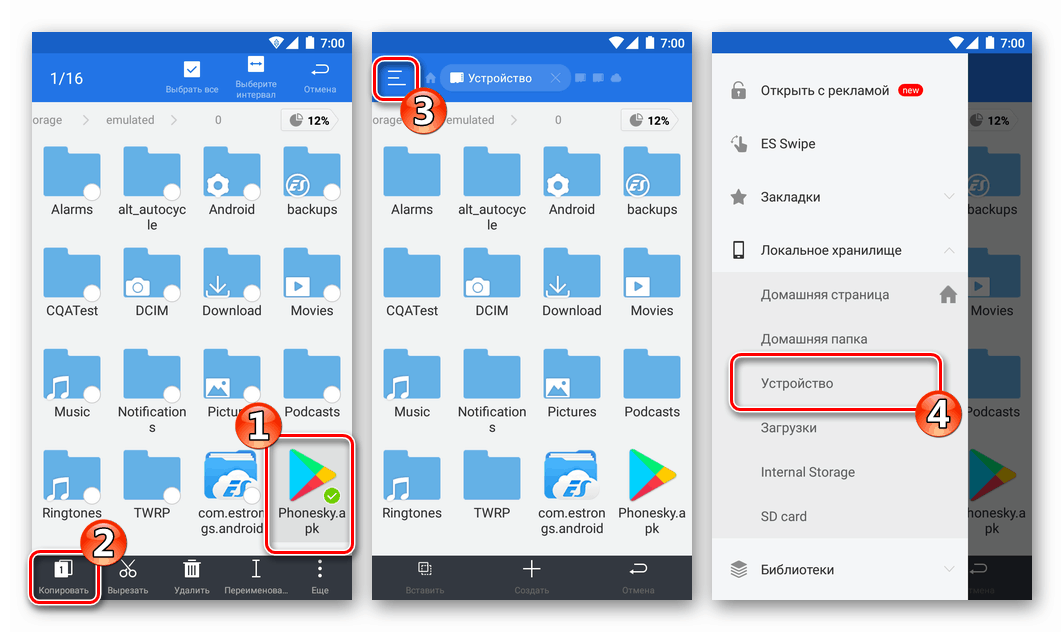
- Выделяем переименованный пакет и в меню снизу выбираем «Копировать». Открываем главное меню Проводника и тапаем по пункту «Устройство» в разделе «Локальное хранилище» перечня опций для перехода в корневой каталог памяти девайса.
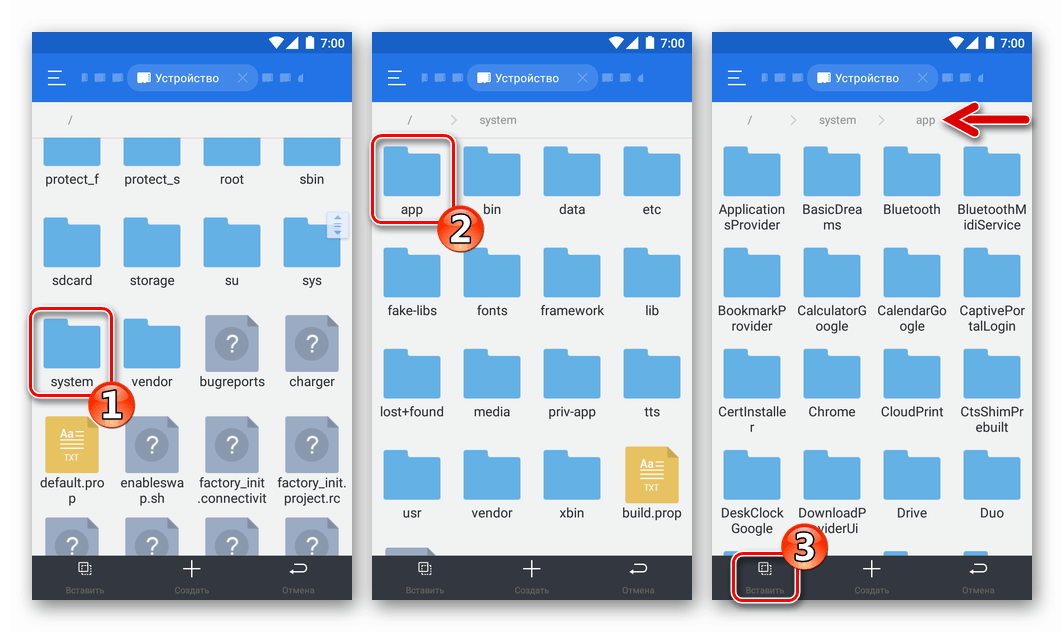
- Открываем каталог «system», затем переходим в папку «app». Касаемся «Вставить».
- Выделяем помещенный в системную папку Phonesky.apk, в меню действий выбираем «Еще» и затем «Свойства».
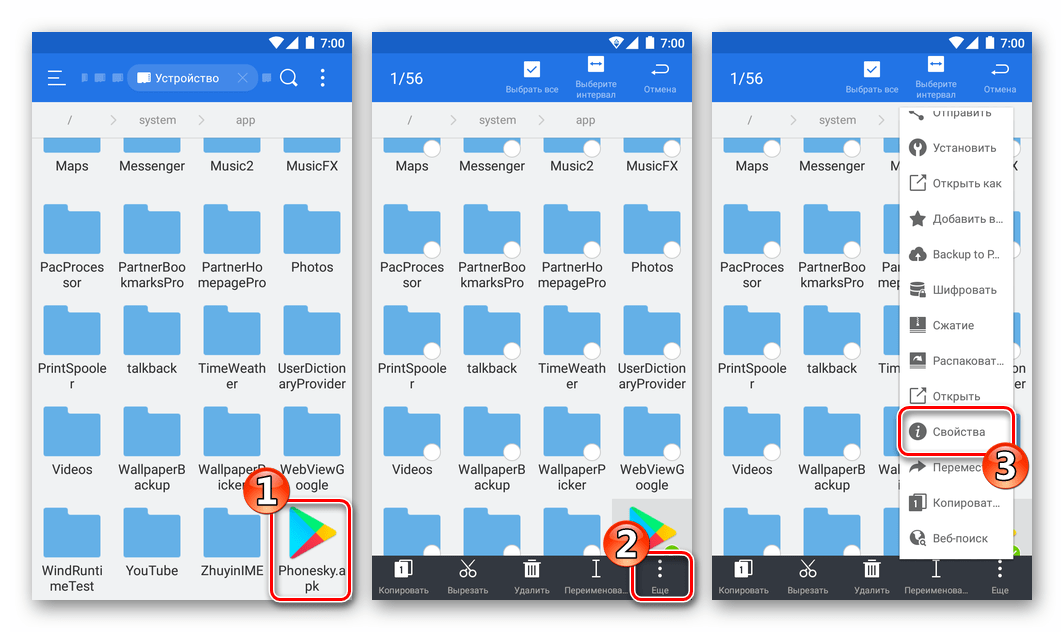
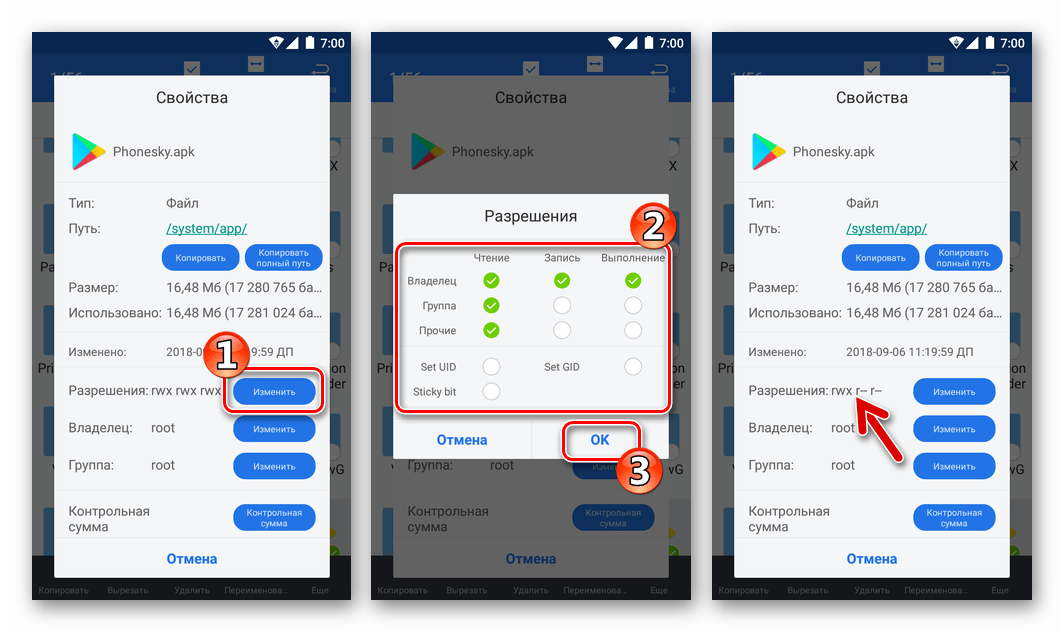
- Тапаем кнопку «Изменить» возле пункта «Разрешения», снимаем отметки в чекбоксах до достижения картины как на области (2) скриншота ниже, затем касаемся «OK».
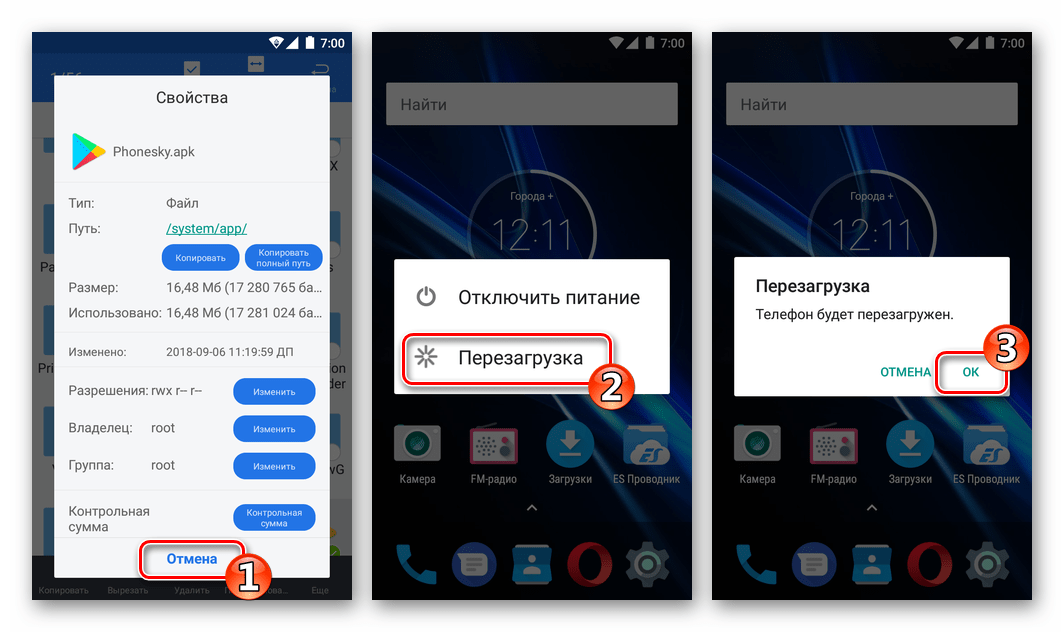
- Закрываем ES Проводник и обязательно перезагружаем Андроид-девайс.
- Далее переходим в «Настройки» Android и открываем раздел «Приложения», тапаем по «Google Play Маркет».
 Переходим в раздел «Память», где очищаем кэш и данные, нажимая соответствующие кнопки.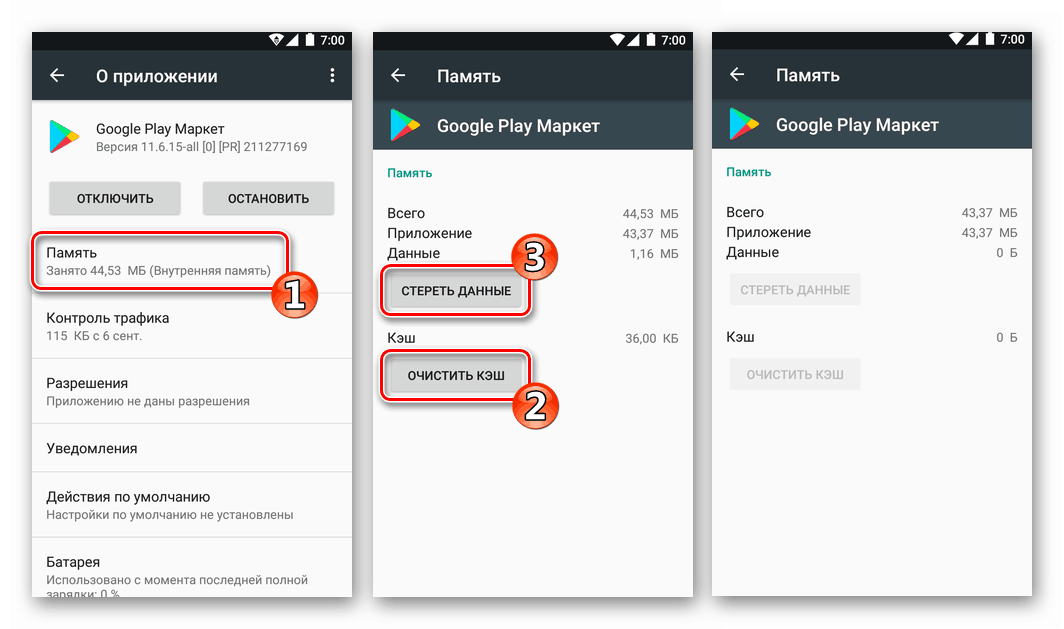
- На этом установка Гугл Плей Маркета завершена, отныне Магазин интегрирован в Андроид в качестве системного приложения.
Способ 4: OpenGapps
Владельцы Android-девайсов, установившие неофициальные (кастомные) прошивки, во всяком случае загруженные с сайтов команд-разработчиков данных решений, не обнаруживают в своих устройствах привычных приложений и сервисов Google. Это объяснимая ситуация – политика «корпорации добра» запрещает ромоделам интегрировать указанные компоненты в свои продукты.
Чтобы получить Google Play на устройстве, функционирующем под управлением практически любой кастомной прошивки, следует воспользоваться решением от проекта OpenGapps. В материале на нашем сайте уже рассматривался данный продукт и есть инструкции по его интеграции в девайс.

Способ 5: Перепрошивка
Наиболее кардинальный метод получения отсутствующих в мобильной операционной системе компонентов – это замена типа/версии прошивки Android-устройства на другой вариант ОС в который эти программные модули были внедрены разработчиками. К примеру, для девайсов от известных китайских торговых марок (Xiaomi, Meizu, Huawei) наиболее логичным и эффективным решением многих задач, в том числе получение Play Market и других сервисов Google, является переход с China-сборок ОС на Global-прошивки, конечно же, если таковые выпущены производителем для конкретной модели.

-
Прошивка Android – обширная тема, а ответы на многие вопросы, касающиеся переустановки самой популярной мобильной ОС, можно найти в специальном разделе на нашем сайте:
Таким образом можно констатировать, инсталляция самого распространённого магазина Android-приложений в большинство устройств, функционирующих под управлением мобильной операционной системы от Google – вполне решаемая задача. Насколько это возможно просто и быстро реализовать – другой вопрос, — слишком много факторов влияет на результат выполнения операции.
Car Launcher
Представляем Вам Launcher, который специально создавался для использования в автомобиле.
Вы можете использовать эту программу как на телефоне, планшете так и на магнитоле на базе андроид.
Мы совместили не только удобный запуск программ, но и бортовой компьютер с удобным подсчётом пройденного расстояния
за разные периоды (для работы этой функции необходимо предоставить разрешение на получение данных GPS в фоне).
Основные функции программы:
Для пользователей бесплатной версии:
• Возможность установить как основной Launcher с открытие через кнопку HOME(актуально для магнитол)
• Возможность добавить любое количество приложений для быстрого запуска на главный экран.
Вы можете настроить несколько папок для избранных приложений и легко их переключать на главном экране
• Возможность редактировать уже выбранные приложения.
Долго удерживайте иконку для открытия меню редактирования
• Отображение текущей скорости или пройденного расстояния и множества других данных.
На главном экране отображается точная скорость автомобили основанная на GPS данных.
• Отображение скорости в строке состояния
Быстрый запуск меню со списком всех приложений с возможностью сортировки: по имени,
дате установки, дате обновления. При долгом удерживание иконки, откроется режим удаления приложения.
• Слайд меню с бортовым компьютером
Нажмите на закруглённую кнопку для открытия слайд меню или потяните за правый край экрана.
• Вы можете настроить слайд меню как будет удобно именно Вам.
• Данные в слайд меню
Отображает текущую скорость, пройденное расстояние, среднюю скорость, общее время работы,
максимальную скорость,
разгон от 0км/ч до 60км/ч,
0км/ч до 100км/ч,
0км/ч до 150км/ч
лучшее время и скорость на заезд 1/4 мили.
Вы всегда можете сбросить данные за поездку в любой момент.
• К каждому из перечисленных параметров, можно выставить за какое время отображать:
за поездку, за сегодня, за неделю, за месяц, за всё время.
• Возможность переключения отображение скорости в милях или километрах
• Быстрый вызов Google Now или «Ассистента Дуся»
• Автозапуск программы при включение устройства
• 3 темы главного экрана на выбор по умолчанию.
• Поддержка сторонних тем, созданных специально для CL
• Поддержка множества сторонних плееров с отображение обложки
• Поддержка сторонних икон паков
• Погода на главном экране(при наличии интернета)
— Определение местоположения как по GPS, так и по ручному вводу города
• Информация о Вашем местоположение(при наличии интернета)
• Возможность регулировать звук прямо на экране
• Возможность выбрать свою заставку при запуске программы
• Изменение цветовой гаммы используемых текстов
• Изменение цвета обоев или добавление собственных обоев
• Автоматическая регулировка яркости экрана в зависимости от времени суток
• Экранная заставка при нажатие на часы с огромным количеством настроек:
— Разные макеты на выбор
— Несколько разных шрифтов
— Несколько форматов даты
— Возможность менять размер и цвет по каждому элементу в отдельности
— Возможность убирать не нужные элементы
— Перемещение данных на экране
— Уменьшение яркости при открытие часов
Для пользователей платной версии дополнительно доступно:
• Поддержка системных виджетов
• Поддержка большого количества дополнительных экранов
• Возможность редактировать любую тему на своё усмотрение:
— Растягивание
— Удаление
— Перемещение
— Добавлений нескольких действий на один виджет
— Блокировать запуск по нажатию на виджет
— Изменять имя виджета и размер текста
— Менять фон виджета и т.д.
• Расширенный набор виджетов Car Launcher:
— Визуализация
— Аналоговый часы
— Аналоговый спидометр
— Виджет адреса
— Время движения
— Максимальная скорость
— Время остановок
— Разгон от 0км/ч до 60км/ч,
— 0км/ч до 100км/ч и т.д.
• Настройки для избранных приложений:
— Бесконечная прокрутка
— Изменение количества приложений в сетке
— Сторона изгиба
— Угол изгиба
• Добавление и изменение своего логотипа
• Расширенные настройки для изменения цветовой гаммы