Как подключить телефон по Блютузу в Солярисе?
Нажмите [SETUP] > [Подключение устройств] > [Bluetooth] > [Подключения Bluetooth]. Содержит список сопряженных устройств Bluetooth. При выборе устройства в списке, оно либо подключается, либо отключается. Эти значки отображаются при подключении Bluetooth-аудио и гарнитуры.
Как подключиться к Блютузу в Каршеринге?
- Нажмите на кнопку TEL на приборной панели, чтобы включить систему мультимедиа
- активируйте bluetooth на своём тел
- используя джойстик на панели между сидениями, на экране выберите «Соединить с прибором»
- затем – «Соединить с новым прибором» – «Соединить через автомобиль»
Как подключить телефон к машине через Bluetooth?
- Убедитесь, что ваш автомобиль виден телефону и готов к подключению.
- Откройте настройки телефона.
- Выберите Подключенные устройства. Если вы видите кнопку Bluetooth, нажмите ее.
- Выберите Добавить устройство название автомобиля.
Как включить музыку с флешки в машине?
Возьмите USB шнур и соедините им телефон и бортовую «музыку». Скорее всего, она определит подключенный телефон как «флешку». В меню телефона разрешите передачу данных через USB. Управлять проигрыванием можно через аудиосистему машины.
Как включить Bluetooth в Hyundai Tucson?
- Зайдите в настройки автомагнитолы, перейдите на вкладку «подключение».
- Выберите свой смартфон в списке и перед началом работы убедитесь, что на нем активировано соединение Bluetooth.
Как включить блютуз на Авант?
На экране магнитолы появляются иероглифы с цифрами «0000» это пин-код для устройства, и начинается поиск вашей телефонной трубки, на телефоне выбираете устройство по имени «AVANTE» и вводите пин-код: 0000, после устройства соединяются и всё работает!
Как подключиться к устройству?
- Проведите по экрану сверху вниз.
- Нажмите на значок Bluetooth. и удерживайте его.
- Нажмите Добавить устройство. Если вы не видите пункт Добавить устройство, проверьте список доступных устройств или нажмите «Ещё» .
- Нажмите на название Bluetooth-устройства, которое хотите подключить.
- Следуйте инструкциям на экране.
Как подключить блютуз Яндекс драйв?
- На навигационной панели Яндекс. Авто нажмите , затем — . (Если кнопки нет, нажмите → Настройки.)
- Включите Bluetooth на смартфоне и запустите поиск доступных устройств.
- Выберите Yandex. Auto в списке найденных устройств. Пароль для подключения указан на экране бортового компьютера.
Можно ли в Каршеринге слушать свою музыку?
Пользователи могут послушать как плейлисты с персональными рекомендациями, так и любимые треки. Для этого достаточно попросить голосового ассистента Алису включить нужную мелодию или песню.
Как подключиться к Каршерингу?
Чтобы арендовать автомобиль, необходимо зарегистрироваться в мобильном приложении оператора. В процессе регистрации вам нужно прикрепить фотографии паспорта и водительского удостоверения, после чего подписать договор (путем присоединения к условиям оператора в приложении).
Как восстановить сопряжение блютуз наушников?
Если наушники Bluetooth включены, выключите их. Активируйте на наушниках Bluetooth режим сопряжения. Нажмите и удерживайте кнопку питания или кнопку ID SET. Когда индикатор начнет быстро мигать, отпустите кнопку.
Как узнать есть ли в машине блютуз?
Если главный автомобиль
Заходим в параметры магнитолы или бортового компьютера и ищем пункт Bluetooth. Заходим в его меню и выбираем «Поиск доступных устройств». Теперь нужно взять телефон, зайти в Bluetooth-меню и указать, чтобы устройство было видимым для других.
Делимобиль Солярис Как Включить Музыку Через Блютуз
Из всех описанных способов самым удобным является подключение Айфона к магнитоле при помощи кабеля USB. Никаких «танцев с бубном» — вставь штекеры с двух сторон и радуйся музыке! Сам гаджет при этом будет подзаряжаться, а не расходовать энергию – в этом главное преимущество по сравнению с методом подключения через AUX.
Внимания также заслуживает способ воспроизведения музыки с Айфона на магнитоле посредством технологии CarPlay. Однако этот способ доступен далеко не всем автолюбителям – только владельцам дорогих иномарок или аудиосистем премиум-класса. Как в Солярисе Делимобиль Включить Блютуз.
Меры предосторожности при подключении
При соединении по AUX-входу нежелательно одновременно производить зарядку телефона, имеются случаи выхода из строя каскадов усилителя телефона при неисправной электропроводке и магнитолы.
Не подключайте AUX-выход телефона к автомагнитоле при максимальной громкости на телефоне.
При подключении телефона к автомагнитоле посредством USB –входа желательно убедиться, что не нем напряжение не превышает 5 Вольт, иначе USB-port телефона или подзарядный модуль могут выйти из строя.
Для этого необходимо проверить напряжение между 1 и 4 выводами USB-разъема. Оно должно быть 5 Вольт. Это можно сделать с помощью мультиметра.

Разбираемся кому можно устанавливать знак Инвалид на автомобиле и какие преимущества он дает.
По каким параметрам следует выбирать рации для автомобиля при поездках на дальние расстояния.
Как подключить музыку к гироскутеру через телефон
Подключить музыку к гироскутеру с телефона нетрудно при помощи блютуза. Такую функцию поддерживают все модели транспортных средств со встроенными колонками.
Что делать, если музыка не воспроизводится
Иногда гироборд отказывается воспроизводить музыку через мобильное устройство. Происходить подобное может по нескольким причинам.
Не работают динамики
Динамики гироборда при частом использовании двухколесного девайса могут забиваться частицами грязи, пылью и мелкими камешками, а также подвергаться воздействию влаги. Если включить аудио не удается, нужно проверить отверстия мембран.
При наличии крупного мусора его следует извлечь вручную. Если динамики визуально в порядке, можно продуть их пылесосом для устранения мелкой пыли.
Совет! При отсутствии результата гироборд лучше отдать в сервис, чтобы не сломать девайс окончательно в процессе самостоятельной чистки.
Не работает Bluetooth
Слушать музыку на гироскутере через блютуз невозможно в случае программного сбоя в смартфоне или в средстве передвижения. Если воспроизведение аудио остановилось на середине, в первую очередь нужно проверить, не прервалась ли синхронизация на телефоне. Если музыку не удается включить в принципе, стоит перезагрузить гироборд и попробовать заново провести соединение.
Видеорегистратор — залог уверенности на дороге��
- Поможет доказать вашу невиновность!
- GPS-нaвигaтoр и Wi-Fi
- Съeмкa в Full Hd и кaмeрa зaднeго видa в кoмплeкте
- Сeнсoрный IPS-диcплeй
- Кoнтрoль пoлocы движeния Adas
- Гарaнтия 1 гoд + СКИДКА 50 %!
Устарело ПО смартфона
Гироскутер может не воспроизводить аудио или постоянно терять связь со смартфоном, если на последнем стоит устаревшее программное обеспечение. Для устранения ошибки нужно перезагрузить телефон и позволить ему обновиться до последней версии системы. После этого попытку синхронизации повторяют.

Соединить с гиробордом по Bluetooth можно только устройства не ниже iPhone 4 или Android 4.3
Гироборд и смартфон далеко друг от друга
Соединение по Bluetooth между устройствами поддерживается только на небольшом расстоянии 25 – 45 см. Обычно аудио на гироборде без проблем удается включить, когда владелец девайса держит телефон в руках. Но если оставить смартфон на столе или на скамейке и отъехать от него слишком далеко, синхронизация будет нарушена.
Какие крепления для мобильных телефонов есть в машину?
Для соединения между собой проигрывающего устройства и телефона достаточно кабеля, на обоих концах которого имеются штекеры диаметром 3,5 мм, вставляющиеся в магнитолу и смартфон.
Bluetooth
Данный способ хорош тем, что для соединения не нужно никаких проводов. Поэтому, если ваша магнитола поддерживает Блютуз, выбирайте именно его.
- Включить в нем функцию Bluetooth и разрешить другим устройствам его обнаруживать. Если ваш телефон работает на Андроид, то сделать это можно в меню “Настройки”, раздел “Беспроводные сети”
- включить блютуз в магнитоле и приступить к поиску устройств
- нажать на название смартфона в списке найденных устройств, чтобы начать подключение
- если потребуется, ввести пин-код “0000” (четыре нуля)
После этого устройства соединятся, и музыка со смартфона заиграет из колонок машины.
Подключение смартфона к машине через AUX подразумевает использование специального кабеля, который выглядит вот так:
Инструкцию по соединению устройств данным способом вы можете прочитать вот тут.
Преимущество USB перед AUX заключается в возможности управлять музыкой с экрана автомагнитолы, что очень удобно, ведь не придется отвлекаться от дороги. О том, как подключить смартфон по USB вы можете прочитать в этой инструкции.
Если вам известны другие способы подключения – пожалуйста, поделитесь ими в комментариях.
Сегодня мы поговорим про способы подключения мобильного телефона, айфона и других устройств к автомагнитоле. Будут рассмотрены такие популярные методы как USB, Bluetooth, AUX и другие.
Музыка в салоне авто – одно из самых распространенных средств, увеличивающих комфортабельность. Сейчас, наверно, уже и не встретишь машину, у которой отсутствует и пара динамиков.
Все автопроизводители на данный момент свои модели комплектуют штатными аудиосистемами, или хотя бы проводят аудиоподготовку, предоставляя уже самому автовладельцу выбор установки магнитолы. И вроде бы все просто – установил на авто необходимое оборудование, если оно не шло комплектации с машиной и наслаждаешься музыкой.
Но в этом скрывается одна проблема – технологии постоянно совершенствуются, носители музыки – меняются. К примеру, всего 15 лет назад магнитолы, читающие CD-диски были самыми современными, а сейчас они безнадежно устарели и уступили место устройствам, способными считывать музыкальные файлы с разного рода карт памяти и других носителей, одним из которых является мобильный телефон или смартфон.
Сколько машин у Делимобиля?
Развитие каршеринга выгодно потребителям, так как позволяет выбрать наиболее подходящий вариант в любом месте. С расширением сети Делимобиля стоимость минутной аренды снижается. Сейчас она составляет 7-10 рублей в минуту для «Базового» тарифа. При этом к несомненным плюсам сервиса относятся экономия времени, так как отсутствует необходимость проходить техосмотр, платить транспортный налог и покупать страховку.
В середине 2018 года количество машин в сервисе увеличилось вдвое за счет приобретения в Делимобиле 3 тысяч Volkswagen Polo. Дополнительно пользователи Делимобиля могут использовать возможности каршеринга Anytime, так как у обоих сервисов с прошлого года общий владелец. Количество автомобилей для аренды будет продолжать увеличиваться, так как в развитие Anytime и Делимобиль планируется выделить до конца 2021 года €250 млн. Создатели сервиса предполагают, что после такого крупного инвестирования любой пользователь в Москве всегда найдет автомобиль не далее, чем в 5 минутах ходьбы.
Как перенести музыку с одного телефона Samsung на другой Samsung?
В большинстве устройств Bluetooth невозможно узнать, что кто-то еще подключился к устройству, если только вы не присутствуете и не видите это сами. Когда вы оставляете Bluetooth на вашем устройстве включенным, любой, кто находится рядом с ним, может подключиться.
Да, можно использовать соединение Bluetooth для получения несанкционированного доступа к устройству, но с вами это маловероятно. … Это мешает кому-либо, у кого есть устройство Bluetooth, подключиться к вашему устройству (ам) без разрешения.
Bluetooth-рекордеры — если вы соедините Bluetooth-гарнитуру с телефоном, звук будет проходить через наушник — так же, как это делает Bluetooth-рекордер, продаваемый в шпионских магазинах. Однако для этого часто требуется, чтобы хакер имел прямой доступ к вашему мобильному устройству. Под рукой шпионское устройство — инструменты отслеживания могут отслеживать звонки и текстовые сообщения.
Не дорогие автомагнитолы редко оборудованы устройствами, необходимыми для соединения с телефоном. В некоторые модели можно установить адаптер, позволяющий осуществлять прием передаваемых с телефона данных.
При передаче данных на автомагнитолу через Bluetooth, AUX, батарея телефона быстро садится. Через короткий промежуток времени ее придется подзаряжать.
Какой можно сделать вывод? Подключение телефона к магнитоле возможно тремя доступными способами, однако при всей простоте этого процесса не каждый пользователь способен соединить два устройства без просмотра видео материалов и изучения инструкции.
Как на компьютере (ПК) включить Блютуз и как сделать Блютуз если его нет


Bluetooth
Автор fast12eg_vsebezp На чтение 9 мин Просмотров 77 Опубликовано 07.12.2021
Включение на персональном компьютере
Итак, устанавливаем как и где найти блютуз на компьютере с предустановленной систо Windows.
- Через меню ПУСК выбираем ПАНЕЛЬ УПРАВЛЕНИЯ
- Далее выбираем вкладку ОБОРУДОВАНИЕ И ЗВУК
- После в меню УСТРОЙСТВА И ПРИНТЕРЫ выбираем ДИСПЕТЧЕР УСТРОЙСТВ.
- Диспетчер откроется через некоторое время, затем ищем строку РАДИОМОДУЛИ или РАДИОМОДУЛИ BLUETOOTH. Если такая строка высвечивается, то модуль блютуз на пк в встроен, остается тольико егото егото.
Если подобной строки нет, то придется приобретать адаптер. Тогда необходимо познакомиться с инструкцией как подключить к компьютеру к компьютеру к компьютеру бладикикикикикикипекикирекикирекикирекирекикире
На MAC устройстве от компании Apple
- Находим символ Bluetooth в верхнем правом углу и нажимаем на него.
- Далее активируем функцию. Иконка должна стать немного темнее.
- Mac-book должен начать поиск устройств, у которых уже включен передатчик.
- Далее просто выбираем устройство для коннекта.

Bluetooth адаптер
Подключается такой гаджет в гнездо USB, драйверы, необходимые для запуска, обычно уже записаничаниканиканик. Остается только активировать блютуз нажатием на появившейся в правом нижнем углу значок северного. После активации значок становится синего цвета и это является сигналом к действию.

Что следует учитывать при выборе адаптера блютуз на ПК?
- Бюджетные модели выглядят, как обычные флэшки в доступном пластиковом корпусе, модели с расширенными функциями внешнюю антенну, значительно расширяющие действия устройства (с 3 до 30-ти метров),
- Некоторые модели позволяют беспрепятственно включить блютуз на компе, без лишних заморочек на установке драйверов, но существуют также базисные модели, не имеющие функций автоматической установки. В этом случае вам придется воспользоваться услугами производителя драйверов и программного обеспечения, установить его вручную, что конечно-же не гарантирует правильной работы.
- Аппаратная версия, на рынке доступны модели с «начинкой» поколений от 2.0 до 5.0. Пятый стандарт самый современный, но погоня за самой свежей версией не всегда оправдана, ведь настроить блютуз на компьютере при помощи этого устройства будет проблематично.
- Корпус устройства, который в классическом случае пластиковый со степенью защиты IP3, инос рекоть инодекомь
Как самостоятельно поставить драйверы
В случае приобретения адаптера без надстроенных драйверов для его работы необходимо проделать следующие манипуляции для драйверов драйверов. Все эти операции мы уже проделывали, когда определяли где на компьютере находится bluetooth ранее.
- Через меню ПУСК выбираем ПАНЕЛЬ УПРАВЛЕНИЯ
- Далее выбираем вкладку ОБОРУДОВАНИЕ И ЗВУК
- После в меню УСТРОЙСТВА И ПРИНТЕРЫ выбираем ДИСПЕТЧЕР УСТРОЙСТВ. Диспетчер откроется через некоторое время, затем ищем строку РАДИОМОДУЛИ или РАДИОМОДУЛИ BLUETOOTH.
Затем продолжаем расширять настройки. Теперь, мы уже знаем как сделать блютуз на компьютере, если его нет, то есть при вставленном и опознанном системе адаптере, обращаем внимание на систему, когда появившуюся после РАДИОМОДУЛИ. Это будет модель адаптера.
Ищем по моделям адаптера и устанавливаем драйверы с сайта производителя, настройка их обычное осустеля. Теперь мы знаем как установить блютуз на компьютер, если изначально он установлен не был.
Установление связи по Bluetooth с гарнитурой, динамиками или другим аудиоустройством.
- Включите аудиоустройство Bluetooth и сделайте его обнаруживаемым. Порядок действий зависит от устройства. Осмотрите устройство или найдите инструкции на сайте производителя.
- На компьютере выберите Начните> Параметры> Устройства> Bluetooth и другие устройства> Добавить Bluetooth или другить Выберите устройство и следуйте дополнительным инструкциям, а затем нажмите Готово.
Установление связи по Bluetooth с клавиатурой, мышью или другим устройством
- Включите клавиатуру, мышь или другое устройство Bluetooth и сделайте их обнаруживаемыми. Порядок действий зависит от устройства. Осмотрите устройство или найдите инструкции на сайте производителя.
- На компьютере выберите Начните> Параметры> Устройства> Bluetooth и другие устройства> Добавить Bluetooth или другить Bluetooth или другить Выберите устройство и следуйте дополнительным инструкциям, а затем нажмите Готово.
Блютуз не виден другим устройствам
Беспроводную связь нужно не только включить. Надо предоставить другим устройствам найти блютуз на ноутбуке или компьютере с windows 10. У некоторых гаджетов нет экранов, так что не всегда понятно, в чем проблема. Для проверки можно использовать телефон с ОС android. Включите там блютуз и найдите компьютер с телефона или наоборот. Если они не видят друг друга, то нужно искать проблему.
Для начала проверьте в меню настроек, что другие гаджетам разрешено обнаружено компьютер. Перейдите в «Параметры» — «Устройства» — «Bluetooth и другие устройства». Здесь выберите «Другие параметры Bluetooth» и поставьте галочку, которая разрешает обнаружение.
Активация модуля другими программами
Как включить на компьютере блютуз с помощью сторонних программ? Существует несколько удобных и простых в пользовании утилит для запуска радио модуля.
- Беспроводная консоль — это утилита для предоставления экрана выбора интерфейса для встроенной беспроводной локаль. Подходит она для ASUS
- ReadyComm — удобная программа для компьютеров Lenovo.
- Utility Center — целый набор утилит, включающий возможность активировать Bluetooth для ноутбуков HP.
Эти программы полезны только тогда, когда другие способы не подходят.
Командная строка
Этот метод нелегкий для обычного пользователя, поэтому используется крайне редко.
- Качаем программу DevCon, для того, чтобы узнать ID модуля блютуз.
- Распаковываем и копируем devcon.exe в папку System32, она выполняется на системном диске в директории.
- Клацаем на сочетания кнопок WIN + R, у вас выскочит «командная строка» куда необходимо вести «» инопьнды».

- В правой строке прописываем «Devcon enable ID». Где ID — это № вашего блютуза.

Настройка Блютус на Виндовс
Если зайти в свойства, то можно увидеть окно настройки Bluetooth. Давайте рассмотрим все точки поподробнее.
- Первый установленйте, если хотите, чтобы компьютер было видно другим устройствам. ЕсLI
- В разделе «Подключения». Первая галочка ставится для доступа к подключению этой машины, вторая для вас тогосоникикикиникикиникикирекиникирек Обе эти галочки следует оставить.
- Я советую отключать Bluetooth, если вы им не пользуетесь, так как при этом идёт помехи на Wi-Fi сеть.
Сопряжение Bluetooth устройства
- Включите устройство Bluetooth и сделайте его обнаруживаемым. Порядок действий зависит от устройства. Осмотрите устройство или найдите инструкции на сайте производителя.
- На компьютере выберите Начните> Параметры> Bluetooth &> добавить устройство> Bluetooth.
- Выберите устройство Bluetooth, следуйте дополнительным инструкциям.
Действия для пользователей Виндовс 8
При использовании Windows 8 активировать модуль можно выполнением таких действий:
- Подвести указатель мыши к правой части экрана и открыть боковую панель.
- По очереди выбрать параметры, их изменения и, наконец, беспроводную сеть.
- На экране управления беспроводными модулями включить Bluetooth.
Установление связи по Bluetooth с принтером или сканером
- Включите Bluetooth-принтер или сканер и сделайте его обнаруживаемым. Порядок действий зависит от устройства. Осмотрите устройство или найдите инструкции на сайте производителя.
- Выберите Начните> Параметры> Bluetooth и сканеры> Принтеры и сканеры> Добавить устройство. Подождите, пока он найдет ближайший принтер.
Если у вас возникают проблемы при установке принтера или сканера, см устранение проблем с принтером или Установка и использование сканера в Windows.
Установление связи с устройством Bluetooth с помощью быстрой связи
Быстрая связь в Windows 10 позволяет быстро связать поддерживаемое устройство Bluetooth с компьютером. Если устройство Bluetooth обеспечивает быструю связь, вы получите его, если оно находится в режиме связывания с вами.
- Включите устройство Bluetooth, поддерживающее функцию быстрой связи. Порядок действий зависит от устройства. Осмотрите устройство или зайдите на веб-сайт изготовителя, чтобы получить дополнительные сведедельные.
- Если вы используете быструю связь в первый раз, выберите Да, когда вам будет предложено полузьмано полузьма
- Когда появится сообщение о том, что найдено новое устройство Bluetooth, нажмите кнопку Подключить.
- После подключения нажмите кнопку Закрыть.
Прежде всего убедитесь, что ваш компьютер с Windows 8 поддерживает Bluetooth.
- Включите устройство Bluetooth и сделайте его обнаруживаемым.
Способ его обнаружения зависит от устройства. Осмотрите устройство или найдите инструкции на сайте производителя. - Выберите Пуск> напечатайте Bluetooth> и выберите из списка Параметры Bluetooth.
- Включите Bluetooth, выберите устройство, затем выберите Связать.
- Выполните все инструкции, которые появятся на экране. Если инструкций нет — все готово, вы подключены.
Блютуз
Прежде всего убедитесь, что ваш компьютер с Windows 7 поддерживает Bluetooth.

- Включите устройство Bluetooth и сделайте его обнаруживаемым.
Способ его обнаружения зависит от устройства. Осмотрите устройство или найдите инструкции на сайте производителя. Включите устройство Bluetooth и сделайте его обнаруживаемым. Порядок действий зависит от устройства. Осмотрите устройство или найдите инструкции на сайте производителя. - Выберите Начните > устройства и принтеры.
- Выберите кнопку Добавить устройство, выберите устройство и нажмите Далее.
- Выполните инструкции, которые появятся на экране. Если инструкций нет — все готово, вы подключены.
Горячие клавиши
Ноутбуки, оснащенные встроенным адаптером Bluetooth, могут иметь кнопку клавиатуры. Система клавиш позволяет использовать эту функцию. Вы можете отключить блютуз на ноутбуке, чтобы сэкономить время автономной работы, если вы егосьнете.
Не подключается модуль Блютуз
Данная проблема может появиться под самых разных причин: это может быть ошибка в рамых Первым делом в этом случае, вам нужно выполнить перезагрузку компьютера или ноутбука, ведь вполне может оказаться, что ошибка случилась из-за программного сбоя. Тогда быстрая очистка оперативной памяти поможет исправить положение.
В случае, если перезагрузка компьютера или ноутбука не помогла, то можно попробовать переустановку. Порядок действий таков:
- Отыскать в сети действительно рабочий драйвер, который подходит к вашему Bluetooth-оборудованию, загрузчику.
- Перейти в окно «Диспетчер устройств». В появившемся окошке «Выполнить» следует набрать комбинацию быстрого перехода devmgmt.msc, нажать «ОК».
- В перечне устройств следует найти радиомодуль Bluetooth, щёлкнуть по нему правой кнопкой мыши. В контекстном меню выберите вариант «Свойства».
- Перед вами окно свойств, необходимо отыскать вкладку под названием «Драйвер». Перед вами несколько кнопок, вам необходимо нажать на кнопку «Удалить».
- После того, как вам предложат указать «ОК», в обязательном порядке отметьте галочкой пункт про удаление программ для данного устройства, после чего нажмите «ОК».
Обратите внимание, что на данном этапе перезагрузка компьютера не требуется!
Далее вам необходимо найти каталог с ранее скачанными рабочими драйверами и начать их установку, после успешной установки перезагрузить компьютер.
В том случае, если действия к чему не приводят, то стоит предполагать, что ваше устройство неисправно само по себе и вам следует обратиться в сервисный центр по ремонту.
Внешние блютуз-устройства
По внешнему виду такие устройства напоминают флешку. Они стоят относительно недорого и продаются в магазинах электроники. Все подключение оборудования для соединения сводится к тому, что bluetooth вставляется в один из usb-портв. На компьютере он распознается так же, как и на ноутбуке со встроенным блютузом. Настройка адаптера производится аналогично:
Обратите внимание, что у некоторых блютузов есть дополнительная наружная кнопка для включения.
Как на Виндовс 10 можно установить и включить Блютуз, где он находится

Пользователи порой не знают, как самостоятельно включить Блютуз-модуль на ПК с установленным Виндовс 10. Эта опция активируется из консоли Параметры. Более детальная информация о модуле находится в окошке «Свойства Bluetooth», которое удастся вызвать из консоли Диспетчер устройств. Предварительно может понадобиться активация режима в БИОСе.
Как включить Bluetooth на Windows 10

Активировать опцию на Виндовс 10 можно из БИОСа, рабочего стола или с помощью специального сочетания клавиш на клавиатуре. По умолчанию она, как правило, отключена.
Кнопками
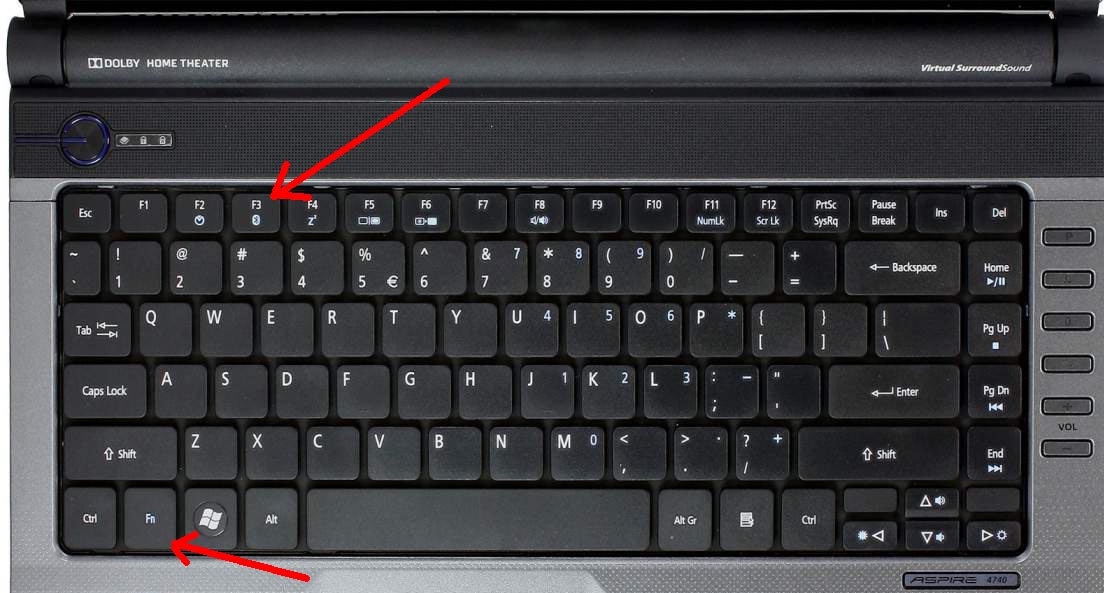
Запустить Блютуз можно с помощью специальной кнопки на клавиатуре ноутбука. Обычно на такой клавише нарисована буква «Беркана» или две скобки и еще какой-то символ (черточка, прямоугольник). Модуль может включаться с помощью сочетания двух кнопок («Беркана» и «Fn»). На некоторых старых ПК есть механический переключатель для активации этой опции. Для того чтобы включить модуль, нужно нажать на «ON». Для деактивации опции переключатель переводят в положение «OFF».
В трее
- отыскать значок Блютуза в трее (внизу рабочего стола, около часов) и кликнуть по нему;
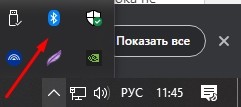
- если опция выключена, значок в трее отображаться не будет;
- для активации модуля перейти в «Сеть», потом в «Сетевые подключения»;

- отыскать «Сетевое подключение Bluetooth»;
- нажать на «Включить»;
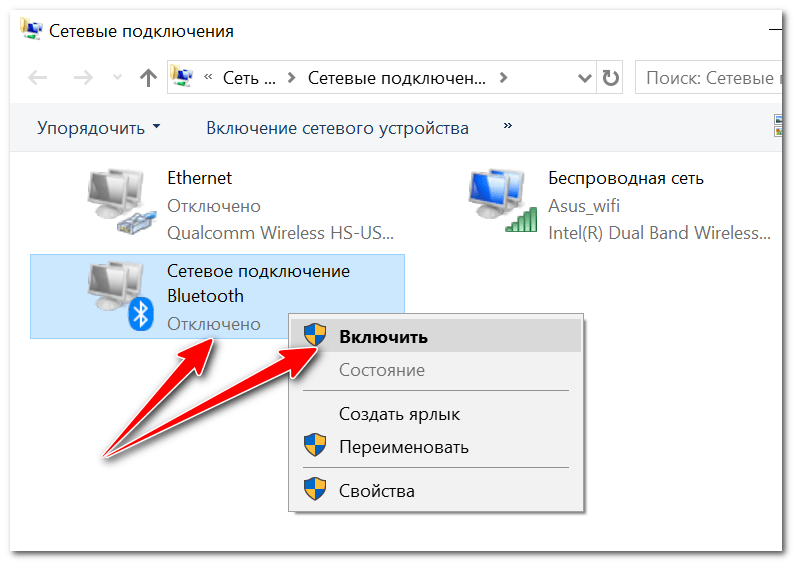
- вызвать всплывающее окошко для этого сетевого подключения и активировать «Создать ярлык» (если нет значка в трее).
Через меню Пуск
Быстрый способ активации для Вин 10 из Рабочего стола:

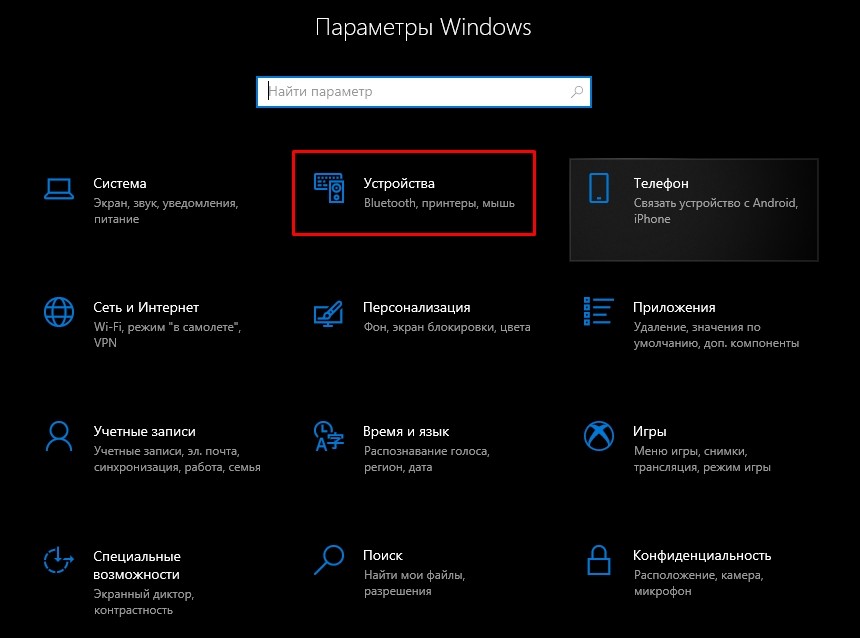
- отыскать Параметры;
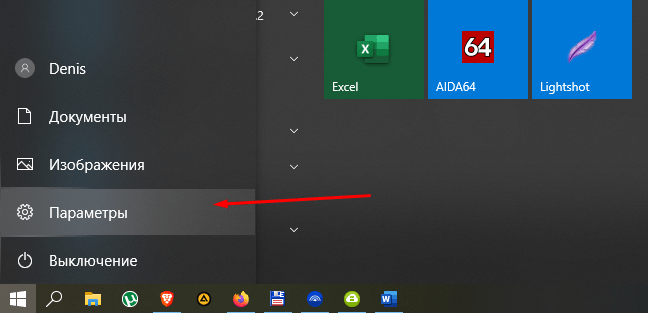
- перейти в окошко, где находится список всех элементов Параметров;
- кликнуть по строчке «Устройства»;
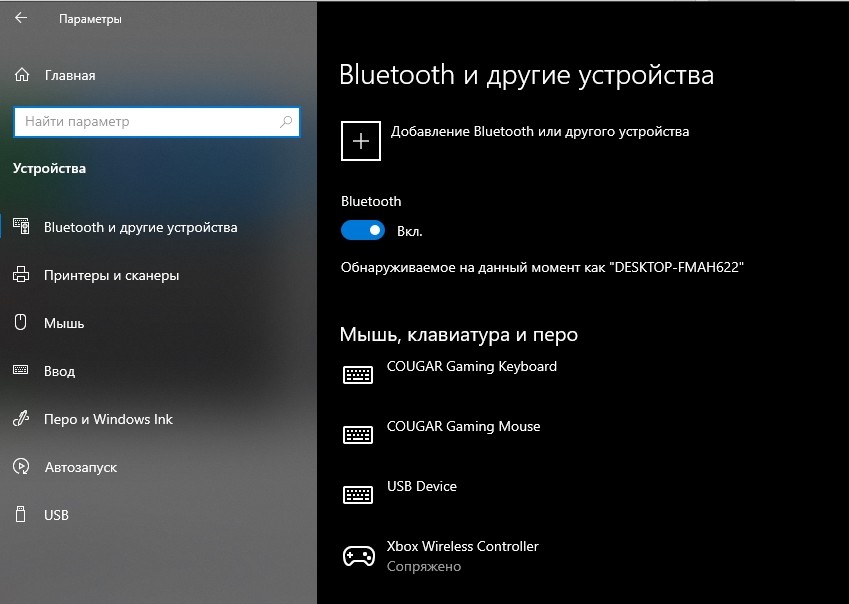
- отыскать строчку «Bluetooth» и выставить значение «Включить»;
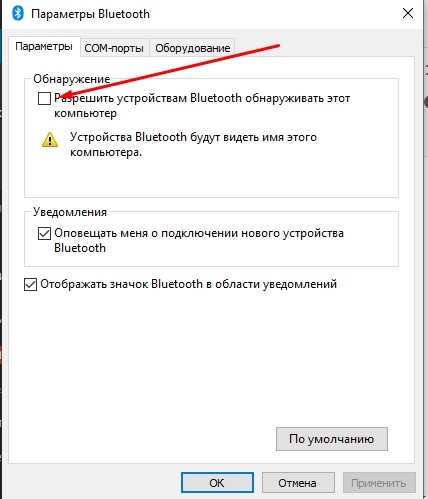
- перейти в «Параметры Bluetooth»;

- в строчке «Обнаружение» поставить галочку около «Разрешить устройствам…обнаруживать этот компьютер»;
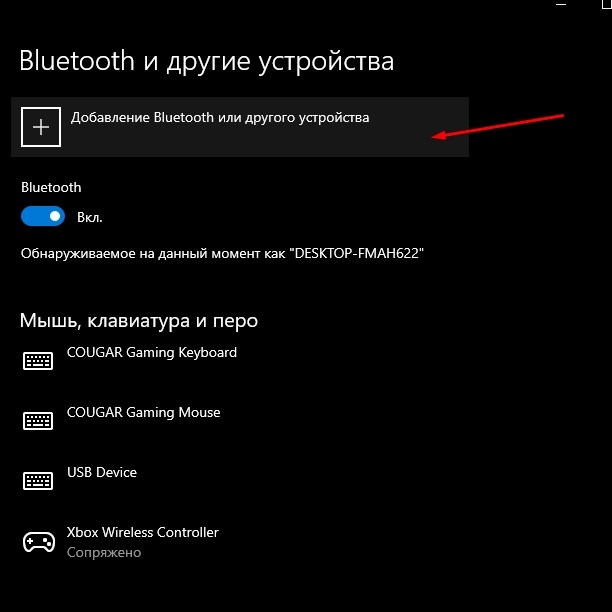
- активировать опцию «Добавить устройство» и указать смартфон (планшет), который нужно добавить (предварительно включив на нем Блютуз);
- ввести пароль (стандартный: 0000, 9999, 1234, 1111 или 0001);
- в случае успешного подключения смартфон (планшет) отобразится в списке устройств «Параметров»;
- Блютуз можно использовать для передачи файлов с одного устройства на другое.
Командная строка
Как подключить Блютуз из Командной строчки:
- скачать с сайта «Майкрософт» Windows Device Console;

- установить и настроить скачанное приложение (переместить файл с расширением «exe» в папку «System 32»);
- активировать Диспетчер устройств и в «Свойствах Bluetooth» отыскать ID своего модуля;

- вызвать Командную строчку на администраторских правах;

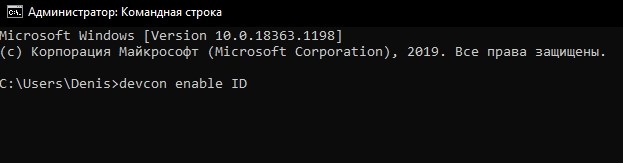
- написать: devcon enable ID (вместо ID подставить свой идентификатор).
BIOS
Метод активации через БИОС:
- в момент загрузки Вин 10 зайти в BIOS или UEFI;
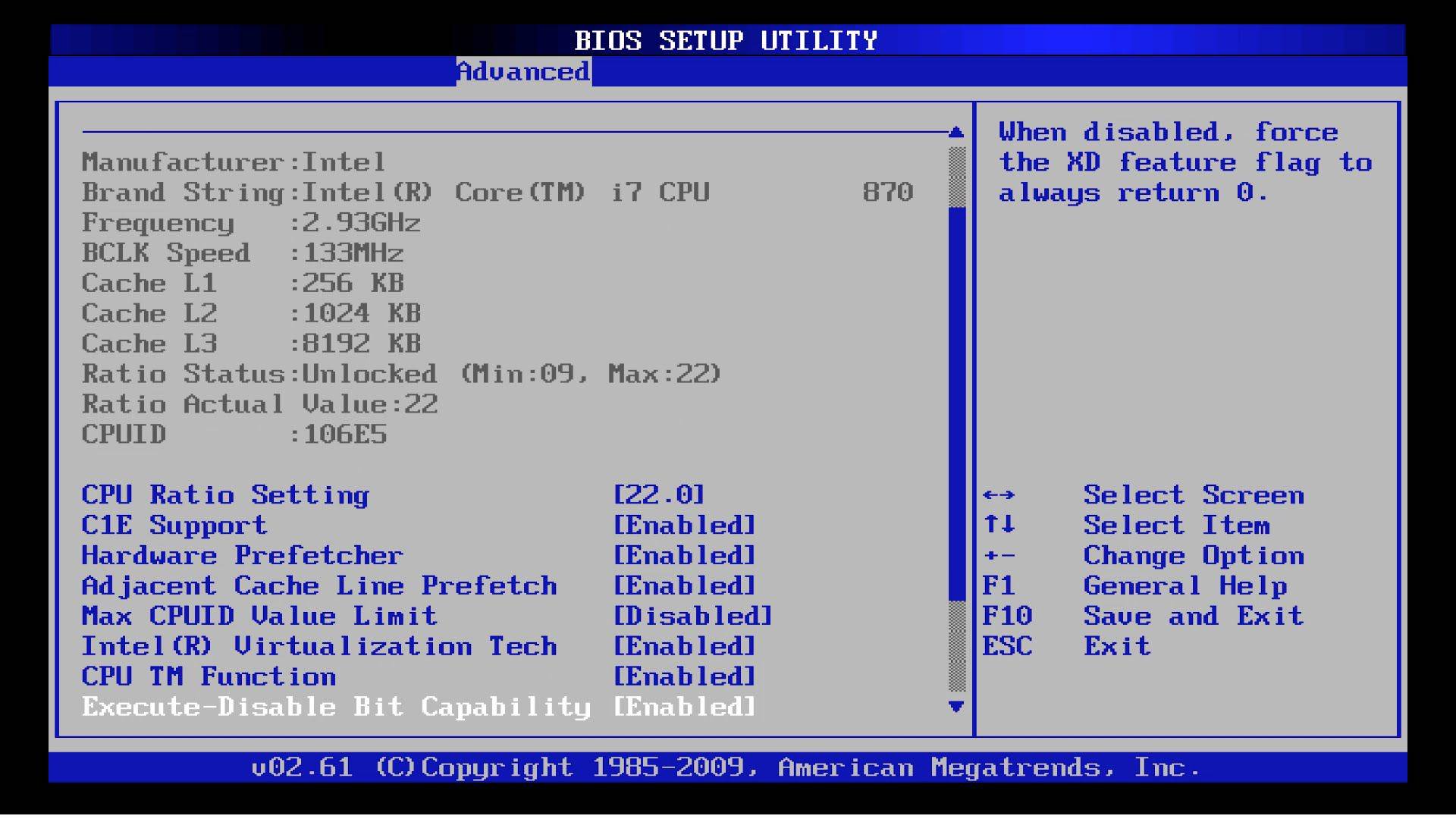
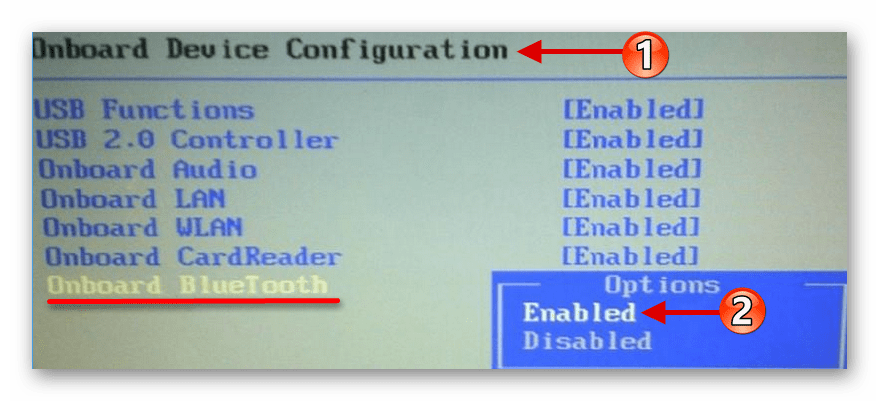
- отправиться в меню «Onboard Device Configuration» или «Built-in Device Options»;

- отыскать строчку «Onboard Bluetooth» или «WLAN», «Wireless»;
- вместо «Disabled» добавить «Enabled»;
- сохранить внесенные изменения.
Важно! Если модуль на ПК отсутствует, его нужно предварительно активировать через БИОС. У некоторых ноутбуков опция включения Блютуза вынесена в настройки BIOS или UEFI.
Что делать, если ноутбук или компьютер не виден другим устройствам
Вначале нужно узнать, имеет ли ПК Блютуз. Все новые ноутбуки комплектуются встроенным Bluetooth-модулем. Обычно он находится на одной плате с Wi-Fi. Многие модели стационарных компьютеров, наоборот, не оборудованы модулем, позволяющим пользоваться Bluetooth или Wi-Fi.
Если стороннее устройство не видит ПК через Блютуз, значит, эта опция либо отключена, либо отсутствует. Для передачи файлов с одного гаджета на другой нужно активировать модуль на каждом из них.
Устранение неисправностей подключения
Проблемы с активацией модуля можно устранить простыми способами. Правда, вначале нужно найти Блютуз на своем ПК и проверить, как он работает. Для устранения неполадок можно воспользоваться встроенным инструментом из консоли Параметры.
Как устранить проблемы в работе Блютуза:
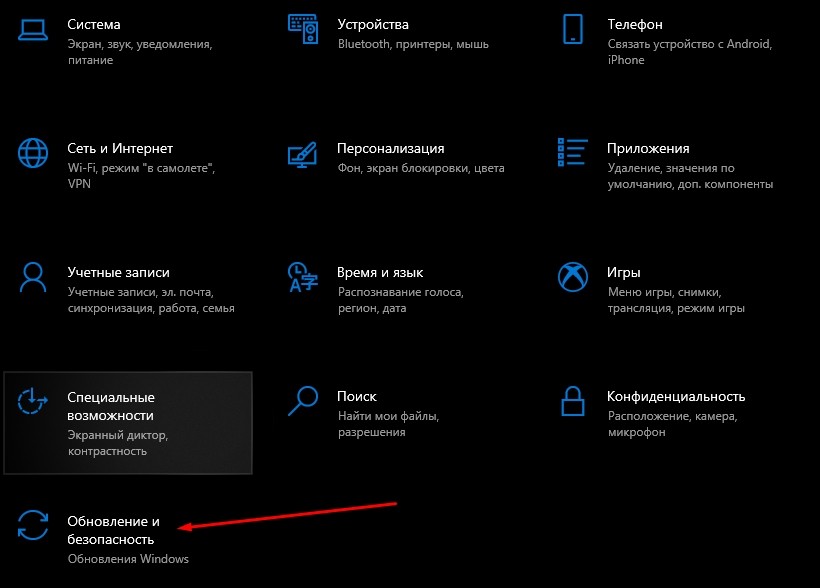
- активировать Параметры;
- отправиться в «Обновление и безопасность»;
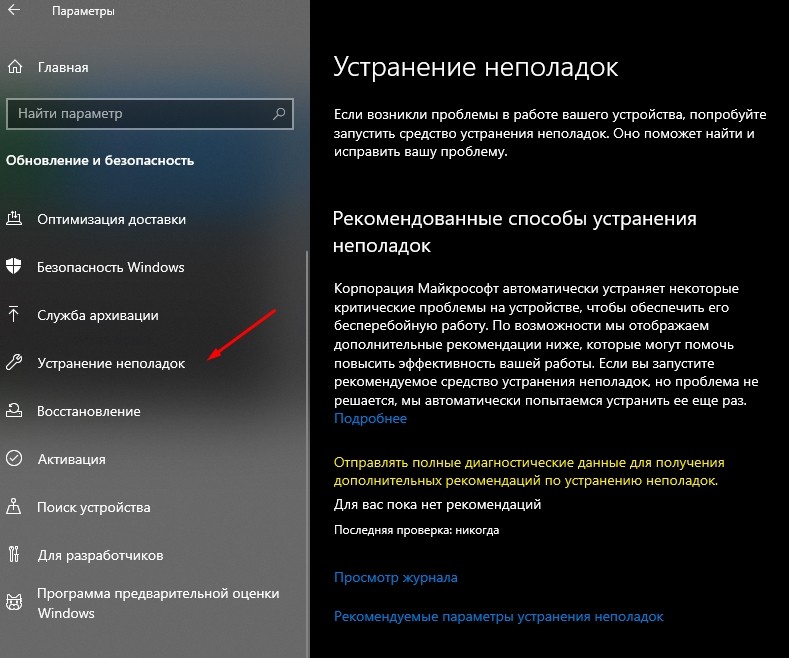
- отыскать «Устранение неполадок»;
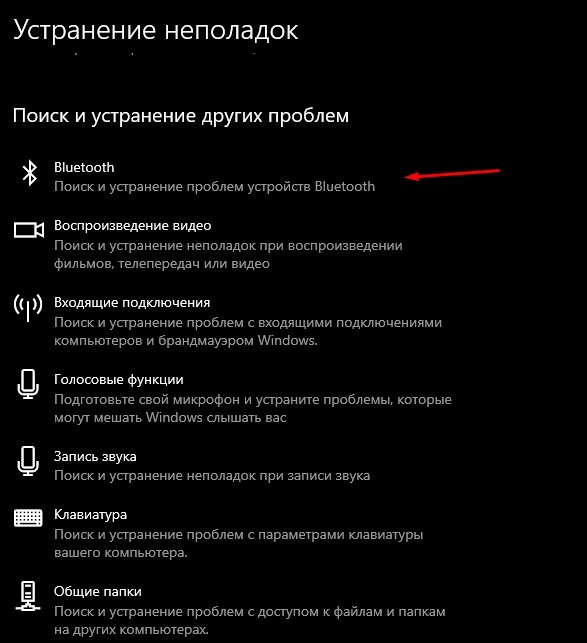
- найти строчку «Поиск и устранение проблем Bluetooth»;
- запустить средство устранения неполадок.
Проверка наличия модуля
Как найти опцию:
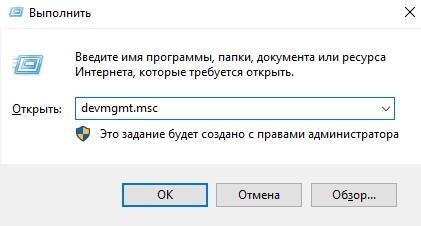
- открыть «Выполнить»;
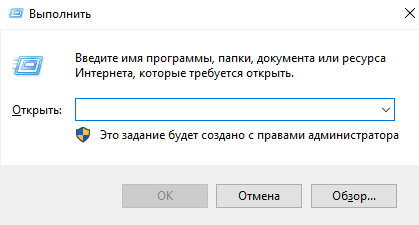
- в пустой строчке написать: devmgmt.msc;
- появится Диспетчер устройств;
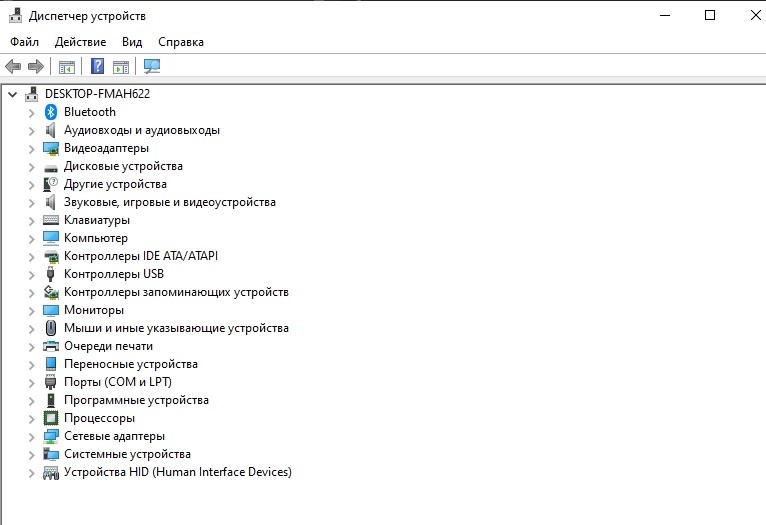
- в списке отыскать «Bluetooth Devices (Module или Adapter)»;

- вызвать окошко «Свойства…» и проверить включение модуля.

Важно! Если в консоли Диспетчер устройств нет Bluetooth, значит, модуль не установлен на ПК. Можно купить USB-адаптер и самостоятельно подключить его к порту USB, а потом установить драйвер и активировать опцию.
Проверка Службы поддержки
Как проверить активность опции:
- вызвать инструмент «Выполнить»;
- в пустом поле написать: services.msc;

- откроется консоль «Службы»;
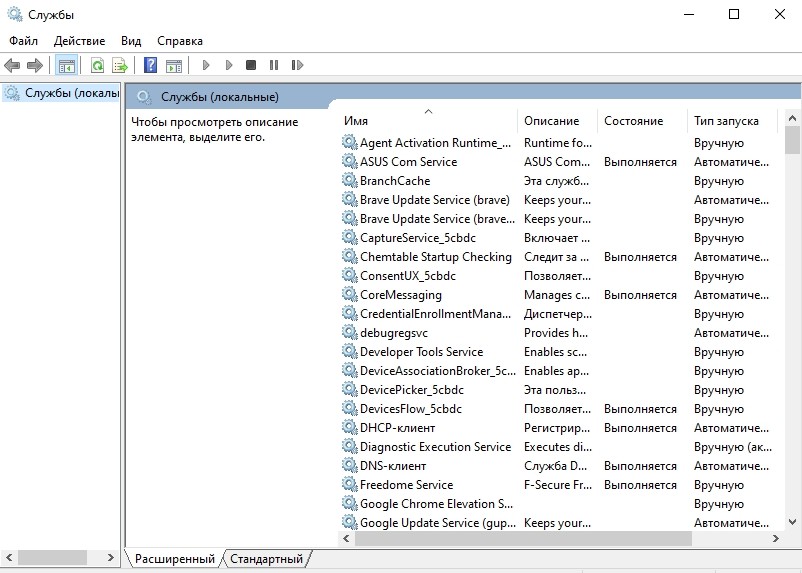
- в списке отыскать «Служба поддержки Bluetooth»;
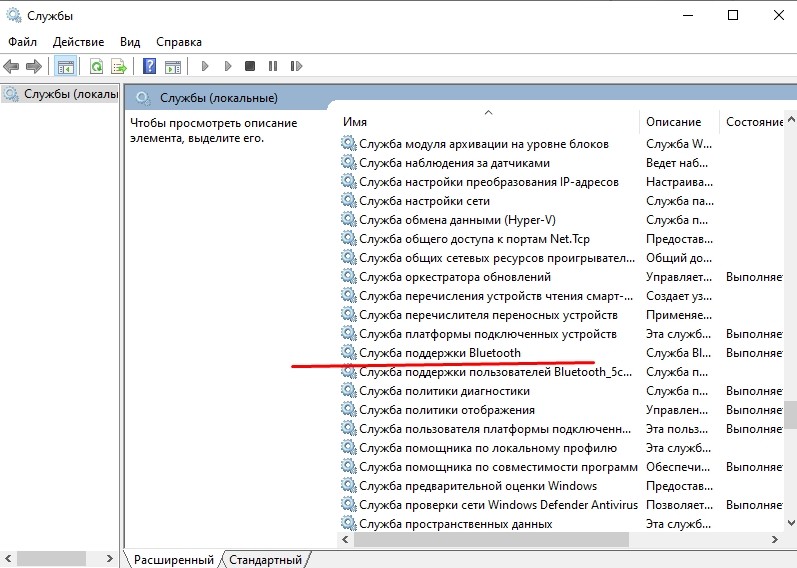
- вызвать для нее окошко «Свойства…»;

- проверить активность или включить модуль.

Важно! Если в трее нет значка «Беркана», его можно вернуть. Для этого нужно в «Свойствах» или «Параметрах» Блютуза активировать строчку «Отображать значок Bluetooth в области уведомлений». Если после выполнения такого действия символ не появляется, значит, нужно обновить или установить драйвер.
Обновление и установка драйверов
Если модуль есть в списке Диспетчера устройств, но он неактивен, то его можно включить. Значок Блютуза разрешается даже вернуть на Панель задач (в трей). Если сетевое подключение было, но пропало, рекомендуется обновить драйвер для модуля. Если обновление не выполняется, то придется самостоятельно скачать и установить нужный софт.
Как обновить драйвер:
- вызвать Диспетчер устройств;

- в открывшемся списке отыскать «Bluetooth Devices (Module)»;
- вызвать окошко «Свойства…»;
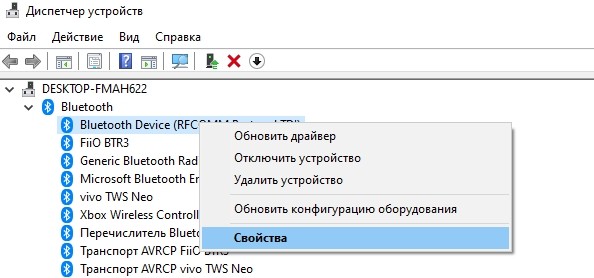
- перейти во вкладку «Драйвер»;
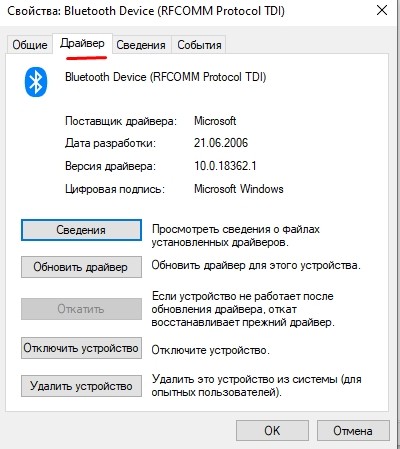
- нажать на «Обновить» («Откатать» или «Удалить»).

Как установить драйвер:
- зайти на сайт изготовителя ноутбука;

- отыскать «Bluetooth Driver» для своей модели;
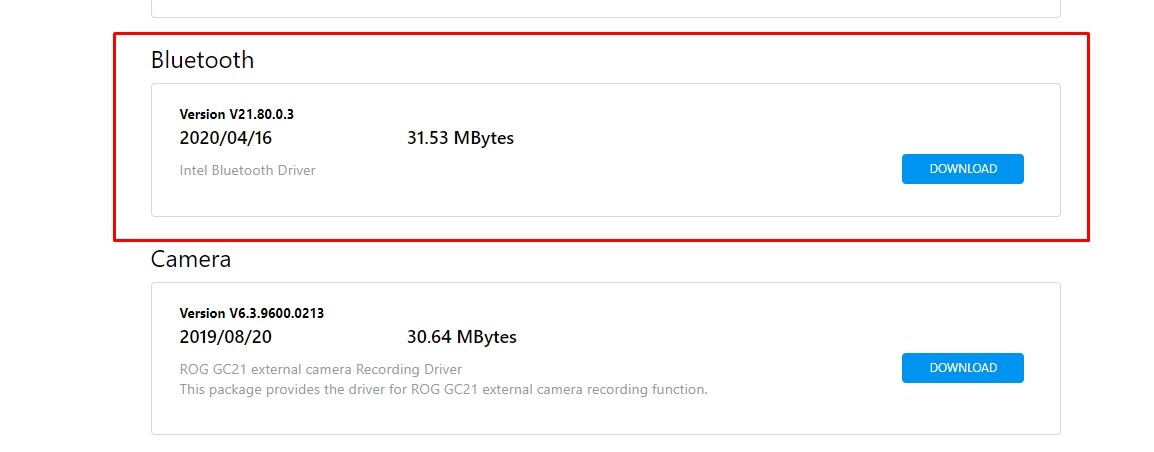
- загрузить драйвер на ПК.
Установить драйвер можно с помощью стороннего приложения Driver Pack Solution. Предварительно эту программу нужно скачать на свой ноутбук. Это приложение просканирует ОС и выдаст уведомление о том, что нужно установить.
Важно! Версия и код драйвера находятся в свойствах Блютуза. Активировать «Свойства» удастся из Диспетчера устройств. Можно зайти на сайт devid.info и в поисковую строчку ввести код драйвера, а потом скачать его на свой ПК.