Как войти в инженерное меню андроид магнитолы?
Это дает право одновременно слушать музыку и пользоваться навигатором. Если на автомагнитоле такая функция имеется, то для включения ее следует нажать и удерживать клавишу GPS. Когда на дисплее появится надпись Normal/Multi, то режим включен.
Можно ли подключить навигатор к магнитоле?
Чтобы подключить навигатор к магнитоле или другому электронному устройству, необходим носитель, который содержит ПО Navitel и GPS-приемник, встроенный в магнитолу или подключаемый к системе через USB, без которого система определить местоположение автомобиля не сможет.
Как перезагрузить головное устройство?
Как выполнить перезагрузку андроид аппаратными методами
Зажмите и удерживайте кнопку включения/выключения 1-3 секунды, до появления соответствующего меню. Если устройство поддерживает перезагрузку – нажмите на такую кнопку и телефоне перезагрузится. В ином случае, выберите вариант – «Отключение питания».
Как сбросить все настройки на магнитоле?
Перезагрузить магнитолу Пионер для улучшения звука можно в следующей последовательности:
- нажатием на ручку настройки звука (нониус) входим в меню;
- работая джойстиком влево, вправо, находим раздел «Аудио» и снова нажимаем на нониус;
- ищем «FADER/BALANCE» и ставим цифру 0, обозначающую сброс параметров;
Как сделать сброс настроек на автомагнитоле?
Чем то острым нажимаю кнопку ресет и держа ее, включаю магнитолу, через 7-10 секунд начинался сброс Зажимаю кнопку дом и включаю магнитолу. Включается Recovery и выбираю строчку Wipe Data. Перебрав попытки, магнитола сама предлагает сброситься, кажется после 20й попытки
Как установить логотип в магнитолу Intro?
Вы можете самостоятельно скачать и установить нужный логотип. Для этого разархивируйте архив с логотипом (logo. bmp) в корень флеш карты (SD Flash). Выключите магнитолу, вставьте SD карточку с записанным логотипом в головное устройство, включите магнитолу — логотип изменится.
ЭТО ИНТЕРЕСНО: Как найти плюс с помощью мультиметра?
Как передать видео с телефона на автомобильную магнитолу?
Чтобы воспроизвести файлы с телефона, нужно соединить мобильник и магнитолу этим кабелем, затем отыскать в настройках мобильника пункт «USB-подключение» и запустить функцию «Передача данных». В результате магнитола начнет воспроизводить с мобильника все музыкальные треки.
Как подключить телефон к сенсорной магнитоле?
Чтобы подключить смартфон к магнитоле с помощью Bluetooth, нужно выполнить три простых действия:
- в настройках смартфона активировать режим Bluetooth;
- подождать, пока устройства синхронизируются между собой;
- выбрать магнитолу в списке найденных устройств.
Как синхронизировать телефон с магнитолой?
Всё, что нужно сделать – взять телефон, зайти в Bluetooth-настройки и произвести сканирование устройств. Спустя несколько секунд на экране будет показано название автомобиля, магнитолы и донгла. Нажимаем на него, подтверждая подключение.
Как зайти в инженерное меню на Андроиде и настроить смартфон
Благодаря инженерному меню Андроид любой пользователь может проверить и откалибровать определенные настройки смартфона или планшета.
Это очень эффективный мод, который позволяет решить многие неисправности не выходя из дома и без специализированных знаний.
Что такое инженерное меню

Инженерное меню Android открывает доступ к настройкам, которых нет в одноименном разделе мобильного устройства.
Оно предназначено для разработчиков, чтобы тестировать различные приложения и возможности при создании новых моделей аппаратов. Например, можно проверить функциональность датчика приближения и привязать его параметры к программе.
Как зайти в инженерное меню на Андроиде
Попасть в инженерное меню можно на любом мобильном аппарате под управлением операционной системы Android. Существует несколько способов для того, как войти в инженерное меню. Далее описан каждый метод начиная от самого классического и простого.
USSD-команды

Стандартный вариант войти в инженерное меню Андроид — использовать системные секретные коды.
Под кодами инженерного меню Андроид подразумеваются комбинации из цифр и символов, которые нужно вводить в окне набора номеров, а затем нажать на логотип звонка. Но никакого звонка не совершится, а произойдет вход в инженерное меню.
Секретные коды на Андроид для входа в инженерное меню разные. У каждой марки смартфона или планшетника свои комбинации.
Перечень инженерных кодов каждого производителя:
- Sony — *#*#7378423#*#*, *#*#3646633#*#*, *#*#3649547#*#*;
- Philips — *#*#3338613#*#*, *#*#13411#*#*;
- ZTE, Motorola — *#*#4636#*#*;
- HTC — *#*#3424#*#*, *#*#4636#*#*, *#*#8255#*#*;
- Samsung — *#*#197328640#*#*, *#*#4636#*#*, *#*#8255#*#*;
- Prestigio — *#*#3646633#*#*;
- LG — 3845#*855#;
- Huawei — *#*#2846579#*#*, *#*#14789632#*#*;
- Alcatel, Fly, Texet — *#*#3646633#*#*;
- Аппараты с чипсетом MediaTek (большинство современных гаджетов китайских брендов) — *#*#54298#*#*, *#*#3646633#*#*;
- Acer — *#*#2237332846633#*#*;
- BQ — *#*#83781#*#*;
- Pixel (смартфоны от Google со стандартными USSD-командами) — *#*#3646633#*#, *#15963#*, *#*#4636#*#*.
Вышеперечисленные комбинации цифр и символов используются именно для запуска инженерного меню Android, в котором можно произвести настройку сотовой связи, откалибровать сенсор, настроить громкость и многое другое.
Помимо тестирования параметров смартфона в инженерном меню, можно воспользоваться отдельными USSD-командами, которые работают на всех моделях под управлением операционной системы Android вне зависимости от бренда.

В некоторых случаях лучше применить именно их, если необходимый параметр есть в отдельных командах.
- MAC-адрес беспроводной сети — *#*#232338#*#*;
- данные об используемой беспроводной сети (ip, маска подсети, адрес хоста и т.д.) — *#*#232339#*#*;
- тестирование GPS на Андроид — *#*#1472365#*#*, *#*#1575#*#*;
- тип Блютуз соединения — *#*#232331#*#*;
- MAC-адрес Блютуза — *#*#232337#*#;
- проверка Loopback — *#*#0283#*#*;
- данные о тачскрине — *#*#2663#*#*;
- тестирование тачскрина — *#*#2664#*#*;
- тестирование датчика движения — *#*#0588#*#*;
- тестирование дисплея — *#*#0*#*#*;
- тестировании подсветки и вибрации во время входящего вызова — *#*#0842#*#*;
- проверка мелодии вызова — *#*#0673#*#*;
- тип оперативной памяти — *#*#3264#*#*.
Инженерное меню MTK

Если настройки инженерного меню не открываются через USSD-команды, можно использовать специальные приложения.
Одно из самых популярных называется “Инженерное меню MTK”, и как видно по названию, оно предназначено исключительно для мобильных устройств с чипсетом MediaTek. Как раз-таки в подобных аппаратах чаще всего возникает проблема с тем, как включить инженерный мод.
Программное обеспечение очень удобное и имеет полные информативные возможности инженерного меню Андроид.
Также оно легкое (весит всего 25 КБ), не занимает место в оперативной памяти при сворачивании, не имеет рекламы и не требует ненужных разрешений (только доступ к данным устройства).
У некоторых пользователей сбрасываются все изменения параметров в скрытом меню Андроид через данное приложение после выключения или перезагрузки девайса.
Также на технике Huawei программа может не работать, так как просмотр данных и тестирования заблокированы на системном уровне. В таком случае блокировку можно снять через права суперпользователя, и только после этого пользоваться приложением.
Приложение бесплатное и распространяется через Play Market.
Скрытые настройки

Еще одно приложение, которое работает не только на мобильных устройствах с чипсетом MediaTek, но и на девайсах с другими процессорами. Программа называется “Скрытые настройки” и доступна в Play Market бесплатно.
Приложение не требует рут прав и сделано очень понятно. Достаточно лишь запустить его и изменить какой-либо параметр. Из того, что можно настроить здесь, есть все функции меню, отображаемые через USSD-команду.
Shortcut Master

Одноименное приложение работает с ярлыками и скрытыми функциями операционной системы. Оно не такое удобное, как предыдущая программа, но возможностей здесь чуть больше.
Прямого доступа к инженерному моду в приложении нет, но есть перечень команд, доступных конкретно для вашего устройства. Кликнув на команду можно автоматически вписать ее в набор номеров, и запустить.
Shortcut Master загружается бесплатно с Play Market. Есть платная версия, которая скачивается отдельно.
Что можно изменить с помощью меню
Скрытый мод в операционной системе от Google имеет множество полезных возможностей. Некоторые из них существенно изменяют эксплуатацию мобильного устройства, а также помогают устранить определенные неполадки.
Усилитель динамиков

В разделе Audio можно настроить громкость звука в инженерном меню Андроид. Это касается именно громкости звонка от входящего вызова. Осуществить настройку можно во вкладке LoudSpeaker Mode, перемещая ползунок от минимального значения (120) к максимальному (200).
Громкость во время разговора
Еще одна аудио возможность — изменение громкости во время разговора именно через стандартный звонок (не распространяется на вызовы через мессенджеры, социальные сети и другие приложения).
Параметр настраивается во вкладке Sph. Там можно перемещать ползунок от 100 до 160.
Усиление чувствительности микрофона

Если предыдущая настройка влияла на то, как громко слышит пользователь человека на другом конце, то этот параметр отвечает за то, как громко слышно самого владельца смартфона.
При этом повышается чувствительность микрофона в целом, а значит, это скажется на голосовых сообщениях (записанных вами), диктофоне, звуке на снятых видеороликах.
Усиление микрофона можно сделать во вкладке Mic в том же разделе Audio. Рекомендую присваивать одинаковые показатели для каждого значения.
Отключение мобильных частот

Несмотря на то, что эта настройка касается деактивации определенных частот мобильной связи в смартфоне, она влияет на автономность аппарата. Ведь если смартфон перестает работать в определенном частотном диапазоне, то он потребляет меньше заряда аккумулятора.
В России и большинстве стран постсоветского пространства работает пара GSM частот 900/1800 МГц. Значит, остальные можно смело отключать.
Для этого надо открыть раздел Band Mode и убрать галочки напротив надписей PCS1900 и GSM850. В случае с устройством на двух симках, нужно отключить частоты в каждой по отдельности.
Форматы медиафайлов
Для экономии места почти во всех Андроид-аппаратах фотографии сохраняются в формате JPEG. Из-за сжатия изображений их качество снижается, но через инженерную панель можно выставить сохранение фотографий в исходном формате без сжатия — RAW.
Для этого надо перейти в раздел Camera и открыть вкладку Capture Type. В ней можно изменить формат по умолчанию. Помимо этого, в данной вкладке можно выбрать разрешение фотографий, ISO, HDR и количество кадров в секунду для видео.
Тестирование беспроводных соединений

Посмотреть данные о Wi-Fi, Bluetooth и мобильной связи можно в разделе Connectivity (соединение). Это полезная функция в случае неполадок с каким-либо типом беспроводной сети. Так проблему получиться либо исправить, либо диагностировать.
Настройка сенсора дисплея
Калибровка тачскрина Android через инженерное меню производится в разделе Hardware testing, во вкладке Sensor. Отсюда можно перекалибровать экран в случае, если тачскрин работает неправильно. В большинстве ситуаций калибровка поможет.

Помимо вышеперечисленных возможностей из инженерного меню Андроид можно настроить и другие параметры. Они поделены на разделы: Telephony (связь), Connectivity (беспроводные подключения), Hardware testing (проверка системы).
Добавить комментарий Отменить ответ
Об авторе этого сайта

Привет. Меня зовут Петр. Я автор этого сайта. В нем я рассказываю о том, что мне очень интересно. А именно о планшетах. В блоге я пытаюсь простым языком рассказывать о прошивках, настройках и новинках всех современных планшетов. Также большая часть статей посвящена ОС Андроид, которая мне очень нравится
Рубрики сайта
- Графические планшеты
- Интернет для планшета
- Обзоры планшетов
- Подключение
- Программы для планшетов
- Прошивки планшетов
- Разное
- Ремонт планшетов
- Советы
Как войти в инженерное меню смартфонов Хуавей и Хонор: коды, как увеличить громкость?
Инженерное меню на Huawei и Honor — получение доступа к регулировке многих характеристик девайса. Режим Engineering Mode часто включают, прежде, чем отправить устройство в массовую торговлю. Используется для проверки гаджета на технические поломки. Рассказываем конкретнее ниже.

Что такое инженерное меню и для чего нужно?
Инженерное меню на Хуавей и Хонор — программа, вшитая в Андроид. Но учитывайте, что некоторые разработчики специально после всех проверок удаляют программу. После этого действия пользователю тяжело будет самостоятельно настроить приложение под себя. Поэтому некоторые скачивают отдельную программу с аналогичными действиями или используют прошивки, разработанные разработчиками других компаний производителей техники. Но учитывайте, что использование непроверенных источников может нанести вред девайсу. Последствия таких действий могут быть не решенными компанией, в которой приобрели смартфон или планшет.
Примечательно, что опция на телефонах и планшетах Huawei всегда находится в конкретной рубрике месте, не убирается производителем. Поэтому, если не открыли сразу, то нужно просто выполнить действия повторно. Учитывайте, что неправильная установка не улучшить работу гаджета на базе Андроид (смартфон или планшет Mediapad), а наоборот усугубит проблемы. При возникновении таких поломок клиент несет ответственность самостоятельно. Обратиться по гарантийному случаю не выйдет.
Примечательно, что функция не на видном месте. Нужно точно знать, как ее подключить. Делается это для того, чтобы неопытный пользователь не сбил настройки. Также эта опция не нужна для постоянного использования. Достаточно единоразово установить параметры, использовать их результаты.
Как зайти в инженерное меню на Хонор и Хуавей
Запуск сервисного меню на Android происходит после набора номера телефона и секретного кода. Популярно следующие сочетание символов — *#*#3646633#*#* . Пароль применяется для многих смартфонов, но иногда вносятся правки. Периодически они меняются, зависимо от серии.
Как перекинуть фото с Huawei и Honor на компьютер: пошаговое руководство
Код заработает после ввода. Но некоторые смартфоны предполагают подтверждение действия нажатием кнопки вызова. Нет никакого смысла сохранять его в «Контакты», поскольку он функционирует только после ручного ввода.
Коды для доступа в инженерное меню Huawei и Honor
Не впадайте в панику при первой неудаче, поскольку большинство аппаратов легко реагируют на коды. Они частично выполняют функции, которые обычно доступны после входа в Engineering Mode. Правильный ввод символов — гарант успешного процесса.
Сервисные коды давно используются разработчиками. Широко применялись до появления смартфонов. Но эксплуатировать их не так комфортно, как просто активировать определенную функцию в Engineering Mode. Ввод непроверенного кода может также нанести вред ОП гаджета.
Самые часто используемые сервисные коды:
- *#06# — отображается IMEI-адрес;
- *#*#4636#*#* — проверка данных об гаджете, заряде, рациональном использовании энергии;
- *#*#7780#*#* — возвращение к заводским параметрам.
- *2767*3855# — форматирование.
- *#*#34971539#*#* — информировании о состоянии камеры.
- *#*#7594#*#* — внесения изменения в «Включить»/«Выключить».
- *#*#273283*255*663282*#*# — копирование файлов, использование для сохранения наиболее ценных.
Есть другие коды, позволяющие настроить телефон, использовать каждую функцию по назначению для упрощенной эксплуатации смартфона.
Если у Вас остались вопросы или есть жалобы — сообщите нам

Задать вопрос
Доступные функции
Инженерное меню характерно огромным количество дополнительных функций. В большинстве моделей доступно регулирование громкости, качества фото, навигации и телефонии. Все опции можно переделывать на свое усмотрение.
Регулировка не требует много знаний и умений. Необходимо просто открыть
параметр, экспериментировать до тех пор, пока не получите желаемый результат. Но помните, что лучше менять только те параметры, в которых уверены.
Телефония
Телефония сразу обращает на себя внимания после того, как владелец гаджета попал в инженерное меню. Рубрика позволит открыть огромное количество настроек. Основные из них:
- регулировка режима работы автоответа на входящие звонки;
- самостоятельный выбор частот для GSM, который отображает все возможные варианты;
- настройка переадресации;
- наличие утилиты, используемой разработчиками для AT-команд;
- корректировка гармоничной взаимосвязи с другими девайсами;
- выбор только необходимых программ для экономии энергии;
- регулировка качества услуг, предоставляемых оператором;
- настраивание сети на мобильном гаджете;
- поступление о функционировании 3G, но только тогда, когда есть поддержка мобильным;
- улучшение приоритетности интернета сравнительно с голосовым трафиком, но учитывайте, что входящие звонки в результате могут не отображаться.
- наличие специальной функции для экономии заряда;
- выбор стандартной связи;
- тестирование качества предоставляемых услуг по тарифу;
- ручная настройка параметров GSM, зависимо от региона проживания.
Как включить, перезагрузить, выключить Honor Band 5: инструкция первого раза
Для настройки мобильного под себя достаточно переключать все варианты, возобновить работу в привычном режиме после перезагрузки.
Connectivity (Беспроводные интерфейсы)
Рубрика также обладает различными фишками, которые позволяют адаптировать возможности телефона, зависимости от потребностей владельца:
- большой ассортимент настроек для блютуз и для запуска отладки;
- наличие информация об интерфейсах, которые работают без подключения специальных проводов;
- возможность проверки FM;
- корректировка точности опции для передачи данных на конкретном канале;
- запись логов для тестирования работы технологии.
Беспроводные интерфейсы качественно протестируют девайс, отобразят все показатели для анализа состояния гаджета.
Hardware Testing (Тестирование модулей)
Модули позволят установить и скорректировать настройки на Honor. Актуальны следующие пункты:
- регулировка качества и интенсивности звука;
- подбор критиев съемки;
- считывание показателей силы тока, который образовывается в датчиках;
- тестирование процессов, возникающих в устройстве;
- отключение применяющего режима;
- регулировка работы спящего режима;
- информация о батареи и заряде;
- настройка качества регулировки сенсора на посылаемые сигналы пользователем;
- настройка точек после одновременного нажатия на разные участки экрана.
- проверка работы GPS.
Это уже более сложный процесс. Но познания этого метода позволяет регулировать важные функции смартфона.
Как увеличить громкость через инженерное меню Huawei и Honor
Звуковые помехи — частая неполадка. Отсутствие возможности ее решения после активации стандартных критериев мотивирует оценить преимущества особенной опции. Наберите *#*#2846579#* (обязательно вручную).
Определите вариант настройки изменения громкости.
- Звук, которые образовывается во встроенном динамике.
- Звук, выраженный в наушниках.
Для активации первого варианта щелкните на «Type»/«Media»/«Level»/«Level 0».
Второй способ предполагает активацию «Value»/«Max. Vol».
Настройки Bluetooth
Инженерное меню позволяет настроить Bluetooth. Для этого достаточно нажать простую комбинацию — *#*#232331#* .
Калибровка экрана
Калибровка начинается по факту использования простой инструкции по применению:
- запуск программы «Телефон»;
- ввод кода *#*#3646633#*#* ;
- по факту открытия инженерного меню нажмите на «Hardware Testing»;
- Активируйте «Sensor».
- переходите в «Sensor Calibration».
- щелкните на «Clear Calibration» для очистки старых настроек сенсора;
- выберите «Do calibration 20%» для установки уровня чувствительности дисплея;
Для завершения нажмите на «Назад» или «Домой». Перезагрузите устройство.
Как включить ИК-порт на Хонор и Хуавей: настройка инфракрасного порта
Как протестировать смартфон через инженерное меню
Протестировать смартфон и планшет Mediapad на работоспособность легко, если ввести правильную комбинацию, открыть настройки и начать процесс.
Форматирование
Для начала форматирования введите *#*#7780#*#* . Это комбинация вернет первоначальные настройки. Код *2767*3855# очистит все, что сохранено на девайсе.
Изменение IMEI
Клиент изменить IMEI не сможет. А просмотреть настройки возможно после ввода *#06# . Нажмите кнопку вызова.
Что делать, если не открывается инженерное меню?
Если изначально не вышло запустить, то вероятно, что оно отсутствует или неправильно подобран код.
Альтернатива – Project Menu
Не многие разработчики хотят убрать инженерное меню. Но если в конкретном гаджете разработчики таки решились это сделать, предлагается альтернатива — Project Menu.
Отличается эта программа тем, что только информирует, что и как делать, а также следующие данные:
- заряд батареи, скорости ее разрядки;
- симка, страна и компании-разработчика смартфона;
- сведения об ОС и иных установленных приложениях.
Владелец может зафиксировать, как быстро телефон разрядился с момента последней зарядке и посмотреть, какие приложения использовал. И таким образом определить программы, которые наиболее энергозатратные. Этот вариант подойдет тем, у кого нет возможности попасть в инженерное меню. Аналог, но несколько укороченный. С его помощью запустить тестирование не выйдет. Лучше использовать коды.
Войти в Engineering Mode можно с телефонов Honor 4c/7a/7c/7x/8a/9 Lite/10/10 Lite/20 Pro и Huawei Y5/P10 Lite/P 20 Lite/P 30 Pro/P Smart 2019/Nova 2/Nova 3/Y6 Prime/Y7. Об этой функции слышали, практически, все обладатели перечисленных гаджетов. Но не многие рискнули проверить преимущества на собственном примере. Примечательно, что Андроид — система, понятная на интуитивном уровне даже тем, кто ранее использовал кнопочный девайс для связи. Ничего трудного в ней не найдет человек, который ранее использовал гаджеты исключительно от компании Apple. Но опции можно еще больше упростить, благодаря режиму Engineering Mode. Но все настройки нужно проводить очень осторожно, чтобы не навредить гаджету.
В обзоре описаны только основные возможности, но можно с его помощью менять шрифт, оптимизировать энергосбережение, заранее узнавать о вероятных поломках и методах их дальнейшего развития. А также при необходимости реанимировать устройство. Часто используется профессиональными ремонтниками.
Анатолий Богданов (Написано статей: 106)
Куратор сайта и редактор-эксперт. Отслеживает работу каждого сотрудника. Проверяет каждую статью перед выпуском. Помимо этого, является редактором-экспертом и отвечает на комментарии пользователей. Просмотреть все записи автора →
Как зайти в инженерное меню на Андроид
Среднестатистические пользователи смартфонов привыкли, что все настройки расположены в специальном приложении, посредством которого можно отключать или включать определенные опции. Но не все знают, что устройства на базе операционной системы Андроид имеют встроенное меню с секретными настройками, предназначенное для тестирования различных опций и режимов. Как правило, подобный раздел скрыт, а получить доступ к нему можно только после ввода специальной команды. Что же, давайте разбираться, как зайти в инженерное меню на Андроид стандартным способом. Помимо этого, мы расскажем, как благодаря изменению некоторых параметров возможно значительно улучшить свой телефон!
Содержание показать
Engineering Mode (Menu) — что это
Начнем с того, что Engineering Mode – это специальный раздел, а точнее небольшое встроенное приложение, позволяющее тестировать и изменять некоторые настройки операционной системы. Обычно люди не сильно интересуются инженерным меню, предпочитая пользоваться смартфоном с уже изначально выбранными параметрами. А вот опытные владельцы устройств на Android довольно часто заглядывают в столь интересный раздел, чтобы проверить работу определенных датчиков.
Более того, при помощи этой вкладки с настройками можно увеличить громкость, изменить чувствительность микрофона, протестировать работу беспроводных модулей, в том числе Wi-Fi и Bluetooth.
Не знаете, сколько касаний поддерживает экран? Устанавливать дополнительное приложение даже не требуется, а всё что нужно – зайти в инженерное меню и запустить тест.
А если вы думаете, что без root-прав получить доступ к Engineering Menu не получится, то и здесь мы хотим вас обрадовать. Попасть в раздел с секретными функциями можно без прав суперпользователя, а версия операционной системы также не играет практически никакой роли. Для большего удобства можно использовать специальные приложения, которые значительно упрощают задачу.
Как войти в инженерное меню на Андроид телефоне
Так как же можно войти в инженерное меню телефона? Как вы поняли, первый способ связан с использованием дополнительных приложений, которые без проблем устанавливаются из Play Marketa. А второй – с применением специальных кодов, предназначенных для конкретных моделей смартфонов. Да, производитель также играет важную роль, так что универсальной комбинации для всех пока что не существует.
Коды для доступа
Теперь вам известно, что для входа в сервисное меню можно использовать специальные коды. Но производителей устройств и моделей процессоров огромное количество, так что рекомендуем ознакомиться с таблицей, где собраны наиболее популярные сочетания из цифр и символов.
Таблица кодов
Для составления таблицы комбинаций были использованы данные, взятые из открытых источников, в частности с официальных сайтов производителей смартфонов. Возможно, что некоторая информация уже устарела, именно поэтому мы приводим сразу два или три кода для одной модели телефона. В общем, найдите в таблице название своего устройства, а после введите код, указанный немного правее:
| Производитель | Код |
| Samsung | *#*#4636#*#* *#*#8255#*#* |
| Sony | *#*#7378423#*#* |
| Huawei, Honor | *#*#2846579#*#* *#*#2846579159#*#* |
| ZTE | *#*#83781#*#* |
| Xiaomi | *#*#6484#*#* *#*#4636#*#* *#*# 3646633 #*#* |
| LG | *#*#4636#*#* |
| Realme | *#888# |
| Fly, Philips, Alcatel | *#*#3646633#*#* |
| Модели с MediaTek | *#*#54298#*#* *#*#3646633#*#* |
Как можете видеть, в данной таблице были представлены коды для наиболее популярных смартфонов. А если вы приобретали свое устройство на одном из китайских интернет-магазинов, то о его изготовителе вообще может быть ничего не известно. Как же поступить в такой ситуации? Ответ – пытаться перебирать все комбинации или обратить внимание на универсальные коды.
Универсальные сервис-коды
Уже давно известны универсальные коды, предназначенные для входа в инженерное меню на телефоне Андроид. Подобные сочетания, как правило, подходят для большинства более-менее современных устройств. Таких комбинаций довольно много, но мы отобрали только самые рабочие из них, внимательно изучив отзывы пользователей:
- *#15963#*
- *#*#364663#*#*
- *#*#3646633#*#*
Предположим, что код вызова инженерного меню вам известен, вот только как его использовать? И здесь нет ничего сложного – для перехода в раздел с секретными настройками используется обычное приложение, через которое совершаются все звонки. А если остались дополнительные вопросы, то рекомендуем ознакомиться с пошаговой инструкцией:
- Открываем программу, предназначенную для совершения вызовов.
- Разворачиваем виртуальную клавиатуру, посредством которой обычно набирается телефонный номер. Кто забыл, то для этого нужно нажать по значку, расположенному в нижней панели.
- Вводим секретный код, предназначенный специально для вашего устройства. Найти правильную комбинацию вы сможете в таблице выше, если до этого её еще не изучили.
- Важно соблюсти все знаки, то есть не забыть поставить решетку, звездочку и цифры. Если пропустить хотя бы один символ – войти в инженерное меню не получится. Понять, что вы допустили ошибку довольно легко. Достаточно ввести одну из комбинаций и просто подождать. Если сервисное меню открылось без нажатия на кнопку вызова, то значит всё правильно. А если нет – ищем другое сочетание цифр.
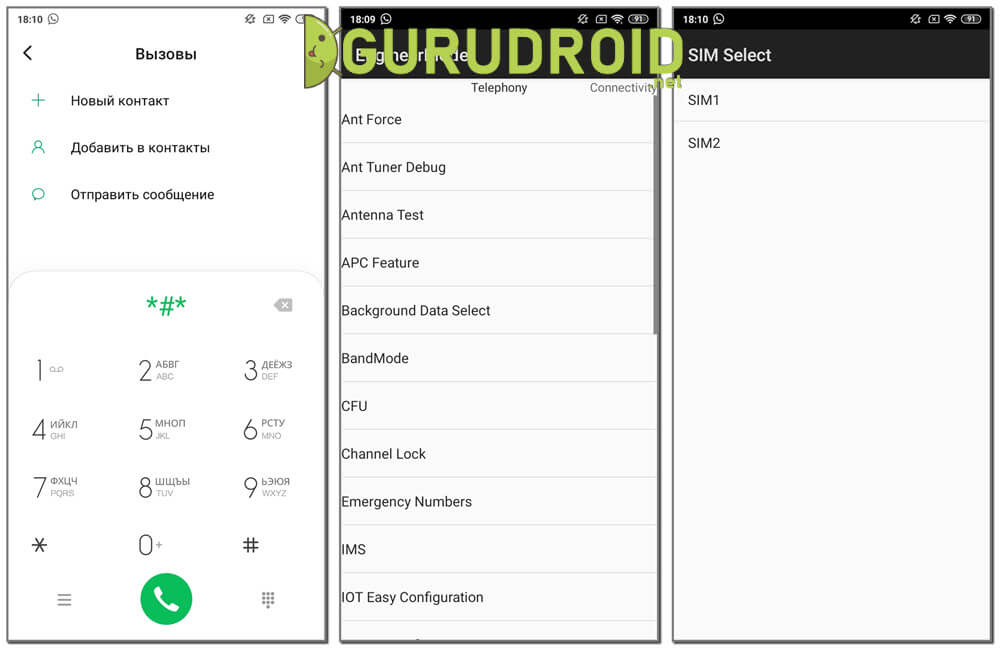
Обратите внимание, что попасть в Engineering Menu можно даже в том случае, если в смартфоне отсутствует SIM-карта. А если у вас планшет, который не поддерживает звонки, то используйте специальное приложение, заменяющее собой инженерное меню.
Таблица наиболее частых запросов
При необходимости проверить определенные параметры и датчики советуем использовать комбинации, которые напрямую перенаправляют к нужному разделу. И здесь опять-таки советуем обратить внимание на таблицу, где собраны все наиболее частые запросы.
| Проверяемая функция | Нужный код |
| MAC-адрес Wi-Fi | *#*#232338#*#* |
| Информация о беспроводной сети WLAN | *#*#232339#*#* |
| Проверка GPS | *#*#1472365#*#* *#*#1575#*#* |
| Версия Bluetooth | *#*#232331#*#* |
| MAC-адрес Bluetooth | *#*#232337#*# |
| Пакетные тесты Loopback | *#*#0283#*#* |
| Информация о сенсорном экране | *#*#2663#*#* |
| Проверка датчика перемещения | *#*#0588#*#* |
| Тест дисплея | *#*#0*#*#* |
| Тест виброзвонка и подсветки | *#*#0842#*#* |
| Проверка звука | *#*#0673#*#* |
| Информация о версии ОЗУ | *#*#3264#*#* |
В принципе, этих команд будет достаточно для проверки большинства служб и датчиков. При необходимости более глубокого анализа, конечно, потребуется перейти непосредственно в само инженерное меню.
Приложения
В Play Маркете размещено множество бесплатных программ, предназначенных для входа в сервисное меню. Обычно такой вариант используют владельцы планшетов, где отсутствует возможность перейти в раздел со скрытыми опциями стандартным способом. Что же, мы подготовили несколько рабочих приложений, которые вы смело можете устанавливать! А если будет желание и время, то можете попробовать поискать и другие похожие утилиты.
Hidden Settings
Разработчик: Common tools
Цена: Бесплатно
Простая программа, которая не занимает много свободной памяти и практически никак себя не проявляет. При первой установке вам даже не потребуется выполнять каких-то сложных действий, все что нужно – нажать по ярлыку приложения на рабочем столе и перейти к проверке определенной службы или опции. Помимо настроек из сервисного меню, в утилите вы найдете и другие известные функции.
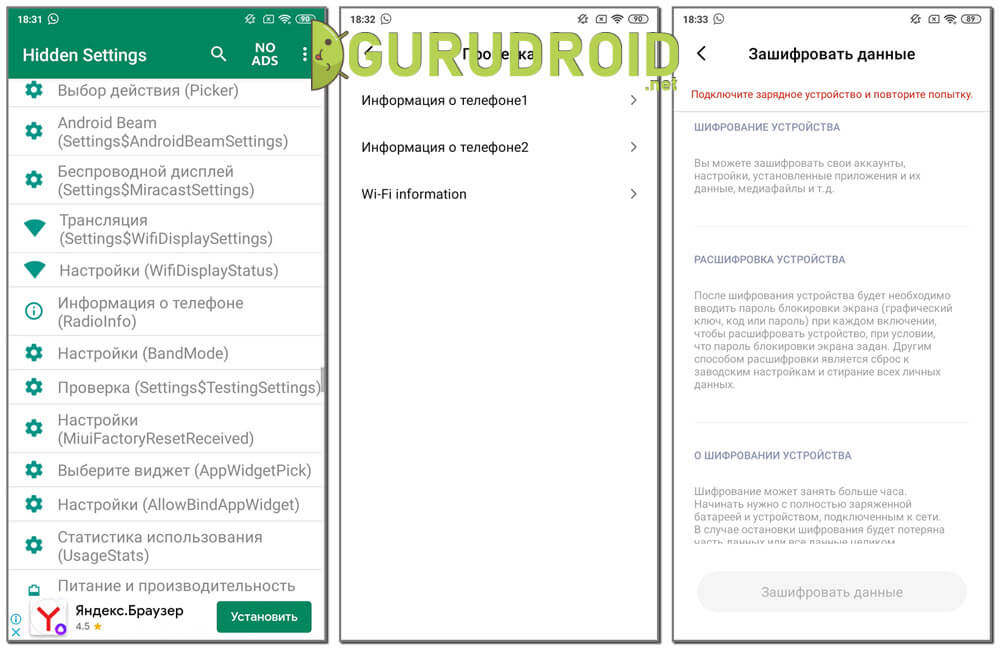
Например, сможете с лёгкостью переходить в специальные вкладки, которые в обычном приложении настроек найти довольно трудно. Что касается рекламы, то она в программе присутствует, хоть и в небольшом количестве. Но её можно и отключить, купив платную подписку. Если выбирать между этой утилитой и стандартным Engineering Mode, то второй вариант предпочтительнее.
Engineer Mode MTK
Разработчик: Go!
Цена: Бесплатно
Как можно понять по названию, данное приложение корректно работает только на смартфонах, где установлен процессор от известного китайского производителя MediaTek. А если в вашем телефоне используется чип от Snapdragon – данная программа вам не подойдет. Да, утилита будет успешно установлена, вот только при запуске появится непредвиденная ошибка.
В остальных случаях программу можно использовать для поиска секретной комбинации, если вам так и не удалось её обнаружить до этого. Изначально, если устройство поддерживает совершение звонков, система предложит набрать код для открытия встроенного инженерного меню. Отмечаем вариант «Альтернатива» и наконец-то попадаем в Engineering Mode. А чтобы подобное сообщение никогда не появлялось, поставьте галочку в пункте «Не спрашивать больше».
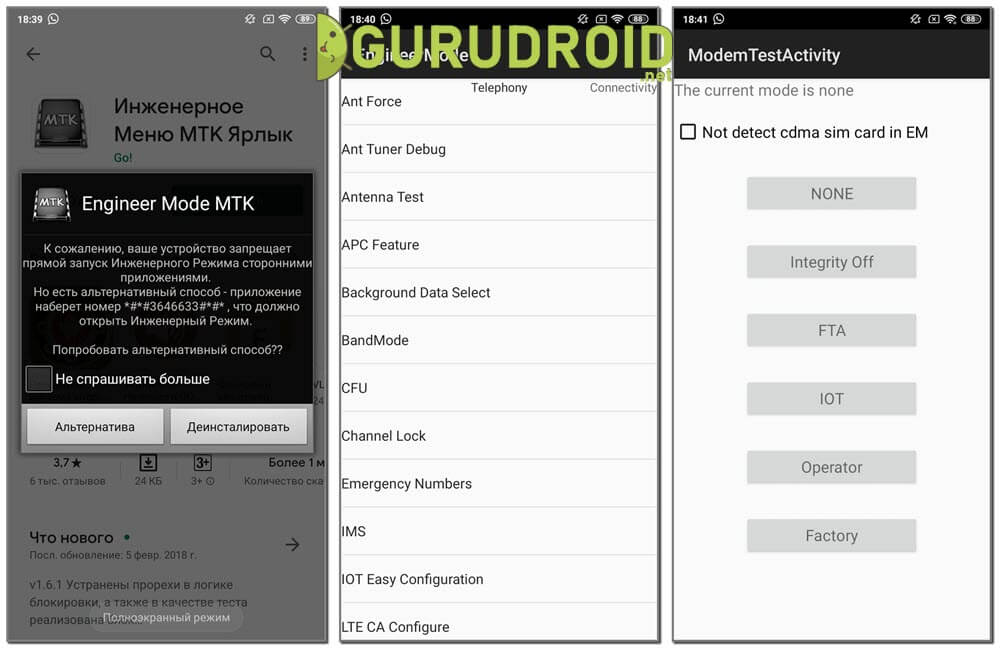
И всё, теперь вы можете работать со скрытыми ранее настройками, а также тестировать доступные датчики и функции. Согласитесь, что заранее коды для входа в инженерное меню можно даже не подбирать. Специализированный софт отлично справляется с этой задачей, значительно облегчая процесс поиска нужной вкладки. А если и данная программа вам не подошла, то переходите к следующей утилите из нашей подборки!
Shortcut Master
Разработчик: vndnguyen
Цена: Бесплатно
И напоследок мы оставили, пожалуй, наиболее интересное приложение, которое можно использовать для решения сразу нескольких задач. Итак, если вы откроете Google Play и в поисковую строку введете Shortcut Master, то в результатах выдачи увидите две аналогичные программы от одного разработчика. Что же выбрать? Правильно, останавливаемся на бесплатной версии софта, ведь доступного функционала нам хватит с головой.
Теперь вам необходимо найти код для входа в инженерное меню на вашем устройстве Андроид. И сделать это просто: открываем приложение и нажимаем по значку в виде трех точек, расположенному в углу экрана. В выпадающем списке выбираем «Secret Code Explorer» и ожидаем, пока система подгрузит все сервисы. Там будут собраны и установленные программы, и дополнительные службы, и некоторые системные опции.
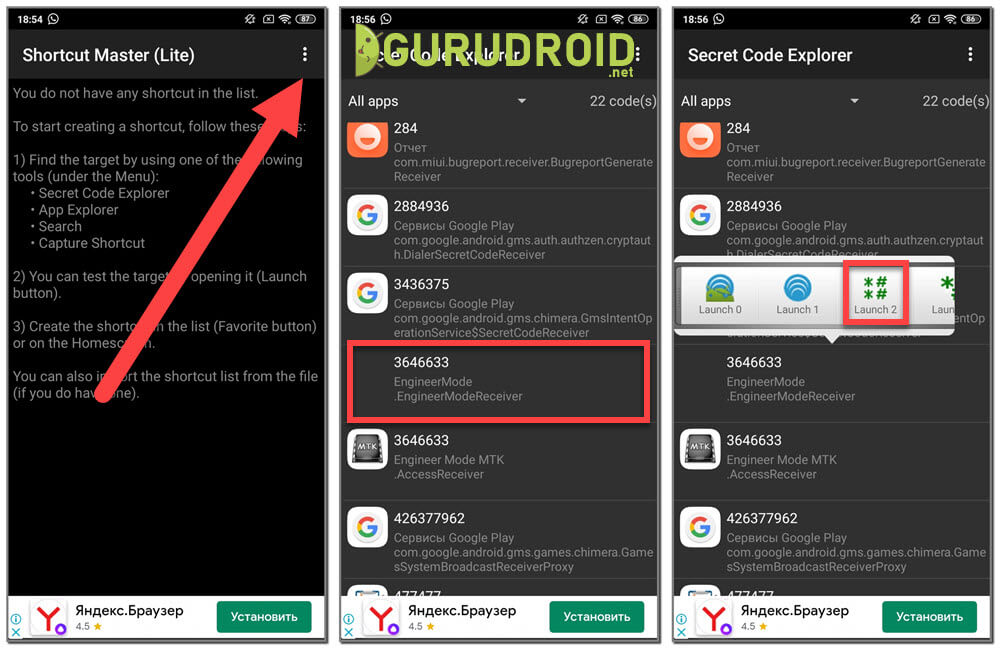
Но вам требуется найти строку «Engineer Mode», а точнее код, расположенный возле нее. Нажимаем по пункту и отмечаем приложение, которое будет использоваться для перехода в сервисное меню. Рекомендуем остановиться на варианте, помеченном иконкой с решетками (#). Именно он оказался самым рабочим и простым. В итоге перед вами откроются скрытые настройки, предназначенные для тестирования и проверки определенных датчиков и служб.
Основные функции на Android-устройствах
Вам удалось попасть в инженерное меню? Отлично, значит пришло время детально изучить каждую вкладку и разобраться, что же через эти скрытые настройки можно изменять. Как правило, если вы не понимаете предназначение определенной опции, то лучше ничего не трогать. Но в качестве полезного опыта можно посмотреть, насколько операционная система Android гибкая и мобильная платформа.
Telephony (телефония)
В этой вкладке расположились пункты, которые связаны с сетью и мобильной связью. Например, вы можете протестировать модем, антенну или выбрать оптимальные настройки для CFU. Обычно ничего изменять не требуется, так как всё изначально правильно работает. Однако некоторые люди стремятся снизить расход заряда аккумулятора, поэтому отключают неиспользуемые мобильным оператором частоты. Замечено, что это немного, но помогает.
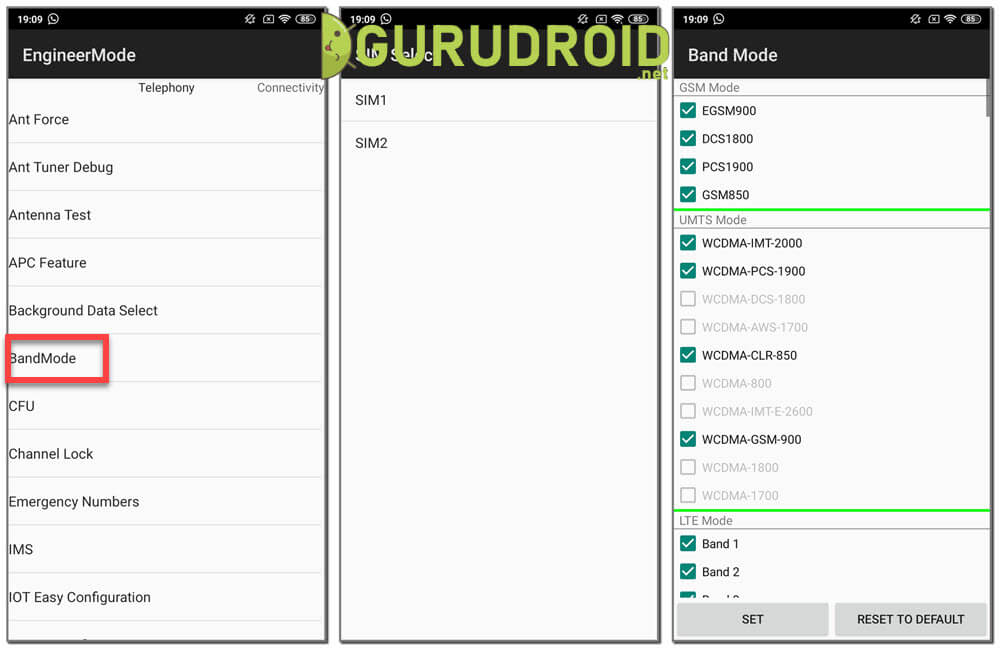
Для изменения параметров необходимо открыть раздел «Band Mode», а затем просто снять галочки с неиспользуемых частот. Узнать, что нужно оставить ничуть не сложнее – в этом поможет официальный сайт вашего оператора связи. А если вы пролистаете список немного ниже, то увидите подпункт, предназначенный для работы с сетями. Например, можно в качестве приоритетного типа подключения выбрать 2G, что также положительным образом скажется на расходе батареи.
А в некоторых, преимущественно отдаленных уголках земного шара, вообще может отсутствовать современный стандарт мобильного интернета 4G или 5G. Так зачем расходовать ресурсы смартфона впустую, пытаясь найти несуществующую сеть? Правильно, незачем. Просто отключаем лишние сети и смотрим, насколько увеличилось время автономной работы устройства.
По сути, в эту вкладку обычному пользователю можно не заходить. В данном разделе инженерного меню нет каких-то настроек, позволяющих положительным образом повлиять на работоспособность смартфона. А вот случайно неправильно изменить параметры беспроводных модулей вполне реально. Главное предназначение вкладки «Connectivity» — помощь в тестировании Wi-Fi и Bluetooth. И если вы думаете, что речь идет о скорости интернета, то это не совсем так.
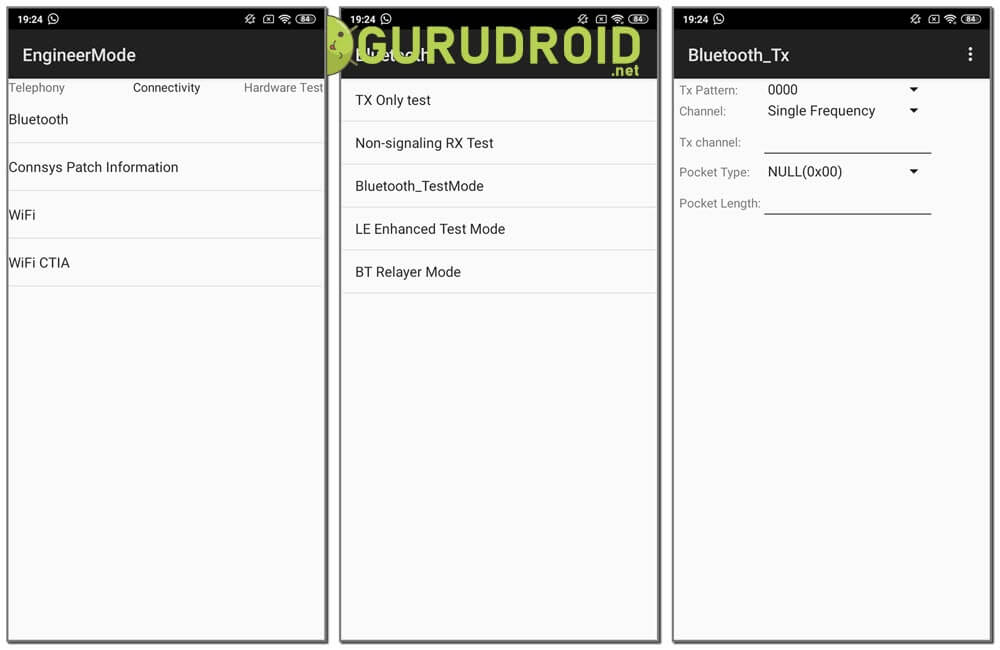
Что касается Bluetooth, то вы можете получить информацию о мощности текущего сигнала, хотя эти данные будут мало кому полезны. Да, здесь есть специальные пункты, которые возможно изменять. Вот только без специальных знаний в области передачи сигналов не обойтись. Можно пытаться сделать всё наугад, надеясь на улучшение показателей сети, но это не самый лучший вариант.
Hardware Testing (тестирование модулей)
Скрытые в этом разделе функции инженерного меню предназначены для тестирования определенных модулей и датчиков. Например, вы можете проверить, насколько корректно выставлены настройки звука или микрофона. А если потребуется, то впоследствии увеличить общую громкость. Также через данную вкладку можно указать дополнительные форматы, в которых могут сохраняться фотографии с камеры.
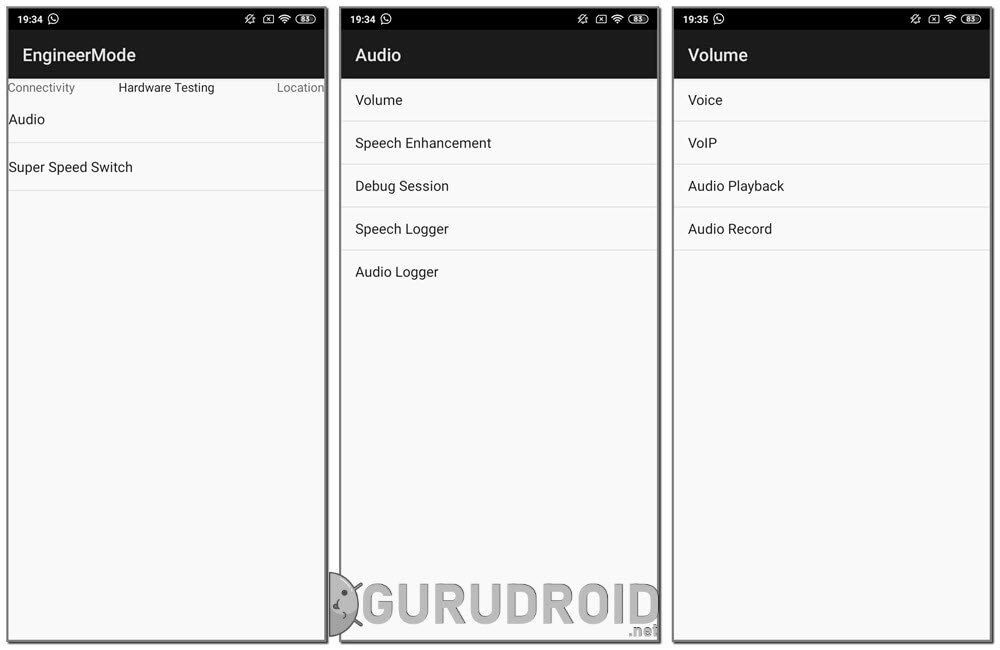
По желанию возможно протестировать дисплей, узнав количество поддерживаемых касаний. Заподозрили наличие битых пикселей? Открывайте сервисное меню на Андроид и проверяйте экран своего смартфона. После выполнения несложных действий даже получится откалибровать сенсор и некоторые другие датчики. То есть справиться с базовыми настройками можно даже без скачивания дополнительных приложений.
Location (местоположение)
Как можно догадаться по названию, данная вкладка предназначена для работы с GPS и службами, отвечающими за определение местоположения. К примеру, отсюда удобно отслеживать количество найденных спутников и общий уровень сигнала. А если потребуется, то и вручную вносить некоторые правки. Хотим заметить, что этот раздел можно рассматривать только ради интереса, так как ничего менять не требуется. Стандартных настроек вполне достаточно для корректной работы геолокации.
Log & Debugging (отладка)
После ввода кода и входа в инженерное меню вы можете обнаружить вкладку, предназначенную для получения логов, то есть информации о работе смартфона. Например, получится узнать, насколько корректно функционирует аккумулятор телефона (вольтаж, расход, среднее время работы от одного заряда).
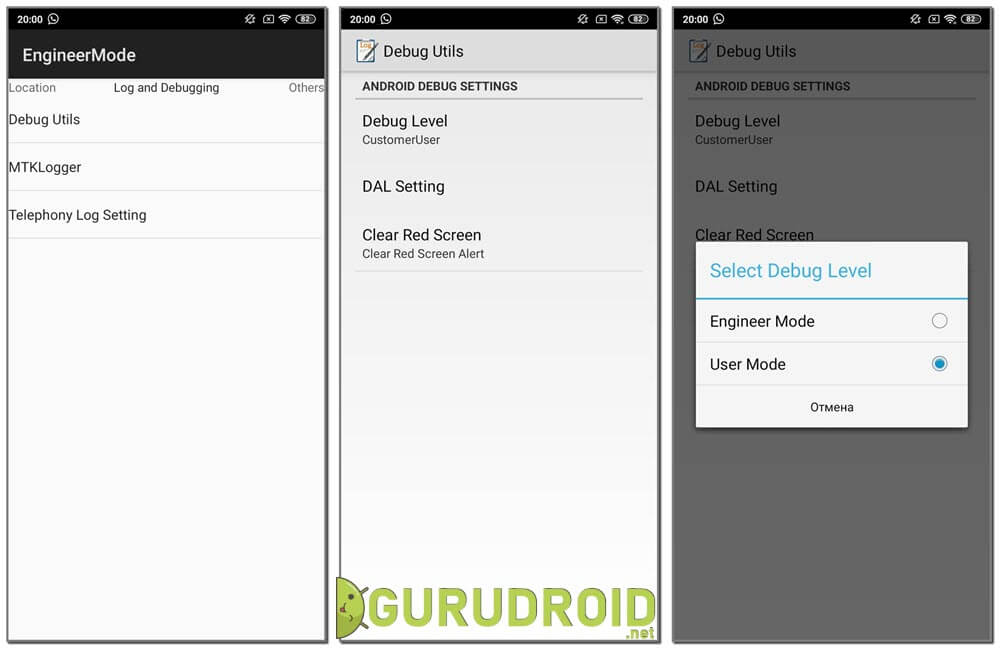
Как правило, среднестатистическому пользователю эта информация ничего не дает, а предназначена она исключительно для разработчиков и мобильных инженеров.
Others (другое)
А для чего же предназначен последний раздел инженерного меню? Честно говоря, здесь собраны все настройки, которые не удалось включить в одну конкретную группу. Без root-прав доступно не так много опций, но они всё же есть. Например, можно изменять параметры шрифтов в приложениях и системных вкладках.
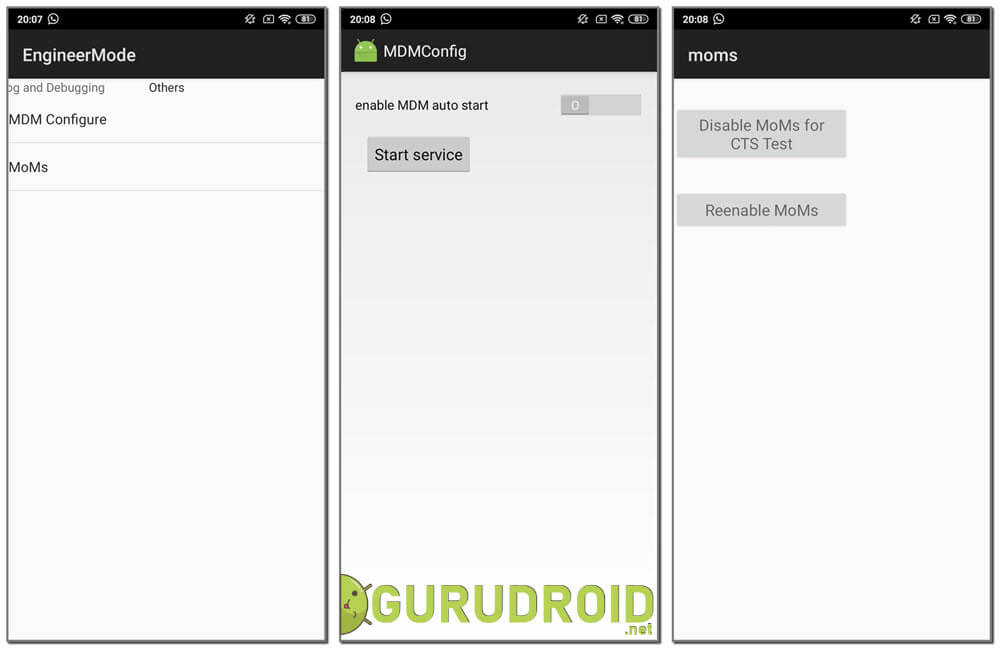
Еще получится активировать режим MDM или проверить параметры MoMs. Эти наименования вам ни о чем не говорят? Значит лучше ничего и не изменять, ведь при неправильной настройке вполне реально вывести смартфон из строя!
Как улучшить Андроид телефон через инженерное меню
Помимо простой проверки встроенных служб и опций, вы можете улучшать параметры своего смартфона. Например, увеличивать общую громкость или калибровать дисплей. Итак, вводим секретный код для перехода в инженерное меню и приступаем к изменению определенных настроек.
Увеличение звука, громкости динамика
Заметили, что периодически стали пропускать входящие звонки из-за низкого уровня громкости? Тогда рекомендуем увеличить общий уровень звука через стандартное сервисное меню. Изначально трудно найти нужную вкладку, а тем более изменить конкретные параметры. Именно поэтому мы подготовили пошаговую инструкцию, благодаря которой получится сделать всё без ошибок:
- Открываем инженерное меню и переходим во вкладку «HardwareTesting».
- Заходим в раздел «Audio» и выбираем режим, который требуется настроить. На разных телефонах отображение Engineering Mode может отличаться, поэтому советуем найти инструкцию конкретно для вашей модели устройства. Но для примера отметим, что для настройки обычной громкости (без подключенной гарнитуры) используется вкладка «NormalMode».
- В выпадающем списке выбираем опцию, которую собираемся изменить. Например, если требуется увеличить громкость динамика во время входящих звонков, то отмечаем вариант «Ring». А затем уже в графе «Value» выставляем общий уровень звука (от 0 до 255). Также можно использовать уже готовые уровни, заранее созданные разработчиками.
- Для сохранения всех настроек нажимаем на кнопку «Set».
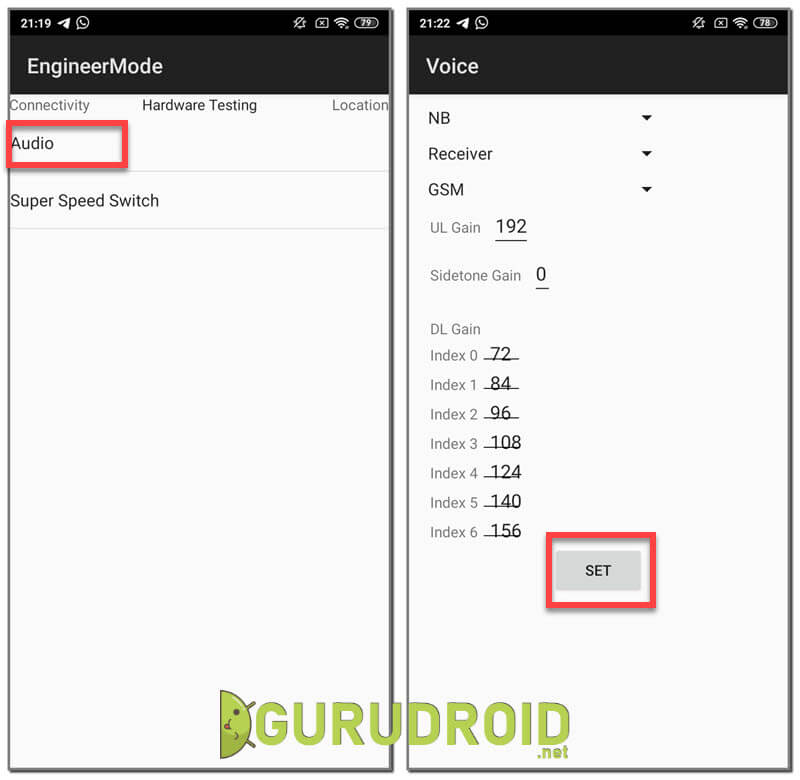
И после этого остается перезагрузить устройство, чтобы изменения окончательно вступили в силу. Для проверки советуем запустить какую-нибудь музыку или совершить звонок. Громкость увеличилась? Значит вы сделали всё правильно!
Настройка GPS
На телефонах, чаще всего с процессором MTK, периодически встречаются ошибки, связанные с работой GPS. Пользователи могут заметить, что местоположение определяется не точно, а то и вовсе узнать координаты никак не получается. Главная причина подобной проблемы – неправильные настройки геолокации. Но их также можно изменить, воспользовавшись инженерным меню. Для наглядности мы составили пошаговую инструкцию, поэтому рекомендуем с ней ознакомиться:
- Включаем GPS и Wi-Fi, перед этим выйдя на балкон или другую открытую местность. Если этого не сделать, то спутники могут вообще не отображаться.
- Открываем сервисное меню и переходим во вкладку «Location», а затем нажимаем по пункту «Location Based Service».
- Перед вами появляется множество вкладок, но внимание нужно обратить на пункт «Enable EPO» и «Auto Download». Кто не знает, то EPO – это специальный файл, в котором содержится информация о спутниках, а точнее траектория их полета. Находим нужные строки и возле них ставим галочки.
- Возвращаемся в раздел «YGPS» и открываем вкладку «Satellites». На экране отобразится непонятное поле с красными точками. Это и есть карта со спутниками, которые смартфон видит, но пока что не может настроить правильную связь. Чтобы исправить ситуацию, переходим в меню «Information», затем ставим галочку в строке «Full» и выбираем «AGPS restart».
- После выполнения действий все спутники должны стать заметными, то есть окраситься в зеленый цвет. Однако при работе из дома вполне возможно, что некоторые объекты останутся красными. Это абсолютно нормально.