Как загрузить телефонную книгу в магнитолу на андроиде
Быстрый ответ: как перенести контакты с Android на автомобильный Bluetooth?
Как мне синхронизировать мои контакты с моей машиной?
Включите
- Включите ваш. Транспортное средство.
- После сопряжения подключаемого телефона с SYNC нажмите кнопку «Телефон» для доступа к меню «Телефон». Нажмите ОК.
- Нажимайте кнопки со стрелками для прокрутки, пока не отобразится Настройки телефона. Нажмите ОК.
- Нажимайте кнопки со стрелками для прокрутки, пока не отобразится «Загрузить телефонную книгу». Нажмите ОК.
- Подтвердить загрузку? отображает.
Как передать контакты по Bluetooth?
Если вы хотите передать все свои контакты одновременно через Bluetooth, выполните действия, перечисленные ниже.
- 1.Убедитесь, что устройство Bluetooth, на которое вы отправляете, находится в доступном режиме.
- На главном экране коснитесь «Контакты».
- Коснитесь Меню.
- Коснитесь Выбрать контакты.
- Коснитесь Все.
- Коснитесь Меню.
- Коснитесь «Отправить контакт».
- Коснитесь Луч.
Почему мои контакты не отображаются на моей машине?
Телефон сопряжен, но автомобиль не может получить доступ к контактам. ПРОБЛЕМА: Apple iPhone / iPad идеально сочетаются друг с другом, но невозможно получить доступ к контактам с помощью Bluetooth в автомобиле. РЕШЕНИЕ. Убедитесь, что на вашем устройстве разрешена синхронизация контактов. Нажмите «Настройки», затем «Bluetooth» и найдите автомобиль, в котором возникла проблема с сопряжением.
Как отправить контакты через Bluetooth на Samsung?
Просто проведите вниз по телефону Samsung и коснитесь значка «Bluetooth», чтобы активировать его. Затем возьмите телефон Samsung, на котором есть контакты для переноса, затем перейдите в «Телефон»> «Контакты»> «Меню»> «Импорт / экспорт»> «Отправить визитку через». После этого отобразится список контактов, нажмите «Выбрать все контакты».
Почему Bluetooth моей машины не отображается на моем телефоне?
Некоторые устройства имеют интеллектуальное управление питанием, которое может отключать Bluetooth, если уровень заряда батареи слишком низкий. Если ваш телефон или планшет не выполняет сопряжение, убедитесь, что у него и устройства, с которым вы пытаетесь выполнить сопряжение, достаточно заряда. 8. В настройках Android нажмите на имя устройства, затем «Разорвать пару».
Почему мой Bluetooth не подключается в моей машине?
Наиболее вероятные причины, по которым Bluetooth не подключается. Если у вас возникли проблемы с сопряжением или подключением в автомобиле, вот шесть наиболее распространенных причин, по которым ваше устройство Bluetooth не подключается: Убедитесь, что на ваших устройствах включен Bluetooth и они готовы к сопряжению. Удалите все источники помех.
Как перенести контакты с Android на Bluetooth?
Откройте приложение «Контакты» на своем старом устройстве Android и нажмите кнопку «Меню». Выберите «Импорт / экспорт»> выберите опцию «Отправить визитку через» во всплывающем окне. Затем выберите контакты, которые хотите передать. Кроме того, вы можете нажать кнопку «Выбрать все», чтобы перенести все свои контакты.
Как отправлять контакты по Bluetooth?
Если вы хотите передать все свои контакты одновременно через Bluetooth, выполните действия, перечисленные ниже.
- 1.Убедитесь, что устройство Bluetooth, на которое вы отправляете, находится в доступном режиме.
- На главном экране коснитесь «Контакты».
- Коснитесь Меню.
- Коснитесь Выбрать контакты.
- Коснитесь Все.
- Коснитесь Меню.
- Коснитесь «Отправить контакт».
- Коснитесь Луч.
Как перенести контакты с базового Android на Bluetooth?
Перенос контактов — с основного телефона на смартфон
- На главном экране основного телефона выберите Меню.
- Перейдите: Контакты> Помощник по резервному копированию.
- Нажмите правую функциональную клавишу, чтобы выбрать Резервное копирование сейчас.
- Следуйте инструкциям в коробке, чтобы активировать смартфон, затем откройте Verizon Cloud, чтобы загрузить контакты на новый телефон.
Как отправить все контакты на Android?
Как экспортировать все контакты
- Откройте приложение «Контакты».
- Коснитесь значка трехстрочного меню в верхнем левом углу.
- Нажмите «Настройки».
- Нажмите «Экспорт» в разделе «Управление контактами».
- Выберите каждую учетную запись, чтобы убедиться, что вы экспортируете все контакты на вашем телефоне.
- Коснитесь Экспорт в файл VCF.
- Переименуйте имя, если хотите, затем нажмите «Сохранить».
Как перенести контакты со старого телефона на новый?
Выберите «Контакты» и все, что вы хотите передать. Установите флажок «Синхронизировать сейчас», и ваши данные будут сохранены на серверах Google. Запустите свой новый телефон Android; он запросит у вас информацию об учетной записи Google. Когда вы входите в систему, ваш Android автоматически синхронизирует контакты и другие данные.
Как перенести контакты с телефона LG на Samsung?
Метод 1: как синхронизировать контакты между LG и Samsung в 1 клик?
- Установите и запустите Phone Transfer Tool. Загрузите, установите и запустите программу передачи данных по телефону, чтобы подготовиться.
- Шаг 2. Подключите телефон LG и Samsung к компьютеру.
- Передача контактов между двумя смартфонами.
Как перенести контакты с Samsung на Lenovo Bluetooth?
Чтобы скопировать контакты между телефоном Samsung и телефоном Lenovo, необходимо выбрать режим передачи с телефона на телефон. Затем подключите мобильные телефоны Samsung и Lenovo к ПК или Mac с помощью USB-кабелей для передачи данных. Вам будет предложено включить отладку по USB на телефонах Android, если это еще не сделано. После этого вы увидите такой экран.
Как перенести контакты на новый телефон Samsung?
Вот как:
- Шаг 1. Установите приложение Samsung Smart Switch Mobile на оба устройства Galaxy.
- Шаг 2. Расположите два устройства Galaxy на расстоянии 50 см друг от друга, затем запустите приложение на обоих устройствах.
- Шаг 3. После подключения устройств вы увидите список типов данных, которые вы можете выбрать для передачи.
Как отправить контакты через Bluetooth на Galaxy s5?
iii. Отправить контакт
- На своем Galaxy S5 найдите и запустите приложение «Контакты».
- Найдите и выберите контакты, которые хотите отправить.
- Нажмите кнопку меню> Поделиться визиткой.
- Нажмите Bluetooth.
- Если вы еще не включили Bluetooth, нажмите «Включить».
- На целевом устройстве включите Bluetooth и режим обнаружения.
Как подключить Android к автомобильному Bluetooth?
- Шаг 1. Запустите соединение стереосистемы вашего автомобиля. Запустите процесс сопряжения Bluetooth на стереосистеме вашего автомобиля.
- Шаг 2: Войдите в меню настройки вашего телефона.
- Шаг 3: Выберите подменю «Настройки Bluetooth».
- Шаг 4: Выберите стерео.
- Шаг 5: Введите PIN-код.
- Необязательно: Включить медиа.
- Шаг 6. Наслаждайтесь музыкой.
Как подключить s9 к автомобильному Bluetooth?
Samsung Galaxy S9
- Найдите «Bluetooth». Проведите пальцем вниз по дисплею, начиная с верхнего края мобильного телефона.
- Активируйте Bluetooth. Нажимайте на индикатор под надписью «Bluetooth», пока функция не активируется.
- Подключите устройство Bluetooth к мобильному телефону.
- Вернитесь на главный экран.
Как работает Bluetooth в машине?
Как работает автомобильная стереосистема с Bluetooth? Стереосистема Bluetooth использует маломощные передатчики ближнего действия для отправки и получения информации по радиоволнам. Когда вы садитесь в машину со стереосистемой Bluetooth, она распознает ваш смартфон и отправляет «запрос на сопряжение».
Как мне найти свой PIN-код Bluetooth для моего автомобиля?
- Шаг 1. Запустите соединение стереосистемы вашего автомобиля. Запустите процесс сопряжения Bluetooth на стереосистеме вашего автомобиля.
- Шаг 2: Войдите в меню настройки вашего телефона.
- Шаг 3: Выберите подменю «Настройки Bluetooth».
- Шаг 4: Выберите стерео.
- Шаг 5: Введите PIN-код.
- Необязательно: Включить медиа.
- Шаг 6. Наслаждайтесь музыкой.
Почему у меня пропадает Bluetooth?
Если у вас возникают проблемы с пропуском, вырезанием или пропуском аудиопотока при потоковой передаче на адаптер динамика Bluetooth, попробуйте следующее: Переместите источник звука ближе — он может быть вне зоны действия адаптера динамика. Отойдите от других источников беспроводного сигнала — вы можете столкнуться с помехами.
Как я могу улучшить свое Bluetooth-соединение?
Звук плохой или пропадает при использовании соединения Bluetooth
- Измените положение или расположение блока или подключенного устройства.
- Если на подключенном устройстве есть крышка, снимите ее, чтобы увеличить расстояние связи.
- Если подключенное устройство находится в сумке или кармане, попробуйте изменить положение устройства.
- Разместите устройства ближе друг к другу, чтобы улучшить передачу сигнала.
Как установить контакты Bluetooth с Android на iPhone?
Процесс проще, чем кажется; давайте проведем вас через это.
- Разблокируйте свое Android-устройство и перейдите в приложение «Контакты».
- Нажмите кнопку меню (три точки) и выберите «Импорт / экспорт».
- Нажмите «Экспорт в хранилище».
- Это создаст файл VCF и сохранит его на вашем телефоне.
- Загрузите этот файл на свой iPhone.
Можно ли передавать контакты через Bluetooth iPhone?
Часть 4: перенос контактов с iPhone на iPhone без iTunes с помощью Bluetooth. Если ничего другого не сработает, вы можете просто перенести контакты с одного iPhone на другой с помощью Bluetooth. Вы всегда можете перейти к настройкам Bluetooth исходного устройства и выполнить сопряжение обоих устройств.
Как перенести контакты с Samsung на iPhone?
Перейдите в «Настройки» на телефоне Samsung Android, выберите «Учетные записи», добавьте учетную запись и войдите в свою учетную запись Google, затем включите «Синхронизировать контакты» для резервного копирования всех контактов с телефона Samsung Android в Google. Шаг 2. Перейдите к новому iPhone 7, откройте «Настройки»> «Календари почтовых контактов»> «Добавить учетную запись».
Как перенести контакты со старого телефона Samsung?
Перейдите на свой старый Android и затем выберите контакты, которые вы хотите переместить в Samsung Galaxy S8, или просто выберите все элементы. Затем нажмите кнопку «ПОДЕЛИТЬСЯ» на экране и выберите вариант «Bluetooth». Шаг 3. Подключите устройства друг к другу, а затем выберите новый Samsung в качестве целевого устройства для получения контактов.
Как перенести контакты на Samsung Galaxy s8?
Samsung Galaxy S8 / S8 + — Импорт контактов с SD / карты памяти
- На главном экране коснитесь и проведите вверх или вниз, чтобы отобразить все приложения.
- Коснитесь Контакты.
- Коснитесь значка меню (вверху слева).
- Коснитесь «Управление контактами».
- Коснитесь Импорт / экспорт контактов.
- Коснитесь Импорт.
- Выберите источник контента (например, внутреннее хранилище, SD / карта памяти и т. Д.).
- Выберите целевую учетную запись (например, «Телефон», «Google» и т. Д.).
Как я могу перенести все на мой новый телефон Android?
Перенос данных между устройствами Android
- Коснитесь значка приложений.
- Нажмите «Настройки»> «Учетные записи»> «Добавить учетную запись».
- Коснитесь Google.
- Введите свой логин в Google и нажмите ДАЛЕЕ.
- Введите свой пароль Google и нажмите ДАЛЕЕ.
- Нажмите ПРИНЯТЬ.
- Коснитесь новой учетной записи Google.
- Выберите параметры для резервного копирования: Данные приложения. Календарь. Контакты. Водить машину. Gmail. Данные Google Fit.
В машинах блютуз бесплатный?
Bluetooth — это беспроводная технология, позволяющая двум совместимым устройствам обмениваться данными. Хотя Bluetooth стал отраслевым стандартом для технологии громкой связи, совместимость варьируется от телефона к телефону. Что еще хуже, интерфейс и функции варьируются от автомобиля к автомобилю.
Почему мой Bluetooth не подключается к моей машине?
На устройстве iOS перейдите в «Настройки»> «Bluetooth» и убедитесь, что Bluetooth включен. Если вы не можете включить Bluetooth или видите вращающееся устройство, перезагрузите iPhone, iPad или iPod touch. Затем попробуйте выполнить сопряжение и снова подключить. Выключите и снова включите аксессуар Bluetooth.
Использует ли Bluetooth в вашем автомобиле данные?
Нет, использование Bluetooth не считается использованием данных. Однако, если вы используете приложение, которое получает доступ к данным при использовании Bluetooth, вы будете использовать данные через приложение.
Как загрузить телефонную книгу в магнитолу на андроиде
Последнее обновление программы в шапке: 02.06.2021

Краткое описание:
Обеспечивает синхронизацию адресной книги телефона с автомобилем через Bluetooth (профили PBAP и IrMC/SYNCH)
Описание:
Профиль доступа к телефонной книге (PBAP) является наиболее распространенным, используемым для передачи контактных данных между мобильным телефоном и автомобилем. Он уже включен во все телефоны на Android, но часто имеет серьезные ошибки, которые мешают правильной передаче данных. Кроме того разные телефоны используют разное Bluetooth ПО и/или разную реализацию PBAP. Поэтому передача адресной книги может работать безупречно с одного телефона, но не работать с другого.
Bluetooth phonebook заменяет встроенный Bluetooth Phonebook Access Protocol (PBAP) и решает известные проблемы передачи адресной книги в головное устройство автомобиля.
Есть две возможные проблемы, препятствующих нормальной приложения:
Приложение не может остановить и заменить уже существующую реализацию PBAP в телефоне.
Автомобиль вместо PBAP использует другой профиль.
Чтобы проверить работоспособность программы с вашим авто, воспользуйтесь пробной версией, доступную в Google Play Store. Единственное ограничение этой версии является то, что она меняет одну случайную цифру в каждом телефонном номере.
Если ваш автомобиль использует PBAP, после запуска приложения смотрите поле «State». Если там написано «connected to», приложение получило доступ к авмобилю.
Если нет, попробуйте удалить сопряжённый телефон из автомобиля и повторите сопряжение по Bluetooth заново. Если проблема не решена — автомобиль использует другой профиль.
Кроме того, это приложение реализует профиль SYNCH Bluetooth IrMC для старых автомобильных комплектов от Nokia и VW. IrMC только передает контактные данные, без списков вызовов.
Требуется Android: 2.2 и выше
Русский интерфейс: есть
Программа переведена в статус бесплатной и больше автором не поддерживается. На Гуглплее и офсайте версии 1.5 нет. Есть на Амазоне.
Как загрузить телефонную книгу в магнитолу
Эта проблема известная, но решаемая. Возникает из-за несоответствия версий PBAP
Если телефон на Андроиде, то решается установкой программулины:
Bluetooth Phonebook (Trial)
https://play.google.com/store/apps/details? > После установки не требует включения/выключения. Активируется при включении влютус сама и обеспечивает «правильный» протокол PBAP. Судя по настройкам, кроме блютус может работать с инфракрасным каналом если есть.
Бесплатная версия (Trial) — только пробник для проверки работоспособности передачи записной книги. Имеет ограничение — при передаче тел. номеров подменяет в них одну цифру случайным образом �� НО если это работает, можно купить платную — всего 60 руб. У меня заработало. ГУ — штатная август 2013, тел Самсунг ГэлаксиАйс.
Есть ньюанс. В активном состоянии программы (в настройках Enable PBAP = вкл) — не работает передача стерео-аудидо по блютус с телефона на ГУ, т.е. протокол A2DP не работает. Т.е. если надо послушать музыку с телефона на ГУ — нужно в настройках сделать Enable PBAP = выкл. Если закачать телефонную книгу — «вкл»
Т.к. контакты не каждый день качать надо, то проблема не большая.
Кроме того, Bluetooth Phonebook имеет настройки фильтра контактов для закачки по выбору группы из контактной книжки. Оч. полезно, ибо искать контакт на ГУ не удобно. Я, например, закачиваю на ГУ только «выбранные контакты» — самые нужные. Остальные тыкаю пальцами в телефон.
Сегодня юзал блютус и там у меня проблема при загрузке телефонной книги — начинает загружаться и когда загрузка доходит до 150 записей — всё устройство виснет. Пока не выключишь принудительно — не работает почти ничего, вплоть до радио.
После того как выключишь и потом включишь принудительно — всё снова работает, но телефонная книга пустая.
Из «Входящих» загрузило только 5 записей. ))) И только одного абонента — она последние пять раз звонила.
Из папки телефона «Избранные» не загружает вообще никого.
И ещё проблема: вот к примеру загрузил я пять контактов (больше попробовать было не с чем) — и хочу удалить один из контактов. Но как это сделать? При нажатии на контакт — система входит в режим просмотра контакта, но корзины там уже нет, а если жать на корзину — удаляет всё общим списком. То есть все контакты.
Если у кого было — как бороться с такой фигнёй?
Предлагаю свой мануал — как записать номера в телефонную книгу магнитолы Nissan Note. В котором мы разберём всё подробно и пошагово. Что не будет ясно, спрашивайте в комментариях.
Для начала нажимаем на кнопку, с соответствующей картинкой телефонной книги, на магнитоле. При нажатии на телефонную книгу — открывается меню, переключение функций которого, осуществляется вращением регулятора громкости, как показано на фото.
Меню телефонной книги:
- SEARCH (поиск по телефонной книге)
- Names (контактные номера)
- ADD NAME (добавление контакта)
- EDIT NAME (редактирование контакта)
- DELETE NAME (удаление контакта)
- *ADD NAME (добавление телефонной книги из телефона)
Для того чтобы добавить контакт в телефонную книгу (магнитолы Ниссан Ноут):выбираем в меню —ADD NAME и нажимаем ENTER.
Теперь необходимо ввести имя контакта (все буквы только на Английском). Делается это поочерёдно вводя каждую букву отдельно, смена букв производится вращением регулятора громкости. На примере введем контакт под именем Slava.
Выбираем первую букву S вращением регулировки громкости, и нажимаем ENTER, тем самым переходя к следующей букве.
Следующую букву L выбираем так же, вращением регулятора громкости, и подтверждаем выбор нажатием ENTER. Тем самым курсор перейдёт к следующей букве, так же, действия по выбору букв повторяются.
И вот мы набрали полное имя контакта, в нашем случае это Slava. Теперь нужно завершить набор букв. Делается это выбором, после последней буквы имени, знака — ok и подтверждаете — ENTER
После тога как ввели имя контакта и нажали ENTER, высвечивается надпись ENTER NUMBER.
Теперь вводим цифры номера телефона, в нашем случае это будет +7912345678
Набор номера производится аналогично как и ввод имени, только в место букв цифры, первым выберете плюс, затем уже 7, и далее по очередности. И как закончили вводить номер телефона, выбираете пентаграмму — ОК и подтверждаете свой выбор — ENTER
Вот и всё контакт под именем Slava сохранён в памяти магнитолы (Nissan Note)
И если нажать на выбор радиостанции например 1 и удерживать до подачи звукового сигнала, то наш контакт добавится в список быстрого набора под номером 1. Воспользоваться быстрым набором можно нажав кратковременно кнопку с телефонной трубкой, далее кнопку 1 и наш номер начнёт набираться. Очень быстро и удобно!
Чтобы отредактировать созданный контакт, нужно выбрать в меню телефонной книги — EDIT NAME.
А чтобы совсем удалить: сначала DELETE NAME потом выбираете нужный Вам контакт и соглашаетесь (Yes) чтобы подтвердить удаление.
Пожалуй на этом и закончу, свой рассказ как сохранить номера в телефонной книге аудио-системы Ниссан Ноут. Если что-то упустил, или что-то не ясно, пишите в коменты, постараюсь помочь.

Рейтинг статьи:
нажимаемна силует человечка
нажимаем на вызов меню
процесс синхронизации закончен
переключение раскладки и регистра
Синхронизация контактов телефонной книги
1. Необходимо «подружить» телефон с ГУ (надеюсь с этим проблем ни у кого нет);
2. Заходим в меню блютуза (можно кнопкой phone);
3. Нажимаем на «человека» (фото 1);
4. Появляется окно (фото 2), нажимаем на вызов меню (обведено красным);
5. Внизу экрана (фото 3) появляются две надписи «обновление» и «четкие звонки» (по русски — удалить). Нажимаем соответственно «обновление» (обведено красным);
6. Начинается процесс синхронизации (фото 4). У меня оказалось >310 (фото 5);
7. Процесс закончен (фото 6);
8. Для поиска контактов нажимаем на белое поле, появляется клавиатура, далее переклячаем язык и регистр нажатием кнопок обведенных красным (фото 7);
9. Например нажав букву «О» (она появляется в окне поиска) видим контакты начинающиеся с заглавной «О» (фото 8) (Поиск происходит только с учетом регистра) остается выбрать контакт, нажать на него, после чего появится первый экран (фото 1) с заполненным полем номера и нажать зеленую трубку;
10. Для того чтобы синхронизация прошла во вкладках вх и исх вызовов необходимо провести аналогичную процедуру «обновления» в любой из вкладок.
Еще раз о синхронизации контактов с андроид головой

Вот и настал момент разборки полетов. Как я уже писал в БЖ ранее, заменил штатную ниссан — коннект на андроид ACV 7150s (андроид после прошивки 4.4.4). Ну, что гаджет кривой на мой взгляд, я понял только пообщавшись с ним тет а тет. Очень много недоделок, крайне неудобно для водителя, и тд и тп. Звук правда гораздо лучше штатной, да и динамики раскачались, как ребята и обещали. Но вот глодало меня отсутствие синхронизации адресной книги телефона и данного агрегата. Поиски в интернете ничего не принесли, зато выдали мне мой же пост с этим же вопросом. Приставал с расспросами к дилерам китайской техники, причем как по телефонии ( у меня Xaomi Redmi Note 4), так и к AVC сервисникам, ноль ответов. Расспрашивал народ, у кого установлена голова на андроиде, тоже ноль, все забили на это. А у меня звонков куча, и чтоб реагировать кто звонит, желательно ID звонившего. Последняя капля — не узнал голос начальника. Причем с айфоном синхронизируется без проблем, со старой сонькой тоже. А с китайцем можно только позвонить и посмотреть список звонков без имен (видимо диалекты не совпадают). Со штатной головой тоже синхронизировалась без проблем. Ставил сторонние программы синхронизации. Контакты появлялись, но вот позвонить было никак, нету связи писали. С гуглом синхронизацией тоже не вышло. Вот и чесал репу, кто виноват, телефон или магнитола с андроидом. Так как в линуксе не силен, решил рут права не делать, а то получить овощи вместо гаджетов не прельщало. В итоге размышлений и жмяканья по экрану телефона, оказалось все предельно просто. Я этого не знал, поэтому пишу, вдруг кому пригодится. Думаю аналогия у всех телефонов одинакова, надо просто включить передачу контактов. Итак, заходим в настройки, жмякаем блютуз (надо находиться рядом с магнитолой и чтоб устройства видели друг друга)
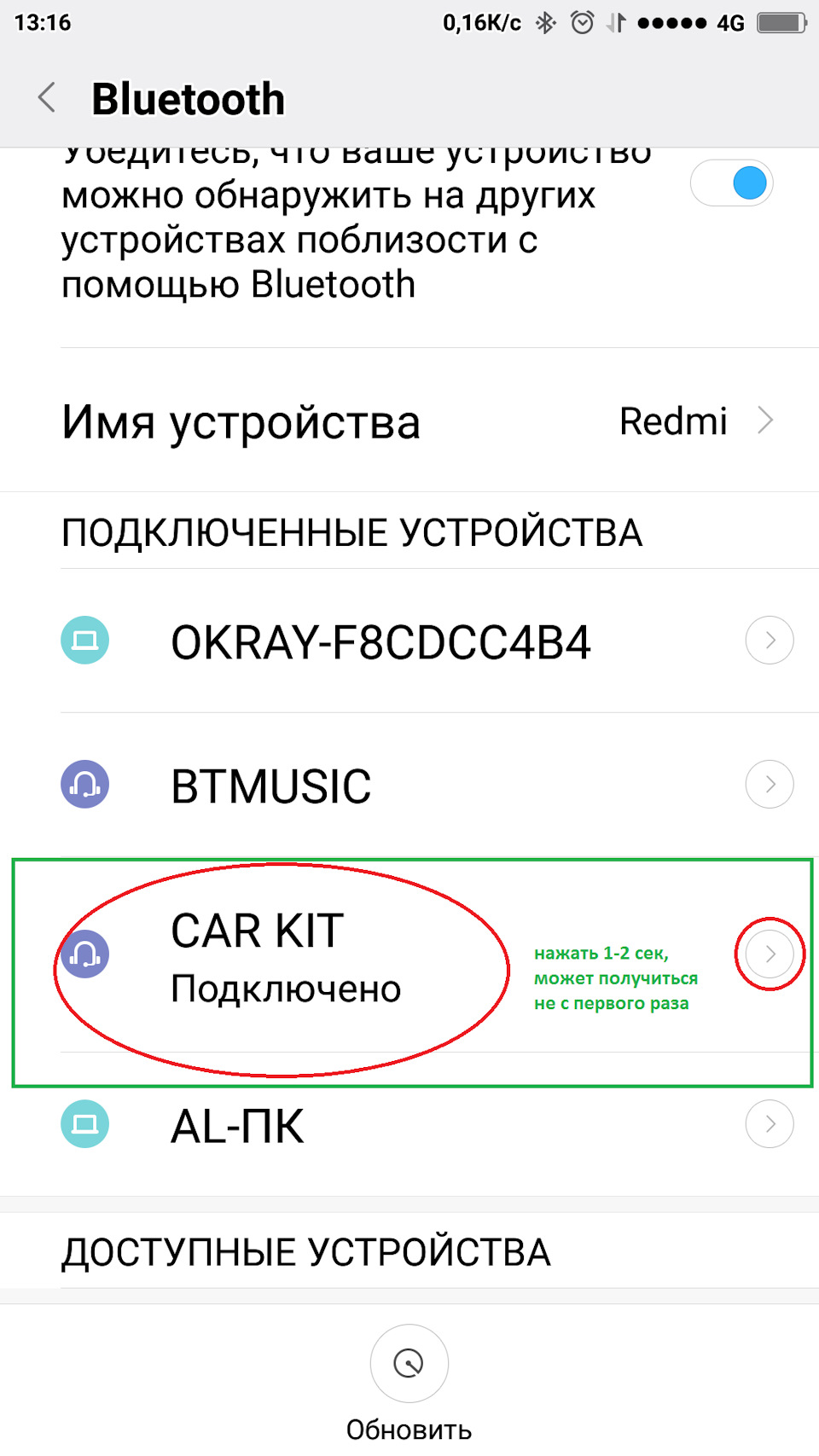
Нажать на подключенное устройство, причем секунды 2-3. Может не с первого раза получиться, я с пятого попал в меню, а так все время предлагает отсоединиться. Потом просто включить обмен контактами.
Похожие публикации:
- Андроид систем webview что это
- Как редактировать ворд на андроиде
- Как сделать виртуальную симку на андроид
- Как сделать значки как на айфоне на андроид
Как подключить смартфон к машине
Машины и смартфоны стали не просто частью нашей жизни. Они настолько плотно в нее вошли, что без них мы просто не можем ничего сделать. Связь и перемещение в пространстве — это и есть составляющие нашей жизни. Если это так, то почему бы не объединить эти два блага цивилизации в одно и не заставить их работать вместе? Вопрос ”как подключить смартфон к машине” появляется чаще, чем может показаться, и поэтому мы решили ответить на него, объединив все способы в одной статье. Поговорим даже о тех, которые могут показаться очень необычными. Главное помните, что подключить смартфон можно даже к машине со старой кассетной магнитолой.
Подключить смартфон можно к любой машине.
Основные способы переноса контактов между устройствами Андроид
- Сохранение на Sim-карту
- Синхронизация в Google
- Передача по каналу Bluetooth
Способ 1 — Сохранение контактов на Sim-карту
Как правило, пользователи меняют телефоны, а сим-карту оставляют прежнюю. В таком случае можно скопировать контактные данные на SIM, и на новом телефоне выполнить экспорт данных с этой карты.
Единственный минус данного способа — ограниченный объем памяти SIM. Делается так:
- Чтобы сохранить контактные данные, зайдите в настройки своего телефона.
- Выберите вкладку «Еще», и нажмите на пункт меню под названием «Управление SIM-картой».
- Далее нажмите вкладку «Скопировать контактные данные на SIM». Вам нужно будет нажать «Ок» для подтверждения операции.
- На экране появится оповещение о том, что начался процесс копирования. Обычно он занимает от нескольких секунд до 5 минут в зависимости от параметров телефона и количестве переносимой информации.
- Как только вы вставите SIM-карту в новый телефон, у вас появится полный список контактных данных со старого устройства! Не забудьте перенести их на телефон.
Так же на некоторых старых устройствах, как правило под управлением Android 2.3, можно выполнить подобное действие следующим образом:
- Перейдите в телефонную книгу и вызовите дополнительное меню нажатием на сенсорную кнопку или специальную иконку (как правило, в верхней части экрана).
- В появившемся окне выберите пункт с названием «Импорт/экспорт» или что-то подобное.
- Теперь в списке выберите «Экспорт на SIM-карту».
- Затем поставьте галочки возле нужных контактов или нажмите на «Выбрать все». Далее нажмите на кнопку «Экспорт» и подождите несколько секунд, чтобы успешно перенести контакты на другой Андроид.
Способ 2 — Синхронизация в Google
В смартфонах на базе Андроид имеются встроенные функции для синхронизации данных, и контакты тому не исключение. Вы можете без особых проблем сохранить контакты в облаке Google под своей учетной записью, а потом перенести их на новое устройство, как только авторизуетесь под своим логином и паролем.
- Вам нужно зайти в главное меню, выбрать пункт «Синхронизация» в учетной записи и синхронизировать все данные. Доступ к ним вы сможете получить как с мобильного телефона, так и с компьютера, зайдя под своей учетной записью на официальный сайт Google. Помните, что синхронизация может быть включена и по умолчанию. В таком случае все изменения будут автоматически сохраняться на сервере!
- Еще можно воспользоваться сервисом contacts.google.com. Зайдите на эту страницу и авторизуйтесь под своей учетной записью. Выберите вкладку «Еще». Если вам нужно сохранить контактные данные в отдельный файл, то выберите пункт «Экспорт». Если же у вас уже есть файл с контактами и вы хотите его прикрепить к своей учетной записи, то выберите вкладку «Импорт» и укажите путь к файлу. Таким образом, легко можно переносить данные с одного устройства Андроид на другое, просматривать отдельный контакт со всеми данными в Excel и других подобных программах.Сервис Contacts предоставляет возможность интеграции с другими сервисами, объединения похожих данных, просмотра контактов, с которыми вы наиболее часто общаетесь. Так же можно просмотреть дополнительные данные, если пользователь заполнил о себе какую-то информацию.
Способ 3 — Передача по каналу Bluetooth
Это отдельная функция, позволяющая передавать контактные данные при помощи беспроводной сети Bluetooth со старого устройства на новое. Причем по умолчанию она активируется при включении нового телефона. Если вы не воспользовались ею ранее, то выполните следующие действия, описанные ниже:
- Выберите вкладку «Контакты» и нажмите пункт меню «Перемещение данных».
- Нажмите «Далее» и из списка выберите марку телефона (телефон, с которого будут передаваться данные).
- Еще раз нажмите «Далее» и из общего списка выберите модель смартфона. Встроенная система помощи поможет вам в этом.
- Опять нажмите кнопку «Далее» и включите беспроводную связь Bluetooth на своем старом аппарате, где хранятся контактные данные.
- В течении нескольких секунд система выведет полный список устройств, в котором вам нужно будет выбрать свой аппарат.
- Чтобы синхронизироваться со старым смартфоном, на новом будет запрошен специальный пароль. Как только пароль будет введен, появится список контактов. Выберите все записи, которые нужно перенести и нажмите вкладку «Далее». В течении нескольких минут все записи будут отправлены на новый телефон!
Читать еще: Как полировать пластик в домашних условиях
Импорт/экспорт телефонной книги
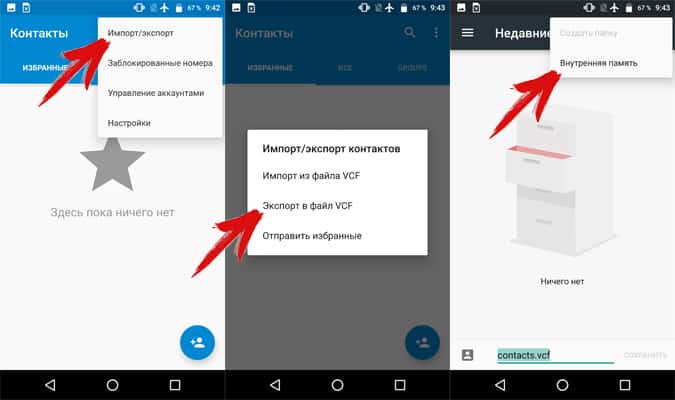
Можно перенести контакты с телефона на телефон путем экспорта телефонной книги с одного андроид устройства и последующего импорта данного файла на другое устройств. В ОС Android имеется функция архивирования телефонной книги, именуемая импорт/экспорт. Благодаря этому создается полная резервная копия справочника, для хранения в надежном месте, либо восстановления в других устройствах. Импорт или экспорт выполняется в три этапа: архивирование, копирование и восстановление.
Для создания архива телефонной книги требуется сделать экспорт контактов:
- Открыть стандартное приложение «Справочник», так как на сторонних утилитах такая функция часто отсутствует.
- Нажать на кнопку в виде трех точек, в верхнем правом углу. Во всплывающем меню выбрать пункт «Импорт/экспорт».
- В появившемся окне нажать на «Экспорт в файл VCF».
- Далее сохранить файл, изменять название не обязательно. Для сохранения файла, необходимо вызвать скрытую панель слева, нажатием на 3 полоски, в верхнем левом углу.
- Если внутренняя память устройства не отображается, требуется нажать на кнопку в виде трех точек – в правом верхнем углу. Во всплывающем меню выбрать пункт «Внутренняя память».
- Далее откроется файловый менеджер, где требуется выбрать предпочтительную папку и нажать кнопку «Сохранить».
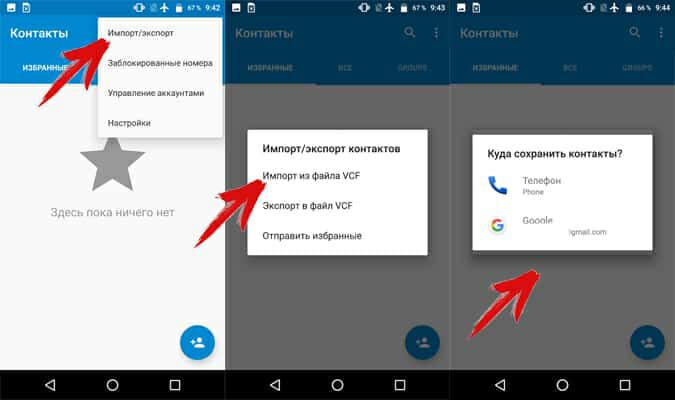
Восстановление контактов из архива выполняется путем импорта контактов одним из двух способов:
- В справочнике во всплывающем меню выбрать пункт «Импорт/экспорт». Далее «Импорт из файла VCF». Указать место, где вы сохраненили контакты на этапе импорта – телефон или аккаунт Google. В новом окне выбрать файл, после чего начнется перенос контактов.
- Открыть файл менеджер. Найти место хранения файла с контактами. Нажать на файл и выбрать место сохранения – телефон или аккаунт Google.
Ниже рассмотрим промежуточный этап и методы переноса файла с контактами на мобильное устройство.
Перенос контактов с андроид на андроид через компьютер
Способ полезен в трех случаях: когда в одном или двух устройствах не поддерживаются карты памяти; требуется попутно сохранить резервную копию на компьютере; не работает дисплей, но в памяти хранится ранее созданный файл телефонной книги.
Чтобы скопировать контакты с телефона на компьютер следуйте инструкции:
- Подключить одно или оба устройства к ПК через USB кабель.
- На первом устройстве найти файл телефонной книги и скопировать на ПК. После, перенести в память второго устройства.
- Если подключены оба аппарата, копировать файл на ПК не обязательно, достаточно сразу перенести архив телефонной книги в память другого устройства.
- Далее выполнить установку телефонных номеров.
Основные преимущества
- Простота и доступность.
- Быстрый перенос контактов на одно или более устройств.
- Не требуется интернет или сервисы Google.
Основные недостатки
- Нельзя переместить музыку и фотографии, установленные на контакт.
- Нет возможности выборочного перемещения телефонных номеров.
Как скопировать контакты с андроида на компьютер, используя FTP соединение
В основе данного метода, так же используется взаимодействие с ПК, только посредником выступает W-Fi роутер. Алгоритм действий:
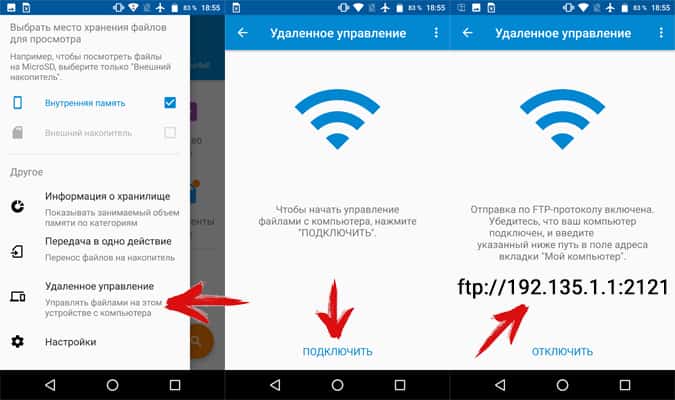
- Скачать и установить приложение, умеющее автоматически создать FTP подключение, например Moto File Manager.
- Открыть программу, в скрытой панели слева выбрать «Удаленное управление».
- Соединить устройство с домашней Wi-Fi сетью и нажать кнопку «Подключить».
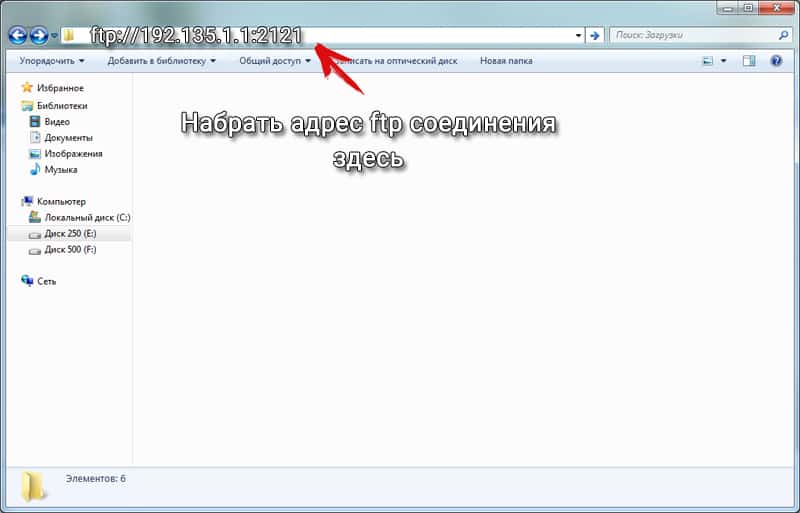
- Приложение активирует функцию отправки файлов по FTP-протоколу и сообщит адрес, необходимый для ввода в адресной строке проводника на компьютере.
- После сопряжения, найти папку с сохраненным файлом, а затем перенести на ПК или другой аппарат, подключенный через USB кабель или FTP.
Основные преимущества
- Не требуется подключать устройство к компьютеру через кабель и/или устанавливать драйвера.
Основные недостатки
- Необходим Wi-Fi роутер, приложение для создания FTP или интернет для скачивания программы.
Перенос контактов с андроида на андроид через Bluetooth
В условиях отсутствия интернета или ПК, для передачи файла телефонной книги сгодится беспроводной модуль Bluetooth.
Инструкция:
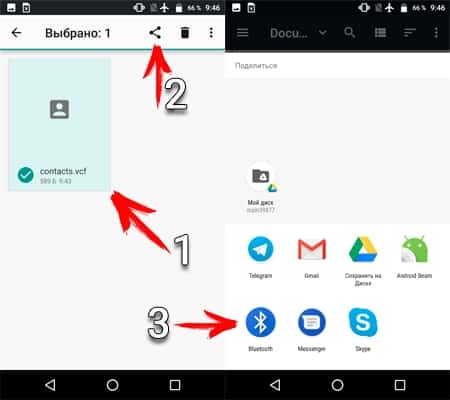
- Активировать Bluetooth на передающем и принимающем устройстве. Для этого в разделе настроек, пункт Bluetooth, перевести регулятор в состояние «включения». На принимающем аппарате активировать функцию обнаружения.
- На передающем смартфоне или планшете, при помощи файлового менеджера, выделить файл и нажать на кнопку «поделится».
- В новом окне выбрать при помощи «Bluetooth». После чего принять и сохранить файл на другом устройстве.
Основные преимущества
- Отсутствует необходимость в интернете, компьютере и сервисах Google.
- Выборочная отправка нескольких телефонных номеров.
Основные недостатки
- Наличие Bluetooth модуля на обоих устройствах.
Как перенести контакты с телефона на телефон при помощи Gmail
Данный метод схож с предыдущим способом, только вместо Bluetooth используется электронная почта Gmail.
Читать еще: Емкость кузова самосвала камаз
Инструкция:
- Активировать интернет на мобильном устройстве.
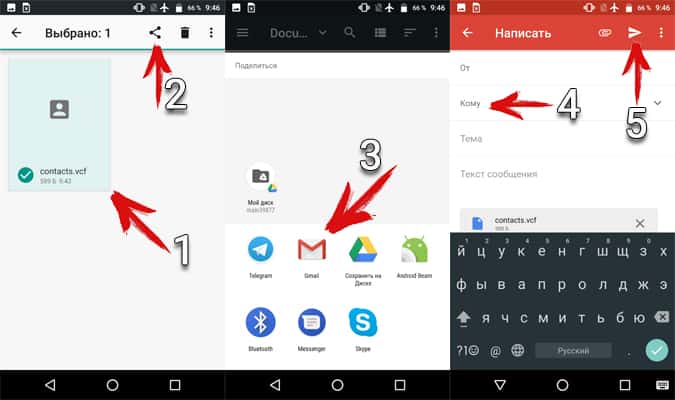
- При помощи файлового менеджера отметить файл с контактами и нажать на кнопку «поделится». В новом окне выбрать пункт «Gmail».
- Запустится приложение, где требуется указать электронный адрес для отправки файла, и нажать на кнопку отправить. Если интернет отсутствует, отправка произойдет при первом подключении к сети.
- На другом устройстве требуется зайти в «Gmail» и скачать прикрепленный файл.
Основные преимущества
- Простота и доступность.
- Нет необходимости в сопряжении двух устройств, использовании ПК или дополнительного оборудования.
Основные недостатки
- Требуется доступ к интернету.
- Обязательное наличие сервисов Google.
Как перекинуть контакты с одного телефона на другой через флеш накопитель
Алгоритм копирования телефонной книги соответствует предыдущему способу. Главное отличие в использовании флеш памяти вместо SIM карты. Данный метод компенсирует некоторые недостатки SIM карты, а так же подойдет для переноса контактов в планшет и другое Android устройство.
Порядок переноса контактов с андроид на андроид телефон через флеш:
- Открыть приложение с телефонными номерами и нажать на пункт «Импорт/экспорт».
- В появившемся окне выбрать «Экспорт на накопитель» или «Экспорт на MicroSD». Название пункта может отличаться из-за перевода.
- Подтвердить экспорт контактов, где устройство сообщит путь сохранения. Обычно это корневая папка внутреннего SD накопителя.
- Открыть файловый менеджер, найти файл телефонной базы с расширением «vcf» и переслать любым удобным способом на другое устройство.
- Сохранить полученный файл на смартфоне или планшете, на который требуется передать телефонные номера.
- Открыть файл телефонной базы в файловом менеджере. В появившемся окне выбрать пункт «Контакты» для сохранения телефонных номеров в автоматическом режиме.
Если на новом устройстве отсутствует файловый менеджер или при нажатии на телефонную базу ничего не происходит, тогда требуется выполнить следующее: открыть приложение справочника, далее пункт «Импорт/экспорт», в появившемся окне выбираем «Импорт с носителя».
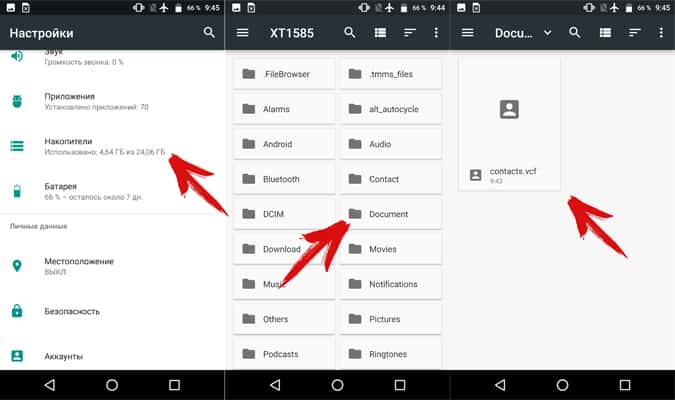
Кроме того базу данных можно скачать на карту памяти, держать в памяти телефона или облачном хранилище. Благодаря этому можно всегда восстановить контакты в случае непланового переезда на новый смартфон.
Основные преимущества
- Для передачи телефонных номеров не требуются сервисы Google, компьютер и интернет.
- При экспорте сохраняется дополнительная информация, фотография контакта и т.д.
- Нет ограничения на количество номеров в телефонной базе.
Основные недостатки
- Нет возможности выборочного сохранения телефонных номеров.
Как импортировать книгу контактов из файла?
- 1. Весь процесс переноса всех контактов в «Адресную книгу» тот же, что и при переносе контактов с телефона на карту памяти? Только в том случае мы все сохраняли в файл, теперь из этого файла распаковываем в адресную книгу.
Выполняем следующие действия: «Импорт с накопителя» (используется для импорта в книгу контактов из файла во внутренней памяти или на SD карте) (Рис.6)
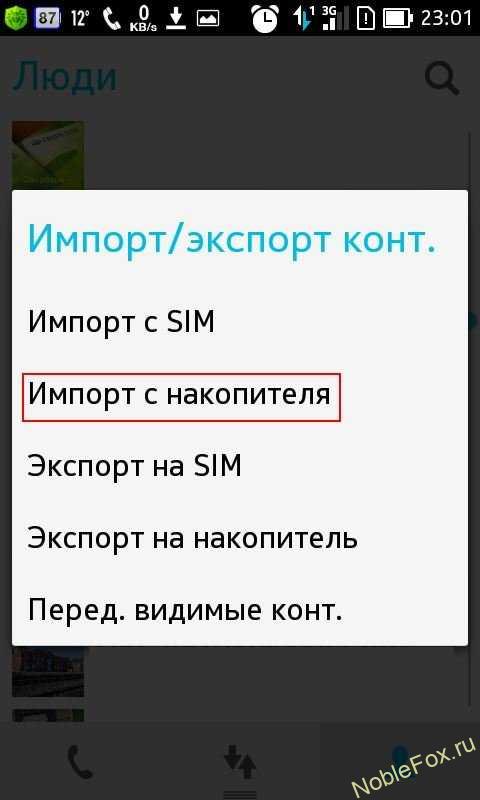
(Рис.6)
- 2. Если у нас файл находится на карте памяти, то выбираем «Импорт с накопителя: Карта памяти», жмем «ОК» (Рис.7). Помните мы говорили выше, что лучше (для сохранения), адресный файл скинуть например на компьютер, так вот перед тем, как его импортировать в телефон, не забывайте его скинуть с самого компьютера назад в телефон.
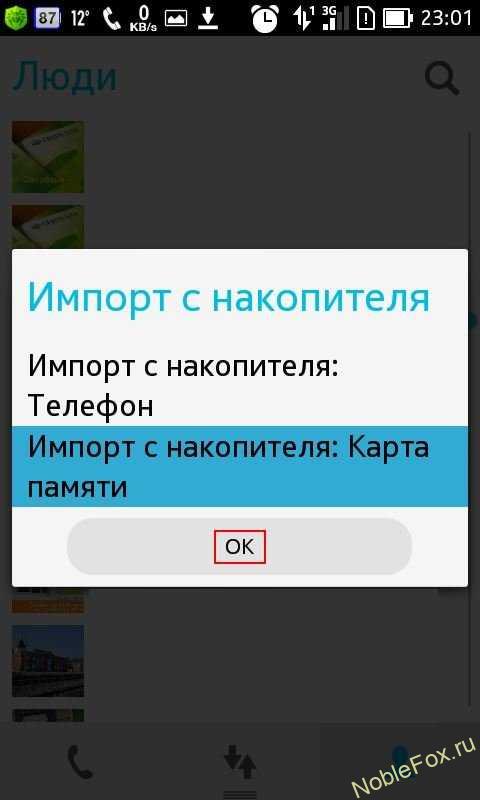
(Рис.7)
Перенос между Андроидами через блютуз
Также простым решением будет использование Bluetooth соединения. При этом вам вообще не нужно будет ничего вытаскивать, просто скорость передачи будет несколько медленнее. Что бы выполнить перенос делаем следующее:

- Включаем на двух телефонах опцию “Bluetooth”.
- Переходим в телефонную книгу и переходим в “Импорт и Экспорт”.
- Там выбираем пункт “Отправить” и во всплывшем меню указать передачу данных через “Bluetooth”.
- На втором устройстве принимаем заявку и ждем окончания копирования адресной книги.
Отправка контактов через Блютуз
В случае с отдельным контактом, также есть кнопка “Отправить”, где нужно просто выбрать блютуз и указать телефон для передачи.
Проблемы подключения телефона к автомобильной магнитоле
- Магнитола «не видит» смартфон при подключении через AUX. В углу экрана телефона на секунду появляется значок наушников, который затем пропадает; звук воспроизводится только через динамики портативной техники; музыка звучит и из телефона, и из колонок магнитолы. Для того, чтобы решить эту проблему необходимо: скачать специальные приложения, вроде SoundAbout, которые дают возможность выбирать «направление» звука на кабель или наушники. Также можно купить двойник Jack 3.5 мм. Одно из его гнёзд соединяется со смартфоном, второе — с аудиоустройством. Правда, при этом снизится громкость.
- Смартфон «не видит» магнитолу через Bluetooth. Bluetooth на обоих устройствах включён, но телефон не может найти аудиоустройство. Скорей всего, проблема в настройках. Возможно, в одном из приспособлений используется устаревший протокол Bluetooth. Для того, чтобы решить эту проблему вам необходимо: Проверить протоколы. Изучите настройки. Обязательно включите пункт «Доступен всем». В ряде случаев помогает обновление прошивки головного устройства. Экзотический вариант, который можно использовать владельцам некоторых магнитол JWC — на 30 минут снять клемму с аккумулятора, затем снова подключить её.
- Нет контакта по USB. При подключении через USB-порт ничего не происходит, или смартфон заряжается, но магнитола его «не видит». Почти всегда проблема в повреждённом кабеле или сломанном порте. Также возможно, что вы не включили на смартфоне функцию «Передача данных». Попробуйте другой кабель. Если с ним все в порядке, перейдите в настройки USB на телефоне и проверьте, разрешено ли соединение.
Соединение через AUX
Разъем AUX — один из первых, что появились в автомобильных магнитолах. Схожие порты имелись ещё в кассетных магнитофонах. Для соединения со смартфоном используется порт 3,5 мм, который обычно применяется для подключения наушников. Нужен только шнур, на обеих сторонах которого расположены штекеры 3,5 мм.
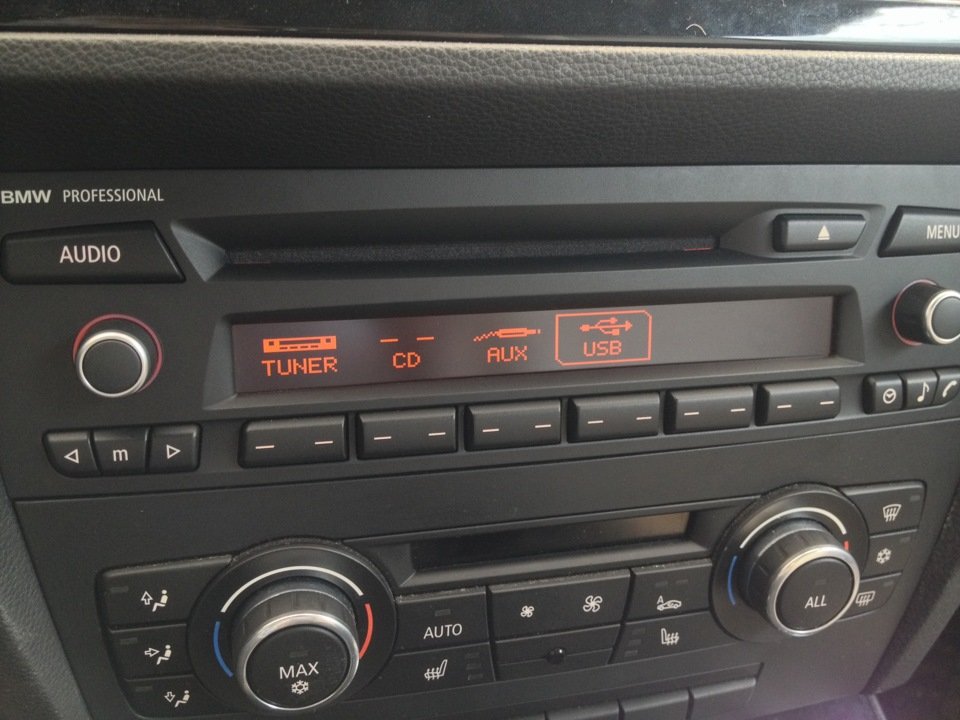
Экран выбора способа подключения носителя на современном головном устройстве
Никаких дополнительных усилий не надо — вы просто вставляете штекеры в телефон и магнитолу. Не придётся ничего настраивать. Однако есть и недостатки. Невозможно управлять воспроизведением с головного устройства. Автомагнитола будет использоваться в качестве усилителя, так что из её регулировок будет доступна только настройка громкости.
Как подключить через AUX: видео о подробностях
Дополнительные проблемы — наличие неудобного шнура и постепенная разрядка телефона (через AUX он не заряжается).
Как перенести контакты с Андроида на компьютер через MOBILedit
MOBILedit — это та программа, которую вам предстоит приготовить заранее. После того, как скачаете ее, постарайтесь разархивировать на ПК и установить. Затем копируйте все, что содержится в папке с названием Crack в папку с программой.
Далее программа предложит установить драйвера, и вам нужно будет подтвердить это действие. Только не забудьте выбрать своего производителя. Как только утилита установится, выберите пункт «phone-connection cable». После того, как запрос отобразится, нажмите на РС Sync. Может быть и такое, что вам встретится другое название, но разница незначительная, ведь требуется просто подтвердить синхронизацию.
После проделанной работы активируйте отладку USB. Выберите, поставив галочку напротив «Отладка USB», после того, как установите все настройки своего девайса и производителя. Для этого требуется включить режим разработчика.
Далее: слева на панели должна появиться вкладка «phonebook». Нажмите на экспорт и проверьте, чтобы указанный тип файла был именно CSV. Отметьте место и название, где будет производиться хранение файлов. Вот и все, теперь можно просто подключить usb-провод к смартфону и начать перенос с помощью раздела под названием «импорт».
Видео-инструкция
Также предлагаем ознакомиться с другими методами переноса контактов на компьютер.
Эмуляторы
Напоследок рассмотрим еще один тип устройств, который могут использоваться с автомобильными магнитолами – эмуляторами.
Здесь стоит отметить, что эмулятор предназначен для использования съемных носителей на штатных аудиосистемах.
Чтобы было понятнее, на многих авто, к примеру, той же Toyota Corolla начала 2000-х годов устанавливались системы, считывающие музыку только с CD-дисков, при этом других выходов (AUX, USB) у них нет.
В таком случае остается только либо использовать FM-трансмиттер, либо же установить эмулятор, который станет универсальным средством.
Дело в том, что на этом устройстве обычно имеются выводы USB и AUX, позволяя слушать музыку как с флеш-накопителей, так и подключать к нему смартфон или MP-3-плеер.
Теперь непосредственно по самому подключению эмулятора к штатной магнитоле авто. Для примера возьмем уже упомянутую Toyota Corolla.
На передней панели проигрывателя никаких выходов нет, а вот сзади имеется вывод Iso для подключения внешнего чейнджера, он и будет использоваться.

В комплекте с эмулятором идет шнур, на одном конце которого расположен штекер Iso, а с другой – для подключения эмулятора.

Поэтому, чтобы провести подключение, придется извлекать магнитолу, и подсоединять к ней шнур. После этого остается только вывести второй конец провода в удобное место и соединить его с эмулятором.

Если будет использоваться компьютерный флеш-накопитель, то управление музыкой будет производиться с магнитолы. Если подключить телефон через USB-шнур, переключать музыкальные файлы тоже можно с автопроигрывателя, поскольку смартфон будет работать в режиме «Передачи данных». А вот при использовании AUX-выхода придется уже все делать с телефона.
В общем, способов подсоединить телефон к автомагнитоле – большое количество. Но лучше выбирать такой из них, который в меньшей степени будет отвлекать водителя от дорожной ситуации.
Как открыть телефонную книгу на Андроиде — простая инструкция

Телефонная книга на Андроиде — это очень полезное приложение, которое позволяет хранить контактную информацию о людях и организациях. С ее помощью вы сможете легко находить и вызывать нужные контакты, создавать группы для организации контактов, а также делиться контактной информацией с другими пользователями. В этой статье мы расскажем вам, как открыть телефонную книгу на Андроиде и использовать ее основные функции.
Для открытия телефонной книги на Андроиде вам потребуется найти иконку этого приложения на главном экране вашего устройства или в панели быстрого доступа. Она обычно выглядит как изображение телефонной трубки или адресной книги. Если вы не можете найти иконку, вы можете воспользоваться функцией поиска приложений на своем устройстве.
После того, как вы открыли телефонную книгу, вы увидите список всех ваших контактов. Он может быть отсортирован по алфавиту или другими параметрами, такими как имя, фамилия или компания. Вы можете прокручивать список контактов с помощью свайпа по экрану или использовать поле поиска для быстрого поиска нужного контакта. Чтобы открыть контакт, просто нажмите на его имя в списке.
Если у вас большое количество контактов в телефонной книге, вы можете использовать функцию создания групп, чтобы легко организовать их. Вы можете создать группу для семьи, друзей, коллег или любых других категорий, которые удобны для вас. Чтобы создать группу, нажмите на иконку меню в телефонной книге, затем выберите пункт «Создать группу». Дайте группе название и включите в нее нужные контакты. Кроме того, вы можете делиться контактами через функцию «Поделиться».

Таким образом, открытие телефонной книги на Андроиде — это простая задача, которую можно выполнить на разных моделях устройств. Используйте эту полезную функцию для более удобного управления вашей контактной информацией и легкого доступа к важным людям и организациям.
Как открыть телефонную книгу на Андроиде
Открытие телефонной книги на устройстве на базе операционной системы Android — это простая и быстрая задача. Следуя этой инструкции, вы сможете легко получить доступ к контактам на вашем Андроид-устройстве.

- Шаг 1: Перейдите на главный экран вашего устройства.
- Шаг 2: Найдите иконку «Телефон» или «Контакты» на главном экране или внутри вашей панели приложений. Обычно это изображение телефонной трубки или контактной книги.
- Шаг 3: Нажмите на иконку «Телефон» или «Контакты», чтобы открыть приложение.
- Шаг 4: После открытия приложения, вы увидите список ваших контактов на экране. Вы можете прокручивать список, чтобы выбрать нужный контакт.
- Шаг 5: Чтобы открыть подробную информацию о контакте, нажмите на его имя или фотографию.
Теперь вы знаете, как открыть телефонную книгу на Андроиде. Вы можете просматривать список контактов и получать доступ к информации о каждом контакте без особых проблем. Не забывайте, что на разных устройствах, версиях операционной системы и пользовательских интерфейсах может быть некоторые различия в методах доступа к телефонной книге, но общий принцип остается прежним.
Простая инструкция для начинающих
Если вы только начинаете использовать устройство на операционной системе Android, открыть телефонную книгу может показаться сложной задачей. Но на самом деле это очень просто! В этой инструкции мы расскажем вам, как открыть телефонную книгу на Андроиде.
Шаг 1: Найдите иконку «Телефон» на главном экране вашего устройства. Обычно иконка представлена изображением телефона или имеет надпись «Телефон».
Шаг 2: Когда вы откроете приложение «Телефон», вы увидите несколько вкладок внизу экрана. Перейдите на вкладку «Контакты».
Шаг 3: После перехода на вкладку «Контакты» вы увидите список всех ваших контактов. Здесь вы можете прокручивать список, чтобы найти нужный контакт.
Шаг 4: Чтобы открыть подробную информацию о контакте, просто коснитесь его имени или фотографии. В открывшемся окне вы найдете все доступные данные о контакте: номер телефона, адрес, электронную почту и другое.

Шаг 5: Если у вас много контактов и вы хотите найти определенного человека, воспользуйтесь функцией поиска. Для этого нажмите на значок поиска в правом верхнем углу экрана. Введите имя или номер телефона контакта, который вы хотите найти, и приложение автоматически отфильтрует список контактов.
Теперь, когда вы знаете, как открыть телефонную книгу на Андроиде, вы можете легко и быстро находить и использовать свои контакты. Удачного использования вашего устройства на Android!
Шаги по открытию контактов в телефонной книге
- На главном экране вашего Андроид-устройства найдите иконку с изображением телефонной трубки или приложение «Телефон».
- Нажмите на иконку телефона, чтобы открыть приложение «Телефон».
- Внизу экрана вы увидите навигационную панель с различными вкладками, такими как «Позвонить», «История звонков», «Контакты», «Избранное» и т. д. Нажмите на вкладку «Контакты».
- Теперь вы откроете телефонную книгу, в которой хранятся все ваши контакты.
- Вверху экрана находится строка поиска, где вы можете найти конкретный контакт по имени или номеру телефона. Просто введите нужные символы и приложение автоматически отфильтрует контакты.
- Просмотрите прокрутите список контактов вниз или вверх, чтобы найти нужное имя или номер телефона.
- Если вы нашли нужный контакт, просто нажмите на него, чтобы открыть полную информацию о контакте.
- Внутри контакта вы можете увидеть дополнительные данные, такие как адрес, день рождения, электронная почта и другие, если они были сохранены для этого контакта.
- Кроме того, вы можете использовать третьему лицу приложения, такие как Почта или Мессенджеры, чтобы сразу связаться с контактом через электронную почту или мессенджеры.
- Если вы хотите редактировать или удалить контакт, вы можете найти соответствующие опции в меню контакта.
- Чтобы вернуться в телефонную книгу, нажмите кнопку «Назад» или иконку домика в навигационной панели.
Помощь pc-help при проблемах с открытием телефонной книги
Бывает, что пользователи сталкиваются с проблемами при открытии телефонной книги на своем устройстве Android. В таких случаях вам может потребоваться помощь специалистов pc-help. В этой статье мы расскажем о том, как обратиться за помощью и о предоставляемых услугах.
1. Определение проблемы
Перед тем, как обратиться за помощью, важно определить причину проблемы с открытием телефонной книги. Это может быть связано с ошибками в программном обеспечении устройства, неправильными настройками или доступом к контактам. Если вы не можете самостоятельно разобраться с проблемой, обратитесь к специалистам pc-help.
2. Обратиться за помощью
Специалисты pc-help могут предоставить квалифицированную помощь при проблемах с открытием телефонной книги на устройстве Android. Для этого вы можете воспользоваться следующими методами:
- Позвонить по телефону и записаться на прием в офис pc-help;
- Заполнить онлайн-форму на сайте pc-help и описать проблему;
- Отправить электронное письмо с описанием проблемы на указанный email;
- Воспользоваться онлайн-чатом на сайте pc-help и непосредственно обсудить проблему с оператором.
Выберите удобный для вас способ обращения и сообщите специалистам pc-help о своей проблеме с открытием телефонной книги.
3. Услуги pc-help
Помощь pc-help при проблемах с открытием телефонной книги включает в себя:
- Анализ проблемы и поиск ее причины;
- Настройку программного обеспечения для работы с контактами;
- Устранение ошибок и повышение производительности устройства;
- Консультацию по использованию функций телефонной книги и настройке контактов.
Специалисты pc-help профессионально подойдут к решению вашей проблемы и помогут вам с открытием телефонной книги на вашем устройстве Android.
Как проконсультироваться с специалистами PC-Help
PC-Help предлагает своим клиентам профессиональную помощь в решении различных проблем со смартфонами на базе операционной системы Android. Если вам требуется консультация по использованию или настройке телефонной книги на Android, вы можете обратиться к нашим специалистам.
Для того, чтобы получить помощь от PC-Help, вам доступны следующие варианты:
- Обратиться в офис. В нашем офисе вы сможете лично пообщаться с специалистом и задать интересующие вас вопросы. Время работы офиса указано на нашем официальном сайте.
- Позвонить по телефону. Наши специалисты доступны для консультаций по телефону. Вам нужно просто набрать указанный на сайте номер и попросить консультацию по проблеме с телефонной книгой на Android.
- Написать электронное письмо. Если вы предпочитаете общаться по электронной почте, вы можете отправить нам письмо с описанием вашей проблемы. Наши специалисты свяжутся с вами в кратчайшие сроки и предоставят необходимую помощь.
- Задать вопрос в онлайн-чате. На нашем сайте вы можете воспользоваться онлайн-чатом для общения с нашим специалистом. Он ответит на все ваши вопросы и поможет разобраться с проблемой связанной с телефонной книгой на Android.
Не важно, в каком формате вы предпочитаете общаться с нашими специалистами, мы всегда готовы помочь вам с вашими вопросами по телефонной книге на Android. Специалисты PC-Help обладают глубокими знаниями и опытом работы на платформе Android, поэтому вы можете быть уверены в получении качественной и профессиональной помощи. Доверьте решение своей проблемы нам!
Популярные поломки и неисправности сотовых телефонов
Как открыть телефонную книгу на Андроиде?
Чтобы открыть телефонную книгу на Андроиде, вам нужно найти иконку «Контакты» на главном экране или в панели приложений. Нажмите на иконку, чтобы открыть список ваших контактов.
Как открыть телефонную книгу на Андроиде с помощью Google?
Если у вас включена синхронизация контактов с Google, вы можете открыть телефонную книгу на Андроиде, открыв приложение «Контакты» или «Google Контакты». В этом приложении вы увидите все свои контакты, сохраненные на вашем устройстве и в вашей учетной записи Google.
Как открыть телефонную книгу на Андроиде при отсутствии иконки «Контакты»?
Если у вас нет иконки «Контакты» на главном экране или в панели приложений, возможно, она скрыта. Чтобы ее найти, воспользуйтесь поиском приложений на Андроиде. Просто проведите пальцем вниз по экрану и введите «Контакты» в строке поиска.
Можно ли открыть телефонную книгу на Андроиде через приложение для звонков?
Да, можно открыть телефонную книгу на Андроиде через приложение для звонков. Обычно вы можете найти вкладку «Контакты» или значок телефонной трубки с человеческой головой, который открывает список ваших контактов.
Как открыть телефонную книгу на Андроиде с помощью голосового помощника?
Если у вас есть голосовой помощник, такой как Google Assistant или Siri, вы можете открыть телефонную книгу на Андроиде, просто произнесите команду, такую как «Открыть контакты» или «Показать мои контакты». Голосовой помощник распознает вашу команду и откроет список контактов на вашем устройстве.
Как найти путь к сохраненным контактам в ОС Android
Контакты являются самыми чувствительными к утечке с вашего гаджета. Поэтому важно не только защищать свое устройство от мошенников и вирусов, но и знать где и как находятся данные на Android.
Возможно использовать папку с контактами только в двух случаях. В одном из них прибегнуть к экспорту контактов можно в случае поломки телефона, работающего на Android. Это осуществимо, если память поломанного устройства по прежнему функционирует.
Второй случай подойдет для аудитории, которая не доверяет серверам Google и не осуществлял синхронизацию контактов с ними. Чтобы сохранить контакты на второй смартфон или любое другое устройство, вам необходимо будет воспользоваться сервером SSH и знать путь к файлу с нужной информацией в ОС Android.
Все контакты будут сохранены в файл VCard. Далее его можно записать в память компьютера и открыть в соответствующей программе для работы с контактами. Файл можно хранить в качестве резервной копии на компьютере. Однако он не будет синхронизироваться с Android. Поэтому желательно синхронизировать контакты Android c Gmail.
Google Контакты
Google Контакты – это бесплатное облачное хранилище номеров. В большинстве смартфонов этот сервис встроен изначально. При добавлении номера система предлагает вам выбрать «sim-карта, телефон или аккаунт google (гугл)». Последнее – и есть сохранение в Google Контакты.
Если данной функции на вашем телефоне нет, то можно установить приложение из Play Маркета и настроить его для дальнейшего использования. Как это сделать?
Как видите, ничего сложного в этом нет. После завершения настройки все ваши номера всегда будут под рукой, даже если придется отформатировать телефон.
Как восстановить номера после сброса настроек на Android?
Внимание! Речь идет о контактах, хранящихся в аккаунте Google. Номера с sim-карты или телефона восстановить подобным способом не удастся!
- Запустите веб-браузер и зайдите в свой аккаунт Google.
- Последовательно нажмите «Почта» – «Контакты» – «Еще» – «Восстановить контакты».
- Выберите период, с которого хотите восстановить данные (день, неделя или конкретная дата).
- Нажмите «Восстановить».
- Перейдите в настройки телефона.
- Выберите «Аккаунты» – «Google».
- Выберите необходимую учетную запись и нажмите «Синхронизировать».
- Дождитесь, когда завершиться синхронизация.
После всех этих несложных действий вы можете начать пользоваться вашей телефонной книгой. Все номера будут восстановлены, как только завершится синхронизация.
Подробнее о том, как восстановить контакты на Андроиде, рассказано в этом полезном видео:
Самый простой способ скопировать все контакты с одного смартфона Андроид на другой – задействовать учетную запись Google. Вы же еще не забыли, что каждый девайс, работающий на ОС от Google, может быть привязан к единому аккаунту? Нам нужно выполнить всего несколько действий:
В Google
Второй вариант хранилища — аккаунт Гугл. Он синхронизирует ряд компонентов на свое виртуальное облако. Наладить синхронизацию возможно следующим путем:
- создаем аккаунт в Google;
- авторизируемся в нем через мобильное приложение;
- при первом входе система будет запрашивать разрешение на доступ к вызовам и информации про базу контактов, согласиться;
- далее в разделе настроек синхронизации поставить галочку напротив пункта «Сохранять контакты».
Далее если вы зайдете в эту же учетную запись на другом устройстве, все переносится туда. Это удобно тем, что если у вас украли гаджет, вы его потеряли или он сломался, нужная информация об абонентах останется под рукой.
Плюсы кидать все в Gmail — всегда под рукой. С какого бы девайса вы не авторизировались, нужный контакты с фото будет доступен.
Как Открыть Телефонную Книгу на Андроиде
понятия не имела ,что есть гугл контакты) Являюсь пользователем гугл+ и почты джимеил ,а так же храню на гугл фото файлы. У меня вопрос, может кто знает. Мне на почту пришло письмо, что с гугл фото будут удалены все фотографии 31 марта, это правда?
Есть более простой способ, как получить файл со всеми номерами. Переходим в стандартное приложение «Контакты» и делаем свайп вправо. В меню выбираем пункт «Настройки».
Совет №1
Чтобы перенести данные человека в аккаунт Гугл с других аккаунтов, выполните следующее:
- На своем телефоне откройте приложение «Контакты».
- В списке выберите необходимый вариант.
- В правом углу экрана кликните на значок с тремя точками. Нажмите «Перемещение в другой аккаунт».
- Выберите аккаунт Гугл, в который хотите перенести данные человека.
При выполнении переноса номер телефона удаляется и исходной учетной записи.
Где можно хранить контакты на Андроид?
В процессе создания нового контакта вам доступна возможность выбрать, куда он будет сохранен. До недавних пор приходилось ограничиваться памятью SIM-карт и телефонов, сегодня же к ним прибавились приложения и облачные сервисы.
Для обеспечения безопасности контактов как раз и разрабатываются специальные приложения. Они и новых возможностей привнесут, и обеспечат надежную сохранность посредством специальных облачных сервисов. Однако не стоит бежать в Google Play или на веб-сайты и искать приложения – в системе Андроид все уже продумано.
Создание учетной записи Google
- нужно зайти в настройки устройства, где найти пункт «Учетные записи и синхронизация» (может располагаться в дополнительных настройках);
- в новом окне необходимо выбрать «Добавить учетную запись», а из предложенного списка сервисов выбрать Google;
- на выбор вам будет предложено два варианта: добавить уже существующие данные учетной записи или создать новую;
- следуя подсказкам, создайте новую учетную запись (или введите логин и пароль от уже имеющейся) – разберется любой.
Также доступна функция автоматической синхронизации (необходимо сделать активным переключатель напротив соответствующего пункта в настройках учетных записей), которая будет за вас сохранять новые контакты Android. Следует лишь помнить, что она требует подключения к Сети.
Google Контакты
После первой синхронизации ваш список появится в Google Контакты (www.google.com/contacts), куда вы можете зайти даже с персонального компьютера. Здесь вы можете просматривать и редактировать информацию об абонентах, добавлять новых.
Google Контакты – действительно стоящий сервис компании, который может значительно упростить процесс сохранения и переноса контактов. Из достоинств можно выделить:
- во-первых, если злоумышленник получит доступ к вашему аккаунту Google, то у него на руках окажется, помимо прочей информации о вас, еще и список контактов;
- во-вторых, если прислушаться к пользователям параноикам, то любая крупная корпорация так и норовит собрать побольше информации о нас. И ведь толику правды в этом разглядеть можно.
Информация в контактах
- ФИО, звания, рабочие места.
- Мобильный, домашний или рабочий номер (можно самостоятельно создать новый тип).
- Куда же без электронной почты или факса.
- Задать отдельную мелодию, установить фото или картинку, занести в группу – все это тоже можно делать.
Как видите, функционал даже стандартного средства очень широк. А представьте, на что способны сторонние приложения, в которые можно сохранить контакты. Хотя нет, не представляйте. Мы сейчас о них вам расскажем.
Совет №2
Если на своем телефоне ошибочно удалили один или несколько телефонных номеров, их можно вернуть на место. Информация будет восстановлена в случае, когда на смартфоне была включена синхронизация с Гугл. Чтобы это сделать, придерживайтесь инструкции:
- Перейдите по ссылке https://contacts.google.com/ .
- Авторизуйтесь в своей учетной записи.
- В левой части экрана кликните на «Еще», где выберите «Отменить изменения».
- Выберите, за какой период времени хотите восстановить информацию (до 30 дней).
- Подтвердите операцию.
Список контактов: нюансы представления и важность
Для каждого пользователя сотового телефона первостепенную важность, как правило, составляет список телефонных номеров, содержащихся в памяти гаджета. Ячейка телефонной книги в современном Андроид-девайсе может содержать следующие сведения:
Очевидно, что в списке контактов сотового телефона содержится очень важная информация, поэтому важно знать, где хранятся контакты на Android, чтобы продублировать их на случай утери или выхода из строя электронного девайса.
Если человек сохраняет номер в память телефона, то найти файл контактов можно следующим образом:
Как поставить фото на контакт в Андроиде
Намного приятнее и информативнее получать входящие вызовы, когда на экране высвечивается имя, номер и фотография звонящего. И если внести человека в телефонную книгу сможет каждый, то как поставить фото на контакт в Андроиде знают не все. На самом деле, в этом нет ничего сложного, главное – выбрать правильный способ для конкретной модели смартфона. Давайте подробно рассмотрим установку картинки, ее настройку, а также дополнительные приложения, позволяющие сделать это быстрее.
Содержание показать
Как сделать обычную картинку контакта

Установить изображение для конкретного человека можно через галерею или настройку контакта. В первом случае откроем хранилище снимков и выполним рекомендации пошаговой инструкции:
- Открываем нужную картинку.
- Теперь нажимаем на «три точки» вверху или внизу изображения.
- В списке нажимаем по строке «Установить картинку как». Название пункта может отличаться, но смысл должен оставаться тем же.
- Из предложенных вариантов выбираем «Фотография контакта».
- Система откроет перечень имеющихся телефонных номеров, из которых выбираем нужного человека.
- Подгоняем фотографию под нужный размер и кликаем «Ок».

Для проверки откройте телефонную книгу и убедитесь в правильности установки картинки. Стоит отметить, что представленный метод подходит только для смартфонов с операционной системой ниже Андроид 8.0. Если на телефоне установлен Андроид 9 и выше, то воспользуйтесь этим руководством:
- Откройте справочник номеров, кликнув по иконке на рабочем столе.
- Затем нажмите на номер, для которого нужно установить картинку.
- Кликните по кнопке, отвечающей за редактирование. Зачастую она имеет изображение карандаша или ручки, и может быть расположена вверху или внизу дисплея.
- Теперь напротив будущей картинки нажмите по иконке фотоаппарата. Система предложит выбрать снимок из галереи, или сделать фотографию прямо сейчас. В первом случае просто находите заранее подготовленную картинку и кликаете по ней; во втором – делаете снимок нужного человека.
- После подгоните изображение под подходящий размер. Для этого передвигайте квадратную рамку до наиболее удачного момента.
- В конце сохраните изменения клавишей «Ок» или галочкой.
При необходимости сделать изображения у всех номеров – выполните указания инструкции для каждого звонящего по-отдельности. Удобнее всего для этих целей использовать первый способ, но если такой вариант отсутствует, то можно загрузить из Google Play специальное приложение.
Как поставить фото контакта на весь экран на Андроид

Не все телефоны при звонке выводят изображение человека на полный экран. Многим пользователям это доставляет определенные неудобства, например, при проблемах со зрением. В настройках отсутствует параметр, отвечающий за вывод снимка на весь дисплей, поэтому на помощь приходят специальные утилиты из Google Play. Наиболее качественной и популярной является программа «Full Screen Caller ID». Предлагаем рассмотреть краткую инструкцию по работе с софтом:
- Открываем приложение.
- При первом запуске система запустит анимацию, показывающую основные особенности утилиты.
- Далее кликаем по кнопке «Принять» и разрешаем наложение поверх других окон. Это нужно для отображения вызова во время работы с другими приложениями.
- Теперь в появившемся окне выбираем «Использовать по умолчанию». Таким действием программа получает доступ к выполнению и принятию звонков.
- Затем нажимаем «Разрешить».
- И наконец в последнем слайде нажимаем «Готово».

Теперь настройка софта завершена, а значит можно перейти к привязке фото. Для этого:
- В самом приложении переходим во вкладку с иконкой профиля человека.
- Открываем страницу с нужным контактом.
- Нажимаем «Назначить изображение».
- Система предлагает установить изображение с камеры, выбрать из галереи или Facebook.
- Выбираем подходящий вариант и кликаем «Сохранить».
После этого проверяем правильность установки снимка и делаем пробный вызов.
Как обратно убрать фото с заставки контакта

Процесс удаления фотографии контакта ничем не отличает от его установки. Сначала откройте телефонную книгу, затем:
- Перейдите на страницу с конкретным номером.
- Нажмите по иконке карандаша или кнопке «Редактировать».
- Кликните по уже установленному снимку.
- Выберите «Удалить фото».
- Сохраните изменения клавишей «Ок».
Теперь убедитесь в том, что картинка у выбранного профиля исчезла. При необходимости ее вернуть воспользуйтесь инструкцией, представленной выше.
Специальные приложения
В Play Маркете доступно множество программ, заменяющих стандартную телефонную книгу в смартфоне. Большинство из утилит бесплатные, но также встречаются и платные варианты. Об одном из таких приложений было рассказано выше, поэтому включать его в данный список не будем. Оно также позволяет выполнять звонки, добавлять контакты и менять фоновое оформление.