✍️ 9️⃣8️⃣ ✔ Руководство по работе с программой Techstream

Techstream 7.20.041 + Русификатор
Techstream 9.30.02
Techstream 10.00.028
Techstream 10.10.018
Techstream 10.30.029
Techstream 12.00.127
Techstream 12.20.024
Techstream 12.30.017
Techstream 13.00.022
Techstream 13.10.019
Techstream 13.20.017
Techstream 13.30.018 и Так Далее
Лайки и репосты приветствуются)) Если конечно Вам понравилась запись.
Цена вопроса: 0 ₽
Запчасти
Фильтр воздушный
Фильтр салона
Фильтр топливный
Головка блока цилиндров
КРЫШКА ЗЕРКАЛА
Крепление крыла переднего левый
24 апреля 2018 Метки: электроника
Поделиться:
Toyota Land Cruiser Prado 2013, двигатель дизельный 3.0 л, 173 л. с., полный привод, автоматическая коробка передач — электроника
Машины в продаже

Новосибирск
Toyota Land Cruiser Prado, 2016

Новосибирск
Toyota Land Cruiser Prado, 2022

Toyota Land Cruiser Prado, 2019

Toyota Land Cruiser Prado, 2018
Комментарии 78
Войдите или зарегистрируйтесь, чтобы писать комментарии, задавать вопросы и участвовать в обсуждении.

Я езжу на Volkswagen Tiguan (1G)
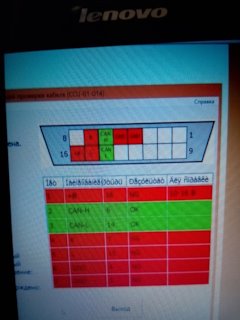
монгуст про техстрим подключается к авто но не видит блоки, тест разъёма обд на фото, куда копать? тайота исис 2011.11

Спасибо за мануальчик.
Будем изучать!


Помогите пожалуйста разобраться в такой ситуации: У меня Хайлендер 2014 г.в. в максималке, уже второй раз случается такая аказия, подъехал домой заглушил двигатель, закрыл авто противоугонкой Пандора, ушел на обед, пришел, открыл, заводить, а она ноль эмоций, не реагирует на кнопку ПУСК, вообще ни как, думал батарейка сдохла, пробую зарыть двери, все работает. Мучился часа 2 наверно, все перепробовал, пока не нашел в инете что 2 режима дальности 1 как бы передние сиденья и 2 вся машина, всяко разно подносил ключь к кнопке ПУСК, не реагирует, потом поднес плоской стороной где логотип ТАЕТА и о чюдо сработало, ладно я через неделю поехал в отпуск, заехал к официалам они исправили и сказали что можно без программатора самому менять эту настройку, на вопрос скажите как, ушли от ответа. Сейчас опять такая же ситуация, но в отпуск поеду только через 2 месяца, а местным умельцам как то идти не хочется, городок маленький, мастеров нет.
Купил шнурок на али подключился к мозгам, зашли в кастомное меню,
В разделе Smart Key/Access
в пункте Ignition Available Area изменил FRONT на ALL, не помогло
В данном разделе есть пункт Touch Activation Over Threshold, он имел значение ДЕАКТИВИРОВАН, я его ативировал результата ноль, может я вообще не там ищу, кто знает подскажите.
Скорее всего, проблема в сигнализации.
Есть два варианта решения проблемы:
1. Отключить сигнализацию и тестировать работу штатно, если всё нормально, значит замена центрального блока сигнализации.
2. Замена центрального блока сигнализации и её вспомогательных блоков. Сначала 1 пункт.
Отключить сигнализацию можно просто вытащить разъем х10 или вытащить предохранитель на красном проводе идущего к разъему х10, затем деактивировать сохранить, активировать сохранить в разделе Smart Key/Access пункт Touch Activation Over Threshold, верно?
Все что вы хотели знать о Toyota Techstream, не стеснялись спросить, но я не хотел отвечать
Долгожданная запись о моем любимом инструменте — Toyota Techstream. У каждого уважающего себя автопроизводителя есть свой фирменный диагностический софт. У тойоты Techstream, у ниссана Consult. Других если честно не знаю ))) и не хочу гуглить. Начинал я свой диагностический опыт как все любители с OBD-II. Но я скоро понял, что OBD протокол охватывает только двигатель, никаких систем как ABS, VSC и SRS. Это прискорбно, но зато по этому протоколу можно затестить практически любой импортный автопром после 2000 года, и даже ВАЗы тоже сейчас можно тестить.
Года два назад я узнал что у тойоты есть свой фирменный диагностический софт — текстрим.
Краткий обзор функционала Toyota Techstream:
— диагностика всех электронных систем имеющих цифровой интерфейс (двигатель, АКПП, ABS, VSC, SRS итд итп)
— изменение поведения различных систем (например: выключение бипера не пристегнутых ремней, время в миллисекундах для переключения на заднюю передачу итд итп)
— проведение различных диагностических процедур и процедур настроек (калбировка тормозов ECB, по цилиндровое отключение форсунок итд итп)
— прописывание датчиков давления для обоих комплектов шин
— добавление смарт ключей (используется дополнительный софт — Passcode generator)
— возможность прошивать калибровки для двигателя и АКПП
Возможно я что-нибудь упустил. Я начинающий пользователь данной программы.
Тогда же я узнал что для подключения изначально используется интерфейсный кабель фирмы Дрю-матьего-Тек. Стоимость которого на момент составления этой записи в БЖ составляет 495 билетов западного загнивания. А если вы очень ленивы, у вас совсем много денег и вам нравятся синие зубы, то добавьте к этой стоимости 200 убитых енотов и получите Bluetooth версию.
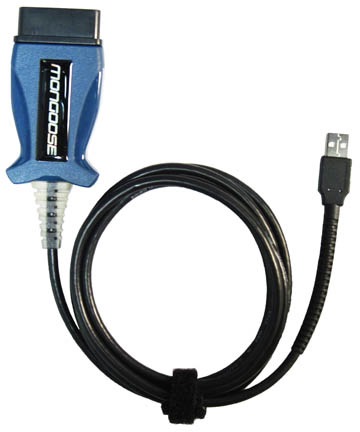
Однако позже, пытливые умы самоделкиных умудрились написать на коленках так называемый PassThrough интерфейс. По сути это библиотека (ну или драйвер как некоторые говорят) для того чтобы наш капризный текстрим принял неродных детей симулянтов кабелей как своих родных.
Давайте рассмотрим кабеля с которыми может работать PassThrough интерфейс:
1. Mini VCI.
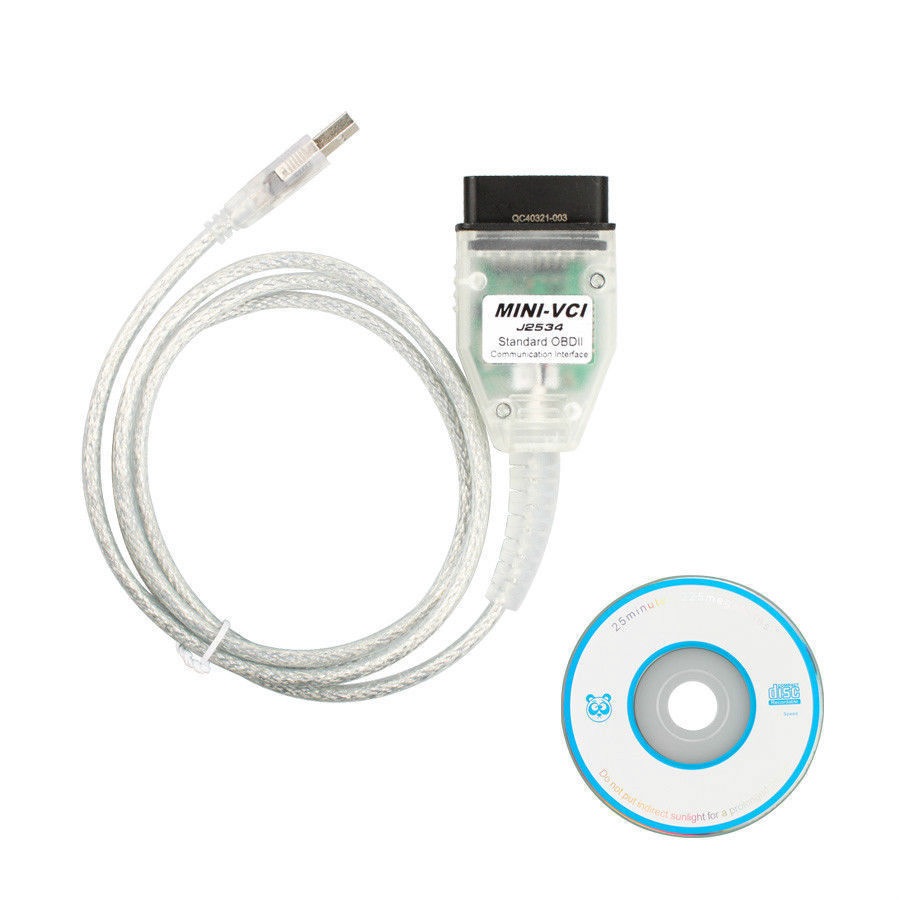
Купить можно на ебае за символические 20 буржуйских тугриков с доставкой. Пользуюсь именно таким. Достоинства: дешев и работает. Недостатки: медленный как сволочь.
В общем пользуюсь я им достаточно давно. Со своими задачами справляется на 5 с минусом. Минус — за скорость работы. И я бы не стал с помощью него прошивать калибровки на двигатель или коробку. Дешман есть дешман. Что-то пойдет не так и вы будете горько кусать локоточки.
2. K-Line. VAG-овский диагностический интерфейс.
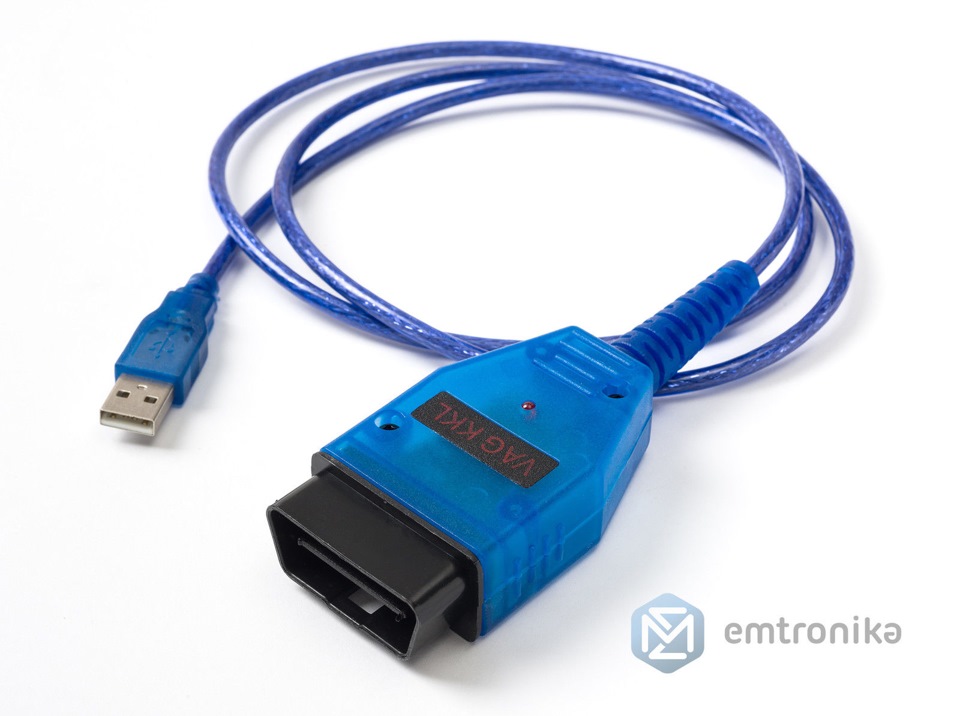
Купить можно сами знаете где. Достоинства: не только тойота. Недостатки: я его не смог заставить работать ))), возможно не будет работать с современными машинами с CAN-интерфейсом. В общем кабелек стоит примерно в два раза дороже чем мини-висиай. По сути это родной старющий диагностический интерфейс концерна VAG. Поэтому если у вас есть еще что-то из машин этого немецкого концерна, то почему нет? Другой момент: я не смог его заставить работать. Если честно я не особо утруждался. У меня есть мини висиай))). У меня был опыт использования этого кабеля на предыдущей машине в программе TECU. Очень даже кстати функциональный отечественный софт! Рекомендую!
3. K-CAN.
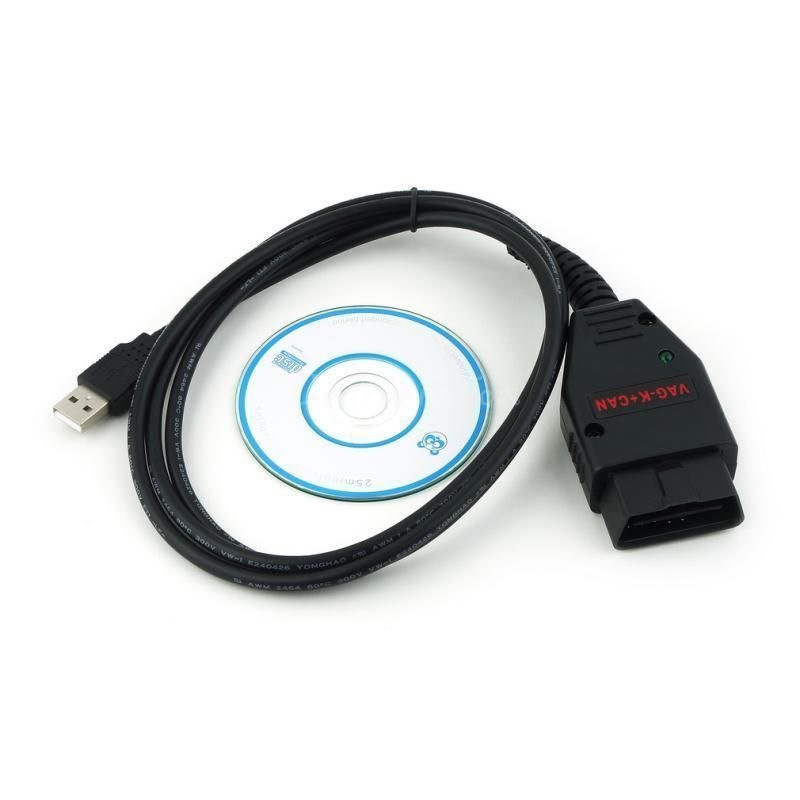
Судя по названию это очень близкий родственник K-Line. Стоит он на том же сайте так же как и Mini VCI. Ничего не могу сказать о достоинствах и недостатках. Не покупал, не пробовал.
Перейдем к самой программе. Я использую Toyota Techstream версии 10.00.028, чего и вам желаю. Скачать можно с моего файлообмена вот здесь или здесь, туда входит сам текстрим, паскод генератор для смарт-ключей, USB-COM драйвера и пассру «драйвера». Также можно качнуть на рутракере, там вроде бы только текстрим. Ну и на сайте vdiag.net. На моем файлообмене лежит архив как раз с сайта вдиаг, рекомендую этот сайт, там есть инфо не только про текстрим.
Обсудим технические требования текстрима известные мне:
1. x86 совместимый ПК хотя бы с 1ГГц процессора и 1Гб ОЗУ. Места на жестком диске нужно хотя бы 300Мб.
2. Операционная система Windows XP и выше (хоть Windows 8.1 x64 как у меня на гаражном ноутбуке).
3. На данный момент битность ОС не имеет значения. Если фразы 32-битная, 64-разрядная вам ничего не говорят не берите в голову. Это лишняя информация.
Скачав архив внутри вы обнаружите некоторые файлы и папки.
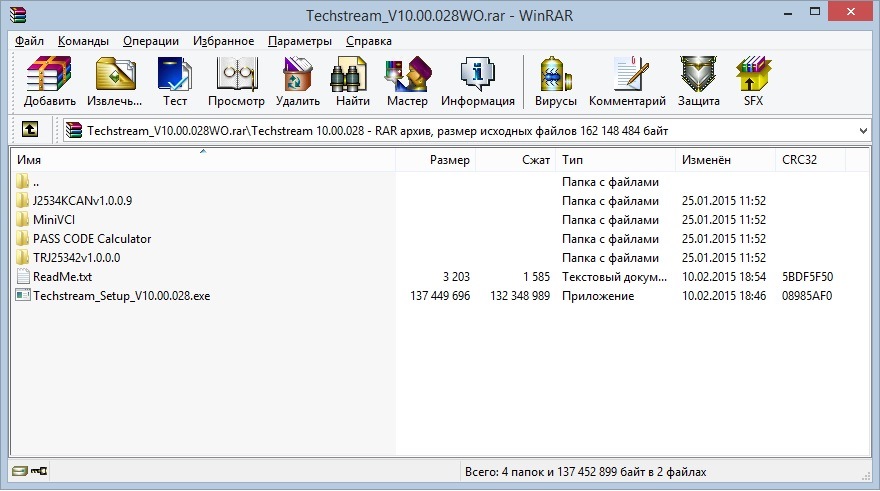
Вообще весь процесс установки описан в файле Readme.txt на русском языке. В общем-то вам нужно запустить файл «Techstream_Setup_V10.00.028.exe» и установить программу в режиме «Всегда говори Некст«. Затем нужно отучить программу от жадности. Благо это делается довольно легко. Ищем файл «C:\Program Files\Toyota Diagnostics\Techstream\Env\IT3System.ini», в случае с 64-битными системами ищем файл «C:\Program Files(x86)\Toyota Diagnostics\Techstream\Env\IT3System.ini » и открываем его блокнотом. Там ищем следующий блок:
;===========================================================================;
;Available Function Setting
;===========================================================================;
[AvailableFunction]
MinorFunction=1
TISFunction=1
UserFunction=1
Обратите внимание на значение TISFunction, там будет стоять 1(единица), весь взлом состоит в выставлении 0(нуля) вместо единицы. Т.е. делаем «TISFunction=0». Закрываем, сохраняем.
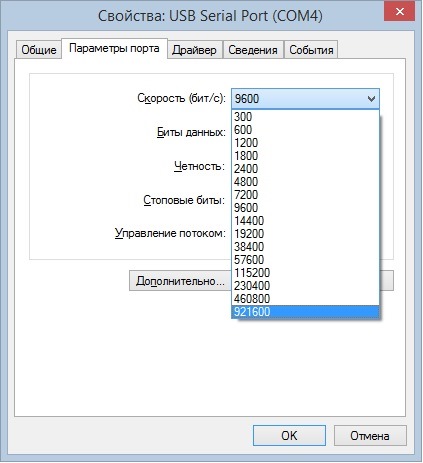
После установки программы можно перейти к установке кабеля. В данном случае я опишу кабель Mini VCI. Собственно при наличии операционной системы Windows 8.1 никаких драйверов устанавливать не нужно, вы просто вставите кабель в USB-разъем и все определится. Однако если он все же запросит, то вам нужно распаковать папку FTDI из папки MiniVCI из нашего архива например на диск це. И при запросе драйверов указать папку FTDI на диске це как источник драйверов. После успешной установки драйверов автоматом или вручную, я рекомендую прописать максимальную скорость виртуального COM-порта. Для этого откройте «Диспетчер устройств». Есть быстрый метод: нажмите клавишы Win+R и напишите там «devmgmt.msc» без кавычек и нажмите ENTER. Откроется такое окно. В нем ищем USB Serial Port и заходим в него.
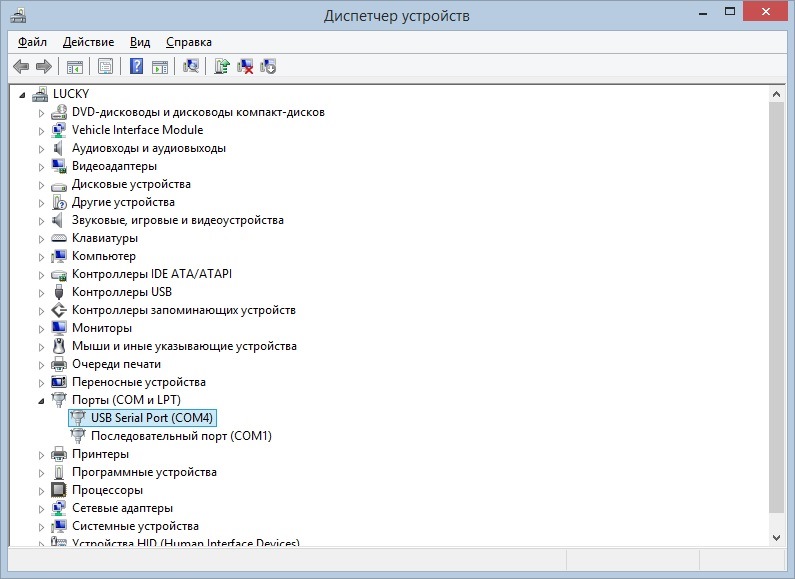
Выставляем максимальную скорость как на картинке.
После этого переходим к настройке PassThrough интерфейса. Распакуйте папку MiniVCI из архива например на диск C:. Запускаем оттуда файл «setup.exe» лучше с опцией «Запустить от администратора». Затем нужно выбрать версию Mini VCI кабеля. Я не знал и не знаю точную версию кабеля, поэтому выбирал разные версии и тестировал на подключение к машине. Папку MiniVCI теперь удалять нельзя.
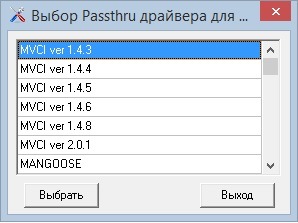
Если «умный виндовз» скажет что установка не удалась и порекомендует установить с рекомендуемыми параметрами — не соглашаемся на провокации и нажимаем отмену.
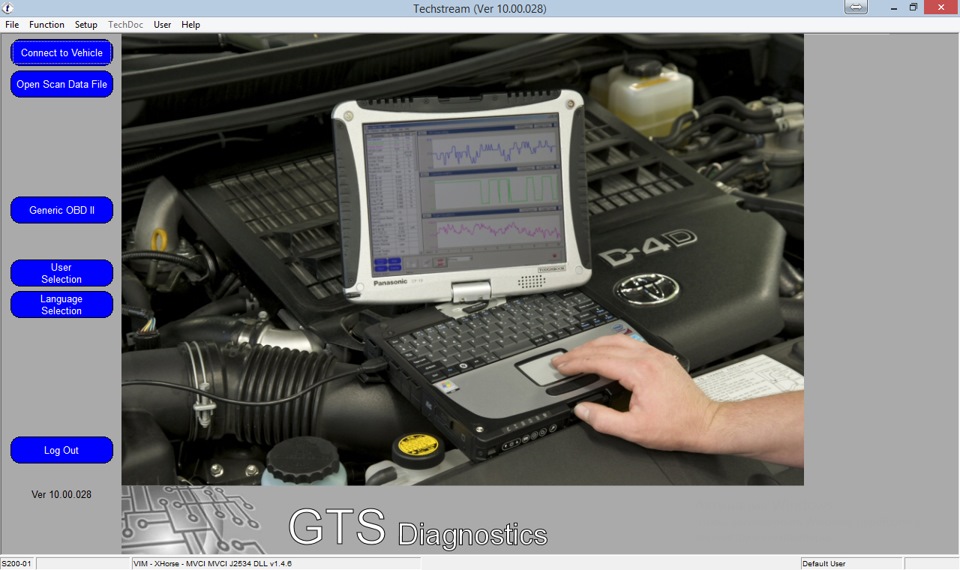
Запускаем текстрим с рабочего стола. Нам нужно выбрать наш MiniVCI адаптер в настройках программы.И идем в меню как в картинке:
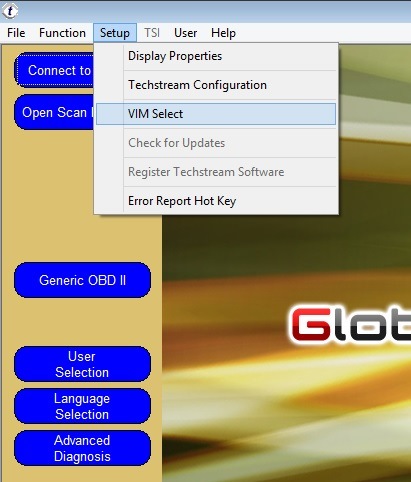
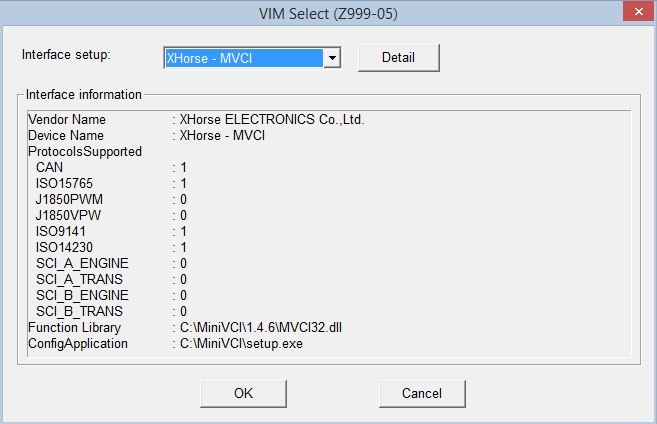
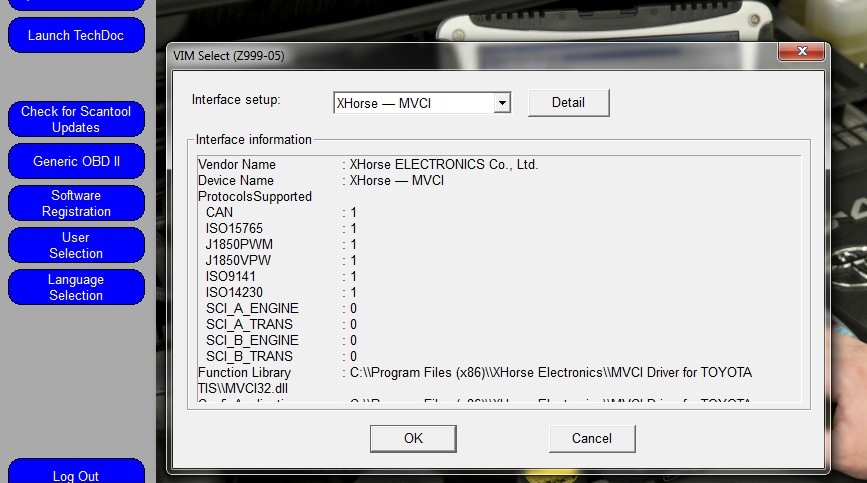
В открывшемся окошке выставляем «XHorse MVCI» и нажимаем ОК.
Теперь можем нажать «Connect to Vehicle» — что означает подключить к машине.
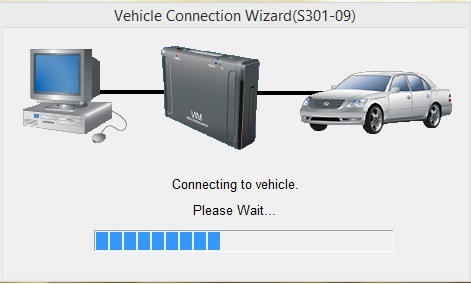
Если все правильно настроено, то появится картинка лексусом лс430(?).
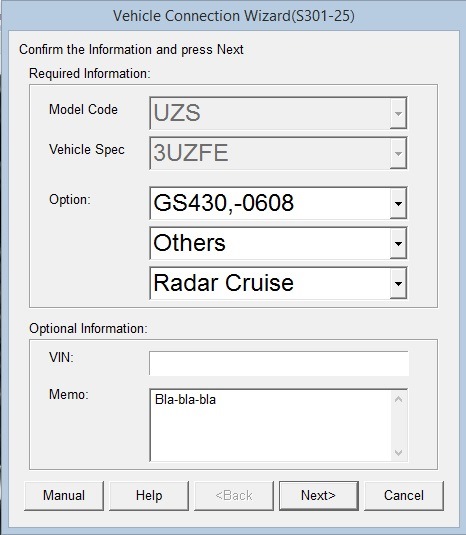
И уже если совсем все хорошо, то появится окно с выбором опций вашей машины. Думаю вы в нем разберетесь.
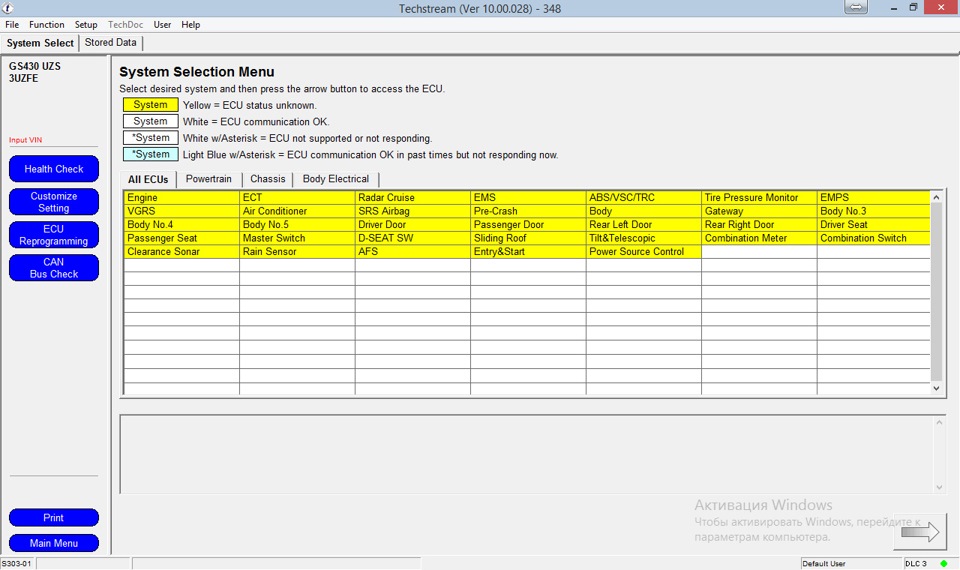
Далее вам откроется список доступных текстриму систем для диагностики и настройки. Если у вас довольно современная машина, то список будет внушительным. У меня на лексусе довольно большой список.
Например можно зайти в «Engine» (т.е. Двигатель) и сразу же лицезреть список ошибок («чеков») двигателя. У меня к сожалению для вас ничего нет 🙁
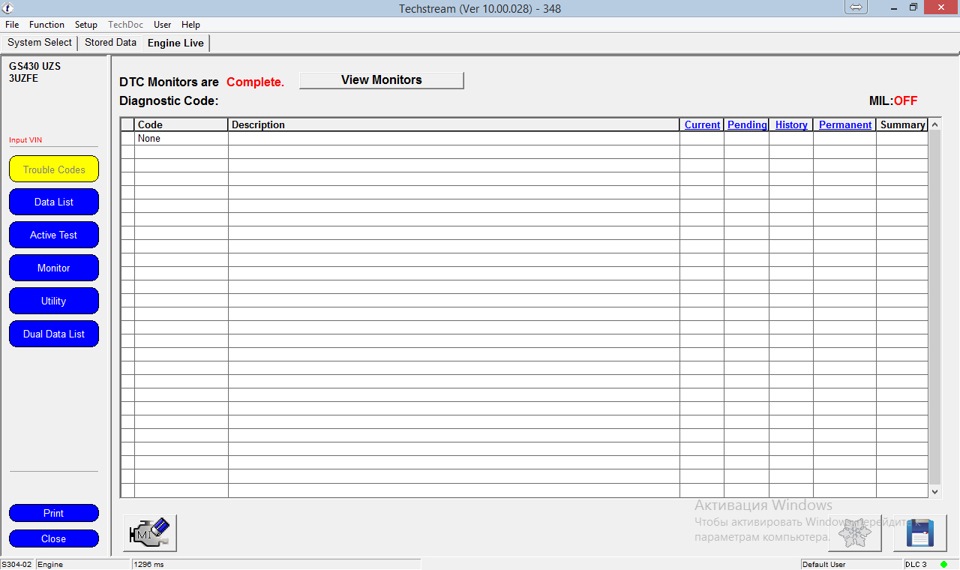
С левой стороны вы можете выбрать различные функции программы по этой системе. Один из интересный элементов — «Active test».
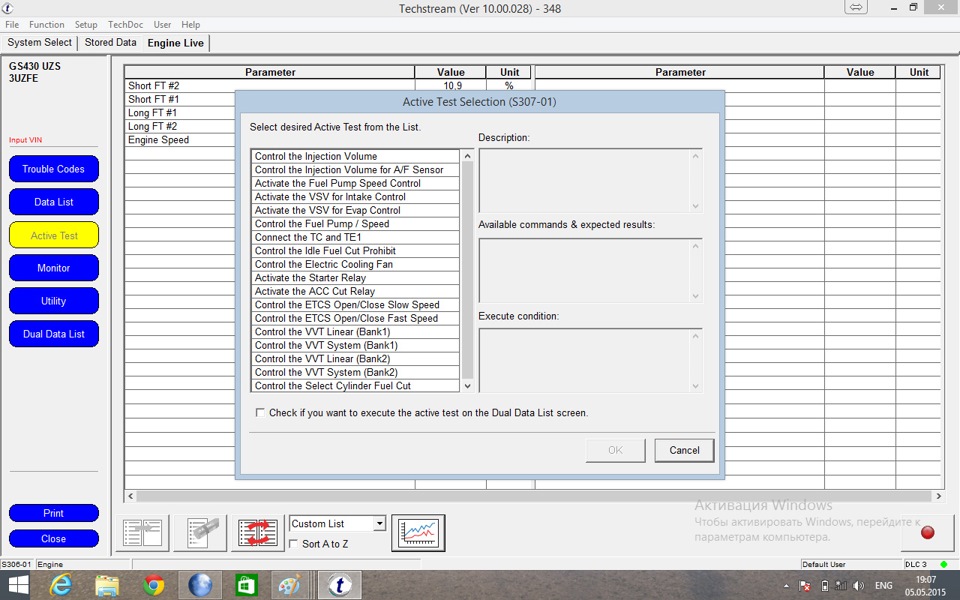
Так же есть пункт Utilities.
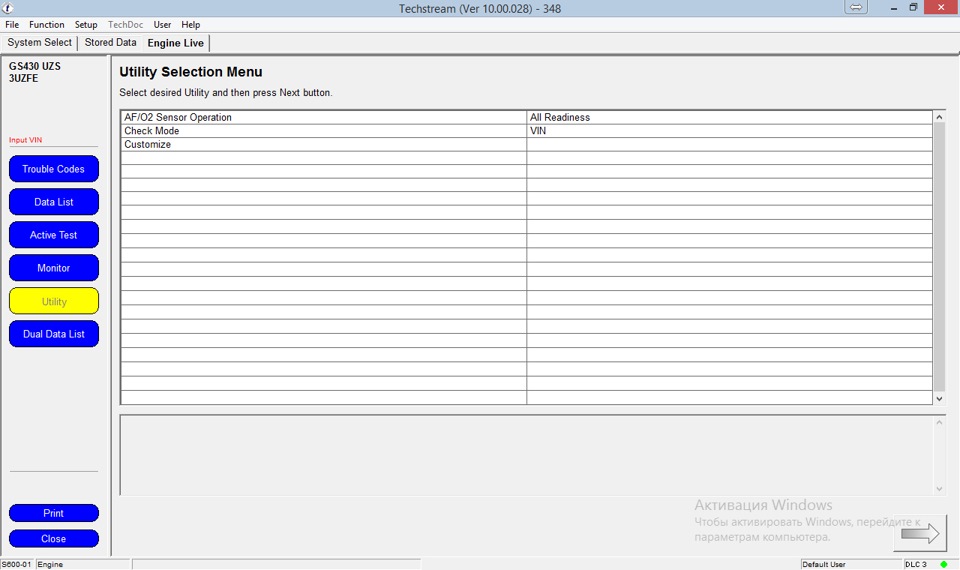
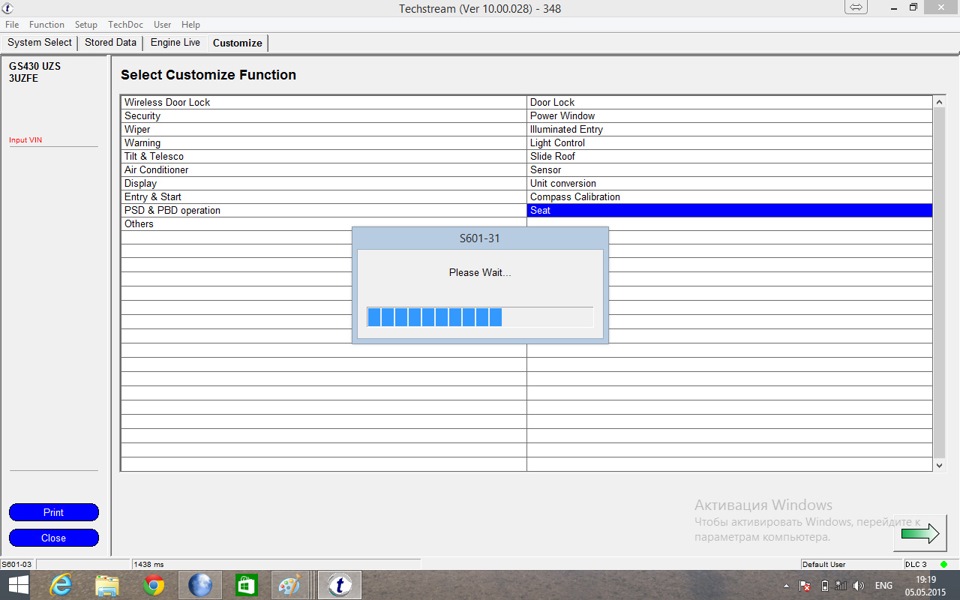
Внутри которого есть более интересный пункт «Customize», пункт в котором как раз настраиваются различные моменты поведения машины.
Есть очень важный элемент «Data List». В системе двигателя вы сможете как раз наблюдать за различными показателями двигателя. Выделив некоторые элементы данных вы сможете построить любые графики на ваш вкус.
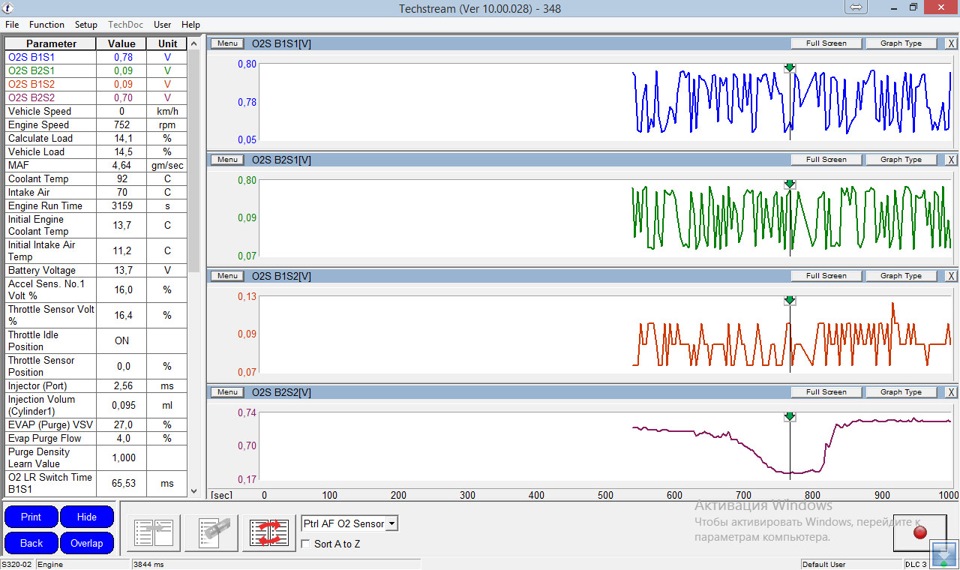
Есть один секрет нормальных графиков. В табличке дата лист выделите только нужные вам элементы для отображения. И только в маленькой табличке выбирайте эти элементы для построения графиков. Иначе дешманский Mini VCI не даст вам строить ровные графики, если вы при этом будете отслеживать все ненужные вам данные. Блин тяжело это в словах объяснить, но я думаю когда вы перейдете к графикам вы уже сможете осилить то что я вам хотел донести.
Простите за скомканность описания функционала работы самой программы… Просто я тупо устал писать эту статью. Да и большинство проблем у новичков появляется при подключении к машине. Остальное думаю методом научного тыка у вас получится.
Еще раз, качаем здесь или здесь. Краткая инструкция в файле Readme.TXT. Это абзац для продвинутых, кто тупо крутил вниз в поисках ссылки для скачивания.
Надеюсь данное чтиво будет полезным для энтузиастов на лексусах и тойотах.
Инструкция по установке программы Techstream, установка драйвера MVCI, mini VCI на Windows 7, 8, 10 (32 и 64 бита). Скачать программу и драйвера Mini-VCI J2534 Toyota Techstream

Установщик MVCI Driver for TOYOTA.msi предназначен для установки драйверов на Windows x32. Для установки драйверов на Windows x64 производим установку драйверов в ручном режиме:
1. Создаем папку на диске С: папку «Temp»
2. Копируем в папку С:Temp наш файл драйвер MVCI Driver for TOYOTA.msi
3. С правами Администратора открываем командную строку и запускаем следующую команду:
msiexec /a «C: tempMVCI Driver for TOYOTA.msi» /qb TARGETDIR=c: temp mvci (УДАЛИТЕ ПРОБЕЛЫ ПОСЛЕ , ГДЕ ОНИ ЕСТЬ)
эта команда извлечет все содержимое из файла-MSI в папку C:Temp/ mvci
4. Удаляем из папки C:Tempmvci файл MVCI Driver for TOYOTA.msi он нам больше не нужен, также его можно удалить и из папки C:/ Temp
5. Заходим в C:Program Files (x86) и создаём там папку XHorse Electronics а в ней ещё одну MVCI Driver for TOYOTA TIS и перемещаем туда все содержимое из папки C:/ Temp/ mvci
6. Подключаем VCI-кабель к USB-порту. Когда начнётся автоматический процесс установки драйверов его нужно отменить.
7. Откройте диспетчер устройств и найдите два неустановленных устройства в списке (с восклицательным знаком в желтом треугольнике). Щелкните правой кнопкой мыши на неустановленное устройство => обновить драйвер => выполнить поиск на этом компьютере => обзор => мой компьютер => укажите путь к C:Program Files (x86)XHorse ElectronicsMVCI Driver for TOYOTA TIS» (“включить вложенные папки” флажок установить). Нажмите на кнопку “Далее” и подождите, пока будут установлены драйверы.
Теперь вы должны увидеть два новых устройства: “Контроллеры USB => USB Serial Converter” и “Порты (COM & LPT) => USB Serial Port (COM №)”.
8. Далее заходим по пути «C:/ Program Files (x86)/ XHorse ElectronicsMVCI Driver for TOYOTA TIS» и запускаем файл “FirmwareUpdateTool.exe”
В открывшейся программке нажмите Кнопку “Device Info”. Вы должны увидеть “подключённое устройство” и заполненные графы.
Если вы видите это, значит, ваш прибор Toyota VCI работает под 64-битной версией Windows и может использоваться другими программами, такими как Techstream.
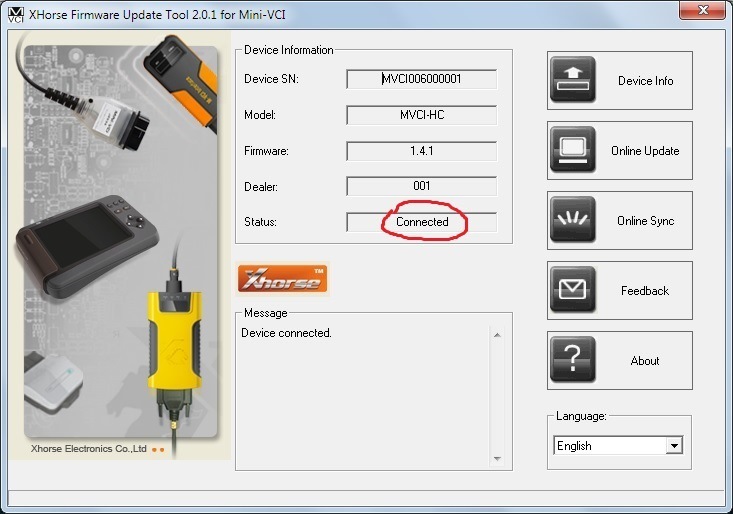
Чтоб программа Techstream увидела Ваше VCI устройстыо под Windows x64, Реестр должен быть изменен.
Внести необходимые изменения в реестр можно скачав и запустив файлы реестра из этого архива.
Запустите Techstream. Перейдите на Setup | VIM select откроется меню в нем должно быть “XHorse — MVCI”
Подключите MVCI кабель в USB интерфейс, запустите программу, затем нажмите кнопку “Connect to Vehicle” в Techstream. Если все работает, то вам будет предложено подтвердить автомобиль/года/модель, и если подключить к авто и завести его, то вы получите доступ к диагностическому интерфейсу.
Запуск и настройка программы:
— при запуске программы у вас появляется окно в котором вам нужно будет выбрать «Area selection» дословный перевод как «выбор области» в нашем случае, для какого рынка машина произведена :
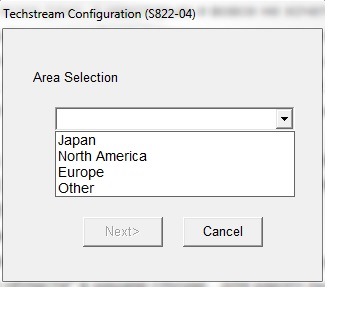
К примеру Европа. Далее выбор языка, Английский, далее забиваем все пустые строки любыми символами.
— запустилось окно программы, теперь нам нужно проверить, изменились ли настройки реестра;
— в самом верху есть кнопки выбираем как на картинке Setup VIM-select :
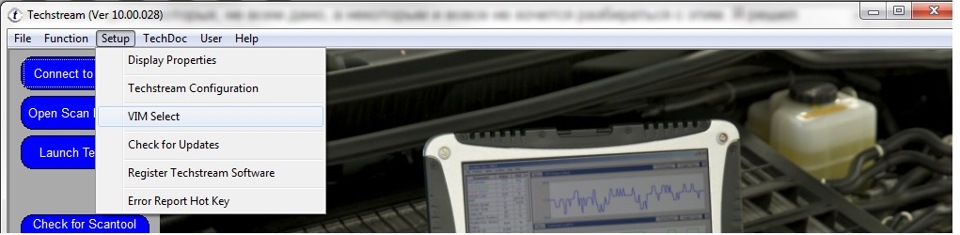
— если вы все правильно сделали и файлы reg вам подошли, то в верхней строчке окна должно быть прописано или должна быть возможность выбора пункта под названием «XHorse — MVCI»:
5) Первое подключение к авто:
— воткните кабель по назначению!)) в порт находящийся слева от руля в низу (маленькая крышка (заглушка))
— подключите кабель в USB порт вашего ноутбука
— проверните ключ в предстартовое положение (когда вся приборка засверкает)
Теперь можем нажать «Connect to Vehicle» — что означает подключить к машине.
Нажимаем на верхнюю левую синенькую кнопку
Если все правильно настроено, то появится картинка с лексусом.
Далее появится окно с выбором опций вашей машины.
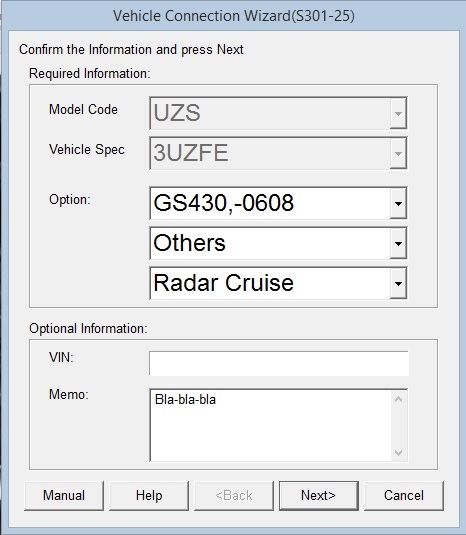
Выберите опции машины
Далее вам откроется список доступных систем для диагностики и настройки. Если у вас довольно современная машина, то список будет внушительным.
Список систем
Например можно зайти в «Engine» (т.е. Двигатель) и сразу же лицезреть список ошибок («чеков») двигателя.
С левой стороны вы можете выбрать различные функции программы по этой системе. Один из интересный элементов — «Active test».
Так же есть пункт Utilities.
Внутри которого есть более интересный пункт «Customize», пункт в котором как раз настраиваются различные моменты поведения машины.
Меню Customize
Есть очень важный элемент «Data List». В системе двигателя вы сможете как раз наблюдать за различными показателями двигателя. Выделив некоторые элементы данных вы сможете построить любые графики на ваш вкус.
Любые графики
Есть один секрет нормальных графиков. В табличке дата лист выделите только нужные вам элементы для отображения. И только в маленькой табличке выбирайте эти элементы для построения графиков. Иначе Mini VCI не даст вам строить ровные графики, если вы при этом будете отслеживать все ненужные вам данные.
© 2006-2023 Все права защищены.
Контактная информация:
ОOО «СMAРT KИП» УHП 19З64956З
Юр.адрес: Минск, проспект Победителей 127, офис 322 Регистрация в ТР РБ: 16.01.2023, № 550043 Свидетельство о государственной регистрации №19З64956З от 03.10.2022 выдано Минским горисполкомом
- Универсальные приборы
- Марочные приборы
- Для грузовой техники
- Приборы для одометра
- Иммобилайзер и ключи
- Чип-тюнинг (EGR,FAP,DPF)
- Программаторы
- Эмуляторы, стиратели
- Программное обеспечение
- TPMS
- EV кабели и зарядные
- Ноутбуки
- Осциллографы, тестеры
- Другое оборудование
- Переходники и комплектующие
- Распродажа-уценка
- Каталог
- Оплата и доставка
- ПО для скачивания
- Договор публичной оферты
- +375 29 8888-713
- +375 44 713-8888
- 8 958 111-86-16 РФ
- iDiag.by
- +375 29 8888-713
- +375 17 248-6666
- idiag.by@gmail.com
- Приём заказов с 09:00 до 20:00, без выходных
- Беларусь, 220020, г. Минск, пр. Победителей 127, офис 322
- На картеВсе контакты
Информация на сайте не является публичной офертой, согласно ст. 405 ГК РБ. Отказ от ответственности: мы не несем ответственности за неправильное и/или незаконное использование купленного у нас оборудования, а так же за любые повреждения автомобиля. Копирование информации только с разрешения правообладателя.
Быстрый заказ
Итого: 0 бел. руб.
Оставьте контактный телефон и мы свяжемся с Вами для оформления заказа в рабочее время с 09:00 до 19:00
Обратный звонок
Оставьте контактный телефон и мы свяжемся с вами для оформления заказа в рабочее время с 09:00 до 18:00
Установка программы Toyota Techstream 18

Toyota TIS TechStream 18 – отличная программа с широким функционалом, которая помогает продиагностировать автомобили марки Toyota, Scion и Lexus.
Данное программное обеспечение позволяет:
- диагностировать все электронные системы с наличием цифрового интерфейса (двигатель, АКПП, VSC, ABS, SRS и прочие);
- проводить различные диагностические процедуры и выполнять настройки (включая поцилиндровое отключение форсунок, калибровку тормозов ECB и многое другое);
- изменять поведение различных систем (к примеру: отключать бипер не пристегнутых ремней безопасности, регулировать время, необходимое чтобы переключиться на заднюю передачу, в миллисекундах и пр.)
- добавлять смарт-ключи (при наличии специального софта — программы Passcode generator)
- прописывать датчики давления для обоих комплектов шин
- прошивать калибровки для автоматической коробки передач и двигателя.
Работает с автосканерами:
- Toyota mini VCI
- OpenPort 2.0
- Mongoose JLR / Volvo / Toyota
- Nissan 3LINE
- Сканматик 2 Pro
- и другим J2534 автосканером.
Цена указана за установку без калибровочных файлов, если они тоже нужны, то это можно выбрать под кнопкой Купить. Список файлов, который устанавливаем.
Обратите внимание! Гарантийный срок на данную услугу составляет 1 сутки. В течение этого срока пользователь обязан проверить работоспособность программного обеспечения. Финальная часть нашей работы – это успешный запуск программы. В вопросах полноты комплектации софта, а также дальнейшей работы с ним мы помощи не оказываем.
Если Вам не удается самостоятельно установить и активировать программу Тойота Течстрим на свой компьютер, это сделают наши специалисты через программу удаленного доступа – TeamViewer. Установка программы занимает несколько часов, иногда меньше, в зависимости от состояния компьютера.