Что означает красный треугольник в правом верхнем углу
Argument ‘Topic id’ is null or empty
Сейчас на форуме
© Николай Павлов, Planetaexcel, 2006-2023
info@planetaexcel.ru
Использование любых материалов сайта допускается строго с указанием прямой ссылки на источник, упоминанием названия сайта, имени автора и неизменности исходного текста и иллюстраций.
| ООО «Планета Эксел» ИНН 7735603520 ОГРН 1147746834949 |
ИП Павлов Николай Владимирович ИНН 633015842586 ОГРНИП 310633031600071 |
Значение кнопок и треугольников в ячейках
В Excel есть несколько типов кнопок и цветных треугольников, которые могут отображаться в ячейке или рядом с нее. Эти кнопки и треугольники предоставляют полезные команды и сведения о содержимом ячейки и отображаются в нужный момент. В этой статье описано, что означают эти кнопки и треугольники и как с ними можно работать.
Кнопки, которые могут быть на вашем компьютере
Семь кнопок, которые могут отображаться рядом с ячейкой: Параметры автозавершения, Параметры вставки, Параметры автозавершения, Ошибка трассировки, Параметры вставки и Применение правила форматирования к .
Параметры автозамены
Кнопка Параметры авто исправления при нажатии указателя мыши на маленьком синем поле под текстом, который был автоматически исправлен. Например, если ввести в ячейку гиперссылки или адрес электронной почты, может появиться кнопка Параметры автоcorrect. Если вы нашли текст, который не нужно исправлять, можно отменить исправление или включить или отключить параметры авто исправления. Чтобы включить или отключить параметры автоcorrect, нажмите кнопку Параметры автозаверха и выберите один из вариантов из списка.
Дополнительные сведения см. в меню Выбор параметров автозаписи для написания прописных букв, орфографических и символов.
Параметры вставки
Кнопка Параметры в после вжатия текста или данных появится под в документом. Когда вы нажмете кнопку, появится список, который позволяет определить, как в нее врезать данные.
Доступные параметры зависят от типа в документе содержимого, программы, из которой вы в нее в последний раз в документе, и от формата текста, в который в него в него в последний раз в него в последний раз в которое в последний раз в которое в него войдет текст.
Параметры автоза заполнения
Кнопка Параметры автозаполнеия может появиться под заполненным текстом или данными. Например, если ввести дату в ячейку, а затем перетащить ее вниз, чтобы заполнить ячейки под ней, может появиться кнопка Параметры автозаполнеия. При нажатии кнопки появится список параметров заполнения текста или данных.
Доступные параметры в списке зависят от содержимого, из которых вы заполняете данные, от программы, из которую вы в нее в настоящее время находитесь, а также от формата заполняемого текста или данных.
Источник ошибки
Рядом с , в которой возникает ошибка формулы, появится кнопка Ошибка трассировки, а в левом верхнем углу ячейки появится зеленый треугольник.
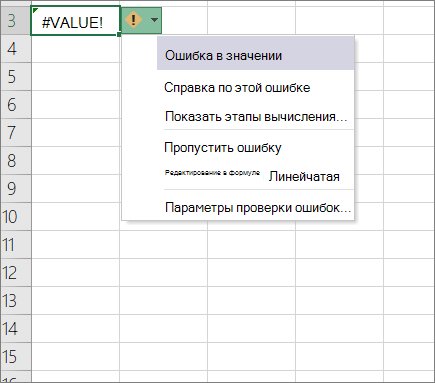
Если щелкнуть стрелку рядом с кнопкой, появится список вариантов проверки ошибок.
Параметры вставки
Рядом с вставленными ячейками, строками или столбцами может появиться кнопка Параметры вставки.
Если щелкнуть стрелку рядом с кнопкой, появится список параметров форматирования.
Примечание: Если вы не хотите, чтобы эта кнопка отображалась при каждой вставке форматных ячеек, строк или столбцов, вы можете отключить ее в меню Параметры файла >> Дополнительные параметры > При вырезании, копировании и вставке > снимите > рядом с кнопками Показать параметры вставки.
Применение правила форматирования к
Кнопка Применить правило форматирования используется для изменения способа изменения области данных условного форматирования в отчете.
Если щелкнуть стрелку рядом с кнопкой, появится список параметров области.
Цветные треугольники, которые можно увидеть на вашем компьютере
Два цветных треугольника, которые могут отображаться в ячейке, зеленый (ошибка формулы) и красный (комментарий).
Зеленый треугольник
Зеленый треугольник в левом верхнем углу ячейки указывает на ошибку в формуле в ячейке. Если вы выберете ячейку, появится кнопка трассировки ошибок. Щелкните стрелку рядом с кнопкой для списка параметров.
Красный треугольник
Красный треугольник в правом верхнем углу ячейки указывает на то, что в ячейке находится заметка. Если наказать указатель мыши на треугольник, можно просмотреть текст заметки.
Дополнительные сведения
Вы всегда можете задать вопрос эксперту в Excel Tech Community или получить поддержку в сообществах.
Что означают индикаторы красного и зеленого треугольника в Excel

В Microsoft Excel зеленые треугольники указывают на возможные ошибки в содержимом ячейки. Красные треугольники указывают на наличие пользовательских комментариев в ячейке листа . Зеленый треугольник появляется в верхнем левом углу ячейки, тогда как красный треугольник появляется в верхнем правом углу ячейки. Вот посмотрите, как работают эти индикаторы и как изменить их настройки по умолчанию.
Инструкции в этой статье относятся к Excel 2019, Excel 2016, Excel 2013, Excel 2010 и Excel для Office 365.
Зеленый Треугольник
Зеленый треугольник появляется в ячейке, когда содержимое ячейки нарушает одно из правил проверки ошибок Excel.
Эти правила включены по умолчанию и отслеживают распространенные ошибки, такие как ячейки, содержащие формулы, которые приводят к ошибке, включая #VALUE! или # DIV / 0 !; формулы, которые не соответствуют или отличаются от формул в окружающих клетках; и числа, отформатированные как текстовые данные .
При выборе ячейки с зеленым треугольником рядом с ней появляется кнопка « Параметры ошибок» . Кнопка « Параметры ошибки» — это желтый ромб с серым квадратным фоном. Предлагает варианты для исправления обнаруженной ошибки.

Выключить зеленый треугольник
Проверка ошибок включена в Excel по умолчанию, поэтому в ячейках с нарушением правил отображаются зеленые треугольники. Если вы не хотите видеть эти индикаторы, измените этот параметр по умолчанию и отключите проверку ошибок в диалоговом окне параметров Excel .
Перейдите в « Файл» и выберите « Параметры», чтобы открыть диалоговое окно « Параметры Excel ».
Выберите вкладку Формулы .
В разделе «Проверка ошибок » снимите флажок « Включить проверку фоновых ошибок» .

Нажмите кнопку ОК, чтобы принять изменение и закрыть диалоговое окно « Параметры Excel ». Вы выключили индикаторы зеленого треугольника.
Изменение правил проверки ошибок
Внесите изменения в правила проверки ошибок в диалоговом окне «Параметры Excel».
Перейдите в Файл и выберите Параметры .
Выберите вкладку Формулы .

В разделе « Правила проверки ошибок » установите флажки для параметров, которые вы хотите включить, или снимите флажки для параметров, которые хотите отключить.
Нажмите OK, чтобы применить изменения. Вы установили новые правила проверки ошибок.
Изменить цвет треугольника, указывающего на ошибку
При желании измените зеленый цвет по умолчанию треугольника, указывающего на ошибку, в диалоговом окне « Параметры Excel ».
Чтобы изменить зеленый треугольник на другой цвет:
Перейдите в Файл и выберите Параметры .
Выберите вкладку Формулы .

Выберите « Указать ошибки» с помощью этой стрелки раскрывающегося цвета и выберите другой цвет из цветовой палитры.

Нажмите кнопку ОК, чтобы принять изменение и закрыть диалоговое окно « Параметры Excel ». Вы изменили цвет треугольников, указывающих на ошибки.
Красный треугольник в ячейке Excel
Красный треугольник в верхнем правом углу ячейки означает, что кто-то добавил комментарий к ячейке. Чтобы прочитать комментарий, наведите курсор на ячейку с красным треугольником. Текстовое поле с комментарием появляется рядом с ячейкой.

В Excel 2019 красный треугольник обозначает примечание . Фиолетовый индикатор в углу указывает на многопоточный комментарий, который используется для ответа на оригинальный комментарий и для добавления дополнительных комментариев.
Есть несколько вариантов комментариев. Opt не показывать комментарии или индикаторы, даже при наведении курсора на ячейку , содержащую комментарий. Или всегда выбирайте отображение комментариев и индикаторов для всех ячеек, содержащих комментарии.
Чтобы изменить параметры комментария:
Перейдите в Файл и выберите Параметры .
Выберите вкладку « Дополнительно ».

Прокрутите до раздела Дисплей .
В разделе « Для ячеек с показом комментариев» выберите « Без комментариев или индикаторов» , « Только индикаторы и комментарии при наведении» или « Комментарии и индикаторы» .

Выберите OK, чтобы принять изменения и закрыть диалоговое окно параметров Excel .
Параметры Excel для создания, редактирования, перемещения или удаления клеток комментарии расположены под обзорной вкладке в Комментарии части ленты.
Что означают индикаторы красного и зеленого треугольника в Excel
Почему в ячейке Excel находится красный треугольник?
Красные и зеленые треугольники используются в Excel для обозначения возможных ошибок в содержимом ячейки и наличия пользовательских комментариев в ячейке. Помимо цвета, треугольник появляется в разных углах ячейки листа. Зеленый треугольник появляется в верхнем левом углу ячейки, а красный треугольник появляется в верхнем правом углу ячейки.
Инструкции в этой статье применяются к Excel 2019, Excel 2016, Excel 2013, Excel 2010 и Excel для Office 365.
Зеленый Треугольник
Зеленый треугольник появляется в ячейке, когда содержимое ячейки нарушает одно из правил проверки ошибок Excel.
Эти правила включены по умолчанию и отслеживают такие распространенные ошибки, как:
- Ячейки, содержащие формулы, которые приводят к ошибке, например, #VALUE! или # DIV/0 !.
- Формулы, которые несовместимы или отличаются от формул в окружающих ячейках.
- Числа отформатированы как текстовые данные.
Когда вы выбираете ячейку, содержащую зеленый треугольник, рядом с ней появляется кнопка параметров ошибки. Кнопка параметров ошибки представляет собой желтый ромб с серым квадратным фоном, который содержит параметры для исправления обнаруженной ошибки.
Выключите зеленый треугольник
Проверка ошибок включена в Excel по умолчанию, поэтому в ячейках с нарушением правил отображаются зеленые треугольники. Это значение по умолчанию изменяется в диалоговом окне параметров Excel.
Чтобы отключить проверку ошибок:
- Перейдите в Файл и выберите Параметры , чтобы открыть диалоговое окно параметров Excel.
- Выберите вкладку Формулы .
- В разделе Проверка ошибок снимите флажок Включить проверку фоновых ошибок .
- Нажмите ОК , чтобы принять изменение и закрыть диалоговое окно Параметры Excel .
Изменение правил проверки ошибок
Изменения в правилах проверки ошибок, применяемых в книге, вносятся в диалоговом окне «Параметры Excel».
Чтобы изменить правила проверки ошибок:
- Перейдите в Файл и выберите Параметры .
- Выберите вкладку Формулы .
- В разделе Правила проверки ошибок установите флажки для тех опций, которые вы хотите включить, или снимите флажки для тех опций, которые вы хотите отключить.
- Нажмите ОК , чтобы применить изменения.
Изменить цвет треугольника
Зеленый цвет этого треугольника по умолчанию можно изменить в диалоговом окне «Параметры Excel».
Чтобы изменить зеленый треугольник на другой цвет:
- Перейдите в Файл и выберите Параметры .
- Выберите вкладку Формулы .
- Выберите стрелку раскрывающегося списка Указать ошибки, используя этот цвет , и выберите другой цвет из цветовой палитры.
- Нажмите ОК , чтобы принять изменение и закрыть диалоговое окно Параметры Excel .
Красный треугольник в ячейке Excel
Красный треугольник в верхнем правом углу ячейки указывает, что пользовательский комментарий был добавлен в ячейку. Чтобы прочитать комментарий, наведите курсор на ячейку, содержащую красный треугольник, и рядом с ячейкой появится текстовое поле с комментарием.
В Excel 2019 красный треугольник обозначает примечание. Фиолетовый индикатор в углу указывает на многопоточный комментарий, который используется для ответа на оригинальный комментарий и для добавления дальнейших комментариев.
Дополнительные параметры для отображения и отображения комментариев:
- Не отображать ни комментарии, ни индикаторы, даже при наведении курсора на ячейку с комментарием.
- Всегда отображаются комментарии и индикаторы для всех ячеек, содержащих комментарии.
Чтобы изменить параметры комментария:
- Перейдите в Файл и выберите Параметры .
- Выберите вкладку Дополнительно .
- Прокрутите до раздела Показать .
- В разделе Для ячеек с показом комментариев выберите показ Без комментариев или индикаторов , Только индикаторы и комментарии при наведении курсора или Комментарии и индикаторы. .
- Нажмите ОК , чтобы принять изменение и закрыть диалоговое окно Параметры Excel .
Параметры Excel для создания, редактирования, перемещения или удаления комментариев к ячейкам находятся на вкладке Обзор в разделе Комментарии ленты.