Индикатор зарядки ноутбука — горит, мигает или не горит
В большинстве современных ноутбуков используется съемный литий-ионный аккумулятор, обеспечивающий в среднем 3-5 часов автономной работы устройства.
После разрядки батареи достаточно подключить к компьютеру адаптер сетевого питания, чтобы аккумулятор снова начал заряжаться.
Подтверждением успешной зарядки аккумулятора станет загоревшийся индикатор на панели ноутбука, который, как правило, представляет собой небольшую лампочку с изображением батареи.
В штатных условиях этот индикатор подсвечивается зеленым (голубым, желтым) или другим нейтральным цветом, однако в определенные моменты он может начать моргать, изменить цвет на красный или вовсе перестать гореть.
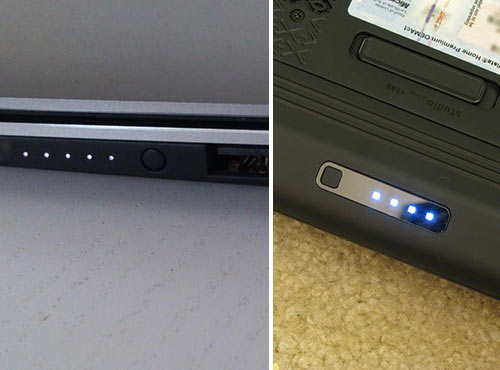
Цветовая индикация батареи, так же как и интенсивность ее мигания, может отличаться в зависимости от марки и модели ноутбука, однако интуитивно понятно одно — если индикатор зарядки на ноутбуке моргает красным (или оранжевым) цветом, это предупреждает о какой-то проблеме.
Что может означать мигающая лампочка зарядки? Что делать, если при подключенном адаптере сетевого питания не горит индикатор зарядки батареи ноутбука? Ответы на эти и другие вопросы — в нашем обзоре.
Почему мигает индикатор зарядки на ноутбуке
Рассмотрим несколько ситуаций, при которых индикатор зарядки аккумулятора может моргать, в том числе и непривычным цветом:
- При автономной работе ноутбука индикатор зарядки вдруг начал мигать красным цветом. Ничего страшного в этом нет — такая сигнализация говорит о том, что уровень заряда батареи приближается к нулю, и нужно срочно завершить работу или подключить к устройству адаптер сетевого питания.
- На ноутбуке постоянно мигает индикатор зарядки зеленым (голубым, желтым) или другим нейтральным цветом. Это можно наблюдать, когда устройство закрыто, но не выключено.
Читайте также: Как выключить калькулятор без кнопки Off и другой сабж
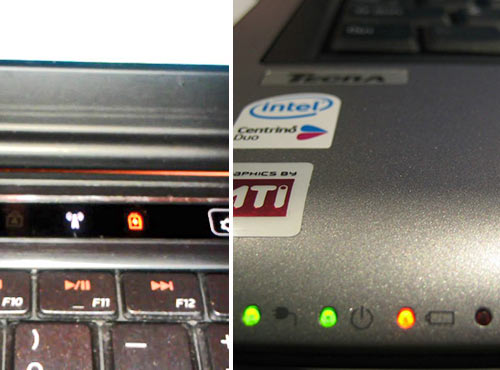
Такая индикация не является поводом для беспокойства, а лишь свидетельствует о том, что компьютер находится в режиме ожидания.
- При зарядке ноутбука мигает красным индикатор батареи . Если лампочка заряда аккумулятора продолжает моргать красным цветом даже при подключении к сети через штатное зарядное устройство, это свидетельствует о проблемах. При этом неисправность может скрываться не только в батарее ноутбука, но и в самом блоке питания. Чтобы установить точную причину поломки, следует обратиться в сервисный центр.
Внимание! Не пытаться самостоятельно вскрыть и отремонтировать аккумуляторную батарею — это небезопасно! Аккумуляторная батарея имеет свой ресурс (порядка 1000 циклов заряда-разряда), возможно, пришло время заменить батарею.
- При подключении адаптера сетевого питания горит индикатор зарядки, но ноутбук не включается.
Если до подключения к сети устройство было полностью разряжено, то следует подождать несколько минут — проблема должна исчезнуть.
Если ноутбук длительное время стоит на зарядке, соответствующий индикатор подсвечен штатным цветом, но устройство никак не реагирует на нажатие кнопки включения, то с большой вероятностью возникли проблемы с видеокартой компьютера. Точную причину установит только диагностика.
Что делать, если не горит индикатор зарядки аккумулятора на ноутбуке
Как правило, в большинстве моделей лэптопов индикатор заряда АКБ не горит, когда устройство работает от аккумулятора.
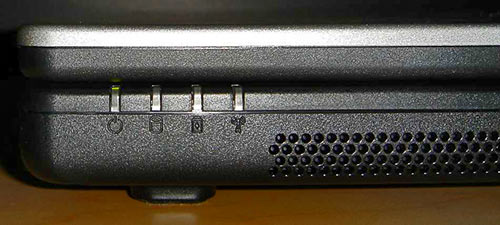
Моргать этот индикатор обычно начинает, когда уровень заряда батареи опускается ниже 10%. При приближении к критическому уровню заряда индикатор начинает мигать оранжевым или красным цветом.
Если при подключении сетевого адаптера индикатор заряда не подсвечивается, и зарядка не идет, следует проверить контакт в гнезде блока питания ноутбука — он часто нарушается при неаккуратном обращении с устройством. Также следует обратить внимание на кабель — возможно, он поврежден.
Читайте также: Как пользоваться кнопками монитора компьютера и ответы на другие важные вопросы
Если не горит индикатор зарядки аккумулятора на ноутбуке, но при этом устройство заряжается и работает в штатном режиме, то следует проверить, исправен ли сам индикатор.
Не включается ноутбук: причины и способы их устранения

Любой пользователь ноутбуков может попасть в ситуацию когда у него не получится включить ноутбук.
Сегодня мы об этом как раз и поговорим. Ситуации бывают разные и сразу же паниковать нет смысла, потому что причина может быть не так страшна как вам кажется на первый взгляд.
Самое элементарное что может произойти – выход из строя батареи или ее полная разрядка, об этом поговорим чуть позже. И все же, из за чего может не включаться ноутбук?
Не включается ноутбук: «ноутбук выключился и больше не включается».
Самая распространенная проблема у большинства пользователей ноутбуков.
Убедитесь, что ноутбук подключен к сети, подключен ли блок питания к ноутбуку или не отходит штекер. Если после подключения к сети ноутбук включился, проверьте работоспособность батарее, возможно ей необходима замена.

P.S Однажды на форуме наткнулся на тему «Почему ноутбук Asus не включается». Обсуждений было страниц на 10, каждый предлагал свои варианты что могло произойти, но какой-то умный человек посоветовал проверить подключение к сети. После этого ноутбук включился и заработал.
Не включается ноутбук: «ноутбук включается но не грузится Bios»
После нажатия на кнопку питания загораются индикаторы питания, слышна работа кулера и жесткого диска, но загрузка Bios не происходит или загрузка Bios происходит не до конца и зависает – это быстрее всего сбои в работе Bios и необходима его переустановка.

Переустановку Bios может сделать любой сервисный центр по ремонту компьютеров или ноутбуков, так же вы можете выполнить переустановку Bios вручную (это сэкономит вам где то 2000-4000р).
Но это не означает что 100% полетел Bios и необходима его переустановка.
Сюда можно отнести так же проблемы связанные с: северным или южным мостом, жестким диском, оперативной памятью, видео-чипом, процессором.
P.S Во время написания статьи я ввел в поиск гугл «Почему не включается ноутбук» и получил очень странный ответ. На первом месте была ссылка «Ноутбук Аsus не включается» как раз с проблемой работоспособности Bios. К моему удивлению эта тема оказалась очень обсуждаемая. Хотя сам пользуюсь не один год ноутбуком Asus и с такой проблемой никогда не сталкивался.
Не включается ноутбук: «перезагрузка или выключение ноутбука во время работы»
Чаще всего ноутбук перезагружаешь во время работы из за перегрева.
Это может произойти во время игр или другой сильной нагрузки на видеокарту или процессор. Ваша система охлаждения просто не справляется и она нуждается в срочном ремонте или чистке ноутбука от пыли.

P.S от этой проблемы очень часто страдают обладатели ноутбуков Acer, не знаю по чему, но это вечно больная тема данной фирмы. Редко встречаются модели не страдающие от перегрева.
Лучше всего охлаждение продумано у компании Asus. Их модели ноутбуков почти никогда не страдают перегревом. По этому, если вы обладатель ноутбука Asus, и он не включается, то вероятность что это из за перегрева очень мала.
Не включается ноутбук: «ноутбук не включается вообще»
При нажатии на кнопку питания никакой реакции не происходит, будто вытянули батарею и не подключили в сеть.
Быстрее всего проблема с блоком питания или разъемом для питания. Причиной может стать перепад напряжение или физические повреждения.
Очень часто под фразой «Ноутбук не включается» люди понимают фразу «Не загружается операционная система». Этот вопрос возникает у людей которые далеки от компьютерных технологий и для них это одно и тоже.

Если у вас возникли какие-либо вопросы, можете смело задавать их в комментариях. Ответ будет дан в кратчайшие сроки.
Добавить комментарий
737 комментариев
David
24 июля, 2022 в 09:16
Такая же проблема
Ксюша
15 июля, 2022 в 07:44
Ноутбук работал и в один момент на экране показалась ( на секунду ) зелёная полоска и он выключился прошло 3 часа он так и не включается
Юлия
8 июля, 2022 в 03:56
Такой же ноутбук, и также проблема?? Что делать?
Родион
6 июля, 2022 в 15:33
Здравствуйте, подскажите, ноутбук не включается, перегорел Южный мост, возможно его принудительно включить? (Начинает работать кулер, пищит дисковод, ноутбук вырубается и так по кругу
Руслан
6 июля, 2022 в 14:59
Здравствуйте. Подскажите пожалуйста в чем может быть проблема? Во время работы с офисом, ноутбук выключился. Посторонних звуков или сильного перегрева не заметил. При попытке включить через 1 и потом ещё через 5 минут ничего не вышло. Индикатор зарядки и кнопка нум лок горели, а экран нет. Звуков тоже никаких не подавал. Через минут 20-30 включился без проблем и даже то что писал, сохранилось в ворде.
Т
4 июля, 2022 в 10:35
У меня после поломки дисплея ноутбук не включается. Помогите
Анастасия
24 апреля, 2022 в 10:04
Уронила ноутбук dell, теперь не включается без зарядки. Пишет зарядное устройство не найдено. Ноутбук старый. Что делать?
Anna
24 апреля, 2022 в 08:16
Ноутбук asus X551M выключился во время работы. Погас экран, все индикаторы. Заряд батареи был около 75%. На кнопку включения не реагирует. На зарядку также не реагирует.
Ростислав
22 апреля, 2022 в 20:57
Здравствуйте. У меня ноутбук Lenovo G560 , процессор i5 и видеокарта 310m , он у меня очень давно, использовал для учёбы, соц сетей и просмотра фильмов.
Спустя годы клавиатура пришла в негодность и я решил её заменить заказав новую.
Первым делом перед заменой я вытащил аккумулятор и открутил 3 болта которые удерживают клавиатуру , после я снял старую и поставил новую клавиатуру, далее обратно закрутил болты и поставил аккумулятор.
Но теперь ноутбук не включается, я нажимаю кнопку запуска — после чего кулер работает 2-4 секунды (горят индикаторы как обычно) и ноутбук отключается, экран даже не загорался чёрным и система не успела ещё даже прогрузиться. За несколько дней до замены клавиатуры я переносил ноутбук в другую комнату , после того как я выключил блок питания из сети мой ноутбук издал пищание и потом когда я включал блок питания в сеть был такой же звук.(незнаю норма ли это).
Пробовал чистить систему охлаждения ,заменил термопасту на процессоре , заменил термопрокладки везде где они были , менял местами оперативнуюпамять (даже ставил другую не ту что раньше стояла в этом ноутбуке), снимал жёсткий диск и аккумулятор. Но ничего не помогло. Ситуация не изменилась.
Подскажите пожалуйста в чём может быть проблема , как быть? может у кого-то была подобная ситуация.
Ноутбук не ронялся, не заливался и на одеяло не ложился, всегда на был на компьютерном столе и на журнальном столике.
Ноутбук не включается индикатор загорается и гаснет. Что на самом деле означает «не включается»? Ноутбук не реагирует на кнопку питания или сразу выключается
И так, вы стали обладателем кирпича. Не простого, а дорогого, красивого, стильного, цена которому целых *дцать или даже *десят тысяч деревянных. Однако вряд ли это сделало вас счастливее, ведь я имею в виду кирпич, в который превратился ваш ноутбук, когда перестал включаться.
Учитывая сложность устройства данного девайса, скажу сразу, что ситуация не из простых. Во многих, очень многих случаях решить ее в домашних условиях не удается, но если есть хоть небольшая вероятность обойтись «малой кровью» (точнее, малыми затратами), почему бы не попытаться справиться самостоятельно? Сегодня поговорим о причинах, из-за которых ноутбук не включается, и о том, что с этим делать.
Что на самом деле означает «не включается»?
В широком смысле под понятием «не включается» пользователи подразумевают любые неполадки, в результате которых на экране мобильного компьютера не появляется рабочий стол: от отсутствия реакции на кнопку power до .
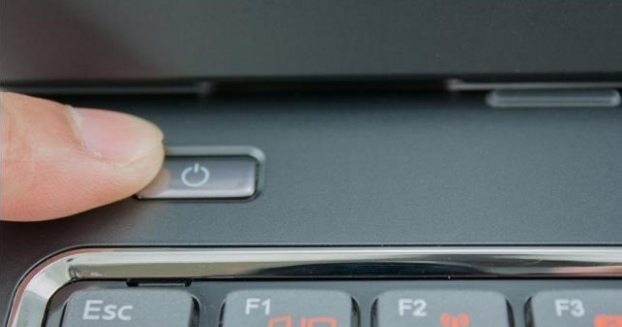
В узком – и настоящем смысле невключением называют только полное отсутствие признаков «жизни» при нажатии кнопки питания. И иногда – близкие к этому состояния:
- Ноутбук не реагирует на кнопку, но заряжает аккумулятор.
- Запуск начинается, но почти сразу прерывается.
- Машина включается, но не полностью, застревая на одном из ранних этапов старта (после нажатия кнопки питания запускается только вентилятор и иногда светятся или мигают индикаторы).
- Вместо включения начинается циклическая перезагрузка.
Зачем вам это различать? Хотя бы для того, чтобы вы смогли грамотно описать проблему на технических форумах, куда, возможно, обратитесь за помощью. Причины этих состояний разные, поэтому от того, какими словами вы их опишите, зависит точность ответов.
Все перечисленные симптомы невключения вызваны неполадками в аппаратной части, ведь они, судя по времени возникновения, происходят до начала загрузки ОС. На экране при этом нет ни изображений, ни надписей. Появление на нем хотя бы заставки с логотипом производителя говорит о том, что компьютер всё-таки включается, а проблема кроется в чем-то, что выходит за рамки этой статьи.
Всё, что вы прочтете дальше, касается ситуаций, когда причина невключения ноутбука вам неизвестна. Если же аппарат перестал запускаться после того как отведал чая (кофе, пива, борща и других жидкостей) или совершил полет со стола на пол, единственная верная тактика – обращение в сервис.
Ноутбук не реагирует на кнопку питания или сразу выключается
Причины
Отсутствие каких-либо признаков запуска при нажатии на кнопку power бывает в следующих ситуациях:
- Нет напряжения в розетке, а заряд аккумулятора слишком низкий для нормального старта.
- Неисправен внешний блок питания, включая электрический шнур. Энергия на плату не поступает или не достигает нужного порога. Иногда – блок питания несовместим с компьютером, если был куплен отдельно.
- Неисправны элементы внутренних цепей питания.
- Короткое замыкание в устройствах.
- Плохой контакт в разъемах подключения устройств к материнской плате.
- Низкое напряжение батарейки RTC (BIOS).
- Слет прошивки BIOS.
Что делать
В первую очередь убедитесь, что проблема не в электрической розетке – подключите ноутбук к другому источнику энергии.

Далее выполните такую нехитрую операцию: отсоедините от ноутбука внешний блок питания, извлеките аккумуляторную батарею, прижмите пальцем кнопку включения и удерживайте ее нажатой 20-30 секунд. Это удаляет остаточный заряд из емкостей и в раде случаев решает проблему.

Дальнейшие действия связаны с разборкой мобильного компьютера, поэтому выполняются на ваш страх и риск. И только в случае, если аппарат не на гарантии. Также очень желательно иметь опыт его разборки, а главное – последующей успешной сборки.
Подробно останавливаться на процессе развинчивания и снятия крышечек я не буду. Если вы собираетесь делать это впервые, поищите описание в Интернете, вбив в поисковую систему запрос «название модели ноутбука, например, Asus x550dp, disassembly» или «Lenovo g570 service manual».
Итак, достаньте из корпуса материнскую плату и осмотрите с обеих сторон. Выгоревшие элементы, дорожки, нагар – признаки короткого замыкания. Если вы видите что-то из этой серии, не пытайтесь включать аппарат до устранения КЗ. В этой ситуации вам тоже прямая дорога в сервис.
Очень часто неисправные (закороченные) элементы невозможно определить на глаз, а о наличии КЗ судят по косвенным признакам. Вот два наиболее наглядных:
- При нажатии кнопки включения ноутбука кулер слегка дергается или делает пару оборотов и замирает. Кстати, так же он запускается и в норме, но после паузы – ожидания, когда процессор нагреется до заданной температуры, начинает вращаться с обычной скоростью.
- Индикатор работы блока питания при подсоединении последнего к ноутбуку немедленно гаснет. При отсоединении – снова загорается. Так срабатывает защита исправного БП от перегрузки чрезмерно большим потреблением тока. Для тех, кто не помнит: короткое замыкание – это непредусмотренный конструкцией устройства контакт с наименьшим в цепи сопротивлением, который образует кратчайший путь для протекания тока. А согласно закону Ома , чем меньше на участке сопротивление, тем больше ток.
Еще один симптом, который в отдельных случаях можно уловить без диагностических инструментов, это нагрев элементов цепи, в которой сидит КЗ (согласно закону Джоуля-Ленца , чем больше ток, тем сильнее нагревается проводник). Подсоедините включенный в электросеть блок питания к материнской плате ноутбука и, не нажимая кнопку power, проверьте рукой температуру элементов. В случае КЗ вы можете ощутить нагрев, иногда весьма значительный.
Если косвенные признаки навели вас на мысли о коротком замыкании, дальнейшие изыскания тоже следует прекратить и обратиться в сервис. Если нет (это, кстати, не исключает, что КЗ всё-таки есть), идем дальше:
- Проверьте надежность всех внутренних разъемных контактов, особенно если проблема возникла после чистки или апгрейда лэптопа, которые сопровождались разборкой.
- Сбросьте настройки BIOS путем отключения его элемента питания на 10-15 минут. Конечно, при условии, что батарейка не припаяна, а подключена через коннектор или вставлена в гнездо, как на материнках десктопных ПК.

- При возможности замените батарейку BIOS (если она представляет собой круглую «таблетку» CR2032, которая продается в любом газетном киоске и просто вставляется в паз). Если напряжение на батарейке ниже 3 V, ее следует поменять обязательно, так как ноутбук может не включаться именно из-за нее. Однако с этим иногда бывают сложности, так как батарейку с коннектором вам, возможно, придется заказывать в Интернет-магазинах и ждать, а для замены припаянной, опять же, обращаться в сервис.
- Для проверки «живости» BIOS попытайтесь включить материнскую плату без оперативной памяти. Работоспособный BIOS даст о себе знать звуковым сигналом.
- Если на вашем мобильном компьютере установлен съемный процессор и вы его доставали, посмотрите, не погнулись ли ножки.
- Попытайтесь запустить материнку с минимальным «обвесом», оставив на ней процессор с системой охлаждения, 1 модуль оперативки и подключив внешний монитор. Лучше взятые с исправного компьютера и заведомо рабочие. Запуск (вращение кулера, вывод изображения на экран) скажет о том, что неисправное устройство в комплектации не задействовано. Если проблема сохранится, значит, оно присутствует. И скорее всего, это сама материнская плата.
Ноутбук не включается, но заряжает аккумулятор
Источником неполадки в подобных случаях чаще всего бывают:
- BIOS (прошивка – слет начального загрузчика или сама микросхема флеш-памяти).
- Батарейка RTC.
- Мультиконтроллер (EC/KBC-контроллер) и обвязка.

- Чипсет (на старых машинах – южый мост, реже северный, на современных – хаб платформы) и обвязка.
- Выход из строя датчика закрытия крышки или залипание кнопки включения монитора (на старых моделях) Компьютер «думает», что крышка закрыта и не разрешает запуск либо выход из сна.
Реже – другие устройства.
Проверка в домашних условиях без инструментария сводится к тому же, что описано выше, разве что на поиске КЗ можно не заостряться: здесь оно, скорее, ни при чем. А если при чем, то не так явно заметно.
Циклическая перезагрузка сразу после включения
К ак это выглядит: после нажатия кнопки power начинает крутиться кулер. Через несколько секунд останавливается и раскручивается повторно, продолжая цикл стартов и остановок бесконечно, пока подается питание.

Более чем в 90% случаев виновником оказывается BIOS, менее чем в 10% – оперативка. Проблема решается перепрошивкой первого на программаторе или заменой памяти.
«Недовключение» или отсутствие инициализации
В нешне эта ситуация похожа на предыдущую, но без перезагрузок. После запуска компьютера раскручивается кулер, часто на одной высокой скорости, иногда загораются световые индикаторы и больше ничего не происходит.
В подобных случаях сбой включения следует дифференцировать с неполадками в видеоподсистеме, когда ноутбук по сути работает, даже загружает операционную систему, но не выводит изображение на экран.
Разницу в «клинике» этих случаев несложно заметить, если обратить внимание на детали. При проблемах с видео включается и работает жесткий диск, что видно по активности его индикатора, иногда слышны звуки запуска Windows, кулер время от времени сбрасывает и набирает скорость.
Когда нет инициализации, работа ограничивается вращением кулера на максимальных оборотах (система регулировки скорости неактивна), накопитель не запускается, загрузки ОС не происходит. Причинами этого становятся:
- Снова сбой BIOS.
- Неисправность оперативной памяти.
- Выход из строя процессора или его системы питания.
- Отсутствие поддержки процессора материнской платой (например, после апгрейда).
- Неисправность северного моста (на старых ноутбуках).
Если проблема не связана с поломкой элементов платы, решить ее достаточно просто – путем замены памяти или , подкинув другой, заведомо подходящий процессор.
Ноутбук – это устройство, без которого уже не возможна наша постоянная жизнь. И когда он ломается, необходимо быстро и точно установить причину поломки для ее правильного устранения. Для этого необходимо вооружиться необходимой информацией, которая в разы облегчит диагностику. Зная причину, по которой не работает ноутбук, вы сможете быстро устранить поломку.
Итак, в статье мы рассмотрим основные причины неисправностей и методы решения. Если проблему нельзя решить самостоятельно перечисленными способами, то Вашему устройству суждено прогуляться до сервисного центра. Для начала лучше всего сделать диагностику, а не сразу сдавать в ремонт. Если диагностика покажет, что, например, вышло из строя всего лишь зарядное устройство, то Вам проще будет купить новое, чем платить за ремонт старого. Тем более отремонтированные компоненты имеют свойство через некоторое время снова выходить из строя, а новое всегда имеет гарантию и в случае проблем Вам его бесплатно заменят.
Ноутбук не реагирует на включение
Иными словами, когда вы нажимаете на кнопку включения, не загорается ни один индикатор, кулер остается неподвижным, а на экране не появляется никаких элементов. Может работать только индикатор заряда батареи.
- проблемы с зарядкой или батареей. Если при включении индикатор мигнул пару раз и выключился, значит, он у вас сгорел, а батарея не имеет заряда для запуска ноутбука. Ноутбук может работать и без батареи. Нужно изъять батарею и запустить ноутбук. Если он не включется, то скорее всего проблема в зарядном устройстве. Попробуйте использовать другое. Также попробуйте зарядить аккумулятор другим зарядным устройством, вставить аккумулятор в ноутбук и попытаться его запустить. Если оба действия не принесли результата, то проблема не в получении электричества компонентами ноутбука.
- проблемы с разъемом. Поправьте провод подключения. Если индикатор вообще не загорается, значит, в разъеме отходит контакт.
- прошивка BIOS была повреждена. С лицензионными прошивками такое бывает крайне редко, но некоторые вирусы способны «разъедать» систему глубоко изнутри. Если у вас изначально был битый BIOS, тогда он просто уже отработал свое.
- сгорели контакты на материнской плате, которые отвечают за зарядку. Из-за перенапряжения или перегрева могла сгореть микросхема, или разорваться цепь питания в результате короткого замыкания. Без паяльника не справиться, поэтому прямая дорога в сервисный центр.
Не происходит инициализации
При включении ноутбука загораются все индикаторы, включая Num- и Caps lock, кулер работает на все обороты, но монитор не загорается. Индикаторы могут периодически мигать, выключаться, но кулер все равно работает.
- отсутствуют память или центральный процессор, или же они не работают. Особенно часто такое бывает, когда лэптоп был куплен по интернету из Китая или по объявлению.
- все та же битая прошивка, только поврежден другой элемент.
- северный мост ноутбука пришел в негодность.
Запускается только BIOS
Запускается BIOS, но как только доходит до страницы загрузки операционной системы, система либо перезагружается, либо выключается полностью.
- процессор не справляется с температурой. Обычно такое происходит из-за забитого кулера. Со временем, он засоряется пылью и другим мусором, при этом тормозя работу всей системы. Для начала можно просто попробовать продуть его вручную или пропылесосить. Если не помогает, то следует обратиться к специалисту.
- Не работает батарея. Энергии в батарее хватает только на то, чтобы запустить BIOS. Далее выключается, так как поиск блока питания не дал результата.
- BIOS не может запустить операционную систему из-за вируса или повреждения основных элементов.
- В Биосе сбились настройки. Сначала нужно установить настройки на стандартные. Если это не помогло запустить систему, возможно, прочитайте эту статью, т.к. это отдельная тема.
Перезапуск ОС при загрузке
При загрузке ОС система либо перезагружается, либо выключается. При этом в Bios можно зайти без проблем.
- вирусы. Повреждение системы вирусами не дает ей запуститься, так как необходимые файлы заражены.
- ОС дала сбой. С лицензией это происходит редко, но также бывает. В любом случае, необходима переустановка ОС. При наличии лицензии лучше обратиться в сервисный центр.

Матрица не передает изображение
- механическое повреждение. Даже самый легкий удар может привести к тому, что матрица выходит из строя. В этом случае, необходима ее замена.
- отходят контакты. Короткое замыкание может привести к повреждению элементов матрицы или шлейфов подключения. Необходимо открутить все видимые на ноутбуке болты (включая те, что скрыты резиновыми или пластиковыми кружочками для придания эстетического вида рабочей поверхности ноутбука); далее пластиковую банковскую карту нужно вставить в «монитор» ноутбука сбоку, там, где 2 половины соединяются — экран и крышка. Пластиковой картой начинайте аккуратно раздвигать 2 половинки и в итоге передняя рамка (вокруг экрана) будет отделена от крышки. Далее откручиваем вновь обнаруженные болты под крышкой и получаем доступ к шлейфам матрицы. Нужно разомкнуть шлейфы, почистить контакты и соединить всё обратно, как было.
- проблемы с видеокартой. Видеокарта может также перегореть или прийти в негодность, как и остальные детали ноутбука.

Не заряжается батарея
Ноутбук видит подключение сети, но зарядки батареи не происходит.
- батарея пришла в негодность и требует замены.
- перегорел внутренний блок питания на материнской плате.
- мощности блока питания не хватает для ноутбука. Это бывает при покупке новой батареи с неправильными входными и исходными параметрами тока, напряжения или частоты.

Подвисание ноутбука
Ноутбук виснет, при этом индикатор мыши остается в неподвижном состоянии. Такое состояние может длиться от нескольких секунд до нескольких часов.
- вирусы. Если у вас не установлен антивирус или он уже давно не обновлялся, то ваш компьютер – цель для вирусов. Иногда это можно исправить прикладными программами, но, чаще всего, придется переустанавливать ОС.
- забился кулер. От работы кулера зависит многое. Если он крутится с недостаточным количеством оборотов, то температура ноутбука начинает быстро возрастать, что приводит к перегреву, и система отказывается работать. Для того чтобы этого не случилось, рекомендуется раз в несколько месяцев чистить его в сервисном центре, а для профилактики даже просто убирать засор пылесосом.
- проблемы с ОС. Лицензия редко вызывает такой «недуг», а вот пиратские операционные системы имеют свой определенный «срок годности». Чаще всего – это пару месяцев. После этого она не справляется с нагрузкой и выходит из строя.
- засорение Windows всяким хламом. Откройте Диспетчер задач, далее «Выполнить задачу», далее напишите «msconfig» без кавычек, далее в разделе «службы» и «Автозагрузка» уберите все галочки у ПО, которое не содержит надписей ведущих производителей: Intel, AMD, Nvidia, Microsoft, Касперский и т.д. В итоге у Вас высвободится огромное количество ресурсов после перезагрузки.

Начинается с качественной диагностики. И чем точнее будет поставленный диагноз, тем выше вероятность успешного ремонта. Поэтому так важно точно и, главное, правильно описать неисправность. Безусловно, хороший мастер и сам разберется, но если вы можете толково объяснить что и как, то специалисту будет только проще, а ваш мини-компьютер с большей долей вероятности вернется в строй.
Возьмем довольно распространенный пример: не включается ноутбук . На самом деле, у этого, казалось бы, простого случая может быть масса разнообразных причин. И верно назвать проблему – это не столько вопрос русского языка, сколько чисто технический вопрос.
В частности, есть значительная и принципиальная разница, между понятиями «ноутбук не включается» и «ноутбук не загружается». Если он именно не включается, то значит, он вообще никак не реагирует на нажатие кнопки включения питания. То есть, никаких звуков, никаких миганий лампочек, вообще ничего. Просто, «мертвый» кусок пластика или металла с кнопками. Или ноутбук не включается, но лампочка заряда индикатора батареи горит. Это уже не совсем «не включается» и об этой особенности стоит упомянуть, общаясь с инженером в сервисном центре. А вариантов, из-за чего это может происходить, довольно много. Например:
- Батарея не работает (села, отсутствует), а блок питания сгорел. Обычно при таком повреждении индикатор заряда батареи один или несколько раз загорается, однако в остальном ноутбук не реагирует на ваши действия;
- В блоке питания или в разъеме отсутствует контакт;
- Отсутствует или повреждена прошивка BIOS;
- Поврежден блок питания на материнской плате. Причины этого могут быть самыми разными: дефекты элементов или пайки, короткое замыкание на каком-то из участков сети, горелая микросхема и т. д.;
- В результате короткого замыкания, повреждены северный или южный мост. Например, из-за проблем в USB разъеме.
Если вы нажимаете кнопку питания и слышите, как система охлаждения запускается на максимальных оборотах и продолжает так же работать, не снижая оборотов, моргают индикаторы и, возможно, подсветка кнопок, но ноутбук не загружается , то тут есть также несколько вариантов. Принципиально важными являются несколько моментов: никакого изображения не появляется вообще, кулер работает на полных оборотах, индикатор жесткого диска не загорается. Если все именно так, то это:
- Процессор или память повреждены или отсутствуют вовсе;
- Прошивка BIOS имеет дефекты («битая»);
- Северный мост поврежден или имеет дефекты.
Если загрузка начинается, но не проходит дальше инициализации BIOS, то есть не доходит до стадии загрузки Windows (или другой операционной системы), то это уже стоит относить в разряд «не загружается». Причины могут крыться в следующем:
- Проблемы с работой южного моста. Он может быть поврежден сам или имеет проблемы с контактами. Повреждения южного моста чаще всего случаются из-за коротких замыканий. В частности, от USB-порта;
- Перегрев и выход из строя процессора, например, из-за пыли в системе охлаждения или неплотного прилегания радиатора. Обычно это сопровождается звуком постоянно работающего на высоких оборотах кулера и тем, что отключение ноутбука происходит всегда в разные моменты;
- Плохой или отсутствующий контакт в блоке питания. В результате, ноутбук пробует загружаться, используя ресурс батареи, а если она севшая, то её запаса может не хватать на то, чтобы полностью загрузить операционную систему;
- Поврежден сам BIOS.
На ноутбуке не загружается Windows или другая ОС. Для этой проблемы характерно прохождение стадии инициализации BIOS, но переход к загрузке данных с HDD не происходит. Внешне это может выглядеть по-разному: просто темный экран и мигающий курсор, «зависание» на заставке BIOS, зацикленные попытки загрузки. Отличительная особенность: удается зайти в BIOS, однако жесткий диск не находится или указывается, то это не системный диск. Наиболее вероятные причины повреждения:
- Поврежденное питание или коммутация винчестера или южного моста;
- Сам HDD не рабочий («залипли» головки, «битые» блоки), не отформатирован или не был разбит на части. Если проблема именно в жестком диске, то, скорее всего, его придется заменить.
Если загрузка операционной системы происходит со сбоями или завершается в самом начале, то, скорее всего, это программная проблема самой ОС. Это может происходить из-за вирусов или каких-то проблем в самой операционке (если используете не лицензионный софт). Самый простой и очевидный способ решения проблемы – переустановка операционной системы и приобретение хорошего антивируса.
Следующая стадия – когда ноутбук запускается, начинает работать, но изображение на дисплее не появляется. Проверяется это подключением внешнего монитора. Если на него идет нормальное изображение, значит может потребоваться замена дисплея ноутбука , либо проблема может быть в шлейфе, который соединяет матрицу с материнской платой.
Ещё одно весьма распространенное явление, нередко подходящее под определения «не включается» или «не загружается» — это проблемы с питанием самого ноутбука. Они могут быть самого различного характера, начиная от полной обесточенности аппарата и заканчивая слабой емкостью батареи. Стоит проверить, работает ли ноутбук отдельно от батареи, без неё или вообще никак. Чаще всего эти проблемы решаются восстановлением контактов в блоке питания, хотя, если речь идет об автономной работе, то проблемы могут быть и в емкости батареи, и в поврежденном чипе, отвечающем за подзарядку элементов питания.
Все эти проблемы решаемы в условиях сервисного центра. И чем точнее вы сможете описать неполадку, тем проще будет инженеру определить неисправность и устранить её.
Сейчас мы рассмотрим, как включить ноутбук без кнопки включения. Бывают ситуации в которых привести устройство в рабочее состояние необходимо срочно. Однако пусковая кнопка в этот момент может «отказаться» работать. Попробуем разобраться, что делать в подобной ситуации.
Инструменты
Итак, приступим к непосредственному обсуждению вопроса о том, можно ли включить ноутбук без кнопки включения и как это сделать. Для начала нам понадобятся следующие инструменты: паяльник, нейтральный флюс, изолента, отвёртка и пассатижи, снабженные изолированной ручкой, тестер. Ситуации бывают разные, к примеру, если используется ноутбук HP, может заклинить в пластиковой панели. Такое часто бывает и с устройствами от других производителей. В любом случае, в таком состоянии портативный компьютер бесполезен. Прежде всего уточняем, истек ли срок гарантийного обслуживания в сервисном центре. Дело в том, что нам предстоит разобрать устройство, что сделает невозможным дальнейший бесплатный ремонт.
Устройство ввода
Прежде чем переходить к радикальным мерам, давайте обсудим, как включить ноутбук без кнопки включения с клавиатуры. Подобная возможность существует, однако ее необходимо настроить заранее, пока устройство еще работает хорошо. Для активации необходимой функции заходим в BIOS. Для этого непрерывно нажимаем кнопку Delete. Появляется меню BIOS. Для работы с ним используем стрелки. Если перед нами ноутбук HP, переходим в раздел Power Management Setup. Открываем настройки питания. Для этого используем пункт Power on Function. В некоторых моделях БИОСа необходимая функция может носить название Power On by PS2 KB/MS. Далее указываем метод включения ноутбука. Чтобы он приходил в рабочее состояние при помощи одной клавиши, выбираем Any Key. Подтверждаем изменения клавишей F10 и нажимаем Enter. Чтобы включение было возможно посредством определенной кнопки, вместо Any key выбираем Hot Key. Указываем наиболее подходящее сочетание клавиш. Применяем изменения посредством F10.

Если ноутбук уже не включается, а предварительно описанные настройки внесены не были, активировать его с клавиатуры невозможно, поэтому переходите к следующему разделу данного материала. Там описан процесс поэтапного решения проблемы.
Разборка
Для того чтобы разобраться, как включить ноутбук без кнопки включения и почему она «отказывается» работать, извлекаем батарею. Как только элемент питания будет снят, переходим к следующему этапу. Здесь большое значение имеет модель ноутбука. Именно от нее зависит, где находится кнопка включения: на корпусе, сбоку, около клавиатуры, на панели вверху. Начнем с последнего варианта. Если кнопка расположена на панели сверху, нам потребуются нейтральный флюс, отвёртка и паяльник. Аккуратно поддеваем фальш-панель. Для этого используем отвертку. Далее припаиваем два проводника, тем самым выведя их наверх. Для этого просверливаем два отверстия на верхней панели. Это требуется, поскольку не рекомендуется пользоваться открытым устройством. Устанавливаем панель на место. Все действия выполняем осторожно, для того чтобы не случилось
До последнего винтика
Теперь рассмотрим, как включить ноутбук без кнопки включения, если интересующий нас элемент расположен сбоку на корпусе. В этом случае разбираем весь аппарат. Начинаем с дисплея. Снимаем крышечки с креплений на нем. Далее переходим к клавиатуре. Отсоединяем ее. Откручиваем с нижней крышки все винты, снимаем верхнюю. Получаем доступ к тому самому месту, к которому подключена кнопка. Под нейтральным флюсом припаиваем два параллельных проводника. Выводим их наружу. Сборку ноутбука производим в противоположном порядке. Последней присоединяем аккумуляторную батарею, а также сетевой кабель.

Запуск
Модель ноутбука не имеет особого значения при использовании данной инструкции, поскольку, основные элементы у различных портативных компьютеров аналогичны. Включаем ноутбук. Для этого при помощи инструментов, имеющих изолированные ручки, соединяем между собой проводки. Используем пассатижи или отвёртку. Таким образом, можно будет избежать неприятного и болезненного удара током. Бывают случаи, при которых кнопка нажимается и находится на своем месте, а ноутбук включаться почему-то не желает. Здесь особенно необходимо разобраться в причинах. Подобное положение может быть вызвано мелкими неисправностями и крупными поломками. В первом случае неполадку можно устранить своими руками. Иногда запуск не происходит, поскольку произошло повреждение аккумуляторной батареи или шнура подключения.
Внешние элементы
Проверяем розетку на наличие напряжения. Если оно присутствует, отключаем шнур от ноутбука и проверяем его на соединении. Если проблема вызвана аккумуляторной батареей, снимаем ее и подключаем устройство напрямую к источнику питания. Подобные действия выполняем особым прибором — тестером. При замене аккумулятора отключаем ноутбук от источника питания.

Решить проблемы с запуском устройства намного сложнее, если повреждения коснулись базовой системы ввода-вывода, видеокарты или микросхем. В таком случае, определить причину поломки можно лишь специальными приборами — осциллографом или пробниками. Делать это придется в сервисном центре. Еще одна проблема, которую смогут решить только эксперты, — это неожиданное зависание и отказ от работы кнопки перезагрузки. Теперь вы знаете, как включить ноутбук без кнопки включения.
Ноутбук не включается, не горят индикаторы: пути решения проблемы

Ноутбуки
На чтение 8 мин Просмотров 40.4к.
Если ноутбук не включается, не горят индикаторы, приходится экстренно решать проблему. Иногда незавершенной остается работа или требуется проверить информацию в сети. В таком случае медлить нельзя, и стоит сразу переходить к инструкции.
Почему не горят индикаторы

Ноутбук HP отличается от Lenovo, Acer и проблематично указать однозначные причины поломки. Техника имеет индивидуальные особенности и от этого стоит отталкиваться. Если рассматривать, к примеру ноутбук Lenovo, не горит светодиод по причине отключения аккумулятора.
Важный факт! Когда горит индикатор батареи, для теста в мастерской используется специальный инструмент. Тестер устанавливается на АК и далее определяется напряжение, которое подается на светодиоды.
Когда не желает включаться ноутбук, лучше проверить кнопку. Особое вимани стит уделить контакту.
- Перегорание;
- Окисление;
- Срыв.
Основной причиной неисправности контакта является воздействие влаги. К примеру, технику могут заливать чаем или соком. Ее просушили и все работало нормально, но контакты со временем из-за этого чая пришли в непригодность.
Что такое мультиконтроллер – что он делает и как связан с индикатором
Если не горит индикатор питания, стоит поближе ознакомиться с мультиконроллером. Речь идет о чипе, который расположен в ноутбуке. Когда он находится в неисправном состоянии, светодиоды не загораются. Напряжение подается, но каждый модуль устройства предъявляет свои требования. Когда зарядка аккумулятора происходит успешно, стоит убедиться в том, что ток поступает на все модули.
Важный момент! Питание может происходить через мультиконтроллер либо дочернюю плату.
Мультиконтроллер вышел из строя

Когда ноутбук не реагирует на команды и не включается по причине неисправного мультиконтроллера, стоит разобраться в причинах:
- Понижение напряжения;
- Перегрев платы;
- Повышенный уровень влажности.
К примеру, ноутбук Леново не отвечает и тестер показал, что напряжение ниже обычного. Это указывает на неправильную работу мультиконтроллера. Если ноутбук не включается и ранее контактировал с водой, в сервисном центре могут сказать о необходимости замены элемента.
Пути решения проблемы:
- Использование другого ноутбука;
- Установка б/у контроллера;
- Применение новой детали.

Сломался компьютер? Наши мастера помогут!
Оставьте заявку и мы проведем бесплатную диагностику!
Оставить заявку
При первом обращении – скидка 15% на все работы!
Вам не нужно никуда ехать – наш курьер бесплатно заберет технику на диагностику и вернет ее вам после ремонта!
Если не горит индикатор питания, проще всего отказаться от такой техники. Ноутбук Acer или другой на замене может быть кстати. Однако на технике может храниться ценная информация и вариант не подходит. Когда контроллер сломана и не включается ноутбук, многие пытаются сэкономить, установив б/у элемент. Стоит быть готовым к тому, что для него потребуется прошивка. Плата работает по заданными параметрам.
Если индикатор питания горит, но мигает, это говорит о том, что контроллер запущен в неверном режиме. Понятно, что прошивка может осуществляться лишь в сервисном центре. Когда индикатор питания не отвечает и проблема точно кроется в контроллере, лучшим решением считается установка нового аналога.
Другие варианты неисправностей
Если не включается ноутбук, возможно причина кроется в следующем:
- Короткое замыкание;
- Поломаны кнопки включения.
Первый и второй случай не являются приговором. Когда ноутбук не реагирует на кнопку включения, не обязательно сразу нести его в мастерскую.
Короткое замыкание
Если перестал включаться ноутбук, возможно, произошло короткое замыкание. Рассматривая электрическую цепь, известно, что питание должно быть стабильным. Провод имеет два конца и показатели по обе стороны могут отличаться.
Главной фактор – электростатический потенциал. Ноутбук Асус, Леново или другой не получится запустить, когда на него поступает ток. Речь идет о потенциальной энергии.
Причины того, что индикатор питания мигает:
- Нарушена изоляция;
- Повреждение токоведущей детали.
Если не горят индикаторы при коротком замыкании, сила тока изменяется. Прежде чем разбираться в решении проблемы, стоит рассмотреть типы замыканий:
- Однофазные;
- Двухфазные;
- Трехфазные.
Точный тип замыкания можно выявить при раскрутке техники. Когда ноутбук Lenovo не реагирует на тестер, возможно один из контактов соприкасается с металлической крышкой. Вторая проблема – проводки без изоляции скручены между собой.
Важный момент! Кода ноутбук не заряжается и не отвечает на команды, при подобной ситуации, проблему можно решить собственными силами. Запутавшиеся проводки лучше раскрутить руками, однако работы проводятся при отключении техники от электричества.
Риски короткого замыкания:
- Нарушение функциональности цепи;
- Расплавление провода;
- Тепловыделение.
Когда не горит индикатор зарядки аккумулятора на ноутбуке, стоит опасаться появления запаха гари. При коротком замыкании велика вероятность возгорания проводки.
В сервисном центре для решения проблемы предлагаются такие шаги:
- Замена проводки;
- Установка контакта;
- Чистка проводов;
- Проверка изоляции.
Неисправность кнопки включения
Если ноутбук не включается с первого раза и вообще, вероятно, кнопка включения перестала выполнять свои функции. К счастью, на рынке продают новые детали и можно подобрать новый компонент. Некоторые предпочтут использовать донора. В отличие от чипа не придётся производить прошивку. Сложность с б/у деталью может заключаться лишь в качестве комплектующих.
- Снятие клавиатуры.
- Высвобождение крышки.
- Демонтаж старой детали.
- Установка кнопки.
- Сборка.
Рассматривая ноутбук Acer, клавиатуру не обязательно снимать. Достаточно поддеть планку в верней части. Для этого применяется какой-либо острый предмет. Поскольку речь идет о пластике, стоит быть острожным с зажимами. Если рассматривать ранние модели Асер, у них используется два крепления по сторонам. Крышка поднимается вверх до шелка.
- Повреждение пластика;
- Резкое движение с инструментом;
- Поддевание крышки с верхней части.
У многих моделей Леново, Асер, Асус панель отсоединяется со стороны клавиатуры. Если засунуть отвертку от экрана, то возрастает вероятность срыва крепления и деформации панели. После этого восстановить элемент нереально. При использовании ноутбука постоянно будет видно часть платы. Это не только ужасно выглядит, но и укорачивает срок жизни техники. Через отверстие на внутренние модули будет лететь пыль.
Когда крышка снята, виден индикатор Power. Он находится в верхней части и от узла отходит провод. Он является очень мелким, поэтому не получится отвести крышку на большое расстояние.
- Осмотр места крепления.
- Проверка целостности шлейфа.
- Оценка креплений.
На шлейфе при перегорании появляются темные пятна. Также подгорания часто видны непосредственно на плате.
Устройства ввода можно отсоединить при помощи инструментов:
- Пинцет;
- Набор отверток;
- Паяльник.
Если рассматривать ноутбук HP, у него шлейф не придётся отпаивать основательно, паяльник не требуется. С одной стороны, это практично и есть возможность быстрой замены детали. Крепление происходит за счет узкого зажима. С другой стороны, контакты принято считать не надёжными.
Важный факт! Припаянные шлейфы держаться намного дольше. Уровень изоляции при этом выше.
Дальнейший план действий:
- Освобождение платы от устройства ввода.
- Тестирование контактов.
- Извлечение кнопки питания.
Плата отсоединяется через самый большой контакт, чаще всего он имеет белый цвет. Тестирование контактов происходит при помощи тестера, мультиметра. Специалисты рекомендуют проверять элементы попарно. Устройство при этом переводится в режим «сопротивление». Замыкание цепи свидетельствует о том, что плата не может дальше использоваться.
- Использование аналогичной платы;
- Покупка нового проводника.
Когда плата снята, получится осмотреть гнездо кнопки питания. На ноутбуке скапливается большое количество пыли, и это не проходит бесследно. Несмотря на скромные размеры индикатора, под ним может находиться большой пучок волос, который препятствует работе кнопки. Решение очевидно – удаление всего мусора.
- Не проверяется целостность шлейфа;
- Установка кнопки с коротким проводком.
Контакты на платы могут быть в исправности, однако шлейф выдает ошибки. К вероятным причинам приписывают механическое воздействие, повышение температуры. Чтобы решить проблему, производится чистка.
Для проведения процедуры производится полный разбор и осмотр элемента. Шлейф чаще всего надламывается рядом с кнопкой питания.
- Отсоединение детали.
- Надрез.
- Снятие уплотнителя.
Для снятия изоляции применяется ранее заготовленный скальпель. Отрезанная часть шлейфа не выбрасывается, она ещё пригодится. Клей требуется для того, чтобы отсоединить контакты. С этой целью уплотнитель подводится к контакту. Клей на поверхность наносится в небольшом количестве. Если конец детали не зачищен, новая деталь не приживётся.
Заключение
Выше рассмотрено, что делать, если ноутбук перестал включаться и индикатор не горит. Есть основные и дополнительные причины. Проблема решается при помощи инструкции.