Какой значок кнопки
Значки кнопок, которые мы изготавливаем как Masi Card в нашей собственной структуре, сделаны из очень легкого алюминиевого материала с крючковой иглой на задней части. Логотип, название учреждения, название, особые дни, особый дизайн и т. Д. Все желаемые изображения могут быть напечатаны на Значок кнопки, не подверженный воздействию воды. подходит для длительного использования.
- Домашняя страница
- Значки кнопок
НАСЧЕТ НАС
«MASIKART GROUP продолжает свою деятельность с большой осторожностью со дня своего основания. Обеспечение удовлетворенности и преемственности клиентов является одним из важнейших принципов нашей компании. Наша компания продолжает свою деятельность с высоким качеством обслуживания в этом секторе.»
БЫСТРЫЙ ДОСТУП
- — ПВХ карты
- — Рекламные продукты
- — Именной значок
- — Аксессуары для карт
- — нарукавные повязки
- — справка
контакт
Adres : Kızılsaray Mah.76.Sk.Serçe Apt.No:35 Muratpaşa/ANTALYA
телефон : 02422430041 телефон : 02422479117 телефон : 05324674754 Email : semra@masikart.com


авторское право© 2019 Все права защищены | Дизайн MASİ KART
Стоковые фотографии по запросу Кнопки значки
7 601 изображений по запросу Кнопки значки доступны в рамках роялти-фри лицензии




Попробуйте другие ключевые слова





Попробуйте другие ключевые слова
Редактор Wix: добавление и настройка кнопки-значка
Кнопки-значки — хороший способ сделать навигацию по сайту удобнее с помощью оригинальных визуальных решений. Чтобы посетители четко понимали, что делает конкретная кнопка-значок, вы можете добавить всплывающую подсказку, которая будет появляется при наведении курсора.
Настройте ссылку на кнопке и настройте значок, который будет отображаться для каждого состояния кнопки: в покое и при наведении.
Подробнее о настройке дизайна кнопок.
- В покое: как кнопка отображается на вашем сайте до того, как посетители начнут с ней взаимодействовать.
- При наведении: как выглядит кнопка при наведении на нее курсора.
Примечание: эффекты при наведении (нажатии) на кнопки-значки в настоящее время не поддерживаются на iOS. Это означает, что люди, которые заходят на ваш сайт с устройства iOS, не увидят эффект кнопки при наведении, если нажмут на нее.
Шаг 1 | Добавьте кнопку-значок
Выберите кнопку-значок на панели Добавить и перетащите ее на страницу. Вам доступно множество вариантов дизайна, все зависит от назначения и желаемого вида кнопки.
Чтобы добавить кнопку-значок на сайт:
- Нажмите Добавить в левой части редактора.
- Выберите Кнопка.
- Выберите пункт Кнопки-значки.
- Просто нажмите на кнопку или перетащите ее в нужное место на странице.
Шаг 2 | Настройте текст и значок кнопки
Настройте, что будет отображаться на кнопке. Вы можете отобразить значок, текст, или и то, и другое.
Текст и значки, отображаемые на кнопках, должны содержать четкий призыв к действию и сообщать посетителям, куда они будут направлены.
Чтобы настроить текст и значок кнопки:
- Нажмите кнопку со значком.
- Нажмите кнопку Настроить.
- Нажмите Текст кнопки и выберите вариант из раскрывающегося списка:
- Текст и значок: отображает на кнопке и текст, и значок. Настройте следующие параметры:
- Какой текст показать: введите текст, который будет отображаться на кнопке.
- Выбрать значок: нажмите Заменить значок , чтобы выбрать новый значок для кнопки. Вы можете выбрать один из бесплатных медиафайлов, доступных на Wix, или загрузить свой собственный.
- Только значок: отображает только значок на кнопке. Настройте следующие параметры:
- Выбрать значок: нажмите Заменить значок , чтобы выбрать новый значок для кнопки. Вы можете выбрать один из бесплатных медиафайлов, доступных на Wix, или загрузить свой собственный.
- Alt-текст: введите alt-текст для описания значка.
- Только текст: отображает только текст на кнопке. Введите текст, который будет отображаться на кнопке, в разделе Какой текст показать.
- Ничего: создайте прозрачную кнопку без текста и значка. Введите описание alt-текста кнопки в поле Alt-текст.
- Текст и значок: отображает на кнопке и текст, и значок. Настройте следующие параметры:
Шаг 3 | Добавьте ссылку к кнопке
Добавьте ссылку к кнопке, чтобы направить посетителей сайта в соответствующий раздел или на нужную страницу. Вы можете добавить ссылку как на страницу сайта, так и на внешний веб-адрес, документ или электронную почту.
Чтобы добавить ссылку к кнопке:
- Выберите нужный вариант кнопки-значка.
- Нажмите на значок ссылки .
- Выберите тип ссылки в левой части появившейся панели.
- В зависимости от типа выбранной ссылки, введите необходимую информацию.
- Нажмите Готово (Done).
Примечание
Если ваша URL-ссылка содержит неподдерживаемый символ, отображается следующее сообщение об ошибке: Проверьте правильность ссылки и попробуйте снова. Чтобы обойти проверку, используйте сервисы коротких ссылок, такие как bit.ly или goo.gl.
Совет:
Подробнее о типах ссылок, которые вы можете добавить.
Шаг 4 | Настройте кнопку-значок
После того добавления ссылки к кнопке-значку вы можете продолжить настройку. Выберите заливку фона, настройте дизайн текста и другие параметры.
Чтобы настроить кнопку-значок:
- Выберите кнопку.
- Нажмите на значок Дизайн .
- Выберите готовый дизайн или нажмите Настроить дизайн, чтобы оформить кнопку по своему усмотрению.
- В разделе Настроить дизайн выберите состояние кнопки.
- В покое: как кнопка отображается на сайте до того, как посетители начнут с ней взаимодействовать.
- При наведении: как отображается кнопка при наведении на нее курсора.
5. Нажмите на одну из вкладок, чтобы настроить дизайн.
- Заливка фона: настройте заливку кнопки](data-composite=»true» href=»https://support.wix.com/ru/article/настройка-дизайна-кнопок#button-design-options» target=»»).
- Текст: настройте [дизайн текста кнопки.
- Границы: отредактируйте ширину и дизайн границ.
- Уголки: отрегулируйте радиус углов кнопки.
- Тени: добавьте и настройте эффект тени на кнопке.
- Макет: выберите, что показать на кнопке, и настройте выравнивание.
- Значок: отредактируйте внешний вид значка на кнопке.
Как создать кнопки-значки с эффектами щелчка и наведения
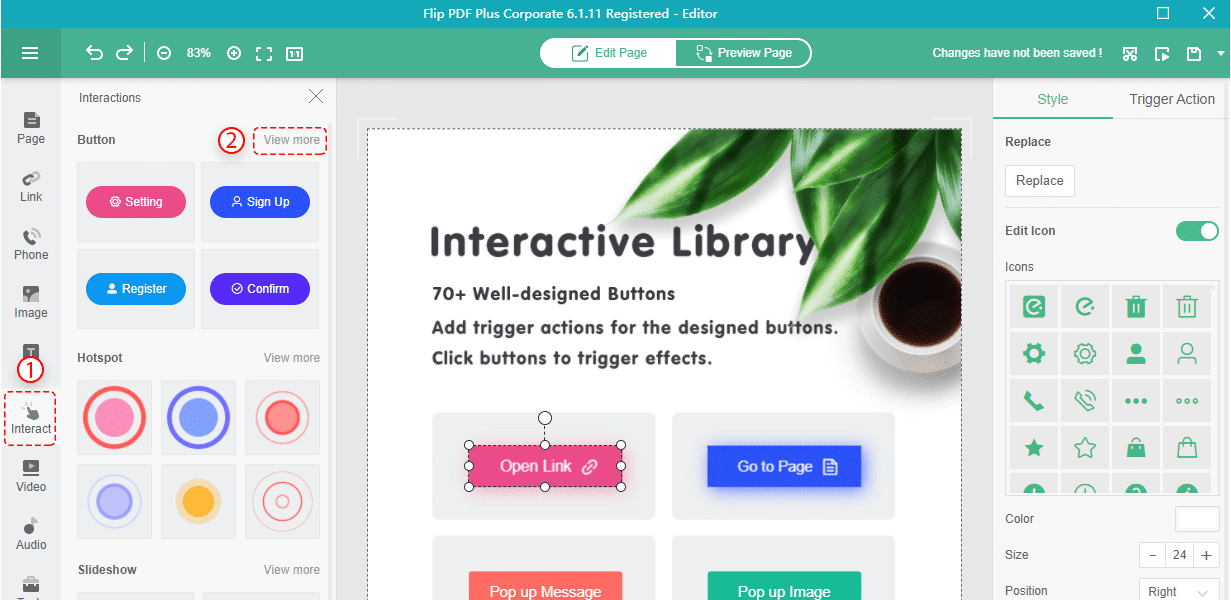
В мультимедийном редакторе Корпоративная версия, есть более 70 хорошо продуманных кнопок, которые просты в использовании и полностью настраиваются.
Применить готовый шаблон #
1. Нажмите [Взаимодействовать].
2. Найдите [кнопка] и нажмите [Подробнее] выбрать нужную кнопку.
Пользовательский стиль кнопки #
Вы можете дополнительно настроить значок, текст, цвет фона и другие параметры кнопки.
Например, вы можете изменить значок кнопки из коллекции из более чем 280 значков в библиотеке значков.
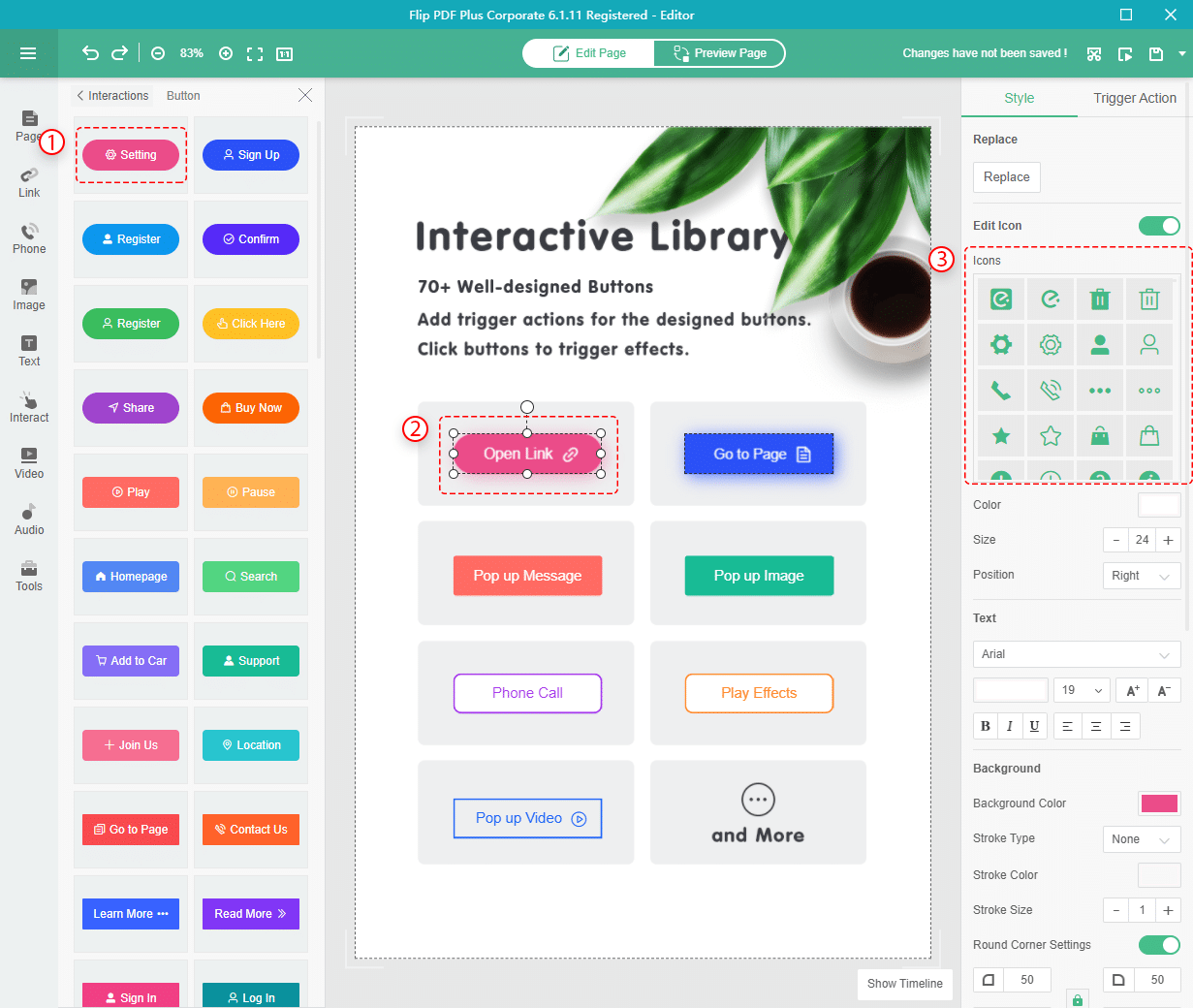
Или вы можете выбрать кнопку, а затем найти [Переключить состояния] настроить цвет фона при нажатии или наведении.
Добавить интерактивное триггерное действие к кнопке #
К кнопке можно добавить соответствующие триггерные действия. Брать [Всплывающее окно] В качестве примера:
1. Выберите кнопку и нажмите [Действие триггера].
2. Выберите [Срабатывать при щелчке/наведении курсора/уходе от мыши] как время срабатывания.
3. Выберите [Всплывающее окно].
4. Введите URL-адрес, который должны открыть читатели, и заголовок.
5. Нажмите [Сохранять] или [Сохранить и просмотреть].